Doriți să vă prezentați serialul pe o pagină de destinație pentru podcasturi?
O pagină de destinație pentru podcasturi vă permite să promovați un eveniment specific, episoade noi, un webinar sau un serial întreg. Puteți folosi această pagină pentru a construi o listă de e-mailuri, pentru a partaja detalii despre serialul dvs. de podcasturi și chiar pentru a vinde bilete sau abonamente pentru podcasturi plătite.
În acest articol, vă vom arăta cum să creați cu ușurință o pagină de destinație pentru podcasturi în WordPress pentru a crește numărul de abonați.
Ce aveți nevoie pentru a crea o pagină de destinație pentru podcasturi?
Dacă creați o pagină de destinație pentru podcasturi de la zero, s-ar putea să vă întrebați de unde să începeți. Crearea manuală a unei pagini de destinație va necesita o curbă de învățare și mult timp.
Cealaltă modalitate de a configura o pagină de destinație este să angajați un dezvoltator profesionist. Cu toate acestea, poate fi costisitor să plătiți un dezvoltator pe oră pentru a crea și gestiona paginile dvs. de destinație.
Vă recomandăm să folosiți SeedProd, cel mai bun constructor de site-uri WordPress drag and drop. Acesta vine cu funcții bogate, cum ar fi constructorul de pagini de destinație, pentru a crea rapid pagini personalizate fără a scrie cod.
SeedProd is highly flexible and easy to use for beginners. It has all the features that you need to create professional and dynamic landing pages. There are tons of templates that you can use to quickly set up any kind of podcast landing page you need.
Unele dintre cele mai importante funcții SeedProd includ:
- Pagina „în curând”
- Modul de întreținere
- Peste 100 de șabloane de pagini integrate
- Editor de text inline
- Blocuri personalizate
- Integrări puternice
- Suport eCommerce
- Opțiuni de partajare socială
SeedProd oferă, de asemenea, o versiune lite care include multe șabloane gratuite pentru pagini de destinație din care puteți alege.
Spre deosebire de alte pluginuri pentru pagini de destinație, SeedProd este accesibil pentru începătorii care doresc să lanseze o pagină de podcast și să construiască o listă de e-mailuri. Pagina de podcast va ajuta apoi la transformarea abonaților dvs. de e-mail în potențiali clienți și clienți.
Deci, fără nicio întârziere, să începem crearea unei pagini de destinație pentru podcasturi în WordPress.
Creați o pagină de destinație pentru podcasturi pentru a crește numărul de abonați
O pagină de destinație pentru podcasturi vă va face să arătați profesionist și va transforma ascultătorii potențiali în abonați obișnuiți.
Mai jos, veți găsi procesul pas cu pas pentru a crea și publica pagina dvs. de destinație pentru podcasturi.
Pasul 1. Instalați și activați pluginul SeedProd
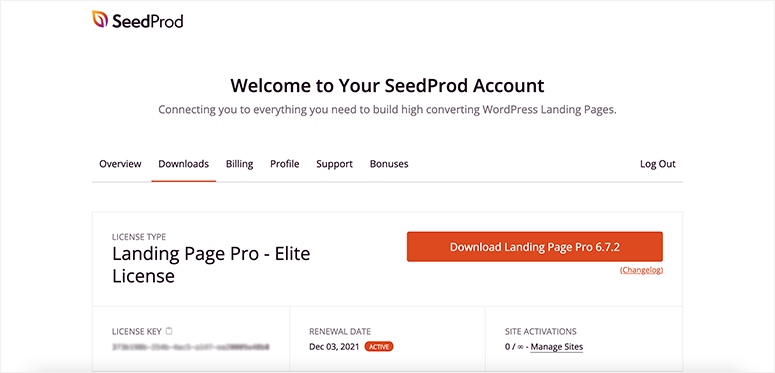
The first thing you need to do is create/log in to your SeedProd account and download the plugin.
Apoi, trebuie să vizitați pagina Pluginuri » Adăugare Nou din zona de administrare WordPress și să faceți clic pe butonul Încărcare Plugin.
Alegeți fișierul pluginului SeedProd pe care l-ați descărcat pe computer și faceți clic pe butonul Instalare Acum.
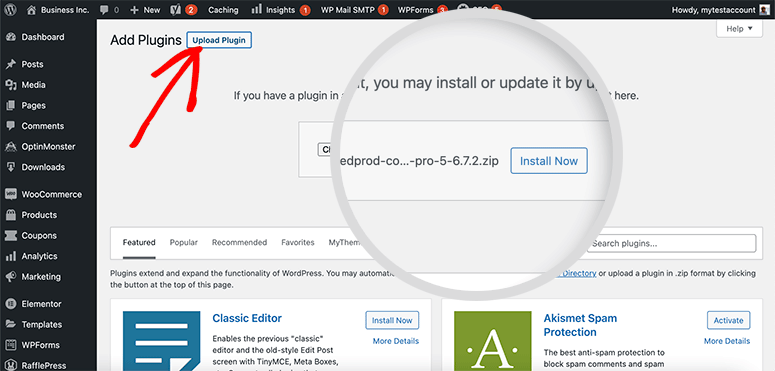
Acum faceți clic pe butonul Activare. Dacă aveți nevoie de pași detaliați, consultați ghidul nostru complet despre cum să instalați un plugin WordPress.
După activare, veți fi redirecționat către pagina de licență SeedProd. Puteți găsi cheia de licență în contul dvs. SeedProd.
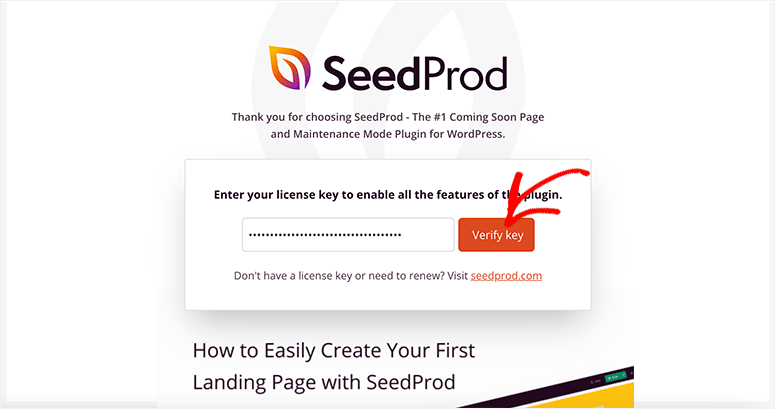
Faceți clic pe butonul Verificare Cheie și veți vedea un mesaj de succes. Pluginul este acum instalat cu succes și conectat la site-ul dvs. WordPress.
Pasul 2. Adăugați o pagină de destinație nouă în WordPress
Pe aceeași pagină, derulați în jos și faceți clic pe butonul Creați prima dvs. pagină. Acest lucru vă va duce la zona de pagini integrate a SeedProd.
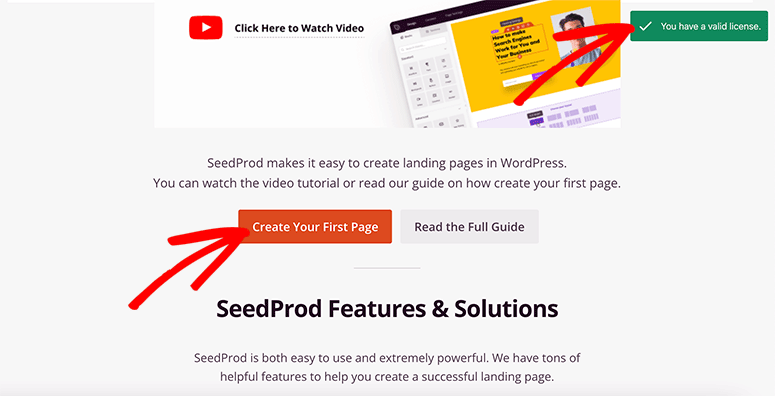
În mod implicit, există patru pagini pe care le puteți activa printr-un singur clic:
- Modul În curând
- Modul Mentenanță
- Pagina de conectare
- Pagina 404
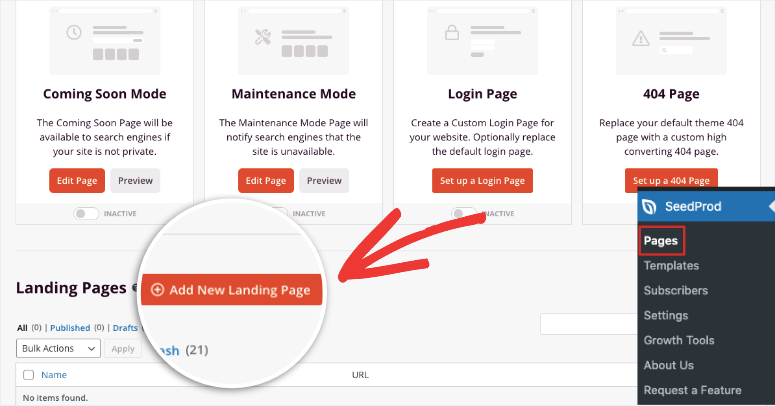
Deoarece trebuie să creați o pagină de podcast, nu vom modifica aceste opțiuni. În schimb, mai jos, veți vedea secțiunea Pagini de destinație. Pentru a crea o nouă pagină de podcast, faceți clic pe butonul Adăugați o pagină de destinație nouă.
Pe pagina următoare, veți găsi biblioteca de șabloane SeedProd. Aceasta are mai multe filtre care vă ajută să selectați cel mai bun șablon pentru nevoile dumneavoastră.
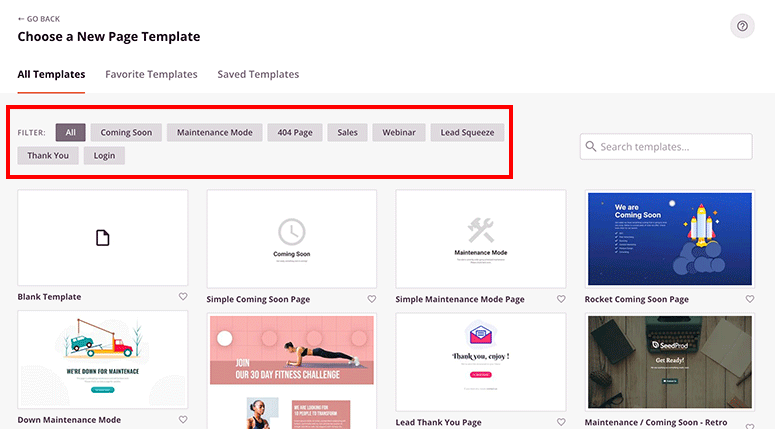
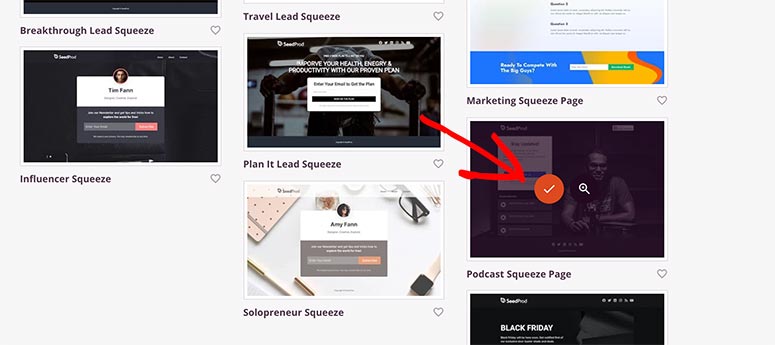
SeedProd vine cu un șablon conceput special pentru podcasteri. Folosind filtrul Lead Squeeze, veți găsi un șablon Podcast Squeeze. Mutați mouse-ul peste șablon și faceți clic pe butonul de bifare.
Se va deschide o fereastră pop-up unde trebuie să adăugați titlul paginii și URL-ul paginii. Puteți modifica aceste informații mai târziu, așa că nu ezitați să adăugați un nume și un URL aici.
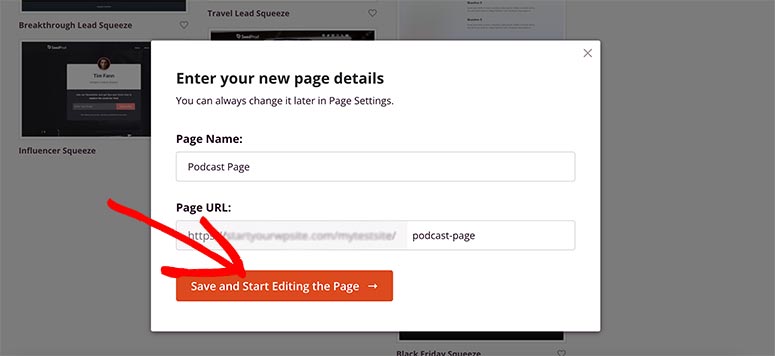
Faceți clic pe butonul Salvează și începe editarea paginii pentru a continua.
Pasul 3. Configurați și personalizați pagina de destinație a podcastului dumneavoastră
Acum veți vedea constructorul de pagini SeedProd pe ecran, care vă permite să personalizați designul paginii de destinație.
În partea stângă, veți găsi o trusă de unelte cu blocuri și secțiuni personalizate pe care să le adăugați pe pagina dumneavoastră. Și există o previzualizare a șablonului paginii de destinație în partea dreaptă a ecranului.
Partea cea mai bună este că puteți vedea modificările în timp real, astfel veți ști cum arată pagina atunci când o publicați pe site-ul dumneavoastră.
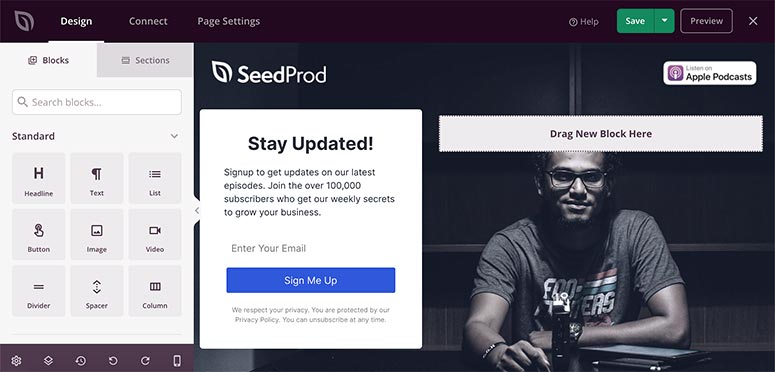
Puteți face clic pe orice element din previzualizarea live și acesta va afișa opțiunile legate de acel element în partea stângă a ecranului.
De exemplu, dacă faceți clic pe logo, veți putea înlocui imaginea implicită cu numele mărcii dumneavoastră. Setările includ, de asemenea, dimensiunea imaginii, alinierea și atașarea linkului.
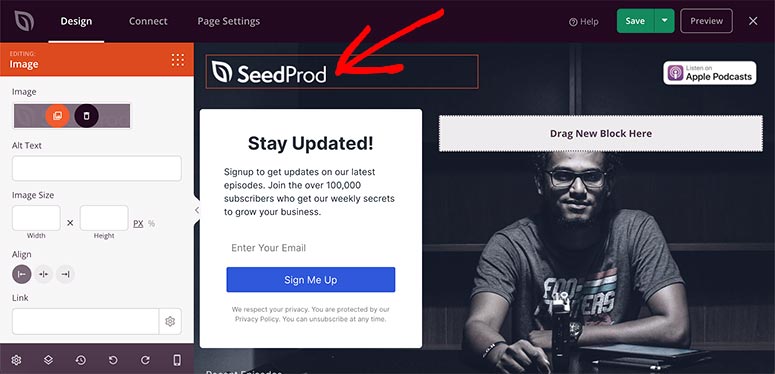
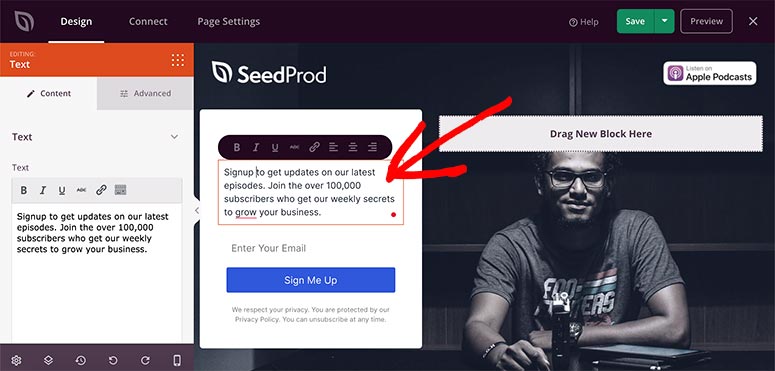
Constructorul SeedProd are un editor de text inline, ceea ce înseamnă că puteți face clic pe orice text și îl puteți edita în previzualizarea live a șablonului paginii de destinație.
Puteți, de asemenea, să personalizați setările textului, cum ar fi dimensiunea fontului, alinierea fontului și multe altele din panoul din stânga.
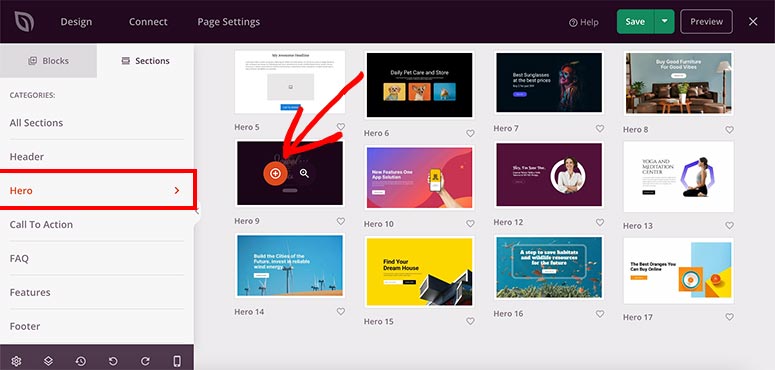
Apoi, puteți accesa fila Secțiuni din panoul din stânga și faceți clic pe secțiunea Hero.
Este ușor să adăugați o nouă secțiune pe pagina dumneavoastră. Puteți muta mouse-ul peste o secțiune și faceți clic pe pictograma plus (+).
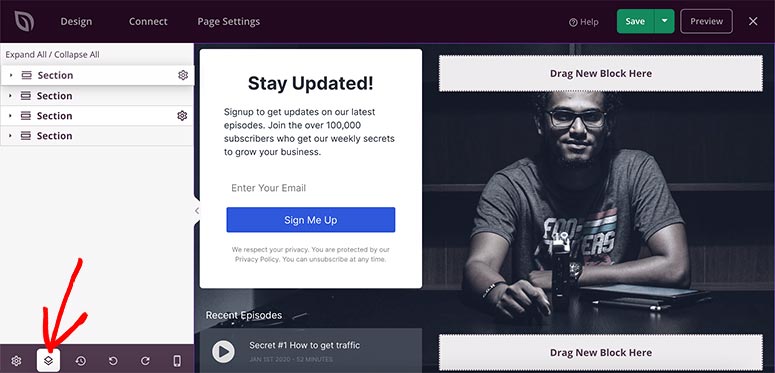
Secțiunea se va plasa automat în partea de jos a paginii. Puteți accesa setările Navigare Layout din panoul din stânga și muta secțiunea Hero în partea de sus a paginii.
Acum puteți personaliza secțiunea Hero așa cum ați făcut anterior cu logo-ul și textul. Faceți clic pe orice element pentru a vedea opțiunile sale în partea stângă a ecranului.
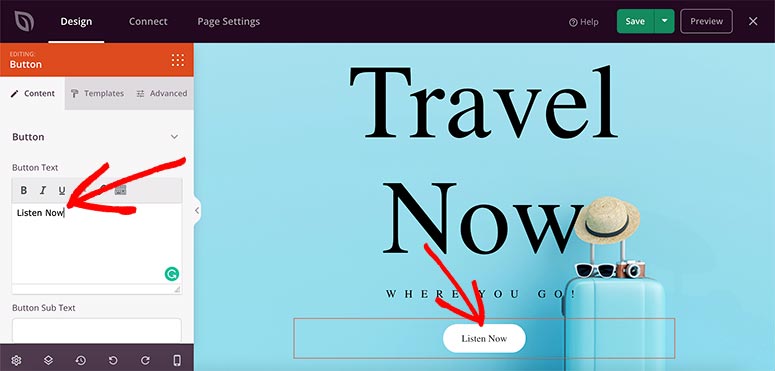
Pentru a o face relevantă pentru podcastul dumneavoastră, puteți înlocui imaginea de fundal, textul și textul butonului CTA (call to action). Puteți adăuga un buton „ascultați acum” sau „abonați-vă” și adăugați un link către pagina relevantă a podcastului pentru a determina utilizatorii să ia măsuri.
Șablonul oferă o secțiune încorporată pentru a adăuga podcasturile dumneavoastră recente. Puteți, de asemenea, să editați textul și să încărcați episoade de podcast.
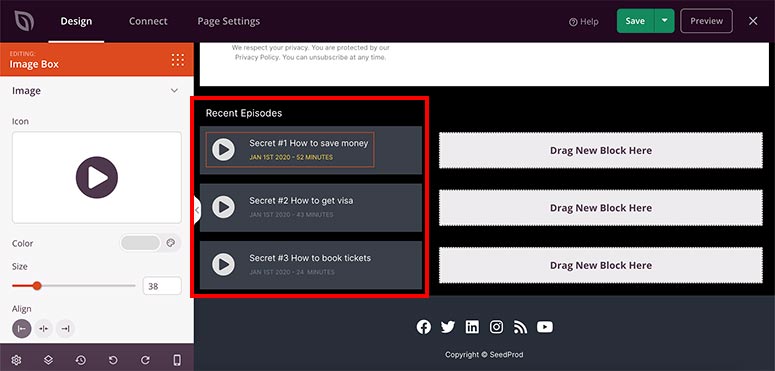
SeedProd este plin de funcții inteligente pentru a vă optimiza pagina, astfel încât să obțineți un număr maxim de ascultători și abonați.
De exemplu, puteți adăuga pictograme sociale pentru a vă conecta la platforme de ascultare precum Spotify, Google Podcasts sau profiluri Apple Podcast.
De asemenea, puteți adăuga mărturii și evaluări ca dovadă socială pentru a atrage mai mulți utilizatori pe pagina de destinație a podcastului dvs. Va trebui să accesați din nou fila Secțiuni și să adăugați o secțiune Mărturii pe pagină.
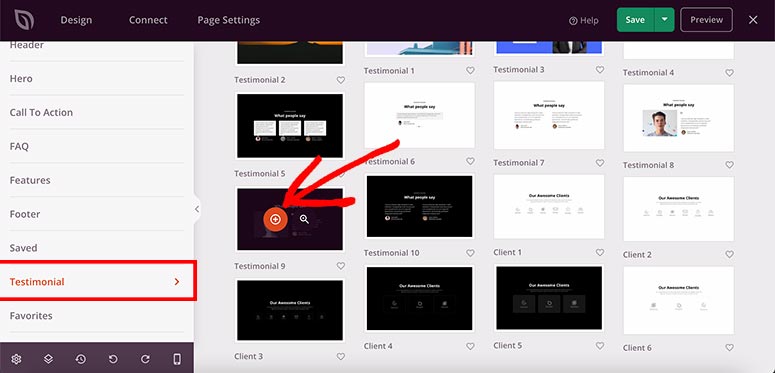
Puteți selecta un șablon pentru mărturii și puteți adăuga conținutul și imaginea dvs. pentru a atrage noi utilizatori.
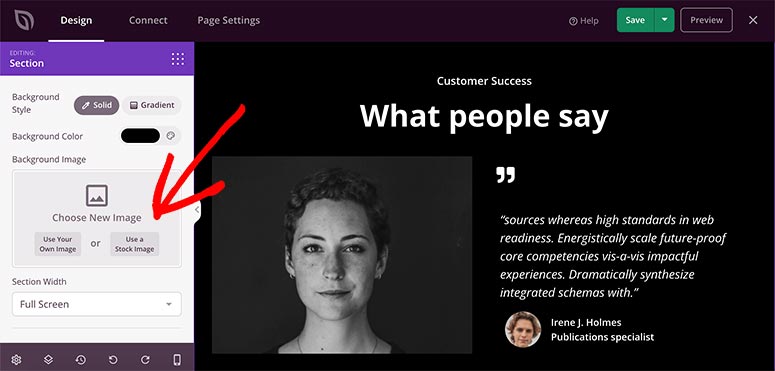
Există multe alte blocuri și secțiuni personalizate pe care le puteți utiliza pentru a crea o pagină de destinație robustă și profesională pentru podcastul dvs. SeedProd facilitează explorarea acestor opțiuni pe cont propriu.
Veți găsi distribuiri pe rețelele sociale, cronometre, formulare de înscriere, concursuri, formulare de contact și multe altele.
SeedProd se integrează, de asemenea, cu WooCommerce. Aceasta înseamnă că puteți vinde podcasturile dvs. și puteți colecta plăți online.
După ce ați terminat de adăugat tot conținutul la designul site-ului dvs. web, nu uitați să faceți clic pe butonul Salvare din colțul din dreapta sus al ecranului.
Pasul 4. Personalizați setările paginii de destinație
Acum să personalizăm Setările globale pentru pagina dvs. web. Puteți face clic pe pictograma roată dințată din colțul din stânga jos pentru a continua.
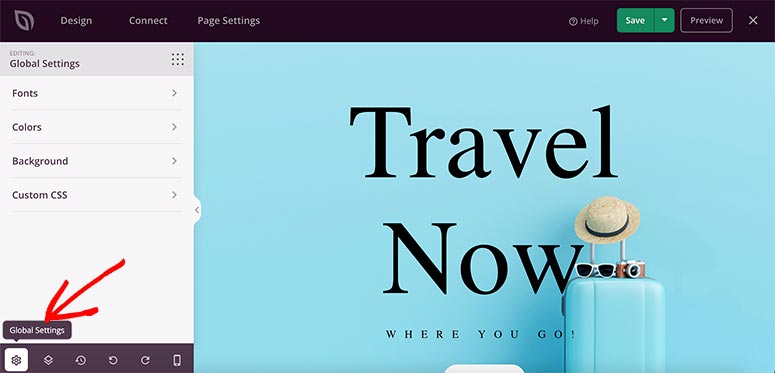
Setările globale includ:
- Fonturi: Puteți schimba fontul întregii pagini de destinație sau al unei secțiuni anume. De asemenea, oferă diferite teme de fonturi pentru ușurința dvs.
- Culori: Aceasta vă permite să schimbați culorile pentru a se potrivi cu șablonul sau tema site-ului dvs. web. Include alegeri de culori pentru antet, fundal, text, link și multe altele. Veți primi, de asemenea, palete de culori pentru a alege o temă completă de culori pentru pagina dvs.
- Fundal: În setările de fundal, puteți adăuga o imagine, un videoclip sau o culoare solidă ca fundal. Vă permite chiar să creați o prezentare de diapozitive pentru a extinde conținutul pe care îl afișați.
- CSS personalizat: Aceasta vă permite să adăugați cod personalizat pentru a stiliza orice secțiune.
Aceste setări se vor reflecta în previzualizarea live, astfel încât să puteți vedea modificările în timp real.
Apoi, vizitați opțiunea Setări pagină din navigarea de sus a constructorului SeedProd.
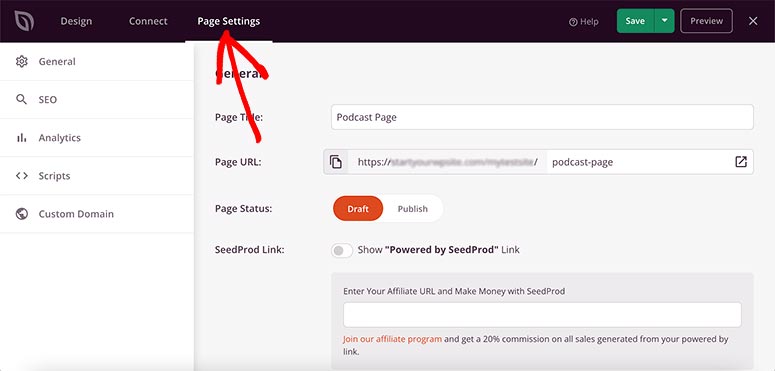
Aici veți găsi următoarele setări:
- General: Dacă vă amintiți, ați adăugat titlul și URL-ul paginii în timp ce începeați să construiți pagina de destinație. Setările generale includ același lucru cu mai multe opțiuni, cum ar fi starea paginii, linkul SeedProd din partea de jos a paginii dvs. și multe altele.
- SEO: Această setare vă va ajuta să conectați pagina de destinație cu un plugin SEO WordPress popular, cum ar fi All in One SEO. Pluginul vă va ajuta să adăugați tactici de marketing SEO recomandate pentru a clasifica pagina de destinație a podcastului dvs. și pentru a crește traficul organic.
- Analize: Această pagină afișează statisticile pentru pagina dvs. Vă recomandăm să utilizați pluginul MonsterInsights pentru a urmări activitatea utilizatorilor pe pagina de destinație și pentru a monitoriza comportamentul utilizatorilor. MonsterInsights și SeedProd se conectează perfect unul cu celălalt.
- Scripturi: În această secțiune, puteți adăuga scripturi personalizate pentru a personaliza designul și a extinde funcționalitatea în antetul, corpul și subsolul paginii dvs.
Toate aceste setări sunt personalizabile oricând. De exemplu, dacă doriți să ascundeți pagina de destinație, puteți accesa setările generale și schimbați starea paginii în schiță.
Pasul 5. Conectați-vă pagina la un serviciu de email
Un serviciu de email marketing vă poate ajuta să vă gestionați contactele și să trimiteți emailuri automat utilizatorilor. SeedProd vă permite să vă conectați pagina de destinație la contul dvs. de email, astfel încât, atunci când colectați emailuri, acestea vor fi adăugate automat în lista dvs. de contacte.
Va trebui să accesați opțiunea Conectare din meniul de navigare superior. Acolo veți găsi mai multe servicii de email.
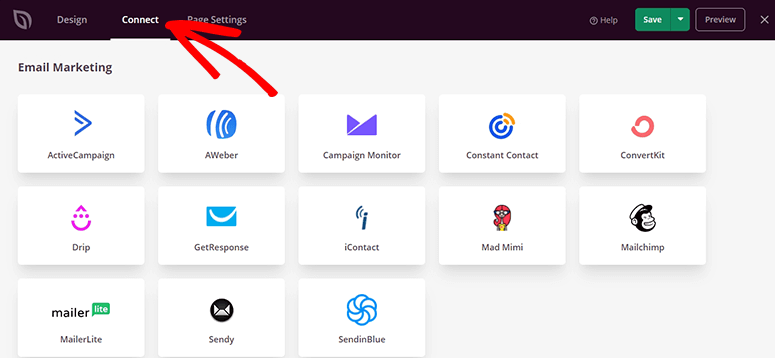
Plasați cursorul mouse-ului peste orice serviciu și faceți clic pe butonul Conectare. Apoi faceți clic pe butonul Conectare cont nou.

Puteți urma instrucțiunile de pe ecran pentru a vă conecta la contul dvs. de email și a-l integra cu SeedProd. Nu uitați să faceți clic pe butonul Salvare.
Pasul 6. Publicați și afișați pagina de destinație pentru podcast
SeedProd facilitează publicarea paginii de destinație pe site-ul dvs. WordPress.
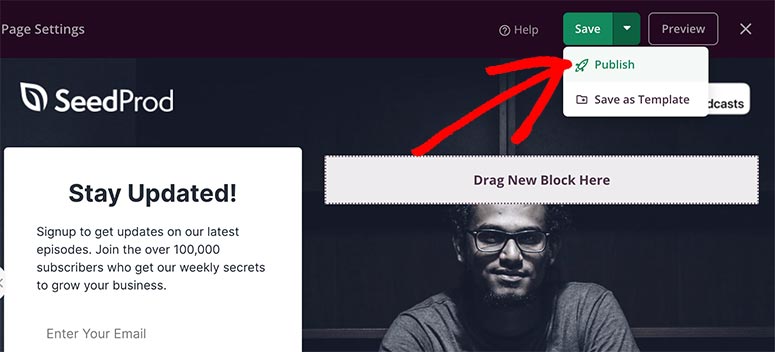
Faceți clic pe săgeata de lângă butonul Salvare și faceți clic pe opțiunea Publicare.
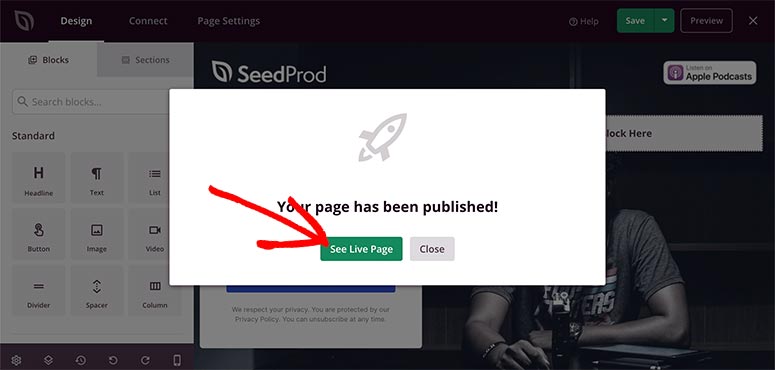
Acesta vă va afișa o fereastră pop-up unde puteți face clic pe butonul Vezi pagina live pentru a vedea pagina de destinație a podcastului dvs. în acțiune.
Acesta este tot ce avem pentru dvs. Sperăm că acest articol v-a ajutat să învățați cum să vă creați propria pagină de destinație pentru podcast pentru a crește numărul de abonați și conversiile.
Acum, când vizitatorii site-ului văd pagina de destinație a podcastului dvs., vor putea să vă asculte emisiunea, să se aboneze și să vă vadă profilurile podcastului instantaneu.
SeedProd facilitează editarea paginii, astfel încât să puteți reveni și adăuga cele mai recente episoade, linkuri de abonare și multe altele.
Puteți continua să folosiți SeedProd pentru a pune site-ul dvs. de podcast în modul „în curând” sau „mentenanță”, astfel încât utilizatorii dvs. să știe că site-ul dvs. este indisponibil sau în curs de construcție. De asemenea, puteți crea alte pagini de destinație pentru a crește generarea de lead-uri, abonările și veniturile.
Cu SeedProd, puteți crea tot felul de site-uri web pentru afacerea dvs. Puteți, de asemenea, să consultați ghidul nostru despre cum să creați o pagină de destinație pentru aplicații în WordPress. Acest lucru vă va ajuta să vă promovați aplicația și să vă creșteți vânzările.
În afară de acestea, veți găsi o mulțime de tutoriale pe site-ul SeedProd.
În continuare, ați putea dori, de asemenea, să consultați următoarele ghiduri:
- 25 de cele mai bune teme WordPress pentru podcasting (comparate)
- Cele mai bune 12 pluginuri WordPress pentru podcast comparate (gratuite și premium)
Aceste ghiduri oferă mai multe resurse pe care le puteți folosi pentru a crea un site web pentru seria dvs. de podcasturi.

Comentarii Lasă un răspuns