Doriți să efectuați un audit de securitate WordPress?
Efectuarea unui audit de securitate pe site-ul dvs. web poate avea avantaje mari.
- Vă ajută să fiți cu ochii pe ceea ce se întâmplă pe site-ul dvs.
- Vă pregătește pentru probleme comune și minore care ar putea apărea brusc.
În acest tutorial, vă vom arăta cum să efectuați un audit de securitate în WordPress pas cu pas.
Efectuarea unui audit de securitate în WordPress
Cel mai bun lucru la WordPress este că face totul super simplu cu lista sa masivă de pluginuri. Cu aceste pluginuri, puteți găsi o soluție pentru aproape orice problemă.
Efectuarea unui audit de securitate nu este dificilă dacă știți ce plugin de securitate să utilizați pentru cele mai bune rezultate. În general, există mai multe opțiuni disponibile din care puteți alege. Dar am dori să recomandăm pluginul WP Security Audit Log.
WP Security Audit Log – O prezentare generală
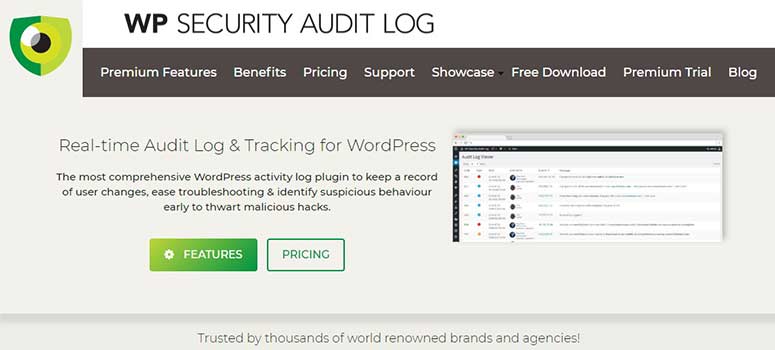
WP Security Audit Log is a powerful plugin that helps you identify any kind of suspicious behavior on your website. With this plugin, you can easily protect your site from any kind of malicious hacks by monitoring WordPress logs.
Cu WP Security Audit Log, aflați ce face fiecare persoană conectată, astfel încât să puteți detecta orice comportament malițios înainte ca acesta să devină o amenințare.
Cu o evaluare de 4,8 stele și peste 1 milion de descărcări, acest plugin este una dintre cele mai bune opțiuni pentru a efectua un audit de securitate pe site-ul dvs. WordPress. Acest plugin este compatibil cu cele mai recente versiuni de WordPress și funcționează perfect alături de orice alt plugin de pe site-ul dvs.
Să trecem acum la modul de utilizare a acestui plugin pas cu pas.
Pasul 1: Instalarea și configurarea WP Security Audit Log
Primul pas este să descărcați și să instalați WP Security Audit Log pe site-ul dvs. WordPress. Iată cum să instalați un plugin WordPress.
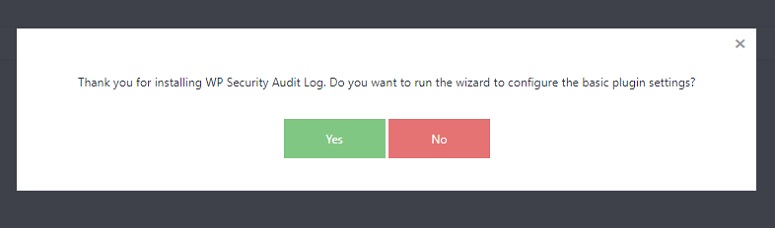
Odată ce pluginul este activat, acesta va afișa un mesaj pe ecran, întrebându-vă dacă doriți să rulați expertul pentru setările de bază ale pluginului. Faceți clic pe opțiunea Da.
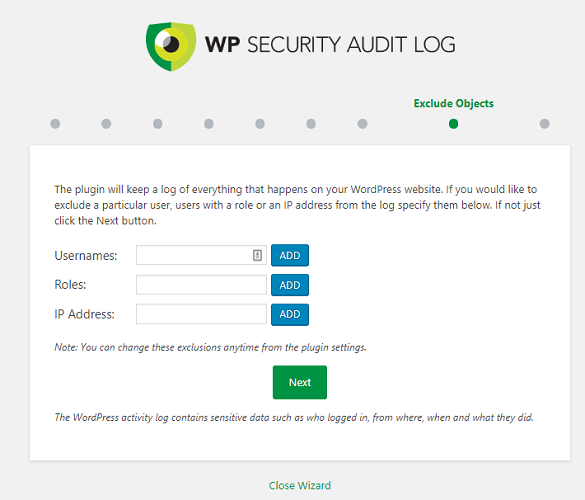
Acest lucru va pregăti pluginul dvs. pentru procesul de configurare. Apoi vă va pune câteva întrebări. Parcurgeți-le cu atenție și răspundeți marcând un da sau nu chiar sub întrebare. Aici, puteți alege și perioada pentru care doriți să păstrați datele în jurnalul dvs. Puteți opta pentru ultimele 6 luni, 12 luni etc.
Puteți opri urmărirea jurnalelor oricărui utilizator anume, dacă doriți.
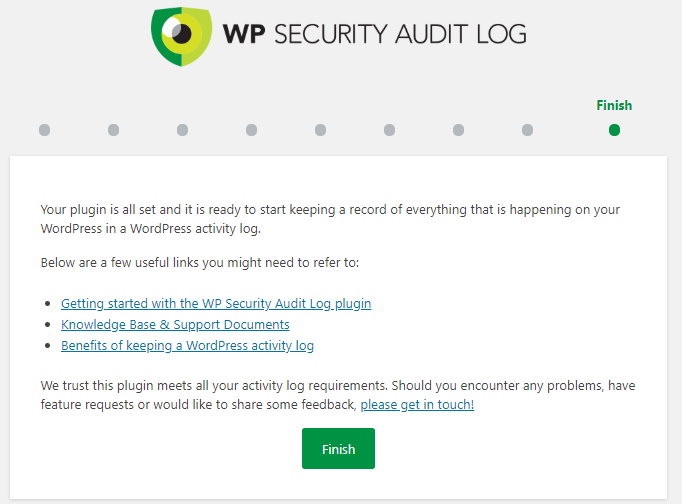
În pasul final, va afișa un mesaj pentru a confirma finalizarea procesului de configurare. Doar apăsați butonul Finalizare și sunteți gata să începeți.
Pasul 2: Monitorizarea evenimentelor cu WP Security Audit Log
Odată ce pluginul dvs. este configurat, puteți începe să monitorizați evenimentele de pe site-ul dvs. WordPress. Pentru asta, accesați tabloul de bord și veți vedea opțiunea Jurnal de audit în partea stângă a ecranului.
Faceți clic pe opțiunea Vizualizator jurnal de audit. Aceasta va afișa activitatea pe care pluginul tocmai a efectuat-o pe site-ul dvs.
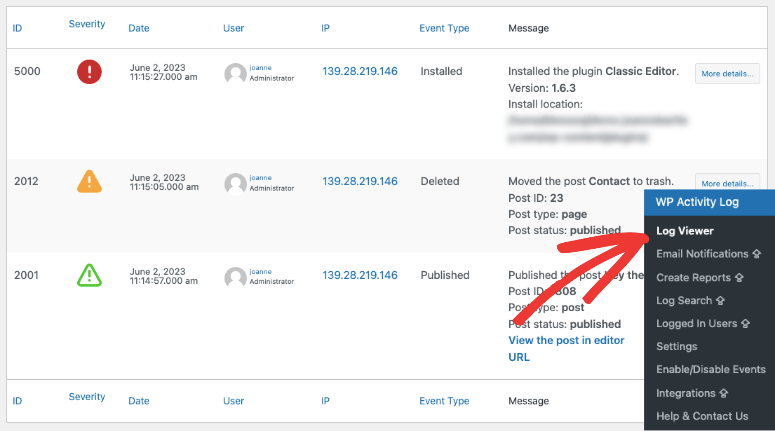
Vei primi detalii importante precum data evenimentului, utilizatorul implicat, adresa IP a utilizatorului și mesajul evenimentului.
Așadar, dacă un utilizator s-a autentificat pe site-ul tău, poți afla exact cine a fost și poți vedea activitatea utilizatorului pe site. De asemenea, vei afla adresa lor IP.
Pasul 3: Controlul evenimentelor cu WP Security Audit Log
Pluginul vă permite, de asemenea, să controlați evenimentele pe care doriți să le adăugați pe site-ul dvs. Puteți face acest lucru accesând Jurnal de audit » Activare/Dezactivare evenimente.
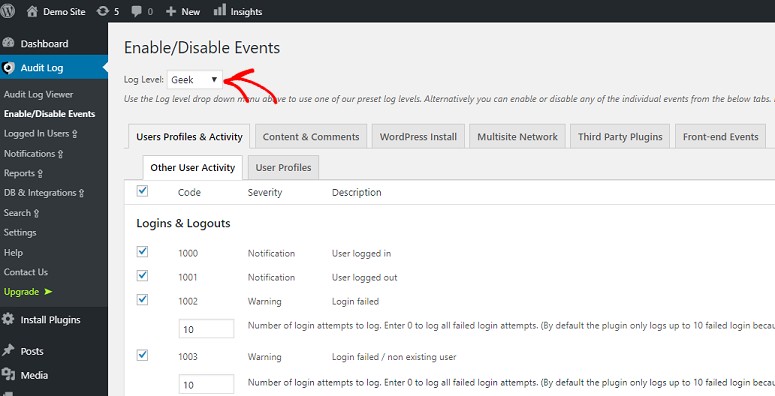
Sub opțiunea Nivel jurnal, puteți selecta dintre 3 opțiuni diferite.
- De bază
- Avansat
- Personalizat
Doar faceți clic pe săgeata derulantă și selectați cea mai bună opțiune. Pe baza acestei opțiuni, veți vedea evenimentele și descrierile de pe această pagină. Aici puteți activa sau dezactiva evenimente individuale bifând/debifând casetele de lângă ele.
Pasul 4: Terminarea sesiunii utilizatorului autentificat
Cu Jurnal de audit, pe lângă monitorizarea activității de pe site-ul dvs. web, puteți, de asemenea, să terminați o sesiune de utilizator cu un clic de mouse. Pentru asta, accesați tabloul de bord și selectați Jurnal de audit » Utilizatori conectați
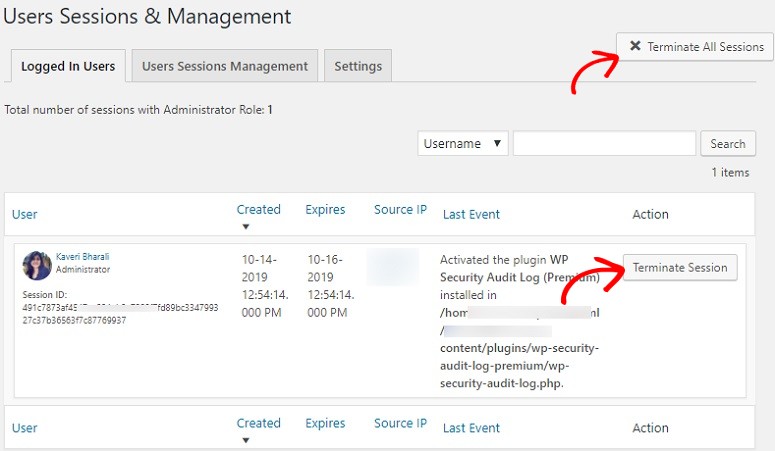
Aici puteți fie să terminați toate sesiunile împreună, fie să o faceți individual pentru utilizatorii dvs. Dacă doriți să le terminați pe toate împreună, folosiți opțiunea din partea de sus. Dacă doriți să terminați o sesiune de utilizator individuală, apăsați butonul Terminate de lângă utilizatorul specific și treaba dvs. este gata.
Pasul 5: Descărcarea rapoartelor de jurnal
Următorul pas este descărcarea rapoartelor create de plugin. Dar înainte de a le descărca, puteți gestiona și controla tipul de raport pe care doriți să îl descărcați.
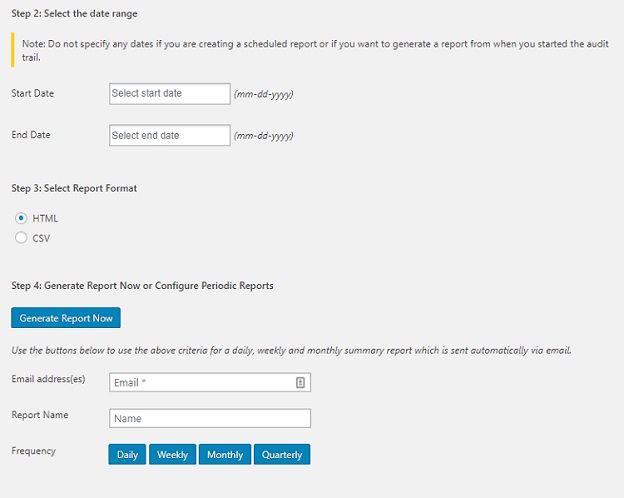
Puteți face acest lucru accesând Audit Logs » Reports. Aici veți avea două file diferite.
Sub prima filă, care spune Generate & Configure Periodic Reports, puteți selecta tipul de raport și intervalul de date. De asemenea, vă permite să selectați formatul raportului dvs. și să vă configurați setările pentru descărcarea rapoartelor periodice.
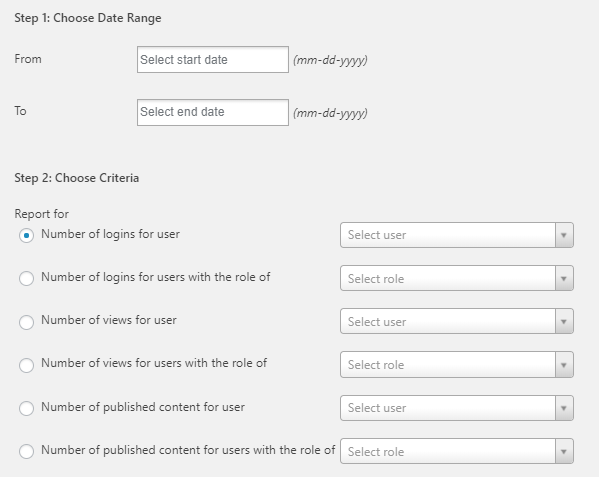
În a doua filă care spune Rapoarte Statistice, puteți alege intervalul de date, criteriile și formatul raportului dvs. Odată terminat, apăsați butonul Generare Raport pentru a descărca raportul.
Prin descărcarea acestor rapoarte din când în când, puteți fi liniștit că aveți toate datele salvate în cazul unor evenimente nefericite.
Deci, asta e tot. Sperăm că acest articol v-a ajutat să învățați cum să efectuați un audit de securitate în WordPress. Dacă nu ați efectuat încă un audit, faceți-o acum. Între timp, s-ar putea să fiți interesat să citiți ghidul nostru complet de securitate WordPress.
De asemenea, puteți parcurge ghidul nostru pas cu pas despre cum să remediați eroarea „Conexiunea dvs. nu este privată” pe site-ul dvs.

Comentarii Lasă un răspuns