Vrei să deschizi un popup lightbox la apăsarea unui buton pe site-ul tău? Popup-urile lightbox pot ajuta la generarea mai multor lead-uri țintite și la creșterea listei tale de email.
Dacă faci popup-ul să se deschidă atunci când utilizatorul face clic pe un buton, îl poți îndemna să se aboneze la newsletter-ul tău, să descarce un eBook sau un raport și să obțină cupoane sau reduceri.
În acest tutorial, îți vom arăta cum să creezi cu ușurință popup-uri lightbox care se deschid la clic pentru a-ți crește numărul de abonați și a obține mai multe lead-uri.
Crearea popup-urilor Lightbox WordPress la clic în modul corect
Popup-urile pot fi o modalitate excelentă de a genera conversii și de a ajuta la creșterea afacerilor mai rapid decât multe alte metode.
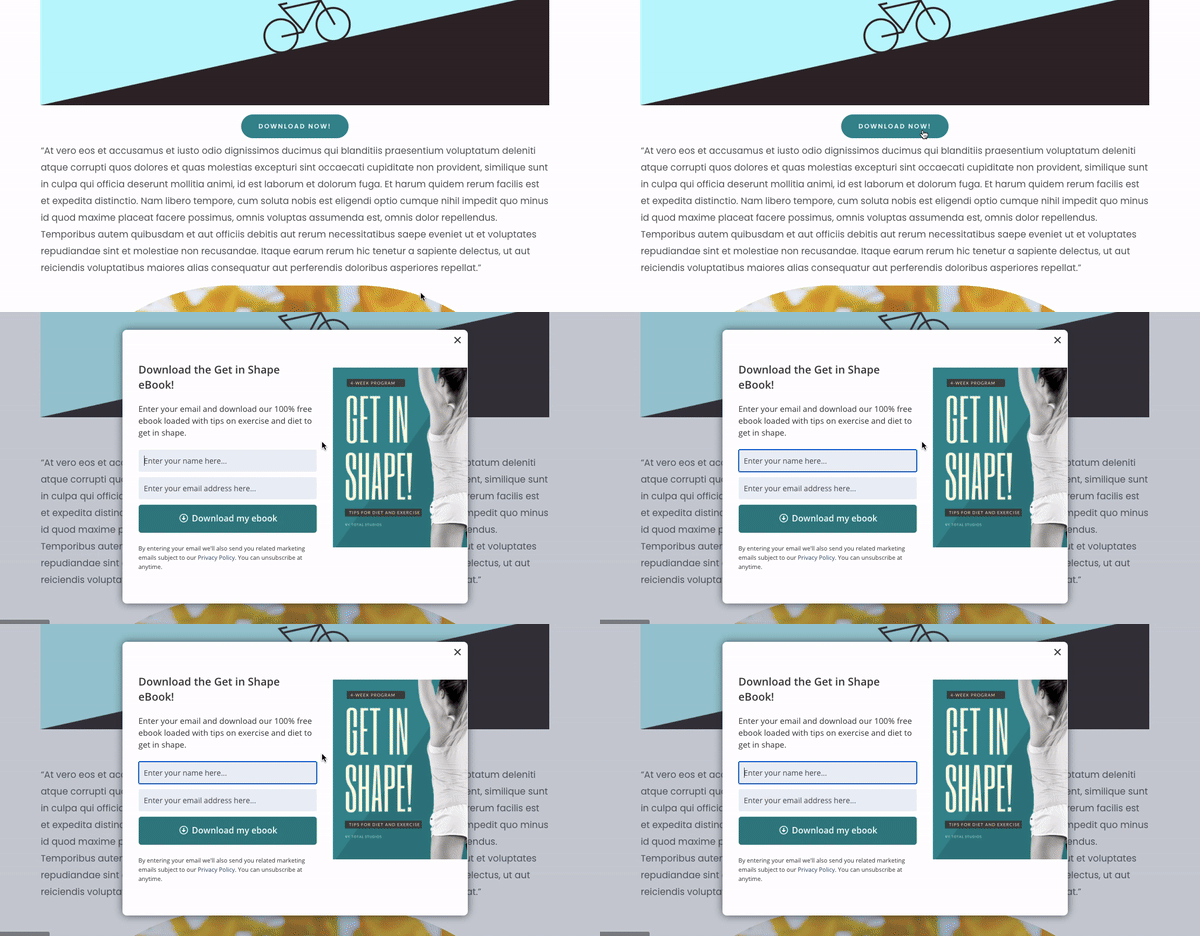
Una dintre cele mai eficiente modalități de a afișa popup-ul este să lași comportamentul utilizatorului să îl declanșeze. De exemplu, poți crea un popup care se deschide la clic pe un buton, așa cum este exemplul de mai jos:
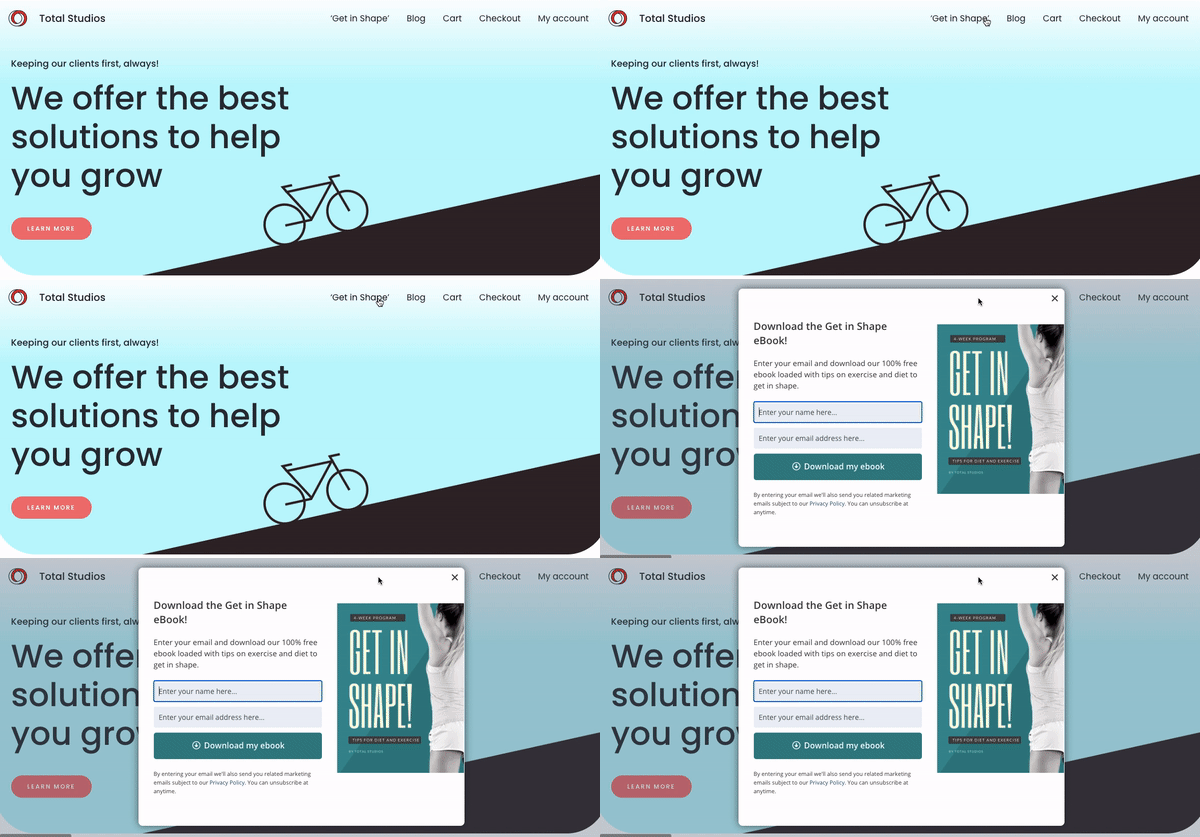
În acest fel, utilizatorul nu este bombardat de un popup, ci îl vede doar atunci când arată interes.
Aceste pop-up-uri funcționează bine dacă sunt utilizate corect. S-ar putea să doriți să vedeți cum CodeinWP a crescut conversiile cu 1000% folosind pop-up-uri care apar la un clic.
Au reușit acest lucru deoarece au conceput o campanie excelentă care a apărut acolo unde utilizatorii erau cel mai probabil interesați de popup-ul lor.
Și-au personalizat pop-up-urile, au folosit testarea A/B pentru a verifica ce funcționează și ce nu, și au luat decizii bazate pe date. Ca rezultat, au obținut un succes masiv.
Partea cea mai bună este că crearea unui pop-up care se deschide la click este mai ușoară decât crezi. Nici măcar nu necesită abilități de codare sau cunoștințe tehnice!
Adevărul este că oricine poate crea cu ușurință o campanie de pop-up de succes în câteva minute folosind OptinMonster:
OptinMonster este, de departe, cel mai bun plugin de generare de lead-uri de pe piață, care facilitează crearea unor campanii de pop-up puternice. Și este cea mai ușoară modalitate de a crea un pop-up care apare la clic pe un buton.
Pe scurt, OptinMonster este cea mai bună soluție pentru a-ți extinde lista de email, a reduce abandonul coșului și a îmbunătăți conversiile pe site.
La fel ca CodeinWP, există multe alte povești de succes OptinMonster pe care le puteți consulta.
Acum, să vedem exact cum poți crea propriul tău pop-up lightbox care se deschide la click folosind OptinMonster.
Cum să deschizi un pop-up lightbox la click
Îți vom arăta cum să creezi un pop-up cu un aspect uimitor și cum să îl faci să se deschidă la click.
Primul lucru pe care trebuie să îl faceți este să creați un cont OptinMonster fără riscuri. Odată ce v-ați înregistrat, puteți instala pluginul OptinMonster pe site-ul dvs. pentru a începe.
Apoi, va trebui pur și simplu să urmezi următorii pași.
1. Creează-ți campania de pop-up
Există două modalități de a accesa tabloul de bord OptinMonster pentru a crea campanii. Vă puteți conecta la contul dvs. pe site-ul web OptinMonster și puteți crea o nouă campanie aici:
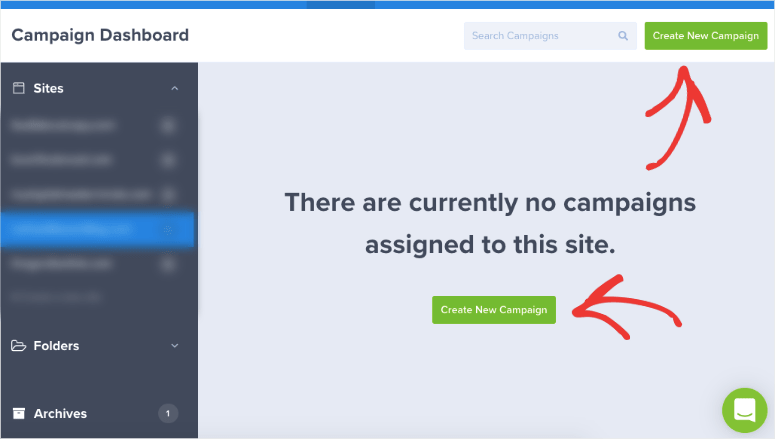
De asemenea, puteți vizita panoul de administrare WordPress și selectați OptinMonster » Tablou de bord pentru a accesa același tablou de bord.
Când deschideți tabloul de bord, veți vedea opțiuni pentru a crea noi pop-up-uri, bare plutitoare, slide-in-uri și multe altele.
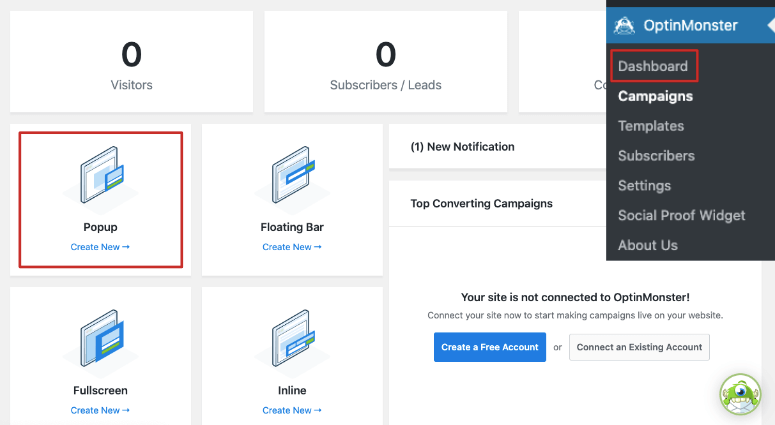
Pentru a crea un pop-up de tip lightbox, selectați Pop-up, iar OptinMonster va genera o listă de șabloane gata disponibile pentru a crea campania dvs.
OptinMonster are peste 100 de șabloane predefinite din care puteți alege, toate arătând grozav pe dispozitive mobile, desktop și tabletă.
Aceste șabloane vă economisesc ore întregi în procesul de design. Dar aveți și opțiunea de a construi o campanie de la zero cu șablonul Canvas.
Astăzi, vom folosi șablonul Magnet pentru acest tutorial. Când selectați șablonul, va apărea o fereastră de dialog unde puteți introduce un nume pentru campania dvs.
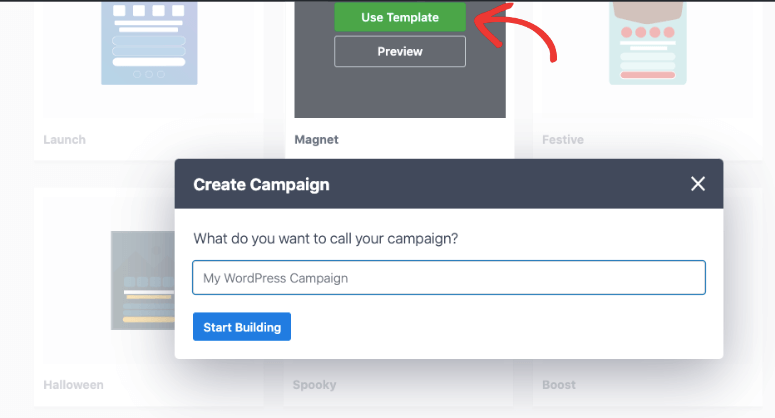
Apoi veți fi direcționat către editorul de campanii OptinMonster unde puteți personaliza șablonul.
2. Proiectați-vă campania pop-up
OptinMonster are un editor vizual, ceea ce înseamnă că puteți edita pop-up-ul așa cum ar apărea pe site-ul dvs. web.
Puteți începe prin a edita titlul. Pur și simplu selectați titlul, iar opțiunile de editare a textului vor apărea automat deasupra.
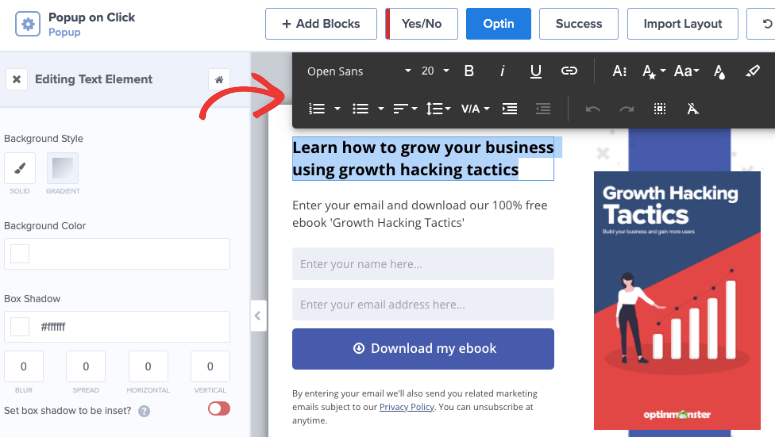
Acum, puteți înlocui conținutul cu propriul text, puteți schimba culoarea, tipul și dimensiunea fontului, precum și alinierea. În panoul din stânga, veți vedea, de asemenea, un editor de text care vă permite să schimbați stilul și culoarea fundalului, să adăugați o umbră de cutie și multe altele.
În același mod, puteți schimba și textul corpului pop-up-ului.
Apoi, faceți clic pe imaginea din campanie. Editorul de imagini apare în stânga, unde puteți înlocui imaginea cu propria dvs. Puteți alege o imagine din biblioteca dvs. media sau puteți încărca una nouă de pe computerul dvs.
Similar, puteți alege bannerul mov și puteți schimba culoarea, îl puteți șterge sau îl puteți înlocui cu o altă imagine.
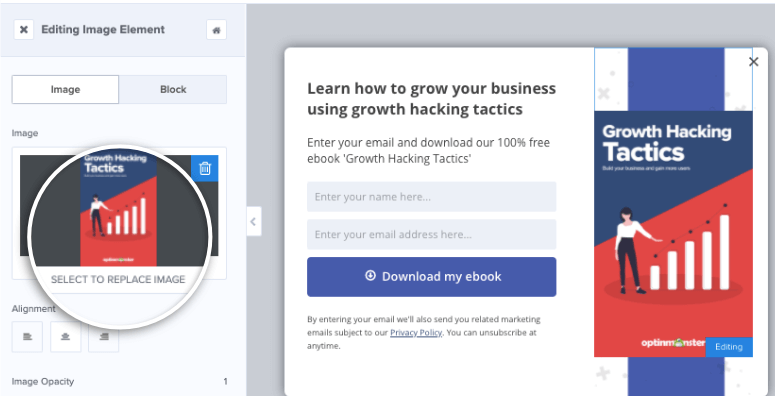
În editorul de imagini, veți vedea opțiuni pentru a schimba opacitatea imaginii, lățimea, bordura și multe altele.
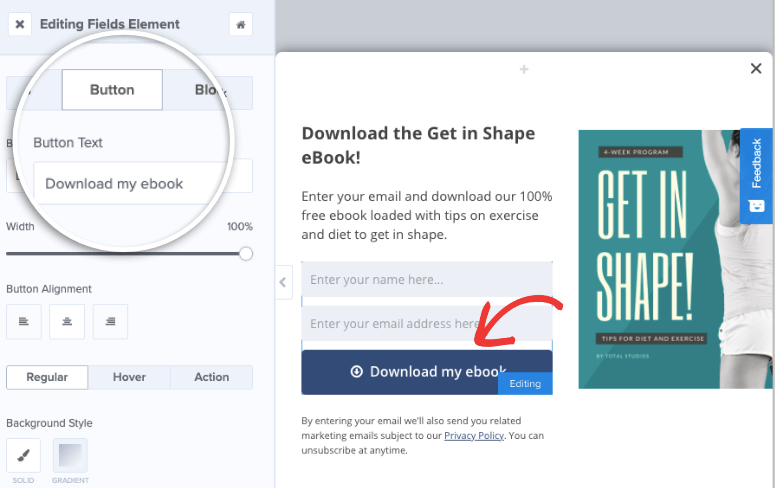
După editarea imaginii, puteți edita butonul pe care scrie „Descarcă eBook-ul meu”. Puteți începe prin selectarea butonului, iar editorul de butoane se va deschide în panoul din stânga. Aici, veți putea schimba culoarea, textul și stilul butonului:
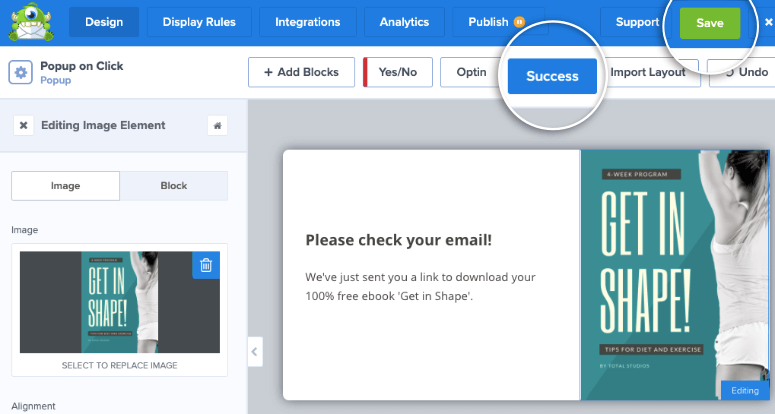
În final, accesați fila „Succes” pentru a schimba mesajul care va fi afișat utilizatorilor care se înregistrează. Veți putea înlocui textul și imaginea în același mod în care ați făcut-o în editorul de pop-up:
Acestea sunt doar câteva exemple despre cum puteți edita campaniile dvs. OptinMonster, deși există multe altele. Pentru mai mult ajutor, s-ar putea să doriți să consultați această resursă: Cum să creați și să proiectați prima dvs. campanie OptinMonster.
După ce ați personalizat pop-up-ul, este o idee bună să salvați campania făcând clic pe butonul „Salvează” din partea de sus.
3. Setați Regulile de Afișare la „La clic”
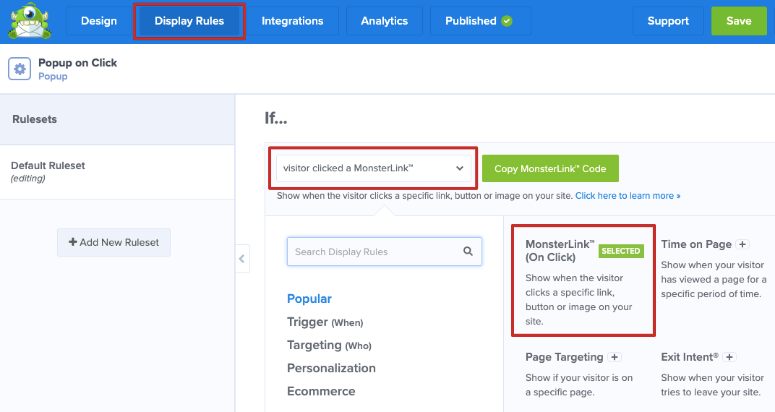
Acum că pop-up-ul campaniei dvs. este gata, puteți seta o regulă pentru ca acesta să apară la clic pe site-ul dvs. Pentru a face acest lucru, comutați la fila „Reguli de Afișare”.
Selectați MonsterLink™ (La clic) și aceasta va crea o regulă care spune „Dacă vizitatorul a făcut clic pe un MonsterLink™”.
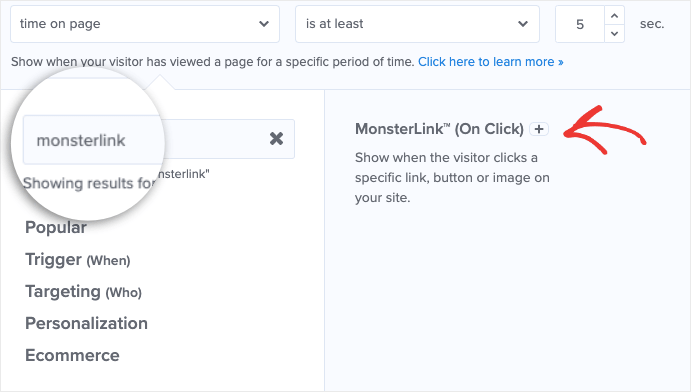
Dacă nu vedeți această opțiune imediat, puteți folosi bara de căutare din meniul regulilor de afișare:
Nu uitați să salvați modificările. Această regulă vă va permite să afișați pop-up-ul atunci când un utilizator face clic pe un link, buton sau imagine specifică de pe site-ul dvs.
4. Adăugați un Furnizor de Email
Afișajul pop-up vă ajută să colectați adrese de email de la vizitatorii dvs., astfel încât să vă puteți promova marca sau produsul, sau să vă conectați cu ei prin email.
Implicit, OptinMonster folosește Monster Leads pentru a captura intrările din formularele pop-up. Aceasta înseamnă că atunci când cineva introduce numele și adresa de email în pop-up-ul dvs., acesta va fi înregistrat automat sub Monster Leads.
Veți putea vizualiza toate aceste intrări în tabloul de bord WordPress și vă vom arăta cum să faceți acest lucru odată ce campania dvs. va fi activă.
Puteți, de asemenea, să integrați campania de pop-up cu propriul furnizor de e-mail, cum ar fi Constant Contact și SendInBlue.
Prin integrarea cu furnizorul dvs. de e-mail, puteți trimite e-mailuri automate celor care se înscriu la newsletterul sau la reducerile dvs., sau descarcă eBook-ul dvs., și așa mai departe.
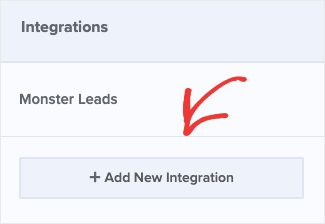
Pentru a integra furnizorul dvs. de e-mail, selectați fila „Integrări” din tabloul de bord OptinMonster. Apoi, faceți clic pe butonul „Adăugați o integrare nouă”:
Apoi, sub „Furnizor de e-mail”, puteți explora lista de integrări de e-mail disponibile în meniul derulant:
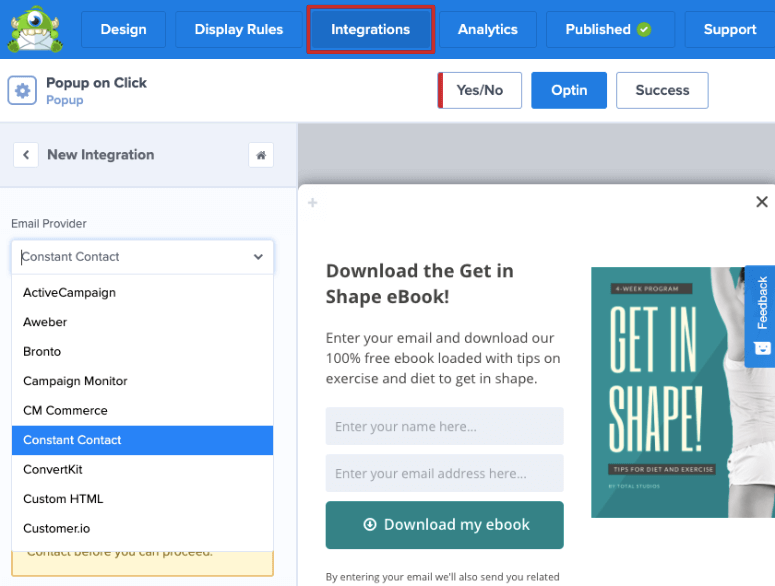
Odată ce selectați furnizorul dvs. de e-mail, derulați în jos pentru a adăuga notificări și etichete la intrările formularului dvs. pop-up pentru a vă organiza mai bine campaniile.
Nu uitați să salvați integrările odată ce ați terminat.
5. Publicați-vă campania
Următorul pas este să faceți campania dvs. pop-up live pe site-ul dvs.
Mai întâi, asigurați-vă că salvați campania și apoi faceți clic pe fila „Publicare”. Aici, puteți schimba starea campaniei dvs. din „Schiță” în „Publicat”. Dacă nu sunteți gata să lansați campania, puteți, de asemenea, să programați o oră și o dată pentru ca campania să devină live.
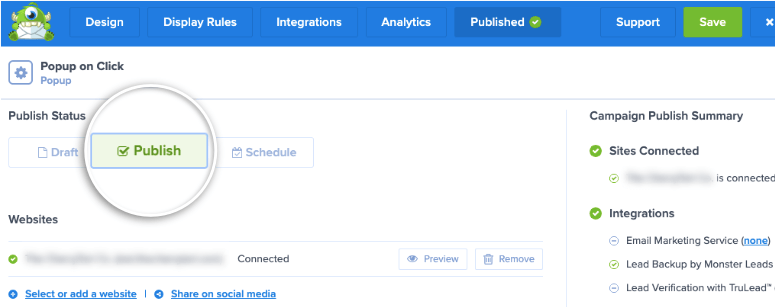
Puteți previzualiza cum va arăta campania pe site-ul dvs. selectând butonul „Previzualizare”. Odată ce sunteți mulțumit de toate modificările, salvați modificările pentru a face campania live.
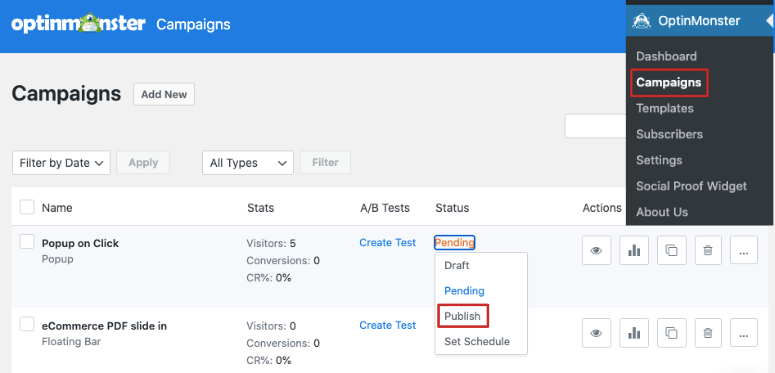
Pentru a vă asigura că campania dvs. a fost publicată, vizitați fila OptinMonster » Campanii din tabloul de bord WordPress. Dacă vedeți că starea este „În așteptare”, faceți clic pe ea pentru a obține un meniu derulant și apoi selectați „Publicare” pentru a face campania dvs. live.
Tot ce a mai rămas este să adăugați URL-ul pop-up-ului dvs. la un link clicabil de pe site-ul dvs. web.
6. Adăugați pop-up la clic pe site-ul dvs. WordPress
OptinMonster vă permite să adăugați pop-up-ul la clic pe orice text, buton sau meniul principal.
Mai întâi, trebuie să copiați MonsterLink™ pe care l-ați creat anterior. În tabloul de bord OptinMonster, accesați fila Publicat. Sub „Platforme”, veți vedea o opțiune pentru a obține un link partajabil.
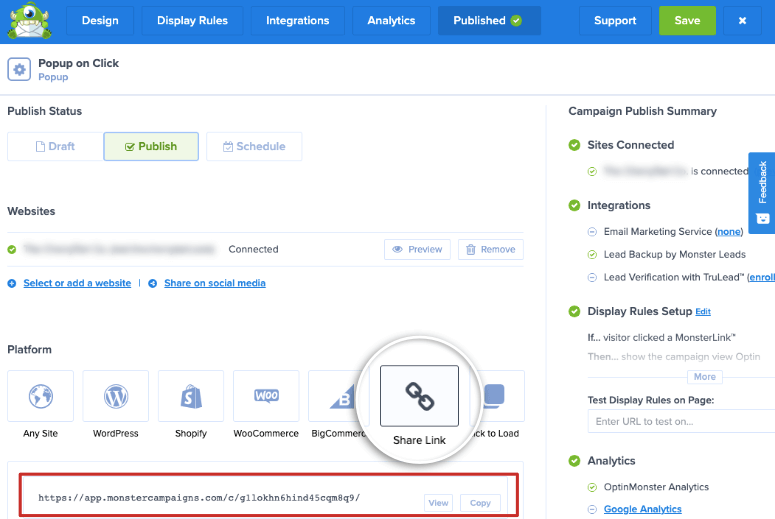
Copiați acest link și păstrați-l pregătit pentru următorul pas.
Acum, vă vom arăta cum să utilizați acest link pentru a adăuga pop-up-ul la clic pe text, buton sau chiar meniul principal al site-ului dvs. web.
1. Adăugați MonsterLink™ la un buton și text
Puteți adăuga cu ușurință MonsterLink™ la orice text sau buton din WordPress. Pentru a face acest lucru, editați pagina sau postarea unde doriți să adăugați linkul.
În editorul de blocuri, adăugați un buton pe pagina sau postarea dvs. făcând clic pe semnul (+), apoi selectând blocul de buton. Odată ce ați adăugat un buton, selectați-l pentru a deschide meniul de setări al blocului. Acum, faceți clic pe pictograma de link pentru a deschide câmpul de link și puteți lipi MonsterLink™ în interior.
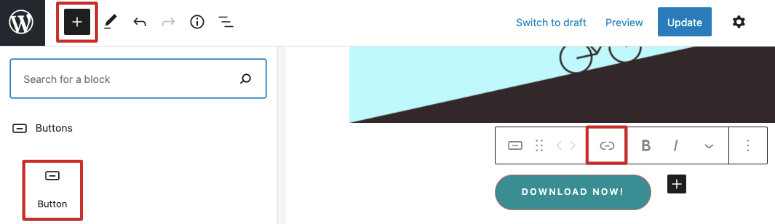
Similar, puteți selecta orice text de pe site-ul dvs., selectați pictograma de link și lipiți linkul pentru a încorpora popup-ul. Odată ce ați terminat, Salvați sau Publicați postarea dvs., apoi previzualizați-o pentru a vedea cum funcționează popup-ul dvs.
2. Adăugați MonsterLink™ la un meniu WordPress
Dacă doriți să adăugați linkul dvs. la meniul WordPress, puteți face acest lucru vizitând fila Aspect » Meniuri din tabloul de bord WordPress.
În această pagină, puteți selecta „Linkuri personalizate” și veți vedea o listă derulantă care vă permite să introduceți un URL și textul linkului.
Lipește MonsterLink™ aici și adaugă textul linkului conform conținutului campaniei tale de popup.
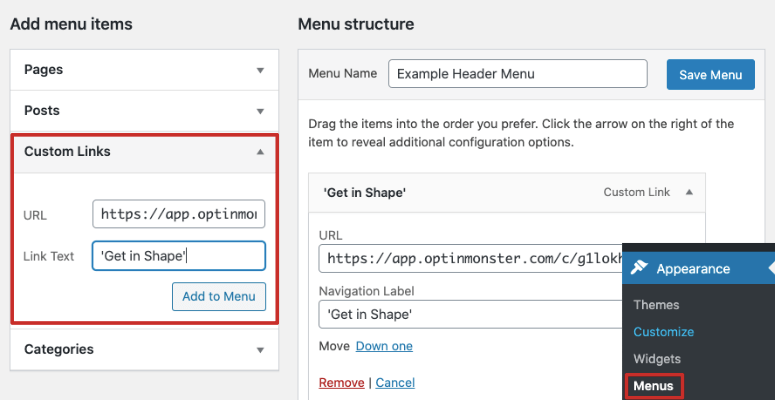
Odată ce ați completat câmpurile, selectați butonul „Adăugare la meniu”, apoi Salvați meniul.
După aceasta, accesați site-ul dvs. WordPress și veți vedea că linkul către campania dvs. de popup la clic apare în meniul dvs.
Acum, popup-ul dvs. va apărea atunci când un utilizator face clic pe textul, butonul sau elementul de meniu unde ați adăugat MonsterLink™.
Urmăriți lead-urile campaniei dvs. de popup și optimizați pentru succes
OptinMonster vă permite să creați popup-uri frumoase pentru a vă crește lead-urile și a vă dezvolta afacerea, dar asta nu e tot. De asemenea, vă ajută să urmăriți succesul campaniilor dvs. pentru a vedea cât de bine performează.
OptinMoster folosește Monster Leads pentru a înregistra toate intrările formularelor dvs. de popup. Puteți găsi lista intrărilor sub fila OptinMonster » Abonați. Veți fi direcționat către fila Leads din tabloul de bord OptinMonster.
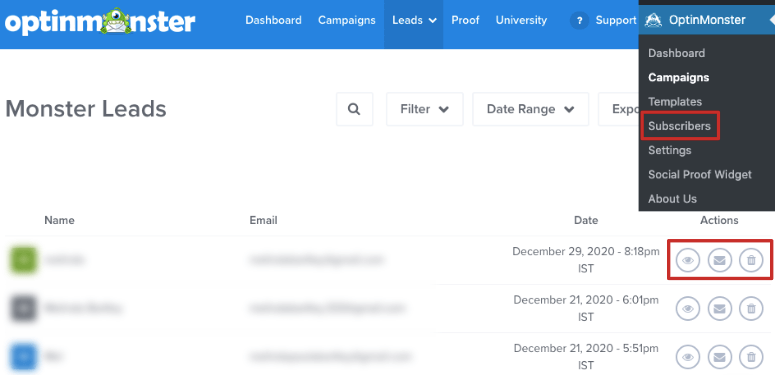
Aici, puteți vedea numele abonatului, adresa de e-mail și data. Puteți utiliza meniul de acțiuni pentru a vizualiza mai multe detalii, a-i trimite un e-mail sau a șterge intrarea acestuia.
Apoi, puteți vizualiza datele campaniei pentru a vedea cât de reușită este. Pentru aceasta, trebuie să deschideți fila OptinMonster » Campanii și veți vedea o listă a campaniilor pe care le-ați creat.
Pentru a vizualiza datele și statisticile oricărei campanii, selectați pictograma de analiză din meniul Acțiuni:
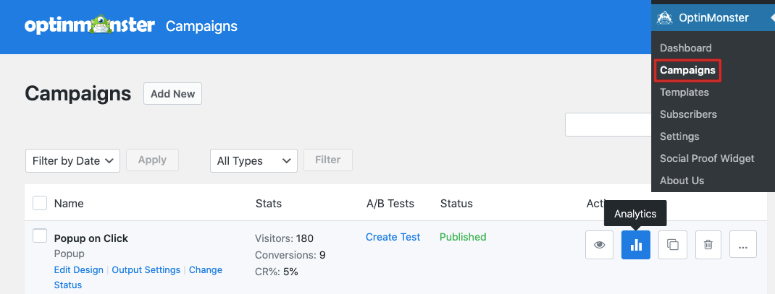
Aici, puteți vedea un grafic al numărului de persoane care v-au vizualizat campania popup și al numărului celor care s-au abonat. De asemenea, puteți verifica ce pagini sau linkuri duc la cele mai mari conversii.
În acest fel, puteți determina unde este utilizatorul cel mai interesat de popup-ul dvs.
OptinMonster vă oferă, de asemenea, opțiunea de a integra campania cu contul dvs. Google Analytics.
Cu informații acționabile, puteți face modificări campaniei dvs. pentru a crește rata de succes a conversiilor.
Acesta este tot! Sperăm că acest post v-a fost de ajutor. Dacă v-a plăcut acest articol, s-ar putea să vă intereseze și:
- Cele mai bune servicii de marketing prin e-mail pentru afaceri mici
- Cele mai bune plugin-uri de generare de lead-uri pentru WordPress
- Creați notificări automate de vânzări recente popup
Aceste articole sunt pline de informații pentru a vă ajuta să generați noi lead-uri, să obțineți mai mulți profituri și să vă dezvoltați afacerea.

Comentarii Lasă un răspuns