Doriți să permiteți vizitatorilor să se înscrie la evenimente sau să cumpere bilete pe site-ul dvs.?
Formularele de înregistrare la evenimente facilitează furnizarea detaliilor de către vizitatori pentru a se înscrie la evenimente precum webinarii, ateliere și concerte, ca să numim doar câteva. Dar aceste formulare pot face mai mult decât atât. Le puteți folosi pentru a vă extinde lista de e-mailuri, pentru a urmări participanții și pentru a monitoriza conversiile, astfel încât să puteți îmbunătăți evenimentele viitoare.
Din acest ghid pas cu pas, veți învăța cum să creați un formular de înregistrare la evenimente online în WordPress, în mod simplu. De asemenea, vă vom arăta cum să vindeți bilete la evenimente și să livrați confirmări automate prin e-mail folosind același formular.
Ce aveți nevoie pentru a crea un formular de înregistrare la evenimente online?
Cel mai bun mod de a crea un formular de înregistrare la evenimente online în WordPress este prin utilizarea unui plugin de creare formulare. Aceste instrumente de creare formulare facilitează crearea formularelor fără a utiliza coduri.
Acestea vin cu șabloane predefinite pe care le puteți personaliza prin indicare și clic. Astfel, nu va trebui să petreceți zile întregi proiectând un formular. Puteți crea formularul în mai puțin de 5 minute și puteți începe imediat să primiți înregistrări.
Dintre creatorii de formulare populari, recomandăm WPForms, cel mai prietenos plugin de formulare WordPress pentru începători de pe piață.

WPForms are peste 1.200 de șabloane de formulare încorporate, așa că veți găsi un șablon pentru aproape orice formular pe care doriți să îl creați. Există, de asemenea, un șablon dedicat pentru formularul de înregistrare, care este precompletat cu toate câmpurile de care veți avea nevoie pentru înregistrările la evenimente.
Tot ce trebuie să faceți este să îl personalizați pentru a se potrivi mărcii dvs., iar pentru asta există un creator de formulare drag-and-drop. Acesta facilitează adăugarea de noi câmpuri, modificarea textului și configurarea setărilor formularului.
Odată ce formularul dvs. este gata, îl puteți afișa oriunde pe site-ul dvs. WordPress folosind widget-ul WPForms. Nu sunt necesare shortcode-uri!
Pe lângă acestea, motivul pentru care recomandăm WPForms este că vine cu funcții avansate pe care nu le veți găsi la alte plugin-uri. Pentru început, puteți adăuga bilete la eveniment în formularul dvs. și vă puteți integra cu gateway-uri de plată, astfel încât clienții să poată cumpăra bilete instantaneu.
În continuare, fiecare formular pe care îl creați vine cu protecție anti-spam încorporată, care blochează automat boții rău intenționați și intrările false.
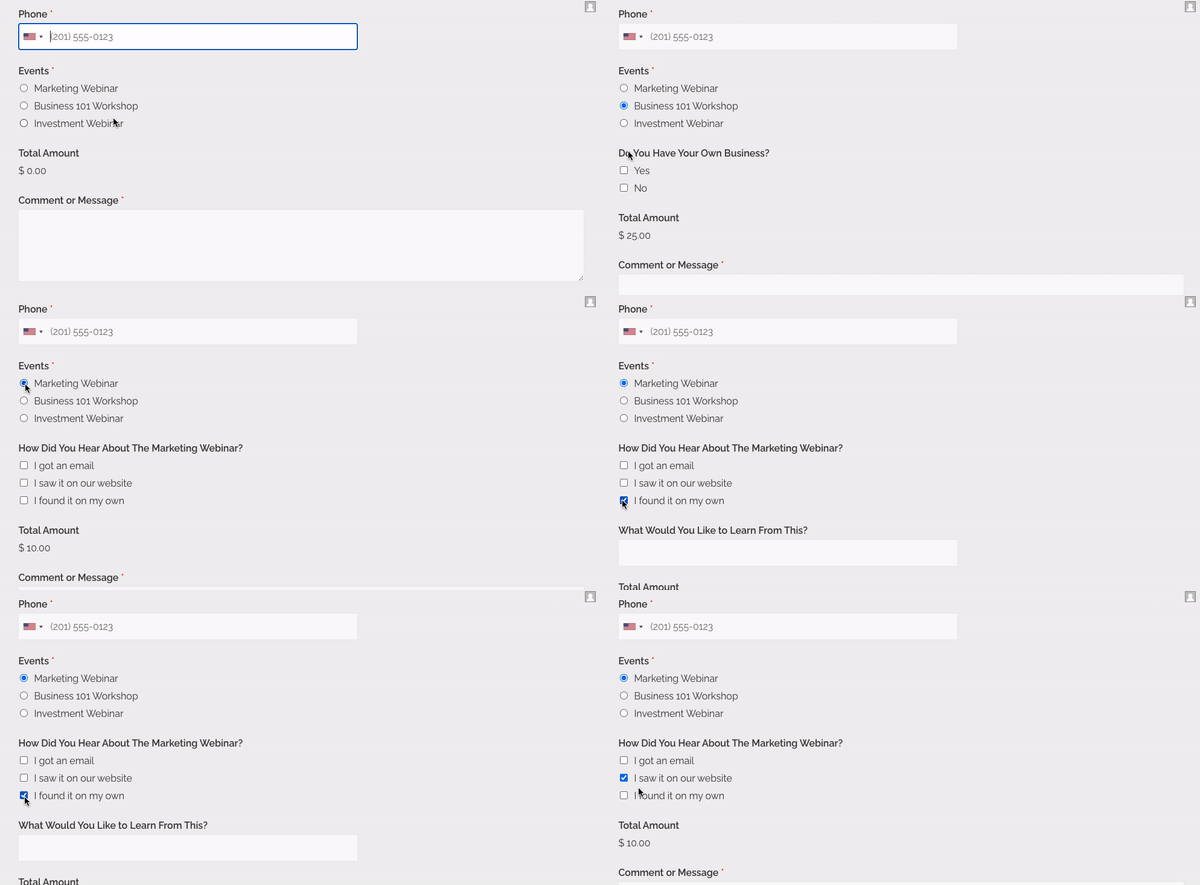
În plus, puteți activa logica condițională pentru a afișa întrebări de urmărire bazate pe răspunsul utilizatorului. Astfel, utilizatorii pot alege evenimentul la care doresc să se înregistreze și puteți afișa întrebări personalizate doar pentru acel eveniment.
Și mai sunt! Puteți chiar crea notificări automate prin e-mail care vor fi livrate clientului dvs. în secunda în care trimite formularul. Acest lucru vă permite să trimiteți e-mailuri de bun venit, confirmări de locuri sau chiar să livrați bilete digitale!
Pe scurt, WPForms are funcții care depășesc așteptările dvs. Puteți crea, personaliza și urmări formularele direct din tabloul de bord WordPress. Nu veți mai avea nevoie să căutați alt creator de formulare.
Acestea fiind spuse, să analizăm procesul pas cu pas de creare a unui formular de înregistrare la evenimente online în WordPress folosind WPForms.
Pasul 1. Instalați și activați pluginul WPForms
Primul lucru pe care va trebui să îl faceți este să vizitați site-ul WPForms și să vă creați un cont.
Există o versiune gratuită, dar pentru a accesa șablonul de înregistrare online și opțiunile de plată, va trebui să vă abonați la planul WPForms Pro sau Elite.
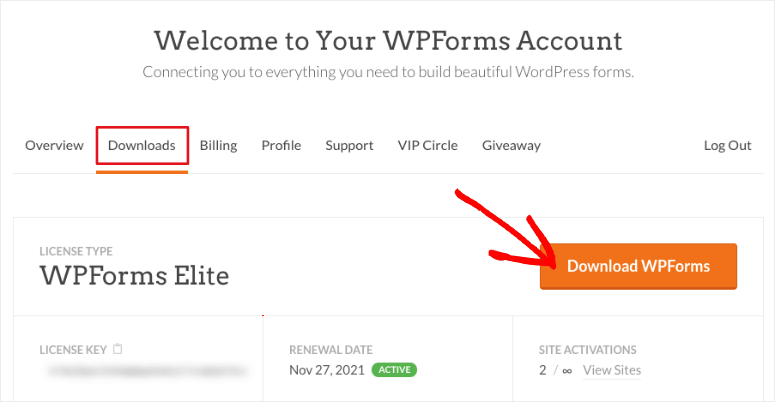
După ce v-ați creat contul, în contul dvs. WPForms, accesați fila Descărcări și faceți clic pe butonul Descărcați WPForms.
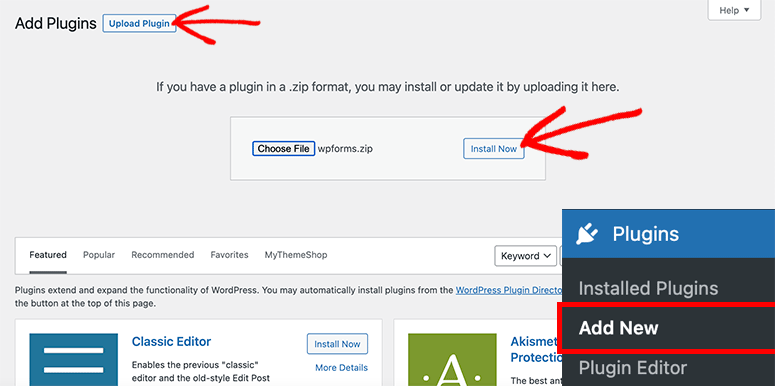
După descărcarea pluginului, va trebui să vizitați pagina Pluginuri » Adăugați nou din zona de administrare WordPress și să faceți clic pe butonul Încărcați plugin.
Alegeți fișierul pluginului WPForms de pe computer și faceți clic pe butonul Instalați acum.
Pentru mai multe detalii, ar trebui să consultați ghidul nostru despre cum să instalați un plugin WordPress.
Pasul 2. Instalați și activați Addon-ul Form Templates Pack
Înainte de a crea formularul, veți dori să instalați un addon WPForms pentru a avea acces la întreaga listă de șabloane. Accesați pagina WPForms » Addons. Aici puteți căuta Form Templates Pack Addon și îl puteți instala și activa.
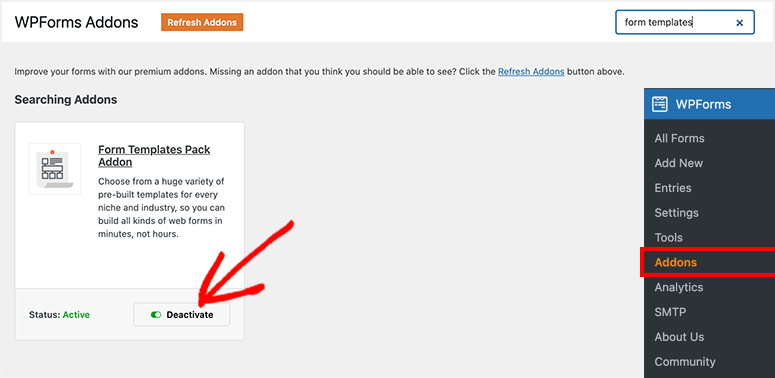
După activarea addon-ului, puteți începe să creați formularul dvs. de înregistrare la eveniment online în WordPress.
Pasul 3. Creați un nou formular de înregistrare la eveniment online
Acum că aveți totul pregătit, accesați pagina WPForms » Adăugați nou din zona de administrare WordPress.
Aceasta va lansa constructorul de formulare WPForms pe ecranul dvs.
Puteți începe prin a introduce numele noului dvs. formular și căutând șablonul de formular de înregistrare la eveniment online de mai jos.
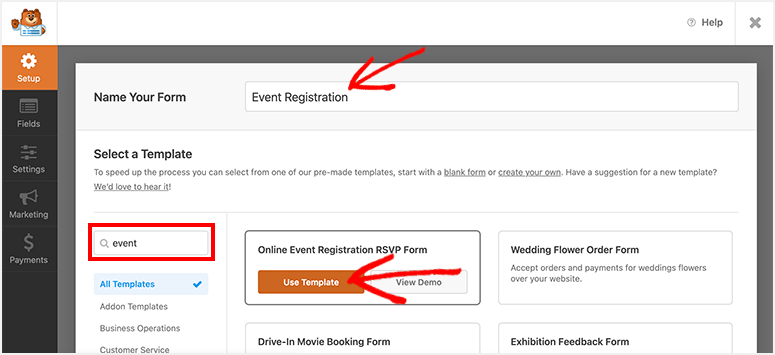
Plasați mouse-ul peste șablon și faceți clic pe butonul Utilizați șablonul.
Șablonul formularului se va încărca acum pe ecranul dvs. Veți găsi câmpurile personalizate WPForms în partea stângă și previzualizarea formularului de înregistrare la eveniment în partea dreaptă.
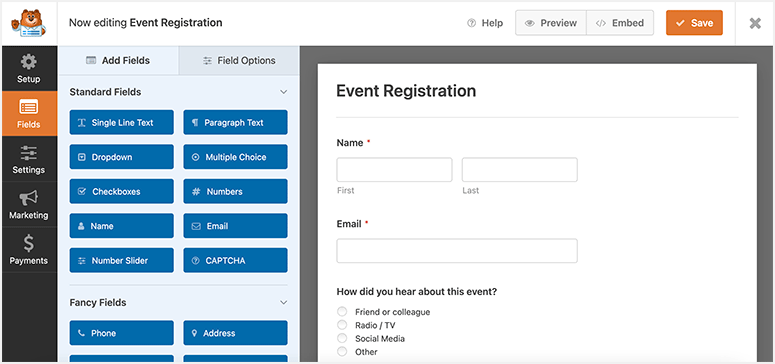
Implicit, formularul vine cu toate câmpurile obligatorii. Puteți adăuga și un nou câmp trăgându-l din partea stângă în previzualizarea formularului din partea dreaptă.
Deci, de exemplu, dacă doriți ca utilizatorii să poată selecta și cumpăra bilete la eveniment, puteți adăuga un câmp Elemente de tip checkbox. Acesta permite utilizatorilor să selecteze o singură opțiune din listă.
Dacă intenționați să listați prețul biletelor, atunci puteți adăuga și câmpul Total. Acesta va calcula și afișa dinamic costul total în funcție de selecția utilizatorului.
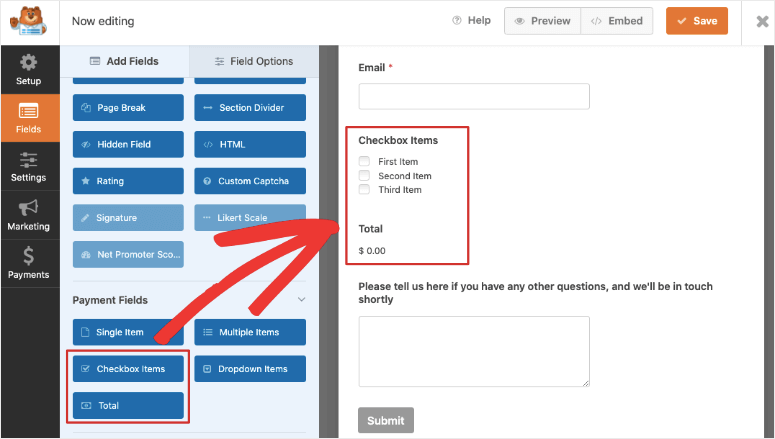
Acum, dacă doriți ca utilizatorii să poată selecta mai multe evenimente, atunci veți dori să adăugați în schimb câmpul Elemente multiple la formularul dvs.
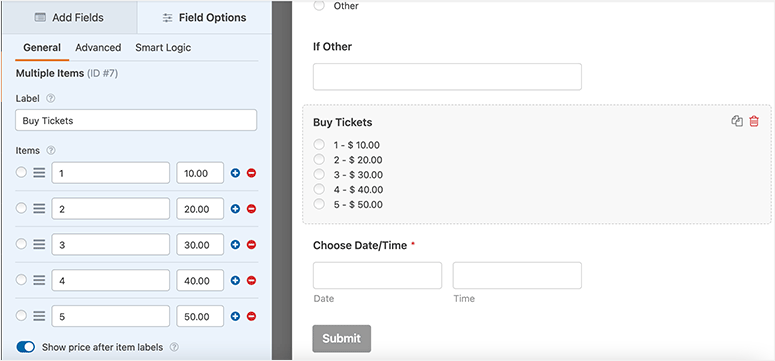
Puteți lista mai multe evenimente și permite utilizatorilor să se înregistreze la oricâte doresc în același formular.
Acum, când selectați acest câmp de formular, în bara de sarcini de editare din stânga, veți vedea opțiuni pentru a adăuga prețul pentru fiecare element, astfel încât utilizatorii să poată vedea costul înainte de a-și alege biletele.
În acest fel, puteți adăuga și personaliza oricâte câmpuri de formular aveți nevoie.
Odată ce ați terminat personalizarea formularului dvs., faceți clic pe butonul Salvare din colțul din dreapta sus al ecranului.
Pasul 4. Gestionați setările formularului de înregistrare la eveniment
WPForms vă oferă control complet asupra configurațiilor formularului dvs. Veți găsi aceste opțiuni în fila Setări din meniul de navigare din stânga.
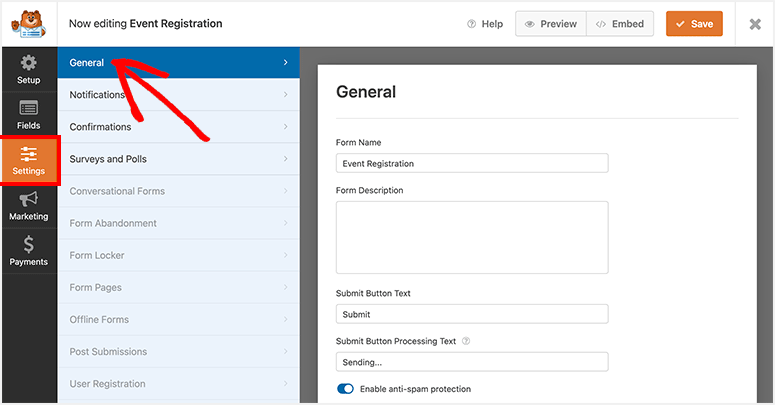
În setările Generale, puteți adăuga sau actualiza următoarele opțiuni:
- Nume formular
- Descriere formular
- Text buton trimitere
- Text procesare buton trimitere
- Activați anti-spam
- Activați Google reCAPTCHA
- Dezactivați stocarea informațiilor despre înregistrări în WordPress
- Dezactivați stocarea adresei IP a utilizatorului
După aceasta, în fila de setări Notificări, puteți gestiona notificările prin e-mail la trimiterea formularului.
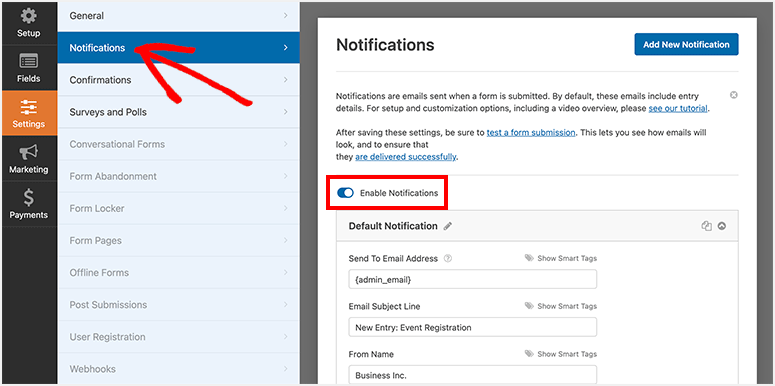
În mod implicit, vă va trimite o notificare la fiecare trimitere la adresa de e-mail de administrator WordPress. Puteți personaliza subiectul e-mailului de notificare, mesajul, adresa de e-mail și alte detalii după cum doriți.
De asemenea, vă permite să creați o nouă notificare pentru participanții dvs. Aici puteți crea e-mailuri pentru a trimite mesaje de confirmare a locului, informații despre comandă, detalii despre eveniment, e-mailuri de bun venit și așa mai departe.
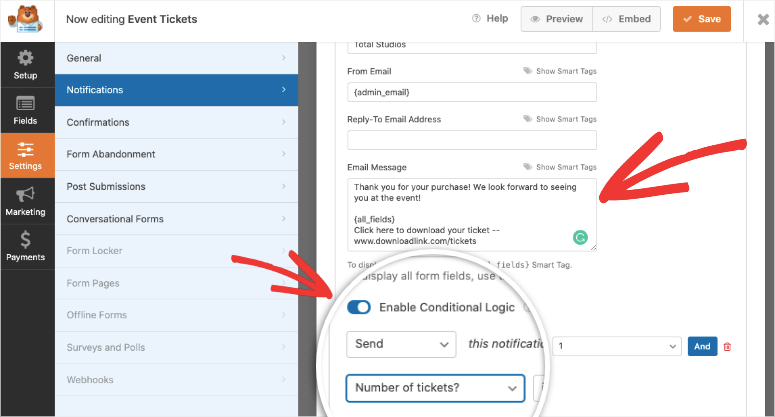
Când creați o nouă notificare, faceți clic pe opțiunea Afișați etichete inteligente pentru a selecta câmpul de e-mail. WPForms va detecta automat adresa de e-mail introdusă de utilizator și îi va trimite notificarea prin e-mail.
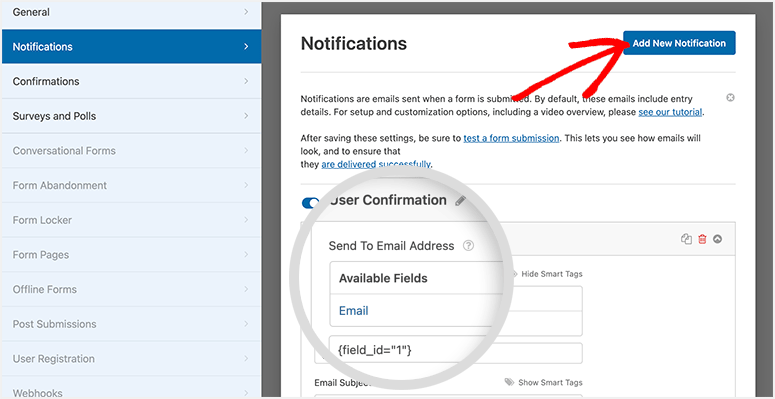
Mai jos, există opțiuni pentru a personaliza linia de subiect și corpul e-mailului. Veți primi, de asemenea, opțiuni pentru a adăuga logică condițională, astfel încât să puteți trimite e-mailul doar dacă sunt îndeplinite anumite condiții. Acest lucru vă permite să livrați biletul corect în funcție de evenimentul selectat de utilizator.
Pentru mai multe informații despre acest subiect, consultați ghidul nostru: Cum să configurați notificările și confirmările corecte pentru formular.
Odată ce sunteți mulțumit de setări, faceți clic pe butonul Salvare din colțul din dreapta sus al ecranului.
Pasul 5. Personalizați confirmările formularului dvs. online pentru evenimente
Pe lângă notificările prin e-mail, WPForms vă permite, de asemenea, să controlați ce se întâmplă după ce utilizatorul trimite formularul. Puteți afișa un mesaj de confirmare sau îi puteți redirecționa către o pagină nouă.
Pentru a configura acest lucru, deschideți fila de setări Confirmări.
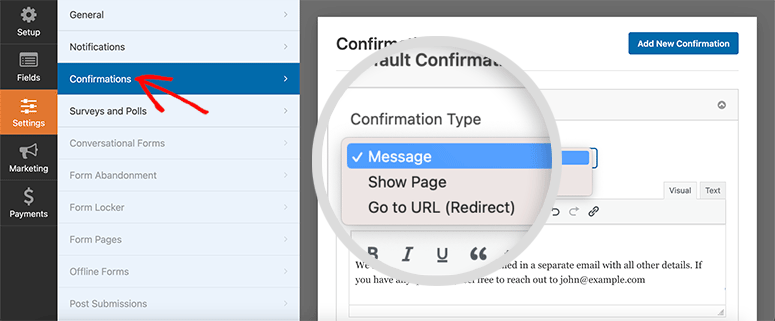
Veți vedea 3 opțiuni de confirmare:
- Mesaj: Dacă nu modificați nicio setare, utilizatorii dvs. vor primi un mesaj de confirmare implicit. Puteți, de asemenea, să personalizați mesajul de succes în această opțiune.
- Afișare pagină: Dacă doriți ca utilizatorii să vadă o anumită pagină la trimiterea formularului, atunci aici adăugați linkul paginii. Puteți crea o pagină personalizată de mulțumire sau o pagină de destinație pentru a implica mai mult utilizatorii pe site-ul dvs.
- Mergi la URL (Redirecționare): Dacă doriți să trimiteți utilizatorii dvs. către un alt site web, selectați această opțiune și adăugați URL-ul site-ului web.
După ce ați adăugat tipul de confirmare și ați făcut modificările, apăsați butonul Salvare pentru a stoca aceste setări.
Pasul 6. Conectați-vă la contul dvs. de e-mail
WPForms se integrează cu toți furnizorii populari de e-mail, cum ar fi Constant Contact, AWeber și Mailchimp. Puteți conecta contul dvs. și puteți avea toți clienții dvs. potențiali adăugați instantaneu în lista dvs. de contacte.
Sub fila Marketing, selectați furnizorul dvs. de e-mail. WPForms vă va solicita să instalați și să activați addon-ul de marketing prin e-mail.
Apoi poți urma instrucțiunile de pe ecran pentru a-ți conecta contul de e-mail.

Odată conectat, puteți eticheta și segmenta persoanele interesate, astfel încât să puteți trimite e-mailuri personalizate în funcție de ceea ce s-au înscris.
Acum, dacă doriți să acceptați plăți online pentru vânzarea de bilete, vă vom arăta cum să faceți acest lucru în pasul următor. Dacă nu, puteți sări la pasul final unde veți publica formularul.
Pasul 7. Adăugați o metodă de plată la formularul dvs. de eveniment online
WPForms vă permite să adăugați mai multe opțiuni de plată la formularul dvs. de înregistrare la eveniment online. Deci, dacă doriți ca utilizatorii să plătească online pentru bilete, tot ce trebuie să faceți este să activați un addon de plată și să vă conectați contul.
WPForms suportă aceste opțiuni de plată:
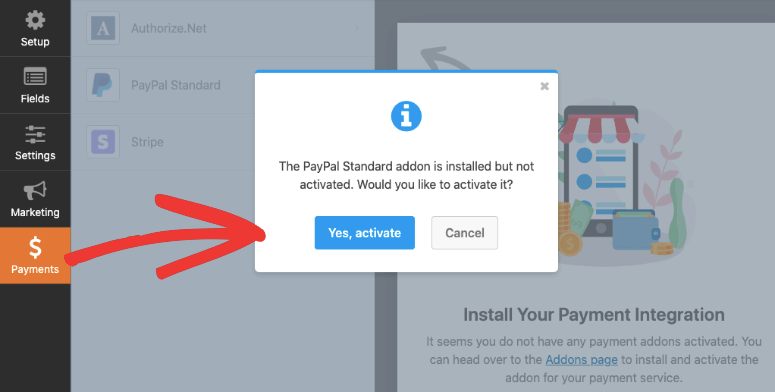
Pentru a integra una dintre aceste opțiuni, în constructorul de formulare, deschideți fila Plăți din meniul din stânga. Alegeți o metodă de plată, de exemplu, PayPal Standard. WPForms va afișa apoi o solicitare pentru a activa addon-ul PayPal Standard.
Odată activat, veți vedea un formular apărând în aceeași filă.
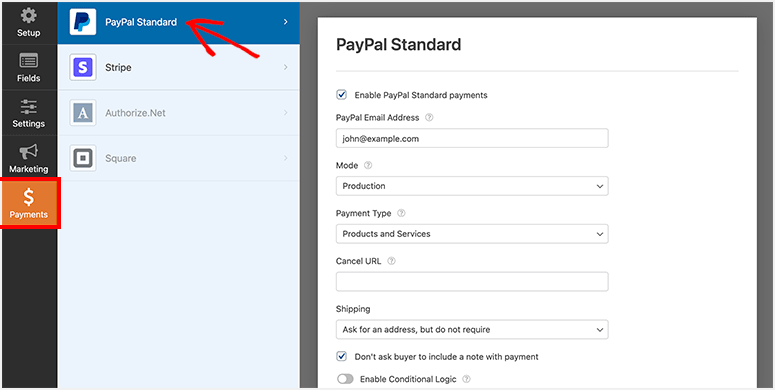
Puteți introduce detaliile contului dvs. PayPal. Apoi alegeți modul Producție și selectați Produse și Servicii ca tip de plată.
Alte setări includ adresa dvs. de e-mail PayPal, detalii de expediere și așa mai departe. Odată ce salvați setările, integrarea dvs. de plată este gata.
Pasul 8. Publicați și afișați formularul de înregistrare la eveniment online în WordPress
Acum formularul dvs. de înregistrare la eveniment online este gata să fie lansat pe site-ul dvs. WordPress.
WPForms facilitează pentru începători adăugarea de formulare în WordPress fără cunoștințe tehnice. Puteți adăuga formularul dvs. de înregistrare la eveniment în pagini, postări, bara laterală și alte zone pregătite pentru widget-uri.
Pentru acest ghid, vă vom arăta cum să adăugați formularul dvs. de înregistrare la eveniment într-o pagină sau postare de blog.
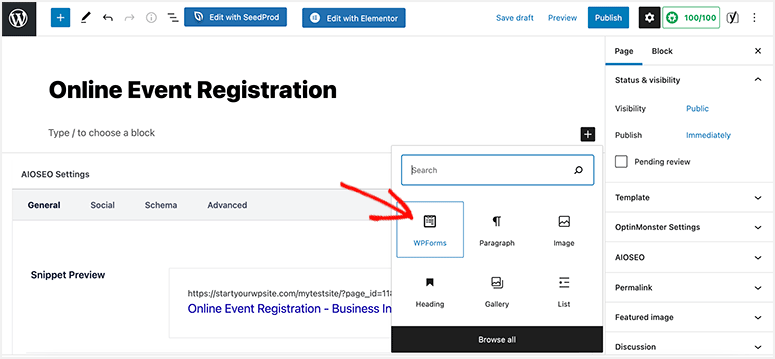
Va trebui să creați o nouă pagină/postare în WordPress sau să editați una existentă. Apoi faceți clic pe pictograma plus (+) în editorul de blocuri și selectați WPForms.
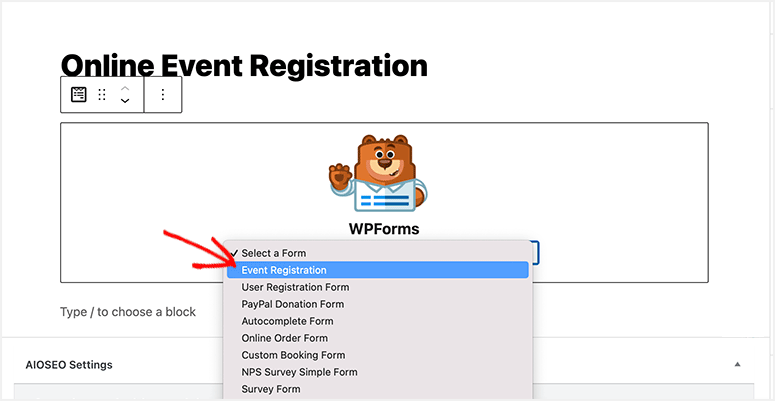
Apoi, va trebui să selectați formularul Înregistrare eveniment din meniul derulant, iar acesta vă va arăta previzualizarea formularului dvs. în editorul de blocuri.
Puteți adăuga conținut specific evenimentului pe pagina dvs. și optimiza pentru SEO pentru a vinde mai multe bilete online.
Odată ce pagina este gata, puteți face clic pe butonul Publicare/Actualizare. Acum, când vizitați site-ul dvs., veți vedea formularul live în acțiune. Vă recomandăm să îl testați pentru a vă asigura că l-ați configurat corect, astfel încât să puteți face ajustări dacă este necesar.
Dacă doriți ca utilizatorii dvs. să aibă opțiunea de a adăuga evenimentul în calendarul lor, urmați acest ghid util de la WPForms: Cum să includeți o opțiune Adăugare la calendar în formularele dvs. WordPress.
Acesta este totul pentru moment. Sperăm că acest articol v-a ajutat să învățați cum să creați un formular de înregistrare la eveniment online în WordPress.
De asemenea, ați putea dori să consultați ghidurile noastre utile:
- Cum să creezi un formular de adresă cu completare automată în WordPress
- Cum să reduci abandonul formularelor și să crești conversiile
- Cum să oprești spamul din formularul de contact în WordPress (Pas cu Pas)
Aceste articole vă vor ajuta în continuare să adăugați mai multe funcționalități pentru a îmbunătăți experiența utilizatorului, a crește completarea formularelor și a opri activitățile de spam pentru a vă îmbunătăți înregistrările online.

Mulțumim pentru împărtășirea unor informații atât de valoroase!