
Doriți să creați un magazin cu un singur produs pentru a vă promova și vinde produsul online?
Așa cum sugerează și numele, un magazin cu un singur produs se concentrează doar pe vânzarea unui singur produs. Acest lucru este perfect pentru afaceri mici sau antreprenori individuali care creează produse de mare valoare sau bunuri digitale limitate.
Vânzarea unui singur produs nu numai că vă simplifică operațiunile de afaceri, dar ajută și clienții să ia decizii de achiziție mai rapid. Cu produsul potrivit, aveți mai multe șanse să construiți o prezență de brand și să vă dezvoltați afacerea online.
În acest post, vă vom arăta cea mai ușoară modalitate de a crea un magazin cu un singur produs în WordPress. Dar mai întâi, să învățăm beneficiile vânzării unui singur produs online.
De ce să creați un magazin cu un singur produs?
S-ar putea să credeți că a avea un magazin online dedicat doar unui produs nu este foarte profitabil.
Cu toate acestea, veți fi bucuroși să aflați că nu este nevoie să creați un site de comerț electronic complet cu mai multe produse pentru a vă dezvolta afacerea online.
De fapt, există multe avantaje în crearea unui magazin cu un singur produs. Iată câteva dintre ele:
- Mai ieftin de configurat: Costurile inițiale și resursele necesare pentru a crea un magazin cu un singur produs sunt mult mai mici decât configurarea unui întreg site de comerț electronic.
- Ajungeți la clienți: Având un singur produs de promovat, afacerile pot alege cu ușurință un public țintă și pot satisface cerințele acestuia. Se pot concentra pe o nișă particulară și pot obține rezultate mai mari.
- Marketing eficient: Este mai ușor să creați campanii și strategii de marketing cu conversie ridicată pentru a vă poziționa brandul pe piață.
- Ușor de întreținut: Puteți gestiona și întreține cu ușurință toate procesele de afaceri și puteți continua să actualizați noi funcționalități pe magazinul dvs. cu un singur produs.
Crearea unui magazin cu un singur produs este o modalitate excelentă de a vinde un produs nou și inovator pe internet. Puteți să vă optimizați fluxul de lucru și să vă promovați produsul cu ușurință.
Cu asta, să învățăm cum să vindem un singur produs în WordPress fără a configura un site complet de eCommerce.
Crearea unui magazin cu un singur produs în WordPress
Când vine vorba de vânzarea de produse în WordPress, prima opțiune la care apelează oamenii este WooCommerce. Dar această opțiune este construită pentru vânzătorii de eCommerce care au nevoie să gestioneze mai multe produse și inventar.
Cea mai profitabilă metodă pentru crearea unui magazin cu un singur produs în WordPress este utilizarea unui formular de comandă cu o opțiune de plată.
Cu un formular de comandă de produs, puteți adăuga prețurile produselor, imaginile și descrierile. Puteți chiar accepta plăți online direct pe aceste formulare.
Pentru a crea un formular de comandă de produse cu aspect profesional, veți avea nevoie de un plugin bun pentru crearea formularelor cu funcții de integrare a plăților. Vă recomandăm să folosiți WPForms.

WPForms este cel mai puternic constructor de formulare pentru site-urile WordPress. Acest constructor de formulare drag and drop vine cu o mulțime de funcții care vă permit să vă vindeți produsele fără nicio problemă.
Pentru a începe, WPForms oferă o bibliotecă de șabloane unde puteți găsi peste 1.200 de șabloane de formulare pre-construite pentru a vinde produse și servicii pe site-ul dvs. Acest lucru vă economisește mult timp și puteți configura produsul și începe să vindeți în 5 minute.
Constructorul drag and drop WPForms este super ușor de utilizat, astfel încât chiar și utilizatorii care nu sunt cunoscători de tehnologie pot edita și personaliza formularul de comandă al produsului. Nu este nevoie să atingeți nicio linie de cod.
În plus, există opțiuni pentru integrarea furnizorilor de plăți precum PayPal, Stripe și Authorize.Net. Puteți adăuga mai multe opțiuni de plată pe formularul de comandă, astfel încât clienții să poată efectua plăți cu un singur clic.
În plus, iată câteva dintre motivele pentru care ar trebui să folosiți WPForms pentru a crea un magazin cu un singur produs în WordPress.
- Listați un produs sau mai multe versiuni ale produsului dvs. împreună cu descrieri și imagini
- Acceptați cu ușurință plăți online de la clienți direct pe formularele dvs. de comandă
- Conectați formularul de comandă al produsului dvs. cu servicii de email marketing precum Constant Contact, Mailchimp și altele
- Trimiteți notificări automate prin email clienților dvs., dvs. și membrilor echipei dvs.
- Protejați-vă formularul de spam și hackeri cu Google reCAPTCHA
Acum că știți ce constructor de formulare să folosiți, să învățăm cum să vă vindeți cu ușurință produsul unic pe WordPress.
Pasul 1: Instalarea și activarea WPForms
Mai întâi, trebuie să vă înregistrați pentru un cont WPForms. Veți găsi o versiune gratuită a pluginului în depozitul WordPress.
Cu toate acestea, trebuie să faceți upgrade la un plan pro pentru a accepta plăți online și a adăuga funcționalități suplimentare magazinului dvs. cu un singur produs.
După ce vă înregistrați, veți avea acces la tabloul de bord al contului dvs. WPForms. Aici, deschideți fila Descărcări și găsiți fișierul de descărcare împreună cu cheia de licență.

Va trebui să descărcați fișierul pluginului și să îl instalați pe site-ul dvs. WordPress. Dacă aveți nevoie de mai mult ajutor, consultați ghidul nostru despre cum să instalați un plugin WordPress.
Odată ce ați instalat WPForms pe site-ul dvs., navigați la fila WPForms » Setări din panoul de administrare. Pentru a vă activa funcționalitățile pro, trebuie să introduceți cheia de licență aici.

Apoi, faceți clic pe butonul Verificați cheia și veți vedea un mesaj de succes al verificării.
Acum, trebuie să configurați opțiunile de plată pentru magazinul dvs. cu un singur produs.
Pasul 2: Conectați-vă serviciul de plată
Înainte de a crea formularul de comandă pentru un singur produs, trebuie să conectați furnizorul serviciului de plată la site-ul dvs. Astfel, puteți adăuga cu ușurință opțiunile de plată la formularele dvs. cu câteva clicuri.
Pe tabloul de bord WordPress, accesați fila WPForms » Addons și veți vedea o colecție de addon-uri WPForms. Aici, veți găsi addon-uri pentru furnizori de plăți precum Stripe, PayPal și Authorize.net
Acum, selectați opțiunea de plată la alegere și faceți clic pe butonul Instalați Addon. Pentru acest tutorial, vom instala Addon-ul Stripe. Puteți instala orice alt addon de plată pentru a accepta plăți pe formularele dvs.
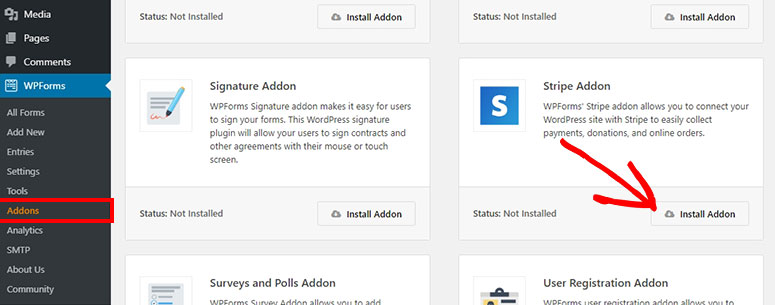
După ce addon-ul este instalat, deschideți pagina WPForms » Setări și faceți clic pe fila Plăți.
Aici, veți vedea opțiuni pentru a vă conecta contul Stripe și pentru a vă seta moneda.
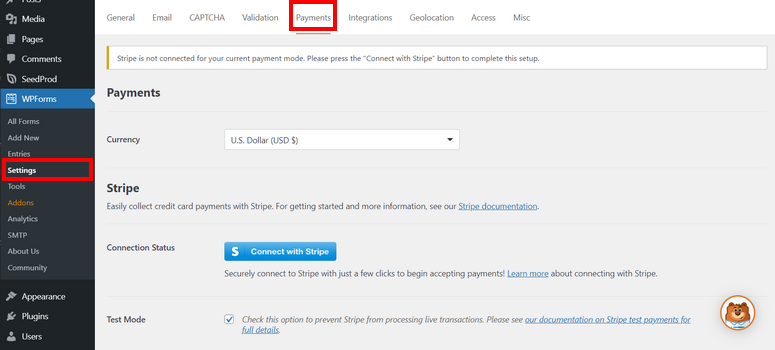
Dacă selectați orice alt furnizor de plăți, cum ar fi PayPal, veți vedea setările pentru contul PayPal aici.
De asemenea, WPForms vă permite să utilizați Modul de testare pentru a verifica starea conexiunii și integrarea plăților înainte ca magazinul dvs. cu un singur produs să fie activ. Această opțiune vă ajută să configurați produsul și opțiunile de plată fără probleme.
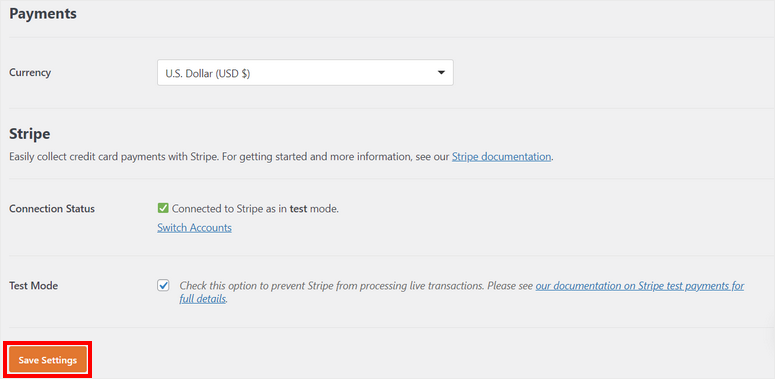
Asigurați-vă că faceți clic pe Salvare setări la final.
Acum, sunteți gata să creați un formular de comandă pentru un singur produs și să configurați o opțiune de plată.
Pasul 3: Crearea unui formular de comandă pentru produs
Pentru a crea un formular de comandă pentru un singur produs, trebuie să deschideți fila WPForm » Adăugare nou din tabloul de bord. Aceasta va deschide biblioteca de șabloane.
Așa cum am menționat anterior, WPForms vine cu o bibliotecă de șabloane care are peste 100 de șabloane de formulare, astfel încât să puteți crea orice tip de formular WordPress. Veți găsi multe șabloane de formulare de comandă de produse, cum ar fi:
- Formular de facturare/comandă
- Formular de comandă marfă
- Formular de solicitare comandă de achiziție
- Formular de comandă saltea
- Formular de comandă produs personalizat
- Formular de comandă tricou
- Formular de comandă boabe de cafea
- și multe altele
Puteți alege oricare dintre aceste șabloane în funcție de preferința dvs. Pentru acest tutorial, vom începe cu șablonul Facturare/Formular de comandă.
Acesta include toate câmpurile formularului pentru a vă promova produsul, a face personalizări și a accepta plăți. Puteți previzualiza șablonul formularului dacă doriți și puteți vedea o demonstrație a formularului.
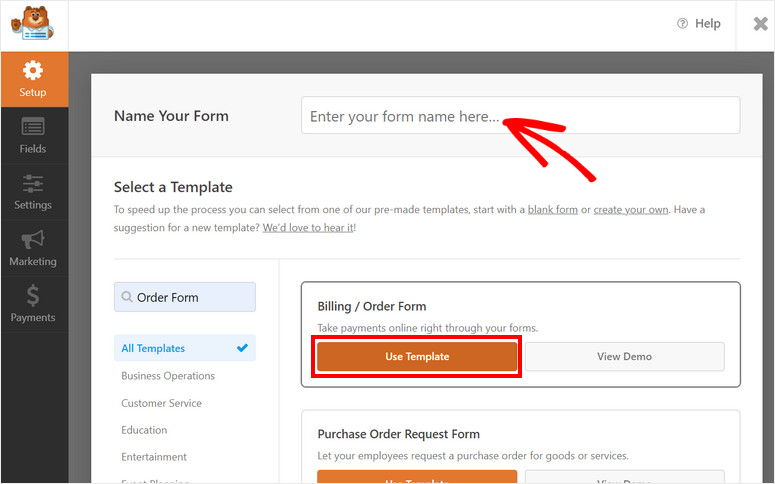
Pentru a începe, introduceți un nume pentru formularul dvs. și faceți clic pe butonul Utilizare șablon. Aceasta va deschide constructorul de formulare drag and drop.
Pasul 4: Personalizați-vă formularul
Șablonul formularului include deja toate informațiile necesare pentru a vă vinde produsul și pentru a colecta informații de la clienți.
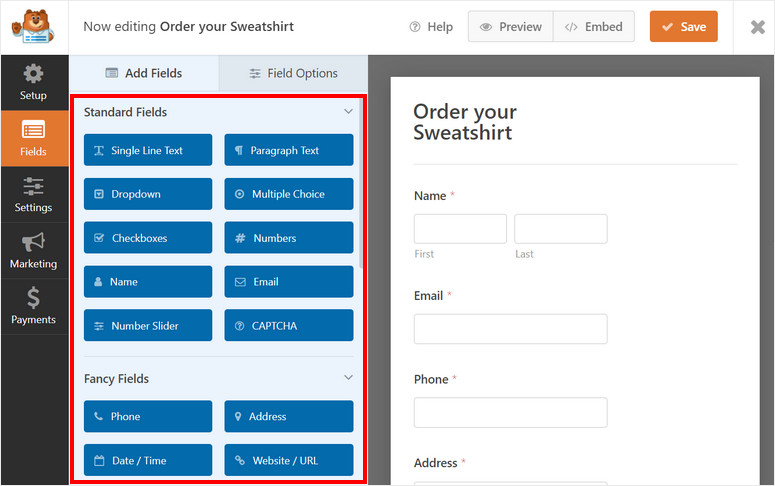
În același timp, WPForms vă permite să personalizați fiecare element al șablonului și chiar să adăugați câmpuri suplimentare în funcție de cerințele dumneavoastră.
Veți găsi toate câmpurile formularului în partea stângă și previzualizarea formularului în partea dreaptă a constructorului de pagini.
Pentru a insera un nou câmp de formular în formularul de comandă al produsului, pur și simplu selectați-l și trageți-l și plasați-l în previzualizarea formularului.
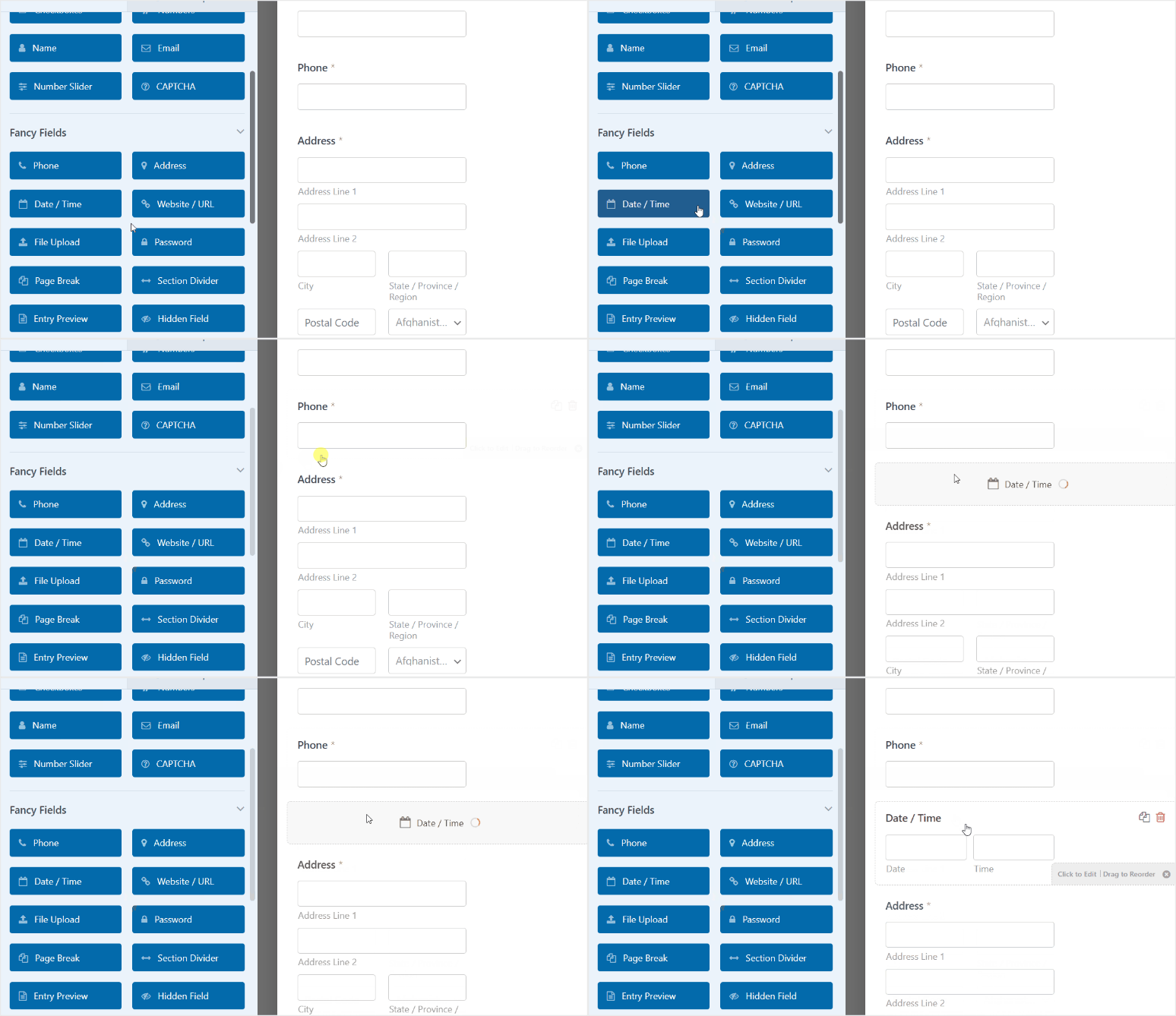
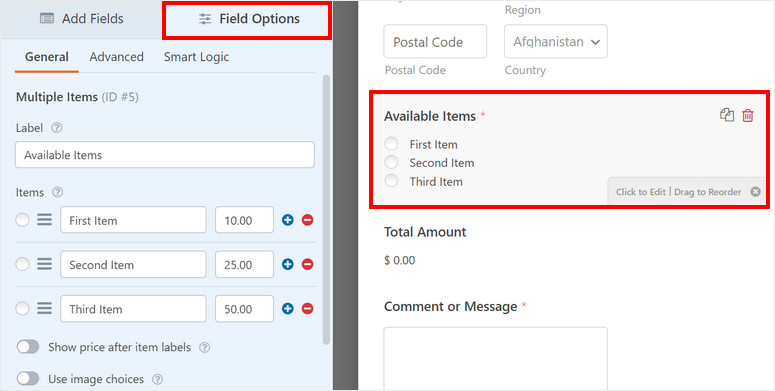
Pentru a personaliza orice câmp de formular, pur și simplu selectați-l în previzualizarea formularului și veți vedea opțiunile câmpului în meniul din stânga.
Să edităm câmpul Articole disponibile din șablonul formularului pentru a adăuga detaliile produsului dumneavoastră. Când selectați câmpul, veți găsi opțiuni pentru a schimba eticheta, a adăuga sau a elimina articole, a adăuga prețuri și multe altele.
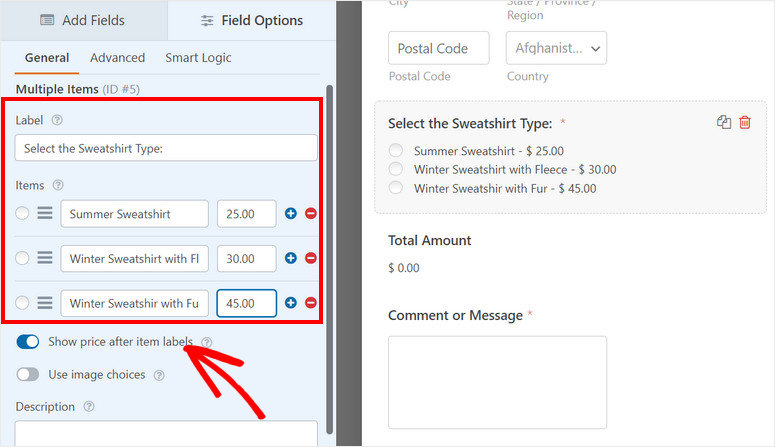
Astfel, puteți adăuga eticheta personalizată pentru câmp și puteți adăuga articole pentru variațiile produsului. Aici, adăugăm 3 opțiuni din care clienții să aleagă. Vom adăuga și prețurile împreună cu ele.
Puteți activa opțiunea Afișați prețul după etichetele articolelor pentru a afișa prețurile pe partea frontală a formularului.
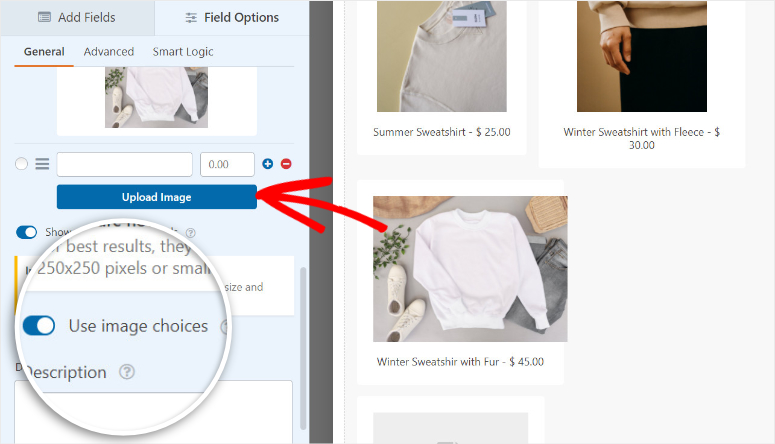
Mai mult, puteți chiar adăuga imagini la articolele dumneavoastră, astfel încât clienții să aibă o idee despre produsul dumneavoastră. Acest lucru îi ajută să ia decizia, deoarece văd ce urmează să cumpere.
Pentru aceasta, va trebui să activați opțiunea Utilizați alegerea imaginii și apoi să încărcați imaginile produsului dumneavoastră. WPForms recomandă utilizarea dimensiunilor imaginilor de până la 250x250px sau mai mici pentru ca imaginea să arate grozav.
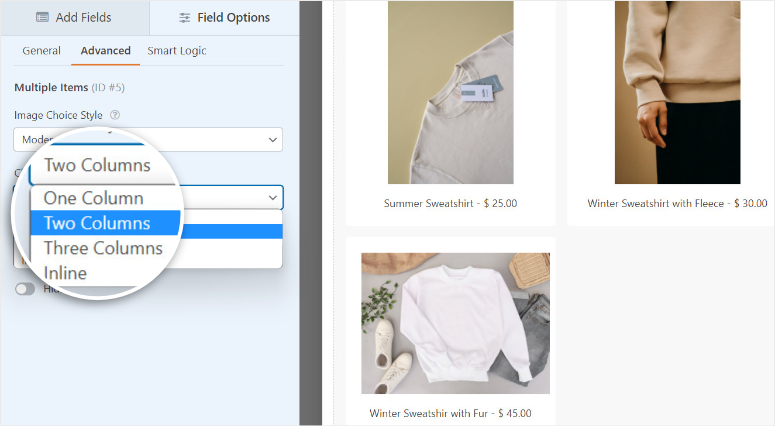
În plus, puteți schimba aspectul articolelor produsului dumneavoastră din fila Avansat. Aici, puteți alege stilul și aspectul câmpului.
Acum, catalogul dumneavoastră de produse este gata. Nu uitați să faceți clic pe butonul Salvare din partea de sus a constructorului pentru a vă salva progresul.
Să configurăm o opțiune de plată pe formularul dvs. de comandă pentru un singur produs pentru a accepta plăți online.
Pasul 5: Adăugați opțiunea de plată
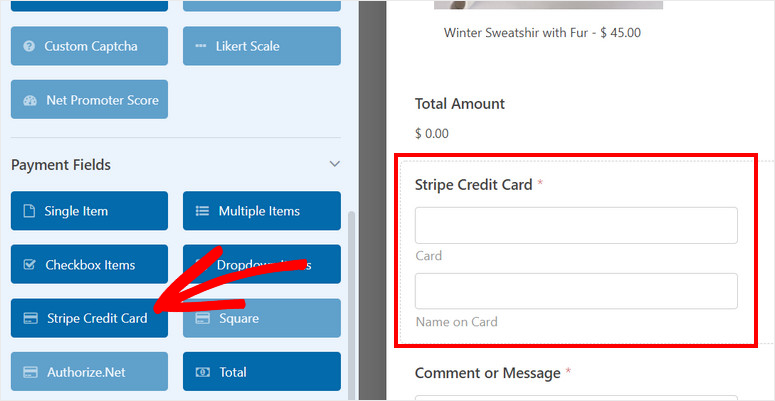
Deoarece folosim Stripe ca opțiune de plată, va trebui mai întâi să inserați câmpul de formular Stripe Credit Card în formular.
Acum puteți configura plățile Stripe. Din panoul meniului din stânga din constructorul de formulare, deschideți fila Plăți. Aici veți găsi opțiuni pentru a adăuga diferite opțiuni de plată, în funcție de addon-ul pe care îl instalați.
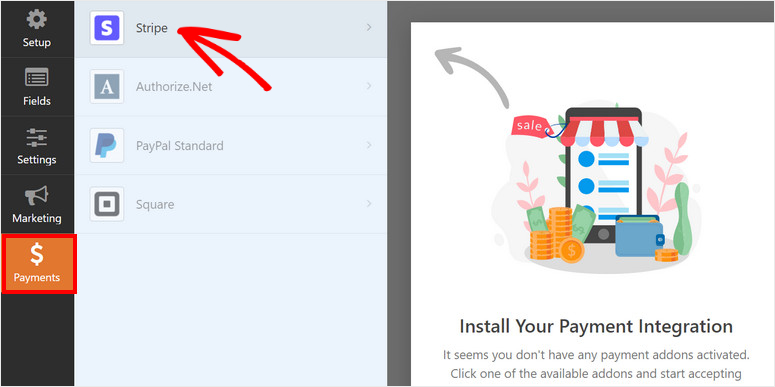
Deoarece am instalat Addon-ul Stripe pentru acest tutorial, faceți clic pe opțiunea Stripe și bifați opțiunea Activați plățile Stripe.
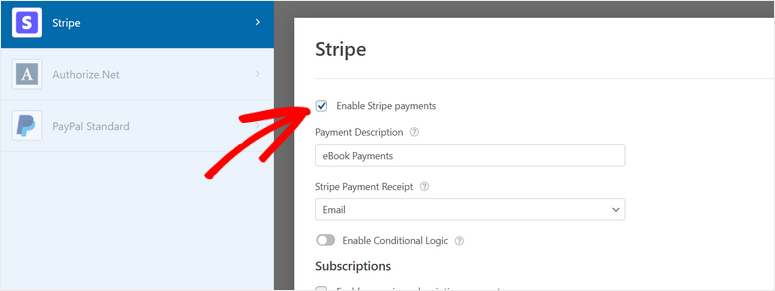
Acum puteți modifica descrierea plății și puteți alege unde să trimiteți chitanța pentru plata Stripe. Pentru a trimite chitanța direct clientului, selectați opțiunea Email din meniul derulant.
După ce adăugați opțiunea de plată, faceți clic pe butonul Salvare pentru a nu pierde modificările.
În continuare, va trebui să configurați notificările și confirmările pentru formularul dvs. de comandă de produs.
Pasul 6: Configurați notificările și confirmările
WPForms vă permite să controlați ce se întâmplă după ce un client plasează o comandă în magazinul dvs. cu un singur produs. Puteți trimite notificări prin e-mail și confirmări către:
- Trimiteți-vă dvs. și membrilor echipei un e-mail cu detaliile comenzii
- Trimiteți clienților un e-mail pentru a le confirma comanda
- Afișați un mesaj de confirmare sau de mulțumire după o achiziție reușită
- Redirecționați clienții către o altă pagină după trimiterea formularului
Pentru a configura notificările prin e-mail, deschideți fila Setări » Notificări din meniul din stânga. Aici puteți vedea că notificarea implicită este deja configurată. Această notificare trimite un e-mail la adresa dvs. de e-mail de administrator WordPress.
În câmpul Trimiteți la adresa de e-mail, puteți adăuga adresele de e-mail pentru dvs. și membrii echipei dvs. pentru a fi notificați cu detalii despre noile comenzi.
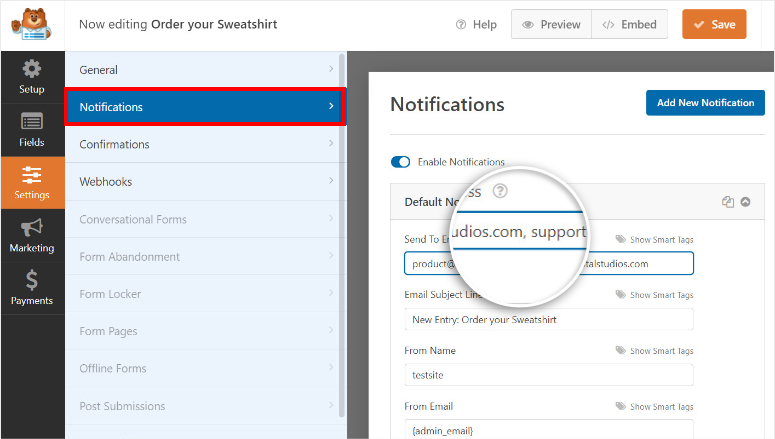
De asemenea, puteți crea o notificare pentru clienții dvs. pentru a le confirma comenzile. Pentru aceasta, faceți clic pe butonul Adăugare Notificare Nouă din dreapta sus a paginii.
Apoi, puteți utiliza butonul Afișare Etichete Inteligente pentru a selecta câmpul de formular Email. Acest lucru va trimite notificarea prin email la adresa de email introdusă de clienți în formular.
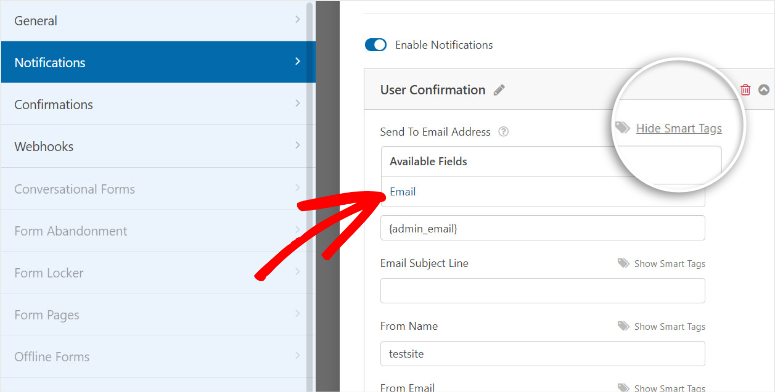
Acum puteți personaliza linia de subiect, numele formularului și corpul e-mailului conform preferințelor dumneavoastră.
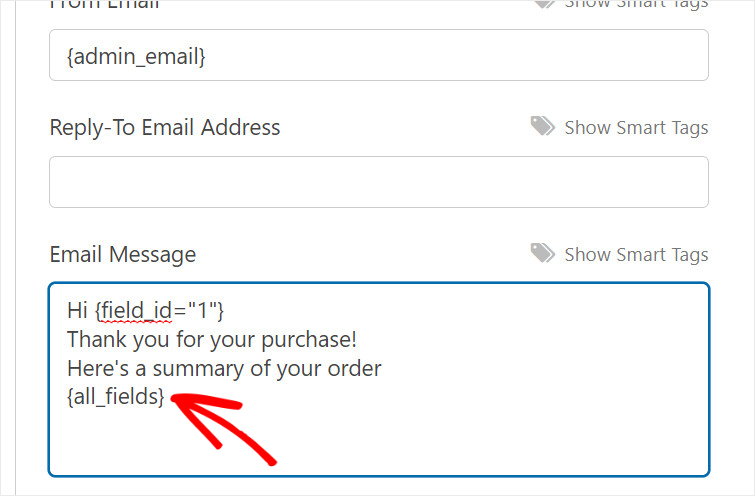
Pentru a adăuga toate informațiile introduse de client și detaliile comenzii produsului în acest e-mail, utilizați eticheta inteligentă {all_fields}.
Aceasta va prelua toate informațiile din formularul dumneavoastră de comandă și le va adăuga automat la notificarea prin e-mail.
Pentru mai multe detalii despre acest subiect, puteți consulta ghidul nostru despre cum să configurați notificările corecte ale formularului.
Mai mult, WPForms vă permite să afișați un mesaj de confirmare pe interfața magazinului dumneavoastră cu un singur produs, după ce clientul face comanda de achiziție.
În fila Confirmări, veți putea alege dintre 3 opțiuni.
- Afișați un mesaj personalizat
- Redirecționați către o altă pagină de pe site-ul dvs.
- Redirecționare către un site web sau o pagină externă
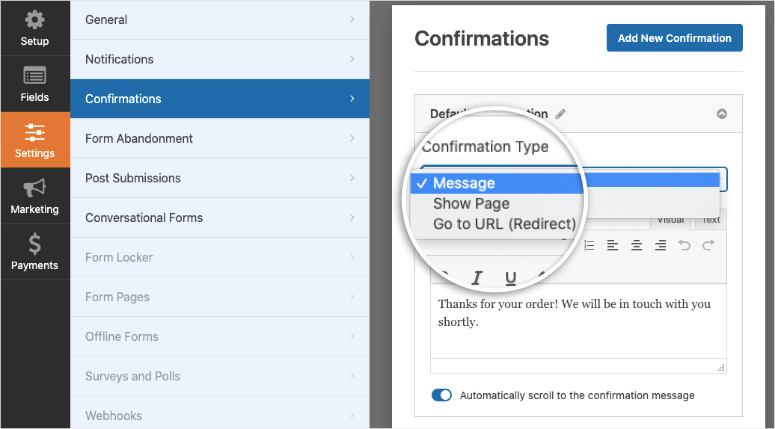
Dacă doriți să afișați un mesaj de mulțumire clienților dumneavoastră, introduceți mesajul personalizat în editor.
După ce ați terminat, salvați setările. Acum, tot ce trebuie să faceți este să publicați formularul de comandă pentru un singur produs pe site-ul dumneavoastră WordPress.
Pasul 7: Integrare cu Email Marketing
WPForms vă permite să conectați formularul de comandă la contul dumneavoastră de email marketing. Astfel, puteți eticheta clienții și îi puteți adăuga la liste de e-mail pentru a le trimite actualizări automate și alte e-mailuri.
În fila Marketing, puteți selecta furnizorul de e-mail preferat. Apoi, urmați instrucțiunile de pe ecran pentru a sincroniza formularul cu contul dumneavoastră de e-mail.

Acum tot ce mai rămâne de făcut este să adăugați formularul pe site-ul dumneavoastră, astfel încât clienții să poată începe să plaseze comenzile.
Pasul 8: Publicați formularul magazinului dumneavoastră cu un singur produs
Cu WPForms, puteți crea un magazin cu un singur produs fără a configura un sistem de coș de cumpărături. Vă permite să adăugați formularul de comandă a produsului pe orice pagină, postare sau bară laterală WordPress și să începeți să vindeți imediat.
Dacă utilizați editorul de blocuri WordPress, căutați blocul WPForms și adăugați-l pe pagina sau postarea dumneavoastră.
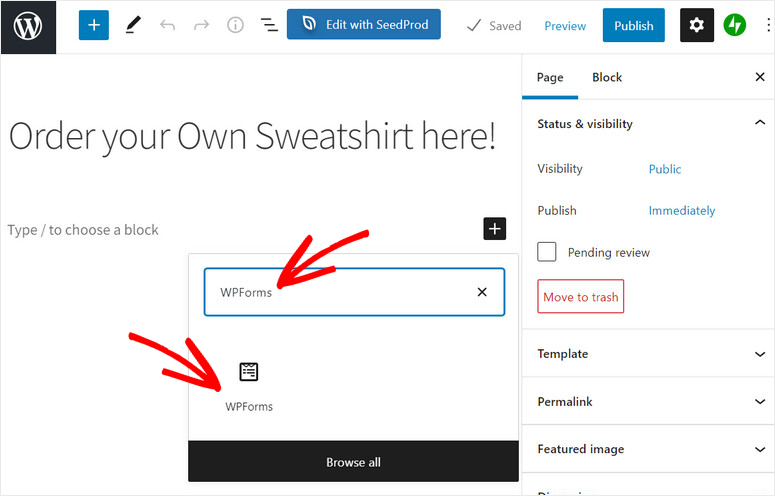
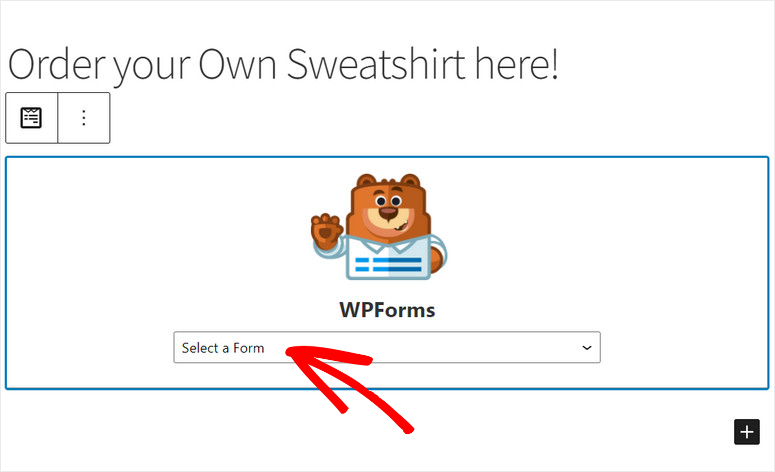
Apoi, veți vedea un meniu derulant care vă permite să selectați formularul pe care tocmai l-ați creat.
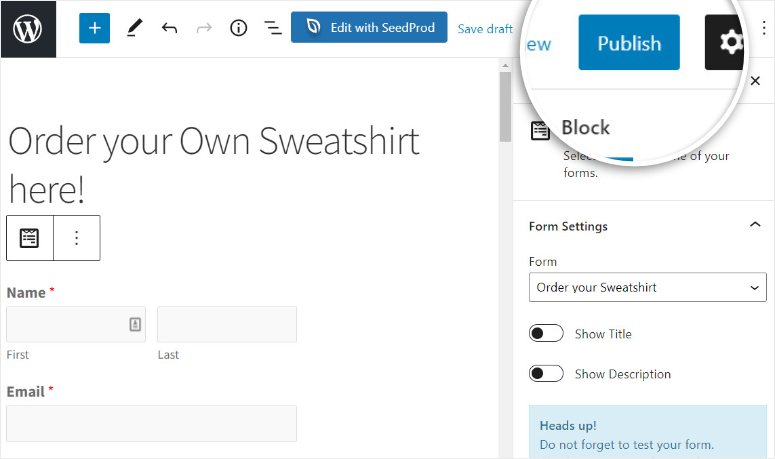
După ce adăugați formularul de comandă al produsului, veți vedea previzualizarea formularului în editorul de text. Ultimul pas este să faceți clic pe butonul Publicare și să vă vindeți produsul pe site-ul dvs.
Dacă utilizați editorul clasic WordPress, puteți folosi butonul Adăugare formular și selecta formularul de comandă al produsului pentru a-l adăuga la orice pagină sau postare.

Pentru a adăuga formularul de comandă al produsului într-o zonă pregătită pentru widget-uri, cum ar fi un subsol sau o bară laterală, accesați fila Aspect » Widget-uri. Acum, trageți și plasați widget-ul WPForms în bara laterală sau în meniul subsolului din dreapta.
Apoi, selectați formularul dvs. folosind meniul derulant și salvați modificările.

Felicitări! Ați creat cu succes un magazin cu un singur produs pe site-ul dvs. WordPress fără nicio linie de cod.
Acum, clienții dvs. vor putea vizualiza catalogul dvs. de produse, își vor face selecția și vor finaliza comanda cu opțiuni de plată online fără efort,
WPForms este cel mai bun plugin pentru crearea de formulare care vă permite să creați formulare WordPress pentru orice scop. Puteți integra cu ușurință o opțiune de plată, astfel încât să puteți vinde orice, inclusiv bunuri fizice și digitale, fără ajutorul unui serviciu terț.
Cu WPForms, puteți crea alte formulare pentru site-ul dvs., cum ar fi:
- Recenzii și mărturii
- Formulare de contact
- Înregistrări la evenimente
- Sondaje și chestionare
- Formulare de înscriere
- și multe altele
Dacă doriți să creați o pagină de destinație dedicată produsului dvs., consultați SeedProd. Este cel mai bun constructor de pagini de destinație pentru WordPress, cu șabloane gata făcute și o integrare ușoară cu WPForms.
Și asta este tot! Sperăm că acest tutorial v-a ajutat să învățați cu ușurință cum să creați un magazin cu un singur produs în WordPress.
În continuare, puteți consulta aceste resurse pentru a vă promova produsul și a vă crește vânzările:
- Top pluginuri FOMO pentru a crește exponențial conversiile în WordPress
- 11 plugin-uri puternice de generare de lead-uri pentru WordPress comparate (2021)
- Cum să creezi o pagină de destinație gratuită în WordPress
Aceste postări te vor ajuta să generezi mai multe lead-uri pentru magazinul tău online și să le transformi în clienți plătitori. Ultima te va ajuta să creezi o pagină dedicată pentru a-ți promova produsul online, fără niciun cost.

Comentarii Lasă un răspuns