Dorești o modalitate ușoară de a crea un site web de o pagină în WordPress?
Site-urile web cu derulare pe o singură pagină sunt extrem de populare acum, deoarece permit utilizatorilor să vadă tot conținutul tău pe o singură pagină.
Vizitatorii pot înțelege despre ce este site-ul tău și ce ai de oferit într-un timp mai scurt și în bucăți mici, ceea ce este exact ceea ce își doresc. În plus, este mai ușor de creat și de gestionat. Deci, este o situație câștig-câștig atât pentru tine, cât și pentru vizitator.
În acest tutorial, îți vom arăta cea mai ușoară modalitate de a crea un site web uimitor de o pagină în WordPress.
Înainte de a începe, să clarificăm ce este un site web de o pagină.
Ce este un site web de o pagină?
Un site web de o pagină afișează tot conținutul site-ului tău într-un format concis și ordonat pe o singură pagină.
În zilele noastre, utilizatorii doresc să consume conținut rapid, mai degrabă decât să petreacă timp navigând prin diferite pagini. Acest lucru a făcut ca site-urile web cu derulare pe o singură pagină să fie de succes.

Site-urile web normale includ de obicei mai multe pagini, cum ar fi pagina principală, pagina de contact, pagina despre noi și multe altele. Vei vedea un meniu de navigare care îți oferă acces la paginile importante de pe site. Cu toate acestea, nu trebuie să creezi aceste pagini dacă ai un site de o singură pagină. Conținutul site-ului tău este prezentat într-un aspect ordonat, împărțit în diferite secțiuni.
Când un utilizator face clic pe un element de meniu, pagina derulează în jos la secțiunea de conținut de pe aceeași pagină, în loc să deschidă o altă pagină web.
Site-urile web de o pagină ajută la:
- Reducerea timpului de încărcare a paginii
- Creșterea implicării cu un flux continuu de conținut
- Îmbunătățiți experiența utilizatorului
- Optimizarea pentru utilizatorii de mobil
Nici nu mai vorbim de faptul că sunt mult mai ușor de personalizat și de întreținut.
Site-urile web de o pagină funcționează excelent pentru orice afacere care are oferte simple și ușor de înțeles. De asemenea, sunt ideale dacă dorești să creezi un magazin online simplu sau un portofoliu pentru a-ți prezenta abilitățile.
Înainte de a învăța cum să creezi un site web de o pagină în WordPress, ar trebui să știi ce secțiuni de conținut trebuie să adaugi.
Ce să incluzi în site-ul tău WordPress de o pagină?
Când creezi un site web de o pagină, trebuie să te asiguri că vizitatorii pot găsi toate informațiile de care au nevoie despre tine, dar trebuie să fii atent să nu exagerezi prin adăugarea prea multor elemente.
Acestea fiind spuse, acestea sunt unele dintre elementele pe care ar trebui să le incluzi în site-ul tău WordPress de o pagină:
- Logo și sloganul brandului: Logo-ul și sloganul site-ului tău ajută la creșterea notorietății brandului în rândul vizitatorilor
- Apel la acțiune (CTA) convingător: Trebuie să adaugi un buton CTA cu un mesaj și o culoare care atrag atenția
- Secțiunea Despre noi: Secțiunea Despre noi oferă vizitatorilor o scurtă introducere despre tine sau afacerea ta
- Secțiunea Produse/Servicii: O secțiune care prezintă produsele sau serviciile pe care le oferi
- Recenzii și mărturii: Recenziile și mărturiile clienților te ajută să câștigi încrederea vizitatorilor tăi
- Linkuri către rețelele sociale: Conectează-ți profilurile de rețele sociale pentru a te conecta cu utilizatorii
- Informații de contact: Secțiunea Contactați-ne care permite utilizatorilor să vă comunice.
Această listă nu este exhaustivă. Elementele pe care le adăugați vor depinde de tipul de site web pe care îl creați, cum ar fi un site web pentru afaceri mici sau un magazin online.
Acum că știți ce să includeți într-un site cu o singură pagină, să învățăm cum să creați unul.
Cum să creați un site web cu o singură pagină în WordPress?
Înainte de a începe, veți avea nevoie de o instalare WordPress de bază. În cazul în care nu aveți una, urmați ghidul nostru pentru a o configura rapid: Cum să creați un site web în 5 pași simpli.
În WordPress, puteți crea un site cu o singură pagină folosind o temă sau un constructor de pagini de destinație. Dacă sunteți începător, veți găsi opțiuni gratuite de teme WordPress pentru a începe. Dar personalizarea temei poate fi dificilă.
Recomandăm utilizarea unui constructor de pagini de destinație pentru a crea un site web cu o singură pagină în WordPress. Este mai ușor și puteți avea site-ul funcțional în câteva minute.
Constructorul nostru preferat de pagini de destinație este SeedProd.
SeedProd este ușor de utilizat pentru începători și vă permite să construiți orice tip de pagină de destinație fără a atinge o singură linie de cod.
Oferă o bibliotecă încorporată de șabloane uimitoare, astfel încât să nu fie nevoie să creați site-ul dvs. cu o singură pagină de la zero. Cu constructorul său ușor de tip drag and drop, puteți adăuga blocuri de pagină și personaliza designul fără efort.
Veți găsi peste 40 de blocuri de conținut, inclusiv testimoniale, contoare, butoane CTA și multe altele. Astfel, puteți personaliza pagina unică pentru a se potrivi perfect brandului dvs.
În plus, vă puteți conecta cu servicii majore de marketing prin e-mail precum Constant Contact, Mailchimp, AWeber și multe altele. Acest lucru vă ajută să automatizați eforturile de generare de lead-uri și să vă mențineți lista de e-mailuri actualizată.
În afară de aceasta, iată câteva dintre caracteristicile care fac din SeedProd cea mai bună alegere pentru crearea de site-uri cu o singură pagină:
- Peste 150 de șabloane pre-construite vă permit să creați pagini cu aspect profesional
- Complet responsive, ceea ce înseamnă că site-ul dvs. cu o singură pagină arată bine pe toate dimensiunile ecranului
- Integrare cu instrumente de optimizare pentru motoarele de căutare precum All in One SEO și Google Analytics
- Pagină În curând, pagini 404, pagină de conectare și mod de întreținere încorporate
- Funcția reCAPTCHA vă ajută să vă protejați site-ul și să obțineți lead-uri autentice
SeedProd oferă cele mai puternice funcționalități, dar este foarte ușor. Astfel, site-ul dvs. cu o singură pagină va performa bine și va avea o viteză de încărcare mai rapidă.
Acum, vă vom arăta cum să creați un site web cu o singură pagină în WordPress folosind constructorul de pagini SeedProd.
Pasul 1: Instalează și activează pluginul SeedProd
Mai întâi, trebuie să vă înregistrați pentru contul dvs. SeedProd. Puteți descărca și instala pluginul gratuit. Ei oferă, de asemenea, un plugin premium la prețuri accesibile.
Există diferite planuri, astfel încât, în funcție de dacă sunteți freelancer, o afacere mică sau o corporație mare, puteți găsi unul care se potrivește cel mai bine nevoilor site-ului dvs.
După ce vă înregistrați, puteți accesa tabloul de bord SeedProd unde veți găsi fișierul pluginului pentru descărcare, împreună cu o cheie de licență.

Trebuie să instalați și să activați pluginul SeedProd pe site-ul dvs. WordPress. Dacă doriți mai multe detalii, puteți consulta tutorialul nostru despre cum să instalați un plugin WordPress.
După ce instalați și activați pluginul, deschideți fila SeedProd » Setări și introduceți aici cheia de licență.

Apoi, faceți clic pe butonul Verificați cheia pentru a vedea un mesaj de „verificare reușită”.
Acum puteți începe să creați un site web dintr-o singură pagină în WordPress.
Pasul 2: Creați o pagină nouă
To create a new one page site, navigate to the SeedProd » Pages tab in the WordPress dashboard.
Aici puteți vedea secțiunea unde puteți configura modul „În curând”, modul Mentenanță, pagina de conectare și pagina 404.
Dacă doriți să vă ascundeți site-ul web în timp ce îl creați, astfel încât nimeni să nu îl viziteze accidental, puteți activa modul În curând aici.
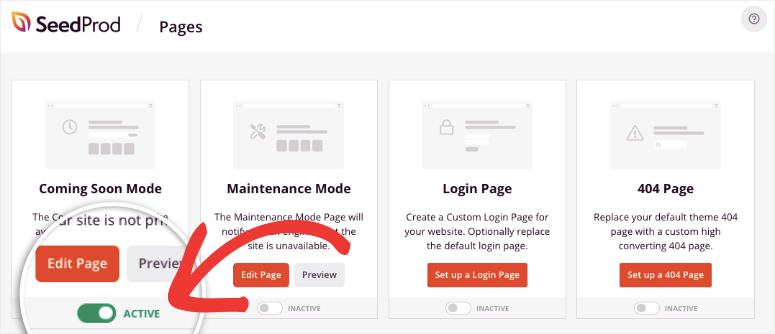
SeedProd are o pagină implicită care este afișată vizitatorilor, dar puteți crea o pagină personalizată „În curând”. Există șabloane predefinite pe care le puteți edita și publica rapid.
Lucrul grozav la modul „În curând” al SeedProd este că puteți adăuga formulare de abonare și cronometre. Acest lucru vă ajută să creați un impuls pentru site-ul dvs. și puteți începe să vă construiți lista de abonați și clienți înainte chiar de a lansa site-ul.

Acum că site-ul dvs. este în siguranță în afara vederii publice, puteți configura site-ul dvs. în culise. Pe aceeași pagină, sub secțiunea Pagini de destinație, faceți clic pe butonul Adăugați o pagină de destinație nouă pentru a începe.
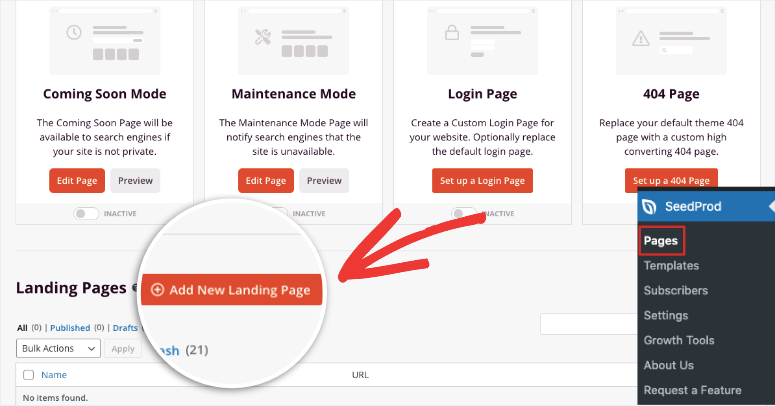
Aceasta va deschide biblioteca de șabloane care include peste 100 de șabloane de pagină multifuncționale. SeedProd oferă filtre care vă ajută să navigați cu ușurință prin șabloane. Vă recomandăm să consultați șabloanele Vânzări și Lead Squeeze, care sunt mai potrivite pentru o pagină unică.
Cu toate acestea, SeedProd este incredibil de ușor de utilizat și face crearea unui site web dintr-o singură pagină o joacă de copil. Așa că vom folosi Șablonul gol pentru a vă arăta cum să creați un design unic dintr-o singură pagină în WordPress de la zero.
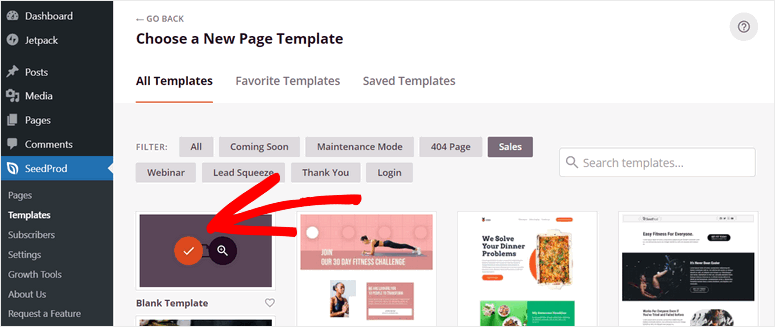
După ce selectați șablonul gol, veți vedea o fereastră pop-up unde trebuie să introduceți numele paginii și URL-ul paginii.
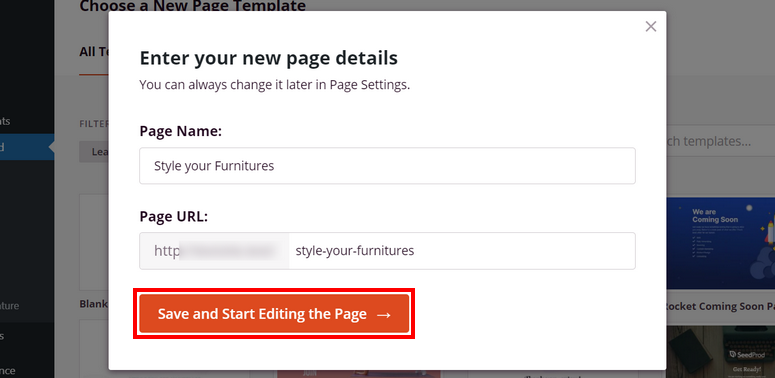
Faceți clic pe butonul Salvați și începeți editarea paginii pentru a deschide constructorul vizual de pagini al SeedProd.
Acum puteți începe să construiți site-ul web WordPress dintr-o singură pagină.
Pasul 3: Configurați site-ul dvs. web dintr-o singură pagină
În constructorul drag and drop, puteți vedea blocurile de conținut în partea stângă și previzualizarea paginii în partea dreaptă.
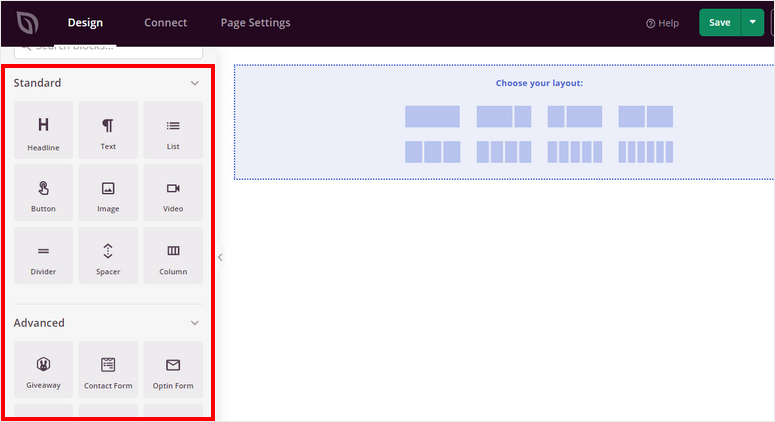
În stânga, blocurile de conținut sunt împărțite în trei segmente: Standard, Avansat și WooCommerce. Puteți adăuga aceste blocuri de conținut esențiale pentru a vă optimiza site-ul web dintr-o singură pagină pentru o funcționalitate sporită:
- Titluri
- Butoane CTA
- Formulare de abonare
- Formulare de contact
- Testimoniale
- Evaluare cu stele
- Partajare socială
Veți observa că SeedProd vine cu widget-uri încorporate pentru pluginuri populare WordPress precum WPForms, RafflePress și WooCommerce.
Pe lângă acestea, puteți vedea fila Secțiuni în partea stângă a constructorului. Aici veți găsi opțiuni pentru a adăuga secțiuni inteligente predefinite, cum ar fi anteturi, apeluri la acțiune, FAQ-uri și multe altele.
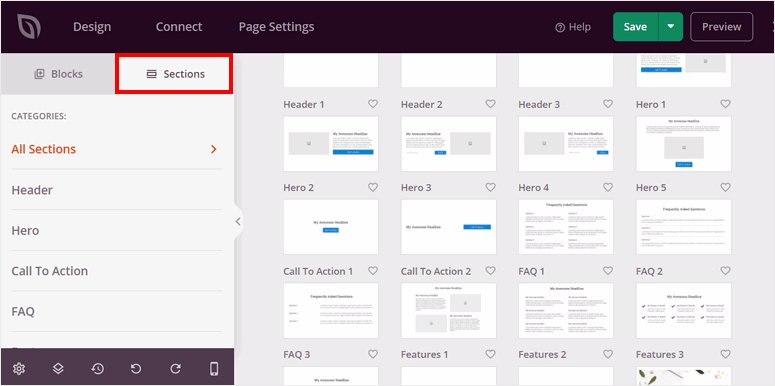
Aceste layout-uri de pagină sunt gata de utilizare și arată uimitor din start. Acum vom învăța cum să creăm un site web pe o singură pagină în WordPress folosind aceste secțiuni și opțiuni de personalizare.
1. Adaugă o Secțiune Hero
Pentru a începe, poți adăuga o secțiune Hero pe pagina ta.
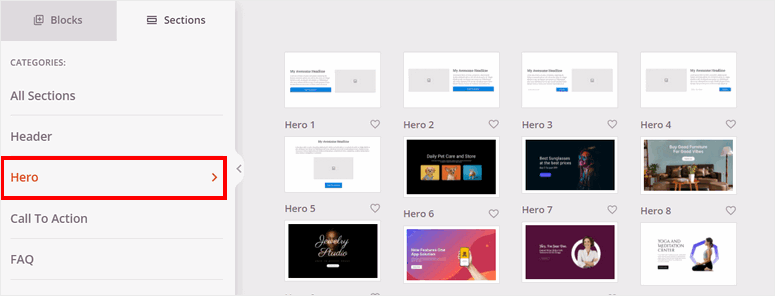
O secțiune hero este primul lucru pe care vizitatorii tăi îl văd când ajung pe site-ul tău. Deci, trebuie să creezi un titlu hero atractiv.
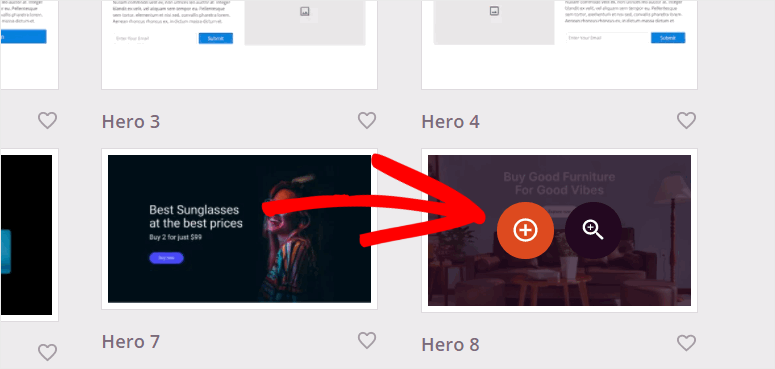
În fila Hero, vei găsi multe șabloane hero predefinite din care poți alege. Poți pluti peste un șablon și poți face clic pe pictograma lupă pentru a-l previzualiza.
Fă clic pe pictograma plus pentru a adăuga un titlu hero pe pagina ta.
Apoi, poți personaliza secțiunea ta hero. Toate setările sunt în panoul de personalizare din stânga, astfel încât poți face modificări și poți vedea previzualizarea live în dreapta.
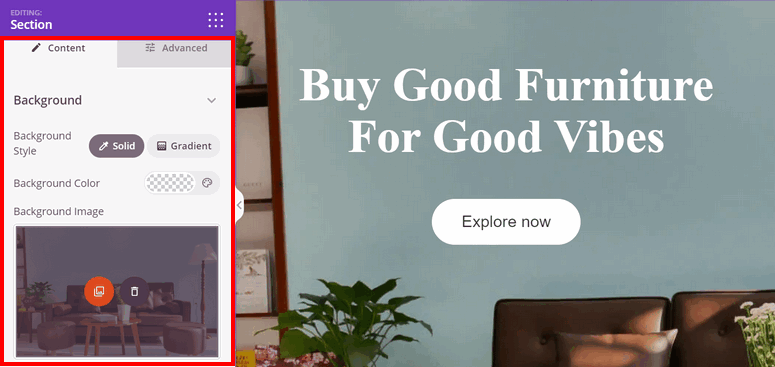
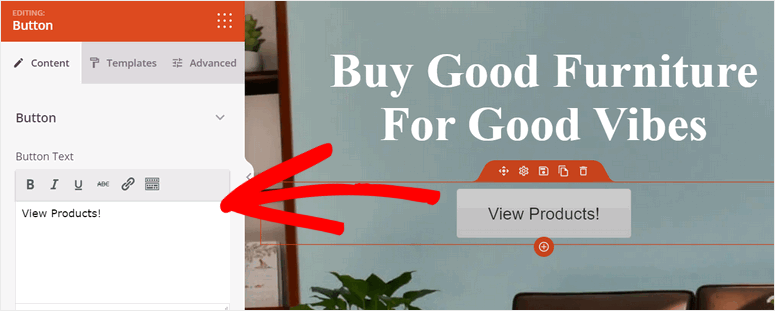
Poți schimba setările de fundal pentru setările hero. De asemenea, îți permite să editezi textul pentru titlu și butonul CTA.
2. Adaugă Produsele tale
Acum, poți introduce produsele tale pe site-ul web WordPress pe o singură pagină.
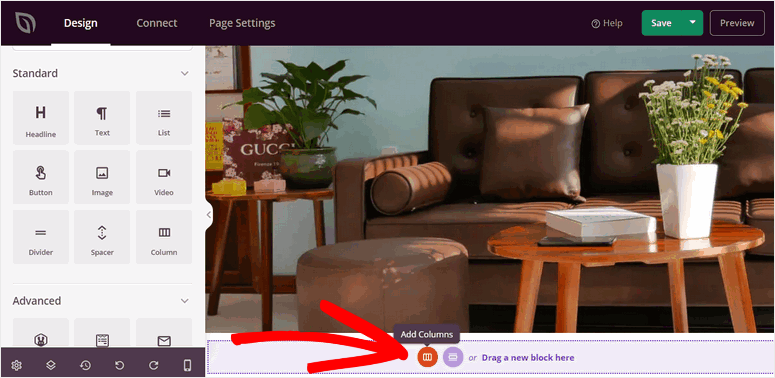
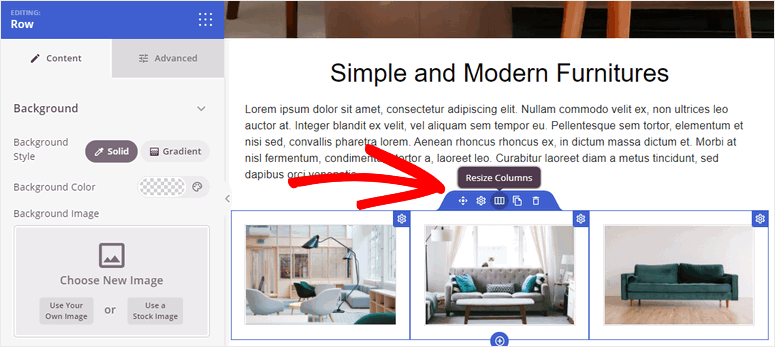
Pentru a adăuga o secțiune de produse, plutește deasupra părții inferioare a constructorului de pagini și fă clic pe opțiunea Adaugă Coloane.
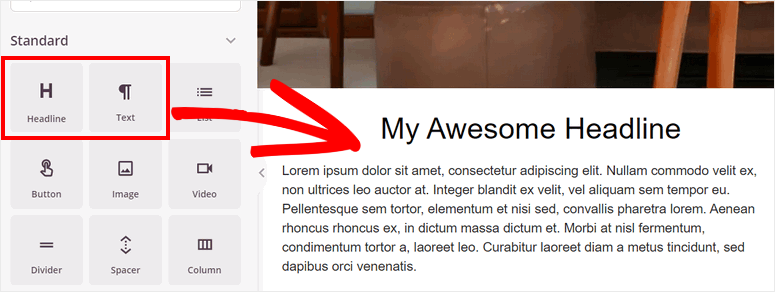
Aici, poți insera blocuri de conținut cu titluri și text pentru a-ți explica produsele. Poți adăuga, de asemenea, o nouă coloană cu mai multe layout-uri.
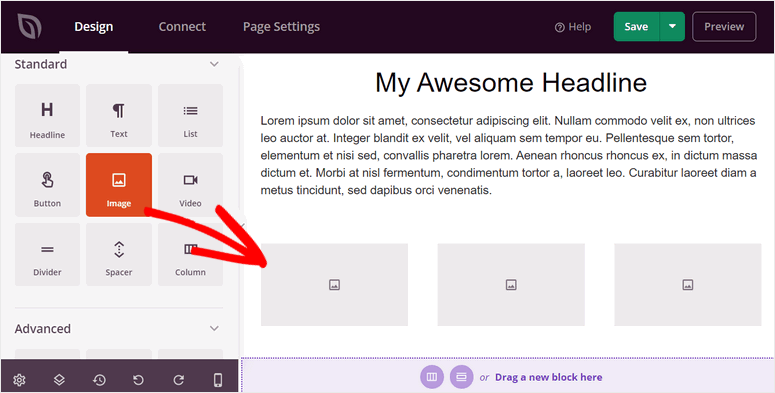
Apoi, poți adăuga imaginile pentru a-ți prezenta produsele. Poți trage și plasa blocurile de conținut cu imagini pentru a afișa imaginile produselor.
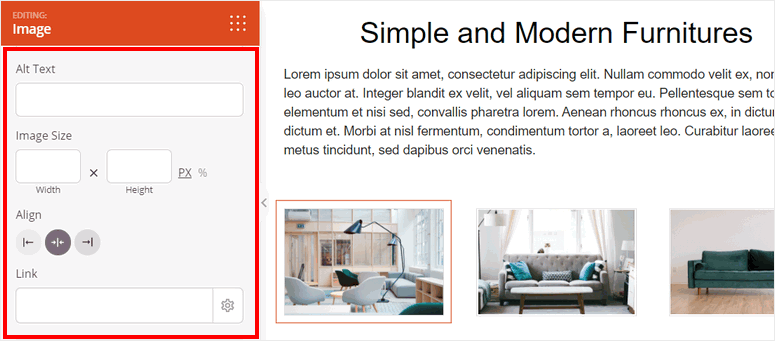
Poți încărca imaginile tale și poți edita setările imaginilor în opțiunea Avansat. Le poți face pe toată lățimea sau le poți reduce la o dimensiune pe care o consideri cea mai potrivită.
Dacă ai mai multe produse de adăugat, pur și simplu duplică rândul și schimbă detaliile produsului.
3. Adaugă Testimoniale de la Clienți
Adăugarea de recenzii și testimoniale despre produse pe site-ul tău te va ajuta să construiești încredere cu vizitatorii.
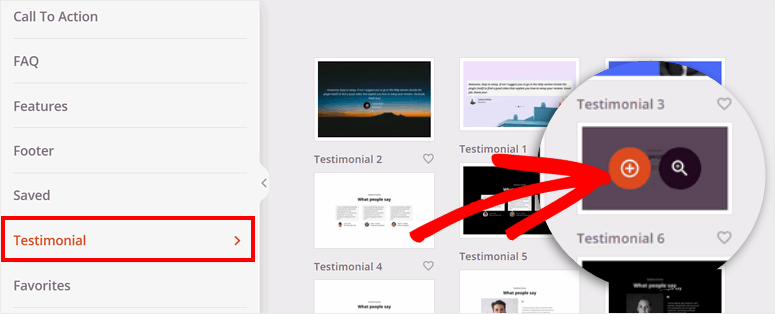
Pentru aceasta, mergi la fila Secțiuni din constructorul de pagini. Deschide opțiunile Testimoniale și vei vedea toate secțiunile de testimoniale pre-proiectate.
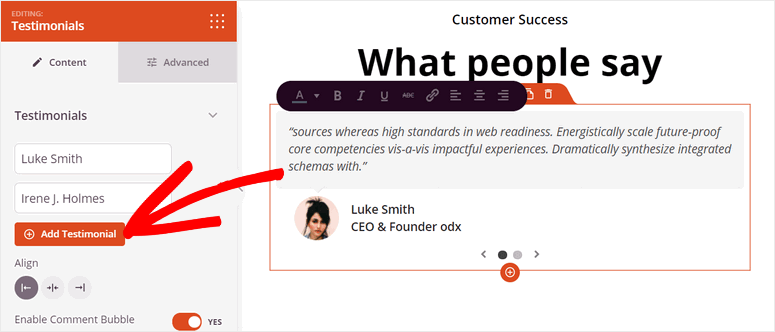
Poți personaliza secțiunea și poți schimba aspectul testimonialelor. Îți permite să adaugi mai multe recenzii și testimoniale de la clienții tăi.
Acum, trebuie să adaugi o secțiune de apel la acțiune (CTA) pentru a determina vizitatorul să cumpere sau să se înscrie pe site-ul tău pe o singură pagină.
4. Adaugă Secțiune CTA
Un buton CTA încurajează vizitatorii să ia o acțiune pe site-ul tău, cum ar fi cumpărarea, înscrierea, înregistrarea unui cont și multe altele. Un apel la acțiune bun te va ajuta să crești conversiile, vânzările și veniturile.
Ai adăugat deja un buton CTA la începutul site-ului tău. Dar recomandăm adăugarea unui CTA și spre sfârșitul site-ului tău de derulare. Acest lucru va oferi vizitatorilor acces ușor pentru a acționa în timpul călătoriei lor de navigare.
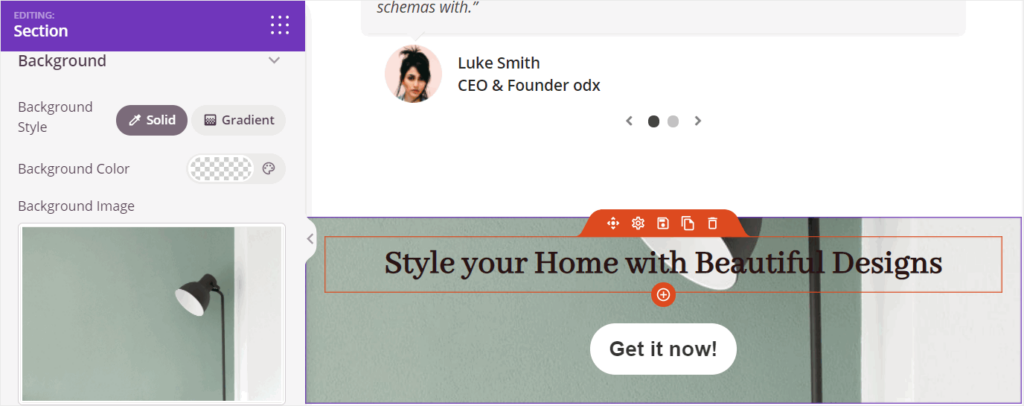
Pentru a adăuga o secțiune CTA, deschide fila Secțiuni » Apel la Acțiune și alege orice design îți place.
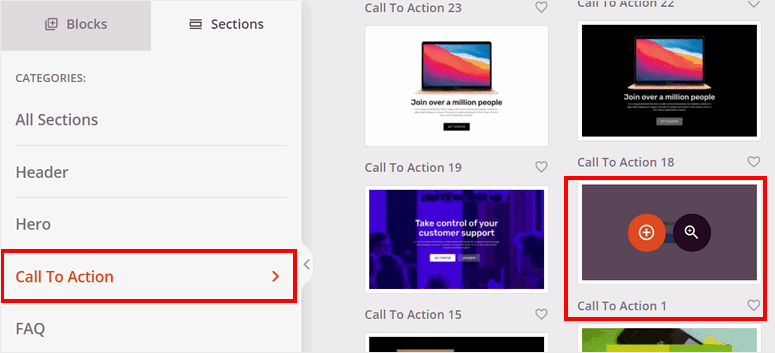
Pentru a se potrivi cu site-ul tău, poți personaliza secțiunea adăugând o imagine de fundal și schimbând șabloanele de butoane.
5. Adaugă Subsol
În continuare, trebuie să adăugați o secțiune pentru a adăuga informațiile dvs. de contact și alte linkuri. Puteți găsi multe secțiuni de subsol predefinite în constructorul SeedProd.
Pentru a adăuga un subsol, accesați fila Secțiuni » Subsol și selectați designul web al subsolului care este cel mai potrivit pentru site-ul dvs.
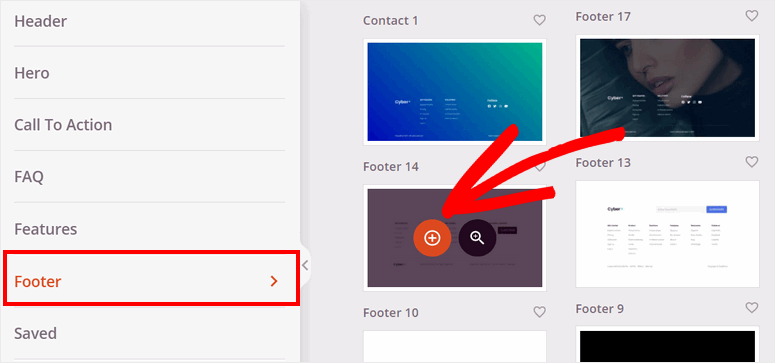
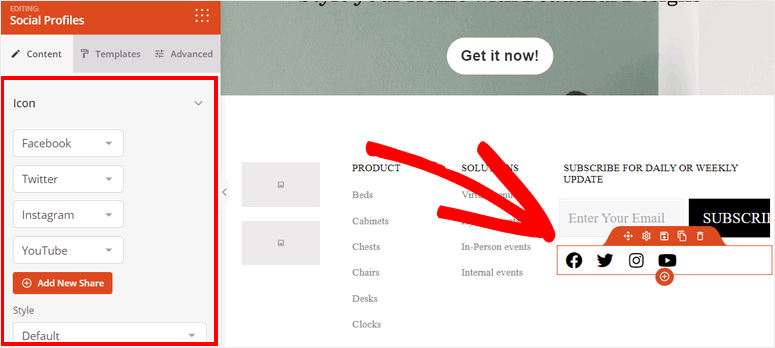
SeedProd vă permite să adăugați propriile linkuri și informații despre produs la subsol. De asemenea, puteți edita și adăuga profilurile dvs. de social media, astfel încât vizitatorul dvs. să poată lua legătura cu dvs.
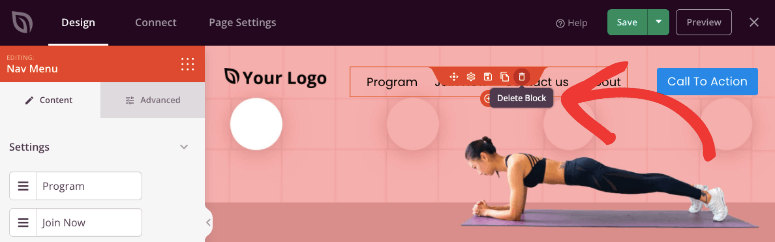
Acum, dacă ați construi un site web multi-pagină, SeedProd vă permite să adăugați un nou meniu la antetul dvs., astfel încât vizitatorii să poată naviga către alte pagini. Dar, deoarece acesta este un site web cu o singură pagină, nu veți avea nevoie de un meniu de navigare. Dacă șablonul pe care l-ați selectat are unul, asigurați-vă că îl ștergeți, deoarece nu doriți să redirecționați vizitatorii către alte pagini.
Odată ce ați configurat secțiunile de conținut și blocurile de conținut, apăsați butonul Salvare din colțul din dreapta sus al constructorului.
Acum, site-ul dvs. cu o singură pagină este gata, dar înainte de a-l publica, există câteva setări pe care veți dori să le configurați în backend. Mai întâi, îl puteți conecta la un furnizor de servicii de e-mail pentru a sincroniza site-ul web cu contul dvs. de e-mail.
Pasul 4: Integrare cu Furnizorul de Servicii de E-mail
SeedProd vă permite să integrați site-ul dvs. cu o singură pagină cu toate serviciile populare de marketing prin e-mail, cum ar fi Constant Contact, AWeber, ConvertKit și multe altele.
Pentru a vă conecta la contul dvs. de marketing prin e-mail, accesați fila Conectare din constructorul de pagini.
Apoi, alegeți furnizorul dvs. de servicii de e-mail.
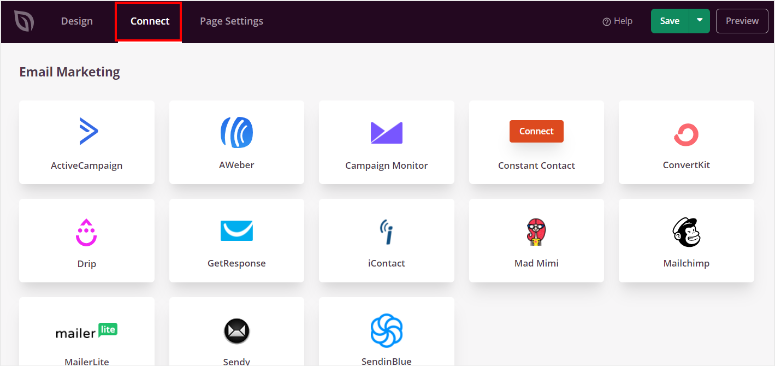
Faceți clic pe butonul Conectare cont nou și urmați instrucțiunile de pe ecran pentru a vă conecta contul. Majoritatea serviciilor necesită introducerea unei chei API pentru a stabili o conexiune. Deci, o obțineți din contul dvs. de e-mail.

Acum puteți solicita vizitatorilor să se aboneze la lista dvs. de e-mail și să importați automat informațiile despre lead-uri în lista dvs. de e-mail.
În continuare, trebuie să vă asigurați că setările paginii au setările preferate.
Pasul 5: Configurați setările paginii
Pentru a vă configura setările paginii, deschideți fila Setări pagină din constructorul de formulare.
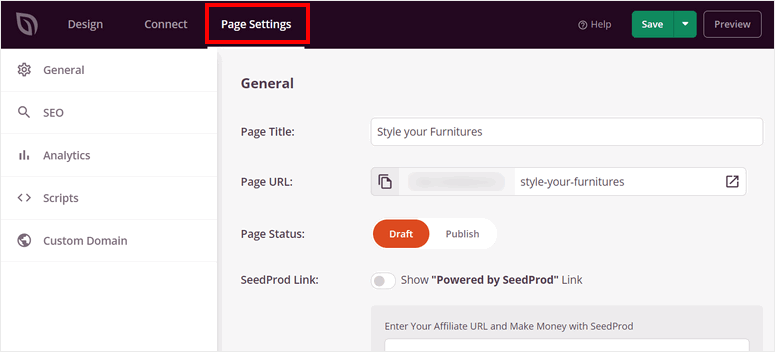
Aici, puteți vedea aceste setări ale paginii:
- Setări generale: Modificați titlul paginii, URL-ul paginii și starea paginii. Puteți alege să afișați sau să ascundeți linkul „Powered by SeedProd” de pe pagină.
- SEO: Optimizați-vă site-ul web cu o singură pagină pentru SEO (Optimizare pentru motoarele de căutare) cu pluginuri SEO puternice precum All in One SEO.
- Analiză: Integrați cu un plugin de analiză precum MonsterInsights și urmăriți performanța site-ului dvs. cu o singură pagină.
- Scripturi: Adăugați cod personalizat pentru a modifica și mai mult stilul și setările paginii. Puteți lăsa acest câmp gol dacă nu sunteți familiarizat cu codarea.
După ce faceți modificări la setări, apăsați butonul Salvare de la sfârșit.
Ați aproape terminat! Tot ce trebuie să faceți acum este să publicați site-ul dvs. web cu o singură pagină și să îl setați ca pagină de pornire.
Pasul 6: Publicați site-ul dvs. web cu o singură pagină
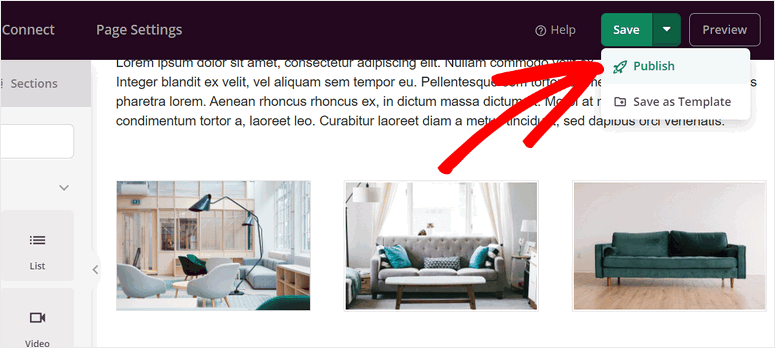
Pentru a publica site-ul dvs. de o pagină, faceți clic pe meniul derulant de lângă butonul Salvare din colțul din dreapta sus al constructorului. Selectați opțiunea Publicare pentru a face pagina dvs. live.
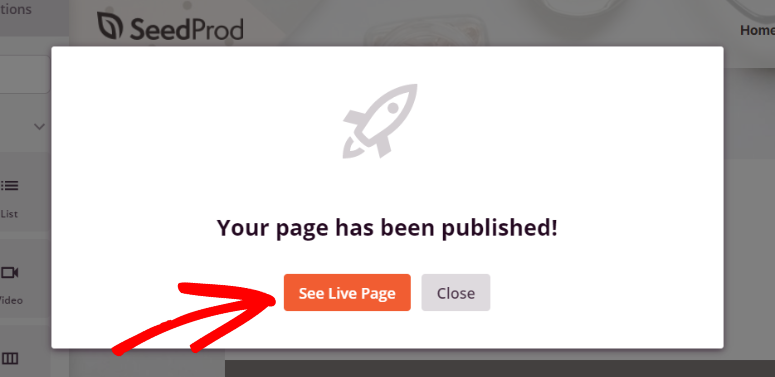
După aceea, veți vedea o fereastră pop-up care vă notifică că pagina dvs. a fost publicată. Puteți vedea cum arată site-ul dvs. WordPress de o pagină făcând clic pe butonul Vezi pagina live.
Felicitări! Ați creat cu succes un site web de o pagină în WordPress.
Acum, trebuie să atribuiți această pagină ca pagina principală a site-ului dvs.
Pasul 7: Setați pagina principală
În ultimul pas, trebuie să setați site-ul web de o pagină pe care l-ați creat ca pagină principală. Pentru aceasta, puteți deschide fila Setări în tabloul de bord de administrare WordPress.
Apoi, accesați opțiunea Citire și setați setarea Pagina dvs. principală afișează la O pagină statică. Puteți selecta numele site-ului dvs. web de o pagină din opțiunea Pagina principală și salvați modificările.
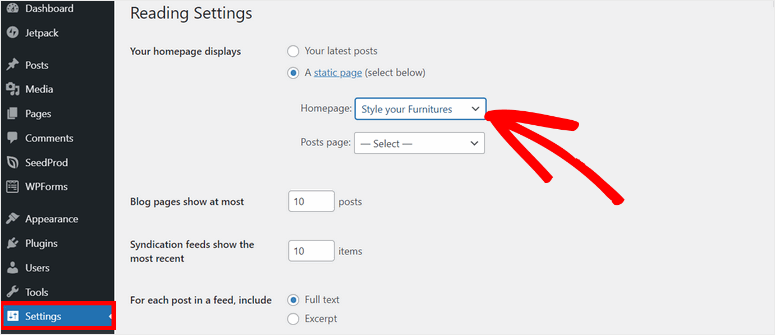
Acest lucru va transforma pagina principală a site-ului dvs. WordPress într-un site web cu o singură pagină.
In case you turned on Coming Soon mode in the first step, you’ll need to head over to SeedProd » Pages and use the toggle switch to deactivate it.
SeedProd va elimina pagina „în curând” și site-ul dvs. va fi live. Acum, oricine introduce URL-ul site-ului dvs. web poate vedea site-ul web de o pagină pe care l-ați creat.
Acesta este tot pentru astăzi! Sperăm că acest tutorial v-a ajutat să învățați cum să creați un site web de o pagină în WordPress.
Cu constructorul de pagini ușor de utilizat al SeedProd, puteți crea orice tip de pagină de destinație cu câteva clicuri. Puteți crea pagini dedicate de produse și servicii, pagini de vânzări și multe altele.
Ați putea chiar să creați o pagină de captură de lead-uri unde vizitatorii se pot înscrie pentru a deveni abonați. Acest lucru va ajuta la obținerea mai multor lead-uri și abonați.
Dacă doriți să vă creșteți traficul pe site și să creșteți ratele de conversie, puteți consulta OptinMonster. Vă permite să creați slide-in-uri atractive, bare plutitoare, pop-up-uri, welcome mats și multe altele.
Acest instrument vă va ajuta să optimizați conversiile cu reguli de direcționare puternice și declanșatoare de campanii, astfel încât să puteți ajunge la vizitatorii dvs. la momentul potrivit.
OptinMonster facilitează, de asemenea, adăugarea acestor campanii la orice pagină, postare sau bară laterală a site-ului dvs.
Pentru a afla mai multe, puteți consulta Recenzia OptinMonster.
Acum că site-ul dvs. de o pagină este live, veți găsi aceste resurse utile:
- Ghidul complet pentru începători în SEO pe WordPress
- Instrumente de optimizare a ratei de conversie pentru a accelera creșterea
- Cum să vinzi un produs fără eCommerce
Aceste postări vă vor ajuta să generați trafic și să creșteți ratele de conversie. Ultima vă va ajuta să vă vindeți produsele direct de pe site-ul dvs. fără a crea un magazin online.

Comentarii Lasă un răspuns