Doriți să migrați site-ul dvs. WordPress de pe un nume de domeniu pe altul pe același server? Schimbarea numelui de domeniu poate afecta clasamentul site-ului dvs. în motoarele de căutare. Pentru a minimiza acest impact, va trebui să urmați un proces specific pas cu pas și o listă de verificare SEO pentru migrarea site-ului pentru a vă recupera poziția în căutare după transfer.
În acest articol, vă vom arăta cum să mutați corect site-ul dvs. WordPress pe un nume de domeniu nou, cu un impact minim asupra SEO.
Evaluați-vă site-ul WordPress
Mutarea site-ului dvs. WordPress pe un nume de domeniu nou este un proces complet diferit de schimbarea site-ului dvs. de la un furnizor de găzduire web la altul. Pentru procesul acoperit în acest ghid, veți avea aceeași găzduire web, dar un nume de domeniu nou. Dacă nu sunteți sigur de ce proces aveți nevoie, citiți articolul nostru despre diferența dintre un nume de domeniu și găzduirea web.
Înainte de a începe, ar trebui să verificați dacă site-ul dvs. WordPress funcționează corect pe numele dvs. de domeniu curent și că ați achiziționat cu succes un nume de domeniu nou. Dacă nu aveți încă noul nume de domeniu, îl puteți cumpăra de la oricare dintre registratorii de nume de domenii de top de pe piață.
Related: Cel mai bun instrument generator de nume de site-uri web (Gratuit)
Asigurați-vă că aveți acces la cPanel pentru site-ul dvs. web și că puteți conecta site-ul la un client FTP. Odată ce ați verificat de două ori toți acești factori, puteți merge mai departe și începe procesul de mutare.
Notă: Este important să știți că un efect minor asupra traficului site-ului dvs. web este normal atunci când schimbați domenii. Cu toate acestea, vă vom ajuta, pas cu pas, să vă atingeți obiectivele fără a pierde controlul asupra clasamentelor dvs. în motoarele de căutare.
Gata? Să începem.
Pasul 1: Creați o copie de rezervă completă a WordPress
Pentru a începe, veți avea nevoie de o copie de rezervă completă a site-ului dvs. WordPress. Puteți găsi multe plugin-uri de backup WordPress, dar recomandăm cu tărie utilizarea plugin-ului WordPress Duplicator pentru acest proces.
Duplicator este cel mai bun plugin gratuit de backup și migrare WordPress.
Primul lucru pe care va trebui să îl faceți este să instalați plugin-ul Duplicator. Dacă aveți nevoie de ajutor, consultați ghidul nostru despre cum să instalați un plugin WordPress.
După activare, veți vedea un nou meniu „Duplicator” în backend-ul de administrare al site-ului dvs. web. Va trebui să accesați pagina Duplicator » Pachete și să creați un pachet nou.
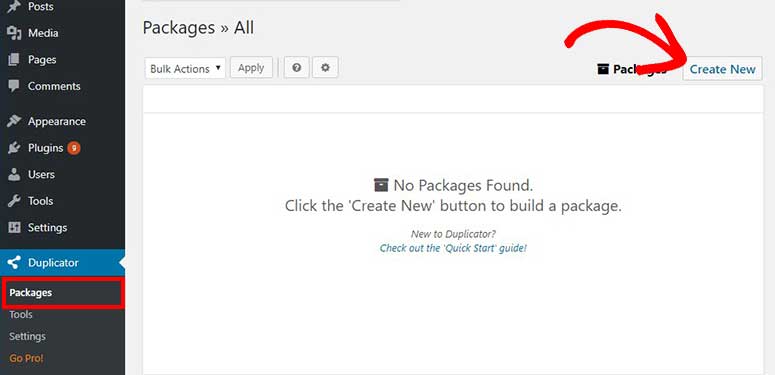
Pe pagina următoare, dați un nume noului pachet, selectați locația de stocare, alegeți tipul de arhivă și faceți clic pe butonul „Următorul”.
Va scana site-ul dvs. web și va trebui să așteptați câteva minute până când scanarea este completă.
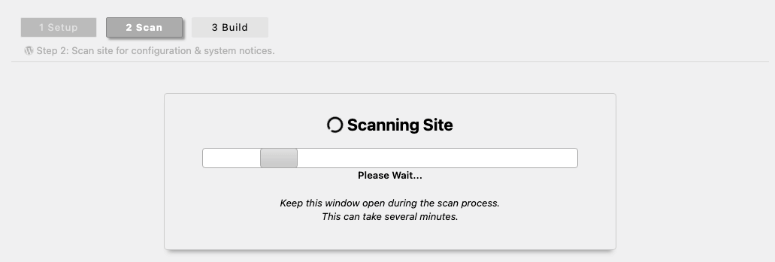
Odată ce scanarea a fost finalizată cu succes, puteți apăsa butonul „Build” pentru a crea o copie de rezervă completă a site-ului dvs. WordPress.
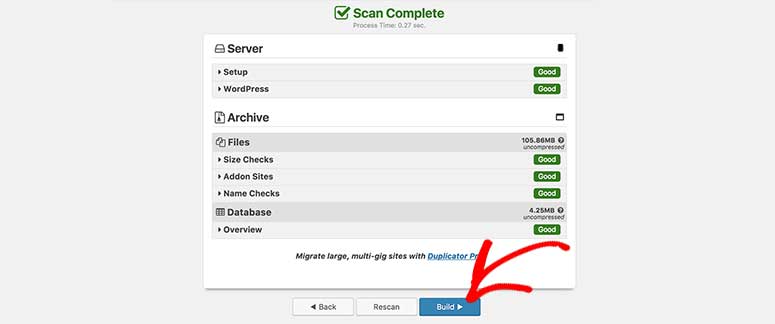
În funcție de dimensiunea site-ului dvs. și a fișierelor media, procesul de creare a copiilor de rezervă poate dura câteva minute.
Când s-a finalizat cu succes, veți găsi fișierele „Installer” și „Archive” pentru a le descărca ca un pachet. Puteți, de asemenea, să faceți clic pe opțiunea „Both Files” pentru a le descărca instantaneu pe computerul dvs.
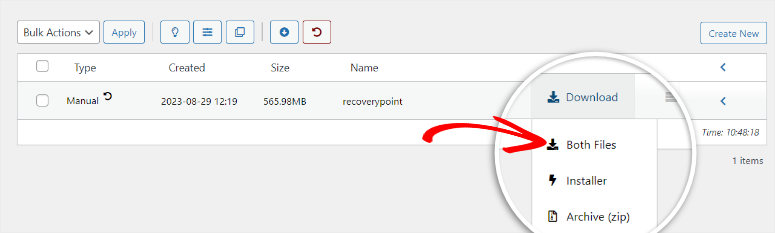
În acest pachet, veți avea un fișier Archive care conține o versiune duplicat a site-ului dvs. WordPress. Veți folosi acest lucru pentru a vă muta site-ul pe un nou nume de domeniu. În timp ce fișierul Installer vă poate ajuta cu automatizarea și rularea procesului de migrare.
Pasul 2: Configurați o bază de date pentru noul dvs. domeniu
Veți avea nevoie de o bază de date pe găzduirea dvs. web pentru noul dvs. nume de domeniu. Această bază de date va stoca fișierele și scripturile WordPress pentru site-ul dvs.
Notă: Dacă aveți o bază de date de rezervă, puteți trece direct la pasul următor. Altfel, continuați cu acest pas.
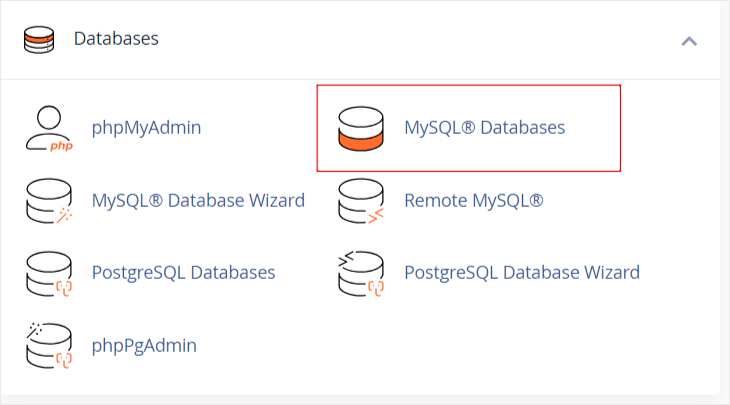
Va trebui să vă conectați la contul dvs. cPanel pentru a crea o nouă bază de date. Odată conectat, puteți accesa opțiunea Baze de date » Baze de date MySQL pentru a continua.
Apoi, va trebui să introduceți un nume pentru noua bază de date și să apăsați butonul „Creare bază de date”.
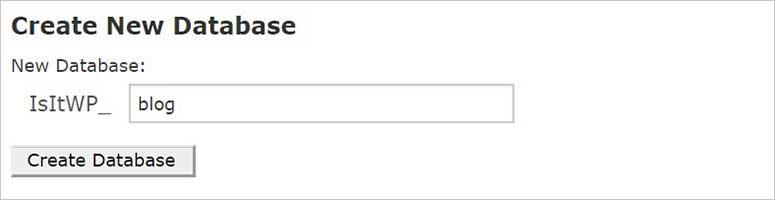
O nouă bază de date va fi creată în contul cPanel al site-ului dvs. web.
După aceea, va trebui să treceți la secțiunea Utilizatori MySQL de mai jos. Introduceți numele de utilizator și parola, apoi faceți clic pe butonul „Creare utilizator”.
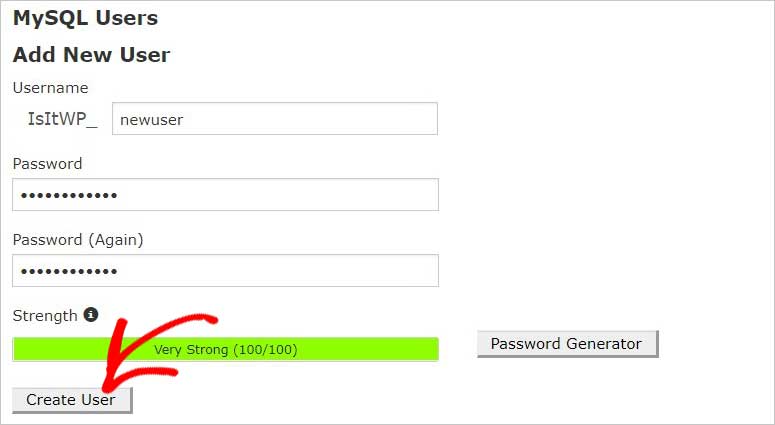
Acum veți avea o nouă bază de date și un nou utilizator. Trebuie să le legați împreună, astfel încât utilizatorul să poată lucra pentru baza de date.
În secțiunea „Adăugare utilizator la bază de date”, va trebui să selectați utilizatorul pe care tocmai l-ați creat, apoi puteți selecta noua bază de date. Faceți clic pe butonul „Adăugare” pentru a le lega.
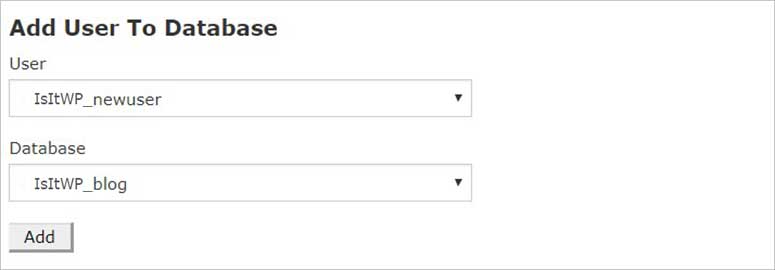
Odată adăugat, sunteți gata să vă schimbați site-ul web de la vechiul nume de domeniu la noul nume de domeniu. Copiați informațiile (inclusiv numele bazei de date, utilizatorul și parola) într-un blocnotes. Veți avea nevoie de ele mai târziu!
Pasul 3: Încărcați fișierele de backup WordPress
Aveți fișierele „Installer” și „Archive” descărcate pe computerul dvs.
Acum trebuie să vă conectați la noul dvs. nume de domeniu cu un client FTP. În directorul rădăcină, puteți încărca fișierele Installer și Archive.
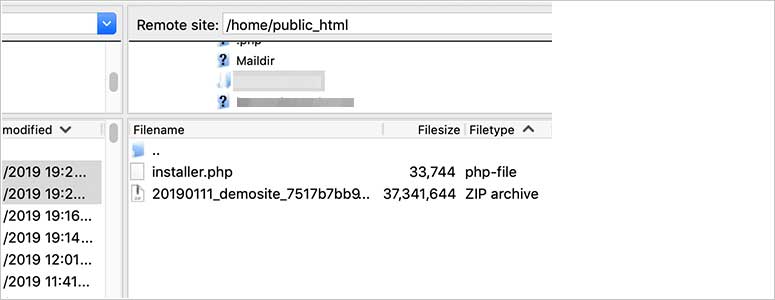
După încărcarea fișierelor, puteți accesa și vizita acest URL într-o filă de browser:
http://newsite.com/installer.php
În acest URL, înlocuiți „newsite.com” cu noul dvs. nume de domeniu, iar installer.php vă poate ajuta cu migrarea, așa cum s-a discutat mai sus.
Odată ce rulați acest URL, procesul de migrare va începe automat.
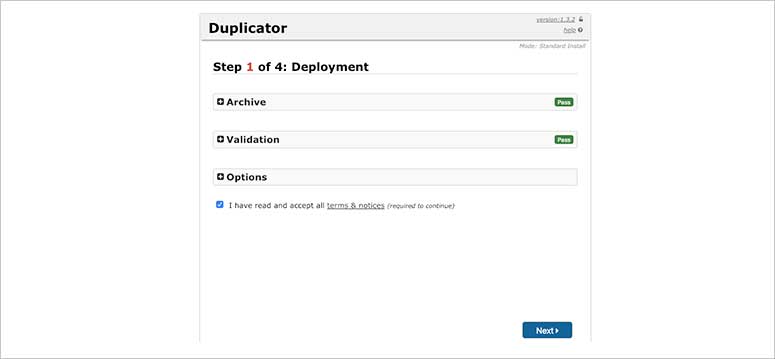
Pe ecranul următor, puteți lăsa toate setările așa cum sunt. Începeți prin a bifa opțiunea termeni și condiții. Faceți clic pe butonul „Următorul” pentru a continua.
Apoi, va trebui să introduceți informațiile despre baza de date.
În câmpul Host, ar trebui să introduceți „localhost”, iar celelalte câmpuri vor prelua detaliile pe care le-ați copiat anterior.
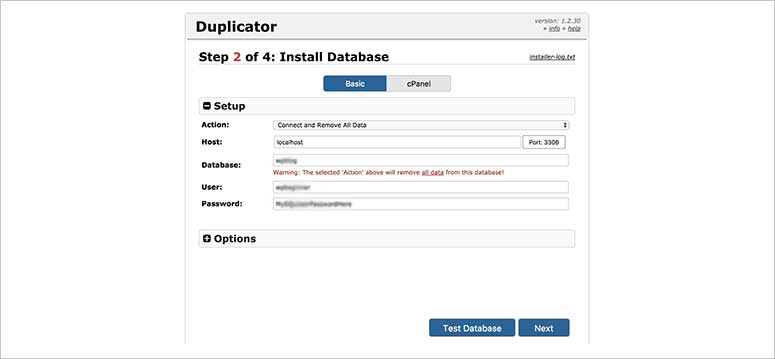
Asigurați-vă că faceți clic pe butonul „Următorul”.
După aceea, va încărca fișierele de backup WordPress în baza de date pe care ați creat-o pentru noul nume de domeniu.
Va afișa noile setări, inclusiv URL-ul, Calea și Titlul noului dvs. domeniu. Dacă informațiile sunt corecte, faceți clic pe butonul „Următorul”.
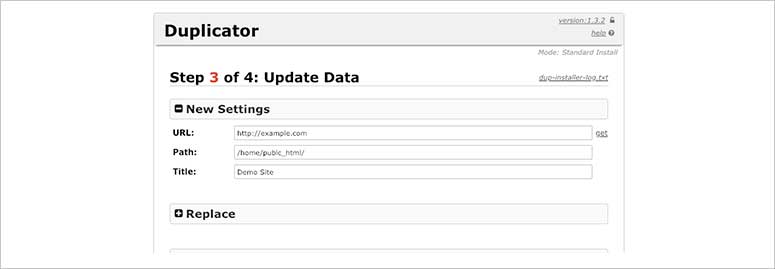
Cu aceasta, procesul de migrare a site-ului este de succes, iar site-ul dvs. web s-a mutat cu succes pe noul nume de domeniu.
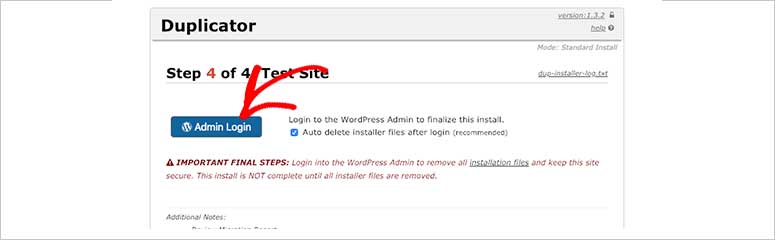
În cele din urmă, veți vedea butonul „Autentificare administrator” care vă va duce la pagina de autentificare WordPress pentru noul dvs. nume de domeniu.
Pasul 4: Adăugați redirecționări permanente
Este posibil să vă fi mutat site-ul web pe noul nume de domeniu, dar motoarele de căutare ar putea avea încă urme ale vechiului dvs. nume de domeniu. Acest lucru vă poate distrage utilizatorii și nu este bun nici pentru SEO-ul dvs.
Pentru a evita acest lucru, trebuie să configurați redirecționări permanente 301.
Redirecționările permanente se vor asigura că utilizatorii dvs. care vizitează de pe URL-ul domeniului vechi vor fi redirecționați automat către noul dvs. nume de domeniu.
Mai întâi, va trebui să conectați site-ul dvs. vechi folosind un client FTP. Căutați fișierul .htaccess în directorul dvs. rădăcină și editați-l.
Va trebui să adăugați acest cod deasupra celorlalte coduri din fișierul dvs. .htaccess:
#Options +FollowSymLinks
RewriteEngine on
RewriteRule ^(.*)$ http://www.newsite.com/$1 [R=301,L]
În acest cod, va trebui să schimbați URL-ul (http://www.newsite.com/) cu numele noului dvs. domeniu.
RewriteEngine se va asigura că vizitatorii care ajung pe vechiul dvs. URL vor fi redirecționați către URL-ul noului dvs. domeniu.
Puteți testa redirecționarea vizitând vechiul nume de domeniu. Ar trebui să fiți redirecționat automat către site-ul dvs. pe noul domeniu. Dacă există o problemă, puteți contacta furnizorul dvs. de găzduire web pentru a configura redirecționări.
Înțelegem că adăugarea de cod pe site-ul dvs. WordPress poate fi confuză. Din acest motiv, puteți utiliza și pluginul AIOSEO pentru a adăuga redirecționările.
Consultați acest tutorial despre cum să adăugați redirecționări 301 folosind plugin-ul AIOSEO.
Pasul 5: Informați Google despre schimbarea adresei
Redirecționarea îi va ajuta pe utilizatorii dvs. să vă vadă site-ul pe noul nume de domeniu. Cu toate acestea, ar trebui să informați și Google despre această schimbare, astfel încât motorul de căutare să poată căuta noul nume de domeniu și să îl afișeze în rezultatele căutării pentru utilizatorii dvs.
Începeți prin a adăuga noul domeniu la Google Search Console. Ar trebui să consultați acest ghid complet pentru Google Search Console pentru asistență.
După aceea, va trebui să accesați vechea versiune a Google Search Console pentru a utiliza instrumentul „Schimbare de adresă”.
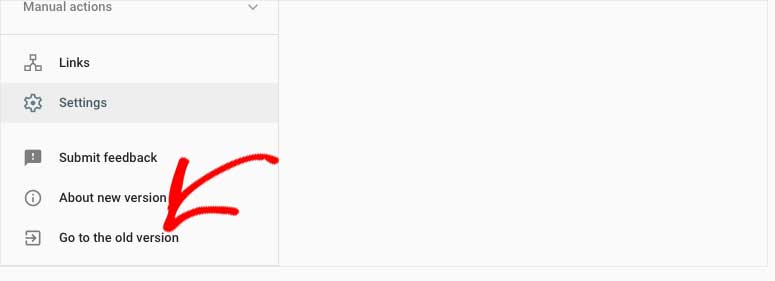
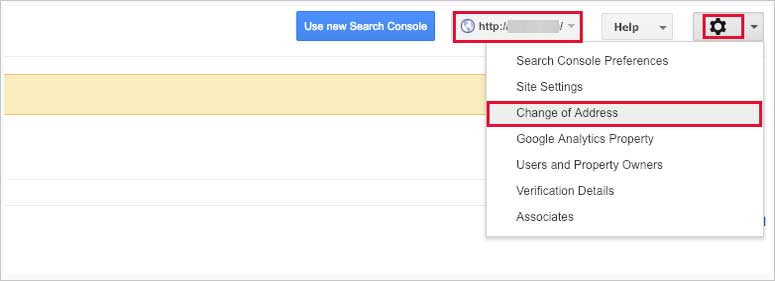
Pur și simplu comutați la vechiul nume de domeniu în meniul derulant de lângă butonul „Utilizați noua consolă de căutare”. Apoi, faceți clic pe pictograma setări și selectați „Schimbare de adresă”.
Aceasta va lansa instrumentul de schimbare a adresei. Puteți selecta noul dvs. site web, testa redirecționările permanente 301 și trimite site-ul dvs. pentru a informa Google despre schimbarea adresei.
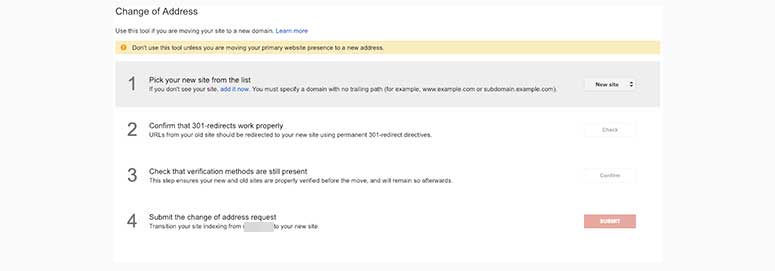
Acest pas va informa Google despre recenta dvs. schimbare a numelui de domeniu al site-ului dvs. și va fi mai ușor pentru motorul de căutare să acceseze rapid noul dvs. URL.
Pasul 6: Actualizați-vă utilizatorii
Urmând pașii de mai sus, v-ați asigurat că utilizatorii dvs. vor fi redirecționați către noul dvs. nume de domeniu. Cu toate acestea, îi puteți informa personal despre această schimbare a adresei domeniului site-ului dvs.
Cea mai simplă modalitate de a face acest lucru este prin publicarea unui articol cu actualizarea și partajarea acestuia pe rețelele sociale cu utilizatorii dvs. Puteți, de asemenea, să trimiteți o actualizare către lista dvs. de e-mailuri informându-i despre schimbare.
În e-mail, puteți solicita utilizatorilor dvs. să vă testeze site-ul web și să vă informeze dacă găsesc probleme. Acest lucru îi va ajuta pe utilizatorii dvs. să își amintească noul nume de domeniu al site-ului dvs. și veți obține informații de la mai multe persoane.
Felicitări! Tocmai ați migrat site-ul dvs. WordPress către un nou domeniu pe același gazdă. Iată câteva răspunsuri la întrebările pe care le primim frecvent despre migrarea site-ului.
Întrebări frecvente: Cum să mutați corect WordPress pe un nume de domeniu nou
Cât timp durează o migrare de site web atunci când utilizați Duplicator?
În medie, timpul necesar pentru migrarea unui site cu Duplicator poate dura de la câteva minute la câteva ore, în funcție de complexitatea și dimensiunea site-ului. Este indicat să luați în considerare și timpul pentru sarcinile post-migrare.
Ce ar trebui să conțină lista de verificare SEO pentru migrarea site-ului dvs.?
- Backup: Creați o copie de rezervă a întregului site.
- Structura URL: Decideți dacă veți păstra aceeași structură a URL-urilor sau o veți modifica. Dacă o modificați, planificați redirecționări 301 în consecință.
- Hartă site XML: Creați și trimiteți o hartă site XML actualizată motoarelor de căutare.
- Robots.txt: Revizuiți și actualizați fișierul robots.txt pentru a asigura indexarea corectă.
- Răspândire (Crawlability): Testați capacitatea de răspândire a noului site folosind instrumente precum Google Search Console.
- Verificați Link-urile Rupte: Identificați și reparați link-urile rupte folosind instrumente precum AIOSEO
- Adaptat pentru mobil: Asigurați-vă că noul site este adaptat pentru mobil (design responsiv).
- Viteza paginii: Optimizați viteza paginii atât pentru dispozitive desktop, cât și pentru mobil.
Ce pași ar trebui să urmez pentru a testa complet site-ul meu după migrare?
- Verificați toate linkurile interne și externe pentru a confirma că funcționează corect.
- Testați funcționalitatea site-ului, inclusiv formularele, funcționalitățile eCommerce și elementele interactive.
- Verificați dacă imaginile și fișierele media se încarcă fără probleme.
- Testați responsivitatea site-ului pe diferite dispozitive și browsere.
- Revizuiți elementele SEO ale site-ului dvs., cum ar fi meta tag-urile și datele structurate, pentru a vă asigura că sunt intacte.
Testarea riguroasă ajută la identificarea și rezolvarea oricăror probleme post-migrare, asigurând o experiență de utilizare fluidă.
Cât timp durează până când motoarele de căutare recunosc și se adaptează la o schimbare de domeniu?
Poate dura de la câteva zile la câteva luni pentru ca motoarele de căutare precum Google să-și actualizeze indexurile și să asocieze corect noul dvs. domeniu cu conținutul site-ului dvs. web. În această perioadă de tranziție, este obișnuit să vedeți fluctuații în clasamentele dvs. SEO. Puteți solicita Google să vă acceseze site-ul prin Google Search Console sau instrumentul său de reîmprospătare a conținutului.
Sperăm că acest ghid v-a ajutat să învățați cum să mutați corect site-ul dvs. WordPress pe un nume de domeniu nou. De asemenea, ați putea dori să consultați articolul nostru pas cu pas despre cum să transferați WordPress de pe un server local pe un site live.
Avem și aceste ghiduri utile pentru dvs.:
- Cum să remediați și să preveniți deturnarea domeniului pentru orice site web
- Cum să vă mutați site-ul de pe WordPress.com pe WordPress.org (Pas cu Pas)
- Cele mai bune companii de găzduire WordPress (Recenzii reale, fără prostii)
Din articolele de mai sus, veți învăța cum să vă protejați domeniul, cele mai bune companii de găzduire WordPress și, de asemenea, cum să vă migrați site-ul de pe WordPress.com pe WordPress.org.

Postare foarte informativă, dar personal găsesc duplicatorul sau pluginurile pentru mutarea unui site web un coșmar, am petrecut ore în trecut încercând să le fac să funcționeze din cauza lipsei de spațiu sau a resurselor pe serverul vechi etc.
Prefer să folosesc metoda directă de utilizare a FTP pentru a descărca / încărca fișierele și o copie de rezervă a bazei de date, apoi am niște cod SQL de executat pentru a schimba toate URL-urile sau puteți folosi pluginul Velvet Blues Update Urls. Nu eșuează niciodată.