Cauți o modalitate de a-ți muta site-ul web de pe Weebly pe WordPress? Weebly este o platformă excelentă de creare de site-uri pentru începători, dar în cele din urmă vei realiza că te limitează în ceea ce privește funcționalitățile. Atunci este momentul să apelezi la WordPress, cel mai puternic constructor de site-uri de pe piață.
În acest articol, îți vom arăta cum să-ți muți site-ul web de pe Weebly pe WordPress.
De ce ar trebui să-ți muți site-ul web de pe Weebly pe WordPress?
Înainte de a începe, aruncă o privire la această listă de pași pe care îi vom acoperi în ghid:
- Configurarea WordPress
- Exportarea site-ului tău web din Weebly
- Importarea site-ului tău Weebly în WordPress
- Crearea redirecționărilor
- Gestionarea permalink-urilor / Structura URL-urilor
- Personalizare și plugin-uri
- Depanarea erorilor
Majoritatea începătorilor își încep site-urile web cu prima soluție pe care o găsesc pe internet. Unele dintre aceste platforme de creare de site-uri web, precum Weebly, sunt, de asemenea, gratuite, ceea ce este atractiv pentru startup-uri. Cu toate acestea, după ce site-ul dvs. începe să crească, veți avea nevoie de mai multe caracteristici și funcționalități.
De exemplu, verifică doar câteva dintre funcționalitățile pe care Weebly nu le oferă:
SEO Ușor:
Pe Weebly puteți optimiza titlul paginii, meta descrierile etc. pentru a îmbunătăți SEO. Deși, dacă nu sunteți familiarizat cu SEO, Weebly nu vă spune ce să faceți. Dar cu un plugin WordPress precum All in One SEO și alte instrumente SEO, îmbunătățirea SEO-ului site-ului dvs. este mult mai ușoară datorită sfaturilor și instrucțiunilor clare pe care le oferă.
Fără aplicații sau instrumente terțe:
Weebly oferă o serie de instrumente și aplicații pentru a adăuga mai multe funcționalități site-ului dvs. web, cum ar fi un formular de contact, o galerie foto, un blog etc. Dar, dacă Weebly nu oferă un anumit instrument sau aplicație pe care îl doriți, sunteți ghinionist. Pe de altă parte, WordPress are peste 55.000 de pluginuri din care puteți alege, așa că veți putea găsi tot ce aveți nevoie.
Taxe și limitări eCommerce:
Crearea și dezvoltarea unui magazin online poate fi mai dificilă cu Weebly. De exemplu, Weebly percepe o taxă de tranzacție de 3% în plus față de taxa pe care o veți fi deja percepută de procesatorii de plăți precum PayPal sau Stripe. Deci, pentru începătorii care doresc să creeze un magazin online, veți plăti dublu taxele de tranzacție. Pentru a elimina taxa de tranzacție Weebly, trebuie să faceți upgrade la planul lor Business, care costă 25 USD/lună.
Nu va dura mult până când veți realiza că Weebly nu vă îndeplinește așteptările.
Este timpul pentru o soluție mai bună: WordPress. Este cea mai simplă și ușor de utilizat platformă care nu face compromisuri la capitolul pluginuri și add-on-uri gratuite. Multe branduri de top folosesc WordPress pentru site-urile și blogurile lor.
Dar cum puteți muta întregul site de pe Weebly pe WordPress fără a pierde niciun conținut? Sună dificil, dar nu este.
Prietenii noștri de la WPBeginner au creat un instrument uimitor de simplu pentru a vă ajuta să transferați Weebly în WordPress (vom vorbi mai multe despre asta mai târziu în acest articol). Folosind instrumentul lor, puteți muta cu ușurință tot conținutul site-ului dvs. web și fișierele media din Weebly în WordPress.
Gata? Să începem!
Pasul 1: Configurarea WordPress
Primul lucru de care veți avea nevoie înainte de a configura WordPress este un nume de domeniu și găzduire web. Un nume de domeniu este numele site-ului dvs. web, cum ar fi example.com sau isitwp.com; iar găzduirea web este spațiul pe internet unde încărcați conținutul, fișierele media etc. Ar trebui să consultați articolul nostru despre diferențele dintre numele de domeniu și găzduirea web pentru mai multe detalii.
În mod normal, numele de domenii au prețuri diferite în funcție de TLD-uri și registrarii de domenii. Un nume de domeniu simplu costă între 11 și 15 USD pe an. Cu toate acestea, puteți achiziționa găzduire web în intervalul de 7-15 USD pe lună pentru un site web de bază / pentru începători.
Pentru utilizatorii noștri, am negociat o ofertă cu Bluehost. Ei sunt cea mai populară companie de găzduire web și sunt parteneri de găzduire WordPress recomandați oficial. Bluehost oferă cititorilor IsItWP un nume de domeniu gratuit, certificat SSL gratuit și 70% reducere la găzduirea web.

Dacă căutați opțiuni alternative, atunci consultați selecția noastră de experți a celor mai buni furnizori de găzduire WordPress. Majoritatea dintre ei oferă reduceri pentru utilizatorii IsItWP.
După ce ați achiziționat numele de domeniu și găzduirea web, puteți instala WordPress. Pentru instrucțiuni ușoare, puteți consulta ghidul nostru complet de instalare WordPress.
Odată instalat cu succes, puteți începe procesul de mutare a site-ului dvs. Weebly pe WordPress.
Pasul 2: Exportarea site-ului dvs. de pe Weebly
Așa cum am discutat anterior, vom folosi instrumentul "Weebly to WordPress Importer" pentru a vă ajuta să migrați de la Weebly la WordPress.
Acest instrument ajută la exportarea întregului dvs. conținut și a fișierelor media de pe Weebly într-un format compatibil cu WordPress. Datorită acestui lucru, puteți importa cu ușurință datele site-ului dvs. în WordPress folosind un plugin de import.
Notă: Am testat acest instrument înainte de a-l recomanda utilizatorilor noștri. Funcționează perfect fără a strica nimic.
Vizitați site-ul instrumentului "Weebly to WordPress Importer" și adăugați URL-ul dvs. Weebly în primul câmp.
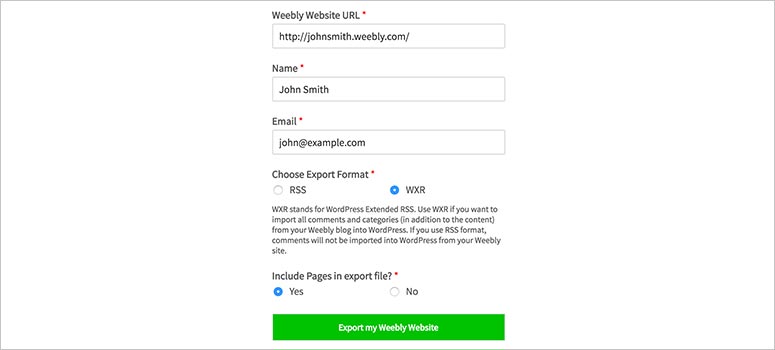
După aceea, introduceți numele, adresa de e-mail și alegeți un format pentru a vă exporta site-ul Weebly. Vă recomandăm să vă exportați site-ul web în formatul WXR implicit.
De asemenea, vă va întreba dacă doriți să exportați paginile site-ului web cu alt conținut. Implicit, este marcat Da, ceea ce înseamnă că paginile vor fi exportate. Puteți marca această opțiune ca Nu dacă nu doriți ca paginile să fie exportate sau pur și simplu puteți continua fără a schimba nimic.
Faceți clic pe butonul „Export my Weebly Website” pentru a continua.
Importatorul va procesa în fundal. Odată gata, vă va afișa un mesaj de succes cu un link descărcabil pe care îl puteți folosi pentru a importa site-ul dvs. Weebly în WordPress.

Veți avea nevoie de fișierul XML pentru WordPress. Pur și simplu faceți clic dreapta pe butonul „Download Your Weebly Export File” și selectați opțiunea „Save Link As…”. Acesta va descărca fișierul export.xml de care aveți nevoie pentru WordPress.
Pasul 3: Importarea site-ului dvs. Weebly în WordPress
Pentru a vă importa site-ul Weebly, va trebui să vă conectați la zona de administrare WordPress. De acolo, va trebui să accesați pagina Tools » Import. Pe această pagină, veți vedea mai mulți importatori, dar va trebui să folosiți importatorul WordPress.
Continuați și faceți clic pe linkul „Install Now” de sub importatorul WordPress și acesta va fi instalat fără a schimba sau a încărca pagina.
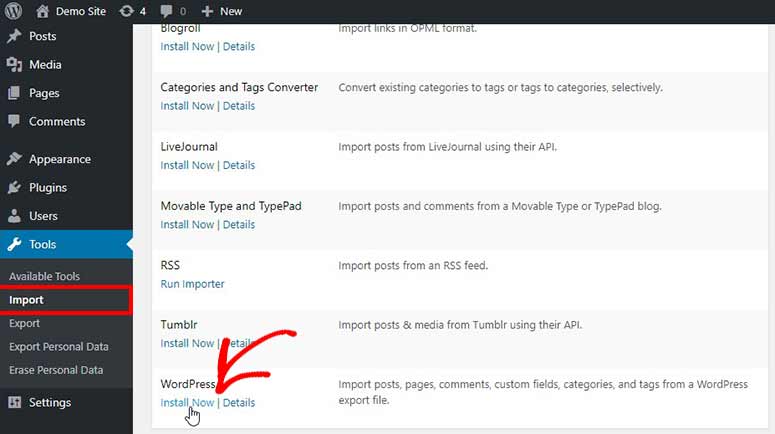
După instalarea cu succes, veți vedea că opțiunile s-au schimbat. Faceți clic pe linkul „Run Importer” de sub importatorul WordPress pentru a continua.
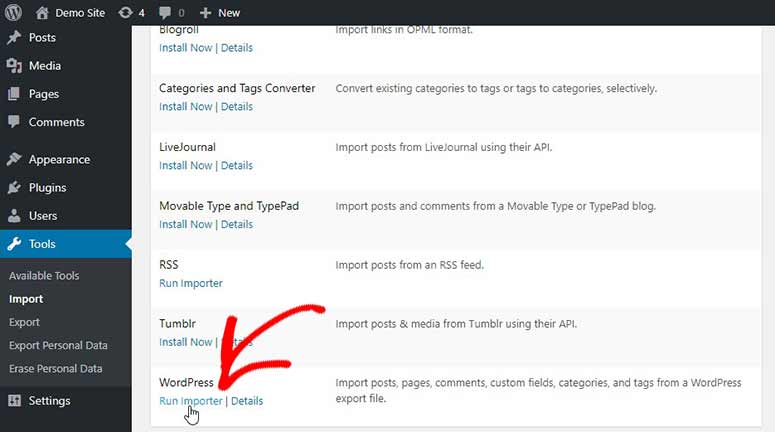
Apoi, ar trebui să faceți clic pe butonul „Choose file” și să selectați fișierul export.xml pe care l-ați descărcat în pasul anterior.
Asigurați-vă că faceți clic pe butonul „Încărcați fișier și importați”. Acesta vă va duce la o nouă pagină unde trebuie să atribuiți autori conținutului dvs.
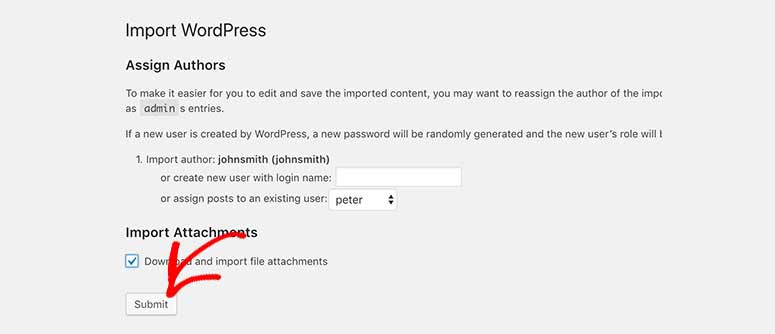
Vor exista mai multe opțiuni pentru dvs., inclusiv importarea autorilor dvs. din Weebly, crearea de noi autori sau atribuirea articolelor utilizatorilor existenți în WordPress.
Va trebui, de asemenea, să bifați setarea „Descărcați și importați atașamentele fișierelor”, care va ajuta la importarea imaginilor și fișierelor media din Weebly în WordPress.
Odată ce sunteți gata, faceți clic pe butonul „Trimiteți” și importatorul va rula în fundal. Va dura ceva timp, în funcție de dimensiunea fișierelor de conținut și media, așa că aveți răbdare.
După importarea cu succes a site-ului dvs. Weebly, vi se va afișa un mesaj pentru a vă actualiza acreditările (parola și rolurile utilizatorilor).

Ce urmează?
Puteți verifica paginile, postările și alt conținut din WordPress pentru a vă asigura că totul este în regulă. De asemenea, vă recomandăm să verificați fișierele media care au fost importate din Weebly.
Cu toate acestea, dacă descoperiți că importatorul a omis o parte din conținutul dvs., puteți repeta procesul pentru a importa conținutul rămas de la Weebly la WordPress. Nu vă faceți griji cu privire la repetare, deoarece importatorul va importa doar conținutul rămas.
Pasul 4: Crearea redirecționărilor
Când utilizați un nume de domeniu personalizat (https://example.com) pentru site-ul dvs. Weebly, va trebui să îl redirecționați către noua dvs. găzduire WordPress. Acest lucru va permite utilizatorilor dvs. să vadă paginile dvs. web corect.
Pentru a crea redirecționări, va trebui să vă conectați la contul dvs. de administrator Weebly și să vizitați pagina „Domenii”. De acolo, va trebui să faceți clic pe domeniul dvs. personalizat și să accesați meniul de setări. Veți găsi opțiunea de a edita nameserverele.
Pur și simplu faceți clic pe butonul „Schimbare” și acesta va afișa câmpurile nameserverelor primare și secundare. Dacă ați achiziționat găzduire web Bluehost, atunci nameserverele vor fi ns1.bluehost.com și ns2.bluehost.com
Notă: Dacă există erori cu aceste nameservere, puteți contacta echipa de suport pentru ajutor.
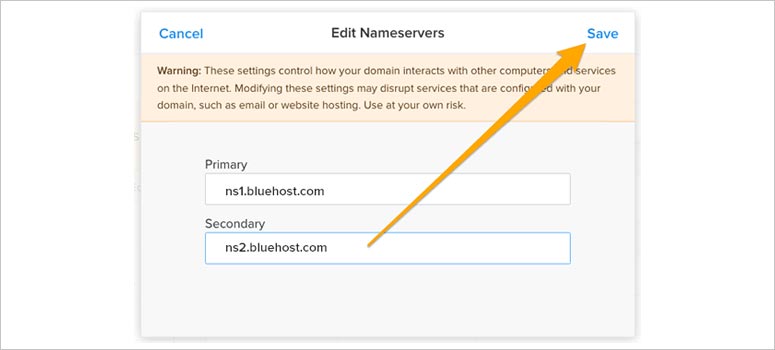
Asigurați-vă că faceți clic pe butonul „Salvare”.
Va dura 24-48 de ore pentru ca nameserverele să se actualizeze corect. După aceea, utilizatorii dvs. vor vedea site-ul dvs. WordPress.
Dacă site-ul dvs. Weebly a fost construit pe un subdomeniu (https://mysite.example.com), atunci ar trebui să urmați acești pași:
Mai întâi, va trebui să vă conectați la contul dvs. Weebly și să vă editați site-ul. De acolo, puteți accesa Setări » SEO.
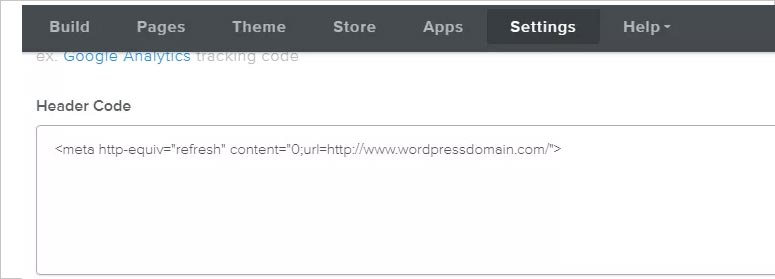
În aceste setări, va trebui să căutați secțiunea de cod antet și să adăugați această linie de cod:
<meta http-equiv="refresh" content="0;url=http://www.wordpressdomain.com/">
Va trebui să schimbați URL-ul (http://www.wordpresdomain.com/) cu URL-ul site-ului dvs. WordPress.
Odată înlocuit, va trebui să faceți clic pe butoanele Salvare și Publicare. Apoi, vizitați URL-urile site-ului dvs. Weebly, iar pagina va fi redirecționată către noul dvs. site WordPress.
Pasul 5: Gestionarea permalink-urilor / Structurii URL
Va trebui să remediați structura URL-urilor pentru utilizatorii dvs. Altfel, aceștia ar putea vedea o eroare 404 pe paginile dvs. web după migrare. Această eroare apare deoarece URL-ul nu s-a potrivit în timpul redirecționării.
Pentru a remedia permalink-urile / structura URL-urilor, va trebui să accesați pagina Setări » Permalink-uri din zona de administrare WordPress. De acolo, va trebui să selectați structura personalizată pentru URL-uri și să introduceți /blog/%postname% în câmpul respectiv.
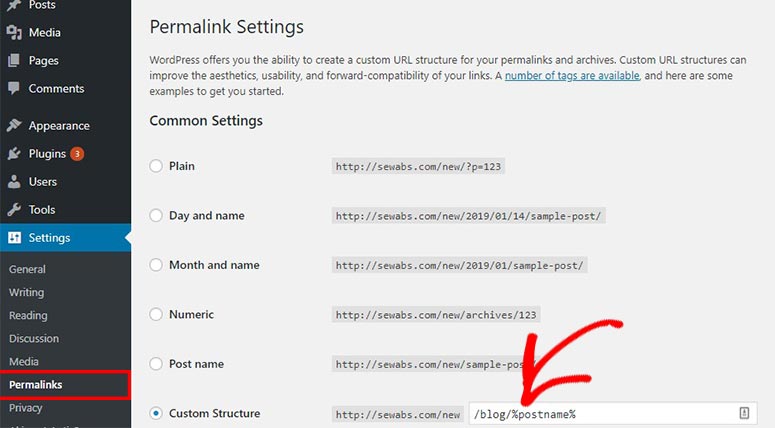
Odată adăugat, faceți clic pe butonul „Salvează modificările”. Acest lucru va remedia problemele cu postările dvs.
Dar Weebly folosește .html în URL-urile pentru pagini, ceea ce înseamnă că trebuie să gestionați această problemă separat de postări.
Pentru a adăuga .html în structura URL a paginilor WordPress, va trebui să instalați și să activați pluginul "Add Any Extension to Pages". Consultați ghidul nostru despre cum să instalați un plugin WordPress pentru asistență.
Odată activat, va trebui să accesați Setări » Add Any Extension to Pages pentru a gestiona opțiunile. În câmpul „Extension”, va trebui să adăugați .html și să faceți clic pe butonul „Update Settings”.
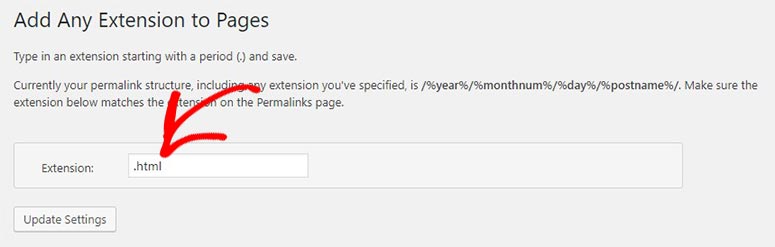
După aceea, puteți reveni la pagina Setări » Permalink-uri și să apăsați butonul „Salvează modificările” pentru a actualiza corect URL-urile WordPress.
Site-ul dvs. a fost mutat cu succes de la Weebly la WordPress.
Pasul 6: Personalizare și pluginuri

Este timpul să vă personalizați site-ul WordPress. Puteți folosi editorul de blocuri implicit (cunoscut și sub numele de Gutenberg). Puteți opta, de asemenea, pentru constructori terți precum SeedProd, Thrive Architect și Divi. Aceștia vă oferă mai multe funcționalități și flexibilitate în personalizarea designului site-ului dvs.
Consultați ghidul nostru complet despre Cum să personalizați un site WordPress [Ghid pentru începători].
Apoi, puteți consulta articolul nostru despre cele mai bune pluginuri WordPress pe care TREBUIE să le utilizați. Aceste pluginuri vă vor ajuta să adăugați mai multe funcționalități site-ului dvs.
De asemenea, îți recomandăm să consulți selecția noastră de cele mai bune teme WordPress pentru nișe specifice:
- Cele mai bune teme WordPress pentru bloguri de călătorie
- Cele mai bune teme WordPress pentru educație
- Cele mai bune teme de fotografie pentru WordPress
- Cele mai bune teme WordPress pentru afaceri pentru site-ul tău de afaceri
- Cele mai bune teme WordPress multifuncționale pentru toate site-urile
Aceste teme au fost selectate de experții noștri. Cu toate acestea, cu puțină căutare, puteți găsi multe alte teme WordPress pe internet care se potrivesc intereselor și nevoilor dumneavoastră.
Pasul 7: Depanarea erorilor
Dorim să ne asigurăm că nu veți întâmpina nicio eroare, așa că am enumerat câteva probleme comune cu care utilizatorii se pot confrunta după migrare. Aruncați o privire:
Erori comune WordPress:
Este posibil să întâmpinați eroarea comună de conexiune la baza de date WordPress. Vă recomandăm să urmați ghidul nostru complet, pas cu pas, despre cum să remediați eroarea de stabilire a unei conexiuni la baza de date în WordPress.
Problemă cu imaginile externe:
În general, importatorul WordPress ar trebui să importe toate imaginile dvs. de pe Weebly și să le stocheze în biblioteca media WordPress. Cu toate acestea, dacă descoperiți că imaginile nu au fost importate corect, vă recomandăm să urmați acest ghid despre cum să importați imagini externe în WordPress.
Deci, cam atât despre cum să exportați un site Weebly în WordPress corect.
Sperăm că acest ghid v-a ajutat să învățați cum să migrați de la Weebly la WordPress. În continuare, s-ar putea să fiți interesat să aflați mai multe despre WordPress și cum să profitați la maximum de el. Consultați ghidul nostru despre Cele mai bune site-uri și resurse gratuite pentru a învăța WordPress (Începători și Dezvoltatori).

Nu a funcționat pentru mine. Se pare că nu a putut găsi site-ul meu Weebly, poate pentru că am un gazdă numită Hostgator. Mi-am început site-ul Weebly prin contul lor de hosting. Apoi am trimis harta site-ului meu XML către bot-ul Google Search Console, dar descărcătorul Weebly la Wordpress nu îmi poate găsi site-ul.
Acest importator nu a funcționat pentru mine 🙁
Julia,
Ați putea, vă rog, să detaliați, de exemplu, ce mesaj de eroare ați văzut sau motivul posibil pentru care nu a funcționat, etc?
Am probleme și cu exportatorul. Mesajul de eroare este: „Nu s-a găsit niciun conținut pe blogul dvs. Weebly pentru export. Ați introdus URL-ul corect? Mergi înapoi”