Doriți să treceți de la constructorul de site-uri GoDaddy la WordPress? Dacă ați construit un site web pe constructorul de site-uri GoDaddy și acum doriți să treceți la WordPress, poate părea o sarcină descurajantă, mai ales pentru începători. Deși poate consuma timp, merită cu siguranță. Deci, cum treceți de la constructorul de site-uri GoDaddy la WordPress?
Din păcate, nu există o modalitate directă de a migra, probabil pentru că GoDaddy nu dorește să plecați. Dar o puteți face manual și vă putem arăta cum.
În acest articol, vă vom arăta cum să migrați site-ul constructorului de site-uri GoDaddy la WordPress, pas cu pas.
Iată un cuprins rapid pentru a vă ghida prin pașii din acest articol:
- Alegeți găzduirea site-ului web
- Faceți backup conținutului GoDaddy Website Builder
- Faceți backup structurii noastre de linkuri
- Indicați domeniul dvs. către găzduirea WordPress
- Instalați WordPress
- Importați conținutul GoDaddy în WordPress
- Configurați redirecționările
Acum să începem cum să migrați site-ul GoDaddy în WordPress.
Beneficiile migrării de la GoDaddy la WordPress
WordPress este cel mai popular sistem de management al conținutului (CMS) din lume și alimentează peste 43% dintre site-urile web.
Un site construit pe WordPress vine cu o serie de beneficii, inclusiv:
- Fără limitări – Cu WordPress, puteți construi, personaliza și dezvolta site-ul dvs. oricum doriți, fără limitări.
- Personalizare Ușoară – WordPress oferă o mulțime de teme gratuite care vă permit să creați instantaneu un site web cu aspect grozav.
- Putere suplimentară – Aveți acces la mii de pluginuri gratuite WordPress pentru a face site-ul dvs. și mai puternic.
Cu toate aceste beneficii, puteți fi siguri că alegerea dvs. de a muta site-ul de la GoDaddy la WordPress este una bună.
Este important de reținut că există 2 platforme WordPress diferite, WordPress.org și WordPress.com. Vă recomandăm să vă mutați site-ul builderului de site-uri GoDaddy pe WordPress.org. Consultați postarea noastră pentru o explicație detaliată a diferențelor dintre WordPress.com și WordPress.org.
Dacă nu sunteți sigur dacă ar trebui să faceți tranziția sau nu, s-ar putea să vă intereseze să citiți Recenzia GoDaddy Website Builder.
1. GoDaddy la WordPress: Alegeți găzduirea WordPress
Pentru a crea un site web pe WordPress, aveți nevoie de găzduire WordPress. Găzduirea web este locul unde este găzduit site-ul dvs. și unde sunt stocate fișierele dvs.
Dacă aveți deja găzduire cu serviciul de găzduire GoDaddy, atunci sunteți pregătit! Pur și simplu instalați WordPress pe GoDaddy pentru a-l utiliza pentru noul dvs. site web.
Dar dacă trebuie să schimbați gazda web la alta sau să alegeți un nou serviciu de găzduire pentru site-ul dvs. WordPress, vă recomandăm să alegeți Bluehost.

Bluehost este una dintre cele mai populare companii de găzduire din lume și este un furnizor de găzduire recomandat oficial de WordPress.org. În plus, cititorii IsItWP primesc o ofertă grozavă atunci când se înregistrează la Bluehost.
Ei oferă utilizatorilor noștri un nume de domeniu gratuit, SSL gratuit și 65% reducere la găzduirea WordPress.
Apăsați Aici pentru a Revendica Această Ofertă Exclusivă Bluehost »
Cu Bluehost, veți plăti doar începând de la 2,75 USD pe lună pentru a vă începe site-ul WordPress.
Dacă ulterior decideți că doriți să vă mutați site-ul WordPress la o altă gazdă web, consultați postarea noastră despre cum să treceți de la o gazdă web la alta fără întreruperi.
Relevant: Recenzie detaliată Bluehost.
2. Faceți backup conținutului dvs. din GoDaddy Website Builder
Înainte de a începe să mutați site-ul GoDaddy website builder pe WordPress, trebuie să faceți o copie de rezervă a conținutului site-ului dvs. web. Dacă aveți doar câteva pagini de conținut și imagini, atunci puteți face o copie de rezervă pur și simplu copiind textul în fișiere text pe computer și salvând imaginile pe computer, de asemenea.
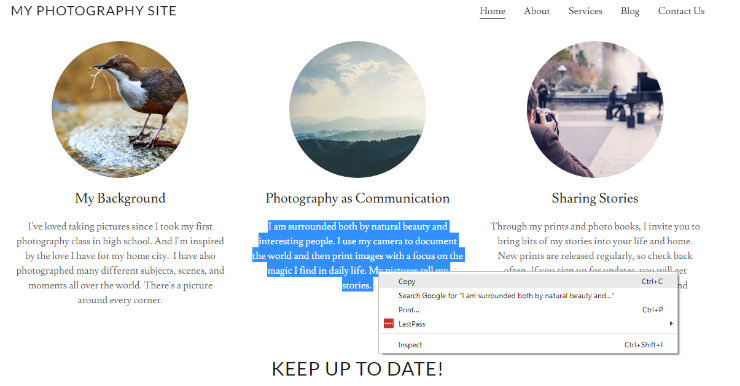
Pentru a vă organiza mai bine conținutul de rezervă, puteți salva tot textul de pe pagina de pornire într-un fișier editor de text numit „Homepage” și toate imaginile de pe pagina de pornire într-un folder numit „Homepage” și așa mai departe. Faceți acest lucru pentru fiecare pagină a site-ului dvs. web.
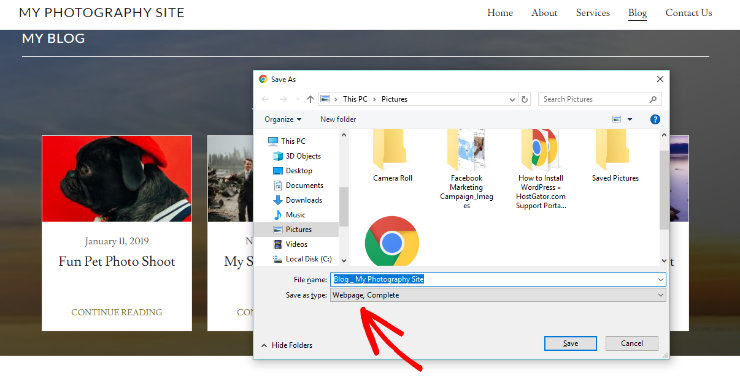
O altă opțiune rapidă pentru a face o copie de rezervă a conținutului site-ului dvs. web este să vizitați fiecare dintre paginile site-ului dvs. web în browser. Pe tastatură, apăsați CTRL+S (Command+S pentru Mac), acest lucru va deschide caseta de dialog de salvare. Asigurați-vă că alegeți „Webpage, Complete” în câmpul „format” sau „save as type”. Salvați fiecare dintre paginile site-ului dvs. web în acest mod.
Puteți utiliza, de asemenea, un instrument gratuit precum HTTrack, care vă permite să salvați orice pagină web pe PC-ul dvs. Doar descărcați HTTrack și introduceți URL-ul site-ului dvs. web. Instrumentul va crea apoi o copie a site-ului dvs. web pe computerul dvs.
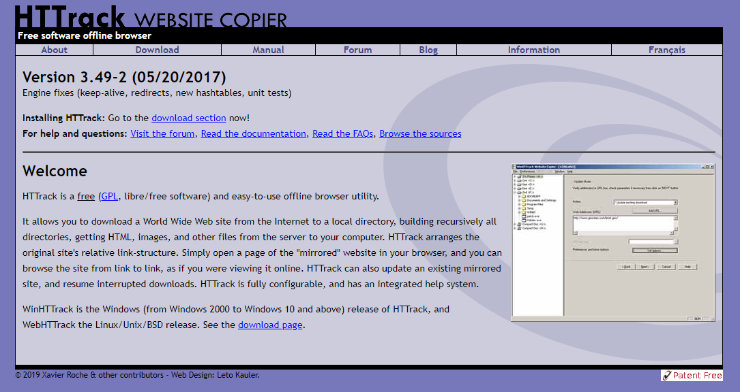
HTTrack este cu siguranță o modalitate mai rapidă de a face backup la toate fișierele site-ului dvs. web. Singurul dezavantaj este că, deoarece constructorul de site-uri web GoDaddy și temele sale stochează fișierele pe servere CDN diferite, ceea ce face dificilă descărcarea tuturor imaginilor dvs. Deci, dacă site-ul dvs. web este în mare parte text și nu vă deranjează să pierdeți imaginile, HTTrack este o opțiune bună.
Înainte de a trece la următorul pas al migrării de la GoDaddy la WordPress, verificați de două ori dacă ați descărcat toate fișierele site-ului dvs. web. Odată ce ați dezactivat constructorul de site-uri web, nu veți mai putea recupera site-ul dvs. web. Deci, deconectați internetul de pe computer și verificați dacă aveți toate datele site-ului dvs. web.
3. Faceți backup structurii linkurilor dvs.
Apoi, va trebui să faceți backup structurii linkurilor dvs. Dacă cineva face clic pe un URL al site-ului dvs. vechi, nu va putea găsi site-ul dvs. web. Deci, trebuie să redirecționați toți utilizatorii care vizitează URL-urile vechi ale site-ului dvs. web către noile URL-uri de pe site-ul dvs. WordPress.
Pentru a face backup structurii linkurilor dvs., aveți nevoie de o listă completă a tuturor URL-urilor de pe site-ul dvs. web. Dacă nu aveți multe, pur și simplu copiați și lipiți URL-urile într-un fișier text de pe computerul dvs.
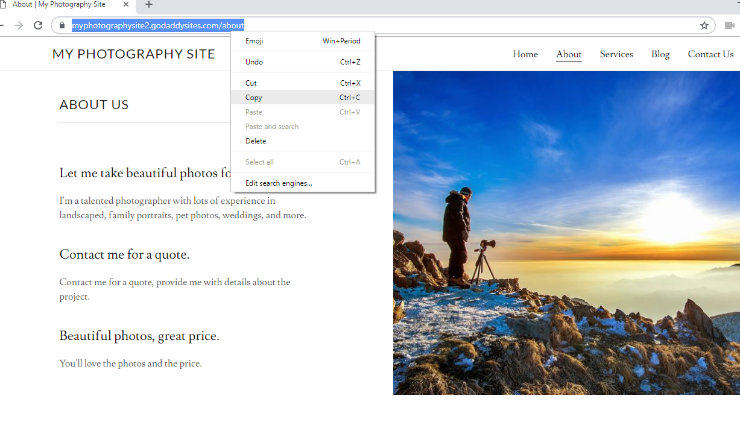
Alternativ, puteți utiliza un instrument online precum Klipper pentru a extrage URL-uri de pe site-ul dvs. și a le salva într-un fișier text.
4. Indicați domeniul dvs. către găzduirea WordPress
Acest pas este pentru utilizatorii care au un nume de domeniu înregistrat la GoDaddy și doresc să îl utilizeze cu un alt serviciu de găzduire WordPress, cum ar fi Bluehost sau SiteGround. Dacă nu aveți un nume de domeniu înregistrat la GoDaddy, puteți sări peste acest pas.
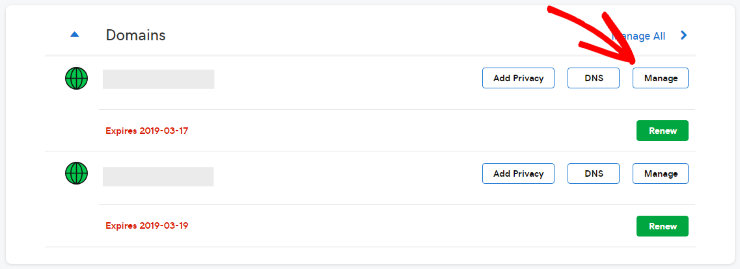
Pentru a direcționa domeniul dvs. către alte servicii de găzduire WordPress, accesați contul dvs. GoDaddy și navigați la secțiunea Domains. Faceți clic pe butonul Manage de lângă domeniul pe care doriți să îl modificați.
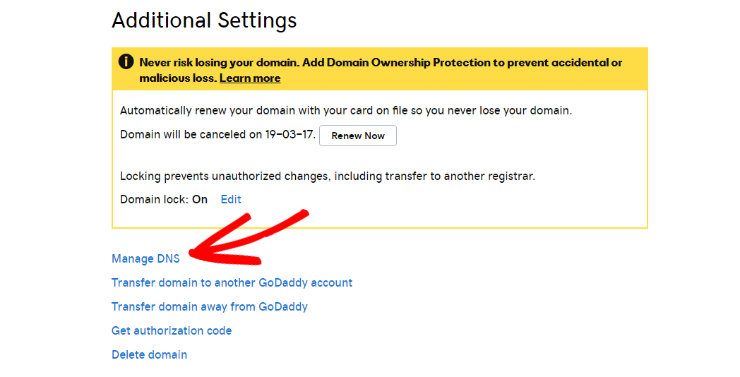
Apoi, faceți clic pe Additional Settings și apoi pe Manage DNS.
Acum derulați în jos la secțiunea Nameservers și selectați butonul Change.
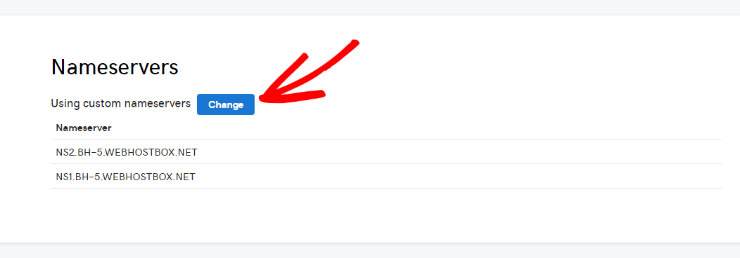
Apoi, faceți clic pe meniul derulant pentru a schimba tipul de nameserver la Custom. Acum puteți introduce nameserverele noului dvs. gazdă WordPress aici. Dacă serviciul dvs. de găzduire WordPress are mai mult de 2 nameservere, faceți clic pe Add Nameserver pentru a adăuga un rând suplimentar.
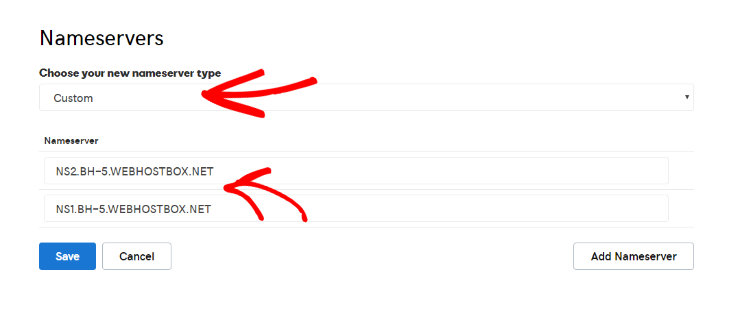
După ce ați introdus nameserverele, faceți clic pe butonul OK și apoi pe butonul Save pentru a salva setările. Este important de reținut că modificările DNS pot dura până la 24 de ore pentru a intra în vigoare, dar de obicei durează doar câteva ore.
Când domeniul dvs. începe să fie direcționat către noul dvs. gazdă WordPress, puteți trece la pasul următor.
5. Instalați WordPress
Acum trebuie să instalați WordPress. WordPress este renumit pentru instalarea sa în 5 minute, deci acest lucru nu ar trebui să dureze deloc.
Multe companii de găzduire web oferă, de asemenea, instalare WordPress cu 1 clic. Deci, atunci când vă înscrieți pentru un serviciu de găzduire WordPress și alegeți planul dvs., puteți instala WordPress direct din tabloul de bord al serviciului dvs. de găzduire. Mai jos este cum arată procesul atunci când vă înscrieți la Bluehost, dar va fi similar și pentru alte servicii de găzduire WordPress.
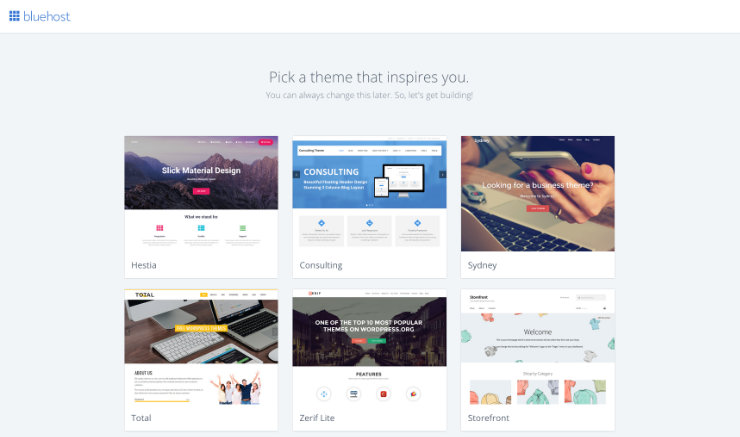
Mai întâi, vi se va solicita să alegeți o temă WordPress. Puteți alege orice temă WordPress multifuncțională și o puteți schimba cu ușurință oricând doriți.
Apoi, vi se va cere să denumiți site-ul dvs. WordPress și să alegeți un slogan pentru site-ul dvs.
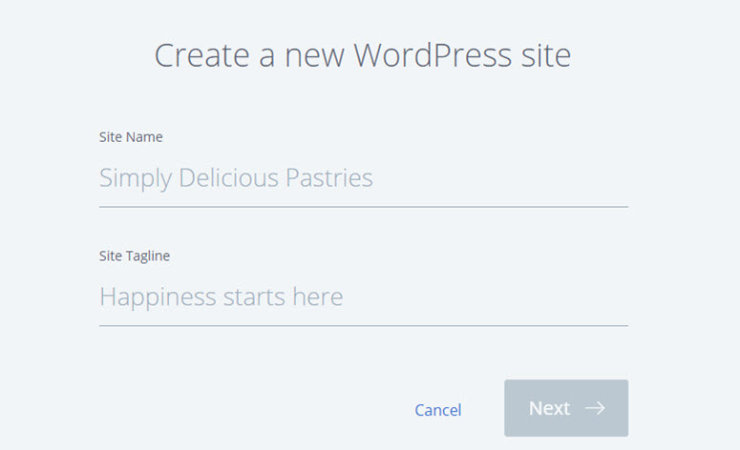
După ce ați introdus detaliile, faceți clic pe Next. Acum Bluehost va instala automat WordPress pentru dvs. Când instalarea este finalizată, veți vedea un ecran WordPress installed successfully.
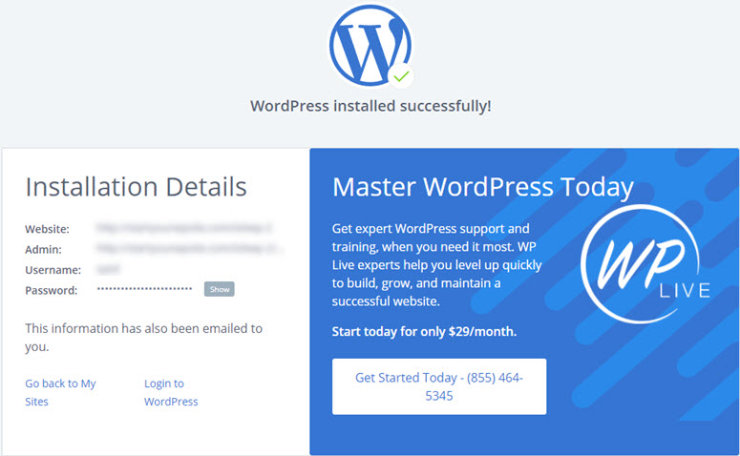
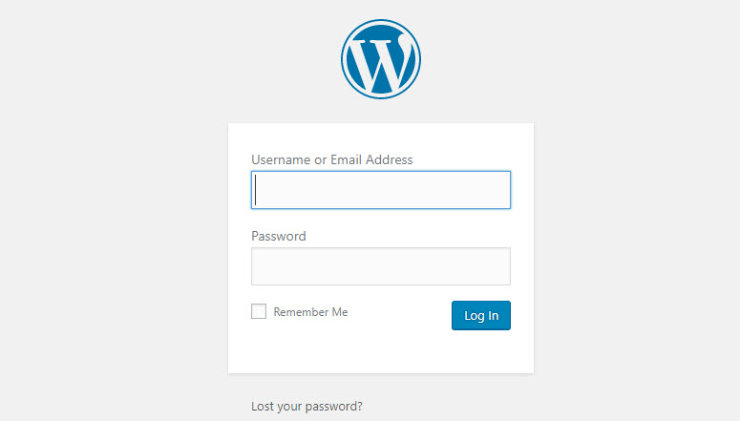
Acum vă puteți conecta la site-ul dvs. pentru a începe să îl construiți și să vă transferați conținutul pe el. O modalitate ușoară de a vă conecta la site-ul dvs. WordPress este prin adăugarea wp-admin la sfârșitul URL-ului dvs.
De exemplu, http://mysite.com/wp-admin.
Apoi va apărea un ecran unde vă puteți conecta la site-ul dvs. WordPress cu informațiile de conectare care au fost trimise pe e-mailul dvs.
6. Importați conținutul site-ului dvs. GoDaddy în WordPress
Acum este momentul să importați conținutul de pe site-ul dvs. de creare de site-uri GoDaddy pe noul dvs. site WordPress. Așa cum am menționat mai devreme, nu există nicio modalitate de a importa automat acel conținut în WordPress, așa că va trebui să o faceți manual.
WordPress vine cu 2 tipuri de conținut încorporate diferite: pagini și postări. Trebuie să creați pagini pentru site-ul dvs. web, de exemplu, o pagină „Despre noi”, o pagină „Servicii”, o pagină „Contact” și așa mai departe. Va trebui să creați postări dacă începeți un blog.
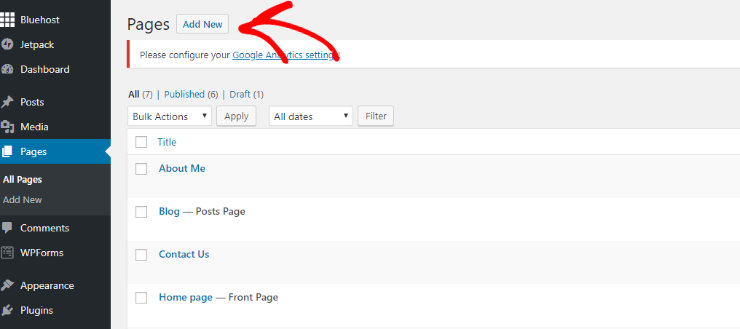
Creați-vă paginile în WordPress făcând clic pe butonul Pagini din tabloul de bord WordPress, apoi făcând clic pe Adăugare Nouă. Pentru a crea articole de blog, urmați aceleași instrucțiuni, dar alegeți butonul Articole în schimb.
Acum copiați conținutul de pe vechiul dvs. site builder GoDaddy pe care l-ați salvat anterior și lipiți-l în editorul WordPress.
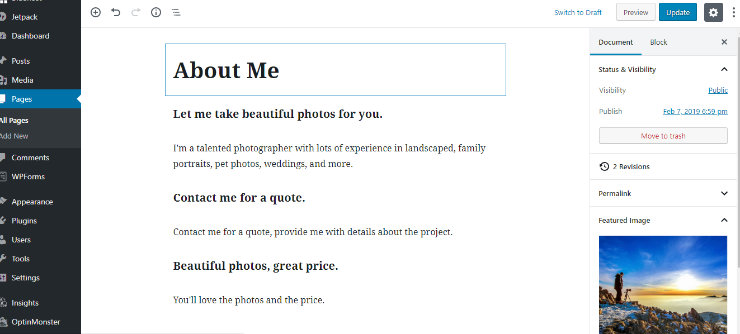
Când ați terminat de importat conținutul, faceți clic pe butonul Publicare pentru a face pagina dvs. live pe site-ul dvs. web. Repetați acest pas până când tot conținutul dvs. de pe site builder GoDaddy a fost importat în WordPress.
7. Configurarea redirecționărilor
Dacă ați salvat o listă de linkuri de pe vechiul dvs. site builder GoDaddy, puteți configura redirecționări. Redirecționările spun motoarelor de căutare că URL-ul solicitat a fost mutat la un nou URL.
Puteți configura cu ușurință redirecționări folosind un plugin gratuit WordPress precum Simple 301 Redirects. Navigați la secțiunea Pluginuri din tabloul de bord WordPress, căutați „Simple 301 Redirects” și faceți clic pe Instalare Acum.
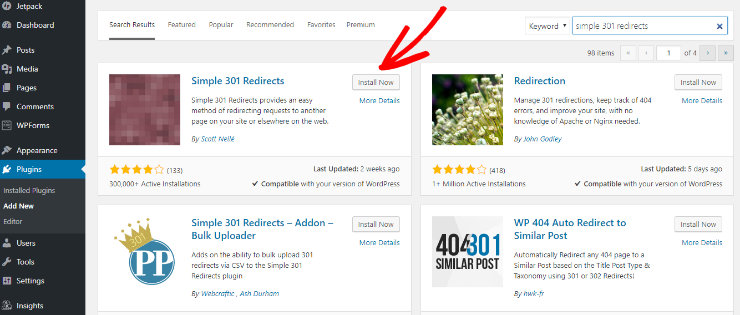
Odată ce pluginul este instalat și activat, accesați Setări >> Redirecționări 301. În câmpul „Solicitare”, introduceți URL-ul dvs. vechi, iar în câmpul „Destinație”, introduceți noul dvs. URL pentru WordPress.
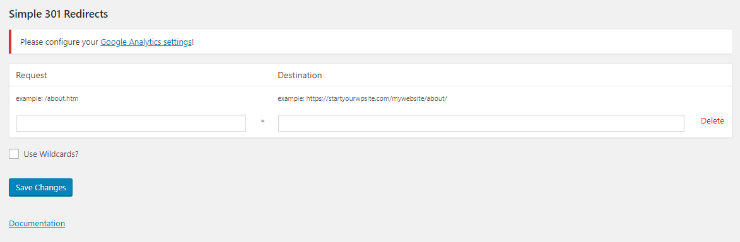
Faceți clic pe butonul Salvare Modificări pentru a salva redirecționarea și repetați procesul pentru toate celelalte URL-uri ale dvs.
După o migrare reușită, ce urmează?
Acum că site-ul dvs. builder GoDaddy a fost mutat de la GoDaddy la WordPress, ce urmează? După migrarea de la GoDaddy la WordPress, există o serie de caracteristici WordPress pe care ar trebui să le profitați, inclusiv:
- Găsește Tema WordPress Perfectă – Există multe teme WordPress multifuncționale create special pentru fiecare industrie și tip de site web, așa că găsește una care se potrivește perfect obiectivelor tale.
- Îmbunătățește-ți SEO – Îmbunătățește SEO-ul noului tău site cu câteva pluginuri WordPress puternice precum YoastSEO și MonsterInsights.
- Adaugă un Formular de Contact – Adaugă un formular de contact pe site-ul tău web pentru ca vizitatorii tăi să te poată contacta cu ușurință cu un plugin precum WPForms.
- Crește Securitatea – Întărește securitatea site-ului tău WordPress folosind câteva dintre cele mai bune pluginuri de securitate WordPress.
- Organizează un concurs: Promovează noul tău site WordPress pentru a atrage mai mulți utilizatori prin crearea unui concurs cu un plugin precum RafflePress.
- Promovează-ți site-ul web: Poți folosi cele mai bune instrumente și pluginuri de marketing de conținut pentru a-ți promova site-ul web către o audiență mai largă.
Sperăm că ți-a plăcut acest articol despre cum să migrezi site-ul GoDaddy website builder în WordPress. Acum că ai trecut cu succes de la GoDaddy la WordPress, s-ar putea să vrei să consulți articolul nostru despre cele 25 de pluginuri WordPress indispensabile pentru site-uri de afaceri.

De obicei, certificatul SSL este legat de numele domeniului și poate fi reutilizat atunci când schimbați gazda web. Migrați către o altă gazdă web sau intenționați să folosiți GoDaddy pentru a găzdui site-ul dvs. WordPress? Ar fi cel mai bine să confirmați cu echipa de suport GoDaddy.
Mă întreb dacă certificatul meu SSL pe care l-am achiziționat cu GoDaddy website builder se transferă atunci când trec la WordPress, sau trebuie să-l cumpăr din nou?
De obicei, certificatul SSL este legat de numele domeniului și poate fi reutilizat atunci când schimbați gazda web. Migrați către o altă gazdă web sau intenționați să folosiți GoDaddy pentru a găzdui site-ul dvs. WordPress? Ar fi cel mai bine să confirmați cu echipa de suport GoDaddy.
Putem păstra aceeași adresă URL veche, de asemenea, corect? Nu este posibil?
Înțeleg totul. Pe lângă redirecționări – nu ați dori să păstrați aceleași adrese URL pentru a nu pierde clasamentele, etc.
Bună ziua, văd că acest articol a fost actualizat ultima dată pe 20 august, așa că sper ca întrebarea mea să fie văzută.
După pasul 4, pot să mă dezabonez de la GoDaddy? Face GoDaddy ceva după ce schimb serverele de nume și trece timpul necesar pentru ca schimbarea să aibă loc?
Salut Jeffrey,
Mulțumesc că ai trecut pe la noi.
Da! După modificările numelor de server și migrarea site-ului tău pe WordPress, te poți dezabona de la GoDaddy.
mulțumesc pentru că ai oferit aceste informații minunate și îmi sunt de mare ajutor