Căutați o soluție simplă pentru a vă muta conținutul blogului de pe Medium pe WordPress? Medium este o platformă populară de blogging utilizată de milioane de bloggeri pentru blogurile lor personale și profesionale. Cu toate acestea, atunci când aveți nevoie de mai multe funcționalități și personalizare, veți începe să căutați o platformă mai bună. Și apoi apare WordPress cu opțiuni de personalizare nelimitate și o interfață ușor de utilizat.
În acest articol, vă vom arăta cum să vă mutați corect blogul de pe Medium pe WordPress.
Iată o listă a pașilor pe care îi vom acoperi în acest ghid:
- Configurarea WordPress
- Exportați articolele dvs. de pe Medium
- Importați postările dvs. de blog de pe Medium în WordPress
- Importați fișierele media lipsă de pe Medium în WordPress
- Crearea de redirecționări în WordPress
- Adăugați o temă WordPress pentru conținutul dvs.
- Instalați pluginurile WordPress de care ați putea avea nevoie
De ce ar trebui să vă mutați conținutul blogului de pe Medium pe WordPress?
WordPress este folosit de peste 42% dintre blogurile și site-urile web din lume. Asta înseamnă că 1 din 3 site-uri web este construit pe WordPress. Multe branduri de top folosesc WordPress pentru blogurile și site-urile lor, inclusiv bănci, imobiliare, afaceri mici, institute educaționale și altele.
În comparație cu Medium, WordPress este mai puternic și oferă funcționalități uimitoare. Să aruncăm o privire la câteva dintre funcționalitățile pe care le oferă WordPress și pe care Medium nu le are.
- Mai mult trafic – Puteți folosi WordPress pentru a obține mai mult trafic pe blogul dvs. De exemplu, pe Medium nu aveți niciun control asupra metadatelor dvs., ceea ce este important pentru creșterea SEO.
- Proprietate completă – Când creați un blog sau un site web pe WordPress, dețineți conținutul dvs. Dar conținutul dvs. de pe Medium le aparține lor. Ei pot închide site-ul, vă pot șterge articolele sau vă pot interzice de pe site în orice moment.
- Personalizare – Pe Medium nu puteți personaliza aspectul blogului dvs. sau adăuga funcționalități suplimentare. Pe de altă parte, WordPress vine cu mii de pluginuri și teme pentru a vă personaliza blogul așa cum aveți nevoie.
După cum puteți vedea, crearea unui blog sau a unui site web pe WordPress vă oferă libertatea de a-l personaliza conform nevoilor dvs. exacte, precum și posibilitatea de a vă dezvolta site-ul așa cum doriți. Și este printre cele mai utilizate și cea mai bună platformă de blogging.
Notă: Există 2 tipuri de site-uri web WordPress care pot confuza începătorii. Veți găsi WordPress.com, care este o platformă găzduită; și WordPress.org, care este o soluție auto-găzduită. Puteți citi comparația noastră între WordPress.com vs WordPress.org pentru mai multe informații.
Pentru acest ghid, vom folosi WordPress.org auto-găzduit, deoarece este ușor de utilizat și oferă posibilități infinite. Puteți, de asemenea, crea un site web cu WordPress și câștiga bani online.
Gata să-ți muți blogul de pe Medium pe WordPress?
Să mergem pas cu pas cu capturi de ecran despre cum să treci corect de la Medium la WordPress fără a pierde conținut sau imagini.
Pasul 1: Configurarea WordPress
Mai întâi, va trebui să configurezi WordPress. Pentru asta, va trebui să achiziționezi un nume de domeniu și găzduire web.
Un nume de domeniu este numele afacerii dvs. sau URL-ul (cum ar fi mywebsite.com) pe care oamenii îl vor folosi pentru a vă găsi pe internet. Cu toate acestea, găzduirea web va fi legată de numele dvs. de domeniu și este locul unde fișierele dvs. vor fi salvate. Puteți consulta și ghidul nostru despre diferența dintre un nume de domeniu și găzduirea web.
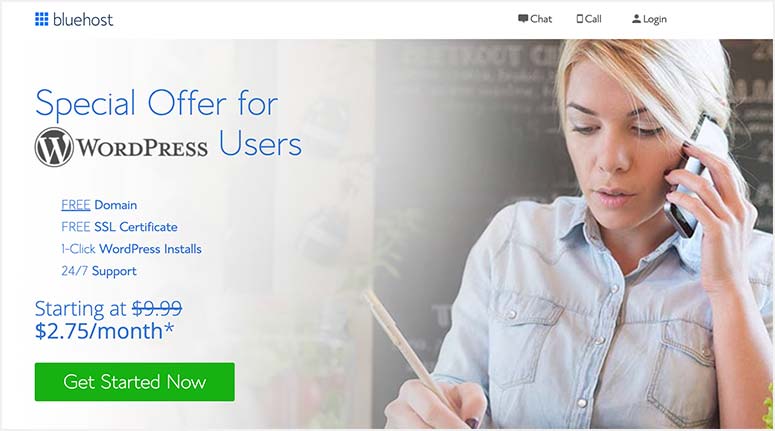
Recomandăm utilizarea Bluehost. Este cel mai popular vânzător de găzduire web și nume de domenii. Bluehost este, de asemenea, recomandat oficial de nucleul WordPress. Ar trebui să citiți recenzia noastră despre Bluehost pentru a afla mai multe despre ei.
Pentru utilizatorii IsItWP, aceștia oferă un nume de domeniu gratuit, un certificat SSL gratuit și o reducere de 72% la găzduirea web. Este o ofertă excelentă pentru a începe cu WordPress.
Dacă căutați mai multe opțiuni pentru a vă găzdui site-ul web sau blogul, atunci consultați selecția noastră de experți a celor mai buni furnizori de găzduire WordPress din lume.
După ce ați achiziționat numele de domeniu și găzduirea web, puteți instala WordPress. În mod normal, veți găsi o opțiune de instalare WordPress cu 1 clic în panoul de găzduire. Dacă nu sunteți sigur unde să o căutați, contactați suportul clienți al furnizorului dvs. de găzduire și vă vor ghida.
Puteți consulta, de asemenea, ghidul nostru complet despre cum se instalează WordPress.
Odată instalat, puteți începe să vă mutați blogul de pe Medium pe WordPress.
Pasul 2: Exportați articolele de pe Medium
Pentru a vă exporta datele din Medium, va trebui să utilizați instrumentul Medium to WordPress Importer. Este un instrument simplu și gratuit care vă permite să vă exportați datele din Medium într-un format acceptat de WordPress.
Vizitați site-ul instrumentului Medium to WordPress Importer. Va trebui să introduceți URL-ul dvs. Medium, numele dvs. și adresa dvs. de e-mail.
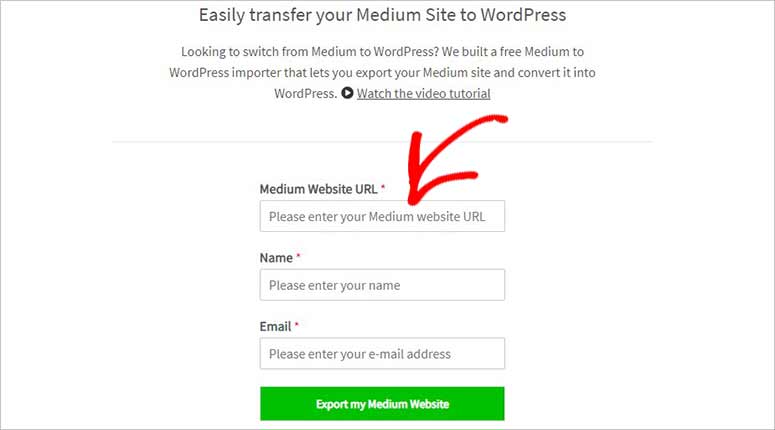
Dacă utilizați un nume de domeniu personalizat pentru blogul dvs. de pe Medium, cum ar fi „blogulmeupersonal.com” sau „exemplu.blogulmeupersonal.com”, atunci puteți introduce acel nume de domeniu în câmpul URL.
Când introduceți URL-ul dvs. de pe Medium, vi se va cere, de asemenea, să încărcați un fișier de export Medium înainte de a introduce numele și adresa de e-mail.
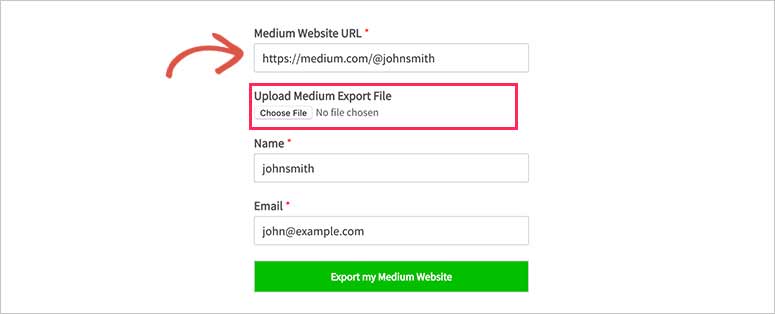
Puteți descărca fișierul de export Medium din tabloul de bord Medium. Pur și simplu conectați-vă la contul dvs. Medium. Acum, accesați Setări din pictograma profilului din colțul din dreapta sus, după conectare.
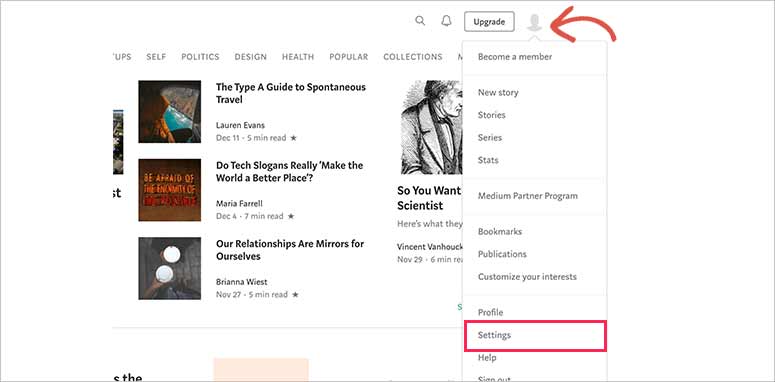
De acolo, va trebui să accesați secțiunea Descărcați informațiile dvs. și să apăsați butonul „Descărcați Zip” pentru a obține fișierul dvs. de export Medium.

Te va duce la pagina de export. Poți face clic pe butonul „Export” și un link va fi trimis la adresa ta de e-mail. Pur și simplu accesează linkul de descărcare și vei primi fișierul tău de export Medium.
Notă: Acest fișier de export nu este compatibil cu WordPress. Va trebui să îl procesezi cu instrumentul Medium to WordPress Importer pentru a-ți importa blogul Medium în WordPress.
Acum, revino la instrumentul Medium to WordPress Importer și poți încărca fișierul pe care l-ai descărcat de pe Medium.
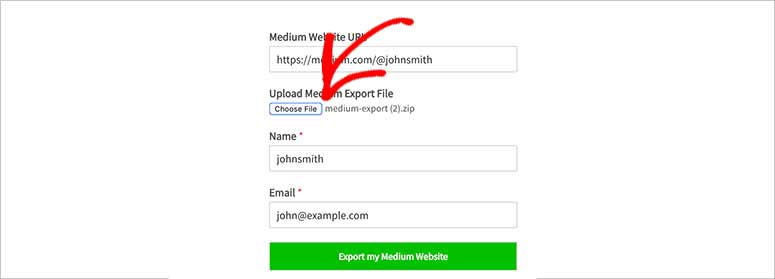
Poți face clic pe butonul „Export My Medium Website” și fișierul tău de export Medium va fi gata de export. Odată gata, vei vedea un mesaj de succes și poți face clic pe butonul „Download Your Medium Export File”.
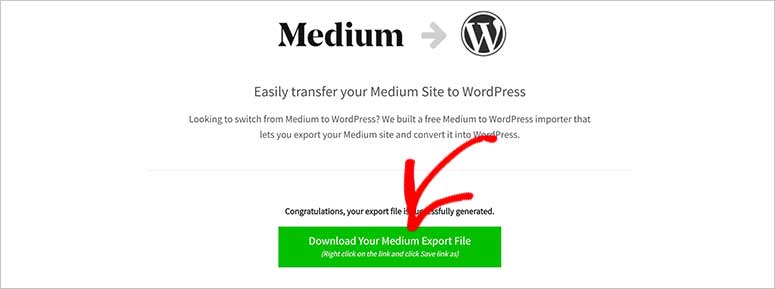
Apoi, poți continua și importa cu ușurință postările de pe blogul tău Medium în WordPress folosind acest fișier.
Pasul 3: Importă postările de pe blogul tău Medium în WordPress
Pentru a importa postările de pe blogul Medium în WordPress, poți accesa Instrumente » Import din zona de administrare WordPress. Acesta are multiple opțiuni pentru importul de conținut extern în WordPress.
Vei avea nevoie de importatorul WordPress pentru a importa conținutul Medium. Fă clic pe opțiunea „Instalează acum” de sub instrumentul de importare WordPress.
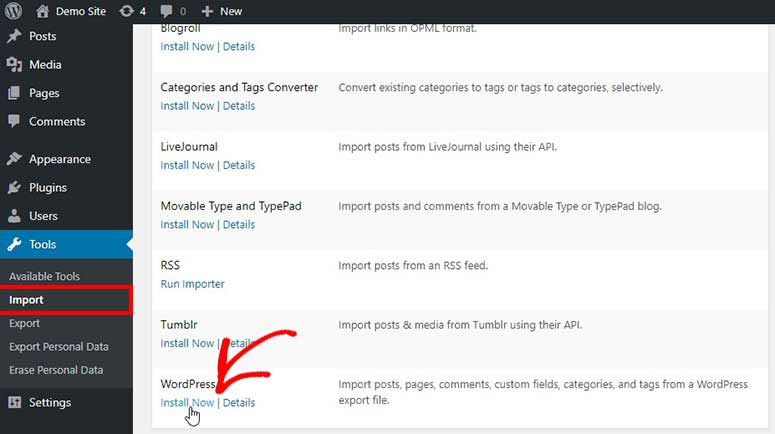
Acesta va instala importatorul WordPress pe backend-ul tău de administrare și te va menține pe aceeași pagină. După aceea, poți face clic pe linkul „Rulează importatorul” pentru a continua.
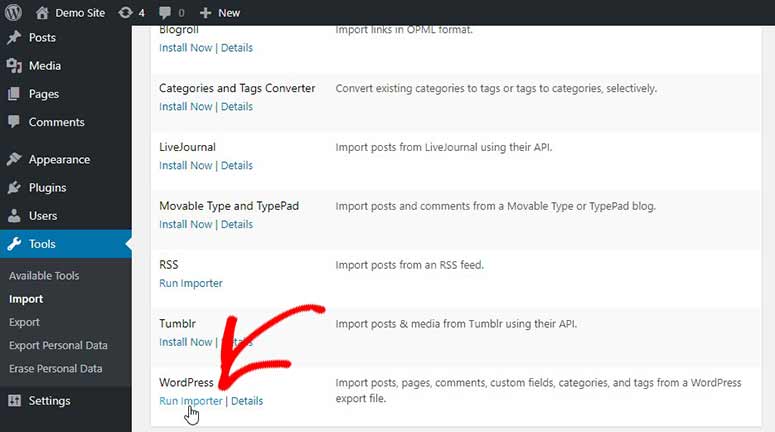
Pe pagina următoare, va trebui să faci clic pe butonul „Alege fișierul” și să selectezi fișierul de export Medium pe care l-ai descărcat în pasul anterior.
Notă: Fișierul de export ar trebui să fie în format .xml pentru a-l importa ușor în WordPress.
Apoi, fă clic pe butonul „Încarcă fișierul și importă”. Ți se vor cere informații de bază, cum ar fi selectarea autorilor pentru postările de pe blog pe care le vei importa în WordPress.
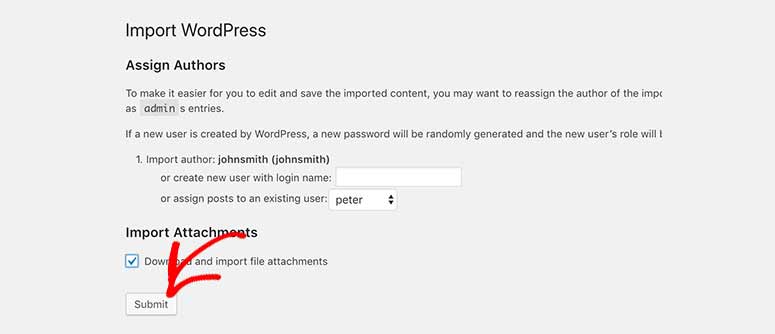
Vei avea o mulțime de opțiuni, cum ar fi importarea autorilor de pe Medium, crearea unui nou autor pentru articole sau selectarea unui autor de pe site-ul tău WordPress pentru a-l atribui articolelor.
Notă: Puteți schimba autorii mai târziu, așa că selectați orice opțiune pentru a continua.
Asigurați-vă că bifați opțiunea „Descărcați și importați atașamentele fișierelor”, deoarece aceasta vă va ajuta să obțineți fișierele media de pe Medium în WordPress.
Odată ce sunteți gata, faceți clic pe butonul „Trimiteți” și procesul va începe.
Va dura câteva minute, în funcție de dimensiunea conținutului pe care îl importați de pe Medium în WordPress. După import, va afișa un mesaj de succes și sfaturi pentru următorii pași.
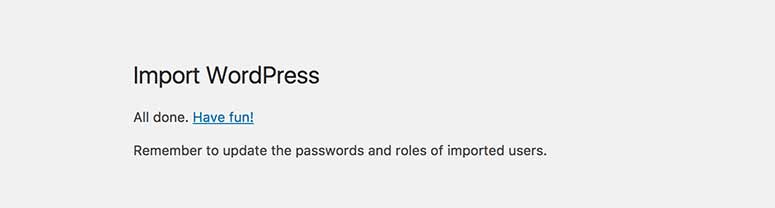
Asta e tot. Puteți accesa secțiunea „Postări” din WordPress pentru a vedea articolele importate. Deși ar trebui să importe și să afișeze postările Medium în WordPress, dacă a rămas ceva, puteți reveni și rula din nou importatorul. Acesta va importa doar postările rămase și nimic nu va fi duplicat.
Pasul 4: Importați fișierele media lipsă de pe Medium în WordPress
La fel ca și conținutul, dacă descoperiți că importatorul WordPress nu a reușit să importe unele dintre imaginile de pe blogul dvs. Medium, le puteți importa oricând din nou.
Notă: Puteți verifica imaginile din Media » Bibliotecă în WordPress.
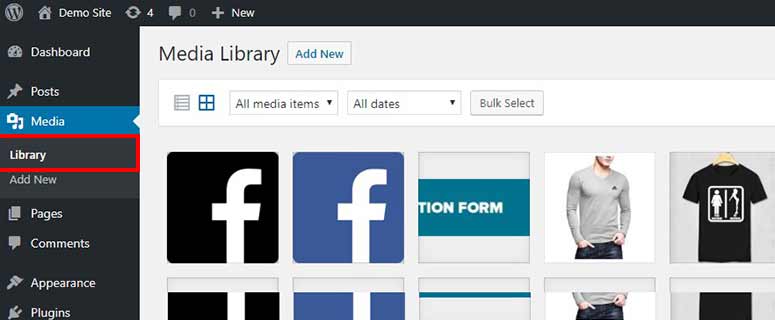
Pentru a rezolva această problemă, puteți instala pluginul Auto Upload Images în WordPress. Consultați articolul nostru despre cum se instalează un plugin WordPress pentru asistență.
Odată activat, puteți continua și actualiza postările una câte una care nu au reușit să importe imaginile. Pluginul va prelua imaginile de pe Medium și le va actualiza în WordPress.
Pluginul vă permite, de asemenea, să vă actualizați toate articolele WordPress cu 1 clic, astfel încât să nu fie nevoie să editați și să actualizați manual postările.
Pasul 5: Crearea redirecționărilor în WordPress
Când utilizați un URL medium.com pentru conținutul dvs. Medium, nu veți putea adăuga redirecționări în WordPress. Cu toate acestea, dacă ați avea un nume de domeniu personalizat, atunci este ușor să creați redirecționări pentru articolele dvs. Medium în WordPress. Puteți folosi un plugin simplu precum All in One SEO pentru acest lucru. Face configurarea redirecționărilor la fel de ușoară ca apăsarea câtorva butoane, atât!
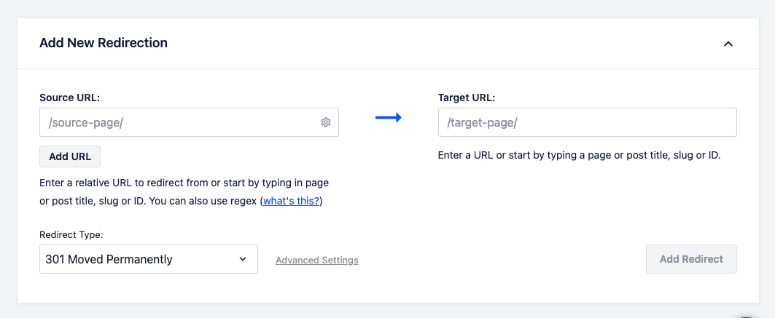
Pur și simplu urmați acest ghid complet despre cum să configurați redirecționări în WordPress.
Pasul 6: Adăugați o temă WordPress pentru conținutul dvs.
Cel mai bun lucru la WordPress este că are caracteristici uimitoare pentru a vă personaliza conținutul blogului. Când instalați WordPress, acesta vine cu câteva teme implicite pe care le puteți utiliza pentru blogul dvs.
Dacă nu vă plac temele implicite, atunci consultați selecția noastră de experți a celor mai bune teme gratuite pentru bloguri WordPress. Puteți consulta, de asemenea, următoarele:
- Teme WordPress simple pentru a începe un site web
- Cele mai bune teme WordPress pentru bloguri de călătorie
- Cele mai bune teme de fotografie pentru WordPress
- Cele mai bune teme WordPress multifuncționale
- Cele mai bune teme WordPress pentru bloguri educaționale
Acestea sunt recomandările noastre, dar puteți găsi multe alte teme online. După ce ați selectat o temă pentru blogul dvs., instalați tema WordPress.
Pasul 7: Instalați pluginurile WordPress de care ați putea avea nevoie
Deoarece v-am vorbit deja despre WordPress la începutul acestui articol, probabil aveți o idee bună despre cât de ușor vă puteți personaliza blogul pentru a atrage mai mulți cititori. Pluginurile WordPress ajută la adăugarea mai multor funcționalități blogului dvs.
Veți găsi mii de pluginuri WordPress pe internet. Pluginurile sunt împărțite în categorii precum eCommerce, educație, personal, portofoliu online și multe altele. WordPress.org în sine are peste 55.000 de pluginuri gratuite. Da, ați citit corect!
În tabloul de bord WordPress, puteți găsi și instala pluginuri noi sub fila Pluginuri.
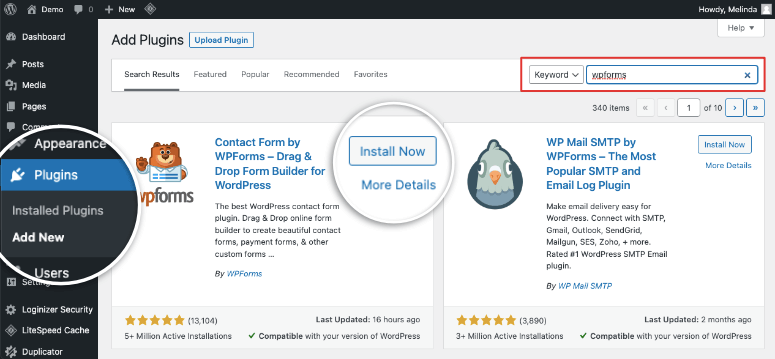
Cu toate acestea, s-ar putea să nu fie ușor pentru începători să știe care pluginuri sunt cele mai bune pentru ei. De aceea am enumerat pluginurile importante de WordPress de care veți avea nevoie imediat.
- WPForms Lite: Este gratuit și cel mai bun plugin de formular de contact WordPress din industrie. Îl puteți instala pe blogul dvs. pentru a adăuga un formular de contact simplu. Dacă doriți să personalizați formularul de contact ulterior, atunci faceți upgrade la pluginul premium WPForms.
- All in One SEO: Este cel mai bun plugin WordPress SEO. Puteți folosi All in One SEO pentru a vă optimiza blogul pentru motoarele de căutare. Vă permite să obțineți mai mult trafic online. Dacă doriți funcționalități mai puternice, puteți face upgrade la versiunea pro a All in One SEO.
- MonsterInsights Lite: Odată ce începeți să obțineți trafic, este necesar să îl urmăriți. MonsterInsights Lite este cel mai bun plugin Google Analytics și afișează statistici despre persoanele care vă vizitează blogul WordPress. Dacă doriți să vedeți statistici mai detaliate, atunci puteți face upgrade la versiunea premium MonsterInsights.
După aceea, vă recomandăm să consultați lista noastră completă de pluginuri WordPress obligatorii pentru și mai multe funcționalități.
Dacă vă gândiți să schimbați domeniile, consultați acest ghid despre cum să mutați corect WordPress pe un nume de domeniu nou.
Acestea sunt toate. Sperăm că acest ghid v-a ajutat să învățați cum să vă mutați blogul de pe Medium pe WordPress. Acum sunteți gata să Personalizați site-ul dvs. WordPress. De asemenea, ați putea dori să Creați un aspect WordPress personalizat care acționează ca un șablon de pagină pe care îl puteți reutiliza iar și iar.
Acum că ești responsabil pentru întreținerea și actualizările site-ului tău, am creat ghiduri utile pentru tine:
- Ghidul complet pentru începători în SEO pe WordPress
- 9 cele mai bune servicii de suport WordPress 24/7 pentru gestionarea site-ului tău
- Ghidul complet de securitate WordPress
Aceste resurse te vor ajuta să stăpânești SEO, întreținerea și securitatea WordPress.

Comentarii Lasă un răspuns