
Doriți o modalitate ușoară de a crea și gestiona un calendar de evenimente în WordPress.
Cu un plugin de calendar de evenimente pentru WordPress, puteți crea un calendar personalizat pentru toate evenimentele dvs. și îl puteți încorpora oriunde pe site-ul dvs. Acest lucru vă permite să programați evenimente, să înregistrați rezervări și să vindeți bilete fără a fi nevoie să atingeți o linie de cod.
În acest articol, vă vom arăta cum să creați un calendar de evenimente pentru site-ul dvs. WordPress folosind Sugar Calendar.
Înainte de a începe, să ne asigurăm dacă Sugar Calendar este potrivit pentru dvs.
De ce să folosiți Sugar Calendar pentru a crea un calendar de evenimente WordPress?
Sugar Calendar este cel mai bun plugin de calendar de evenimente pentru site-urile WordPress. Îți permite să afișezi evenimente offline și online, cum ar fi webinarii și conferințe, care au loc în fiecare săptămână, lună sau pe tot parcursul anului.
Puteți informa vizitatorii despre evenimentele curente și viitoare și le puteți oferi acces ușor pentru a rezerva un loc.
Cu Sugar Calendar, puteți:
- Creați calendare multiple codificate pe culori pentru a vă organiza programul.
- Categorizați evenimentele, astfel încât noii vizitatori ai site-ului să poată descoperi cu ușurință ceea ce îi interesează.
- Adăugați informații detaliate despre evenimente, cum ar fi numele evenimentului, locația, ora, numărul de participanți și multe altele.
- Faceți ca evenimentul dvs. să arate atrăgător cu imagini și videoclipuri.
- Link către pagina de înregistrare pentru evenimentele dvs., astfel încât vizitatorii să se poată înregistra direct la evenimentele care li se par interesante.
- Determinați vizitatorii să se înscrie pentru actualizări și notificări prin e-mail.
- Duplicați evenimente pentru crearea ușoară de noi evenimente.
- Setați conversii de fus orar pentru vizitatorii din întreaga lume.
- Monetizați-vă evenimentele folosind opțiuni de plată.
Puteți chiar integra servicii terțe, cum ar fi Google Calendar, iCal și multe altele, pentru a vă sincroniza evenimentele și a crea un flux de calendar.
Toate calendarele pe care le creați vor fi complet responsive și se vor încărca rapid pe orice dispozitiv. Acest lucru ajută la îmbunătățirea experienței utilizatorului, ceea ce, la rândul său, va îmbunătăți clasamentul rezultatelor căutării pentru site-ul dvs. web și paginile de evenimente.
Partea cea mai bună este că are o interfață simplă, perfectă pentru începători și utilizatori non-tehnici.
Odată ce ați configurat plugin-ul pe site-ul dvs. WordPress, veți avea acces la un panou de administrare a evenimentelor ușor de navigat, unde puteți crea, edita și gestiona mai multe calendare fără nicio bătaie de cap.
Cu asta, să învățăm cum să creăm un calendar de evenimente WordPress și să le gestionăm în doar câțiva pași simpli.
Cum să creați și să gestionați un calendar de evenimente în WordPress
Sugar Calendar facilitează crearea unui calendar de evenimente pentru toate tipurile de proprietari de site-uri web și adăugarea acestuia pe site-ul lor în câteva minute. Nu este nevoie să angajați un dezvoltator pentru asta. Pur și simplu urmați pașii de mai jos pentru a crea un calendar de evenimente în WordPress.
Pasul 1: Instalați plugin-ul Sugar Calendar
Mai întâi, trebuie să te înregistrezi pentru un cont Sugar Calendar.
Puteți descărca și versiunea gratuită a plugin-ului din repository-ul WordPress. Dar țineți cont că va trebui să faceți upgrade la versiunea pro pentru a avea acces la funcții avansate precum bilete pentru evenimente, fluxuri de calendar, URL-uri de evenimente și multe altele.
După ce vă înregistrați, veți găsi fișierul de descărcare a pluginului și cheia de licență din tabloul de bord Sugar Calendar.
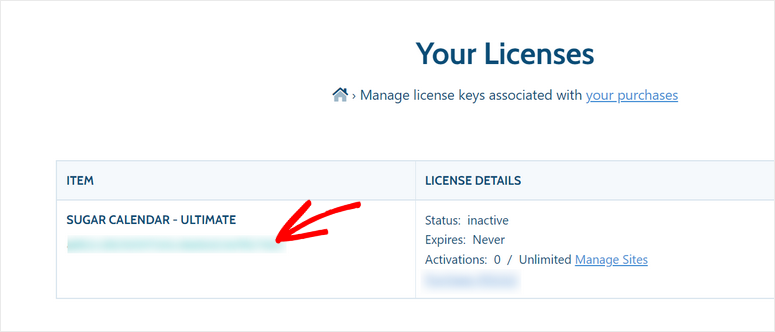
Trebuie să instalezi plugin-ul pe site-ul tău WordPress. Pentru mai multe detalii, poți consulta ghidul nostru despre cum să instalezi un plugin WordPress.
Odată ce ați instalat și activat Sugar Calendar, navigați la pagina Calendar » Setări din panoul de administrare WordPress. Aici, trebuie să introduceți cheia de licență.
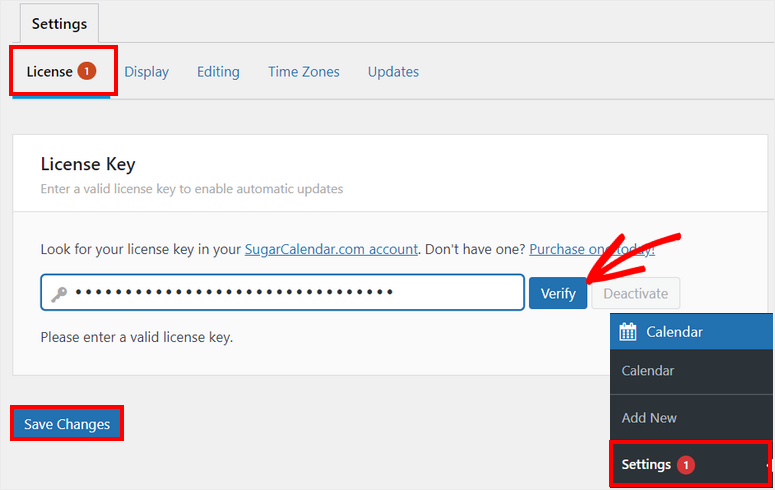
Apoi, faceți clic pe butonul Verificare pentru a vă activa contul pro. Nu uitați să salvați modificările la final.
Acum, sunteți gata să creați calendarul dvs. de evenimente personalizat în WordPress.
Pasul 2: Crearea unui nou calendar
Sugar Calendar vă oferă două secțiuni principale: Evenimente și Calendar. Puteți crea mai întâi un calendar pentru site-ul dvs. web și puteți adăuga evenimente mai târziu.
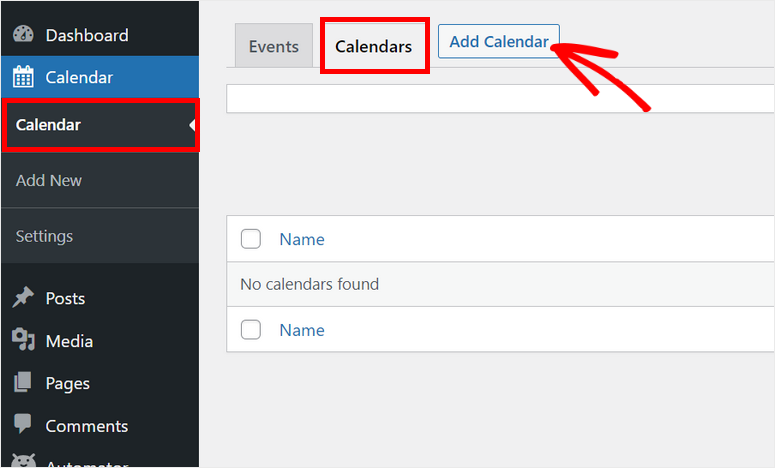
Din meniul de administrare WP, accesați fila Calendar » Calendare. Va trebui să faceți clic pe butonul Adăugare Calendar pentru a crea un nou calendar.
Apoi, veți vedea o fereastră pop-up care vă permite să personalizați calendarul. Puteți introduce un nume, un slug și o descriere pentru calendarul dvs. de evenimente WordPress.
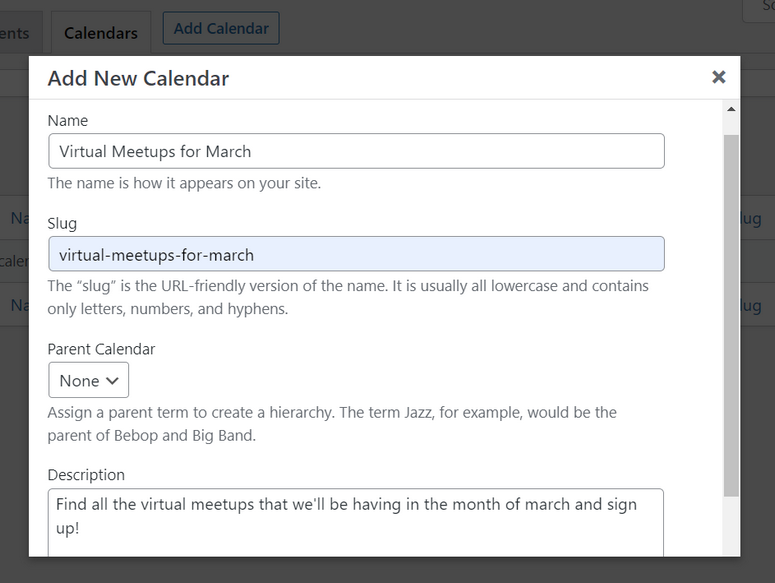
Dacă derulați în jos, veți vedea opțiunea de a selecta o culoare personalizată pentru calendarul dvs. Acest lucru vă va ajuta să separați evenimentele din diferite calendare pe tabloul de bord.
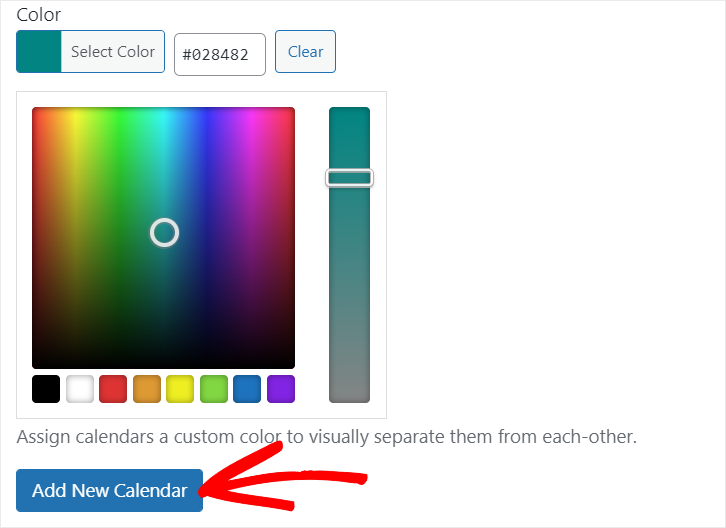
Când ați terminat, faceți clic pe butonul Adăugare Calendar Nou pentru a salva setările. Acum că ați creat calendarul, puteți adăuga evenimente în el.
Pasul 3: Adăugarea de evenimente noi în calendar
Sugar Calendar vă permite să adăugați oricâte evenimente doriți în calendarul dvs. Pentru a crea un eveniment nou, deschideți fila Evenimente și faceți clic pe butonul Adăugare Eveniment.
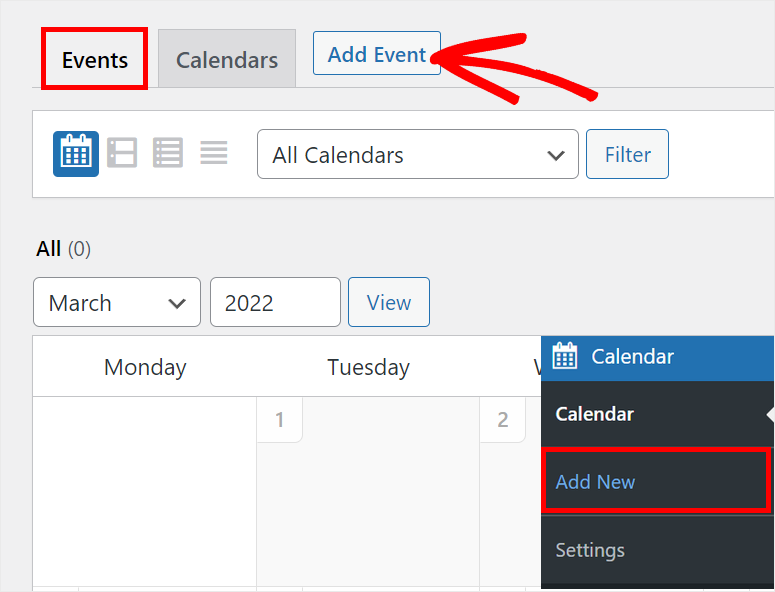
Aceasta va deschide editorul de evenimente unde puteți adăuga detalii despre eveniment, cum ar fi numele, durata, locația și multe altele.
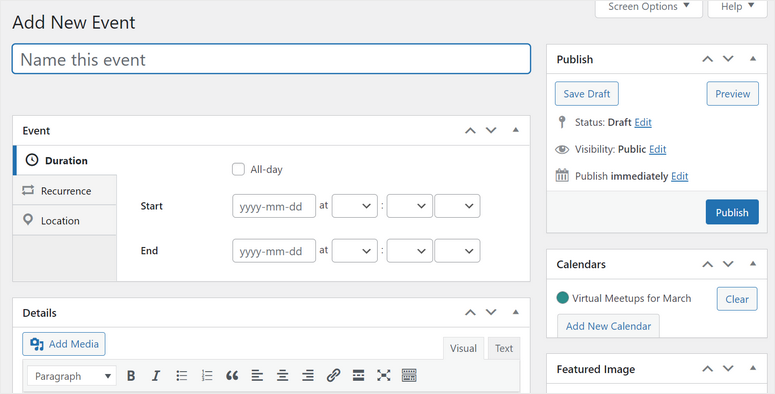
Veți observa că interfața este foarte similară cu WordPress, deci nu există o curbă de învățare aici. Este incredibil de ușor de navigat și de utilizat.
După ce introduceți un nume pentru evenimentul dvs., puteți seta data de început și de sfârșit a evenimentului. Permite alegerea unei singure date sau a unui interval de date pentru evenimente mai lungi.
Puteți chiar bifa opțiunea Toată ziua pentru evenimente de o zi întreagă și ocazii precum zile de naștere și sărbători.
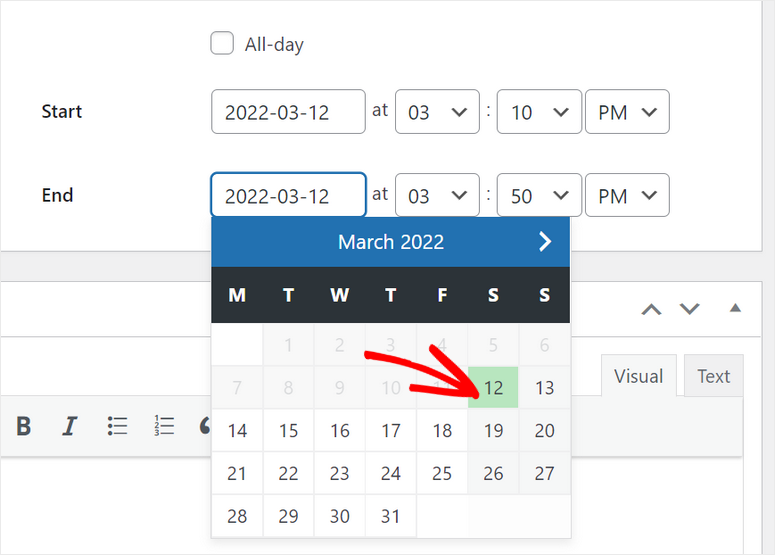
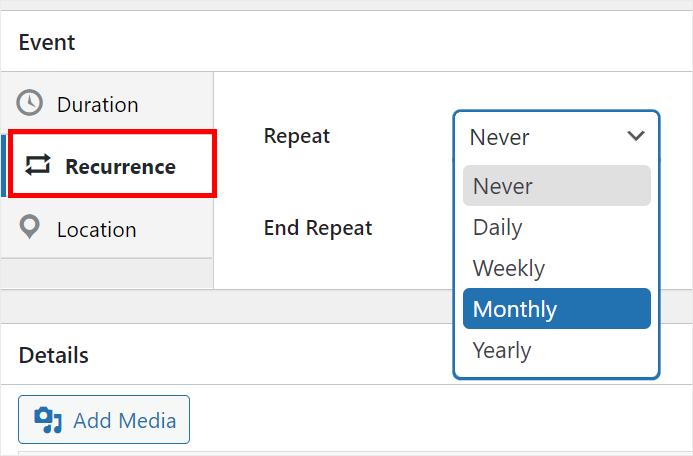
Și dacă doriți să creați un eveniment care se repetă la fiecare două săptămâni, lună sau an, veți dori să faceți clic pe opțiunea Recurență. Apoi, selectați intervalul de repetare și data de sfârșit. Este atât de simplu.
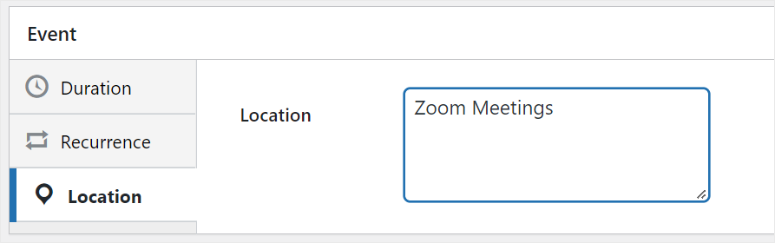
Există, de asemenea, o opțiune pentru adăugarea locației evenimentelor dvs. Dacă organizați un eveniment fizic, puteți adăuga o adresă sau un link către locație. Dacă este găzduit online, puteți adăuga aici o invitație Zoom sau un link către webinar.
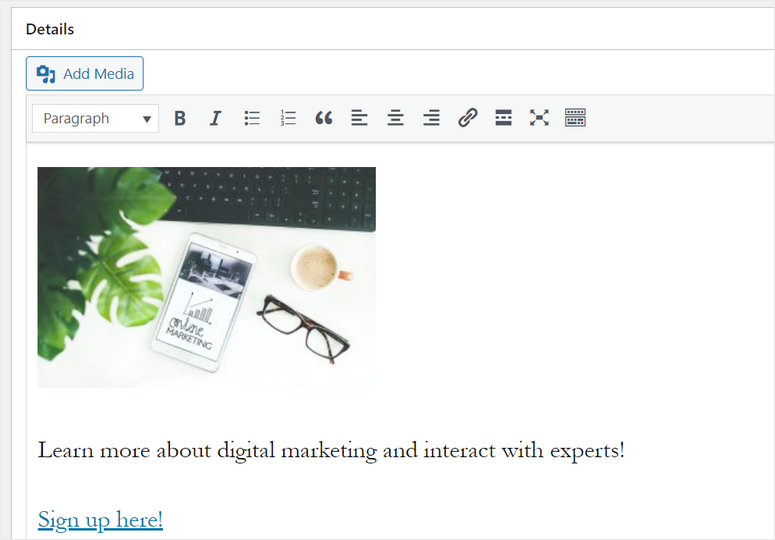
Apoi, există și o secțiune Detalii unde puteți adăuga mai multe detalii despre evenimentul dvs. și un mesaj personalizat. Puteți fi creativ adăugând imagini, videoclipuri și linkuri pentru a-l face atractiv.
După ce ați terminat de configurat detaliile evenimentului, priviți în partea dreaptă a paginii.
În secțiunea Calendare, selectați calendarul pe care tocmai l-ați creat. Apoi, faceți clic pe butonul Publicare de acolo pentru a adăuga acest eveniment în calendarul dvs.
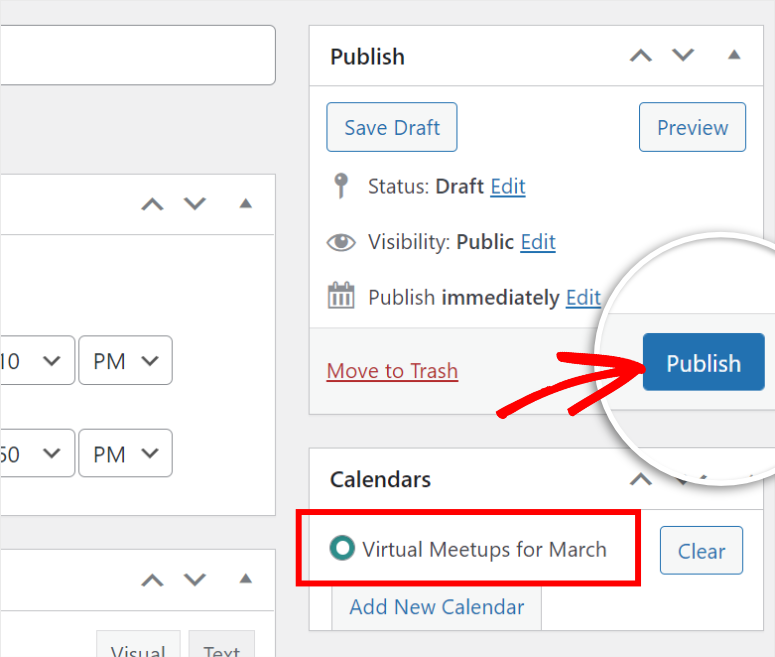
Astfel, puteți crea mai multe evenimente și le puteți adăuga în calendarul dvs. Puteți chiar crea calendare specifice pentru diferite scopuri și proiecte, după cum doriți. Vă vom arăta cum să vă gestionați calendarul în continuare.
Pasul 4: Gestionați-vă evenimentele și programările
Pentru a vă gestiona evenimentele, puteți deschide fila Calendar din panoul de administrare și veți vedea toate evenimentele dvs. acolo. Există opțiuni pentru a vizualiza evenimente dintr-un singur calendar sau din toate calendarele.
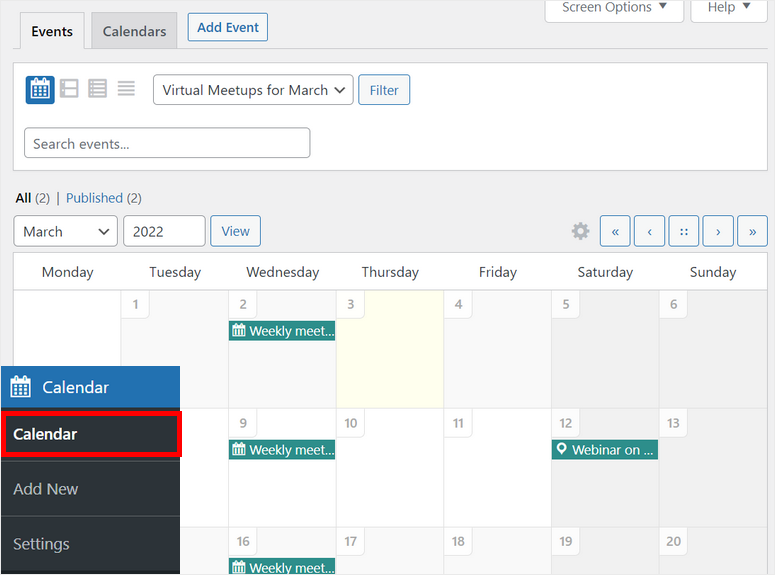
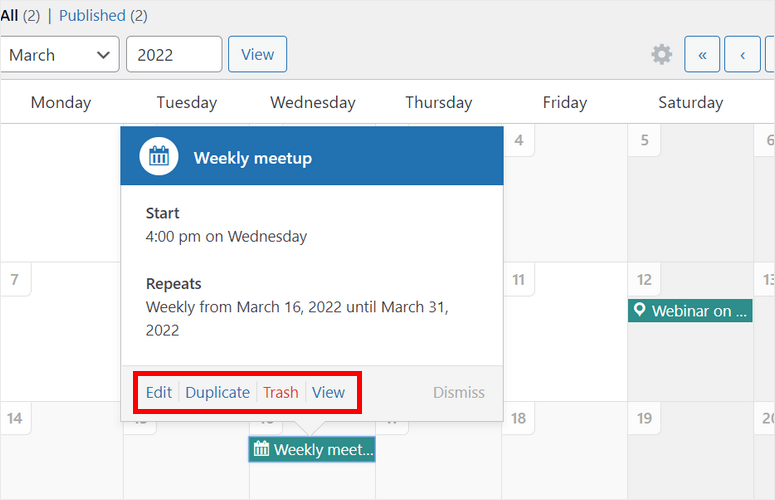
Dacă doriți să faceți modificări la oricare eveniment, pur și simplu faceți clic pe el și veți vedea opțiunea de editare. De asemenea, aveți opțiunea de a Duplica evenimentul. Astfel, nu trebuie să creați un eveniment similar de la zero.
Acum, tot ce trebuie să faceți este să publicați calendarul de evenimente pe site-ul dvs. WordPress.
Pasul 4: Introduceți calendarul de evenimente pe site-ul dvs.
Sugar Calendar vă permite să adăugați cu ușurință calendarul de evenimente pe orice pagină sau postare cu ajutorul scurtcodurilor.
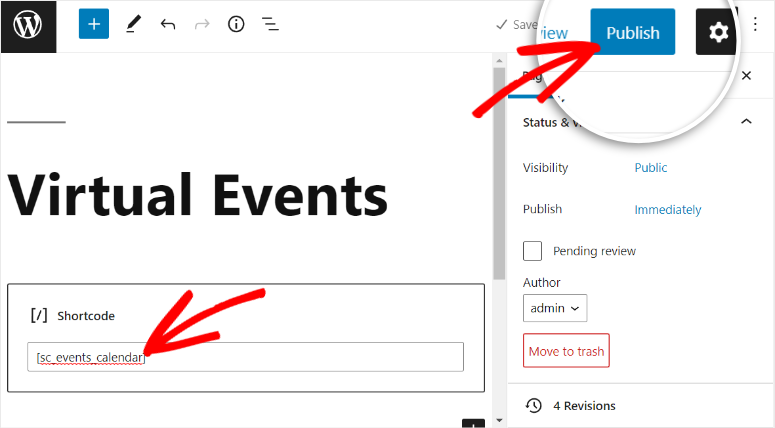
Tot ce trebuie să faceți este să creați o nouă pagină sau postare, apoi să căutați blocul Scurtcoduri și să îl adăugați în editorul Gutenberg.
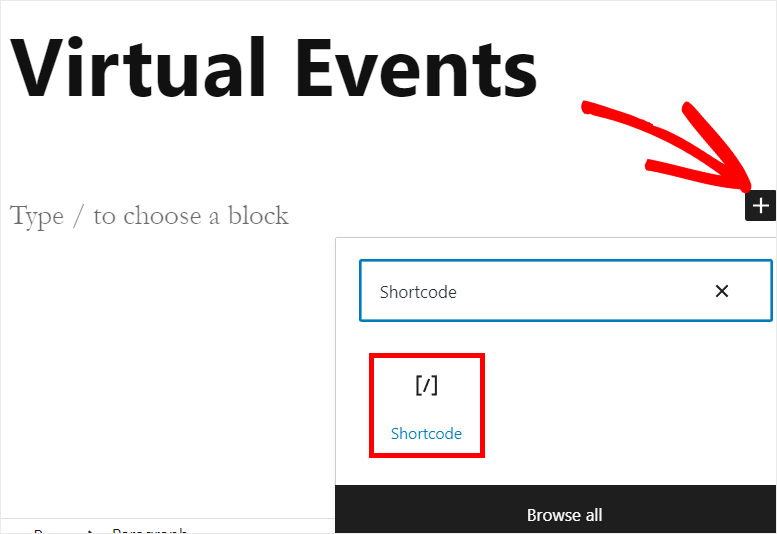
După aceea, trebuie să introduceți acest shortcode: [sc_events_calendar] în editorul dvs. de text.
Apoi, puteți pur și simplu să faceți clic pe butonul Publicare din colțul din dreapta sus al paginii sau postării.
Vizitatorii site-ului dvs. vor putea vedea calendarul de evenimente pe interfața publică. Pluginul se ajustează automat la tema dvs., astfel încât fonturile, culorile și stilul să se potrivească cu restul site-ului dvs.
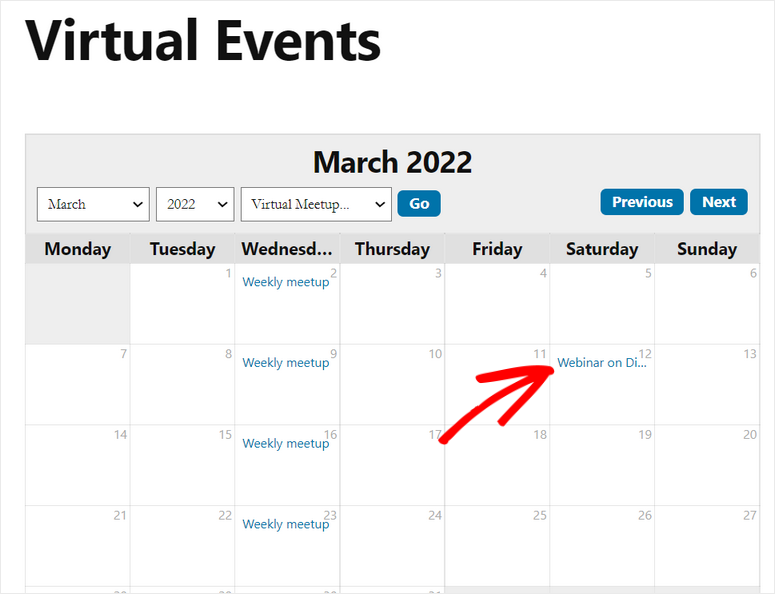
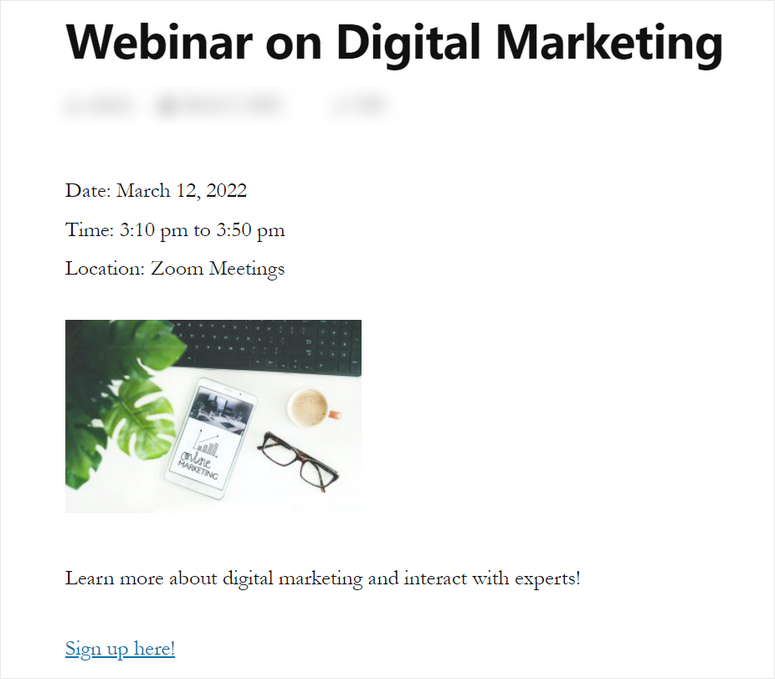
Există meniuri derulante care permit vizitatorilor să aleagă luna, anul și ce calendar doresc să filtreze. Când vizitatorii fac clic pe un eveniment din acest calendar, ei vor putea vedea toate informațiile despre eveniment.
Felicitări! Ați învățat cum să gestionați cu ușurință evenimente și programări folosind Sugar Calendar.
Sugar Calendar este cel mai ușor plugin de calendar de evenimente pentru WordPress. Îți permite să creezi calendare frumoase care prezintă evenimentele și programele tale pe site-ul tău.
În plus, puteți modifica fusul orar și formatul personalizat al datei pentru calendarele dvs. de evenimente. Acest lucru vă permite să oferiți o experiență personalizată și interactivă vizitatorilor dvs.
Și asta este tot pentru astăzi! Sperăm că acest articol v-a ajutat să învățați cum să creați și să gestionați un calendar de evenimente fără efort.
În continuare, am selectat aceste resurse utile pentru dvs.:
- Cele mai bune pluginuri de evenimente pentru WordPress comparate
- Cele mai bune teme WordPress pentru evenimente
- Cum să adăugați un formular de rezervare personalizat
Aceste postări vă vor ajuta să găsiți cele mai bune pluginuri și teme pentru evenimente pentru site-ul dvs. Ultima vă va ajuta să creați un formular de rezervare pentru evenimentele dvs. în câteva clicuri

Comentarii Lasă un răspuns