Doriți să creați un sistem online de programări? Gestionarea programărilor pentru serviciile dvs. poate fi o bătaie de cap. Prin configurarea unui sistem de programări, puteți permite clienților dvs. să programeze ușor întâlniri pe site-ul dvs. fără implicarea dvs.
În acest articol, vă vom arăta cum să creați un sistem de programări cu WordPress.
Alegerea unui Plugin de Programări pentru WordPress
Cu toate pluginurile de programări disponibile, crearea unui sistem de programări cu WordPress este ușoară. Pentru cele mai bune rezultate, puteți alege fie BirchPress, fie WPForms pentru programări.
BirchPress este cea mai bună alegere dacă aveți nevoie de un plugin complet pentru programări pe site-ul dvs. Vă permite să vă gestionați programările direct din panoul de administrare WordPress.
Puteți alege WPForms dacă doriți să integrați programările dvs. cu platforma preferată de programări independentă. WPForms este un constructor complet de formulare online. Cu integrarea sa Zapier, puteți conecta formularul de programări cu orice aplicație web care suportă Zapier.
Iată un tutorial despre cum să creați un formular de programări clienți cu WPForms și să vă gestionați programările cu Google Calendar, de exemplu.
În tutorialul nostru, vom folosi BirchPress pentru a crea un sistem de rezervare a programărilor cu WordPress.
Introducere în sistemul de rezervare a programărilor
Pentru a configura un site web de programări cu WordPress, va trebui să achiziționați un nume de domeniu și găzduire web.
Un nume de domeniu este adresa site-ului dvs. pe internet, cum ar fi Google.com și IsItWP.com, iar găzduirea web este locul unde fișierele de conținut ale site-ului dvs. sunt stocate online.
Vă recomandăm să începeți site-ul dvs. pe Bluehost, unul dintre cei mai buni furnizori de găzduire din lume. De asemenea, sunt un furnizor de găzduire recomandat oficial de WordPress însuși.
Am negociat o ofertă cu Bluehost pentru a oferi utilizatorilor noștri un nume de domeniu GRATUIT și peste 60% reducere la găzduirea web. Cu Bluehost, puteți începe site-ul dvs. cu doar 2,75 USD pe lună.
Apăsați Aici pentru a Revendica Această Ofertă Exclusivă Bluehost »
Pasul 1: Instalați și configurați BirchPress
Primul lucru pe care va trebui să îl faceți este să instalați și să activați pluginul BirchPress. După activare, accesați setările pluginului navigând la Programări » Setări și începeți configurarea sistemului dvs. de programări.
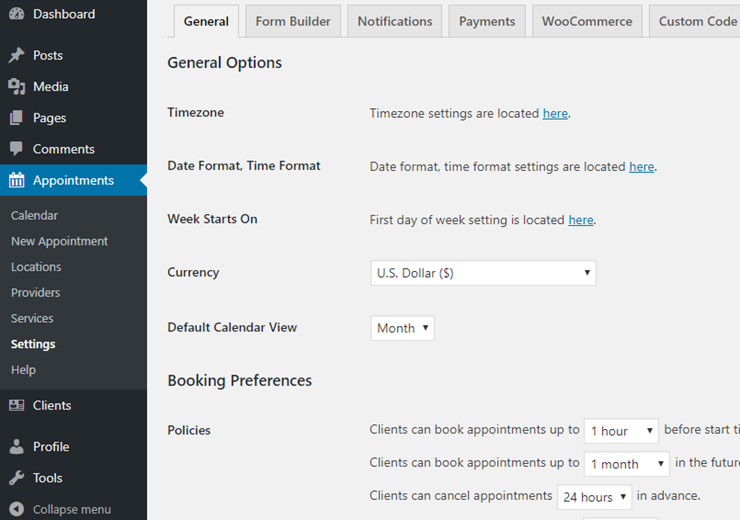
În pagina de setări, puteți găsi câteva secțiuni diferite:
- General: Personalizați opțiunile generale, inclusiv fusul orar, moneda, vizualizarea implicită a calendarului și așa mai departe.
- Constructor de formulare: Aici puteți personaliza formularele de programare.
- Notificări: Configurați o notificare pentru furnizorii de servicii și clienții dumneavoastră. Emailurile sunt trimise atunci când o programare este rezervată, reprogramată sau anulată.
- Plăți: În fila Plăți, puteți configura setările de plată. BirchPress vă permite să colectați plăți prin PayPal. Pentru mai multe gateway-uri de plată, va trebui să instalați integrarea WooCommerce.
- WooCommerce: Activați integrarea WooCommerce în această secțiune.
- Cod personalizat: Adăugați cod personalizat la pluginul BirchPress.
Pasul 2: Adăugați locațiile dumneavoastră
Dacă oferiți serviciile în mai multe locații, puteți gestiona programările pentru toate locațiile dvs. din panoul de administrare WordPress. Tot ce trebuie să faceți este să adăugați locații în BirchPress și să permiteți utilizatorilor să aleagă locația corectă atunci când fac o programare.
Pentru a adăuga o locație, accesați Programări » Locații. Apoi faceți clic pe Adăugare Locație.
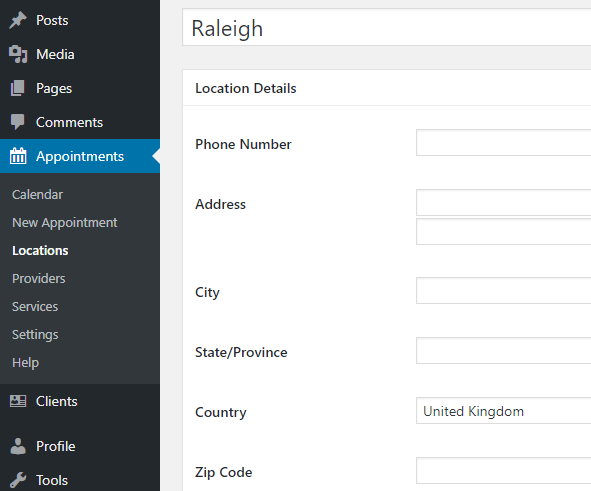
Apoi, puteți specifica mai multe detalii despre locația dvs., inclusiv numărul de telefon, adresa, codul poștal etc.
Ați dori să consultați articolul nostru despre cele mai bune servicii telefonice pentru afaceri și sisteme.
Pasul 3: Adăugați furnizorii de servicii
În continuare, veți dori să adăugați furnizorii de servicii sau personalul dvs. Dacă sunteți un antreprenor individual, atunci trebuie doar să vă adăugați pe dvs. ca furnizor de servicii.
Dacă doriți să gestionați programările pentru întreaga dvs. firmă, de exemplu, pentru afacerea dvs. de consultanță fiscală, atunci va trebui să adăugați fiecare consultant în sistemul dvs. de rezervări.
Adăugarea furnizorilor în sistemul dvs. de rezervări este ușoară. Navigați la Programări » Furnizori și specificați detaliile furnizorilor dvs.
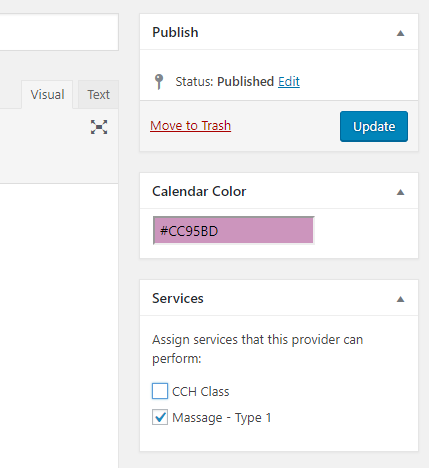
Puteți specifica numele și descrierea fiecărui furnizor în editor. Apoi, atribuiți serviciile pe care le poate efectua fiecare furnizor în caseta Servicii. Când derulați în jos pe pagină, veți vedea mai multe casete meta, după cum urmează:
- Informații suplimentare: Specificați adresa de e-mail a furnizorului.
- Integrare calendar: BirchPress funcționează cu calendarele pe care le aveți deja, inclusiv Google, iCal, iPhone, Android și Outlook. Puteți importa și sincroniza automat programările dvs.
- Zile libere: Specificați zilele libere în calendar
- Program de lucru: Alegeți un oraș și adăugați un program pentru fiecare furnizor.
Pasul 4: Adăugați serviciile dvs.
Pentru a adăuga un serviciu în BirchPress, accesați Appointments » Services și specificați detaliile dumneavoastră. În partea dreaptă, puteți specifica locațiile unde veți presta acest serviciu și furnizorii care îl pot gestiona.
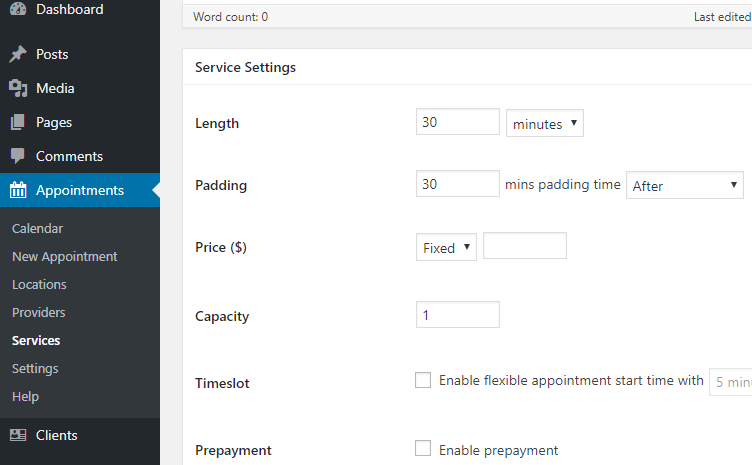
Apoi, derulați pagina în jos și ajustați setările serviciului conform nevoilor dumneavoastră.
Pasul 5: Publicați formularul de programare
Acum că ați configurat toate detaliile referitoare la serviciile dumneavoastră, este timpul să publicați formularul de programare a întâlnirilor.
Un formular de programare poate fi încorporat într-o pagină, postare și widget-uri prin intermediul unui shortcode. Odată publicat, clienții dumneavoastră pot verifica cu ușurință disponibilitatea și pot rezerva întâlniri online.
Pentru a publica un formular de programare, creați o pagină nouă în WordPress. Apoi adăugați următorul shortcode în editor, oriunde doriți să încorporați formularul: [bpscheduler_booking_form]
Alternativ, puteți adăuga o programare direct din tabloul de bord WordPress, accesând Appointments » New Appointment.
Iată cum arată un formular de programare exemplu:
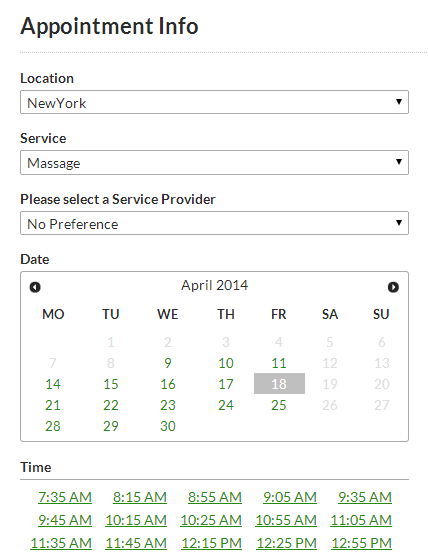
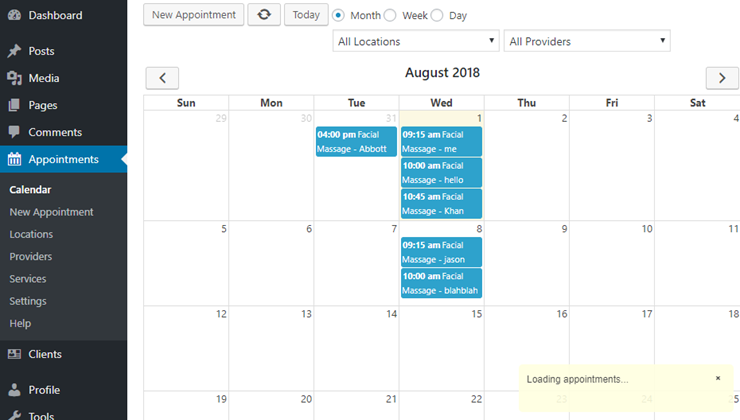
Puteți, de asemenea, să verificați calendarul pentru a vizualiza și gestiona programările dumneavoastră accesând Appointments » Calendar.
Asta e tot!
Sperăm că acest ghid v-a ajutat să creați un sistem de programări cu WordPress. Pentru mai multe pluginuri, puteți consulta ghidul nostru despre cele mai bune pluginuri de programări.
Alegerea noastră de top este Sugar Calendar.
Este ușor de utilizat pentru începători și vine cu o interfață de administrare simplă. Puteți configura evenimente repetate/recurente, adăuga fusuri orare, utiliza formatarea personalizată a datei și atribui categorii evenimentelor.
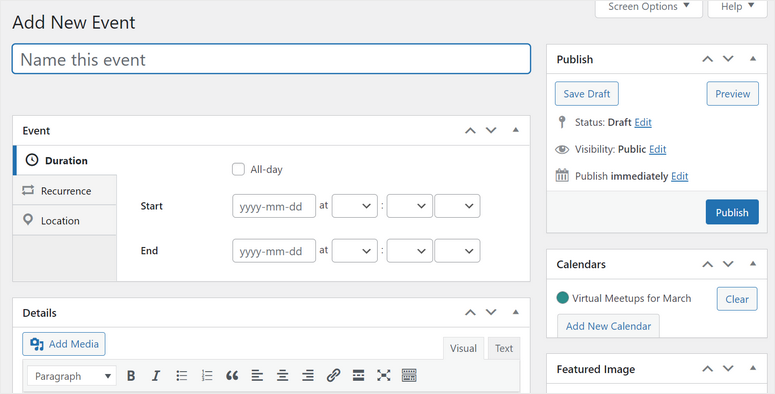
Calendarul este complet personalizabil. Acest plugin se sincronizează, de asemenea, cu Google Calendar și iCal pentru a vă ajuta să vă îmbunătățiți fluxul de lucru.
În continuare, există multiple widget-uri de calendar de evenimente disponibile, facilitând afișarea calendarului oriunde doriți.
În plus, Sugar Calendar se integrează cu constructori populari de formulare precum WPForms și Ninja Forms pentru a crea formulare puternice pentru evenimente și programări.
De asemenea, puteți gestiona cu ușurință mai multe calendare.
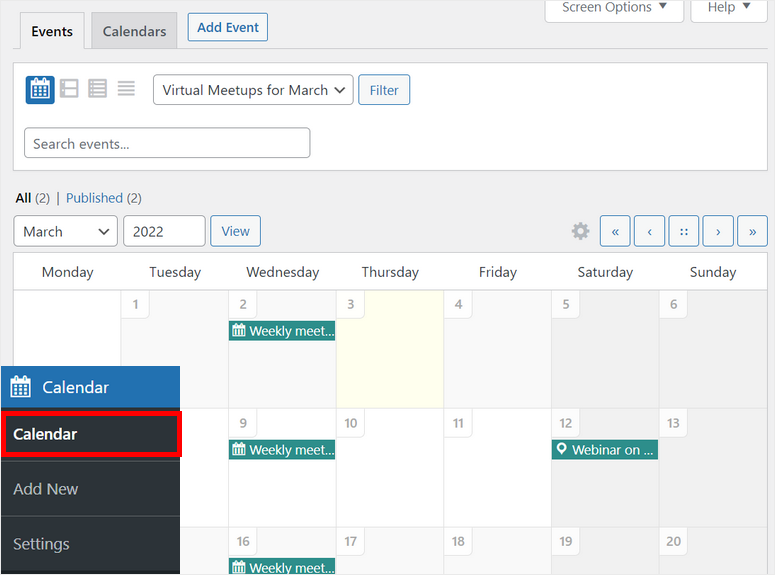
Puteți consulta, de asemenea, ghidul nostru despre cum să gestionați evenimente și programe folosind Sugar Calendar.
De asemenea, ați putea dori să consultați ghidul nostru despre cum să creați cu ușurință un formular de programări pentru o agenție de turism în WordPress.

Salut, am descărcat pluginuri de rezervare, dar am nevoie de ajutor cu privire la modul de configurare a pluginurilor de rezervare pe pagina mea principală și pe slideshow cu imagini, cum fac asta.