Cauți o modalitate simplă de a adăuga un chestionar pe site-ul tău WordPress?
Chestionarele sunt o modalitate excelentă de a îmbunătăți implicarea, conversiile și discuțiile pe rețelele sociale. Dar mai mult decât atât, sunt pur și simplu distractive de avut pe site-ul tău. Acum, chestionarele pot fi simple de creat dacă folosești instrumentul potrivit.
În acest tutorial, îți vom arăta cum să creezi un chestionar interactiv pe site-ul tău în doar 10 minute. Vom folosi un plugin, deci nu este necesară nicio codare.
Ce ai nevoie pentru a crea un chestionar în WordPress
Când vine vorba de WordPress, vei găsi un plugin sau un instrument care te va ajuta să adaugi orice funcționalitate dorești. Există o serie de pluginuri WordPress bune pe care le poți folosi pentru a crea și găzdui chestionare pe site-ul tău.
Alegerea noastră principală este Thrive Quiz Builder.
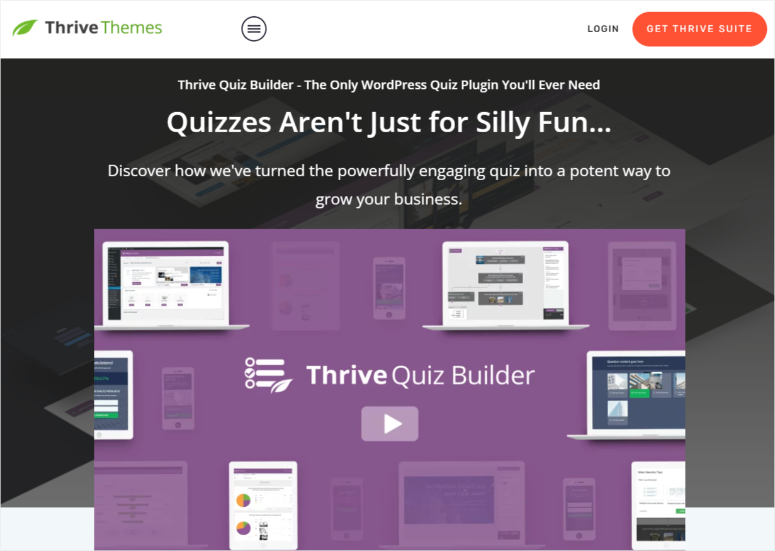
Thrive Quiz Builder este, de departe, cel mai bun constructor de chestionare pentru WordPress. Poți alege dintre 5 tipuri de chestionare care includ afișarea rezultatului ca număr, procentaj, personalitate, corect/greșit sau un sondaj.
Primești șabloane predefinite pentru a simplifica crearea chestionarelor, permițându-ți să te concentrezi pe partea creativă a lucrurilor. Apoi poți personaliza cu ușurință șabloanele folosind un proces simplu de glisare și fixare.
Acest constructor de chestionare îți permite să adaugi întrebări cu răspunsuri multiple, precum și întrebări deschise. Poți, de asemenea, să creezi rezultate diferite pentru fiecare variație a chestionarului tău sau să le trimiți către un alt URL.
Există o mulțime de elemente pe care le poți adăuga la chestionarul tău, cum ar fi bare de progres, butoane de partajare și apeluri la acțiune. Poți chiar să faci ca chestionarul tău să arate uimitor adăugând imagini și GIF-uri.
Thrive este ușor de utilizat și prietenos cu începătorii, așa că vei găsi ușor să creezi orice chestionar ai nevoie, indiferent de nivelul tău de cunoștințe WordPress. Există chiar și un expert de configurare care te ghidează prin fiecare pas.
Iată principalele caracteristici ale Thrive Quiz Builder:
- 5 tipuri de chestionare
- Poartă de înscriere înainte de vizualizarea rezultatului
- Partajări sociale pentru a crește popularitatea chestionarului
- Instrumente puternice de imagine pentru a le edita, seta fundalul, adăuga text și redimensiona
- Flux de lucru al chestionarului pentru a vedea toate întrebările și răspunsurile și cum curg
- Chestionare ramificate pentru a pune întrebări diferite în funcție de răspunsul anterior
- Testare A/B în diferite etape ale chestionarului
- Analize integrate pentru a-ți cunoaște mai bine audiența
Acum că știi de ce am selectat Thrive Quiz Builder pentru acest tutorial, să începem.
Pasul 1: Instalează Thrive Quiz Builder
Pentru a începe, înscrie-te la Thrive Quiz Builder. Îl poți obține ca un plugin independent sau ca parte a Thrive Suite, care vine cu o serie de instrumente de optimizare a conversiilor.
Odată ce te-ai înscris, vei fi conectat în contul tău Thrive. Aici, vei vedea o opțiune de a descărca „Thrive Product Manager”.
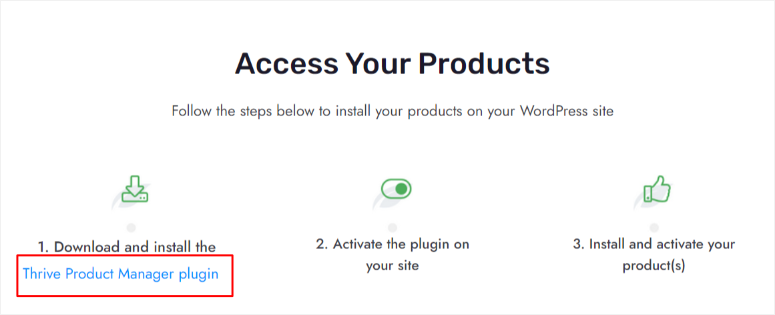
Apoi, încarcă și instalează pluginul în tabloul de bord WordPress. Dacă ai nevoie de ajutor cu asta, urmează tutorialul nostru despre cum să instalezi un plugin în WordPress »
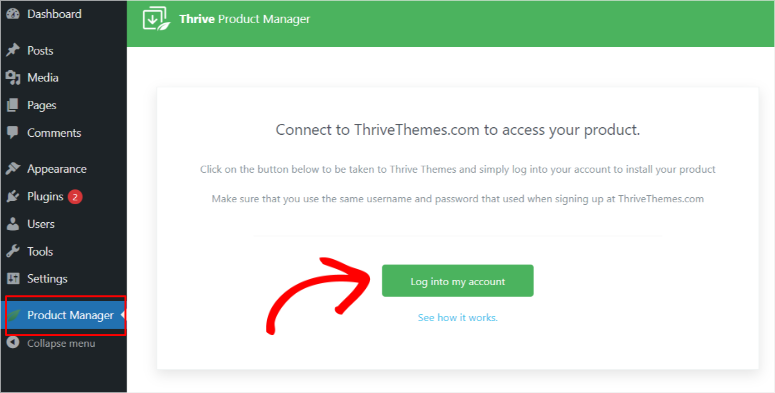
Odată instalat, un nou meniu intitulat „Product Manager” ar trebui să apară în meniul tabloului de bord WordPress; fă clic pe el.
Aici, introduceți parola și numele de utilizator Thrive Themes pentru a vă conecta la contul dvs.
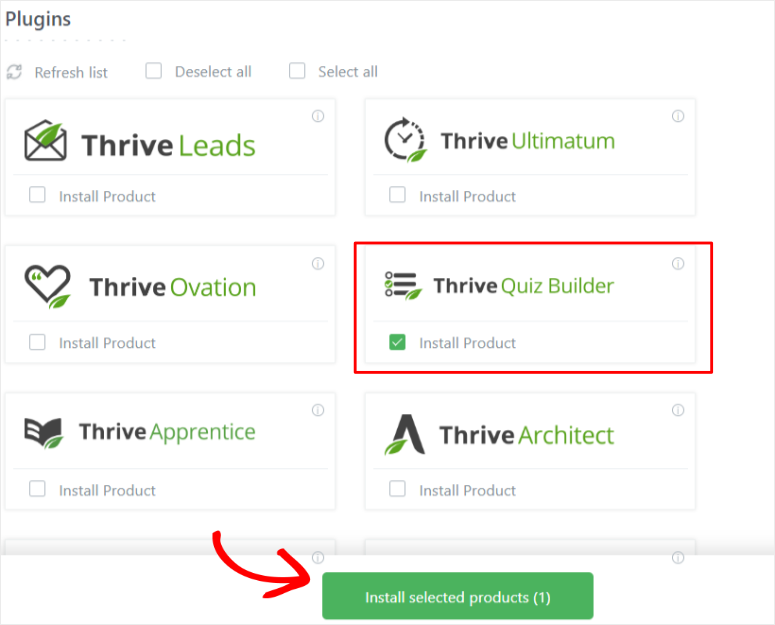
După conectare, veți fi redirecționat automat către pagina „Manager Produse Thrive”, unde puteți instala produsele Thrive și activa licența. Localizați Thrive Quiz Builder, bifați căsuța „Instalare Produs” și apoi treceți la „Instalare Produse Selectate”.
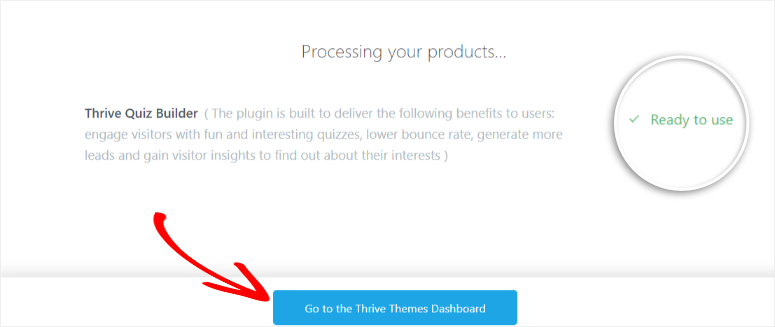
Ar trebui să fiți redirecționat către o pagină de procesare. Când pluginul indică faptul că este gata de utilizare, continuați prin a apăsa butonul „Mergi la tabloul de bord Thrive Themes”.
Pasul 2: Creați un Quiz cu Thrive Quiz Builder
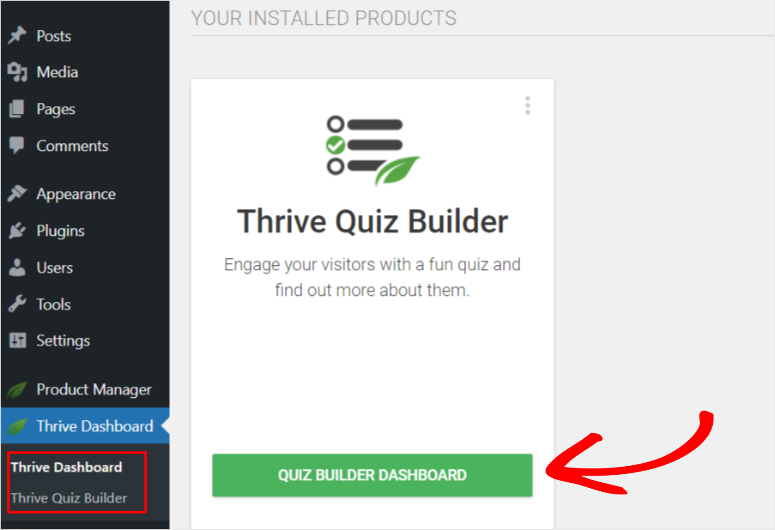
Acum că ați instalat corect acest plugin pentru quiz-uri, ar trebui să apară un nou submeniu numit „Thrive Quiz Builder” sub Tabloul de bord Thrive.
Pentru a crea primul dvs. quiz, accesați Thrive Quiz Builder » Tabloul de bord Quiz Builder pentru a începe.
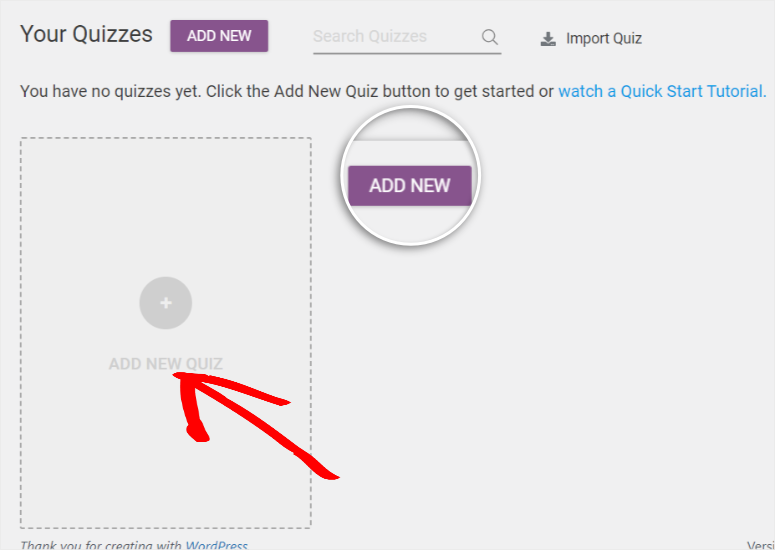
Apoi, accesați butonul „Adăugare Nou” sau pur și simplu faceți clic pe secțiunea cu pictograma plus care spune „Adăugare Quiz Nou”.
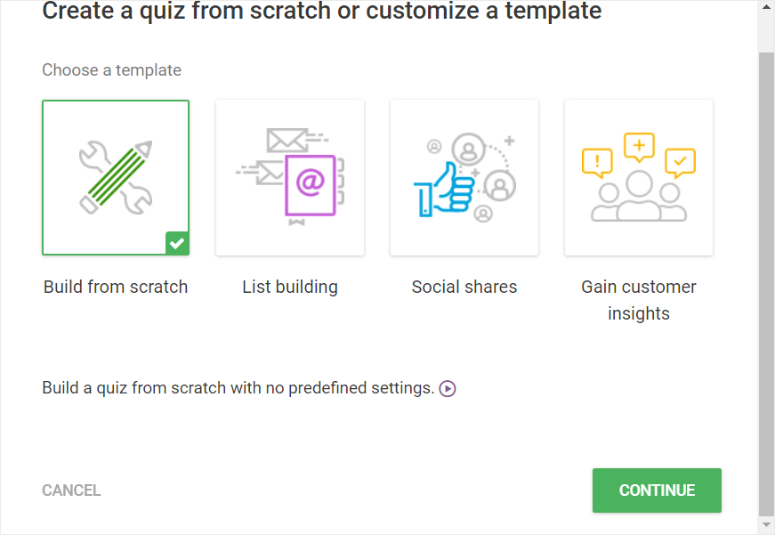
Va apărea un meniu pop-up și veți vedea 4 opțiuni:
- Construire de la zero: Acesta este un șablon gol pentru a vă personaliza quiz-ul așa cum doriți.
- Construire listă: Pagina de rezultate va apărea doar dacă utilizatorul s-a abonat. Este o modalitate excelentă de a construi o listă de e-mailuri cu lead-uri de calitate, captivante.
- Distribuiri sociale: Include butoane de distribuire socială. Aceasta este o opțiune excelentă dacă doriți să creșteți traficul organic și expunerea mărcii.
- Obțineți informații personalizate: Acesta este un șablon de quiz de tip sondaj pentru a vă ajuta să înțelegeți mai bine publicul și să luați decizii de marketing bazate pe date.
Acum că aveți o înțelegere mai bună a ceea ce pot oferi aceste 4 opțiuni de șabloane, selectați-o pe cea dorită. Pentru acest tutorial, vom alege „Construire de la zero”.
Va apărea o nouă fereastră pop-up. Aici, introduceți numele quiz-ului.
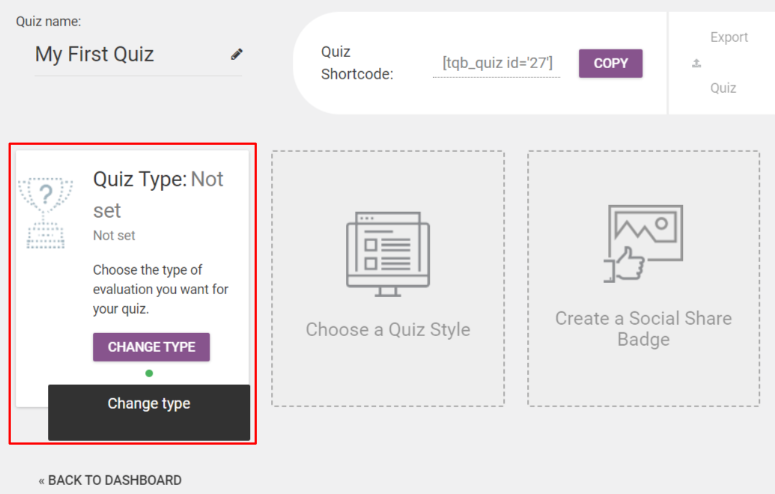
Puteți numi quiz-ul oricum doriți în această etapă, deoarece nu va fi afișat utilizatorilor dvs. Este pur și simplu pentru a vă ajuta să diferențiați quiz-urile pe care le creați. Continuați și veți fi redirecționat către tabloul de bord al Quiz Builder.
Pe această nouă pagină, accesați Tip Quiz și selectați Schimbă Tipul.
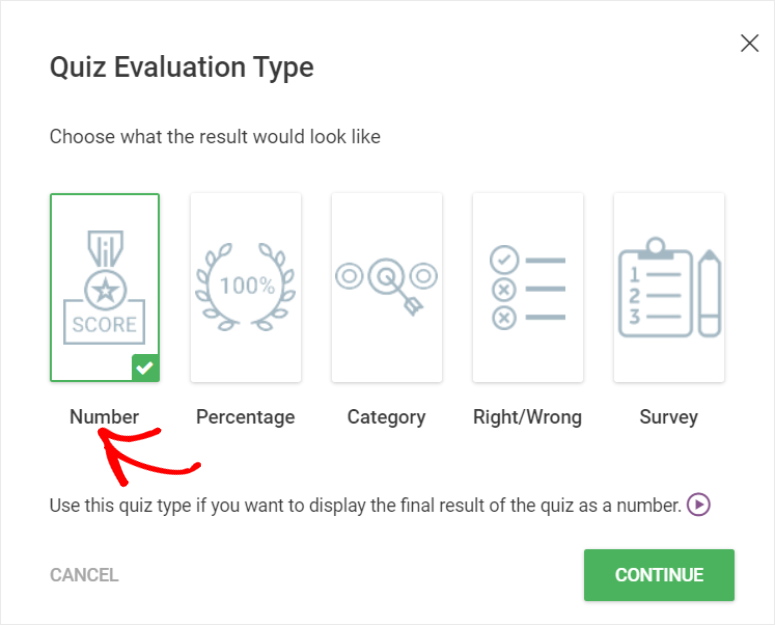
Va apărea o altă fereastră pop-up cu cele 5 tipuri de quiz-uri pe care le puteți crea.
- Număr: Rezultatul quiz-ului va fi un număr. Oferă publicului dvs. un rezultat simplu și direct. Practic, cu cât numărul este mai mare, cu atât scorul lor este mai mare.
- Procentaj: Oferă rezultatul quiz-ului ca procentaj. Rezultatele procentuale sunt ușor de reținut, ajutând utilizatorii să se autoevalueze fără a cunoaște rezultatele altor participanți.
- Categorie: Acestea sunt excelente pentru quiz-urile de trăsături, motiv pentru care sunt populare în quiz-urile de personalitate, cum ar fi cele de pe Buzzfeed. Astfel de quiz-uri ajută la crearea unui răspuns emoțional.
- Corect / Greșit: Excelent pentru quiz-uri rapide de evaluare. De asemenea, ajută cititorii să rețină mai multe informații.
- Sondaje: Sondajele nu oferă rezultate precum celelalte intrări de pe această listă. Dar sunt grozave pentru feedback-ul utilizatorilor, ceea ce vă poate ajuta cu cercetarea de piață.
Să alegem opțiunea numerică pentru acest tutorial.
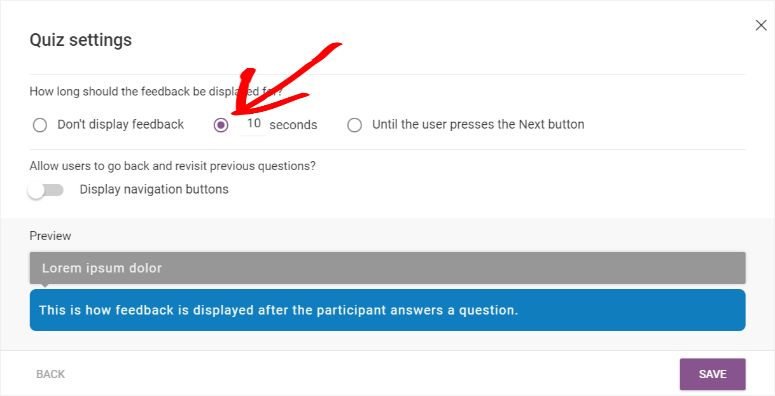
Cu acest plugin de creare de chestionare, puteți afișa un mesaj după fiecare întrebare; Thrive Quiz Builder numește acest mesaj Feedback.
Din opțiuni, puteți alege să nu afișați niciun feedback, să afișați feedback-ul timp de 10 secunde sau până când utilizatorul face clic pe următorul.
Vom alege afișarea feedback-ului timp de 10 secunde.
Pentru a adăuga la aceasta, puteți decide, de asemenea, dacă doriți ca utilizatorii să poată reveni și să revizuiască întrebările. Pentru acest tutorial, nu vom activa această funcție.
După aceea, să alegem cum va apărea chestionarul pentru utilizatori, mergând la „Stilul Chestionarului”.
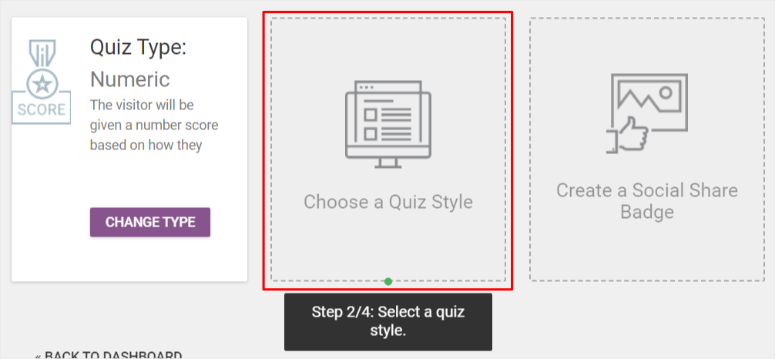
Thrive Quiz Builder oferă diverse opțiuni de stil predefinite pe care le puteți selecta. Derulați prin listă până găsiți una care vă place. Pentru a vă oferi un exemplu despre ce poate face acest lucru, să selectăm „Lush”.
Stilul de chestionar Lush include;
- O pagină de prezentare care introduce cititorii în chestionar într-un mod captivant.
- Întrebări și răspunsuri unde utilizatorii vor face de fapt chestionarul.
- Poartă de înscriere, astfel încât utilizatorul să își poată primi rezultatele doar dacă își oferă e-mailul.
- Pagina cu rezultatele chestionarului unde utilizatorii pot vedea cum s-au descurcat.
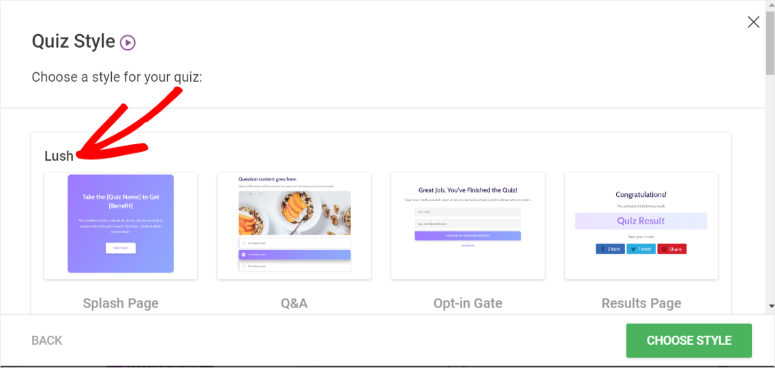
Odată ce selectați stilul chestionarului, mergeți la noua filă creată numită Întrebări și selectați „Gestionare”.
Veți fi direcționat către Editorul de Întrebări Live Thrive, unde veți crea întrebările și răspunsurile pentru chestionarul dvs.
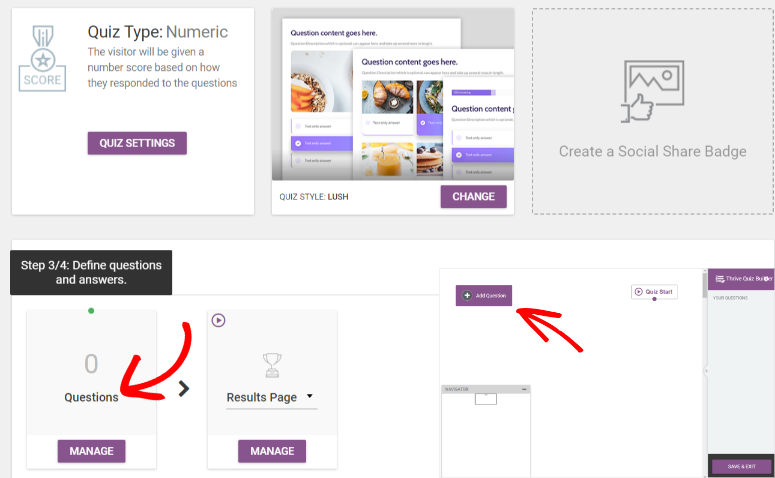
Pasul 3: Adăugați Întrebări și Răspunsuri la Chestionar
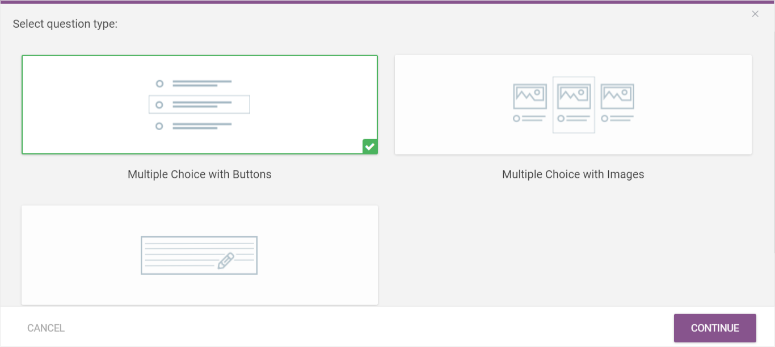
În editor, veți vedea o filă „Adăugați o întrebare” în partea stângă sus a paginii. Această filă vă va duce la o fereastră pop-up.
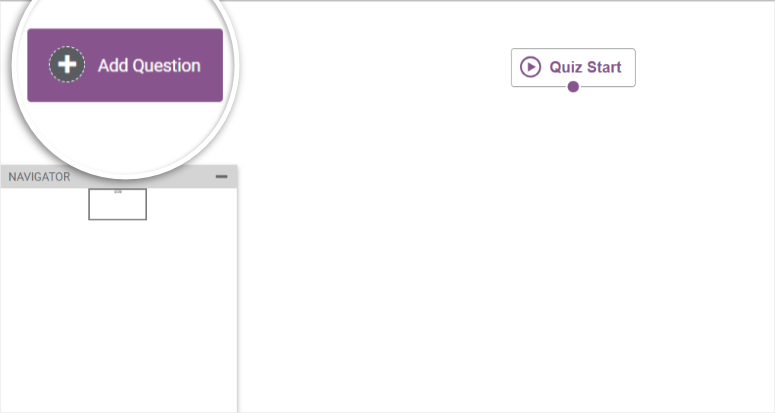
Fereastra pop-up are trei opțiuni din care puteți alege:
- Alegere multiplă cu butoane: Aceasta duce la chestionare simple, directe și clare.
- Alegere multiplă cu imagini: Ajută la o mai bună implicare și context vizual.
- Întrebare deschisă: Aceasta ajută dacă căutați răspunsuri expresive.
Deoarece dorim să creăm un chestionar de bază și simplu, vom selecta „Alegere multiplă cu butoane” pentru acest tutorial și vom continua.
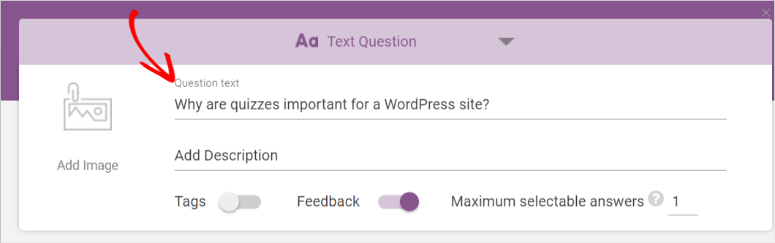
În următoarea fereastră pop-up, veți adăuga întrebările și răspunsurile pentru chestionarul dvs.
Mai întâi, tastați o întrebare. Puteți adăuga o descriere pentru întrebare dacă aveți nevoie să oferiți mai multe detalii. De asemenea, puteți alege să activați funcția „Adăugați Feedback” dacă doriți ca un mesaj să fie afișat utilizatorului după fiecare întrebare.
Puteți, de asemenea, să activați etichete care clasifică participanții la chestionar în funcție de răspunsuri. Etichetele oferă modalitatea perfectă de a trimite conținut specific de urmărire, e-mailuri și oferte adaptate intereselor și preferințelor utilizatorilor dvs.
Dacă simțiți că întrebarea necesită context vizual, puteți adăuga și o imagine în partea stângă a întrebării.
În cele din urmă, decideți câte răspunsuri poate alege utilizatorul pentru întrebare.
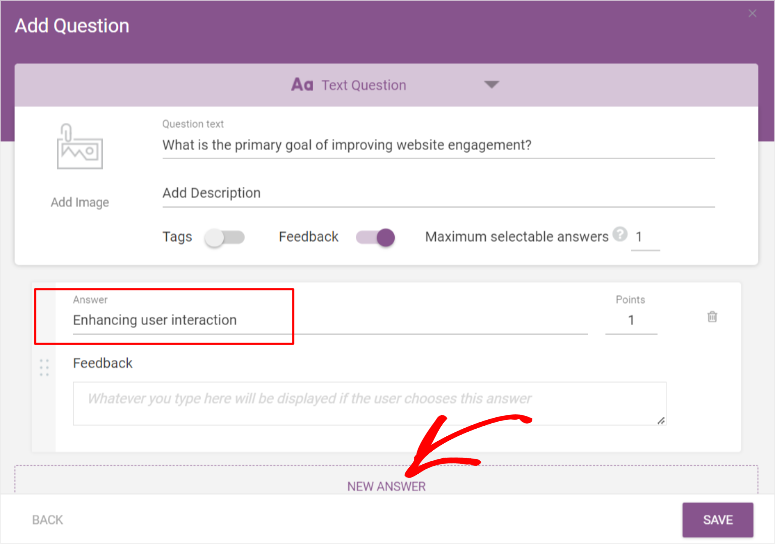
Apoi, tastați primul răspuns, indicați dacă este corect sau greșit și definiți câte puncte are acel răspuns.
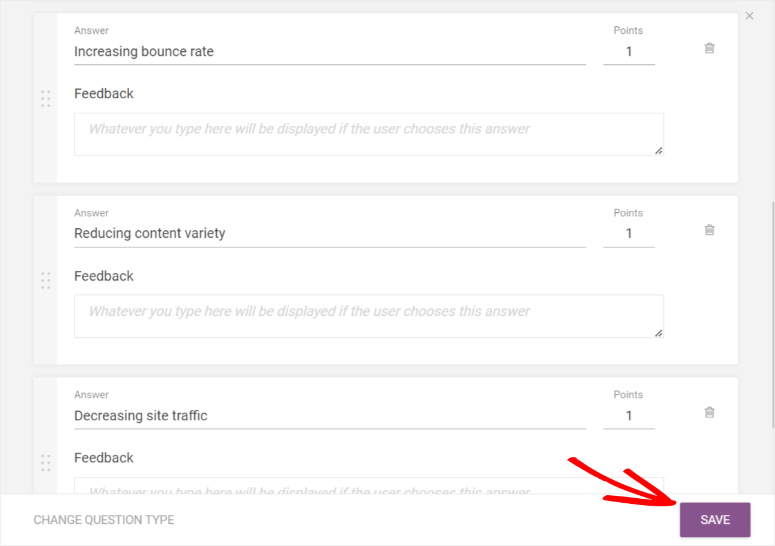
Adaugă mai multe răspunsuri pentru a face testul mai interesant pentru cel care îl parcurge. Apoi, apasă Salvare.
Vei fi redirecționat înapoi la Editorul de Întrebări Live, unde vei vedea prima ta întrebare și setul de răspunsuri într-un bloc gri dreptunghiular.
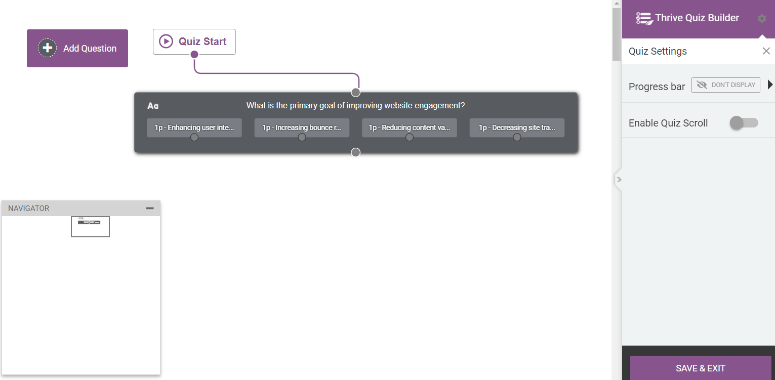
Adaugă mai multe întrebări și răspunsuri repetând pașii de mai sus.
După ce ai adăugat toate întrebările și răspunsurile, Editorul tău de Întrebări Live va arăta ca o tablă cu multe blocuri gri. Acest flux de lucru face mai ușoară gestionarea modului în care curge testul tău.
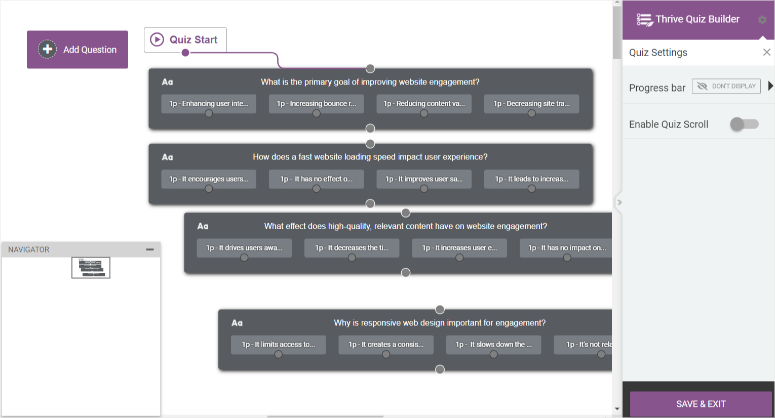
Poți trage aceste blocuri oriunde în Editorul de Întrebări Live pentru a le conecta mai bine între ele pentru fluxul testului.
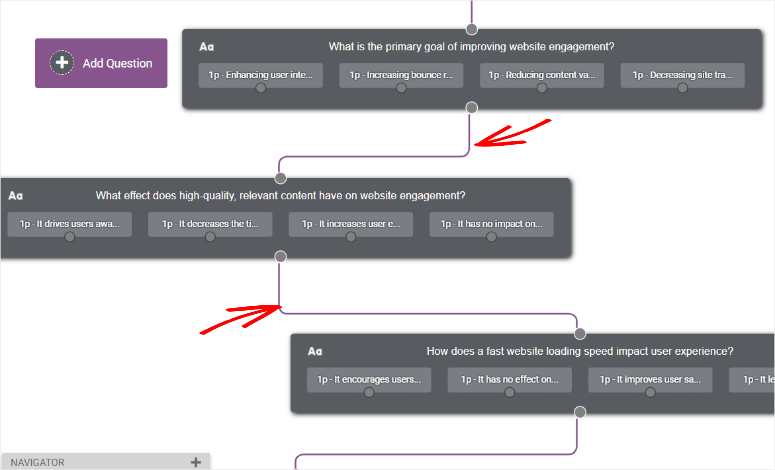
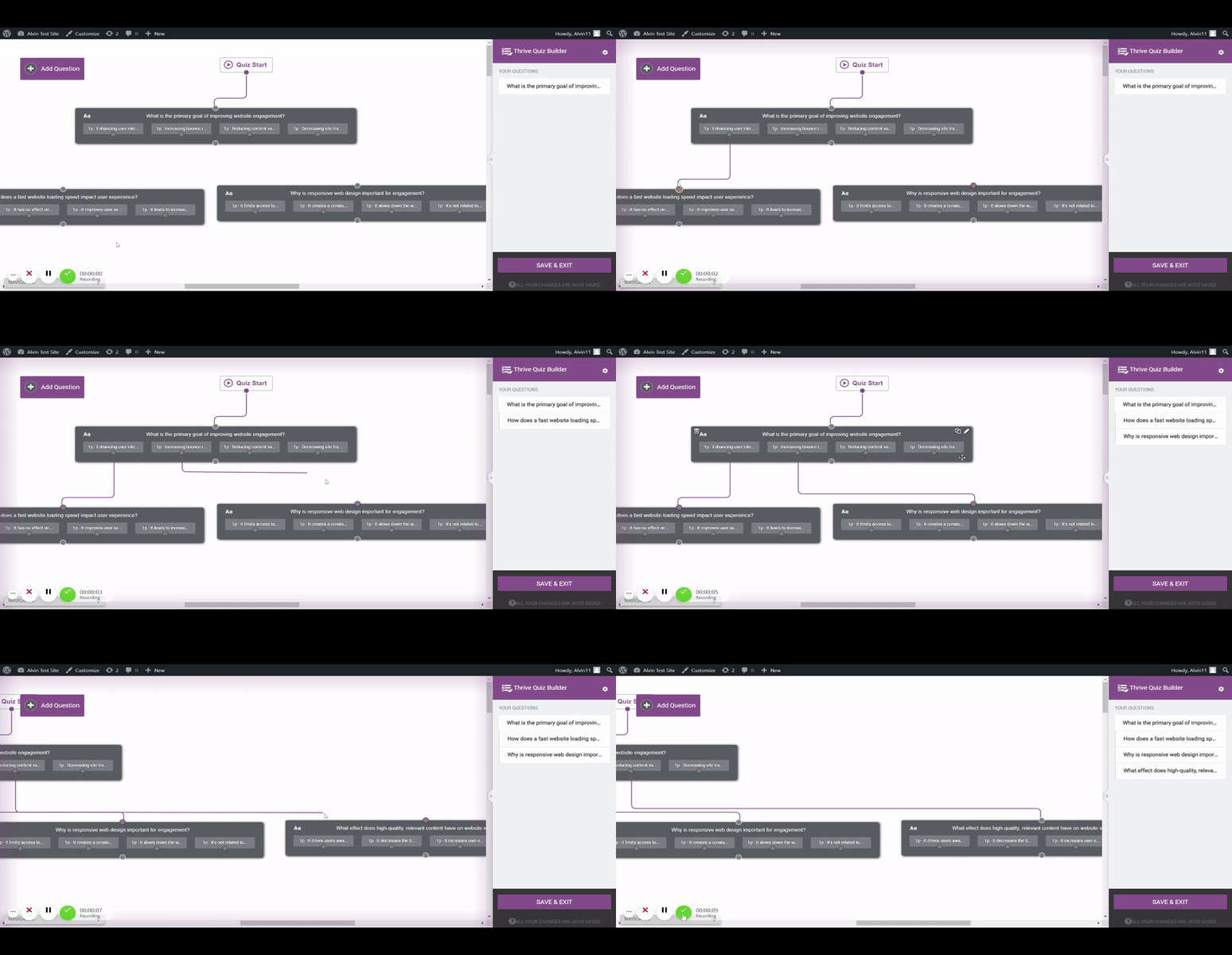
Pentru a lega întrebările, localizează micul cerc gri din mijlocul căsuțelor.
Când dai clic cu mouse-ul și începi să-l tragi, va apărea o linie. Conectează această linie la centrul altei căsuțe de întrebare dreptunghiulare.
Acum, când un utilizator răspunde la prima întrebare, va fi direcționat la următoarea și așa mai departe.
Misiune secundară rapidă: Creează teste condiționate
Thrive Quiz Builder îți permite să creezi teste condiționate. Cu aceste teste, utilizatorii trec la următoarea întrebare în funcție de răspunsurile lor.
Testele condiționate te ajută să faci testele personale, să afli mai multe despre audiența ta și să oferi conținut personalizat util atunci când vrei să faci marketing.
Pentru a crea un test condiționat, dă clic pe cercul gri de sub un răspuns – și nu de sub întrebare, ca la testele normale.
Apoi, dă clic cu mouse-ul pentru a trage cercul către cercul gri din centrul întrebării pe care vrei să o afișezi următoarea după ce un utilizator oferă acel răspuns particular.
Acum că ai creat întrebările și răspunsurile și ai definit cum vor apărea utilizatorului, apasă „Salvare și Ieșire”.
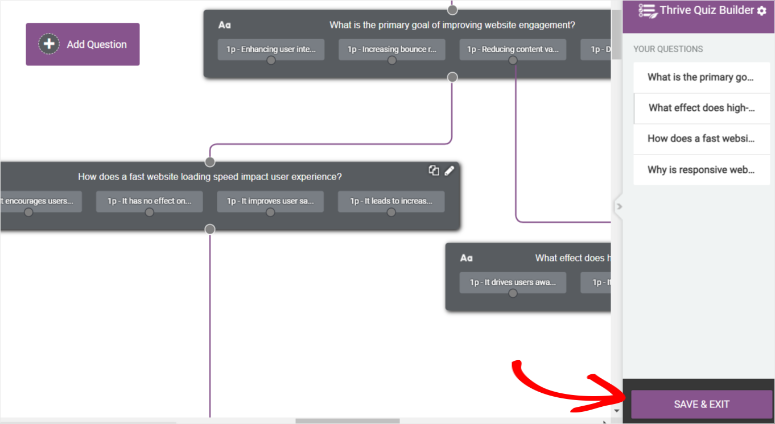
În acest moment, testul tău este gata și îl poți adăuga pe site-ul tău. Cu toate acestea, vom adăuga câteva ajustări suplimentare pentru a-l face și mai bun.
Sub „Structura testului”, mergi la Pagina de rezultate » Gestionare.
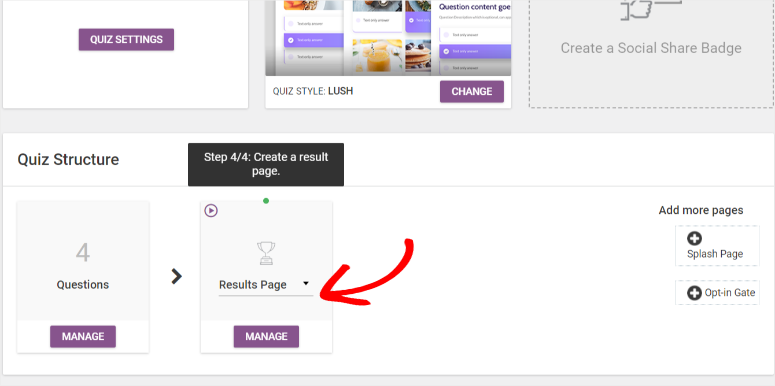
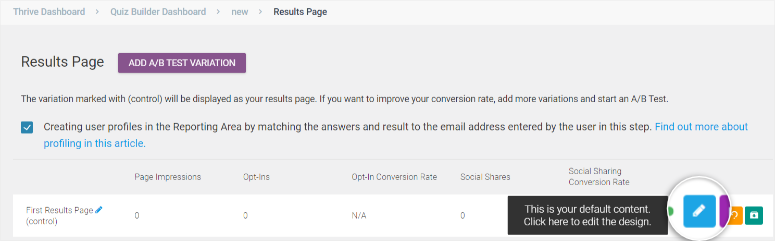
Vei vedea o pictogramă albastră cu un creion pentru a edita pagina de rezultate a testului. Aceasta te va duce la pagina „Thrive Quiz Builder”.
Pe această pagină Thrive Quiz Builder, editează pagina ta de rezultate prin elementele din meniul din stânga. Schimbă culoarea, dimensiunea, aspectul și fundalul după placul tău.
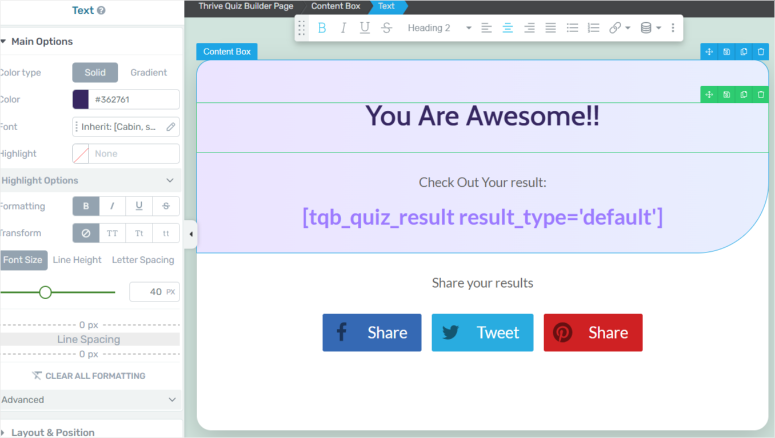
În partea de jos a paginii, previzualizează cum va arăta pagina cu diferite dimensiuni de ecran și ajustează pentru a oferi utilizatorilor tăi cea mai bună experiență. În final, apasă „Salvează Lucrul”.
În continuare, să personalizăm pagina de prezentare și pagina de poartă de înscriere mergând mai întâi la Structura testului.
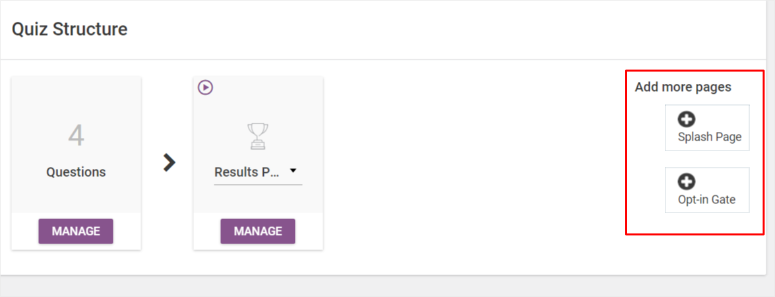
Apoi, selectează paginile de prezentare și de poartă de înscriere din dreapta. Ambele pagini folosesc același proces, așa că te vom ghida prin modul de a face pagina de prezentare.
Mergi la Pagina de prezentare și continuă cu „Gestionare”. Pe pagina următoare, găsește instrumentul nostru util cu creion albastru.
Vei fi dus la pagina Thrive Quiz Builder, dar de data aceasta vei edita pagina de prezentare. Fă modificările dorite și apasă „Salvează Lucrul”.
O altă caracteristică excelentă care vine cu pluginul Thrive Quiz Builder este crearea unui insignă de partajare socială. O insignă de partajare socială este excelentă pentru a ajuta oamenii să-și partajeze rezultatele pe rețelele sociale.
După crearea unui nou chestionar, veți vedea fila „Insignă de partajare socială” în extrema dreaptă.
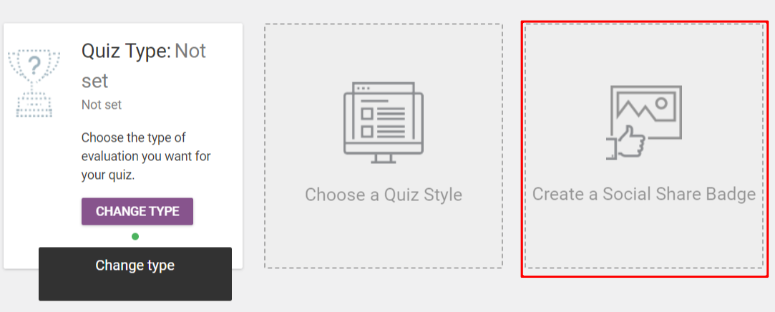
Pe pagina următoare, selectați un șablon cu care să începeți sau un șablon gol. Vă sugerăm să începeți cu un șablon pentru a vă ușura munca.
Odată ce sunteți în Thrive Quiz Builder, editați pagina schimbând culorile, fundalul și alte elemente.
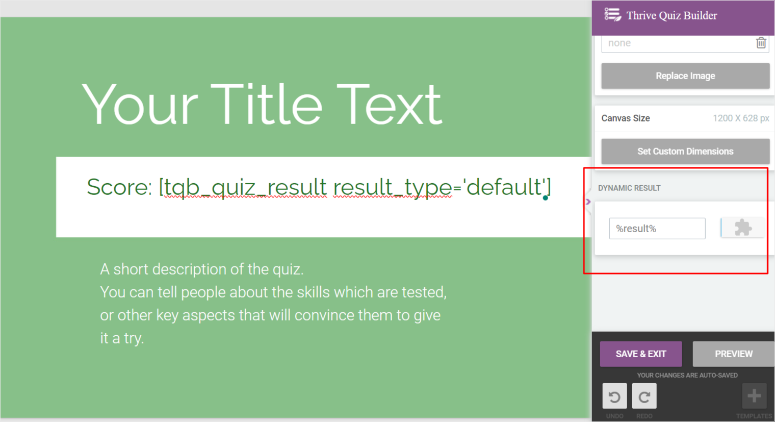
Insignele de partajare socială au o funcție de rezultat dinamic care modifică scorul în funcție de ceea ce a obținut utilizatorul la chestionar.
Drept urmare, nu trebuie să faceți nimic altceva decât să personalizați designul paginii; pluginul se va ocupa de rezultate și scoruri.
Și gata, aveți un nou chestionar gata de adăugat pe site-ul dvs.
Pasul 4: Afișați un chestionar pe site-ul dvs. WordPress
Cu Thrive Quiz Builder, puteți afișa chestionarul pe o pagină, o postare sau în orice zonă pregătită pentru widget-uri.
Veți adăuga chestionarul cu ajutorul unui shortcode.
Pentru acest articol, vom adăuga chestionarul nostru la o pagină, dar rețineți, procesul este același pentru postări și zone pregătite pentru widget-uri.
Pentru a începe, copiați shortcode-ul chestionarului afișat în dreapta sus al tabloului de bord Thrive Quiz Builder.
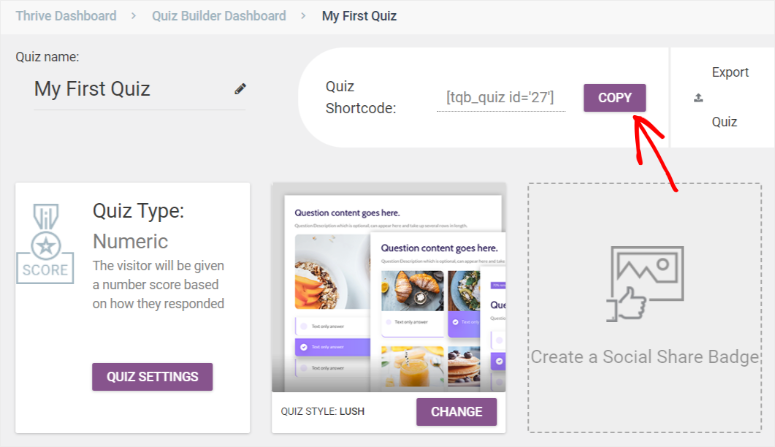
Accesați Pagini » Adăugare pagină în tabloul de bord WordPress. Pe pagina Nouă, adăugați un bloc folosind pictograma plus.
În bara de căutare a blocurilor, tastați „shortcode” și adăugați-l pe pagină.
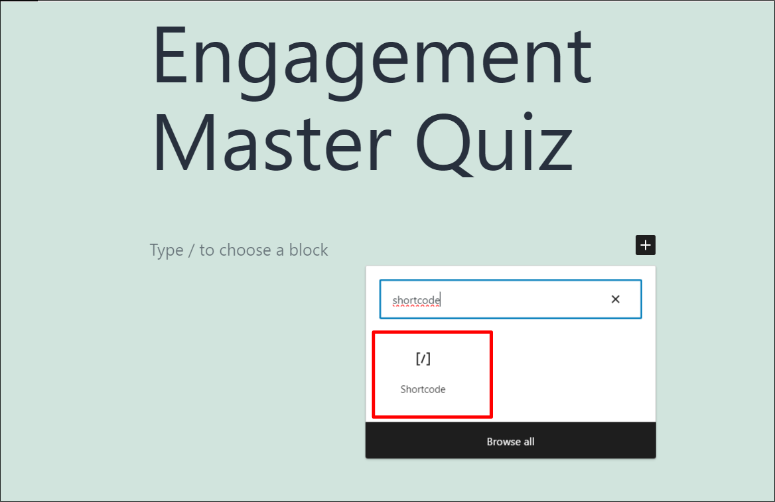
Lipiți shortcode-ul pe care l-ați copiat anterior. Apoi, Salvați și Publicați.
În cele din urmă, accesați site-ul dvs. și vizualizați chestionarul live!
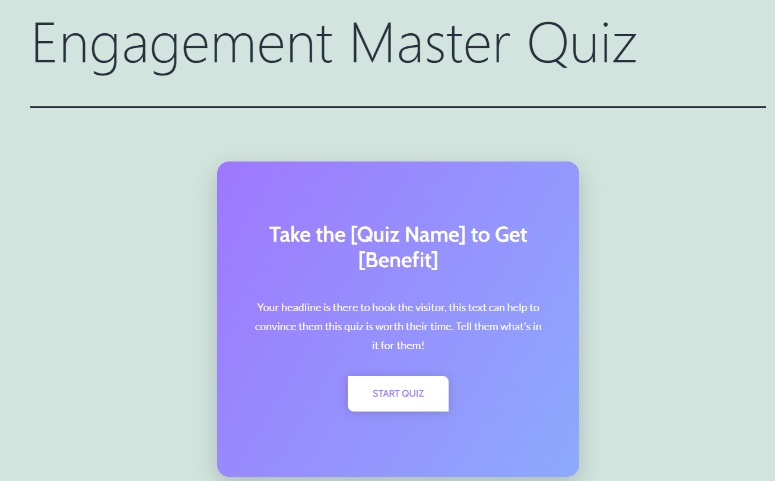
Acum aveți un chestionar captivant și detaliat pentru a vă ajuta să vă creșteți audiența.
Asta e tot! Sperăm că v-a plăcut acest tutorial. Thrive este o suită puternică de instrumente. Aflați mai multe despre ceea ce puteți face cu acest plugin aici: Recenzie Thrive Leads și Recenzie Thrive Architect.
Apoi, consultați câteva întrebări frecvente despre crearea de chestionare mai jos.
Întrebări frecvente: Cum să creezi un chestionar în WordPress
Ce tipuri de chestionare sunt populare pentru implicare pe site-urile WordPress?
Cele mai populare chestionare pentru implicarea vizitatorilor pe site-urile WordPress includ chestionare de personalitate, chestionare trivia și evaluări de cunoștințe. Chestionarele de personalitate permit utilizatorilor să descopere mai multe despre ei înșiși, în timp ce chestionarele trivia le testează cunoștințele. Puteți crea toate aceste tipuri de chestionare cu Thrive Quiz Builder și puteți încuraja utilizatorii să-și partajeze rezultatele pe rețelele sociale, generând mai mult trafic pe site-ul dvs. WordPress.
Este posibil să creezi chestionare care generează rezultate personalizate pentru utilizatori?
Da, este absolut posibil să creezi chestionare care generează rezultate personalizate pentru utilizatori pe WordPress cu pluginuri foarte personalizabile precum Thrive Quiz Builder. Cu acest plugin, puteți adapta rezultatele, mesajele sau recomandările în funcție de răspunsurile oferite de utilizatori. Rezultatele personalizate fac experiența chestionarului mai captivantă și mai relevantă, crescând satisfacția utilizatorilor și probabilitatea de a-și partaja rezultatele.
Există bune practici pentru optimizarea testelor pentru motoarele de căutare pe WordPress?
Da, există mai multe practici SEO pe care le puteți folosi pentru a optimiza testele pentru motoarele de căutare pe WordPress. În primul rând, asigurați-vă că conținutul testului dvs. este relevant și valoros pentru publicul dvs. Utilizați titluri și meta-descrieri descriptive pentru paginile testelor dvs. Adăugați texte ALT imaginilor din teste pentru accesibilitate și SEO. Luați în considerare adăugarea de cuvinte cheie relevante în mod natural în întrebările și rezultatele testelor dvs. În plus, utilizați un constructor de teste precum Thrive Quiz Builder pentru a vă asigura că testul dvs. este receptiv pe mobil, deoarece Google favorizează conținutul prietenos cu mobilul. În cele din urmă, promovați testul dvs. pe rețelele sociale și pe alte platforme pentru a crește implicarea, ceea ce poate avea un impact pozitiv asupra SEO.
Este posibil să creați teste cronometrate cu constructorul de teme?
Da, puteți crea teste cronometrate folosind Thrive Theme Builder. Constructorul de teme oferă flexibilitate în proiectarea și structurarea testelor, inclusiv adăugarea de elemente cronometrate. Puteți seta limite de timp specifice pentru răspunsul la întrebările testelor, creând un sentiment de urgență și entuziasm. Testele cronometrate pot fi captivante și provocatoare pentru utilizatori, îmbunătățind experiența lor pe site-ul dvs. WordPress.
În continuare, s-ar putea să doriți să vedeți mai multe modalități de a gamifica site-ul dvs. în afară de teste. Pentru a adăuga la aceasta, iată câteva articole pe care le puteți vizita pentru a afla mai multe despre teste:
- Cele mai bune 12 pluginuri WordPress pentru quiz-uri pentru a crește implicarea utilizatorilor
- Recenzie Crowdsignal: Sondaje, Opțiuni și Teste
- 10+ cele mai bune pluginuri LMS WordPress comparate
Primele două articole de mai sus vă vor ghida prin pluginuri alternative pentru teste și sondaje. Ultimul articol vă va educa despre pluginurile de Learning Management System (LMS), care oferă, de asemenea, o modalitate excelentă de a interacționa cu publicul dvs.

Îl pot folosi cu o temă diferită, de exemplu Divi sau Astra și cum îl leg de un cadou gratuit sau un newsletter?