Vă faceți griji că hackerii ar putea pătrunde pe site-ul dvs.?
În mod implicit, WordPress vă permite să încercați un număr nelimitat de nume de utilizator și parole pentru a vă conecta la site-ul dvs.
Deși acest lucru vă oferă o experiență de conectare mai bună, oferă și hackerilor o șansă de a pătrunde pe site-ul dvs. folosind „atacuri de tip brute force”, unde fac mii de încercări pentru a ghici credențialele dvs. de conectare.
În această postare, vă vom arăta cum să limitați încercările de conectare pe site-ul dvs. pentru a împiedica hackerii să obțină acces la acesta.
Dar mai întâi, să clarificăm ce sunt atacurile de tip brute force și de ce reprezintă o problemă atât de gravă.
Ce este exact un atac de tip brute force?
Mulți oameni pe internet își setează nume de utilizator comune și parole slabe ca credențiale de conectare. Ei selectează credențiale ușor de reținut și care necesită cel mai mic efort pentru a le tasta.
Pentru nume de utilizator, cele mai comune sunt „admin” sau numele real al utilizatorului. Iar parolele tind să fie „123456” sau „qwerty”.
Hackerii sunt conștienți de acest lucru și programează boți pentru a găsi pagina de conectare a site-ului dvs. și apoi încearcă o listă lungă de credențiale utilizate frecvent și diferite combinații ale acestora.
Acești boți sunt capabili să încerce sute de combinații în câteva secunde. Și când ghicesc combinația corectă, pătrund pe site-ul dvs. și provoacă daune majore.
Cea mai bună modalitate de a preveni aceste atacuri de tip brute force este prin limitarea încercărilor de conectare pe site-ul dvs. Deci, atunci când un utilizator introduce credențiale incorecte, să spunem de 3 sau 5 ori, acesta este blocat.
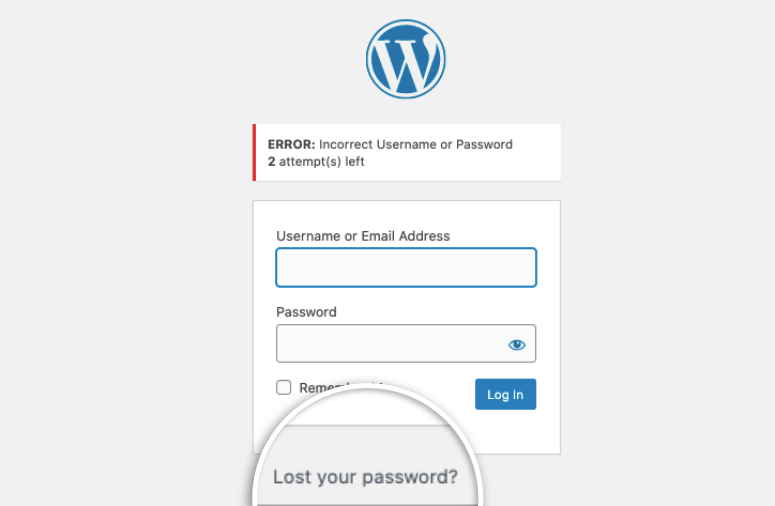
Utilizatorii vor trebui să facă clic pe opțiunea „Ați uitat parola” pentru a-și recupera parola.
Acestea fiind spuse, limitarea încercărilor de conectare nu este suficientă atunci când vine vorba de blocarea hackerilor și a altor amenințări.
Aveți nevoie de o soluție de securitate cuprinzătoare care să vă protejeze complet site-ul web de astfel de atacuri. Aceasta include protecție CAPTCHA, autentificare cu 2 factori, protecție firewall și blocarea listelor IP.
Cu această înțelegere mai bună a atacurilor de tip brute force, să începem să vă protejăm site-ul.
Limitarea încercărilor de conectare pe site-ul dvs. WordPress
Dacă doriți o soluție simplă și gratuită pentru a limita încercările de conectare, consultați pluginul Limit Login Attempts Reloaded. Trebuie doar să instalați pluginul pe site-ul dvs. și acesta va aplica automat măsura de securitate.
Acestea fiind spuse, securitatea site-ului web și atacurile de tip brute force implică mult mai multe aspecte.
O soluție de securitate mai cuprinzătoare pentru a limita încercările de conectare și a vă proteja site-ul este utilizarea Sucuri. Este o soluție de securitate totală care vine cu toate măsurile de securitate de care aveți nevoie pentru a vă proteja site-ul.
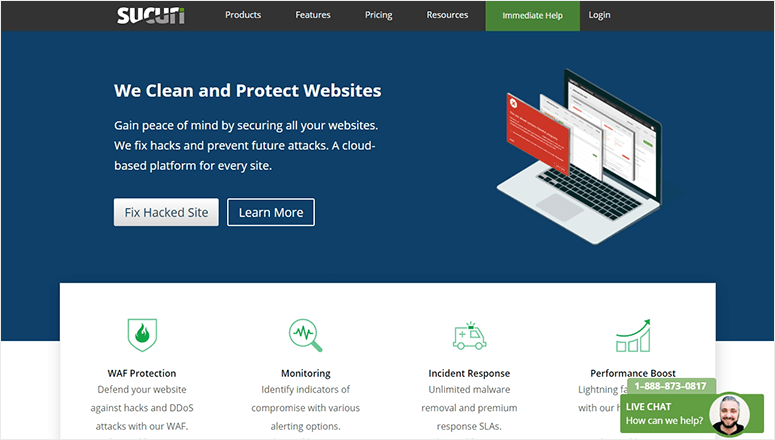
Firewall-ul aplicației web Sucuri detectează browserele false și roboții rău intenționați, apoi îi blochează automat.
Și are un motor de corelare puternic care oprește încercările de tip brute force fără a afecta utilizatorii site-ului dvs.
Iată cum Sucuri blochează atacurile de tip brute force pe site-ul dvs.:
- Limitarea încercărilor de conectare – Utilizatorii vor avea un număr maxim de încercări pentru a introduce credențialele corecte înainte de a li se cere să-și reseteze parola
- Detectarea semnăturilor – Sucuri verifică modelele cunoscute ale hackerilor și malware-ului și le blochează înainte ca acestea să ajungă pe site-ul dvs.
- Blocarea boților și a scanărilor – Identifică și blochează instrumentele automate și boții de tip brute force care atacă site-ul dvs.
- Autentificare cu 2 factori – Puteți adăuga un strat suplimentar de securitate pe site-ul dvs. care necesită ca utilizatorii să furnizeze o parolă unică generată în timp real.
- CAPTCHA și parole – Vă permite să adăugați protecție CAPTCHA pe pagina de conectare, astfel încât boții să nu poată trece de autentificarea dvs. de conectare. Sau puteți chiar solicita utilizatorilor să introducă o parolă statică.
- Geo-blocare – Dacă firewall-ul Sucuri detectează că majoritatea încercărilor de forțare brută provin dintr-o anumită locație, puteți bloca vizitatorii din acele intervale IP sau chiar bloca o întreagă țară din accesarea site-ului dvs.
- Listă albă – Puteți, de asemenea, bloca fiecare utilizator de pe pagina dvs. de conectare și puteți adăuga pe lista albă doar adresele IP ale echipei dvs. de încredere.
Acum, să configurăm Sucuri pe site-ul dvs. pentru a implementa încercări limitate de conectare și alte măsuri de protecție.
Pasul 1: Instalați și activați Sucuri
Sucuri are un scaner de securitate gratuit disponibil în depozitul WordPress.
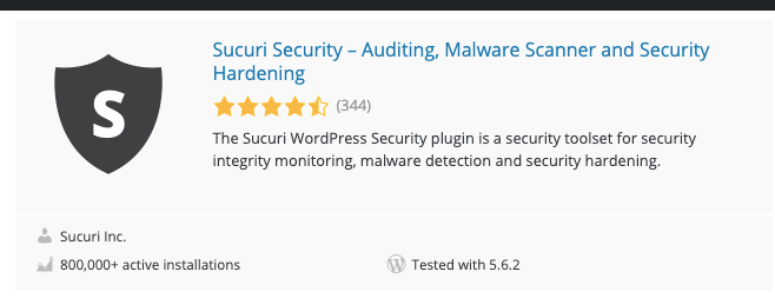
Vă recomandăm să instalați și să activați mai întâi acest plugin pe site-ul dvs. Acest lucru vă va permite să accesați și să gestionați setările de securitate direct din tabloul de bord WordPress.
Pentru a accesa firewall-ul puternic care vă va proteja site-ul web de atacurile de tip brute force, va trebui să vă înscrieți pentru versiunea Pro.
Vă recomandăm să utilizați planul Pro, care costă 299 USD pe an. Acesta vă oferă acces la toate funcționalitățile de care veți avea nevoie pentru a bloca nu numai atacurile de tip brute force, ci și alte hacking-uri, cum ar fi injecțiile de malware și atacurile DDoS.
Odată ce v-ați înscris și ați creat un cont la Sucuri, puteți începe.
Pasul 2: Activați scanerul de securitate Sucuri
Din tabloul de bord WordPress, navigați la fila Sucuri » Dashboard.
Pe această pagină, va trebui să introduceți cheia API. Pentru a face acest lucru, faceți clic pe butonul ‘Generate API Key’.
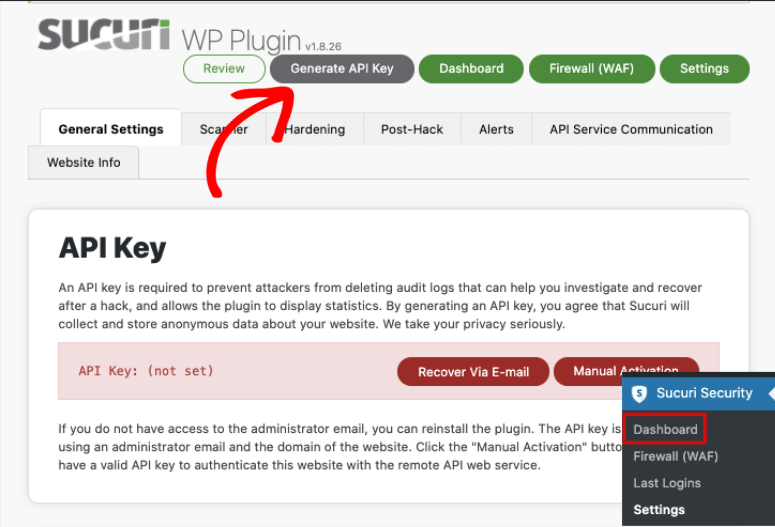
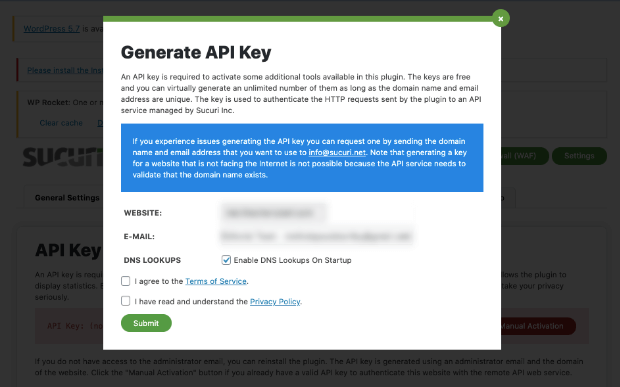
Aceasta va deschide o fereastră pop-up unde site-ul dvs. WordPress și e-mailul de administrator sunt pre-completate. Puteți schimba dacă doriți.
Apoi bifați căsuțele pentru a fi de acord cu termenii și condițiile și politica de confidențialitate. Și selectați butonul ‘Submit’ pentru a genera cheia API.
Veți vedea o fereastră pop-up care spune că site-ul dvs. este înregistrat cu succes. Puteți merge la tabloul de bord Sucuri.
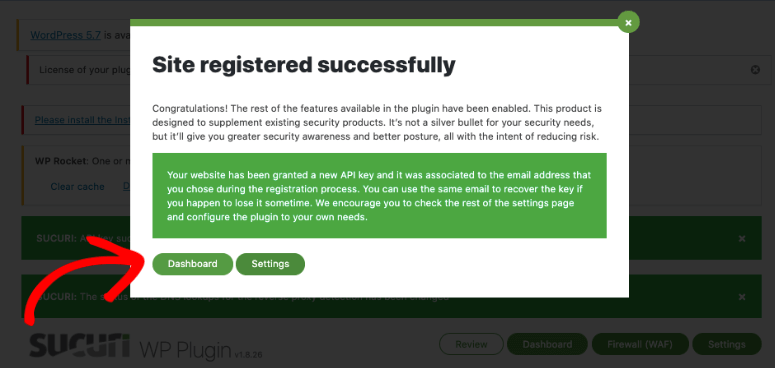
Cu aceasta, site-ul dvs. are un scaner de securitate activ. Acesta vă va arăta dacă site-ul dvs. este curat sau nu și dacă sunteți pe vreo listă neagră.
Pasul 3: Activați firewall-ul de securitate Sucuri
Pentru a activa firewall-ul Sucuri, navigați la fila Sucuri » Firewall (WAF) din tabloul de bord WordPress.
Aici, va trebui să introduceți cheia API.
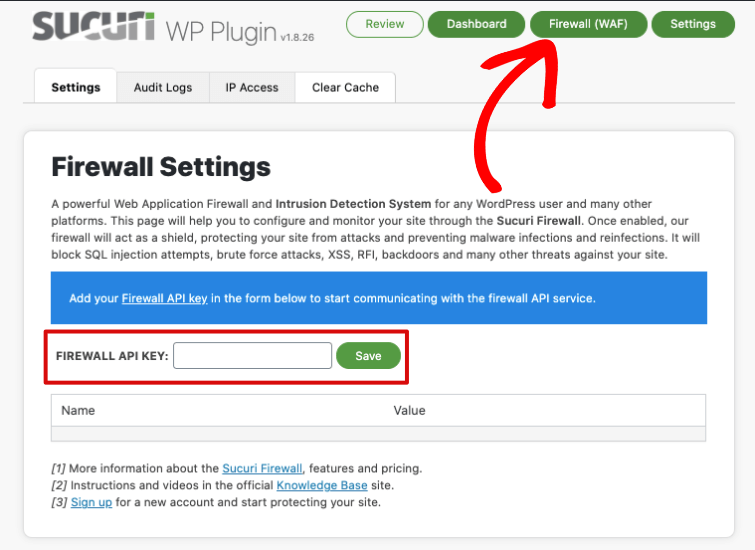
Puteți găsi această cheie în contul dvs. pe site-ul Sucuri, sub fila Settings » API.
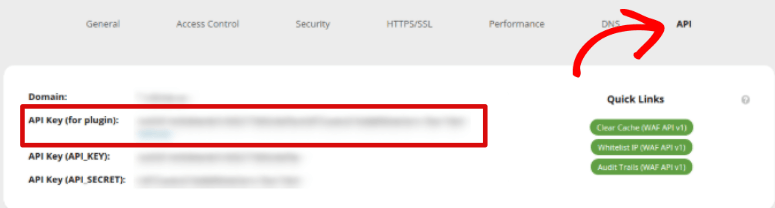
Copiați cheia, introduceți-o în panoul de administrare WordPress și salvați setările. Și gata! Firewall-ul dvs. este activat.
Pasul 4: Modificați setările DNS
Acum va trebui să direcționați traficul către firewall-ul Sucuri, astfel încât acesta să îl poată verifica și filtra elementele rele. După ce face acest lucru, va direcționa traficul către serverul dvs. de găzduire web.
Pentru a configura acest lucru, accesați fila Setări » Generale din panoul de administrare Sucuri.
Mai întâi, veți vedea cea mai ușoară opțiune, care este Integrare automată. Dacă aveți detaliile de conectare la găzduirea web, puteți utiliza această opțiune.
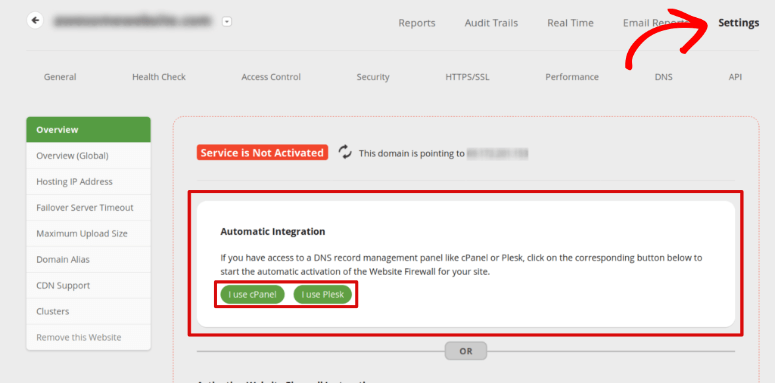
Trebuie doar să selectați găzduirea de tip „cPanel” sau „Plesk”. Majoritatea furnizorilor de găzduire web folosesc cPanel, dar puteți verifica cu echipa de suport a furnizorului dvs. dacă nu sunteți sigur pe care să o utilizați.
Va trebui să furnizați detaliile de conectare la găzduire și se va integra automat.
Dacă acest lucru nu funcționează pentru dvs., pe aceeași pagină, veți vedea opțiuni pentru a utiliza serverele DNS ale Sucuri sau puteți configura manual propriile servere DNS.
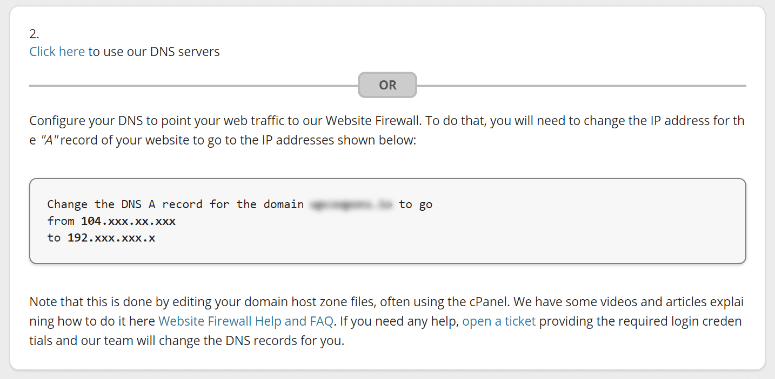
Urmați instrucțiunile furnizate și actualizați adresa IP pentru înregistrarea „A” a site-ului dvs.
Dacă nu înțelegeți ce înseamnă toate acestea, nu vă faceți griji. Puteți contacta furnizorul dvs. de găzduire web sau registrarul de domenii și vă vor ghida. Sau puteți deschide un tichet la Sucuri, iar echipa lor vă va ajuta să modificați înregistrările DNS.
Odată finalizat, traficul dvs. va fi direcționat mai întâi către firewall-ul Sucuri și apoi înapoi către serverele dvs. de găzduire WordPress.
Modificările DNS pot dura până la 48 de ore pentru a se reflecta, dar de obicei se întâmplă în câteva ore.
Pasul 5: Monitorizați-vă site-ul
Firewall-ul Sucuri vă va proteja site-ul și va bloca orice atacuri ale hackerilor și boților malițioși. Și vă va prezenta rapoarte pe tabloul de bord, cum ar fi atacurile blocate, traficul mediu pe oră și traficul pe țară.
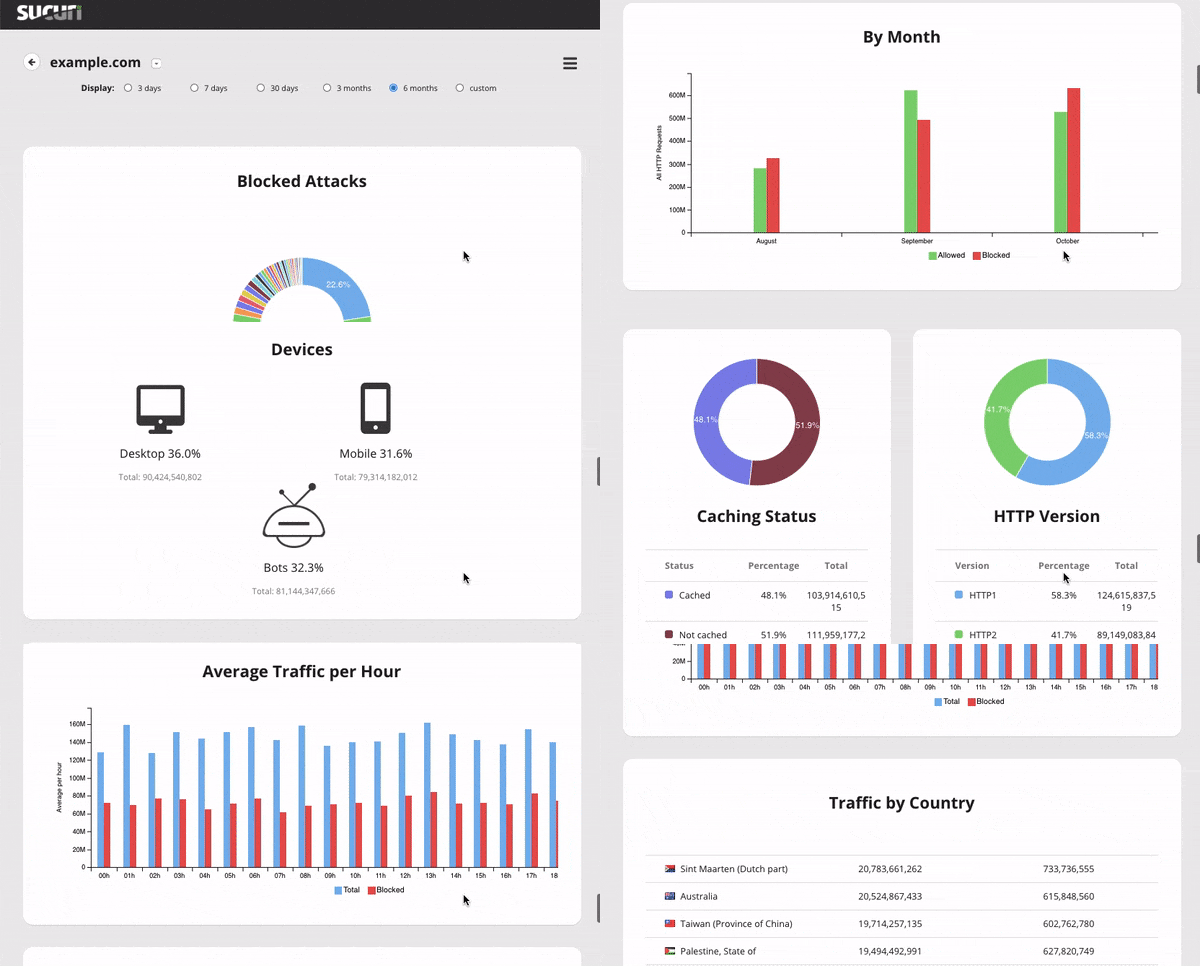
Ar trebui să utilizați aceste rapoarte pentru a monitoriza securitatea site-ului dvs. și pentru a fi la curent cu atacurile eșuate.
Pasul 6: Adăugați IP-urile utilizatorilor pe lista albă (Opțional)
În cazul în care doriți să blocați toate IP-urile de la accesarea panoului de administrare și să permiteți doar echipei dvs. sau utilizatorilor autorizați, puteți face acest lucru în fila Control Acces.
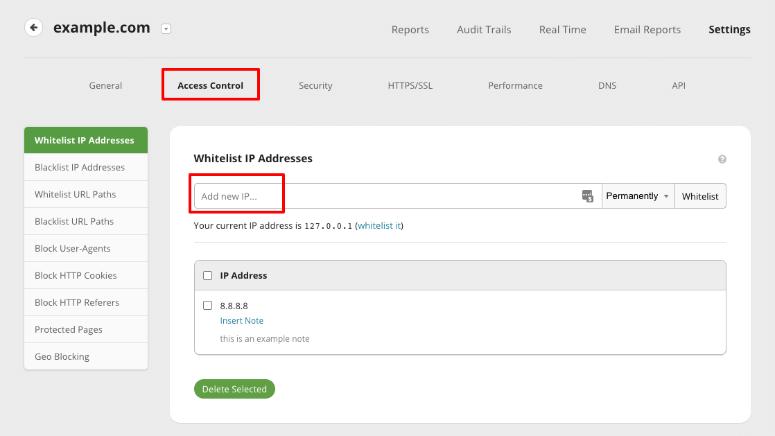
Aici puteți adăuga toate IP-urile pe care doriți să le adăugați pe lista albă. Apoi, treceți la fila Securitate.
Veți vedea o opțiune pentru a activa „Panoul de administrare restricționat doar la adrese IP de pe lista albă”.
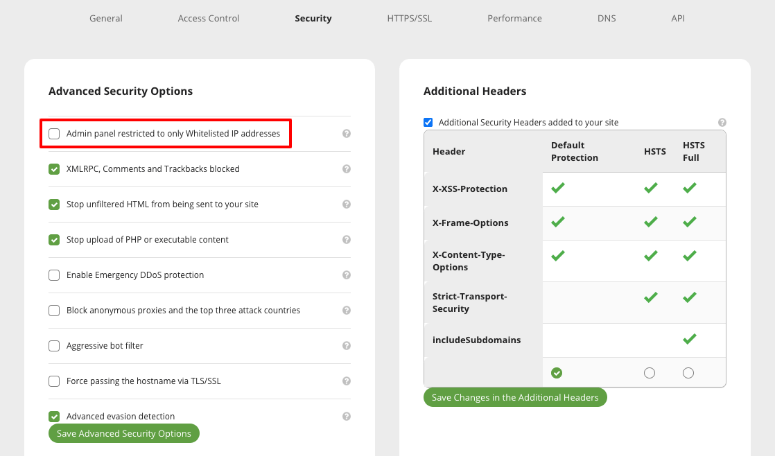
Bifați această casetă și salvați opțiunile de securitate. Acum, doar IP-urile dvs. de pe lista albă pot accesa pagina de conectare.
Și asta este tot! Sucuri va aplica automat protecția la conectare pe site-ul dvs. Și nu numai atât, site-ul dvs. va fi protejat împotriva tuturor tipurilor de malware și atacuri.
Sperăm că acest articol v-a fost de ajutor. Dacă doriți să îmbunătățiți în continuare securitatea site-ului dvs., vă recomandăm să citiți:
- Cum să efectuați un audit de securitate WordPress (Pas cu Pas)
- 9 cele mai bune pluginuri de securitate WordPress comparate
- Cum să alegi o parolă sigură pentru WP Admin [4 moduri ușoare]
Aceste articole vă pot ajuta să faceți securitatea site-ului dvs. de neclintit, astfel încât să puteți ține hackerii la distanță.

Comentarii Lasă un răspuns