Începerea cu WordPress pentru a-ți crea site-ul poate fi ca și cum ai privi o pânză goală fără pensulă.
Acum câțiva ani, eram în situația ta, nerăbdător să-mi construiesc primul site WordPress pentru a-mi împărtăși ideile cu lumea. Auzisem că WordPress este platforma de utilizat, alimentând peste 43% din internet, nu mai puțin.
De fapt, poți folosi instrumentul nostru gratuit pentru a vedea dacă site-ul tău preferat este construit pe WordPress, doar pentru a-ți arăta amploarea site-urilor care au adoptat acest CMS.
Dar gândul la instalarea lui îmi provoca greață.
Aș alege găzduirea potrivită? Aș putea naviga prin acele panouri de control criptice?
După câteva nopți târzii și multă încercare și eroare, am descifrat codul, transformându-mi viziunea într-un site web viu și funcțional.
Entuziasmul de a vedea site-ul meu online? Acesta este ceea ce mă determină să-i ajut pe alții să sară peste stres și să înceapă cu încredere.
Instalarea WordPress nu trebuie să fie o bătaie de cap, fie că folosești o configurare cu un singur clic sau te lupți cu un panou de găzduire.
În acest ghid prietenos pentru începători, te voi ghida prin procesul pas cu pas de configurare a WordPress.org auto-găzduit dacă ești pe WordPress.com.
De la MOJO Marketplace la Softaculous, Fantastico, SimpleScripts și altele, te-am acoperit cu instrucțiuni clare pentru fiecare platformă majoră de găzduire. Voi acoperi chiar și cele mai bune servicii de găzduire WordPress.
Pentru a face totul și mai ușor, am inclus un cuprins, astfel încât să puteți sări direct la metoda care se potrivește configurației dumneavoastră. Să transformăm visele dumneavoastră legate de website în realitate – fără complicații tehnice.
Instalare WordPress: Cuprins
I. Instalarea WordPress: Pre-rechizit
II. Instalarea WordPress pe diverși furnizori de găzduire web
- Cum se instalează WordPress în Bluehost
- Cum se instalează WordPress în SiteGround
- Cum se instalează WordPress în WPEngine
III. Instalarea WordPress cu instalatori cu 1 clic
- Cum se instalează WordPress folosind Fantastico
- Cum se instalează WordPress folosind Softaculous
- Cum se instalează WordPress folosind QuickInstall
- Cum se instalează WordPress folosind MOJO Marketplace
IV. Mai multe tutoriale de instalare WordPress
- Cum se instalează WordPress folosind FTP
- Cum se instalează WordPress în limba dumneavoastră
- Cum se instalează o rețea WordPress Multisite
- Cum se instalează WordPress pe computerul dumneavoastră
- Lucruri de făcut după instalarea WordPress
Lucruri de făcut înainte de instalarea WordPress
Înainte de a putea instala WordPress, va trebui să achiziționezi un nume de domeniu și găzduire web.
Recomandăm Bluehost pentru găzduire web. Este una dintre cele mai populare companii de găzduire din lume și este, de asemenea, recomandată oficial de WordPress.
Pentru utilizatorii noștri, oferă un nume de domeniu gratuit, certificat SSL gratuit și 65% REDUCERE la găzduirea web.

Apăsați Aici pentru a Revendica Această Ofertă Exclusivă Bluehost »
Consultați cea mai recentă recenzie Bluehost aici.
După achiziționarea numelui de domeniu și a găzduirii web, sunteți gata să instalați WordPress.
Cum se instalează WordPress pe Bluehost
Bluehost este unul dintre cele mai populare nume când vine vorba de servicii de găzduire. Instalarea WordPress cu Bluehost este super rapidă și ușoară. De fapt, nu trebuie să faci prea multe, deoarece atunci când te înregistrezi pentru Bluehost, acesta va instala automat WordPress pe numele tău de domeniu.
Deci, puteți accesa direct contul dvs., mergeți la fila Site-urile mele din stânga și faceți clic pe butonul Autentificare în WordPress din dreapta.
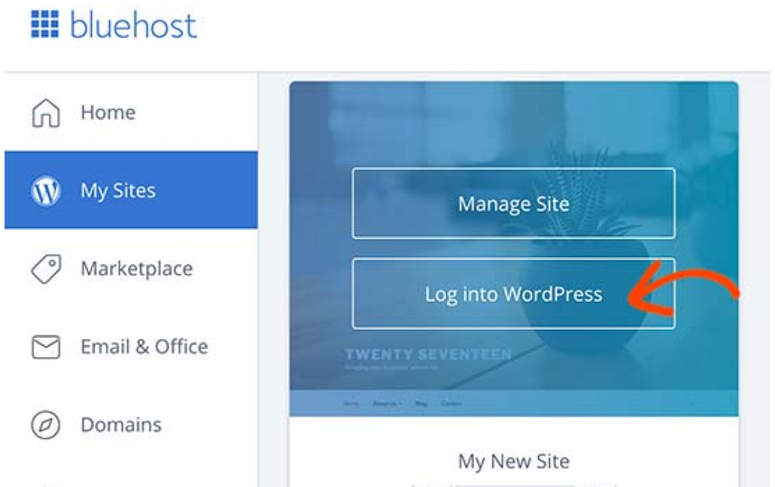
Acest lucru vă va duce în zona de administrare WordPress unde puteți începe să utilizați WordPress așa cum ați face în mod normal. Dacă doriți să instalați WordPress pe mai mult de un site, și acest lucru este posibil.
Bluehost vă permite să instalați WordPress pe un număr nelimitat de site-uri pentru toate planurile sale de găzduire, cu excepția celui de bază. Puteți adăuga mai multe site-uri la găzduirea dvs. făcând clic pe butonul Creare site sub opțiunea Site-urile mele.
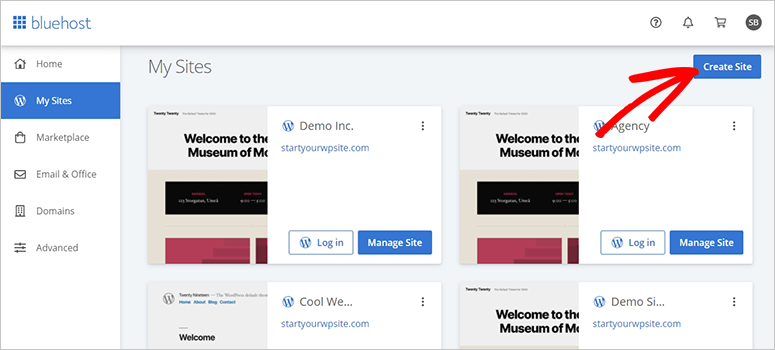
Expertul de instalare WordPress ghidat de la Bluehost va porni acum. Puteți crea acum un nou site WordPress introducând numele site-ului și sloganul. Odată terminat, faceți clic pe butonul Next.
În pasul următor, selectează numele de domeniu pe care l-ai achiziționat. Dacă nu ai un nume de domeniu, poți achiziționa unul accesând pagina Domenii din tabloul de bord Bluehost.
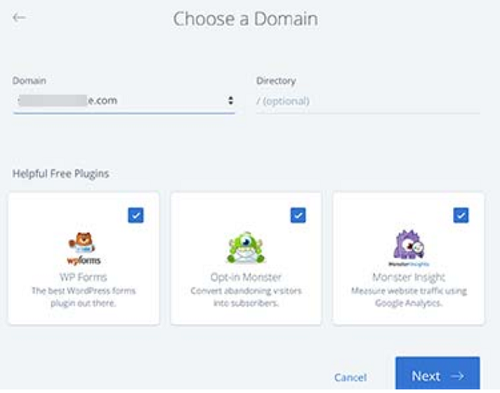
Acum că domeniul dvs. este adăugat, lăsați câmpul directorului gol. Bluehost va adăuga automat acest câmp pentru dvs. Instalatorul va afișa câteva pluginuri pe care le puteți alege.
Acum apasă pe butonul Următorul . În câteva minute, WordPress va fi configurat de instalatorul Bluehost. Vei vedea un mesaj de succes odată ce configurarea este finalizată.
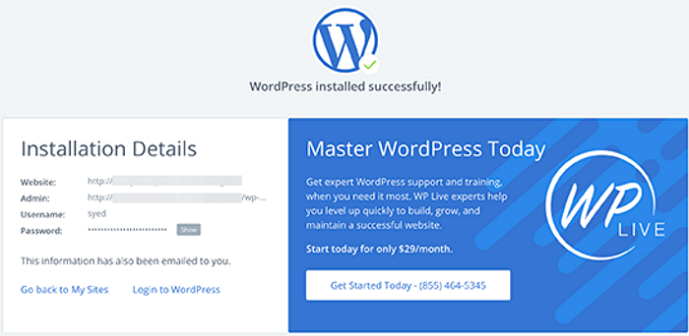
Veți primi aceste detalii și prin e-mail. Acum, faceți clic pe butonul Login to WordPress pentru a accesa zona de administrare a noului dvs. site. Ușor, nu-i așa?
Cum se instalează WordPress pe SiteGround
SiteGround este o opțiune populară de găzduire atât pentru începători, cât și pentru utilizatori avansați. Găzduirea lor este foarte optimizată pentru WordPress, iar instalarea este super ușoară.
Consultă recenzia noastră despre SiteGround pentru a afla mai multe despre acest serviciu de găzduire.
După ce vă înscrieți la SiteGround, veți vedea un ecran pop-up cu un mesaj de bun venit. Vi se va cere dacă doriți să vă configurați site-ul acum.
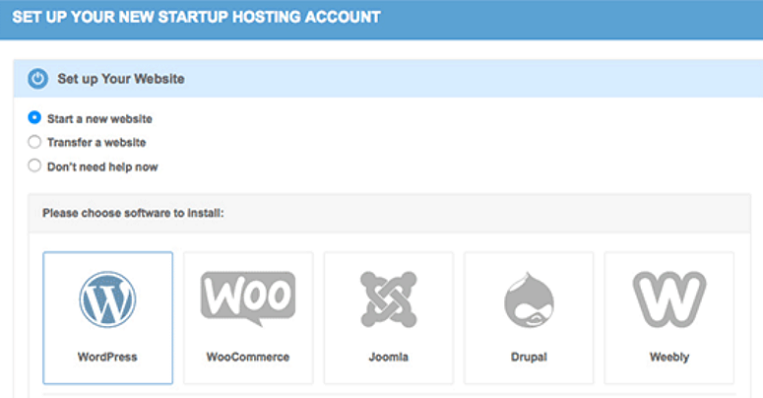
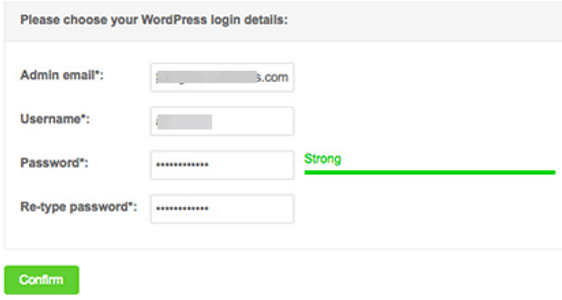
Selectați opțiunea Start a New Website și selectați WordPress. Veți fi redirecționat acum către un nou ecran unde trebuie să introduceți detaliile instalării WordPress. Introduceți acreditările și faceți clic pe butonul Confirm.
Acest lucru vă va duce la un nou ecran. Puteți omite setările de pe această pagină și faceți clic pe butonul Complete Setup.
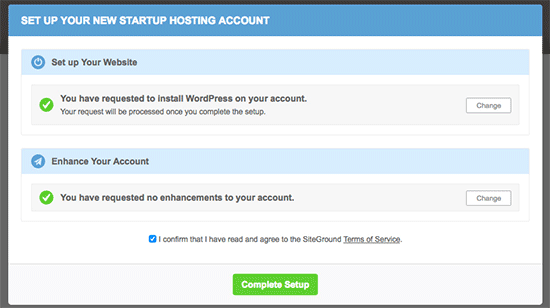
Instalatorul va intra în acțiune și când va termina, veți vedea un mesaj de succes pe ecran. Veți vedea, de asemenea, o opțiune numită butonul Proceed to Customer Area.
În zona clienților, faceți clic pe fila My Accounts. Aici veți vedea o opțiune numită Go to Admin Panel. Puteți face clic pe această filă pentru a accesa panoul de administrare WordPress.
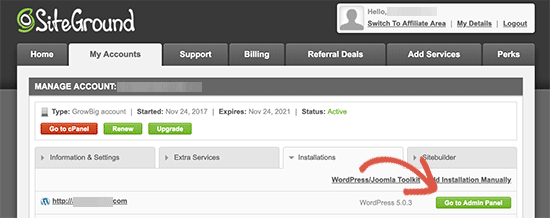
Și asta e tot. WordPress a fost instalat cu succes pe contul tău de găzduire SiteGround. Pentru mai multe detalii, consultă această recenzie SiteGround.
Cum se instalează WordPress în WP Engine
WPEngine este un furnizor de găzduire WordPress gestionată care se ocupă de toate nevoile tale de găzduire WordPress. Acesta va gestiona actualizările site-ului tău WordPress, instalarea și optimizarea performanței, astfel încât să-ți poți dezvolta afacerea cu ușurință. Află mai multe despre WP Engine aici, în recenzia noastră.
Deoarece WPEngine este o găzduire WordPress gestionată, acesta va instala automat WordPress pentru dvs. atunci când vă înscrieți.
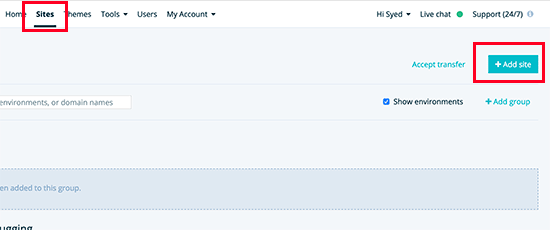
Puteți adăuga și mai multe site-uri web dacă doriți. Pentru aceasta, începeți prin a vă conecta la tabloul de bord WP Engine și accesați Sites.
Veți vedea numele tuturor site-urilor dvs. afișate pe ecran. Acum faceți clic pe butonul Add Site pentru a adăuga o nouă instalare WordPress.
Pe ecranul următor, puteți adăuga numele mediului dvs. de producție. De asemenea, adăugați numele preferat și faceți clic pe butonul Create Environment.
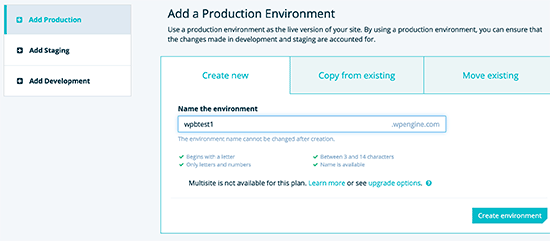
Acum va începe acțiunea. Schimbările DNS vor dura, evident, ceva timp pentru a se propaga. Odată ce acest lucru este făcut, vei putea accesa zona de administrare WordPress făcând clic pe linkul din bara laterală.
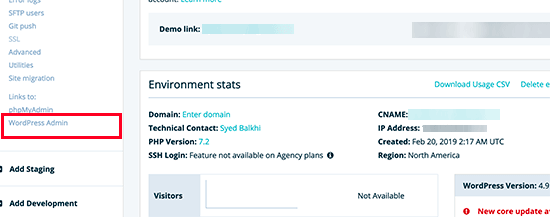
Puteți folosi linkul Adaugă domeniu pentru a adăuga un domeniu pe site-ul dvs. web. Dar WP Engine nu oferă nume de domenii. Deci, va trebui să cumpărați un nume de domeniu de la unul dintre registratorii de domenii, unde va trebui să indicați setările DNS ale domeniului dvs. către WP Engine.
Acest lucru va necesita adresa IP a site-ului dvs. și CNAME. Aceste informații sunt disponibile pe pagina de prezentare generală a site-ului dvs. Setarea de bază este aceeași pentru toți registratorii de domenii.
Aici vă vom arăta cum să utilizați aceste informații pe Domain.com.
Adăugarea informațiilor DNS pe Domain.com
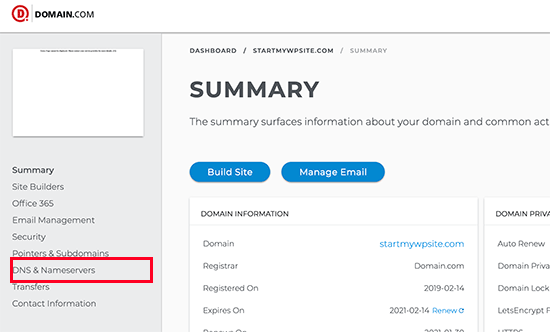
Pentru a începe, conectați-vă la tabloul de bord al contului domain.com și faceți clic pe DNS și servere de nume.
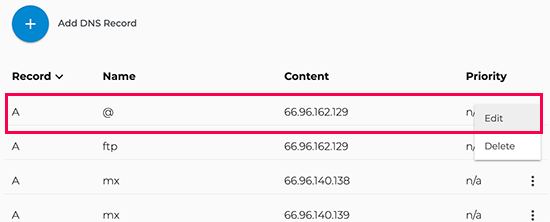
Acum, pe ecranul următor, faceți clic pe butonul Editare pentru a adăuga adresa IP furnizată de WP Engine.
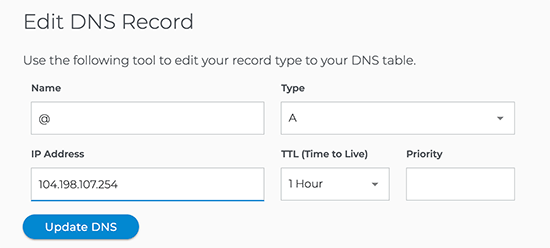
Odată terminat, faceți clic pe butonul Actualizare DNS.
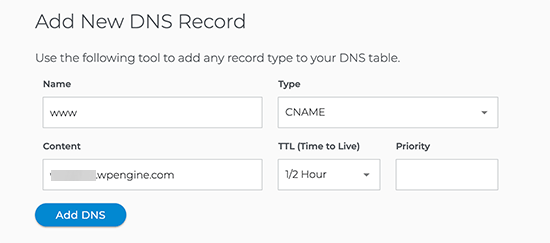
Apoi, va trebui să verificați dacă aveți o înregistrare CNAME cu www ca nume. Dacă aveți, atunci va trebui să editați acea înregistrare CNAME.
Altfel, continuați și faceți clic pe butonul Adaugă înregistrare DNS. Acum, în câmpul Valoare, adăugați subdomeniul CNAME furnizat de WPEngine și apoi faceți clic pe butonul Adaugă DNS.
Și cam atât. Numele dvs. de domeniu a fost acum indicat cu succes către site-ul dvs. WordPress găzduit de WP Engine.
Acum puteți verifica timpul de funcționare al site-ului dvs. WordPress pentru a vedea dacă WPEngine rezistă la traficul dvs. Puteți chiar calcula timpul de inactivitate pentru a vedea cum afectează rezultatul final.
Cum se instalează WordPress folosind Fantastico
Fantastico este disponibil în mai multe panouri de control de găzduire web. Este un auto-instalator pe care îl puteți folosi pentru a instala rapid WordPress.
În tabloul de bord al găzduirii web, va trebui să căutați secțiunea Software pentru a localiza instalatorul Fantastico.
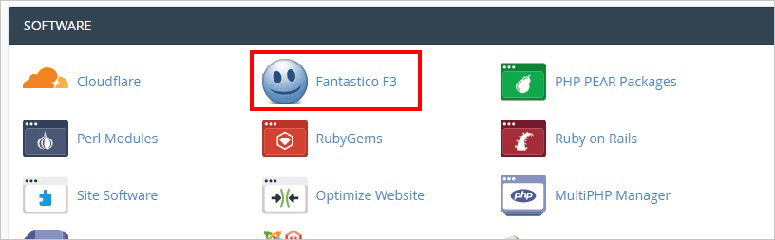
Faceți clic pe pictograma Fantastico și se vor deschide opțiunile auto-instalatorului.
Notă: Diferite companii de găzduire web folosesc versiuni diferite de Fantastico. Unele încă folosesc versiuni mai vechi, în timp ce altele sunt actualizate la cel mai recent software auto-instalator. Diferența va fi în design și culori. Cu toate acestea, pașii de bază de instalare pentru WordPress sunt similari în toate versiunile.
Veți vedea o listă cu toate aplicațiile, inclusiv WordPress, în meniul din stânga. Pur și simplu accesați Bloguri » WordPress.
Nu ratați șansa de a citi despre cota de piață a CMS-urilor populare.
Apoi, veți vedea prezentarea generală pentru WordPress și un buton mare Instalați care afișează versiunea WordPress care va fi instalată.
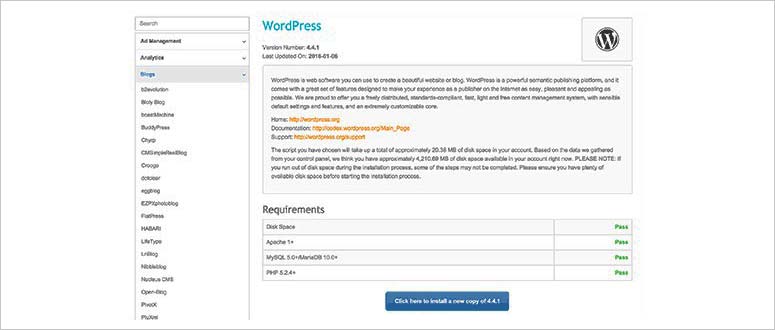
Va trebui să faceți clic pe butonul Instalați WordPress.
Apoi, vi se va cere să selectați numele domeniului, sub-directorul (adăugați aceste informații doar dacă doriți să instalați WordPress într-un sub-director; dacă nu, puteți lăsa acest câmp gol), numele de utilizator, parola și e-mailul pentru a continua.
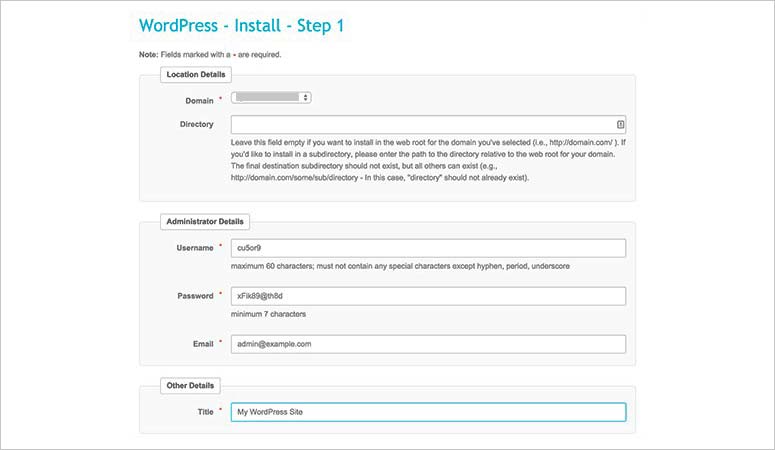
După adăugarea informațiilor necesare, va trebui să faceți clic pe butonul Trimiteți.
Procesul de instalare va începe și o bară de progres va apărea pe același ecran. Odată ce instalarea este finalizată, veți vedea un mesaj de succes.
Notă: Dacă cea mai recentă versiune de WordPress nu este instalată, atunci nu trebuie să vă faceți griji. Odată ce vă veți conecta la contul dvs. de administrator WordPress, veți primi notificarea de actualizare la cea mai recentă versiune.
Cum se instalează WordPress folosind Softaculous
Softaculous este un alt script de auto-instalare WordPress utilizat de multiple companii de găzduire web. Funcționează similar cu Fantastico și vă ajută să instalați WordPress imediat.
Multe companii mari de găzduire precum SiteGround, InMotion Hosting etc. oferă Softaculous în panourile lor de administrare pentru găzduire web.
Va trebui să vă conectați la panoul de control al găzduirii web și să căutați Softaculous în secțiunea Software.
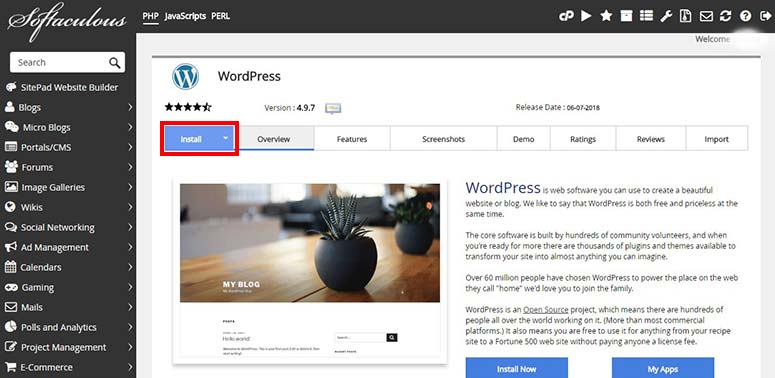
În unele panouri de control, veți găsi, de asemenea, o secțiune Softaculous Apps Installer separat, cu toate aplicațiile vizibile în tabloul de bord. Aceasta vă va permite să faceți clic direct pe WordPress și să îl instalați.
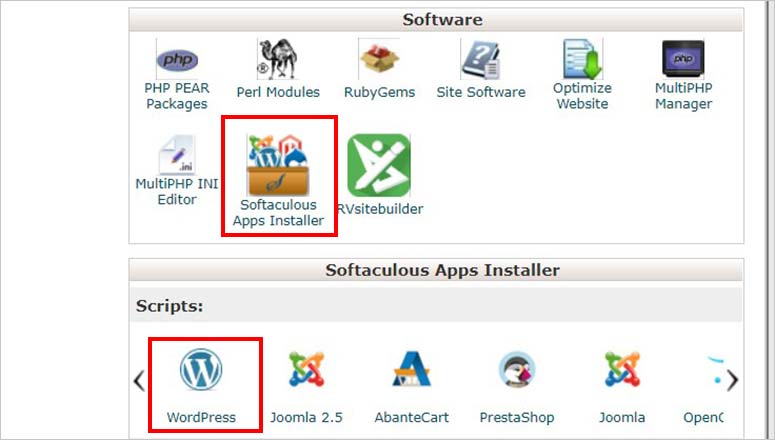
Puteți alege orice opțiune pentru a instala WordPress. Dacă faceți clic pe pictograma WordPress din secțiunea Softaculous Apps Installer, atunci vă va arăta o prezentare generală a WordPress.
Există alte file precum Install, Features, Screenshots, etc. Vizitați fila Install pentru a începe.
Mai întâi, va trebui să selectați protocoalele Http:// sau Http://www. Dacă utilizați SSL și HTTPS, atunci pur și simplu alegeți Https:// sau Https://www din meniul derulant al protocolului.
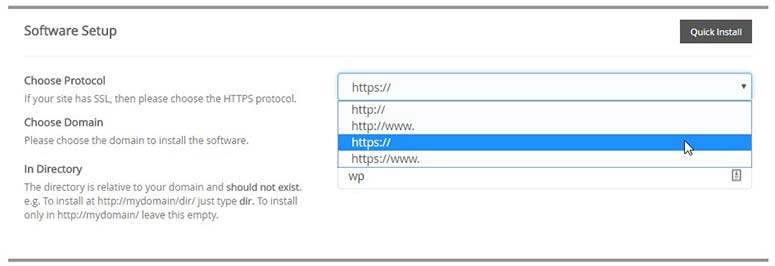
Apoi, va trebui să selectați numele domeniului pe care doriți să instalați WordPress.
După alegerea numelui domeniului, va trebui să adăugați un subdirector (de exemplu: mywebsite.com/wp) unde doriți să fie instalat WordPress.
Un director va fi creat automat cu numele pe care îl definiți și WordPress va fi instalat acolo.
Cu toate acestea, dacă veți instala WordPress în directorul rădăcină (de exemplu: mywebsite.com), atunci lăsați câmpul In Directory gol.
Acum că ați terminat cu Configurarea Software-ului, derulați pur și simplu în jos la Setări Site.
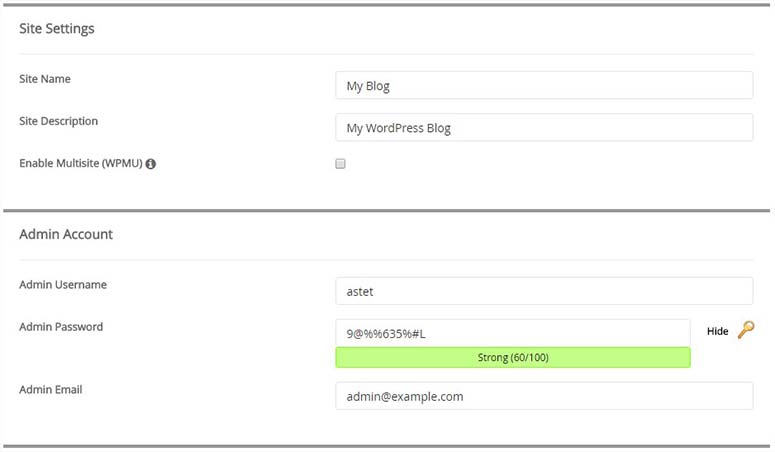
Va trebui să adăugați numele site-ului și descrierea site-ului. Aceste detalii nu sunt permanente și le puteți schimba mai târziu din tabloul de bord de administrare WordPress.
După aceea, vi se va cere să furnizați un nume de utilizator, o parolă și o adresă de e-mail pentru a crea credențiale pentru zona de administrare WordPress.
Puteți utiliza generatorul de parole de la Softaculous pentru a adăuga o parolă puternică sau puteți utiliza gratuitul nostru generator de parole puternice. De asemenea, va trebui să vă asigurați că numele de utilizator nu este un cuvânt din dicționar.
Cu toate acestea, nu există nicio regulă specifică pentru setarea numelui de utilizator sau a parolei. Sunteți liber să selectați un nume de utilizator la alegere și o parolă pe care o puteți reține ușor.
Vă recomandăm să păstrați o parolă puternică, astfel încât site-ul dvs. să rămână securizat împotriva hackerilor. Ar trebui să consultați acest ghid despre cum să gestionați parolele pentru informații mai detaliate.
Câmpul de e-mail este important, deoarece toate notificările vor fi trimise la adresa de e-mail pe care o furnizați aici. Aceste notificări includ alerte de actualizare, resetarea parolei și multe altele.
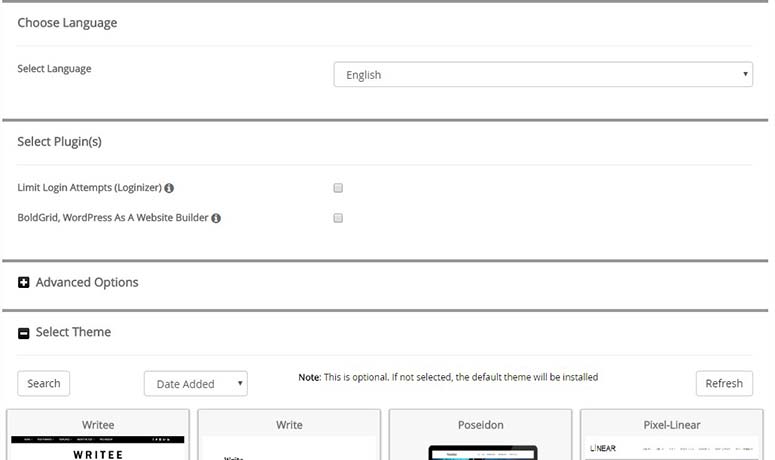
După ce ați terminat cu Setările Site-ului, puteți derula mai departe pentru a selecta plugin-urile și tema. Acestea sunt setări opționale și le puteți gestiona, de asemenea, din tabloul de bord de administrare WordPress după instalare.
Faceți clic pe butonul Instalare.
În câteva minute, veți vedea un mesaj de succes pentru instalarea WordPress. Până când bara de progres afișează 100%, este recomandat să rămâneți pe ecranul de instalare pentru a evita problemele.
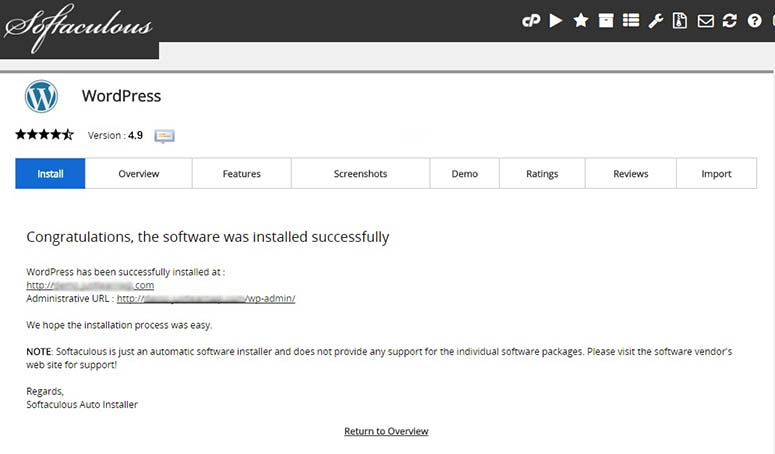
După instalarea cu succes, veți vedea detalii precum URL-ul site-ului dvs. web și URL-ul de acces la administratorul WordPress.
Cum se instalează WordPress folosind QuickInstall
QuickInstall este un auto-instalator pentru WordPress și multe alte aplicații. Este disponibil pe multiple panouri de control pentru găzduire web, inclusiv HostGator și altele. Diferite panouri de administrare de găzduire pot avea un aspect diferit pentru QuickInstall, dar funcționalitățile și procesul de instalare WordPress sunt aproape aceleași.
Va trebui să vă conectați la tabloul de bord de găzduire web și să căutați secțiunea Software. Acolo veți găsi pictograma QuickInstall. Faceți clic pe QuickInstall pentru a continua.
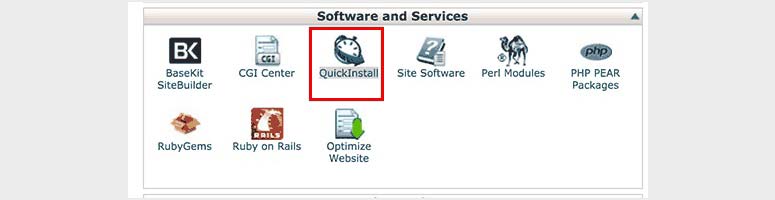
Acesta va lansa pagina QuickInstall cu toate aplicațiile sale, inclusiv WordPress, sub secțiunea Instalare cu 1 clic. Pur și simplu faceți clic pe linkul WordPress pentru a începe.
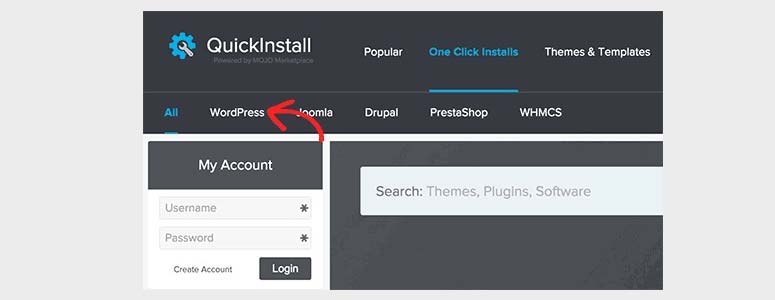
Ca multe alte scripturi de instalare, vă va afișa o prezentare generală a WordPress și un buton pentru instalare. Va trebui să faceți clic pe butonul Instalați WordPress.
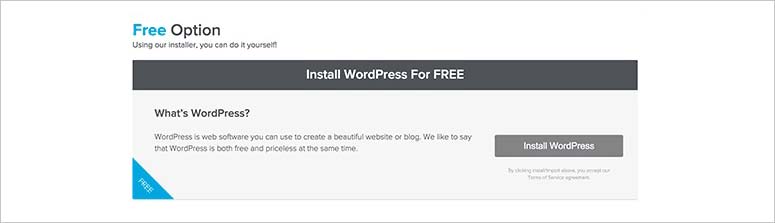
Apoi, va trebui să adăugați detaliile necesare pentru o instalare WordPress.
Începeți prin a alege numele domeniului unde doriți să instalați WordPress. În câmpul următor, va trebui să adăugați un subdirector. Dacă doriți să instalați WordPress în directorul rădăcină (exemplu.com), atunci lăsați acest câmp gol.
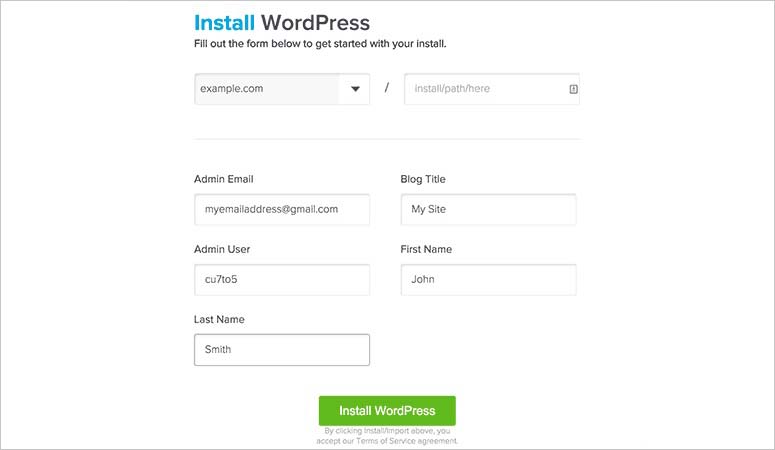
Mergând mai departe, va trebui să introduceți adresa de e-mail a administratorului, titlul blogului sau numele site-ului, numele de utilizator al administratorului, prenumele și numele de familie.
Aceste detalii vor fi folosite pentru a crea un utilizator administrator pentru instalarea dvs. WordPress.
După ce ați adăugat detaliile utilizatorului, va trebui să faceți clic pe butonul Instalați WordPress.
Instalarea WordPress va începe și va dura câteva momente pentru a finaliza procesul. Odată ce instalarea s-a finalizat cu succes, veți vedea detaliile de conectare cu URL-uri pentru site-ul dvs. și zona de administrare WordPress.
Cum se instalează WordPress folosind MOJO Marketplace
MOJO Marketplace suportă un instrument de instalare cu 1 clic utilizat de multiple companii de găzduire web pentru a instala rapid aplicații precum WordPress. Este disponibil în panoul de control pentru găzduire web.
Dacă utilizați găzduirea web Bluehost, atunci va trebui să vă conectați la panoul de control al găzduirii și să accesați secțiunea site-ului web.
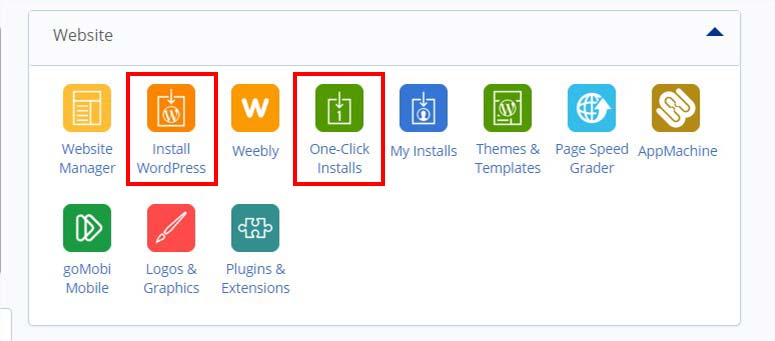
De acolo, va trebui să faceți clic pe pictograma Instalați WordPress sau Instalați cu 1 clic.
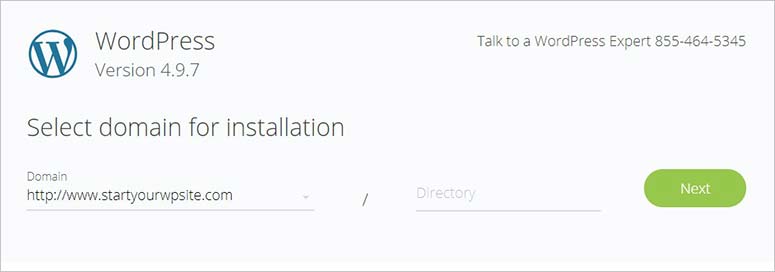
Dacă faceți clic pe pictograma Instalați WordPress, veți fi redirecționat pentru a alege numele domeniului dvs. și pentru a adăuga un nume de director (doar dacă doriți să instalați WordPress într-un subdirector precum example.com/wp).
După aceea, faceți clic pe butonul Următorul.
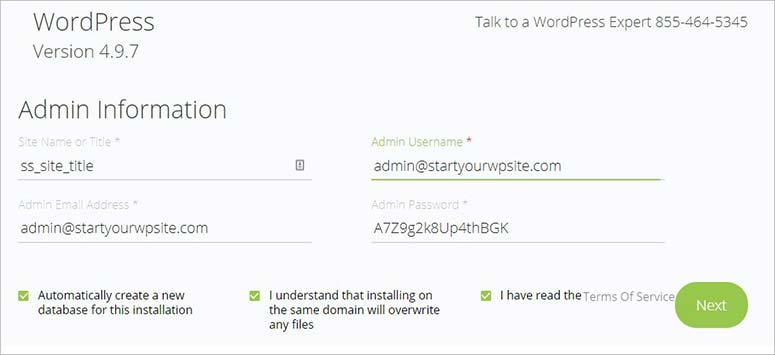
Acum, vi se va cere să adăugați informații de administrator precum Titlul site-ului, numele de utilizator administrator, parola administrator și adresa de e-mail a administratorului. De asemenea, va trebui să bifați termenii și condițiile. Apoi, faceți clic pe butonul Următorul.
O bară de progres va apărea în partea de sus a ecranului și veți fi notificat odată ce WordPress este instalat. Va trebui să faceți clic pe link pentru a vizualiza credențialele dvs. de conectare.

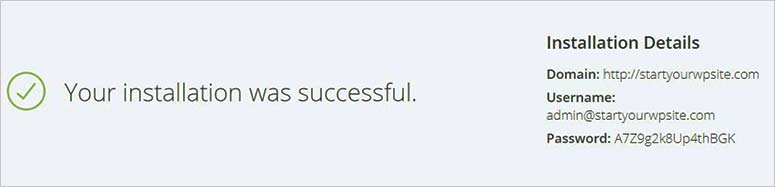
Odată ce faceți clic pe link, va apărea un mesaj de succes și accesul dvs. la administrarea WordPress (nume de utilizator și parolă).
Cum se instalează WordPress folosind FTP
Doriți să instalați WordPress manual folosind un client FTP? Aceasta va adăuga câțiva pași suplimentari la procesul de instalare.
Vă recomandăm să consultați acest ghid despre cum să utilizați FTP pentru a încărca fișiere WordPress pentru informații mai detaliate.
Înainte de a începe, va trebui să descărcați cea mai recentă versiune WordPress de pe site-ul lor oficial.
Pur și simplu dezarhivați fișierul și folosiți un client FTP precum FileZilla pentru a încărca fișierele WordPress în directorul rădăcină. De obicei, directorul rădăcină se numește /public_html/.
Dacă doriți să instalați WordPress într-un subdirector (de exemplu, mywebsite.com/wp), atunci puteți crea un folder în directorul rădăcină cu numele respectiv și să încărcați fișierele WordPress acolo.
În acest caz, extensia dvs. în clientul FTP va fi /public_html/wp.
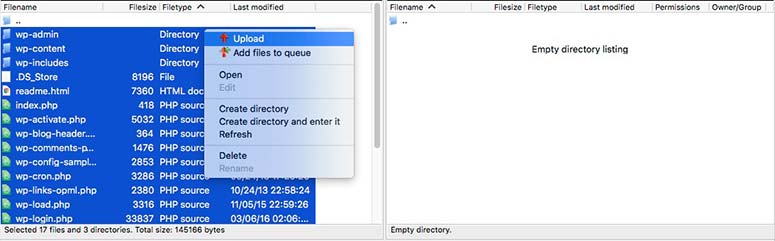
După încărcarea fișierelor WordPress, va trebui să vă conectați la panoul de control al găzduirii web pentru a crea o nouă bază de date.
În cPanel, va trebui să căutați secțiunea Baze de date și să faceți clic pe pictograma Baze de date MySQL.

În câmpul Bază de date nouă, va trebui să adăugați numele bazei dvs. de date. După aceea, faceți clic pe butonul Creare bază de date.

Odată ce baza de date este creată, va trebui să introduceți numele de utilizator și parola MySQL. Aceste credențiale vor aparține bazei dvs. de date și vor fi utilizate în fișierul de configurare WordPress.
După adăugarea numelui de utilizator și a parolei, va trebui să faceți clic pe butonul Creare utilizator.
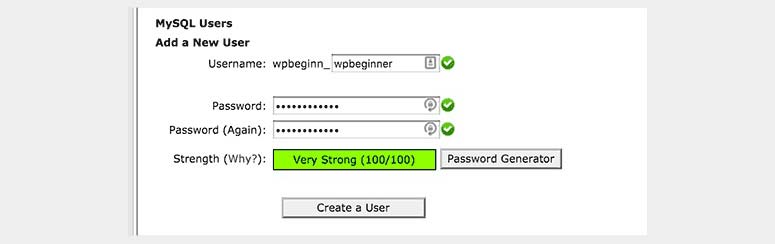
Crearea unui utilizator nu este suficientă. Va trebui să acordați acces acestui nou utilizator pentru a se conecta la baza dvs. de date. Pur și simplu adăugați utilizatorul la baza dvs. de date cu toate permisiunile.
Pentru a face acest lucru, va trebui să accesați secțiunea Adăugare utilizator la o bază de date de pe aceeași pagină. În meniul derulant Utilizator, selectați noul utilizator pe care l-ați creat și selectați baza de date în meniul derulant Bază de date. După aceea, faceți clic pe butonul Adăugare.

Vă va afișa pagina de privilegii ale utilizatorului. Va trebui să bifați toate privilegiile pentru acest nou utilizator pentru a face modificări în baza de date.
După aceea, treceți la procesul de instalare. Va trebui să accesați URL-ul WordPress pentru a începe instalarea.
Dacă ați încărcat fișierele WordPress în directorul rădăcină principal, atunci numele domeniului dvs. va fi URL-ul WordPress (de exemplu: www.websiteulmeu.com)
Mai întâi, vi se va cere să selectați o limbă. După selectarea limbii, faceți clic pe butonul Continuare. Acum, întregul proces de instalare WordPress va fi în aceeași limbă.
Dacă nu sunteți mulțumit de selecția limbii, o puteți schimba mai târziu din setările de administrare WordPress.
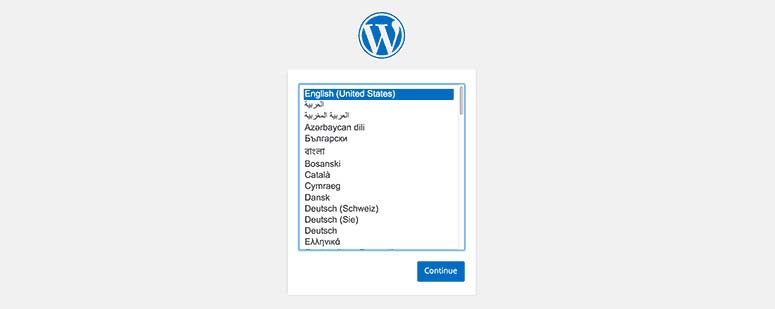
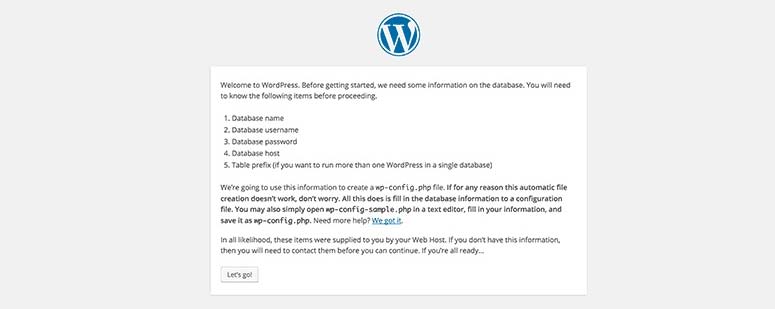
Apoi, va afișa mesajul de bun venit și informații despre noua dvs. instalare WordPress. Citiți aceste informații, deoarece WordPress va accesa credențialele bazei de date pentru a funcționa corect.
Va trebui să faceți clic pe butonul Să mergem!.
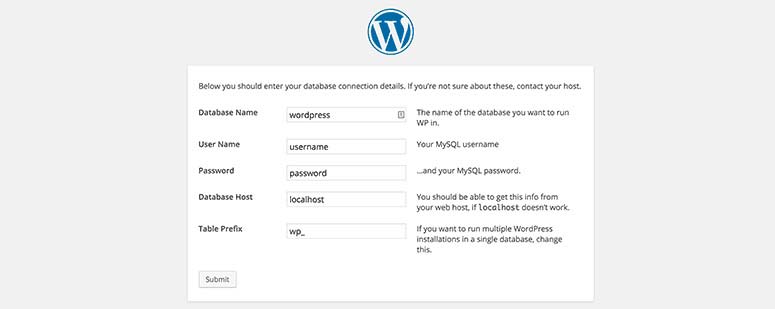
Acum, veți vedea un formular unde va trebui să adăugați numele bazei de date, numele de utilizator și parola. După aceea, faceți clic pe butonul Trimite.
După conectarea cu succes la baza de date, veți vedea un mesaj de la WordPress și va trebui să faceți clic pe butonul Rulați instalarea pentru a continua.
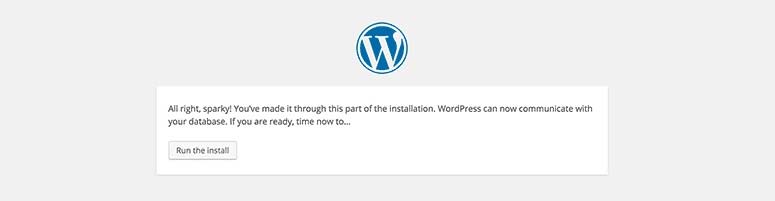
WordPress va rula procesul său de fundal, care include crearea tabelelor în baza de date și vă va duce la pasul următor.
Va trebui să introduceți titlul site-ului, numele de utilizator, parola și adresa de e-mail pentru a configura site-ul dvs. WordPress.
În faza de dezvoltare, s-ar putea să nu doriți ca motoarele de căutare să vă vadă site-ul web, așa că va trebui să bifați opțiunea de vizibilitate pentru motoarele de căutare. Puteți schimba această setare mai târziu din contul dvs. de administrator WordPress.
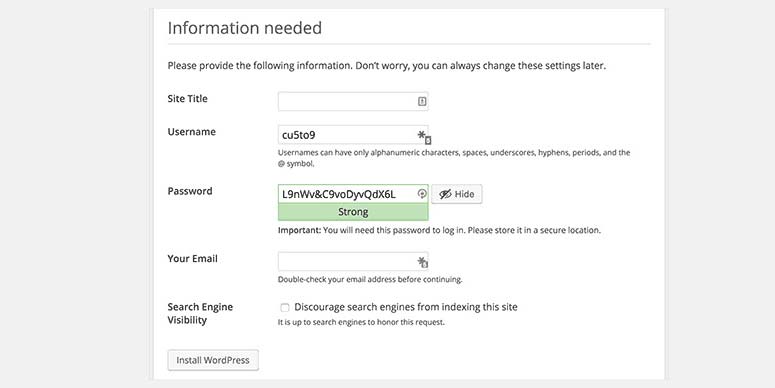
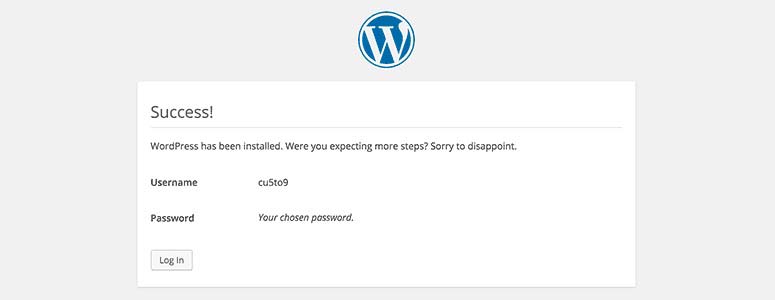
Odată ce faceți clic pe butonul Instalați WordPress, acesta va finaliza procesul de instalare și va afișa un mesaj de succes. Veți vedea, de asemenea, credențialele de conectare pentru a accesa contul dvs. de administrator WordPress.
Cum să instalați WordPress în limba dvs.
WordPress este tradus în aproape toate limbile din lume. Puteți instala cu ușurință WordPress în limba dvs. proprie.
Pentru a numi câteva, WordPress include limbi precum engleză, franceză, spaniolă, chineză (Han), japoneză, arabă, coreeană, germană, ebraică, hindi și multe altele.
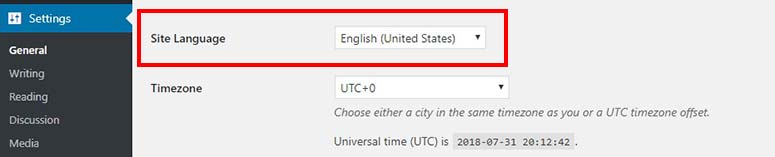
În timpul instalării WordPress, vi se va cere să selectați o limbă, iar apoi instalarea ulterioară se va face în limba aleasă. Cu toate acestea, dacă selectați engleza la început și doriți să schimbați limba mai târziu, atunci va trebui să vizitați pagina Setări » Generale din contul dvs. de administrator WordPress.
Ar trebui, de asemenea, să consultați acest ghid despre cum să creați un site web multilingv în WordPress pentru mai multe detalii.
Cum să instalați o rețea WordPress Multisite

În mod implicit, WordPress are funcționalități multisite. Puteți utiliza rețeaua multisite pentru a crea și gestiona mai multe site-uri web sub o singură instalare WordPress. Rețeaua multisite WordPress este puternică și gestionează cu ușurință noile dvs. site-uri pe subdirectoare sau subdomenii.
Este util pentru companii mari, organizații guvernamentale, site-uri de membri, institute educaționale, companii de turism și multe altele.
Ar trebui să urmați acest ghid complet despre cum să instalați și să configurați rețeaua multisite WordPress pentru instrucțiuni detaliate.
Cum să instalați WordPress pe computerul dvs.
Doriți să instalați WordPress pe computerul dvs. pas cu pas, de la zero? Mulți începători doresc să-și creeze site-urile web într-un mediu de server local înainte de a le prezenta altor persoane. Cu toate acestea, puteți, de asemenea, să vă construiți site-ul web într-un mediu live, descurajând pur și simplu motoarele de căutare să vă vadă site-ul.
În afară de asta, există multe persoane care doresc să instaleze WordPress pe computerul lor pentru a dezvolta teme, plugin-uri sau pentru a testa codul.
Instalarea WordPress pe computerul dvs. nu va fi vizibilă pentru toți până când nu o veți publica pe domeniul dvs.
Pentru utilizatorii de Windows, va trebui să descărcați și să configurați WAMP pentru a instala WordPress. Cu toate acestea, utilizatorii de Mac vor trebui să configureze Mamp pe computerele lor pentru instalarea locală a WordPress.
Ar trebui, de asemenea, să consultați ghidul nostru despre cum să transferați WordPress de pe un server local pe un site live pentru instrucțiuni pas cu pas.
Lucruri de făcut după instalarea WordPress
După instalarea cu succes a WordPress, va trebui să selectați tema și plugin-urile pentru a lansa site-ul dvs. în mod corespunzător.
Selectarea unei teme WordPress
O temă, sau un șablon de site web, va fi designul / stilul site-ului dvs. WordPress. Veți găsi sute de mii de teme WordPress pe internet și în depozitul WordPress. Cu toate acestea, este dificil să selectați o temă atunci când aveți atâtea opțiuni. Vă recomandăm să sortați temele WordPress în funcție de nișa dvs. de afaceri și apoi să consultați selecția noastră expertă de cele mai bune teme WordPress.
Păstrăm această listă actualizată, astfel încât veți găsi cele mai recente și uimitoare teme WordPress pentru site-ul dvs.
Alegerea celor mai bune plugin-uri WordPress
WordPress este flexibil și ușor de configurat. Vă permite să adăugați orice funcționalitate doriți pe site-ul dvs. web folosind pluginuri WordPress. Fie că doriți să adăugați un formular de contact, să vă optimizați site-ul web pentru motoarele de căutare, să vă securizați site-ul web de hackeri sau orice altă funcționalitate pe site-ul dvs., există o șansă bună să găsiți un plugin în directorul WordPress.
Pe lângă depozitul WordPress, poți găsi pluginuri premium care sunt disponibile ca instrumente terțe pe internet pentru a extinde funcționalitățile site-ului tău.
Dacă plănuiți vreodată să schimbați domeniile, atunci consultați acest articol interesant pas cu pas despre cum să vă mutați site-ul WordPress pe un nume de domeniu nou. Și dacă vă gândiți vreodată să schimbați CMS-ul, atunci citiți articolul nostru despre alternativele WordPress, care listează principalii concurenți ai WordPress.
Sperăm că acest articol v-a ajutat să învățați cum să instalați WordPress. S-ar putea să doriți, de asemenea, să consultați ghidul nostru despre cum să începeți un site web WordPress de la zero (pas cu pas).

Postările tale de pe blog despre tendințele în marketingul prin email sunt informative.