Plănuiți să construiți o rețea multisite cu WordPress? În timp ce WordPress poate fi folosit pentru multiple scopuri, cum ar fi crearea unui blog, realizarea unui magazin online sau construirea unui site web complet, poate fi, de asemenea, folosit pentru a configura o rețea multisite pentru a gestiona toate site-urile dvs. dintr-un singur cont.
În acest articol, vă vom arăta cum să instalați și să configurați o rețea WordPress multisite pas cu pas. Am creat un cuprins pentru a vă face lucrurile mai ușoare. Aruncați o privire:
- Ce trebuie să știți despre rețelele WordPress multisite
- Când și de ce ar trebui să folosiți o rețea multisite
- Selectarea unui nume de domeniu și a găzduirii web pentru rețeaua dvs. multisite
- Activarea și configurarea rețelei dvs. WordPress multisite
- Pornirea configurării rețelei multisite
- Setări de configurare a rețelei multisite
- Adăugarea și gestionarea de noi site-uri în rețeaua dvs. WordPress multisite
- Instalarea temelor și plugin-urilor în rețeaua dvs. multisite
- Depanarea erorilor
Gata? Să începem!
Ce Trebuie Să Știți Despre Rețelele WordPress Multisite
WordPress este cea mai populară platformă de blogging de pe piață. Are o mulțime de funcționalități, inclusiv funcționalitatea de rețea multisite. Dacă dețineți mai multe bloguri sau site-uri WordPress și doriți să le gestionați dintr-un singur cont, atunci puteți configura o rețea multisite WordPress.
Puteți adăuga site-uri sau bloguri noi la rețeaua dvs. multisite fără probleme. Pentru a accesa aceste site-uri, va trebui să vă conectați la contul dvs. principal. Este, de asemenea, o soluție perfectă atunci când doriți ca utilizatorii dvs. să creeze site-uri noi sau bloguri pe numele dvs. de domeniu.
Spre deosebire de un blog sau site WordPress individual, o rețea multisite vă permite să personalizați fiecare site web separat. Setările multisite sunt avansate și există o mică curbă de învățare pentru a înțelege toate opțiunile.
2. Când și de ce ar trebui să utilizați o rețea multisite
WordPress oferă multiple pluginuri precum ManageWP care vă pot ajuta să vă gestionați toate site-urile de pe un singur tablou de bord. Aceste pluginuri terțe sunt ușor de configurat și necesită puțină instruire.
Deci, de ce ar trebui să folosiți o rețea multisite în schimb?
Mai jos sunt câteva exemple de situații în care ar fi mai bine să utilizați o rețea WordPress multisite:
- Un jurnal de știri sau un blog de revistă cu mai mulți supervizori.
- Un site web mare de afaceri cu mai multe site-uri separate pentru filialele lor.
- Un site web de tip abonament care permite utilizatorilor să își creeze propriile site-uri.
- Un site web pentru un institut educațional care permite studenților să aibă propriile site-uri sau bloguri.
Acestea sunt cele mai comune circumstanțe, dar este posibil să aveți un scenariu diferit; așa că asigurați-vă că selectați cea mai bună și mai ușoară opțiune pentru site-urile dvs. web.
Avantaje
Rețelele multisite WordPress sunt construite pentru a oferi ușurință utilizatorilor care doresc să își gestioneze toate site-urile de pe un singur domeniu. Creează un mediu principal în care aveți autoritatea supremă asupra tuturor site-urilor dvs. ca administrator de rețea.
Să aruncăm o privire asupra avantajelor utilizării unei rețele multisite:
- Toate site-urile dvs. pot fi gestionate dintr-un singur cont WordPress.
- Funcția de roluri și permisiuni WordPress vă permite să gestionați toate site-urile dvs. ca administrator, în timp ce fiecare site individual poate avea proprii administratori de site care nu pot accesa rețeaua principală.
- Nu este nevoie să instalați teme și pluginuri pe toate site-urile dvs. separat. Pur și simplu instalați-le pe contul principal și activați-le pentru toate site-urile dvs.
- Economisește timp la actualizările WordPress. Chiar dacă aveți mai mult de 10 site-uri web, puteți actualiza rapid temele, pluginurile și nucleul WordPress din instalarea dvs. principală.
- Puteți modifica setările generale pentru toate site-urile dvs. din contul dvs. de rețea multisite. De asemenea, permite administratorilor de site să facă modificări pe propriile site-uri și să suprascrie setările master.
Dezavantaje
Chiar dacă există atât de multe avantaje în utilizarea rețelei multisite pentru WordPress, există câteva dezavantaje pe care nu le puteți evita.
Să aruncăm o privire asupra unora dintre problemele cu care vă puteți confrunta cu o rețea WordPress multisite:
- Rețeaua multisite are mai multe site-uri, dar toate site-urile vor funcționa sub o singură rețea principală. Dacă rețeaua este afectată din orice motiv, aceasta va afecta toate site-urile dvs.
- Dacă rețeaua dvs. principală este atacată de hackeri sau malware, atunci toate site-urile dvs. de pe acea rețea vor fi atacate și ele.
- Multe plugin-uri nu funcționează bine cu rețelele multisite WordPress și va trebui să depuneți mai mult efort pentru a găsi alternative.
- S-ar putea să vă fie dificil să gestionați traficul și lățimea de bandă pe toate site-urile din rețeaua dvs. În general, lățimea de bandă ar trebui să fie împărțită în mod egal între toate site-urile dvs., dar o singură vulnerabilitate poate afecta toate celelalte site-uri.
- Unele companii de găzduire web nu suportă rețelele multisite WordPress.
Dacă totuși intenționați să configurați o rețea multisite, continuați să citiți mai jos.
3. Selectarea unui nume de domeniu și a găzduirii web pentru rețeaua dvs. multisite
Acum că știți multe despre rețelele multisite WordPress, vă vom prezenta cerințele pentru a configura una.
Primul lucru de care veți avea nevoie este un nume de domeniu și găzduire web. În ceea ce privește găzduirea, știți că o rețea multisite are mai multe site-uri, ceea ce înseamnă că veți avea nevoie de un furnizor de găzduire web care să vă poată gestiona toate resursele fără probleme.
Există diferite tipuri de găzduire web, inclusiv găzduire partajată, găzduire VPS, găzduire pe server dedicat etc.
Pentru o rețea multisite, se recomandă să utilizați fie găzduire VPS, fie servere dedicate. Există multe companii de găzduire care oferă servere de găzduire VPS / dedicate. Unele dintre ele sunt:
Acești furnizori de găzduire sunt cei mai buni din industrie și toți oferă o găzduire web excelentă pentru a rula o rețea WordPress multisite fără probleme.
Recomandăm utilizarea Bluehost. Sunt parteneri oficiali WordPress și una dintre cele mai bune companii de găzduire WordPress din lume. Bluehost oferă, de asemenea, un nume de domeniu gratuit și un certificat SSL cu orice plan de găzduire. Puteți, de asemenea, să plătiți anual și să economisiți mult la Bluehost.
Toate site-urile dvs. din rețeaua multisite vor folosi același nume de domeniu cu subdomenii (exemplu: https://site.mydomain.com) sau foldere pe rădăcină (exemplu: https://mydomain.com/site/).
Atât subdomeniile, cât și subdirectoarele au propriile cerințe individuale.
Pentru subdomenii, va trebui să configurați un subdomeniu wildcard. Pur și simplu conectați-vă la cPanel-ul contului dvs. de găzduire. În zona Domains, va trebui să faceți clic pe opțiunea ‘Subdomains’.
Aceasta vă va duce la o nouă pagină. În câmpul dat, va trebui să introduceți * și să vă asigurați că aveți numele domeniului dvs. lângă acesta în meniul derulant.
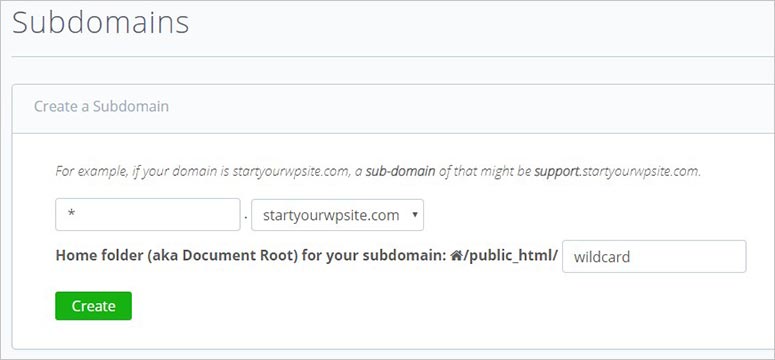
Faceți clic pe butonul Create pentru a configura corect subdomeniul wildcard pentru domeniul dvs. principal.
Pentru subdirectoare sau foldere de pe rădăcină, va trebui doar să activați permalink-urile frumoase și rețeaua dvs. multisite va funcționa pe acestea.
După configurare, va trebui să creați un site web WordPress pentru a continua.
Dacă vă este dificil să găsiți un nume de domeniu bun, încercați Generatorul nostru gratuit de nume de domenii.
4. Activarea și configurarea unei rețele WordPress Multisite
Odată ce aveți site-ul WordPress pregătit, este momentul să activați rețeaua multisite. Rețeaua multisite este o funcționalitate gata făcută în WordPress și nu aveți nevoie de nicio instalare suplimentară pe site-ul dvs.
Notă: Dacă intenționați să activați multisite pe un site web WordPress existent, atunci vă recomandăm să faceți o copie de rezervă completă a site-ului dvs. folosind BackupBuddy sau UpdraftPlus.
Când sunteți gata, conectați-vă la un client FTP sau autentificați-vă în cPanel cu numele de utilizator și parola dvs. Va trebui să editați fișierul wp-config.php al instalării dvs. WordPress.
În fișierul wp-config.php, căutați linia /* That’s all, stop editing! Happy blogging. */ și adăugați acest cod deasupra ei:
/* Multisite */
define( 'WP_ALLOW_MULTISITE', true );
După aceea, puteți salva fișierul. Dacă ați descărcat fișierul wp-config.php de pe un client FTP, asigurați-vă că îl încărcați înapoi după editare. Codul de mai sus va activa funcționalitatea multisite WordPress.
5. Începeți configurarea rețelei multisite
Odată ce rețeaua multisite este activată, va trebui să configurați rețeaua pe site-ul dvs. WordPress.
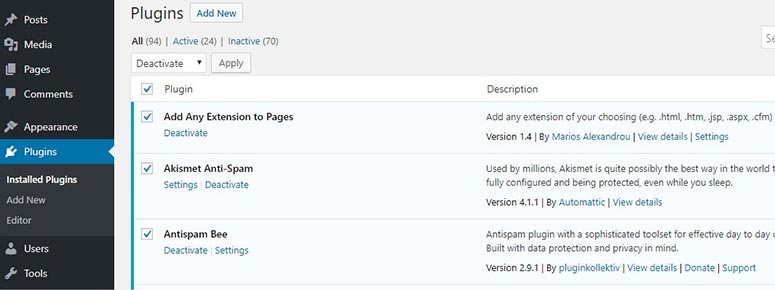
Începeți prin a dezactiva toate plugin-urile dvs., astfel încât să nu afecteze rețeaua dvs. multisite. Accesați pagina Plugins » Installed Plugins și bifați toate plugin-urile dvs. Acum, selectați opțiunea „Deactivate” din meniul derulant de mai sus și apăsați butonul „Apply” pentru a dezactiva toate plugin-urile instalate.
Apoi, trebuie să accesați pagina Tools » Network Setup pentru a configura rețeaua.
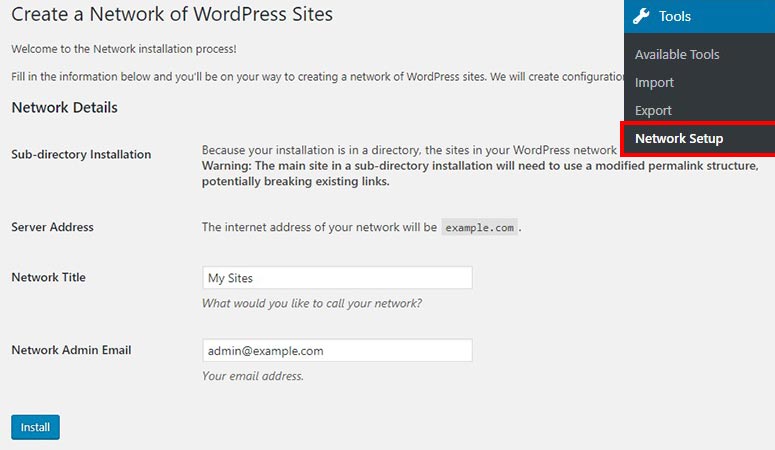
Adăugați detaliile rețelei, cum ar fi titlul și adresa de e-mail a administratorului. După aceea, faceți clic pe butonul „Install”.
Veți vedea acum codul pe care trebuie să îl adăugați în fișierele dvs. .htaccess și wp-config.php pentru a finaliza configurarea.
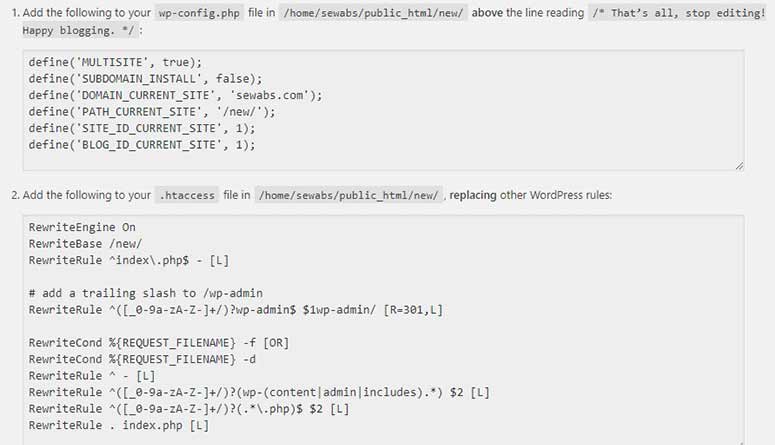
Puteți edita fișierele folosind un client FTP sau autentificându-vă prin cPanel. Actualizați fișierele după adăugarea codului de mai sus.
Acum, reveniți la pagina de administrare WordPress și autentificați-vă din nou pentru a începe să utilizați corect rețeaua dvs. multisite.
6. Setări de configurare a rețelei multisite
După autentificare, va trebui să accesați My Sites » Network Admin » Dashboard din meniul WordPress de sus pentru a configura setările rețelei dvs. multisite.
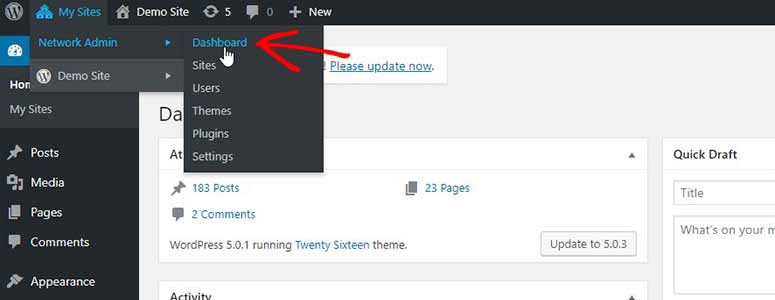
De acolo, puteți administra rețeaua dvs. multisite adăugând site-uri noi, creând utilizatori noi, instalând teme și adăugând plugin-uri. De asemenea, vă va afișa widget-ul „Right Now” pentru a efectua instantaneu sarcini de rețea.
Trebuie să accesați meniul „Setări” pentru a vă modifica setările de rețea.
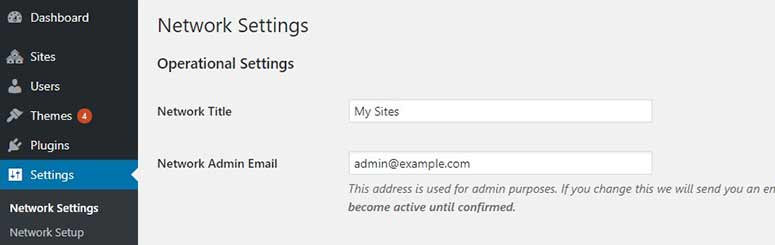
Va afișa câmpurile pentru titlul rețelei și emailul administratorului rețelei. Deoarece ați introdus aceste detalii la configurarea rețelei multisite, le puteți lăsa așa cum sunt.
Activare Înregistrări Noi
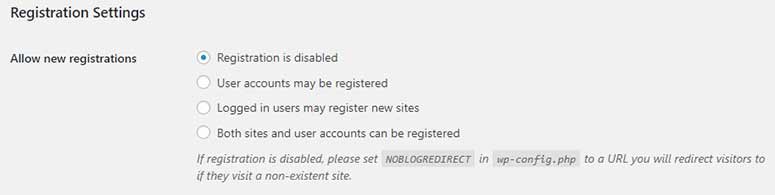
Una dintre cele mai importante setări de rețea incluse este activarea înregistrărilor de utilizatori și site-uri pe rețeaua dvs. multisite. Această setare este dezactivată implicit și va trebui să o configurați.
Pur și simplu accesați „Setări de înregistrare” și veți găsi acolo mai multe opțiuni.
Puteți fie să permiteți înregistrările conturilor de utilizator, fie utilizatorii conectați pot înregistra site-uri noi. De asemenea, vă oferă opțiunea de a activa ambele setări în totalitate.
Puteți activa setarea „Notificare înregistrare” pentru a fi notificat ori de câte ori un utilizator nou sau un site nou este înregistrat în rețeaua dvs. WordPress multisite.
Dacă bifați setarea „Adăugare utilizatori noi”, administratorii site-ului pot crea utilizatori.
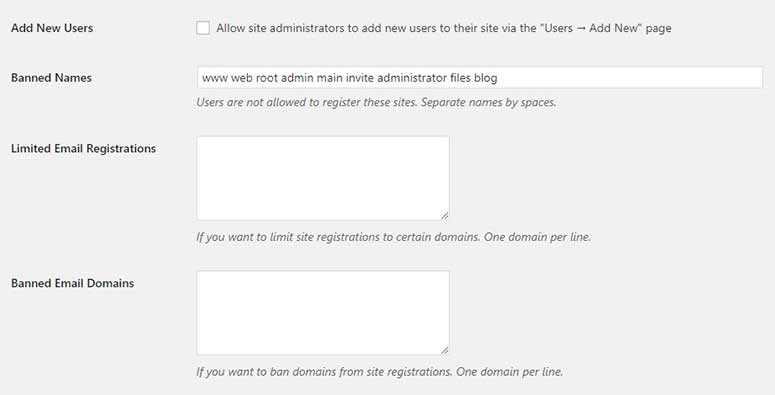
De asemenea, puteți restricționa înregistrările de site-uri noi la domenii specifice, adăugând numele domeniilor în zona de text „Înregistrare e-mail limitată”. Astfel, puteți limita înregistrările de site-uri la propriul nume de domeniu.
În zona de text „Domenii e-mail interzise”, ar trebui să introduceți numele domeniilor pe care doriți să le interziceți de la crearea de site-uri noi.
Modificați opțiunile pentru site-uri noi
Când un site nou este înregistrat, va trebui să trimiteți un e-mail de bun venit administratorului sau utilizatorului care l-a creat. Noul site va avea, de asemenea, o secțiune de postări, pagini și comentarii, la fel ca instalația WordPress implicită.
În „Setări site nou”, puteți adăuga conținutul de bun venit pentru toate înregistrările de site-uri noi din rețeaua dvs. WordPress multisite.
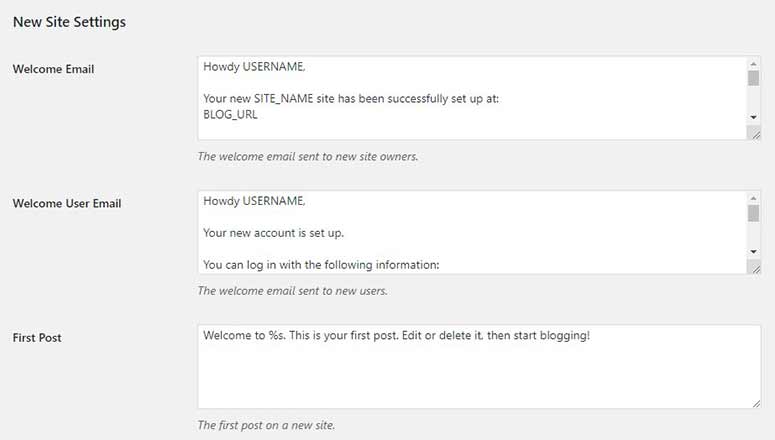
Aceste setări pot fi actualizate ulterior de către administratorul rețelei.
Setări de încărcare fișiere
Site-urile noi înregistrate în rețeaua dvs. multisite au setări implicite similare cu o instalare WordPress generală. Aceasta include și setările de încărcare a fișierelor.
Cu toate acestea, este important să controlați dimensiunea totală a încărcării fișierelor, astfel încât resursele serverului să fie împărțite în mod egal între toate site-urile dvs. Pur și simplu bifați opțiunea „Spațiu de încărcare site” pentru a adăuga o valoare care să limiteze dimensiunea totală a fișierelor. Această valoare va crea o limită pentru toate site-urile din rețeaua dvs.
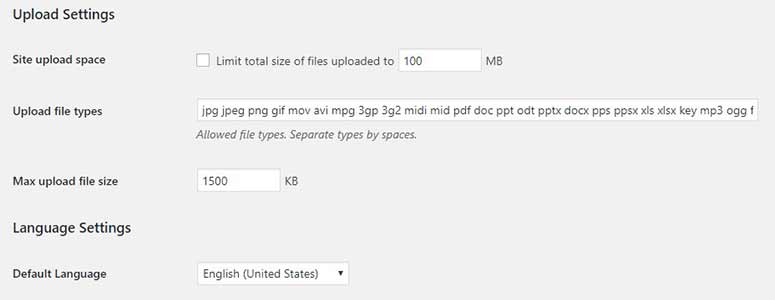
De asemenea, vă permite să definiți formatele fișierelor și să setați o limită pentru fiecare încărcare de fișier pe site-uri.
Setări Meniu
Acum puteți accesa secțiunea „Setări meniu” și puteți activa meniurile de administrare pentru plugin-uri. Odată activat, va afișa meniul de plugin-uri administratorilor site-ului.
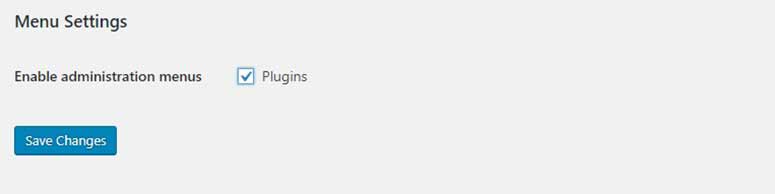
Administratorii site-ului pot activa sau dezactiva plugin-urile instalate pe site-urile lor. Nu vor avea opțiunea de a instala sau șterge plugin-urile.
Faceți clic pe butonul „Salvează modificările” pentru a stoca aceste setări.
7. Adăugați și gestionați noi site-uri în rețeaua dvs. WordPress Multisite
După ce ați terminat cu setările, puteți adăuga un nou site din pagina Site-uri » Adaugă nou din meniul din stânga al rețelei dvs. multisite.
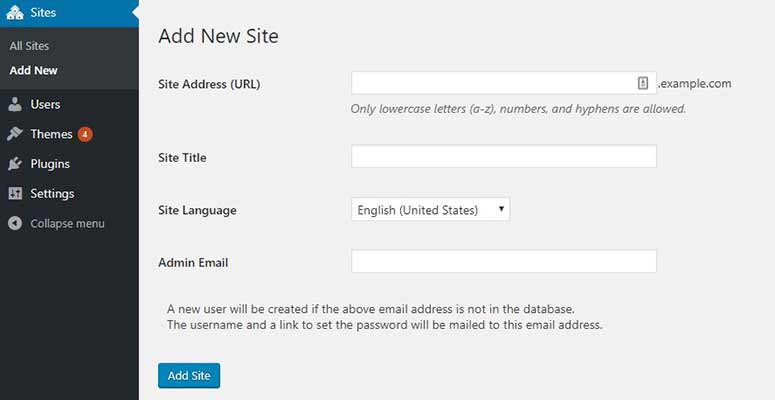
În câmpul „Adresa site-ului (URL)”, va trebui să introduceți URL-ul pentru noul dvs. site. În câmpul „Titlul site-ului”, puteți adăuga titlul site-ului și adresa de e-mail a administratorului. Asigurați-vă că acest e-mail este diferit de e-mailul administratorului rețelei dvs.
Toate notificările, inclusiv numele de utilizator și parola pentru acest nou site, vor fi trimise la adresa de e-mail pe care ați introdus-o.
Faceți clic pe butonul „Adaugă site” pentru a crea noul site.
Conform instrucțiunilor, un utilizator nou va fi creat dacă e-mailul nu se află deja în baza de date, iar detaliile vor fi trimise noului dvs. utilizator.
8. Instalați teme și plugin-uri în rețeaua dvs. Multisite
Partea cea mai bună a unei rețele multisite este că puteți instala toate temele și plugin-urile pe instalarea principală și acestea vor fi disponibile pentru toate site-urile dvs.
Administratorii site-ului pot doar activa sau dezactiva temele și plugin-urile. Nu au permisiunea de a instala sau șterge resurse pe site-urile lor.
Instalați și activați o temă
Pentru a instala o temă, va trebui să accesați Teme » Adăugare Nouă din rețeaua dvs. multisite. Pentru mai multe detalii, consultați articolul nostru despre cum să instalați o temă WordPress.
Odată instalată, puteți face clic pe linkul „Activează în rețea” de sub numele temei pentru a o face disponibilă pentru toate site-urile din rețeaua dvs.
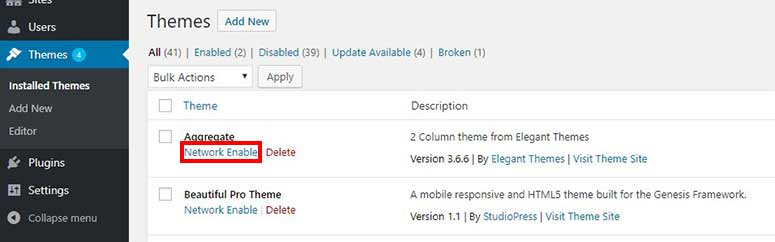
Dacă doriți să ascundeți o temă de pe site-urile dvs., faceți clic pe linkul „Dezactivează în rețea” de sub ea.
Instalați și activați un plugin
Pentru a instala un plugin, va trebui să accesați Pluginuri » Adăugare Nouă din tabloul de bord de administrare al rețelei dvs. Pentru asistență suplimentară, ar trebui să consultați articolul nostru despre cum să instalați un plugin WordPress.
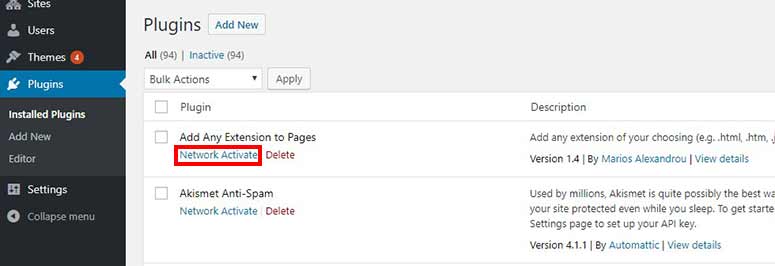
Spre deosebire de teme, puteți face clic pe opțiunea „Activate Network” de sub fiecare plugin pentru a-l face disponibil pentru site-urile din rețeaua dvs. multisite.
Asigurați-vă că ați activat anterior meniul de pluginuri din setările meniului de rețea.
9. Depanarea erorilor
Până acum, ați învățat cum să configurați o rețea multisite. Este important să știți că o greșeală simplă poate provoca o eroare masivă în rețeaua dvs. Unele dintre problemele comune includ o eroare de configurare a subdomeniilor wildcard.
Va trebui să discutați cu echipa de asistență pentru clienți a furnizorului dvs. de găzduire web și să-i întrebați dacă aceștia acceptă subdomenii wildcard.
Dacă utilizați subdirectoare și utilizatorii dvs. nu se pot autentifica pe site-urile lor, atunci va trebui să faceți câteva modificări în fișierul dvs. wp-config.php.
În fișierul wp-config.php, căutați:
define('SUBDOMAIN_INSTALL', false);
și înlocuiți-l cu:
define('SUBDOMAIN_INSTALL', 'false');
Acest lucru ar trebui să rezolve eroarea de autentificare.
În cazul în care gazda dvs. web nu suportă funcționalitatea WordPress multisite, puteți trece cu ușurință la o nouă gazdă web sau puteți consulta acest articol despre cele mai bune pluginuri pentru rețelele WordPress multisite.
Unele dintre aceste plugin-uri includ:
- WPForms: Cel mai bun constructor de formulare de contact WordPress
- MonsterInsights: Cel mai bun plugin Google Analytics
- All in One SEO: Cel mai bun plugin și set de instrumente SEO pentru WordPress
Atât. Sperăm că acest ghid v-a ajutat să învățați cum să instalați și să configurați o rețea WordPress multisite.
În viitor, dacă doriți să migrați o rețea multisite sau doar un singur site din rețea, veți dori să notați pluginul Duplicator. Este cea mai bună soluție de backup și migrare pentru WordPress.
Dacă doriți să utilizați cod personalizat pe site-ul dvs. și doriți să îl puteți aplica mai multor site-uri web, atunci consultați WPCode. Este cel mai bun plugin pentru fragmente de cod personalizat WordPress.

Mulțumesc pentru un articol atât de detaliat! Am urmat sfatul dvs. și mi-am migrat site-ul pe BlueHost înainte de a încerca să configurez multisite. Din păcate, se pare că BlueHost nu mai suportă domenii wildcard, așa că nu am reușit niciodată să fac să funcționeze site-urile cu subdomenii. Doar o informare pentru oricine altcineva care încearcă acest lucru!