Doriți să măriți dimensiunea maximă de încărcare a fișierelor în WordPress? Limitele scăzute de încărcare a fișierelor pot cauza eroarea numele fișierului depășește dimensiunea maximă de încărcare pentru acest site și vă pot împiedica să încărcați fișiere în biblioteca media sau să instalați pluginuri și teme de mari dimensiuni.
În acest articol, vă vom arăta cum să măriți dimensiunea maximă de încărcare a fișierelor pe site-ul dvs. WordPress.
Verificarea limitei maxime de dimensiune a fișierelor încărcate în WordPress
Dacă întâmpinați o problemă din cauza limitei maxime de încărcare a fișierelor, va trebui mai întâi să verificați limita de încărcare a fișierelor pentru site-ul dvs. O puteți verifica ușor din tabloul de bord WordPress.
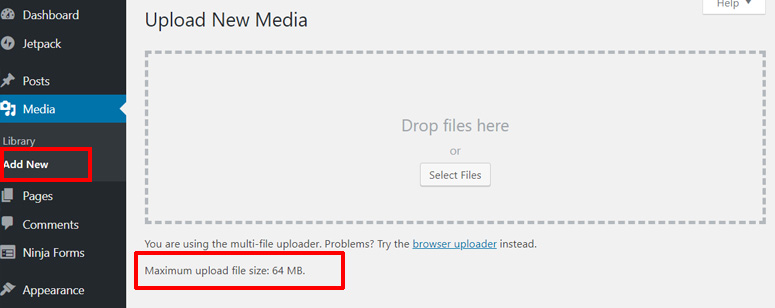
Pentru a face acest lucru, va trebui să accesați pagina Media » Adăugare Nou din tabloul de bord WordPress. Apoi, veți vedea limita maximă de dimensiune a fișierelor încărcate pentru site-ul dvs. WordPress.
Să vedem cum să mărim dimensiunea maximă de încărcare a fișierelor pentru a remedia problemele. Vom începe mai întâi cu opțiuni de remediere rapidă.
Notă: Primele 3 metode sunt destinate remedierii rapide a problemelor cauzate de limitele maxime de dimensiune a fișierelor încărcate. Cu toate acestea, este posibil să nu funcționeze cu unele gazde partajate. În acest caz, va trebui să optați pentru a patra opțiune, adică să contactați furnizorul dvs. de găzduire.
1. Editați fișierul Functions al temei
Prima modalitate de a mări limita maximă de dimensiune a fișierelor încărcate este să editați fișierul functions.php al temei dvs.
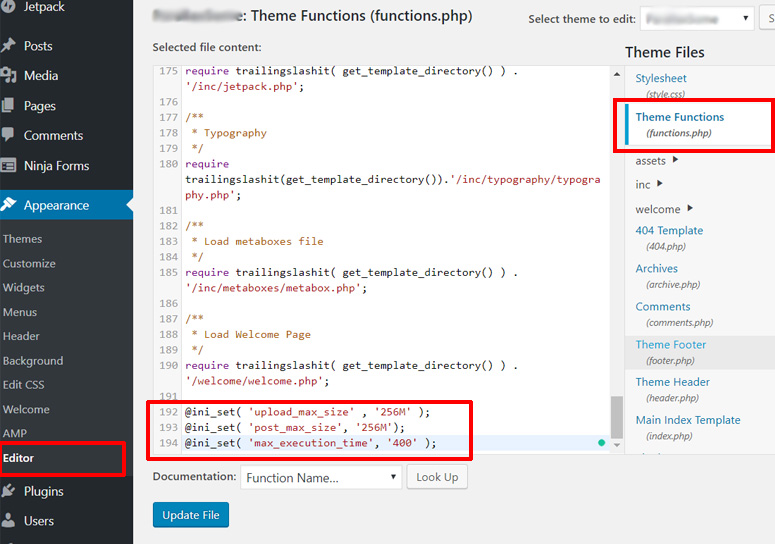
Pentru a face acest lucru, va trebui să accesați Aspect » Editor din tabloul de bord. Apoi, accesați linkul functions.php din panoul din dreapta și faceți clic pe el. Pe măsură ce fișierul se deschide, derulați până la sfârșitul paginii și creați o linie nouă. Apoi, va trebui să copiați codul de mai jos și să-l lipiți acolo. După ce ați făcut acest lucru, nu uitați să actualizați fișierul.
@ini_set( 'upload_max_size' , '256M' );
@ini_set( 'post_max_size', '256M');
@ini_set( 'max_execution_time', '400' );
Odată ce ați făcut acest lucru, puteți verifica dacă a funcționat pe site-ul dvs. Dacă nu a funcționat, puteți încerca celelalte metode de mai jos.
2. Creați sau editați un fișier PHP.INI existent
Pentru această metodă, va trebui să accesați folderul rădăcină al site-ului dvs. WordPress folosind un FTP sau o aplicație File Manager din tabloul de bord cPanel al contului dvs. de găzduire.
Apoi, va trebui să căutați fișierul php.ini în folderul rădăcină. Dacă nu îl găsiți, va trebui să creați un fișier numit php.ini și să-l încărcați în folderul rădăcină. În majoritatea cazurilor, dacă sunteți pe o gazdă partajată, nu îl veți vedea.
Apoi, deschideți fișierul php.ini și adăugați următorul cod în el:
upload_max_filesize = 256M
post_max_size = 256M
max_execution_time = 400
Dimensiunea fișierului definită mai sus în exemplu poate fi ajustată conform nevoilor dvs.
3. Editați fișierul .htaccess
Pentru a mări limita maximă de dimensiune a fișierelor încărcate prin această metodă, va trebui să accesați folderul rădăcină al site-ului dvs., la fel ca în metoda 2.
Deschideți folderul rădăcină al site-ului dvs. și găsiți fișierul .htaccess în el. Apoi, deschideți fișierul pentru a-l edita și adăugați următorul cod:
php_value upload_max_filesize 256M
php_value post_max_size 256M
php_value max_execution_time 400
php_value max_input_time 400
Acesta este tot. Puteți accesa opțiunea de încărcare media din nou și verifica dacă a funcționat. Dacă nu a funcționat, va trebui să contactați furnizorul dvs. de găzduire, așa cum este sugerat în metoda următoare.
4. Cereți furnizorului dvs. de găzduire să mărească dimensiunea maximă de încărcare a fișierelor
Dacă soluțiile de mai sus nu v-au funcționat, va trebui să contactați furnizorul dvs. de găzduire WordPress pentru soluția finală.
Limita dvs. de încărcare a fișierelor WordPress este practic legată de resursele pe care furnizorul dvs. de găzduire le-a alocat pentru site-ul dvs. Serviciile de găzduire limitează uneori dimensiunea maximă de încărcare a fișierelor spre binele dvs. De exemplu; prin limitarea dimensiunii de încărcare a fișierelor, puteți împiedica utilizatorii dvs. să încarce fișiere mari, videoclipuri etc.
Dar, uneori, vă poate restricționa încărcarea fișierelor utile pe site-ul dvs. și instalarea de pluginuri WordPress. Când apare o astfel de problemă, puteți încerca una dintre metodele de mai sus sau puteți cere furnizorului dvs. de găzduire să mărească dimensiunea maximă de încărcare a fișierelor pentru site-ul dvs.
De exemplu, noi folosim Bluehost pentru unele dintre proiectele noastre și aceștia rezolvă rapid probleme de acest gen.
Bluehost oferă un discount special pentru utilizatorii IsItWP. Puteți obține găzduire WordPress pentru doar 2,75 USD pe lună. De asemenea, primiți un nume de domeniu gratuit.
Dacă doriți să aflați mai multe, iată recenzia noastră completă despre Bluehost.
Acum, s-ar putea să doriți, de asemenea, să măriți dimensiunea fișierului pe care îl puteți accepta de la utilizatorii dvs. Vom aborda acest lucru în continuare.
Mărirea dimensiunii de încărcare a fișierelor în formularele WordPress
Dacă doriți să acceptați încărcări de fișiere de la utilizatorii dvs., atunci WPForms este cel mai bun plugin pentru asta. Există formulare predefinite concepute pentru încărcări de fișiere.
Puteți explora șabloane, alege unul care vi se potrivește cel mai bine și îl puteți personaliza folosind constructorul drag and drop. Asta e tot. Este cu adevărat atât de simplu de utilizat, încât nu va trebui niciodată să atingeți niciun cod.
În interiorul constructorului de formulare, veți vedea un câmp de încărcare a fișierelor împreună cu opțiuni de personalizare.
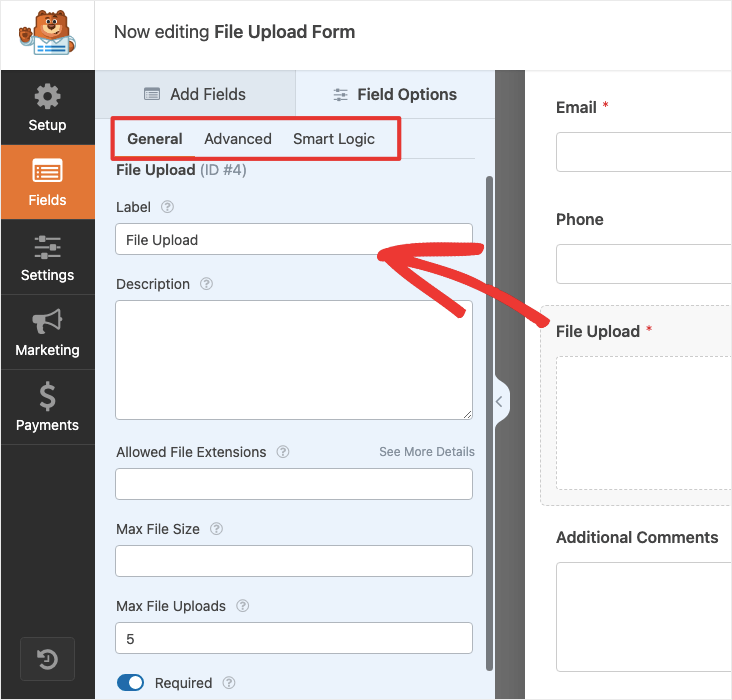
Din motive de stocare și securitate, puteți restricționa tipurile de fișiere pe care utilizatorii dvs. le pot încărca specificând tipurile în acest câmp, fiecare separat prin virgulă.
WPForms vă permite să specificați dimensiunea maximă a fișierului permisă în megabiți. Implicit, permite un maxim de 128 MB. Puteți mări această limită dacă acceptați fișiere mari, cum ar fi imagini de înaltă rezoluție.
Există chiar și o opțiune pentru a specifica numărul de fișiere pe care o persoană le poate încărca. Dacă acceptați un ID, atunci doar fața și spatele cardului de identitate sunt suficiente, deci puteți limita acest lucru la 2 fișiere. Aflați mai multe în ghidul nostru despre cum să creați un formular de încărcare fișiere cu WPForms.
Sperăm că acest lucru v-a ajutat să măriți dimensiunea maximă de încărcare a fișierelor în WordPress. S-ar putea să doriți, de asemenea, să citiți ghidul nostru despre cum să creați corect o pagină de conectare personalizată în WordPress.

Comentarii Lasă un răspuns