Am folosit întotdeauna reclamele Meta pentru a-mi desfășura campaniile pe rețelele sociale. Sunt accesibile și, dacă sunt făcute corect, pot fi grozave.
Dar cu reclamele recente ale Meta Andromeda AI, lucrurile au mers prost pentru mine. Conversiile mele au scăzut dramatic și aveam nevoie de opțiuni.
De aceea am apelat la reclamele TikTok. Dar, ca orice campanie publicitară bună, poți ști dacă funcționează doar cu o urmărire analitică adecvată.
Problema este că configurarea urmăririi pixelilor TikTok prin Google Analytics 4 necesită cunoștințe despre Google Tag Manager, configurații de evenimente personalizate și ore de configurare tehnică.
Așadar, în acest articol, vă voi arăta cum să urmăriți reclamele TikTok într-un mod simplu, folosind MonsterInsights. Nu este necesar cod. Nu sunt necesare rapoarte complicate de explorare GA4.
Iată exact ce vom acoperi:
- Cum să configurați urmărirea reclamelor TikTok fără a atinge codul
- Modul simplu de a vizualiza performanța campaniilor TikTok în WordPress
- Ce campanii generează vânzări versus clicuri goale
- Cum să calculați costul real per conversie
- Toate datele vizibile din tabloul de bord WordPress
Ce vei avea nevoie înainte de a începe
Poți urmări datele WordPress pentru reclamele tale TikTok folosind Google Analytics 4. De fapt, îți voi arăta mai întâi cum să configurezi acest lucru în GA4, pentru a înțelege procesul.
Dar voi fi sincer – poate fi copleșitor cu configurații de evenimente personalizate, configurare Google Tag Manager și instalare manuală a pixelilor.
De aceea îți voi arăta și cum să folosești în schimb MonsterInsights, care automatizează întregul proces.
Ai nevoie de MonsterInsights Pro, deoarece include addon-ul PPC Tracking pentru urmărirea reclamelor TikTok. Dacă nu ai încă MonsterInsights Pro, îl poți obține de pe site-ul MonsterInsights.
Înainte de a intra în configurare, să ne asigurăm că aveți totul pregătit. A avea aceste elemente la locul lor mai întâi vă va economisi timp mai târziu.
Instrumente necesare:
- Site WordPress cu acces de administrator
- MonsterInsights Pro
- Cont Google Analytics 4 activ
- Cont TikTok Ads Manager (creare gratuită)
Estimare timp: 20-25 minute configurare totală
Nivel de îndemânare: Ușor pentru începători. Nu este necesară codarea.
De ce reclamele TikTok contează pentru afacerea dvs.

TikTok nu mai este doar pentru videoclipuri de dans. A devenit o platformă publicitară serioasă pe care afacerile nu o pot ignora.
Cu peste 1 miliard de utilizatori activi la nivel mondial, TikTok oferă acces la audiențe pe care nu le vei găsi nicăieri altundeva. În plus, utilizatorii petrec în medie 52 de minute pe zi pe aplicație.
Sunt mulți ochi pe reclamele tale potențiale.
Depășește TikTok Meta Platforms?
Răspunsul scurt este nu, dar se apropie.
TikTok nu înlocuiește Facebook și Instagram. În schimb, devine la fel de important dintr-un motiv diferit.
Platformele Meta excelează la conectare. Adică, să ții legătura cu prietenii, familia și brandurile pe care le cunoști deja. TikTok excelează la descoperire. Găsirea de produse, branduri și tendințe noi de care nu știai că există.
În afară de asta, comportamentul utilizatorilor diferă între platforme. Pe Meta, oamenii derulează rapid reclamele. Pe TikTok, utilizatorii vizionează de fapt reclame video, deoarece se integrează natural în fluxul de conținut.
Afacerile inteligente folosesc ambele platforme, nu una sau alta. Meta se ocupă de remarketingul către clienții existenți, iar TikTok aduce achiziția de noi clienți.
Cum Funcționează Reclamele TikTok
TikTok oferă mai multe formate de reclame pentru a se potrivi diferitelor obiective:
- Reclamele In-Feed apar direct în fluxul For You al utilizatorilor pe măsură ce derulează. Acestea arată ca videoclipuri TikTok obișnuite, dar includ un buton de apel la acțiune. Utilizatorii le pot aprecia, comenta și partaja la fel ca pe conținutul organic.
- Reclame TopView sunt primul lucru pe care îl văd utilizatorii când deschid aplicația. Obții atenție pe ecran complet, cu sunet activat, timp de până la 60 de secunde. Acestea costă mai mult, dar oferă vizibilitate maximă.
- Provocările cu hashtag-uri de marcă încurajează utilizatorii să creeze conținut în jurul produsului tău. Acest lucru creează conținut generat de utilizatori și potențial viral.
- Efecte de Brand permit utilizatorilor să interacționeze cu brandul tău prin filtre și efecte personalizate. Gândește-te la filtrele Instagram, dar pentru TikTok.
Opțiuni de Targetare a Reclamelor
Targetarea TikTok te ajută să ajungi la persoanele potrivite:
- Demografice – Vârstă, gen, locație până la nivel de cod poștal
- Interese – Bazate pe conținutul cu care interacționează cel mai mult utilizatorii
- Comportamente – Obiceiuri de cumpărături, utilizarea dispozitivelor, interacțiuni video
- Audiențe similare – Găsește persoane similare cu cei mai buni clienți ai tăi
- Audiențe personalizate – Retargetează vizitatorii site-ului web sau listele de e-mail
Platforma folosește aceste semnale pentru a afișa reclamele tale persoanelor cel mai probabil să cumpere. Dar iată problema – fără urmărire adecvată, nu vei ști care campanii funcționează cu adevărat.
Acum, te voi ghida prin ambele metode, manuală și prin plugin. Așa că poți folosi cuprinsul pentru a vedea toți pașii dintr-o dată, sau poți sări la secțiunea pe care vrei să o citești.
- Manual Way to Track TikTok Ads with Google Analytics 4 (GA4)
- Easy Way (Plugin) – Track TikTok Ads with MonsterInsights
- Întrebări frecvente: Cum urmăresc ușor reclamele TikTok pe WordPress
- Verdict final: Ar trebui să urmăresc reclamele TikTok pe WordPress?
Aici intervine urmărirea.
Metoda manuală de urmărire a reclamelor TikTok cu Google Analytics 4 (GA4)
Majoritatea afacerilor folosesc Google Analytics 4 pentru a-și urmări campaniile publicitare. Este standardul industriei și este gratuit.
GA4 îți arată ce reclame generează trafic pe site-ul tău. În plus, urmărește conversiile, astfel încât să poți vedea ce campanii generează efectiv vânzări.
Dacă nu ai făcut-o deja, iată un tutorial pas cu pas despre configurarea Google Analytics.
Dar configurarea urmăririi reclamelor TikTok în GA4 necesită mai mulți pași și cunoștințe tehnice. Vă voi ghida prin proces, astfel încât să înțelegeți ce implică.
Iată ce trebuie să faci pentru a urmări reclamele TikTok prin Google Analytics 4, fostul Universal Analytics:
Pasul 1: Obține ID-ul Pixelului tău TikTok
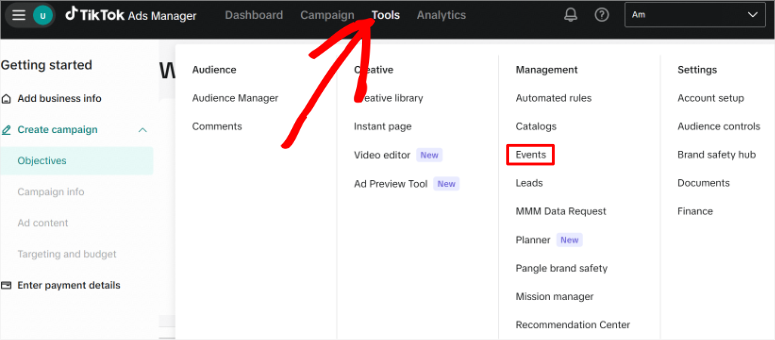
Mai întâi, conectează-te la contul tău TikTok Ads Manager la ads.tiktok.com. Apoi, mergi la Instrumente în meniul de navigare de sus și selectează Evenimente din opțiunile dropdown.
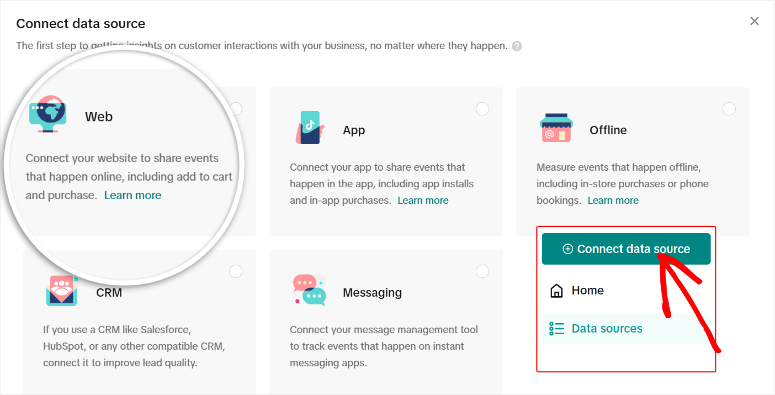
Apoi, în partea stângă sus a ecranului următor, selectează Connect data source. Din lista de Surse de date, selectează Web și apasă Next.
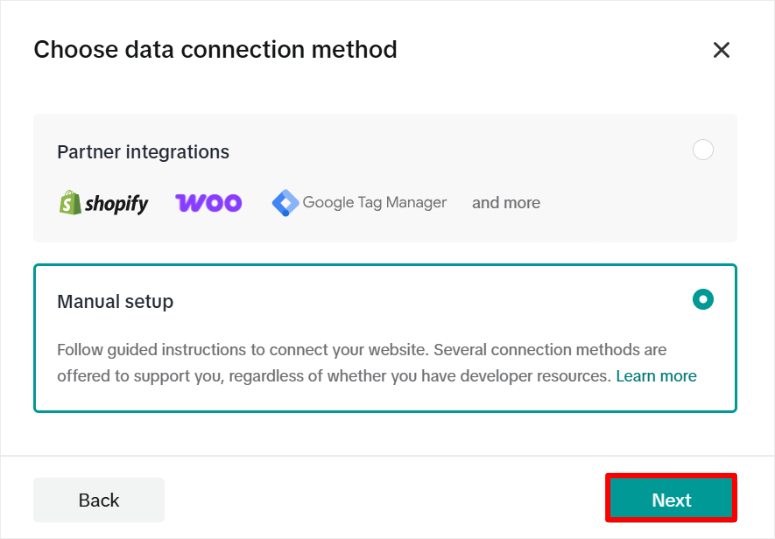
Apoi, introdu URL-ul domeniului tău web în câmpul furnizat și selectează Next pentru a continua. Pe ecranul următor, alege Manual Setup ca metodă de instalare și apasă Next.
Acum selectează TikTok Pixel + Events API ca metodă de conectare și apasă din nou Next. După aceasta, TikTok îți va cere să numești pixelul.
Folosește ceva simplu pe care ți-l vei aminti, cum ar fi domeniul site-ului tău sau numele afacerii. Apasă Create pentru a genera pixelul.
Apoi, va trebui să adaugi efectiv codul pixelului creat pe site-ul tău.
Aici TikTok vă ghidează prin mai multe ecrane de configurare pe care le puteți omite deocamdată. Continuați să faceți clic pe Next prin fiecare dintre aceste secțiuni:
- Instalați codul de bază
- Gestionați configurațiile
- Configurați evenimente
- Testare
- Configurați-vă pâlnia de afaceri
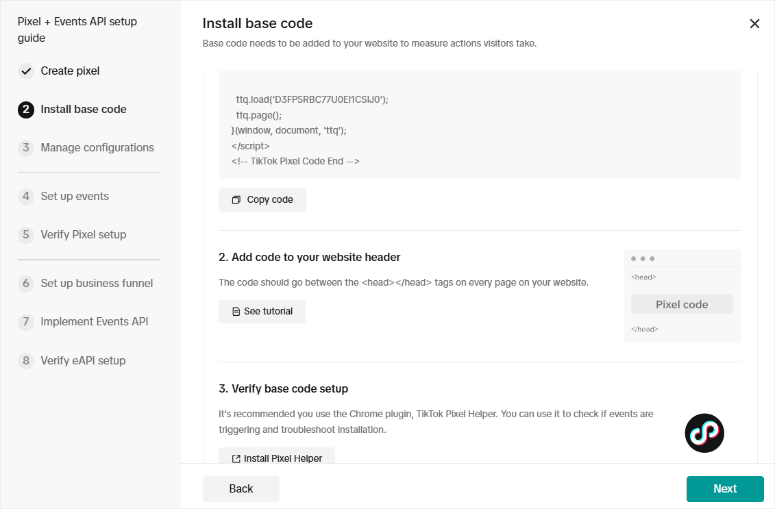
Când ajungeți la ecranul Implement Events API, faceți clic pe Next încă o dată. În final, faceți clic pe Finish pentru a finaliza expertul de configurare.
ID-ul dvs. Pixel apare acum în tabloul de bord Events ca un număr de 13 cifre. Copiați acest număr întreg cu atenție, fără a adăuga spații înainte sau după el.
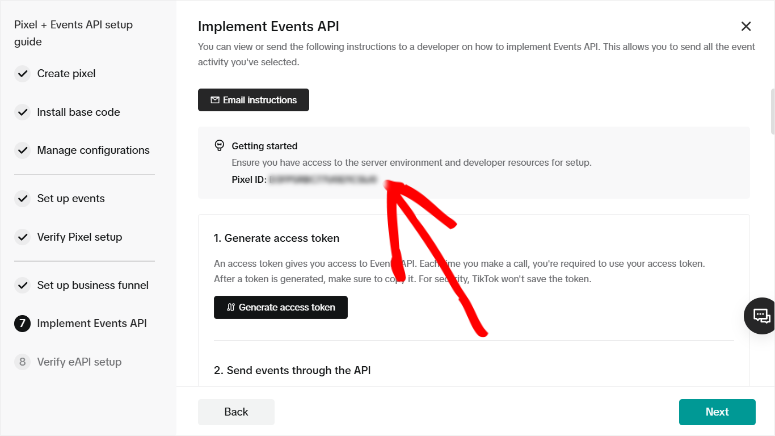
Păstrați acest număr la îndemână. Veți avea nevoie de el în curând.
Pasul 2: Instalați Pixel
Aici lucrurile devin tehnice.
Ai nevoie de un cont Google Tag Manager pentru a continua. Dacă nu ai unul, va trebui să îl creezi mai întâi la tagmanager.google.com.
Odată ajuns în GTM (Google Tag Manager), trebuie să creați o etichetă HTML personalizată. Această etichetă va conține codul de bază al pixelului dvs. TikTok.
Apoi, configurați declanșatoarele pentru a activa această etichetă pe toate paginile site-ului dvs. web. Setarea incorectă a declanșatoarelor înseamnă că urmărirea dvs. nu va funcționa.
După aceea, trebuie să configurați etichete specifice evenimentelor. Acestea urmăresc acțiuni precum adăugarea produselor în coș sau finalizarea achizițiilor. Fiecare eveniment necesită propria configurație de etichetă.
Secvențierea etichetelor contează aici. Codul de bază trebuie să fie activat înainte de etichetele specifice evenimentelor. Dacă ordinea este greșită, nimic nu va fi urmărit corect.
O opțiune semi-manuală mai simplă:
Dacă doriți să utilizați metoda manuală, dar să săriți peste complexitatea Google Tag Manager, WPCode oferă o soluție intermediară ca cel mai bun plugin Google Tag Manager.
WPCode este un plugin pentru fragmente de cod care vă permite să inserați pixelul TikTok pe site-ul dvs. fără a edita fișierele temei sau a învăța GTM.
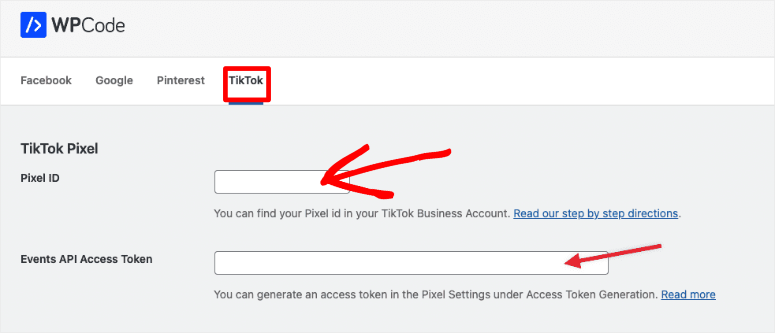
Totuși, trebuie să gestionați manual configurarea pixelului, dar WPCode se ocupă în siguranță de partea de injectare a codului.
Dezavantajul este că această funcție nu este disponibilă pe versiunea gratuită a WPCode. Este disponibilă doar pe planul Plus sau superior.
Dar există o soluție pentru a putea folosi versiunea gratuită a WPCode pentru a adăuga TikTok Pixel pe site-ul dvs. Deși acest proces este puțin mai manual și necesită să înțelegeți cum să folosiți WPCode.
După ce instalați WPCode Lite, accesați Fragmente de cod » Antet și subsol.
Aici, lipiți codul TikTok Pixel în antet și salvați. Acest lucru va adăuga TikTok Pixel la nivel global, astfel încât să nu fie nevoie să îl adăugați la fiecare pagină.
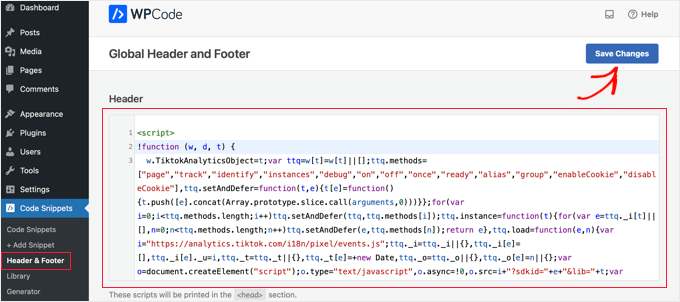
Atât! Pentru a vedea cum să utilizați funcția Antet și Subsol, verificați recenzia mea WPCode aici.
Pasul 3: Testează implementarea
Instalați extensia Chrome TikTok Pixel Helper din Chrome Web Store. Aceasta ar trebui să afișeze ID-ul Pixel și să confirme că pixelul funcționează corect.
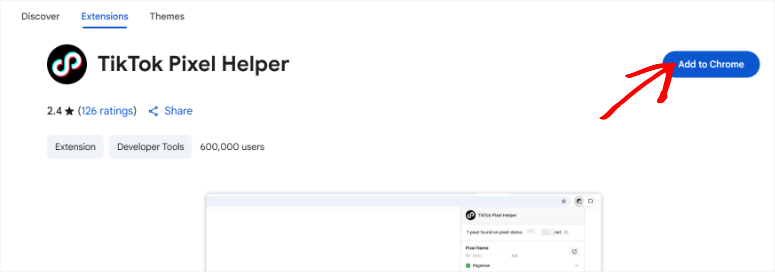
Pentru a verifica dacă pixelul dvs. TikTok funcționează, reveniți la TikTok Ads Manager și navigați la Instrumente » Evenimente » Testare Evenimente. Introduceți URL-ul site-ului dvs. web și navigați pe site-ul dvs. pentru a verifica dacă apar toate evenimentele.
Realitatea configurării manuale a urmăririi reclamelor TikTok
Iată pentru ce vă înscrieți de fapt:
- Configurarea manuală durează 4-8 ore pentru dezvoltatorii experimentați. Dacă învățați pe parcurs, așteptați-vă la 2-3 zile.
- Aveți nevoie de cunoștințe de JavaScript pentru a scrie coduri de evenimente personalizate. În plus, trebuie să înțelegeți cum funcționează straturile de date între platforme.
- Secvențierea etichetelor este ușor de configurat greșit. O setare greșită și întregul dvs. de urmărire încetează să mai funcționeze. Nu veți ști până când nu veți observa lipsa datelor săptămâni mai târziu.
- În afară de asta, datele despre venituri necesită configurare suplimentară de urmărire eCommerce. Aceasta este un alt nivel de complexitate peste urmărirea de bază a evenimentelor.
- Cea mai mare problemă este comutarea între platforme. Datele dvs. se află în Google Analytics. Anunțurile dvs. rulează în TikTok Ads Manager. Săriți constant între platforme pentru a vedea imaginea completă.
Majoritatea începătorilor angajează dezvoltatori cu 100-200 USD pe oră doar pentru configurarea inițială. Apoi plătiți din nou ori de câte ori TikTok își actualizează cerințele pentru pixel.
Există o modalitate mai simplă.
Metodă Ușoară (Plugin) – Urmăriți reclamele TikTok cu MonsterInsights

MonsterInsights schimbă totul în ceea ce privește configurarea urmăririi. În loc să petreceți ore în Google Tag Manager, lipiți un singur ID de Pixel și apăsați pe Salvare. Atât.
Acest plugin Google Analytics urmărește automat evenimente importante precum vizualizări de pagină, acțiuni de adăugare în coș și achiziții. Nu configurați nimic manual.
În afară de asta, datele despre venituri sunt capturate automat atunci când cineva cumpără din magazinul tău. MonsterInsights detectează WooCommerce sau Easy Digital Downloads și începe urmărirea imediat.
Partea cea mai bună este vizualizarea datelor fără a părăsi WordPress. Performanța campaniei tale TikTok apare chiar în tabloul de bord, alături de tot restul.
Verificați cea mai recentă recenzie MonsterInsights pentru a vedea tot ce poate face.
MonsterInsights oferă o versiune gratuită cu conexiune Google Analytics de bază. Este excelentă pentru urmărirea simplă a traficului.
Dar pentru urmărirea reclamelor TikTok, aveți nevoie de MonsterInsights Pro, care include addon-ul PPC Tracking.
În plus, Pro include urmărirea eCommerce pentru datele despre venituri și rapoartele de abandonare a coșului pe care le vom configura mai târziu.
Pentru acest tutorial, ai nevoie de versiunea Pro. Versiunea gratuită nu va funcționa pentru ceea ce facem.
Cum să configurezi MonsterInsights pentru a urmări anunțurile TikTok
După ce achiziționezi și instalezi MonsterInsights Pro, un expert de configurare apare automat.
Expertul te ghidează prin conectarea contului tău Google Analytics. Pur și simplu apeși pe „Connect MonsterInsights” și alegi contul tău Google în fereastra pop-up.
Pluginul gestionează autentificarea OAuth pentru tine.
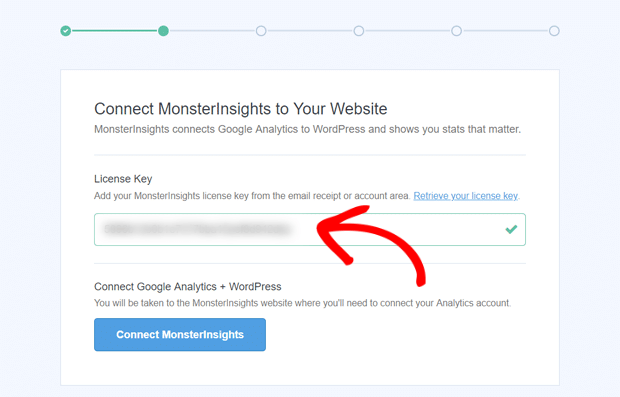
În timpul configurării, veți alege tipul site-ului dvs. din opțiunile disponibile. Alegeți categoria care se potrivește cel mai bine site-ului dvs. – acest lucru ajută MonsterInsights să optimizeze setările de urmărire.
În cazul meu, am ales „eCommerce”.

Aceasta este conexiunea completă Google Analytics. Expertul se ocupă automat de tot restul.
Pentru o prezentare completă, consultați instrucțiunile mele complete, pas cu pas, pentru instalarea MonsterInsights.
Acum să adăugăm urmărirea TikTok.
Pasul 1: Obține ID-ul Pixelului tău TikTok
Conectați-vă la Managerul de reclame TikTok la ads.tiktok.com și navigați la Instrumente » Manager evenimente » Surse de date. Dacă ați creat deja un pixel conform descrierii de mai sus, îl veți vedea listat aici.
ID-ul pixelului dvs. apare ca un număr de 13 cifre. Tot ce trebuie să faceți este să Copiați acest număr întreg.
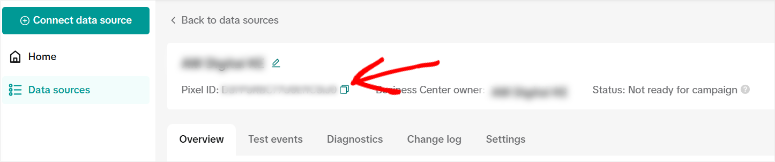
Păstrați această filă a browserului deschisă. Veți avea nevoie de ea pentru testare mai târziu.
Pasul 2: Activează Addon-ul de Urmărire PPC
În tabloul de bord WordPress, accesați Insights » Addons și derulați în jos până găsiți caseta addon-ului „Urmărire PPC”. După aceasta, apăsați pe comutatorul de activare pentru a-l activa.
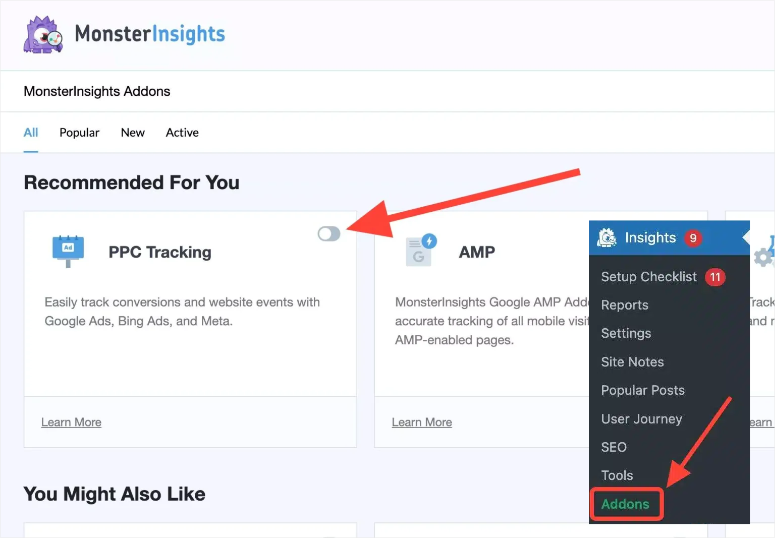
Activarea durează 10-30 de secunde, în funcție de viteza serverului dvs. Veți vedea un mesaj de succes odată ce este activ.
Pasul 3: Adaugă Pixelul tău TikTok
Acum navigați la Insights » Setări » Conversii în meniul WordPress. Derulați pagina în jos până când vedeți o secțiune numită „Urmărire pixel reclame PPC”.
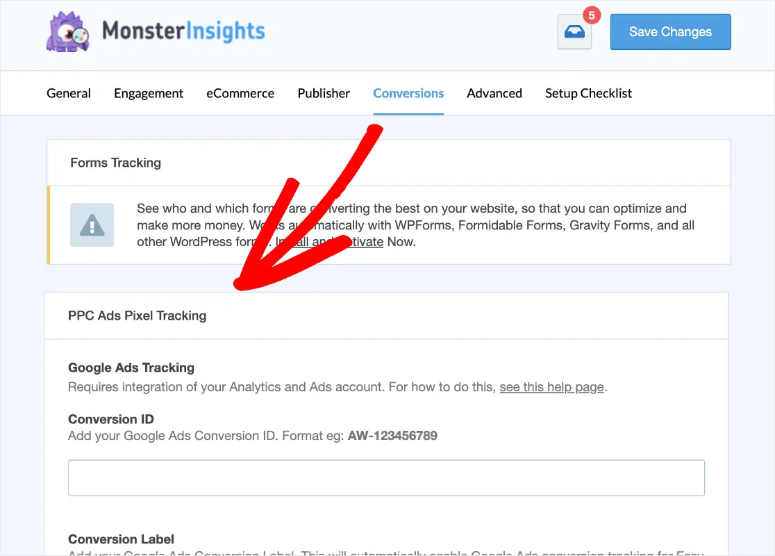
Continuați să derulați pentru a găsi câmpul „Urmărire reclame TikTok”. Este aproape de sfârșitul acestei secțiuni. Aici, lipiți ID-ul pixelului dvs. TikTok în acest câmp. Asigurați-vă că lipiți numărul complet de 13 cifre, fără spații suplimentare.
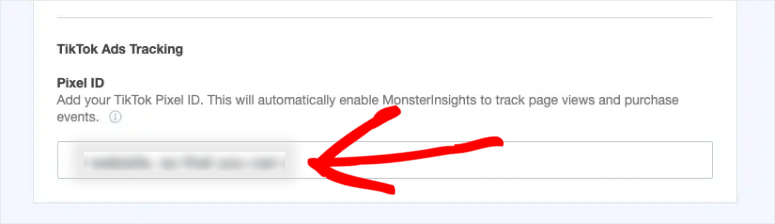
Faceți clic pe butonul Salvare modificări din partea de sus sau de jos a paginii.
Atât. Pixelul dvs. TikTok este acum instalat și funcționează.
Înțelegerea rapoartelor dvs. TikTok Ads
Acum că urmărirea este configurată, să vedem unde se află datele dvs. și ce înseamnă.
MonsterInsights colectează toate datele campaniilor dvs. TikTok și le afișează direct în WordPress. Nu mai este nevoie să comutați între platforme.
Tot ce trebuie să faceți este să navigați la Insights » Rapoarte » Trafic » Campanii în tabloul de bord WordPress.
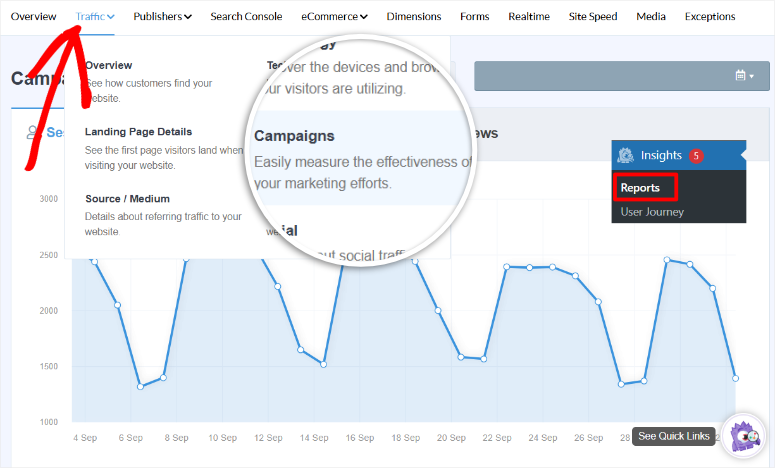
Acesta este raportul Campanii. Acesta arată datele de performanță pentru toate campaniile dvs. de marketing, inclusiv reclamele TikTok.
Dar iată problema – campaniile TikTok apar aici doar dacă utilizați parametri UTM în linkurile reclamelor dvs. Fără etichete UTM, traficul apare ca trafic de referință generic în loc de date organizate ale campaniei.
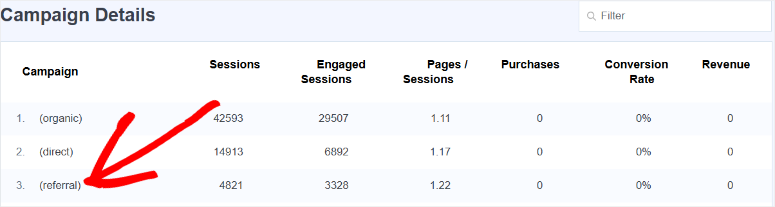
Permiteți-mi să vă arăt cum să creați linkuri de urmărire corecte.
Crearea de linkuri de campanie urmăribile
MonsterInsights include un instrument URL Builder care creează linkuri de urmărire formatate corect pentru dvs. Pentru a face acest lucru, accesați Insights » Tools » URL Builder în WordPress.
Veți vedea un formular cu mai multe câmpuri. Iată cum să le completați:
URL Website: Introduceți pagina pe care doriți ca oamenii să aterizeze. Aceasta ar putea fi o pagină de produs sau pagina dvs. de pornire.
Sursa Campaniei: Introduceți „tiktok” cu litere mici. Folosiți întotdeauna litere mici pentru consistență.
Mediu Campanie: Introduceți „cpc” pentru cost-per-click sau „paid_social” dacă preferați. Alegeți una și respectați-o pentru toate campaniile TikTok.
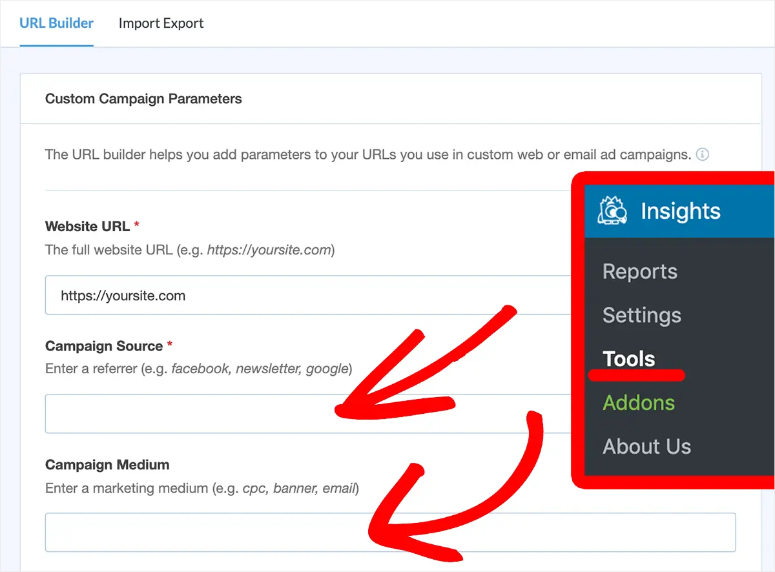
Nume Campanie: Folosiți un identificator descriptiv, cum ar fi „spring_sale_2025” sau „new_product_launch”. Acest lucru vă ajută să deosebiți campaniile în rapoarte.
Conținut Campanie (opțional): Folosiți acest lucru pentru a testa diferite creații publicitare. Încercați valori precum „video_a” sau „carousel_ad” pentru a compara performanța.
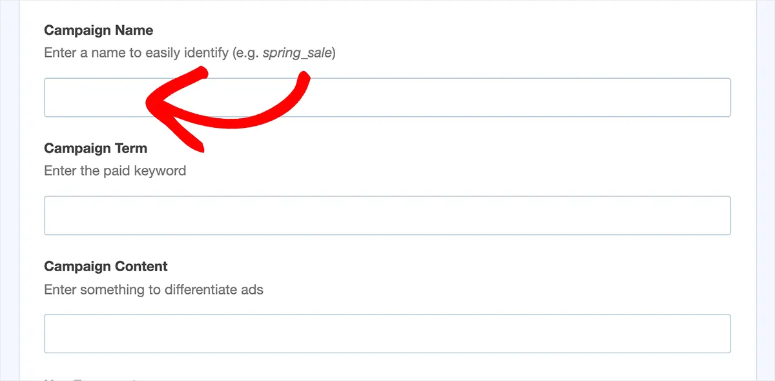
Faceți clic pe butonul de generare, iar MonsterInsights va crea un URL cu toți parametrii adăugați corect.
Copiați întregul URL și lipiți-l în setările campaniei dvs. publicitare TikTok. Folosiți acest link urmărit în locul URL-ului obișnuit al site-ului dvs.
Iată o prezentare completă a modului de creare a UTM-urilor cu MonsterInsights.
Metricile cheie de monitorizat
Raportul Campanii va afișa acum mai multe numere importante pentru fiecare campanie TikTok:
- Sesiuni: Câți oameni au făcut clic pe reclama dvs. și au vizitat site-ul dvs. Acest lucru arată volumul de trafic.
- Conversii: Câți vizitatori au finalizat un obiectiv precum efectuarea unei achiziții. Acesta este numărul care contează cu adevărat.
- Venituri: Suma totală în dolari generată de fiecare campanie. Apare doar dacă aveți activată urmărirea eCommerce.
- Rata de conversie: Procentajul vizitatorilor care au convertit. Procentajele mai mari indică trafic de o calitate mai bună.
- Rata de respingere: Procentajul celor care au plecat imediat fără a vizualiza alte pagini. Ratele mari de respingere sugerează că promisiunile anunțului dvs. nu se potrivesc cu pagina de destinație.
Monitorizare în timp real
MonsterInsights include, de asemenea, un raport în timp real pentru verificare imediată. Accesați Insights » Rapoarte » În timp real pentru a vedea vizitatorii activi chiar acum.
Acest raport este perfect pentru testarea noilor campanii TikTok. Lansați anunțul, apoi verificați raportul în timp real în câteva minute. Ar trebui să vedeți vizitatori apărând cu TikTok ca sursă.
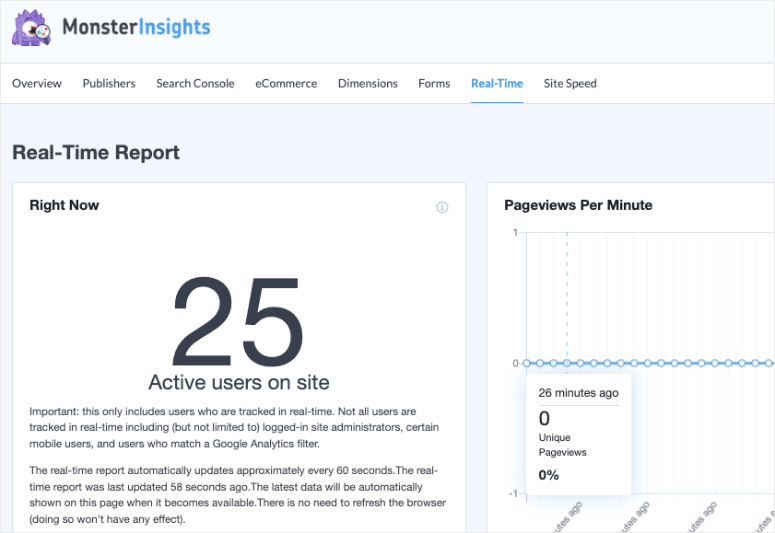
Dacă nu vedeți trafic în termen de 30 de minute de la lansarea unei campanii, ceva nu este în regulă cu configurarea sau țintirea anunțului dvs.
Felicitări! Acum puteți urmări anunțurile dvs. TikTok direct în tabloul de bord WordPress. În plus, puteți urmări datele TikTok și în contul dvs. Google Analytics 4.
Dacă ceva nu este clar, consultați întrebările frecvente de mai jos pentru mai multe detalii.
Întrebări frecvente: Cum urmăresc ușor reclamele TikTok pe WordPress
Am nevoie de un cont TikTok Business pentru a urmări anunțurile?
Da. Aveți nevoie de un cont TikTok for Business pentru a accesa Ads Manager și a crea pixelul dvs. Contul este gratuit și poate fi creat la ads.tiktok.com. Conturile TikTok personale nu pot rula anunțuri și nu pot genera pixeli de urmărire.
Pot urmări anunțurile TikTok cu versiunea gratuită a MonsterInsights?
Nu. Versiunea gratuită nu include addon-ul PPC Tracking necesar pentru integrarea pixelului TikTok. Aveți nevoie de MonsterInsights Pro, care include urmărirea pentru TikTok, Pinterest, Facebook, Google Ads și alte platforme.
Cât timp durează apariția datelor pixelului TikTok în rapoarte?
Acordați 24-48 de ore după configurare pentru ca datele inițiale să fie populate. Google Analytics procesează datele cu întârzieri încorporate. Rapoartele în timp real afișează activitatea utilizatorilor mai rapid, dar rapoartele complete ale campaniei necesită perioada completă de așteptare.
Va încetini urmărirea campaniile mele de reclame TikTok?
Nu. Pixelul urmărește comportamentul vizitatorilor pe site-ul dvs. după ce aceștia dau clic pe reclamele dvs. Nu afectează viteza de livrare a reclamelor, direcționarea audienței sau performanța campaniei în TikTok Ads Manager în sine.
Ce se întâmplă dacă TikTok Pixel Helper afișează erori?
Mai întâi, ștergeți toate cache-urile (WordPress, CDN, browser) și testați în modul incognito. Verificați dacă ID-ul dvs. de Pixel de 13 cifre nu are spații suplimentare în setările MonsterInsights. Asigurați-vă că addon-ul PPC Tracking este afișat ca activ la Insights » Addons. Dacă erorile persistă după 24 de ore, contactați suportul MonsterInsights.
Pot urmări postările organice TikTok sau doar reclamele?
MonsterInsights urmărește tot traficul de pe TikTok, inclusiv reclamele plătite și postările organice. Dar, fără parametri UTM, traficul organic apare ca trafic general de referință de pe TikTok, mai degrabă decât ca date organizate ale campaniei. Utilizați etichete UTM chiar și pe postările organice pentru urmărire detaliată.
Am nevoie de Google Tag Manager dacă folosesc MonsterInsights?
Nu. MonsterInsights gestionează automat toată injectarea codului. Nu aveți nevoie de Google Tag Manager, editarea fișierelor temei sau inserarea manuală a codului. Pur și simplu introduceți ID-ul Pixel, iar MonsterInsights se ocupă de restul.
Verdict final: Ar trebui să urmăresc reclamele TikTok pe WordPress?
Absolut da, mai ales dacă cheltuiți bani pe publicitate pe TikTok.
Fără urmărire, ghiciți ce campanii funcționează. Vedeți clicuri în TikTok Ads Manager, dar nu aveți idee dacă acele clicuri se transformă în vânzări reale.
Urmărirea reclamelor TikTok, mai ales cu MonsterInsights, conectează punctele. Veți ști exact ce campanii generează venituri față de cele care vă irosesc bugetul.
Rapoartele răspund la întrebări critice: Ce campanii generează vânzări față de clicuri goale? Ce creatori de reclame convertesc cel mai bine? Care este costul dvs. per conversie? Clienții interacționează de fapt sau pleacă imediat?
Curios ce altceva ar trebui să urmăriți?
- Începeți prin a compara MonsterInsights vs ExactMetrics pentru a înțelege diferențele cheie dintre aceste două pluginuri populare Google Analytics și a-l alege pe cel potrivit nevoilor dvs.
- Dincolo de urmărirea reclamelor, configurați urmărirea formularelor în WordPress pentru a monitoriza trimiterile de formulare, ratele de conversie și comportamentul utilizatorilor pe formularele dvs. de contact și instrumentele de generare de lead-uri.
- Urmăriți descărcările de fișiere în WordPress cu Google Analytics pentru a vedea ce PDF-uri, imagini sau documente descarcă cel mai mult vizitatorii de pe paginile de destinație ale campaniei dvs. TikTok.
- Măsurați implicarea utilizatorilor prin activarea urmăririi derulării în WordPress cu Google Analytics pentru a înțelege cât de departe derulează vizitatorii prin conținutul dvs. înainte de a părăsi pagina.
- Dacă rulezi oferte de afiliere alături de reclame TikTok, urmărește linkurile de afiliere în Google Analytics pentru a monitoriza ratele de clic și sursele de trafic care generează comisioane.
- Pentru analize mai simple, fără acces la tabloul de bord WordPress, consultă recenzia OnePageGA pentru a vedea dacă această alternativă ușoară corespunde nevoilor tale de bază de urmărire.
Urmărirea reclamelor TikTok este doar începutul înțelegerii performanței site-ului tău.
Aceste ghiduri conexe te ajută să monitorizezi fiecare aspect al comportamentului vizitatorilor, de la trimiterea formularelor la profunzimea derulării paginii, oferindu-ți o vizibilitate completă asupra modului în care utilizatorii interacționează cu conținutul tău după ce au dat clic pe reclamele tale.

Comentarii Lasă un răspuns