Nu este neobișnuit să lansezi site-ul tău WordPress doar pentru a simți că arată ca al tuturor celorlalți.
Exact asta mi s-a întâmplat și mie.
Când am intrat pentru prima dată în WordPress, am fost încântat să am propriul meu colț de internet, dar site-ul meu era un șablon fad care striga „implicit”. Voiam să reflecte stilul meu, vocea și ideile mele.
Problema era că nu aveam nicio abilitate de codare și nicio idee cum să personalizez WordPress.
Hotărât să-mi las amprenta, am petrecut nopți târzii experimentând cu teme, meșterind la plugin-uri și ajustând setări până când site-ul meu a început în sfârșit să se simtă ca acasă.
Am analizat alte site-uri web construite pe WordPress pentru a mă inspira și a obține mai multe idei.
Aceste prime succese mi-au alimentat dragostea pentru posibilitățile infinite ale WordPress și mi-au arătat că oricine, chiar și un începător complet, poate crea ceva unic.
Personalizarea site-ului tău WordPress nu trebuie să pară o descifrare a unui cod secret. Cu instrumentele, temele, plugin-urile potrivite și o strop de creativitate, poți transforma site-ul tău fără a atinge o linie de cod.
În acest ghid pentru începători, vă voi ghida prin modalități simple, pas cu pas, de personalizare WordPress pentru a face site-ul dvs. cu adevărat al dvs.
Indiferent dacă construiți un blog, un portofoliu sau un centru de afaceri, veți descoperi cum să vă editați site-ul pentru a ieși în evidență și a vă conecta cu publicul. Să începem!
Deoarece acest articol este lung, folosiți acest cuprins pentru a vă ghida.
- Personalizare WordPress: Primii pași
- Cum să vă personalizați tema WordPress și paginile site-ului
- Personalizați WordPress pentru a crește SEO
- Personalizați WordPress pentru a crește implicarea și lead-urile
- Testează-ți site-ul WordPress
1. Personalizarea WordPress: Primii pași
Când creați un site web, acesta trebuie personalizat nevoilor dumneavoastră.
Indiferent dacă construiți un site web de eCommerce, un site web pentru afaceri mici, un site web personal sau un blog, fiecare tip diferit de site web va necesita funcționalități diferite și un aspect unic.
Aici intervine personalizarea WordPress.
În plus, personalizarea WordPress nu numai că va face ca site-ul tău să arate așa cum dorești, dar va ajuta, de asemenea, la:
- Creșterea securității site-ului tău WordPress
- Optimizarea site-ului tău pentru motoarele de căutare
- Facilitarea gestionării site-ului tău
- Îmbunătățirea experienței utilizatorilor pentru vizitatorii site-ului tău
Din fericire, WordPress este extrem de prietenos cu personalizarea. Așadar, să începem cu acest ghid pas cu pas despre cum să-ți personalizezi site-ul WordPress.
1.1. Instalează un plugin de backup pentru WordPress
Înainte de a începe, este esențial să faci un backup al site-ului tău.
În cazul în care site-ului tău i se întâmplă ceva rău, având un backup îți va economisi o mulțime de timp, bani și bătăi de cap. Vorba ceea, cel mai scump backup este cel pe care nu l-ai făcut niciodată!
Ați muncit din greu pentru a vă construi site-ul web și nu doriți să pierdeți toată munca depusă din cauza unui atac al unui hacker sau a unor căderi de server, de exemplu.
Dar, utilizarea unui plugin de backup te va salva de acest tip de situație.
Un plugin de backup vă va oferi liniște sufletească prin crearea automată a copiilor de rezervă ale site-ului dumneavoastră în fiecare zi. Există o mulțime de pluginuri de backup WordPress pe piață.
Cele mai bune alegeri pentru pluginurile de backup sunt Duplicator și UpdraftPlus.
Duplicator are peste 1 milion de instalări active și este susținut de o echipă de dezvoltatori de încredere. Puteți face rapid un backup gratuit, fără obligații.
Îl puteți salva pe computer sau în stocare cloud, cum ar fi Google Drive, Dropbox, Amazon S3 și altele.
Există și un plan pro care vă oferă acces la backupuri programate și automate, opțiuni de restaurare cu 1 clic și alte funcționalități avansate.
Similar cu Duplicator, UpdraftPlus este, de asemenea, o soluție populară de backup în care au încredere peste 2 milioane de site-uri web WordPress.
Această soluție ușor de utilizat vă permite să faceți backup și să restaurați cu 1 clic, la un program care funcționează pentru dvs., fie că este vorba de la 4, 8 sau 12 ore, zilnic, săptămânal și așa mai departe.
UpdraftPlus face backup la tot ce se află pe site-ul dumneavoastră, inclusiv la toate fișierele WordPress, baze de date complexe și mari, pluginuri și teme. În plus, UpdraftPlus suportă numeroase opțiuni de stocare la distanță.
Versiunea gratuită vine cu toate funcționalitățile esențiale de mai sus. Pentru funcționalități mai avansate, cum ar fi clonarea și migrarea, backupuri incrementale și backupuri pre-actualizare, puteți face upgrade la versiunea premium.
Unele dintre celelalte recomandări de top pentru cele mai bune pluginuri de backup WordPress includ BackupBuddy și VaultPress.
Consultați acest articol comparativ despre Duplicator Vs. UpdraftPlus Vs. Solid Backups dacă încă nu v-ați hotărât.
2. Personalizați-vă tema WordPress
2.1. Personalizarea temei cu pluginuri
Deoarece opțiunile dvs. de personalizare sunt oarecum limitate, în funcție de tema WordPress pe care o alegeți, este util să folosiți un plugin pentru a vă îmbunătăți și mai mult personalizarea WordPress.
Primul plugin pe care îl recomandăm este SeedProd. SeedProd este unul dintre cele mai bune constructoare de pagini WordPress drag and drop de pe piață.

SeedProd funcționează cu orice temă WordPress și vă oferă control complet asupra conținutului și personalizării site-ului dumneavoastră.
Acest lucru face extrem de ușor să vă proiectați site-ul exact așa cum doriți, fără a fi nevoie să atingeți o linie de cod, folosind constructorul lor drag and drop.
Ei oferă o mulțime de șabloane pre-proiectate superbe pe care le puteți folosi. Pur și simplu înlocuiți imaginile și textul cu ale dvs. și apăsați publicare.
În plus, poziționarea textului și a imaginilor cu editorul WordPress este dificilă, dar cu SeedProd, o puteți face cu ușurință.
Pur și simplu trageți blocuri gata făcute precum text, imagini, videoclipuri, cronometre, testimoniale, tabele de prețuri și multe altele, și plasați-le.
Veți avea control complet asupra aspectului și stilului site-ului dvs. cu acest plugin, astfel încât să puteți personaliza WordPress fără nicio limitare.
Consultați recenzia noastră completă despre SeedProd.
Puteți consulta, de asemenea, alte constructoare de pagini fantastice care includ Thrive Themes și Divi.
Acum să vedem cum să vă personalizați tema fără a folosi un plugin.
Desigur, unul dintre avantajele utilizării WordPress este capacitatea de a vă personaliza blogul sau site-ul WordPress folosind teme.
O temă WordPress poate oferi site-ului dumneavoastră un aspect profesional instantaneu. Dar cel mai bun lucru la temele WordPress este că le puteți personaliza în continuare, astfel încât să puteți crea un site web unic.
După ce ați ales o temă WordPress, în tabloul de bord de administrare WordPress, accesați Aspect, apoi faceți clic pe Personalizare.
Există o serie de modalități prin care puteți personaliza temele WordPress aici, așa că vom trece prin câteva.
2.2. Personalizare fără plugin – Antet personalizat
Antetul dvs. va fi unul dintre cele mai recunoscute elemente ale site-ului dvs. web. Antetul se desfășoară pe partea de sus a paginii dvs. și apare, de obicei, pe fiecare pagină a site-ului dvs. web.
Așadar, veți dori să alegeți un antet personalizat care vă reprezintă cel mai bine pe dvs. sau compania dvs.
Pentru a face acest lucru, accesați Aspect, apoi Antet. În funcție de tema WordPress pe care ați ales-o, este posibil să aveți opțiuni diferite pentru antetul dvs.
De exemplu, cu tema WordPress de mai jos, puteți alege un antet video sau un antet imagine.
Pentru a schimba imaginea antetului, pur și simplu faceți clic pe Schimbă imaginea și alegeți o imagine de înaltă calitate din biblioteca dvs. media sau încărcați-o de pe computer.
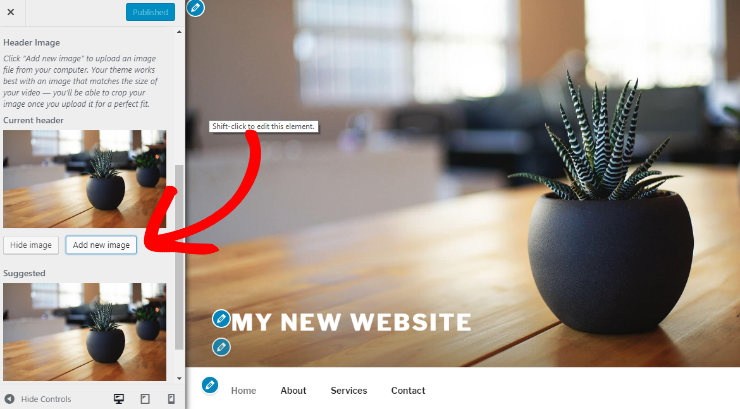
Este important să vă asigurați că imaginea antetului dvs. are și dimensiunea corectă. Când alegeți o nouă imagine pentru antet, WordPress vă va oferi dimensiuni sugerate ale imaginii pentru a vă asigura că imaginea dvs. arată cel mai bine cu tema.
Din fericire, însă, schimbarea dimensiunii imaginii este o soluție ușoară. Pur și simplu faceți clic pe Selectează și decupează.
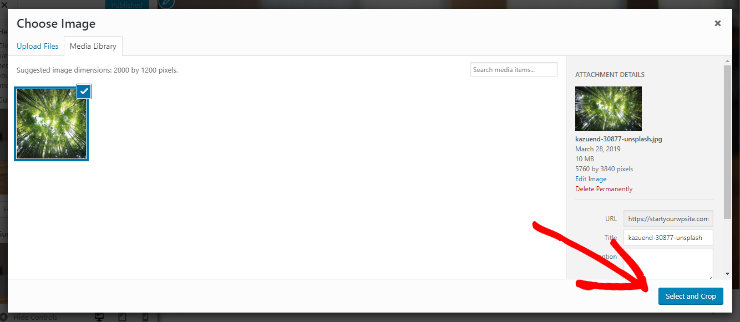
Se va deschide o fereastră nouă, aici puteți decupa imaginea așa cum doriți și apăsați butonul Decupează imaginea pentru a finaliza procesul. Acum imaginea dorită se potrivește perfect pentru antetul dvs.
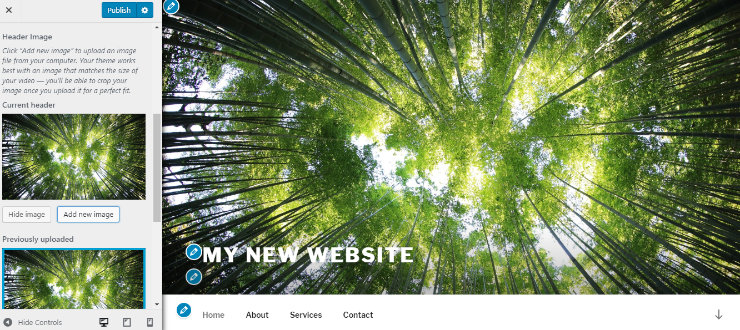
Nu uitați să apăsați butonul Publică când ați terminat pentru a salva modificările.
2.3. Alegeți logo-ul și favicon-ul dvs.
Apoi, puteți alege logo-ul și favicon-ul dvs. (sau pictograma site-ului). Făcând acest lucru, vă permite să personalizați în continuare site-ul dvs. WordPress cu marca dvs. personală sau de companie.
Accesați Aspect, apoi Personalizare și faceți clic pe secțiunea Identitate site. Aici puteți încărca logo-ul, precum și alege titlul site-ului și sloganul.
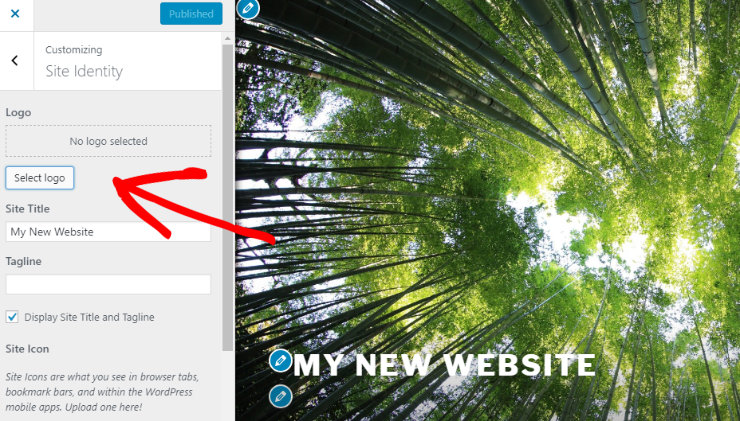
Sub secțiunea Logo, se află secțiunea Pictogramă site. O pictogramă site este imaginea mică pe care o vedeți în filele browserului, barele de marcaje și în aplicațiile mobile WordPress.
De obicei, este o versiune mai mică a logo-ului. Puteți încărca pictograma site-ului aici pentru a face site-ul dvs. ușor de identificat.
2.4. Widgeturi
De asemenea, puteți personaliza site-ul sau blogul dvs. WordPress cu widgeturi. Un widget WordPress este un bloc mic care îndeplinește o funcție specifică.
Puteți adăuga aceste widgeturi în numeroase zone ale site-ului dvs., inclusiv în barele laterale, subsoluri și alte zone pregătite pentru widgeturi, în funcție de tema dvs. WordPress.
Pentru a adăuga un widget, accesați secțiunea Personalizare și faceți clic pe Widgeturi. Apoi, faceți clic pe zona în care doriți să adăugați un site web, apoi faceți clic pe butonul Adăugare Widget.
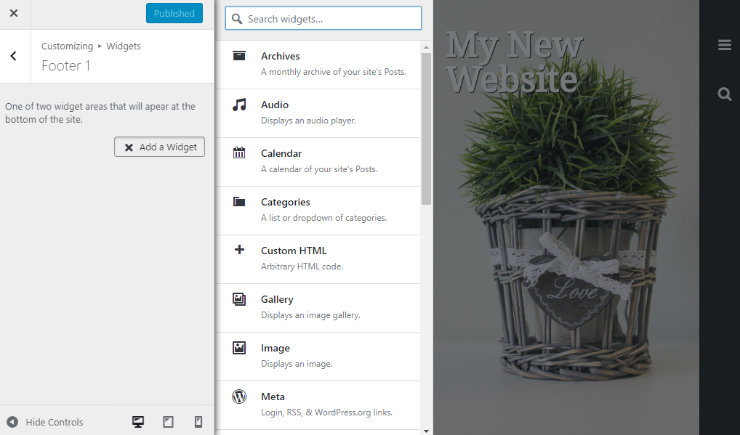
Există multe widgeturi diferite pe care le puteți adăuga pe site-ul dvs., inclusiv:
- Arhive
- Audio
- Calendar
- Categorii
- Galerie
- Postări recente
- Formular de căutare
- Și multe altele
În funcție de tema pe care o alegeți, este posibil să aveți un număr de alte opțiuni în secțiunea Personalizare WordPress, cum ar fi imaginea de fundal, culorile, tipografia, antetul, subsolul, social media, butoanele și multe altele.
Puteți experimenta cu aceste setări pentru a vă personaliza tema WordPress exact așa cum doriți.
2.5. Personalizați-vă profilul de utilizator
Mai ales pentru bloggeri, personalizarea profilului dvs. de utilizator pe WordPress este importantă. Prin personalizarea blogului dvs. WordPress cu un profil de utilizator, de fiecare dată când un vizitator citește una dintre postările dvs., el poate afla cine sunteți.
Acesta este cheia construirii unei relații cu cititorii și vizitatorii site-ului dvs.
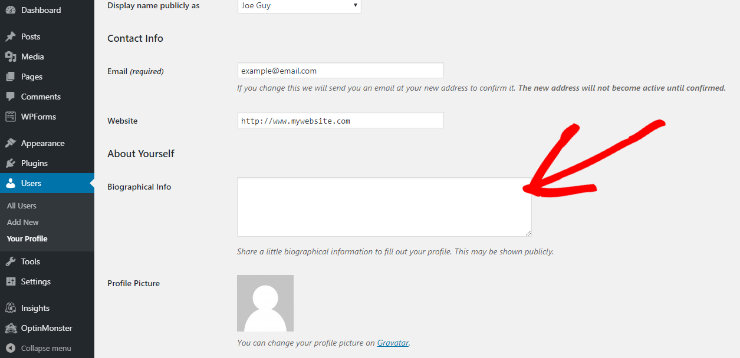
Pentru a vă personaliza profilul de utilizator, în tabloul de bord de administrare WordPress accesați Utilizatori, apoi faceți clic pe Profilul dvs..
Aici puteți seta preferințele dvs. de schemă de culori, numele dvs., porecla, cum doriți să fie afișat public numele dvs., și așa mai departe. De asemenea, puteți scrie puțin despre dvs. în zona Informații biografice și puteți seta fotografia dvs. de profil cu Gravatar.
Faceți clic pe butonul Actualizare profil pentru a salva modificările.
Acum, scopul este ca profilul dumneavoastră să fie afișat pe postările de pe blog, astfel încât cititorii să poată forma o conexiune mai bună cu dumneavoastră. Așadar, consultați acest tutorial despre cum să adăugați o casetă cu informații despre autor în postările WordPress.
2.6. Construiește-ți paginile WordPress
Orice site web are nevoie de pagini, este rar să vezi un site web cu o singură pagină. Așadar, trebuie să creezi toate paginile de care ai nevoie pentru site-ul tău. Cele mai comune pagini pe care oamenii le creează includ:
- Acasă
- Despre
- Servicii/Produse
- Portofoliu
- Testimoniale de la clienți
- Arhivă de conținut/Blog
- Contact
- Întrebări frecvente/Suport
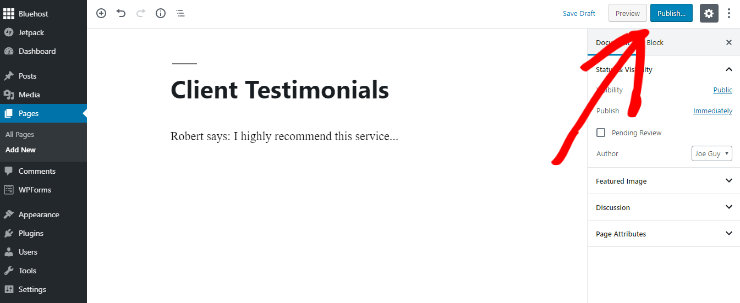
Decideți ce pagini aveți nevoie pentru site-ul dvs. WordPress și începeți să le creați. Pentru a crea o pagină, accesați Pagini, apoi faceți clic pe butonul Adăugare pagină nouă.
Se va deschide o pagină nouă. Aici puteți denumi pagina, puteți adăuga tot conținutul pentru pagină și puteți face clic pe Publicare când ați terminat de creat pagina și sunteți mulțumit de aspectul acesteia.
De asemenea, veți dori să setați pagina de pornire.
De obicei, WordPress setează pagina de pornire pentru a afișa cele mai recente postări ale dvs. implicit. Acest lucru poate fi în regulă dacă sunteți un blogger, dar mulți proprietari de site-uri web ar prefera o pagină de pornire propriu-zisă. Deci, pentru a seta pagina de pornire, în tabloul de bord WordPress, accesați Aspect, apoi Personalizare.
Din acest meniu, alegeți Setări pagină de pornire.
Aici puteți selecta opțiunea de a afișa pagina de pornire ca o pagină statică, apoi din lista derulantă de sub Pagină de pornire, alegeți pagina pe care ați creat-o și pe care doriți să o fie pagina dvs. de pornire.
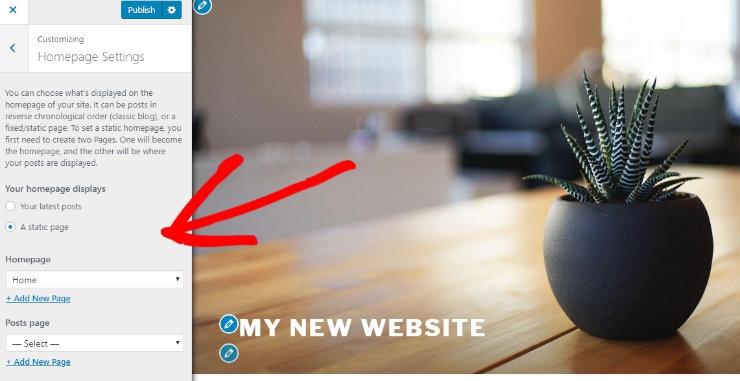
În aceeași zonă, puteți alege, de asemenea, pe ce pagini ale site-ului dvs. doriți să afișați postările de pe blog, selectând pagina din lista derulantă de sub Pagină postări.
2.7. Configurarea structurii meniului
Odată ce ați construit toate paginile importante, va trebui să personalizați site-ul dvs. WordPress cu o structură de meniu. Un meniu este modul în care vizitatorii site-ului dvs. vor naviga pe site-ul dvs.
Gândiți-vă la toate site-urile pe care le vizitați, în partea de sus a paginii vedeți de obicei un meniu cu linkuri către pagina de pornire, despre, servicii, blog etc. pentru a vă ajuta să vă orientați cu ușurință.
Deci, trebuie să configurați o structură de meniu proprie.
Pentru a face acest lucru, în tabloul de bord de administrare WordPress, accesați Aspect, apoi Meniuri. Aici, pe partea stângă, veți vedea o listă cu toate paginile pe care le-ați publicat pe site-ul dvs. WordPress.
Mai întâi, alegeți un nume pentru meniul dvs. și faceți clic pe butonul Creare meniu. Apoi, pur și simplu bifați paginile pe care doriți să le adăugați la meniul dvs., apoi faceți clic pe butonul Adăugare la meniu.
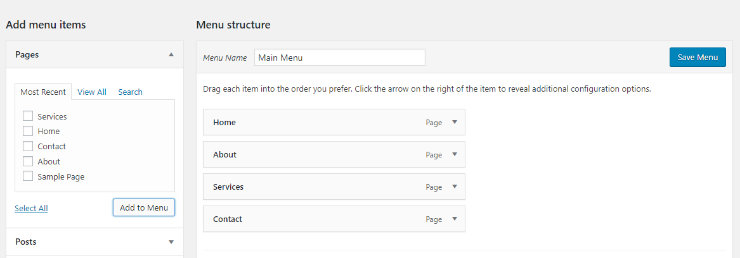
Paginile dvs. vor apărea apoi în partea dreaptă a ecranului, sub meniul pe care l-ați creat. Acum puteți trage și plasa paginile pentru a le ordona cum doriți.
În final, alegeți locația de afișare pentru meniul dvs. Cea mai comună alegere este „primary”, care se află în partea de sus. Dar puteți afișa meniul și în subsol și în alte locații, dacă doriți.
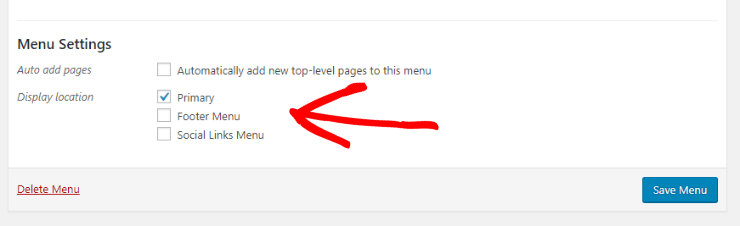
Când ați terminat, faceți clic pe butonul Salvare meniu pentru a salva modificările.
3. Personalizați WordPress pentru a îmbunătăți SEO
3.1. Asigură-te că site-ul tău este vizibil pentru Google
Primul pas în personalizarea site-ului tău WordPress este să te asiguri că site-ul tău este vizibil pentru Google. La urma urmei, ai petrecut timp creând site-ul tău web, așa că vrei ca acesta să fie găsit de utilizatorii online.
Deoarece Google este principala sursă de trafic și vizitatori pentru site-urile web, vrei ca site-ul tău să fie listat pe Google cât mai curând posibil.
Dacă site-ul tău web nu este vizibil pentru Google, site-ul tău web nu va apărea în rezultatele motoarelor de căutare.
Pentru ca Google să-ți listeze site-ul web, în tabloul de bord de administrare WordPress, accesează Setări. Apoi accesează Citire și secțiunea Vizibilitate pentru motoarele de căutare.
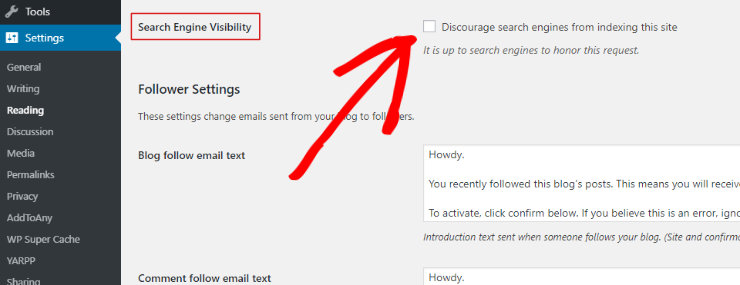
Asigură-te că această casetă este *debifată* pentru ca motoarele de căutare să-ți poată indexa site-ul web.
3.2. Îmbunătățește SEO cu un Plugin SEO
Pentru a îmbunătăți în continuare SEO-ul site-ului dumneavoastră WordPress, trebuie să utilizați un plugin SEO. Există o serie de pluginuri SEO WordPress excelente care vă vor ajuta:
- Crește traficul organic către site-ul tău web
- Descoperă vulnerabilități pe site-ul tău care ar putea afecta clasamentul tău în căutări
- Optimizează și îmbunătățește campaniile tale
- Accelerează procesul general de SEO
Cel mai popular plugin SEO WordPress este All in One SEO.
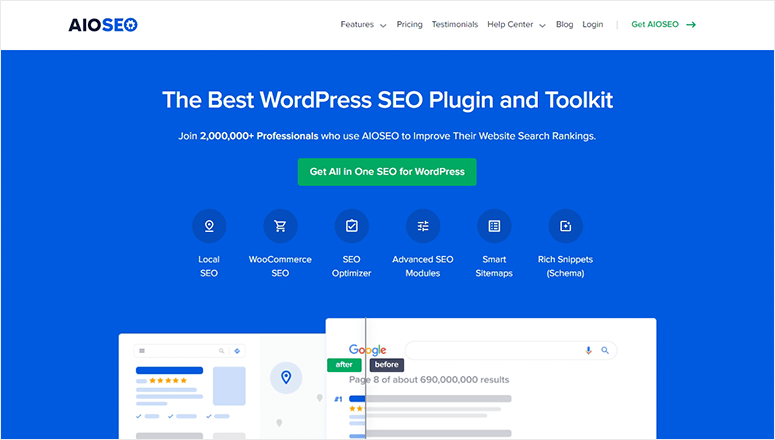
All in One SEO vă permite să vă optimizați cu ușurință site-ul WordPress pentru clasări mai bune în motoarele de căutare.
Are un expert de configurare ușor de utilizat, pe care îl puteți folosi pentru a activa măsurile SEO recomandate printr-un singur clic.
Și cu analiza on-page, puteți scrie conținut optimizat SEO și îl puteți optimiza pentru motoarele de căutare înainte de a publica.
Pe lângă acestea, vine și cu funcționalități SEO avansate, cum ar fi SEO local, integrare cu rețelele sociale, audit de site, editor robots.txt și schema de rich snippets.
Începeți astăzi cu All in One SEO.
Consultați recenzia noastră All in One SEO aici.
Puteți folosi, de asemenea, un instrument SEO precum SEMrush. SEMrush este un instrument SEO all-in-one care vă permite să vă auditați oportunitățile SEO și să obțineți informații de la concurenții dvs. pentru a crește traficul site-ului dvs.
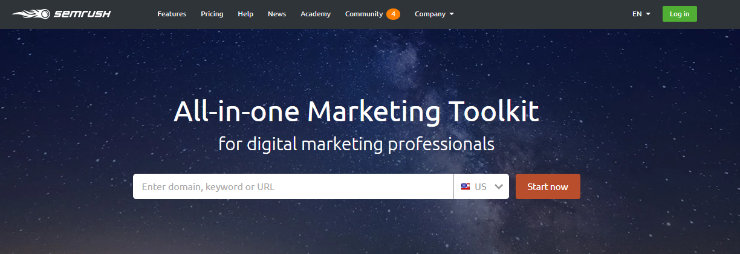
Acest instrument SEO oferă funcționalități precum un instrument de cuvinte cheie PPC, verificator SEO on-page, instrumente de audit backlink, analizor de conținut, instrumente de cercetare publicitară și multe altele.
Consultați recenzia noastră SEMRush aici pentru mai multe detalii.
3.3. Îmbunătățiți SEO cu URL-uri descriptive
O altă personalizare WordPress care va ajuta la îmbunătățirea SEO-ului dvs. este setarea corectă a structurii permalink-urilor. Un permalink este adresa web folosită pentru a lega conținutul dvs.
Veți dori să setați URL-uri descriptive pentru postările și paginile dvs. pentru a îmbunătăți SEO-ul și, de asemenea, pentru a le face mai plăcute și ușor de înțeles pentru vizitatorii site-ului dvs.
WordPress oferă o serie de opțiuni pentru permalink-uri, inclusiv plain, numeric, etc., dar aceste opțiuni nu sunt toate optimizate pentru SEO.
Deci, accesați tabloul de bord de administrare WordPress, la Setări, și apoi Permalink-uri. Aici, puteți alege opțiunea Nume postare.
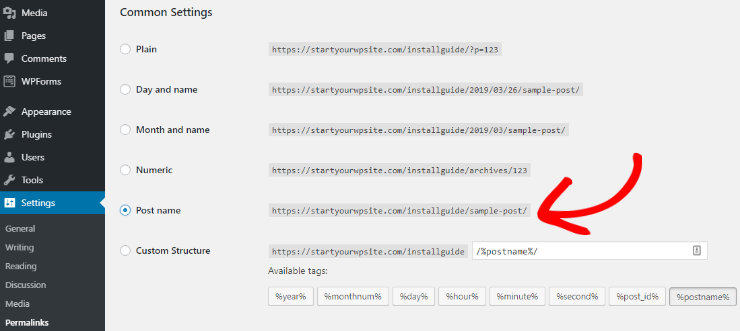
Opțiunea Nume postare vă va oferi cel mai descriptiv URL, astfel încât motoarele de căutare și vizitatorii site-ului dvs. să poată determina imediat despre ce este vorba în postarea sau pagina dvs.
4. Optimizează-ți site-ul pentru lead-uri și conversii
Dacă vindeți ceva pe site-ul dvs. WordPress sau aveți un blog și trebuie să vă construiți lista de e-mailuri, veți dori, de asemenea, să personalizați WordPress pentru lead-uri și conversii.
Puteți optimiza cu ușurință site-ul dvs. pentru a genera lead-uri și conversii cu câteva plugin-uri, cum ar fi OptinMonster.
4.1. Monitorizați traficul site-ului dvs. cu analize
Urmărirea traficului site-ului dvs. web este unul dintre primii pași pe care va trebui să îi faceți dacă doriți să generați lead-uri și conversii.
Prin urmărirea traficului dvs., puteți afla câți vizitatori primește site-ul dvs., de unde provin, cât timp rămân pe site-ul dvs. și multe altele.
Google Analytics este cel mai popular instrument pentru a monitoriza traficul site-ului dvs. și este gratuit de utilizat. Dar integrarea Google Analytics cu site-ul dvs. WordPress este destul de dificilă.
În plus, cu Google Analytics nu puteți analiza traficul site-ului dvs. din tabloul de bord WordPress.
Din fericire, puteți personaliza cu ușurință WordPress pentru a vedea analizele site-ului dvs. chiar în tabloul de bord WordPress folosind un instrument precum MonsterInsights.
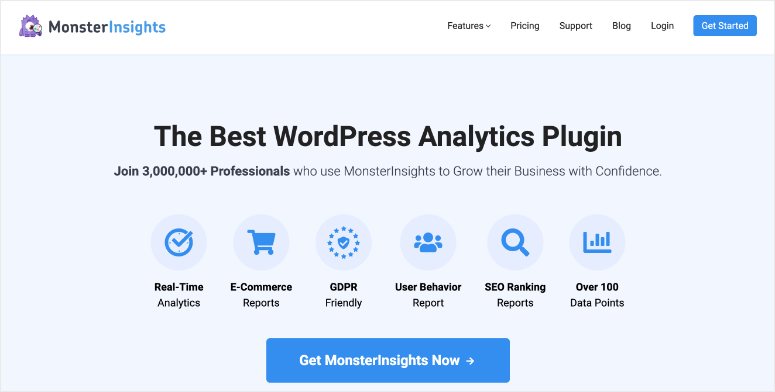
MonsterInsights este una dintre cele mai bune soluții de analiză WordPress de pe piață.
Acest plugin ușor de utilizat vă permite să conectați site-ul dvs. WordPress cu Google Analytics în doar câteva clicuri, pentru a urmări cu ușurință toate statisticile în timp real ale site-ului dvs.
Cu MonsterInsights, puteți urmări metrici precum:
- Cele mai populare pagini și postări de pe site-ul dvs.
- Principalele site-uri de referință care fac legătura cu site-ul dvs.
- Principalele link-uri de ieșire de pe site-ul dvs.
- Vizualizări de formulare, trimiteri și conversii cu urmărirea formularelor
- Vânzări pentru magazinele dvs. WooCommerce, Easy Digital Downloads și MemberPress
- Și mult mai mult
Începeți astăzi cu MonsterInsights.
4.2. Creați un formular captivant cu WPForms

Există multe pluginuri de creare formulare WordPress pe piață, dar WPForms este cel mai popular, precum și cel mai ușor de utilizat. Cu WPForms puteți crea formulare pentru site-ul dvs. în câteva minute, folosind constructorul lor drag and drop — nu este nevoie să vă ocupați de niciun cod.
Aceștia oferă un număr de șabloane predefinite pentru a vă ajuta să începeți, inclusiv un formular simplu de contact, formular de solicitare ofertă, formular de donație, formular de comandă de plată, formular de abonament și multe altele.
În plus, WPForms dispune de multe alte funcționalități interesante, cum ar fi logica condițională inteligentă, încărcări de fișiere, înregistrare utilizatori, integrări de plată cu PayPal, Stripe și altele, integrare servicii de email marketing, formulare conversaționale și multe altele.
4.3. Creșteți-vă lead-urile cu OptinMonster
În continuare, recomandăm utilizarea OptinMonster pentru a vă crește lead-urile și conversiile. OptinMonster este, de departe, unul dintre cele mai bune plugin-uri de generare de lead-uri disponibile.
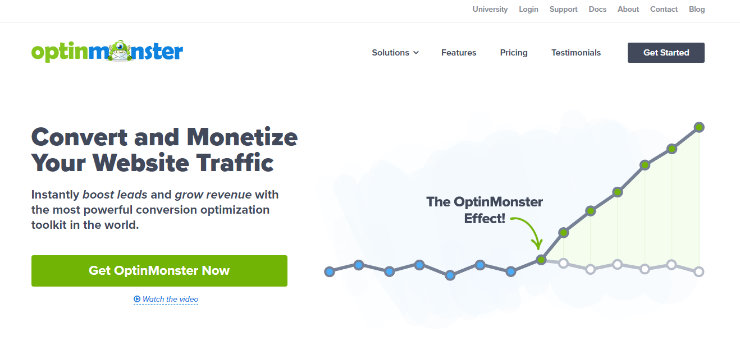
Cu OptinMonster puteți crea rapid pop-up-uri atrăgătoare pentru site-ul dvs. folosind constructorul lor drag and drop. De asemenea, vine cu șabloane predefinite foarte eficiente, dovedite a converti vizitatorii site-ului dvs. în lead-uri și clienți.
Există mai multe tipuri de campanii din care puteți alege, inclusiv pop-up-uri lightbox, bară flotantă, ecran complet de bun venit și multe altele.
În plus, OptinMonster vine cu o serie de funcționalități care vă permit să creați pop-up-uri puternice, inclusiv targetare geo-locație, care vă permite să creați campanii personalizate în funcție de locația vizitatorului.
O altă caracteristică remarcabilă este tehnologia lor de intenție de ieșire, capabilă să detecteze când un utilizator este pe cale să părăsească site-ul dvs. și să-i afișeze un mesaj țintit la momentul potrivit.
Începeți astăzi cu OptinMonster.
4.4. Conectați-vă site-ul cu rețelele sociale
Rețelele sociale sunt o altă modalitate excelentă de a direcționa trafic către site-ul dvs. WordPress.
Doriți ca vizitatorii site-ului dvs. să poată partaja cu ușurință site-ul și conținutul dvs. cu prietenii și urmăritorii lor pe rețelele sociale.
Din acest motiv, trebuie să conectați site-ul dvs. cu rețelele sociale.
Din fericire, puteți conecta cu ușurință site-ul dvs. cu rețelele sociale și puteți personaliza WordPress folosind plugin-uri pentru rețele sociale.
Există un număr de plugin-uri WordPress pentru rețelele sociale excelente, așa că vom recomanda câteva dintre preferatele noastre. Primul este Shared Counts.
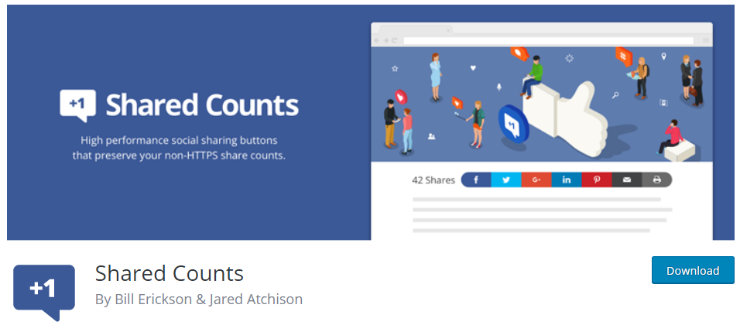
Shared Counts este un plugin pentru rețele sociale care preia, cache-uiește și afișează rapid diverse numere de partajări sociale folosind API-ul SharedCount.com.
Astfel, pe tot conținutul site-ului dvs., puteți afișa de câte ori a fost partajat pe rețelele sociale, ceea ce încurajează noii vizitatori să vă partajeze conținutul.
Puteți obține butoane pentru Facebook, Twitter, Pinterest, Yummly și multe altele.
În plus, acest plugin este construit având în vedere performanța site-ului, deci nu va încetini site-ul dvs.
O altă recomandare a noastră este Smash Balloon. Acesta vă permite să afișați fluxurile dvs. de pe rețelele sociale pe site-ul dvs. Acest lucru permite utilizatorilor să interacționeze cu profilurile dvs. sociale fără a părăsi niciodată site-ul dvs.
Puteți obține mai multă interacțiune pe site-ul dvs. și pe rețelele sociale în același timp.
În plus, pe măsură ce vă actualizați rețelele sociale, Smash Balloon va prelua automat postările noi și le va afișa pe site-ul dvs. Deci, trebuie doar să îl configurați o dată, să vă personalizați fluxul folosind filtre și opțiuni de afișare/ascundere, și ați terminat.
Pentru mai multe instrumente pentru a vă îmbunătăți rețelele sociale prin WordPress, consultați ghidul nostru despre cele mai bune 12 cele mai bune plugin-uri WordPress pentru rețelele sociale pentru implicare.
5. Testați-vă site-ul WordPress
După ce v-ați personalizat site-ul WordPress și l-ați făcut să arate și să funcționeze exact așa cum doriți, munca nu s-a terminat încă. Înainte de a vă prezenta site-ul web lumii, trebuie mai întâi să faceți câteva teste.
Primul test pe care ar trebui să îl efectuați este să vă asigurați că totul arată corect. Vizitați site-ul dvs. web în diferite browsere și verificați dacă totul este acolo unde ar trebui să fie.
De asemenea, trebuie să vă asigurați că site-ul dvs. web este optimizat pentru mobil. Mulți oameni vizitează site-uri web direct de pe smartphone-urile lor, așa că trebuie să fie optimizat pentru mobil atât ca aspect, cât și ca funcționalitate. T
Pentru a verifica dacă site-ul dvs. este optimizat pentru mobil, puteți utiliza gratuit Testul de compatibilitate cu dispozitivele mobile de la Google.
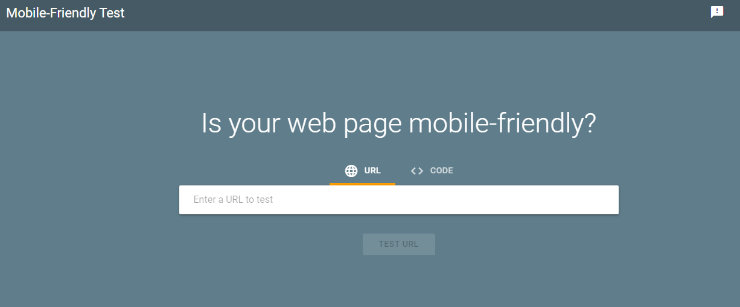
Pur și simplu introduceți URL-ul site-ului dvs. web, faceți clic pe butonul Test URL și așteptați rezultatele. Instrumentul vă va spune dacă site-ul dvs. este optimizat pentru mobil și vă va oferi o captură de ecran a modului în care arată site-ul dvs. și pe mobil.
Asigurați-vă că testați toate paginile importante ale site-ului dvs. web, nu doar pagina de pornire.
Ar trebui să testați și viteza site-ului dvs. După personalizarea site-ului dvs. WordPress cu multe imagini, animații, videoclipuri sau pluginuri, puteți încetini cu adevărat site-ul dvs.
Viteza site-ului dvs. este importantă pentru SEO și pentru experiența utilizatorului. Deci, trebuie să vă asigurați că site-ul dvs. este rapid.
Puteți testa viteza site-ului dvs. folosind propriul nostru instrument, Instrumentul gratuit de testare a vitezei site-ului web.
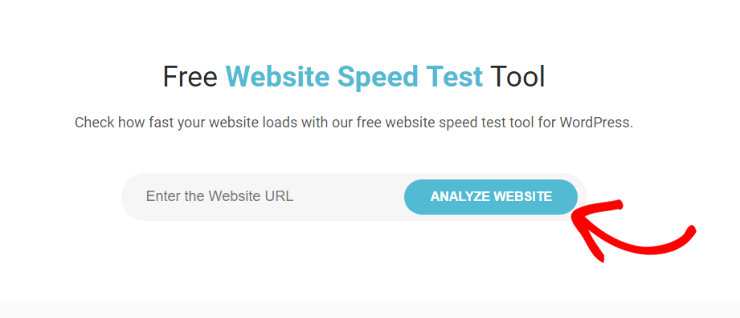
Introduceți URL-ul site-ului dvs. web și apăsați butonul ANALYZE WEBSITE. Instrumentul va evalua viteza site-ului dvs. web, precum și vă va oferi sugestii despre cum să vă îmbunătățiți viteza.
Sperăm că v-a plăcut acest articol despre cum să personalizați WordPress și că în curând veți putea personaliza magazinul dvs. de afilieri Amazon sau orice site web va fi adaptat nevoilor dvs.
Dacă v-a plăcut acest articol, consultați postarea noastră despre Plugin-uri WordPress obligatorii pentru site-uri web de afaceri.

Foarte explicit. Aproape am renunțat.
salut;
tutorial bun.