Doriți să mutați site-ul dvs. WordPress de pe un server local pe un site live? Implementarea site-ului dvs. WordPress pe un server local este una dintre cele mai bune modalități de a accelera procesul de dezvoltare. Vă ajută să vă asigurați că site-ul dvs. WordPress funcționează perfect, chiar înainte de a atrage trafic.
Cel mai simplu mod de a-ți transfera site-ul WordPress de pe un server local pe un site live este folosind un plugin WordPress precum Duplicator.
Dacă preferați să mutați site-ul dvs. WordPress fără a utiliza niciun plugin de pe un server local pe un site live, urmați ghidul pas cu pas de mai jos.
Dar dacă doriți totuși să o faceți mai ușor, nu vă faceți griji. Vă vom arăta cum să transferați WordPress de pe un server local pe un site live utilizând pluginul Duplicator la sfârșitul acestui articol.
Mutarea WordPress de pe un server local pe un site live - Precondiții
Înainte de a începe, presupunem că aveți un site WordPress care rulează pe serverul dvs. local și aveți acces complet la acesta.
Va trebui, de asemenea, să achiziționezi un nume de domeniu și găzduire web.
Dacă nu deții un domeniu și găzduire web, atunci îți recomandăm să le obții mai întâi înainte de a începe. Dacă abia începi, costul combinat al domeniului și al găzduirii poate părea destul de mare.
De aceea am încheiat un acord cu Bluehost pentru a oferi utilizatorilor noștri un nume de domeniu gratuit, SSL gratuit și peste 60% reducere la găzduirea WordPress.
Apăsați aici pentru a revendica această ofertă exclusivă Bluehost »
În final, vei avea nevoie și de un program FTP instalat pe computer și să știi cum să îl folosești, pentru a putea încărca conținutul și fișierele pe site-ul live.
Odată ce sunteți gata, puteți trece la migrare.
Cuprins – Migrarea WordPress de pe un server local pe un site live
I. Transferul unui site fără un plugin
- Exportați baza de date de pe un server local
- Importați fișierele WordPress pe un site live
- Crearea unei baze de date MySQL pe site-ul live
- Importarea bazei de date WordPress pe site-ul de producție
- Schimbarea URL-ului site-ului web
- Configurarea WordPress în găzduirea dvs. web
- Repararea imaginilor și a linkurilor rupte
II. Transferul unui site web cu un plugin (Duplicator)
- Instalarea și configurarea Duplicator
- Crearea unei baze de date pentru site-ul dvs. live
- Importarea fișierelor de pe serverul local
- Rularea scriptului de migrare
Pasul 1: Exportarea bazei de date de pe serverul local
Primul lucru pe care trebuie să îl faci este să îți exporti baza de date WordPress locală. Pentru a face acest lucru, vom folosi phpMyAdmin. Dacă nu ești familiarizat cu phpMyAdmin și ai nevoie de asistență pentru acest pas, atunci consultă gestionarea bazei de date WordPress folosind phpMyAdmin.
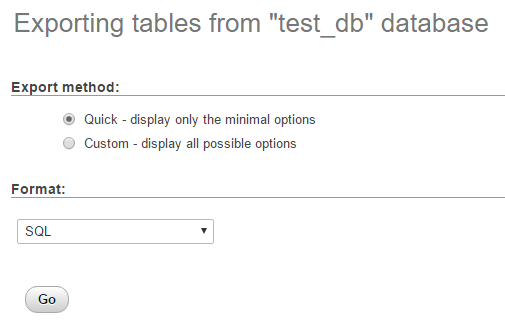
În browser, accesați pur și simplu http://localhost/phpmyadmin/ și faceți clic pe baza de date WordPress. Apoi, faceți clic pe butonul Export din bara de meniu de sus.

Acum vi se va cere să alegeți între opțiunile Rapid sau Personalizat. Alegerea opțiunii Personalizat vă oferă multe opțiuni diferite pentru a vă exporta baza de date. Pentru un export rapid, să alegem Rapid, apoi să apăsăm Go. Acest lucru va descărca baza de date.
Pasul 2: Încărcarea fișierelor WordPress pe site-ul live
După exportarea bazei de date, următorul pas este mutarea tuturor fișierelor site-ului dvs. pe site-ul live.
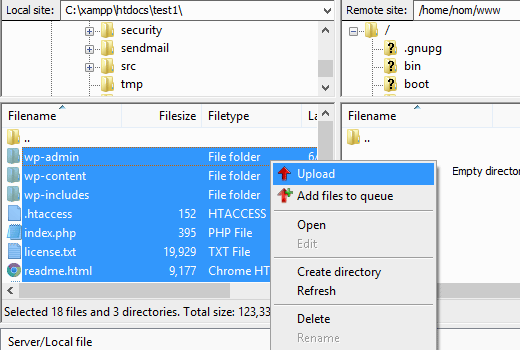
În acest pas, trebuie să utilizați clientul FTP pentru a încărca fișierele. Mai întâi, conectați clientul FTP la contul dvs. de găzduire web.
Odată conectat, alegeți directorul corect din contul dvs. de găzduire unde doriți să încărcați fișierele. De exemplu, dacă intenționați să găzduiți site-ul pe example.com, atunci ar trebui să încărcați toate fișierele în directorul public_html.
Acum, selectați toate fișierele WordPress locale și încărcați-le pe serverul dvs. live.
Pasul 3: Crearea unei baze de date MySQL pe site-ul dvs. live
În timp ce clientul tău FTP încarcă fișierele WordPress, poți începe să îți imporți baza de date pe serverul live. Majoritatea furnizorilor de găzduire WordPress gestionată oferă un cPanel pentru a-ți gestiona contul de găzduire. În acest pas, îți vom arăta cum să creezi o bază de date conectându-te la cPanel-ul tău.
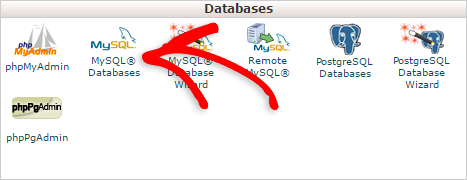
După ce v-ați conectat la cPanel, faceți clic pe pictograma MySQL Databases care se găsește de obicei în secțiunea Databases.
Pe ecranul următor care apare, specificați numele bazei de date în câmpul New Database și apoi faceți clic pe Create Database.
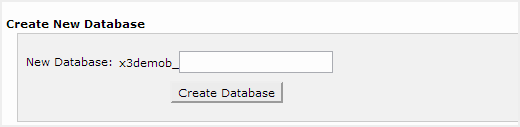
Acum că a fost creată o nouă bază de date, derulați în jos la secțiunea MySQL Users și creați sau adăugați un utilizator existent la baza de date.
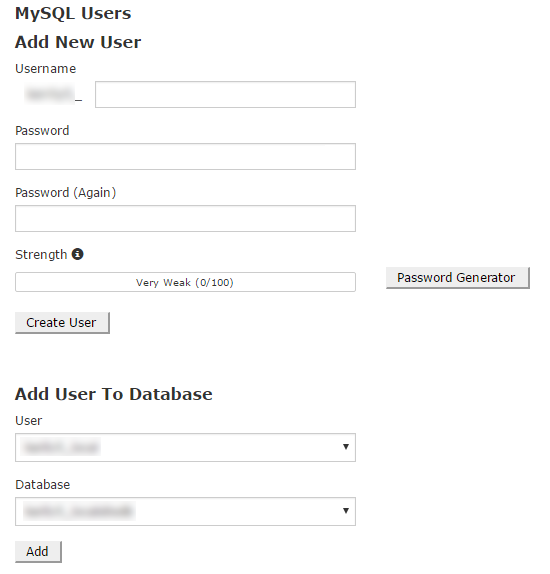
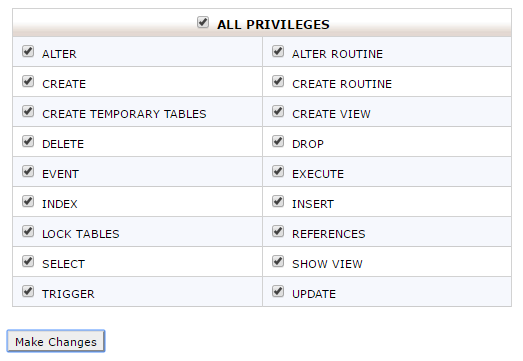
După adăugarea utilizatorului, vi se va solicita să setați privilegiile MySQL pentru acel utilizator. Pur și simplu acordați toate privilegiile utilizatorului și apoi apăsați butonul Make Changes.
Pasul 4: Importați baza de date WordPress pe site-ul dvs. live
Apoi, va trebui să importați baza de date WordPress pe site-ul dvs. de producție. În cPanel, derulați în jos la secțiunea Databases și faceți clic pe phpMyAdmin. Acest lucru vă va direcționa către secțiunea phpMyAdmin. Asigurați-vă că selectați baza de date pe care ați creat-o în pasul anterior, care nu are tabele create.
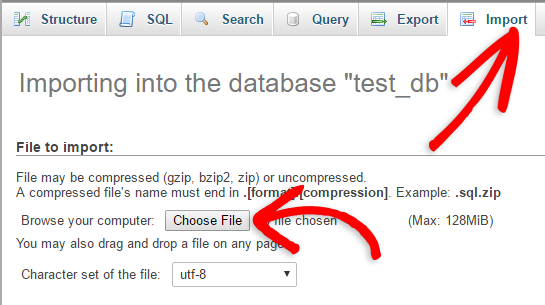
Faceți clic pe fila Import din meniul de sus. Selectați fișierul pe care doriți să îl importați făcând clic pe Choose File. Asigurați-vă că alegeți fișierul corect pe care l-ați descărcat în primul pas de pe serverul local.
După selectarea fișierului, faceți clic pe butonul Go pentru a importa baza de date WordPress.
Pasul 5: Modificați URL-ul site-ului
Următorul pas pe care trebuie să-l faci este să schimbi URL-ul site-ului în baza ta de date, astfel încât să se conecteze la site-ul tău WordPress live.
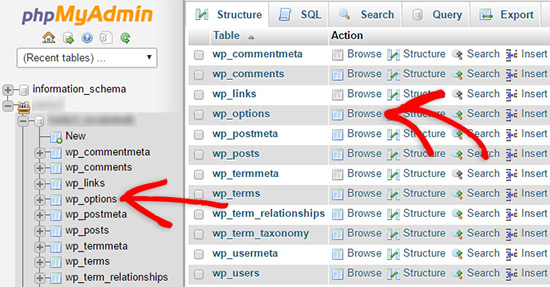
În phpMyAdmin, caută tabelul wp_options din baza ta de date pe care tocmai ai importat-o în ultimul pas. În cazul în care ai schimbat prefixul bazei tale de date, atunci caută {prefix}_options în loc de wp_options.
Selectează butonul Browse pe care îl poți găsi lângă wp_options. Alternativ, poți naviga la tabelul wp_options făcând clic pe el în bara laterală, așa cum se arată în captura de ecran de mai jos.
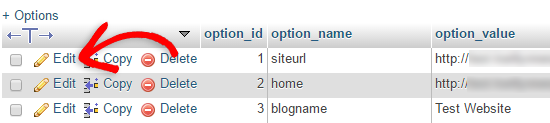
În coloana option_name, caută siteurl. Pentru a edita URL-ul site-ului, fă clic pe pictograma Edit, așa cum se arată în captura de ecran.
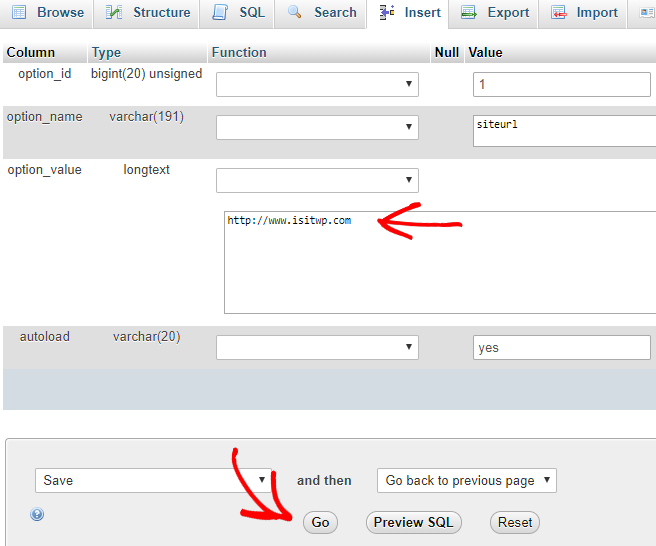
Făcând clic pe pictograma Edit se va deschide o fereastră de editare. Asigură-te că înlocuiești URL-ul afișat în caseta option_value cu numele domeniului tău.
Apasă butonul Go pentru a salva câmpul.
Apoi, va trebui să repeți acest pas pentru numele opțiunii: home. Pagina wp_options poate avea mai multe pagini, așa că pur și simplu găsește fila home. De obicei, se află pe a doua pagină, la care poți naviga făcând clic pe săgețile de paginare din phpMyAdmin.
Când actualizezi URL-ul home, asigură-te că este același cu siteurl-ul tău.
Pasul 6: Configurarea WordPress în găzduirea ta web
Apoi, este timpul să configurezi WordPress în mediul de producție.
Dacă încerci să accesezi site-ul tău acum, s-ar putea să întâmpini un mesaj precum acesta: Eroare la stabilirea conexiunii cu baza de date. Prin configurarea WordPress, scopul nostru este să rezolvăm această eroare și să configurăm site-ul live.
Reveniți la clientul FTP și conectați-l la site-ul dvs. web, apoi editați fișierul wp-config.php. În acest pas, va trebui să adăugați același nume de bază de date, utilizator și parolă la fișierul wp-config.php ca și cele create în Pasul 3. Apoi, salvați fișierul wp-config.php și încărcați-l înapoi la gazda dvs. web.
Vizitați site-ul dvs. web și ar trebui să fie live acum.
Apoi, trebuie să vă conectați la tabloul de bord WordPress și să navigați la Setări » General. Fără a face nicio modificare, derulați în jos și faceți clic pe butonul Salvați modificările. Acest lucru va asigura că URL-ul site-ului este corectat oriunde altundeva unde este necesar.
Apoi, accesați Setări » Permalink și faceți clic pe Salvați modificările pentru a vă asigura că toate linkurile postărilor dvs. funcționează corect.
Verifică, de asemenea: Cum să configurezi permalinks frumoase în WordPress.
Pasul 7: Remediați imaginile și linkurile nefuncționale prin actualizarea căilor
Una dintre problemele comune pe care le-ai putea întâmpina în timp ce migrezi site-ul tău WordPress de pe un domeniu pe altul, sau de pe un server local pe un site live, este că vei descoperi linkuri întrerupte și imagini lipsă pe tot site-ul după migrare. Pentru a rezolva acest lucru, poți fie să folosești o interogare SQL, fie să folosești un plugin WordPress. WPBeginner are un ghid foarte ușor pe care îl poți urma: Cum să actualizezi ușor URL-urile la mutarea site-ului tău WordPress.
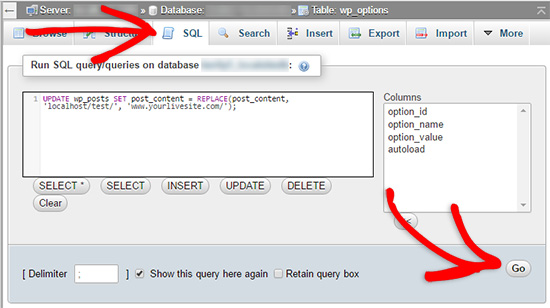
Pentru cei care doresc să facă acest lucru prin SQL, iată o interogare SQL simplă care ar trebui să rezolve această problemă:
UPDATE wp_posts SET post_content = REPLACE(post_content, 'localhost/test/', 'www.yourlivesite.com/');
Pur și simplu accesați phpMyAdmin, faceți clic pe baza dvs. de date, apoi faceți clic pe SQL din meniul de sus. Scrieți această interogare, dar asigurați-vă că modificați URL-ul site-ului dvs. local și al site-ului live.
Asta e tot! Site-ul dvs. live ar trebui să fie funcțional acum.
Transferarea WordPress de pe serverul local pe site-ul live cu un plugin
Dacă doriți să mutați WordPress de pe un server local pe un site live cu ușurință, aceasta este cea mai bună metodă pentru începători. Cu un plugin de migrare, puteți transfera WordPress de pe serverul dvs. local pe un site live cu doar câteva clicuri.
Să începem.
Pasul 1: Instalați și configurați pluginul Duplicator
Mai întâi, trebuie să alegi un plugin de migrare, recomandăm să alegi Duplicator.
Apoi, instalează și activează pluginul pe site-ul tău local. Dacă nu ești sigur cum să instalezi și să activezi un plugin WordPress, consultă ghidul nostru detaliat despre cum să instalezi un plugin WordPress.
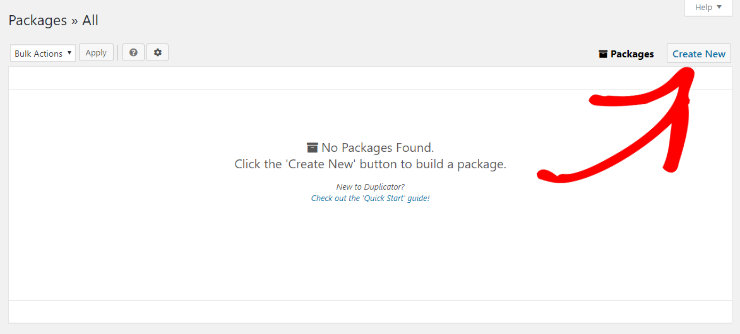
După ce pluginul Duplicator este instalat și activat, faceți clic pe Duplicator în tabloul de bord WordPress, faceți clic pe Pachete, apoi faceți clic pe butonul Creează nou.
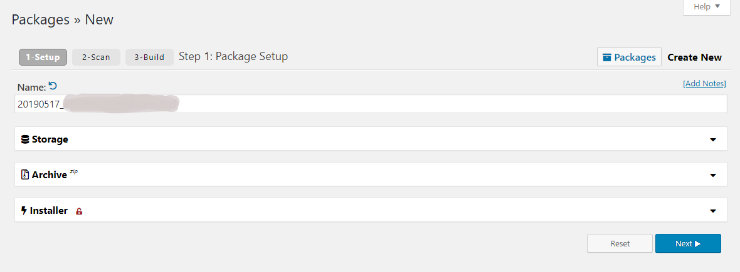
Pe ecranul următor, pur și simplu faceți clic pe butonul Următorul.
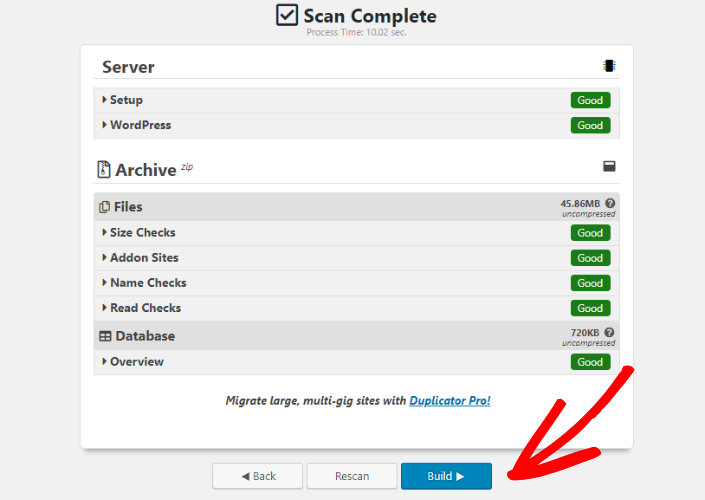
Duplicator va scana apoi totul pentru a se asigura că totul este în ordine. Dacă toate elementele din scanarea sistemului revin marcate ca „Bun”, faceți clic pe butonul Construiește.
Acest proces de „construire” poate dura câteva minute. Deoarece ceea ce face pluginul este să facă o copie completă a site-ului dvs. WordPress. Aceasta include toate fișierele de bază WordPress, precum și temele, pluginurile, imaginile, încărcările și o copie de rezervă a bazei de date WordPress. Deci, timpul necesar depinde de dimensiunea site-ului dvs. web. Asigurați-vă că lăsați această filă deschisă până la finalizarea procesului.
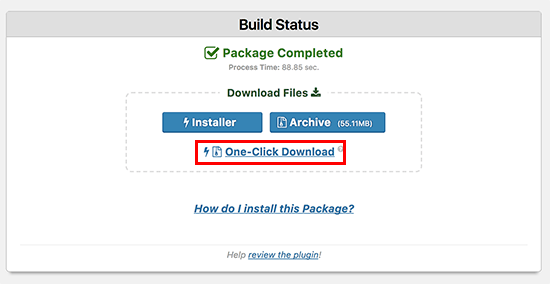
Odată ce procesul este complet, puteți face clic pe butonul Descărcare cu un singur clic pentru a descărca pe computer atât fișierele pachetului Installer, cât și cele ale Arhivei.
Pasul 2: Creează o bază de date pentru site-ul tău live
Acum că ați descărcat fișierul Arhivă al site-ului dvs. și fișierul Installer, care va automatiza migrarea prin dezarhivarea fișierului arhivă, trebuie să creați o bază de date MySQL pentru site-ul dvs. web live.
Pentru a crea o bază de date, accesați tabloul de bord cPanel al contului dvs. de găzduire. Odată ajuns acolo, derulați în jos la secțiunea Baze de date și faceți clic pe pictograma Baze de date MySQL.
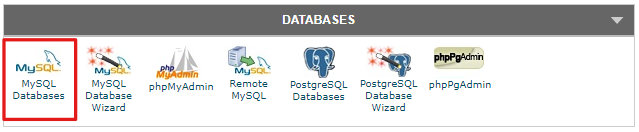
Apoi, veți vedea un câmp numit „Creează o bază de date nouă”. Pur și simplu introduceți un nume pentru baza de date și faceți clic pe butonul Creează baza de date.

După ce faceți clic pe acel buton, cPanel va crea o nouă bază de date pentru dvs.
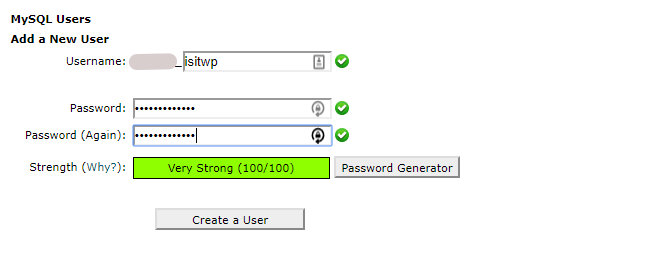
Următorul pas este să derulezi pagina în jos la secțiunea „Utilizatori MySQL”. Adaugă un utilizator nou creând un nume de utilizator și o parolă. Apoi, apasă pe butonul Creează un utilizator. Asigură-te că generezi o parolă sigură și reține numele de utilizator și parola, deoarece le vei avea nevoie din nou mai târziu.
După crearea noului utilizator, va trebui să acordați acelui nou utilizator permisiunea de a lucra la baza de date. Pentru a face acest lucru, derulați în jos la secțiunea „Adăugare utilizator la baza de date”. Selectați noul utilizator pe care tocmai l-ați creat din meniul derulant din câmpul „Utilizator”. Apoi, selectați baza de date pe care ați creat-o din meniul derulant din câmpul „Bază de date”. În final, faceți clic pe butonul Adăugare.
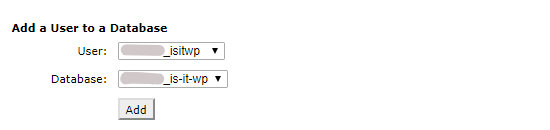
Acum baza dvs. de date este gata să fie utilizată cu site-ul dvs. WordPress.
Pasul 3: Încărcați fișierele de pe serverul local pe site-ul live
Următorul pas este să încărcați fișierele arhivă și de instalare de pe site-ul dvs. local pe contul dvs. de găzduire.
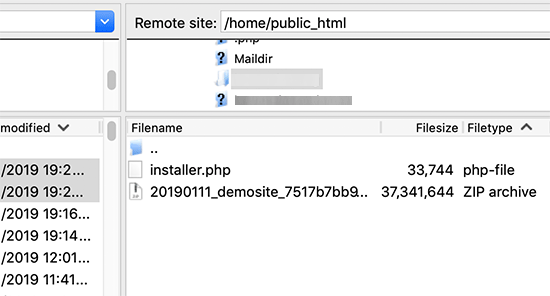
Puteți să vă conectați la site-ul dvs. live folosind un client FTP. După ce v-ați conectat la site-ul dvs. live, este important să vă asigurați că directorul rădăcină al site-ului dvs. web este gol. Directorul rădăcină este, de obicei, folderul /home/public_html/.
De exemplu, dacă WordPress este instalat automat acolo, așa cum fac multe companii de găzduire web atunci când vă înscrieți, trebuie să ștergeți acele fișiere.
Când directorul rădăcină este complet gol, puteți încărca fișierele arhivei și ale instalatorului de la Duplicator.
Pasul 4: Rulați scriptul de migrare
Apoi, vizitați următorul URL în browserul dvs.: http://mywebsite.com/installer.php
Nu uitați să înlocuiți „my website” cu numele real al domeniului.
Introducerea acestui URL în browser va lansa expertul de migrare Duplicator.
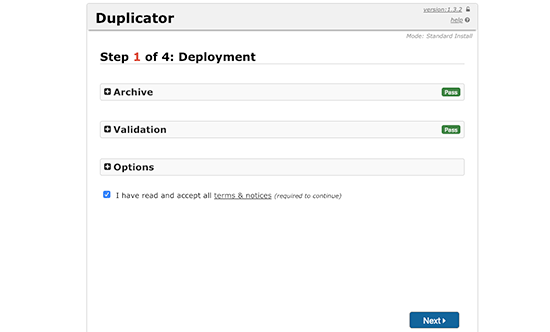
Se va efectua un test de validare, odată ce obțineți trecerea verde, acceptați termenii și condițiile bifând căsuța și apăsați butonul Next.
Pe ecranul următor veți introduce informațiile bazei de date WordPress, care includ numele de utilizator și parola pe care le-ați creat anterior.
Sfat: Vă va cere și gazda, care este probabil „localhost”.
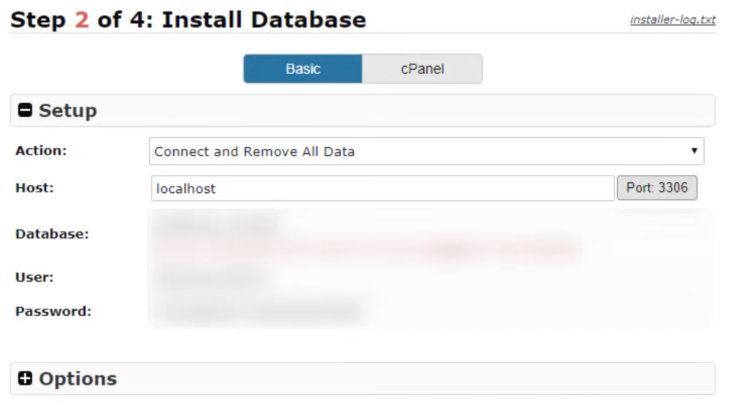
Apăsați Next pentru a continua.
Pluginul Duplicator va importa acum baza de date WordPress din arhivă în noua dvs. bază de date.
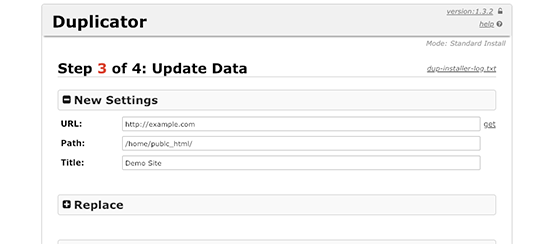
Apoi, apare ecranul de actualizare a datelor. Pluginul detectează automat URL-ul noului dvs. site și calea acestuia, deci nu trebuie să actualizați nimic aici. Pur și simplu apăsați Next pentru a continua.
După finalizarea procesului de migrare, veți vedea un ecran de succes similar cu cel de mai jos. De aici puteți accesa zona de administrare WordPress a site-ului dvs. live, apăsând butonul Admin Login.
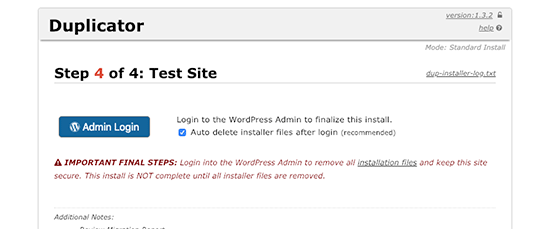
Asta e tot, munca dvs. este gata. Odată ce vă conectați la site-ul dvs. live, Duplicator va curăța fișierele de instalare pentru dvs.
Sperăm că acest ghid v-a ajutat să mutați cu succes site-ul dvs. WordPress de pe un server local pe un site live. Acum, reveniți la site-ul dvs. live și verificați dacă totul funcționează conform așteptărilor.
Alternativ, puteți folosi BackupBuddy în schimb pentru a migra WordPress de pe un server local pe un site live.
Dacă v-a plăcut acest articol, s-ar putea să doriți să consultați și cele mai bune pluginuri de backup pentru WordPress.

Mulțumesc mult.
M-a ajutat enorm.
Mă bucur că a ajutat, Roshan 🙂