
Am testat aproape fiecare platformă de social media pentru a crește afaceri prin reclame de-a lungul anilor. Facebook, Instagram, TikTok – cum le spunem noi, am rulat campanii pe ele.
Dar Pinterest? Pinterest este diferit.
Spre deosebire de platformele unde reclamele concurează cu postările prietenilor și conținutul viral, utilizatorii Pinterest vin special pentru a descoperi și a planifica achiziții.
Ei caută activ produse de cumpărat, planifică nunți, renovează bucătării și fac cumpărături pentru următoarea lor achiziție.
De aceea iubesc reclamele pe Pinterest.
Platforma funcționează incredibil de bine pentru produse vizuale. Dacă vinzi decorațiuni interioare, modă, produse alimentare sau orice altceva ce oamenii pot vedea și își pot imagina că dețin, Pinterest oferă trafic de calitate care se convertește efectiv.
Dar unde strălucește cu adevărat sunt reclamele PPC pe Pinterest. Continuă să funcționeze mult timp după încheierea campaniei tale, deoarece utilizatorii îți salvează și redistribuie pin-urile organic.
Problema este urmărirea. Fără analize adecvate, ghicești ce pin-uri generează vânzări și care îți irosesc bugetul.
Din experiență, vă pot spune că configurarea urmăririi pixelului Pinterest prin Google Analytics 4 necesită gestionarea atât a Tag-ului Pinterest, cât și a API-ului de Conversii.
Este tehnic, consumator de timp și ușor de greșit.
Așadar, în acest articol, vă voi arăta cum să urmăriți reclamele Pinterest într-un mod simplu, folosind MonsterInsights. Nu este necesar cod. Nicio configurare complicată de urmărire dublă.
Dar dacă doriți să folosiți metoda manuală, vă acoper și pe dumneavoastră. Vă voi arăta, de asemenea, cum să urmăriți reclamele Pinterest prin Google Analytics 4.
Iată exact ce vom acoperi:
- Toate datele vizibile din tabloul de bord WordPress
- Cum să configurați urmărirea reclamelor Pinterest fără a atinge codul
- Modul simplu de a vizualiza performanța campaniilor Pinterest în WordPress
- Ce pin-uri generează vânzări versus doar salvări și clicuri
- Cum să urmăriți automat atât Tag-ul, cât și API-ul de Conversii
Cum să urmăriți reclamele PPC Pinterest în WordPress
Acum, pentru a vă arăta pe deplin cum să urmăriți reclamele dvs. Pinterest, vă voi ghida prin ambele metode, cea manuală, folosind Google Analytics 4, și prin intermediul unui plugin, MonsterInsights.
Astfel, puteți utiliza cuprinsul de mai jos pentru a vedea pașii dintr-o privire sau pentru a sări la orice secțiune doriți să citiți.
- Manual Way to Track Pinterest Ads with GA4
- Easy Automated Way (Plugin) – Track Pinterest Ads with MonsterInsights
- Pinterest's Unique Advantage
- How Pinterest Ads Work
- Întrebări frecvente: Cum să urmăriți reclamele Pinterest pe WordPress
- Verdict Final: Ar trebui să urmăresc reclamele Pinterest pe WordPress?
Cu asta, să începem.
Metoda manuală de urmărire a reclamelor Pinterest cu GA4
Urmărirea Pinterest prin Google Analytics 4 este mai complexă decât conectarea GA4 la TikTok manual, deoarece Pinterest necesită două metode separate de urmărire.
Aveți nevoie de Tag-ul Pinterest pentru urmărirea bazată pe browser. În plus, aveți nevoie de API-ul de conversii Pinterest pentru urmărirea pe partea de server.
Ambele lucrează împreună pentru a captura conversiile pe care urmărirea browserului singură le-ar rata. Permiteți-mi să vă explic ce implică.
Metoda standard de configurare manuală
Pasul 1: Obțineți codul Pinterest Tag
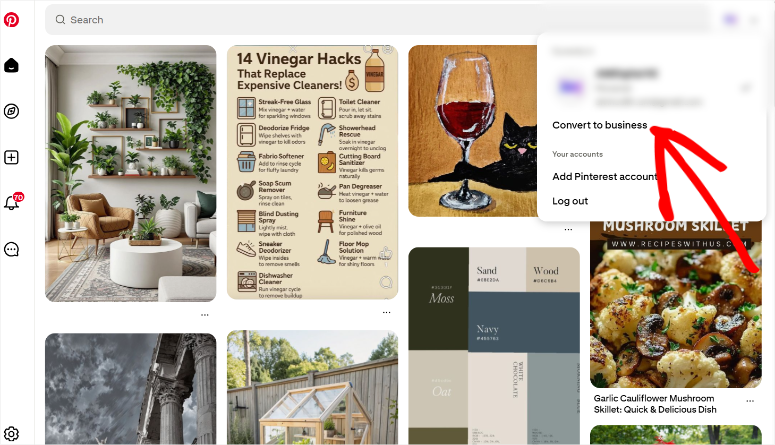
În primul rând, veți avea nevoie de un Cont de Afaceri Pinterest. Acest proces este foarte ușor, tot ce trebuie să faceți este să accesați profilul contului personal și să apăsați „Convert to Business”.
După aceasta, conectați-vă la contul dvs. de Afaceri Pinterest la ads.pinterest.com și completați informațiile de bază, cum ar fi moneda, numele contului de publicitate și țara.
Apoi, navigați la Publicitate » Conversii » Etichetă Pinterest » Manager de etichete folosind meniul de sus.
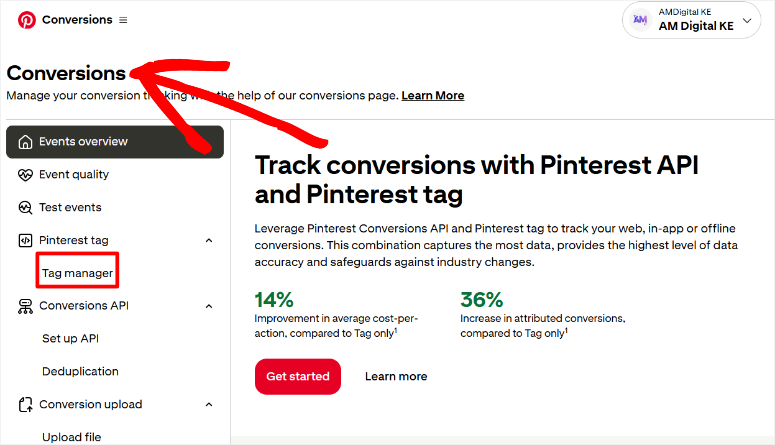
Acum faceți clic pe butonul Instalați eticheta Pinterest pentru a începe expertul de configurare.
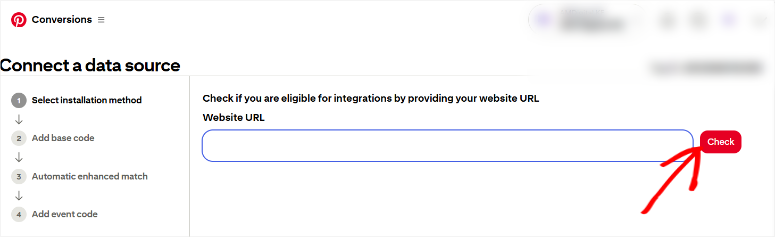
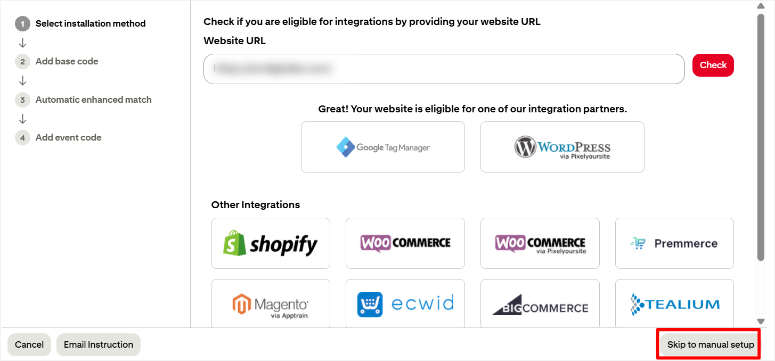
Pe primul ecran, Pinterest vă cere să verificați dacă sunteți eligibil pentru integrări. Introduceți URL-ul site-ului dvs. web în câmpul furnizat și faceți clic pe Verificare.
Pinterest vă verifică site-ul și vă oferă opțiuni automate pentru a vă ajuta să conectați sursa de date, în funcție de tipul de site pe care îl aveți. Dar pentru acest tutorial, vom „Omite configurarea manuală”.
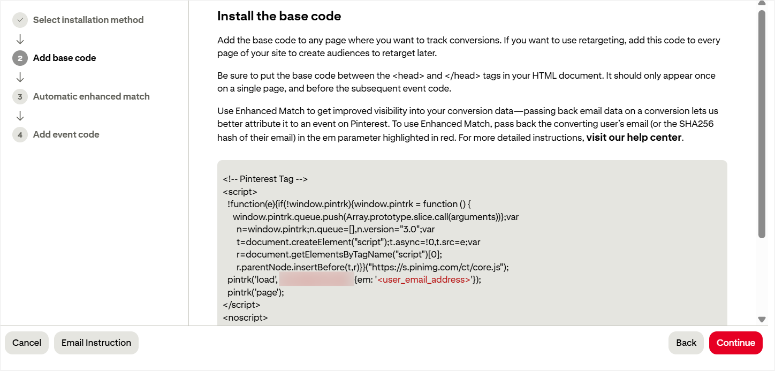
Apoi, pe pagina următoare, Pinterest va afișa codul de bază. Acesta este codul de urmărire pe care trebuie să îl adăugați la fiecare pagină a site-ului dvs. web.
Copiați acest bloc de cod întreg și asigurați-vă că obțineți totul, de la eticheta de deschidere <script> până la eticheta de închidere </script>. Păstrați acest cod la îndemână. Veți avea nevoie de el într-un minut.
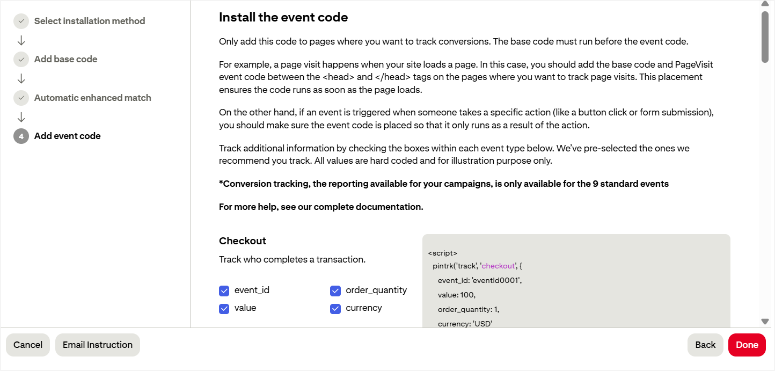
Pe ecranul următor, Pinterest afișează opțiuni de cod de eveniment. Acesta este locul unde ați adăuga în mod normal coduri de urmărire specifice pentru acțiuni precum achiziții, adăugare în coș și vizite pe pagină.
Pentru metoda de instalare manuală, ar trebui să copiați fiecare cod de eveniment și să îl adăugați la paginile sau acțiunile specifice de pe site-ul dvs. unde doriți să aibă loc urmărirea.
De exemplu, codul de eveniment Checkout trebuie plasat pe pagina de confirmare a comenzii. Codul de eveniment Adăugare în coș merge oriunde clienții pot adăuga articole în coșul lor.
După ce finalizați expertul făcând clic pe Terminare, eticheta dvs. Pinterest este creată. Dar amintiți-vă – ați creat doar eticheta. Încă trebuie să o instalați pe site-ul dvs. web.
Pasul 2: Instalați codul Pinterest Tag
Aici lucrurile devin tehnice.
Aveți nevoie de un cont Google Tag Manager pentru a continua. Dacă nu aveți unul, va trebui să îl creați mai întâi la tagmanager.google.com.
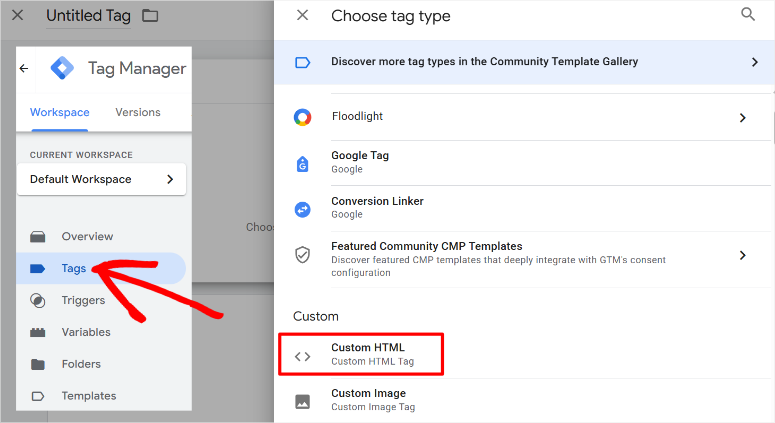
Odată ajuns în GTM (Google Tag Manager), creați o etichetă HTML personalizată. Această etichetă va conține codul de bază Pinterest pe care l-ați copiat anterior.
Apoi, configurați declanșatoarele pentru a activa această etichetă pe toate paginile site-ului dvs. web. Amintiți-vă, setările greșite ale declanșatorului înseamnă că urmărirea dvs. nu va funcționa.
După aceea, adăugați manual fiecare cod de eveniment individual pe paginile corespunzătoare, așa cum s-a menționat anterior.
Doar o reamintire, evenimentul de Finalizare comandă merge pe pagina de mulțumire. Evenimentul Adăugare în coș necesită JavaScript pentru a fi activat atunci când butonul este apăsat. Fiecare necesită o plasare și o testare atentă.
Cel mai important, secvențierea etichetelor contează aici. Deci, codul dvs. de bază trebuie să fie activat înainte de etichetele specifice evenimentului. Dacă ordinea este greșită, nimic nu este urmărit corespunzător.
O opțiune semi-manuală mai simplă:
Dacă doriți să utilizați metoda manuală, dar să săriți peste complexitatea Google Tag Manager, WPCode oferă o soluție intermediară ca cel mai bun plugin Google Tag Manager.
WPCode este un plugin de fragmente de cod care vă permite să inserați eticheta Pinterest pe site-ul dvs. fără a edita fișierele temei sau a învăța GTM.
Încă trebuie să gestionați manual configurarea codului de eveniment și configurarea API-ului de evenimente, dar WPCode se ocupă în siguranță de partea de injectare a codului de bază.
Vestea bună este că chiar și versiunea gratuită a WPCode vă poate ajuta să conectați Pinterest la site-ul dvs. WordPress și să adăugați evenimente de urmărire manuală.
Lasă-mă să-ți arăt!
Odată ce instalezi WPCode Lite, mergi la Snippete de cod » Antet și subsol.
Aici, lipește codul de bază Pinterest pe care l-ai copiat mai devreme în secțiunea antet și apasă pe salvare. Acest lucru va adăuga eticheta Pinterest la nivel global, astfel încât să nu fie nevoie să o adaugi la fiecare pagină.
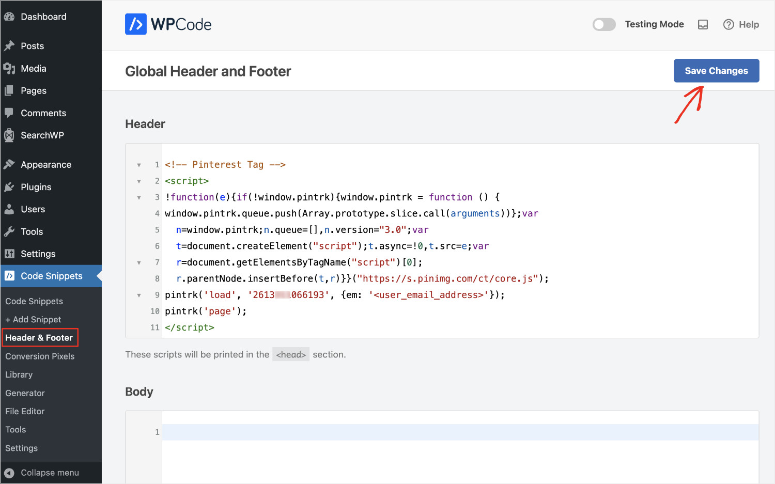
Dar, acest lucru instalează doar eticheta de bază Pinterest.
Încă trebuie să adaugi manual codurile de evenimente la pagini specifice și să testezi fiecare eveniment separat. WPCode nu gestionează aceste părți automat.
Dar poți adăuga codurile manual mergând din nou la WPCode » Adaugă Snippet. Aici, selectează + Adaugă Cod Personalizat.
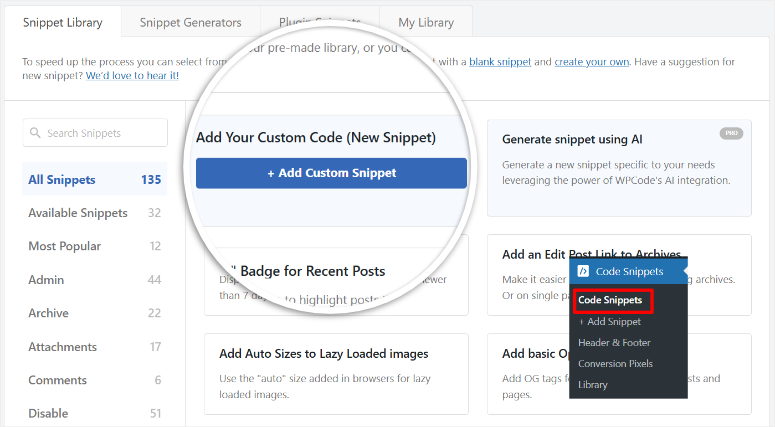
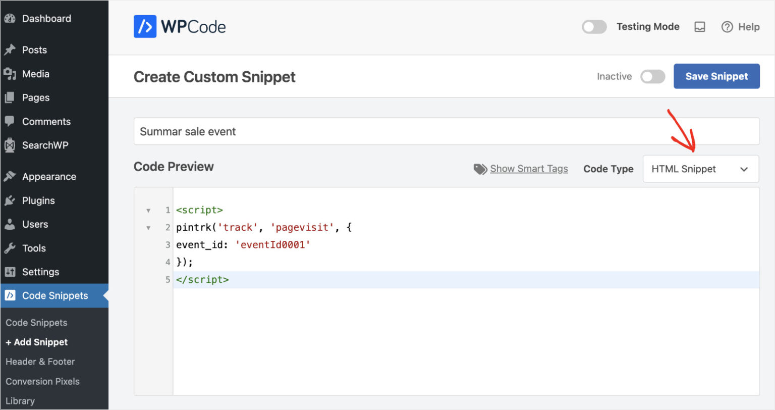
Apoi, asigurați-vă că selectați HTML Snippet din meniul derulant. După aceasta, lipiți codurile individuale de urmărire a evenimentelor de pe Pinterest în zona de previzualizare a codului.
Rețineți că va trebui să faceți acest lucru separat pentru fiecare cod, așa cum este afișat pe Pinterest.
Odată terminat, derulați în partea de jos a paginii, unde, în mod implicit, WPCode va plasa codul pe întregul site. Dar nu asta ne dorim; vrem ca acesta să fie plasat pe pagini specifice.
Deci, în schimb, veți folosi logica condițională pentru a direcționa WPCode să plaseze codul doar pe pagina specifică pe care o doriți.
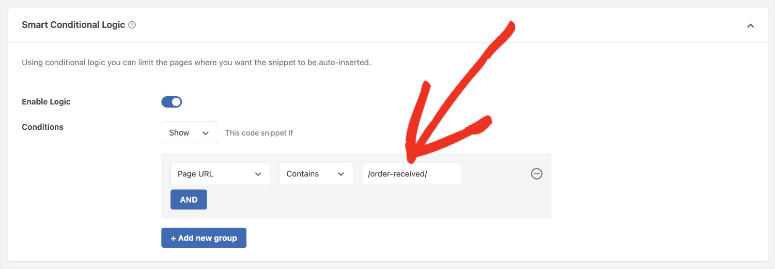
Acesta este tot! Ați adăugat acum codul de bază Pinterest pe întregul site și codurile de eveniment pe paginile individuale. Pentru a vedea cum să utilizați acest plugin snippet, verificați recenzia mea WPCode aici.
Metodă automată ușoară (Plugin) – Urmăriți anunțurile Pinterest cu MonsterInsights
Iată pentru ce vă înscrieți de fapt cu abordarea manuală:
Chiar și cu WPCode simplificând injectarea codului, urmărirea manuală a Pinterest devine rapid copleșitoare. Gestionați mai multe elemente în mișcare care trebuie să funcționeze perfect împreună.
Configurarea manuală durează dezvoltatorilor experimentați minim 5-8 ore. Dacă învățați pe parcurs, așteptați-vă la 2-3 zile de frustrare.
Majoritatea afacerilor ajung să angajeze dezvoltatori cu 100-200 USD pe oră, cheltuind 500-1.600 USD doar pentru configurarea inițială.
Apoi plătiți din nou ori de câte ori Pinterest își actualizează specificațiile de urmărire.
Există o metodă mai simplă care gestionează totul automat.
Cum să folosiți MonsterInsights pentru a urmări reclamele PPC Pinterest

MonsterInsights gestionează automat configurarea Tag-ului Pinterest și a API-ului de Conversii.
Instalează automat eticheta Pinterest pe întregul site și injectează codul în locația corectă, fără a fi nevoie să atingeți fișierele temei.
În plus, integrarea API-ului Conversions, care este foarte greu de configurat manual, se realizează în același timp. Acest lucru vă ajută să configurați urmărirea pe partea de server, fără a necesita cunoștințe de codare din partea dumneavoastră.
Această abordare duală de urmărire captează cu 20-30% mai multe conversii decât procesul manual bazat doar pe etichetă, pe care l-am discutat.
Acest lucru se datorează faptului că urmărirea bazată pe browser (procesul Google Manager Tag) omite conversiile de la utilizatorii cu blocatoare de reclame sau setări stricte de confidențialitate.
API-ul Conversions captează acele conversii omise prin transmiterea pe partea de server.
În afară de aceasta, urmărirea evenimentelor cu abordarea manuală a etichetei duce adesea la deduplicare. Acest lucru poate duce la analize incorecte.
MonsterInsights gestionează logica event_id care previne eficient dubla numărare între Etichetă și API.
Așadar, permiteți-mi să vă arăt cum să folosiți MonsterInsights pentru a urmări corect reclamele Pinterest.
Pasul 1: Obțineți credențialele Pinterest (ID etichetă, API și ID cont publicitar)
În primul rând, va trebui în continuare să accesați Tag-ul dvs. Pinterest. Pentru a face acest lucru, conectați-vă la Pinterest Ads Manager prin Contul dvs. de Afaceri Pinterest.
După aceasta, navigați la Reclame » Conversii » Etichetă Pinterest » Manager etichete.
Apoi apăsați butonul „Instalează eticheta Pinterest” pe ecranul următor.
Pe pagina următoare, ar trebui să vedeți ID-ul etichetei afișat lângă numele etichetei ca un număr de 13 cifre. Copiați acest număr complet.
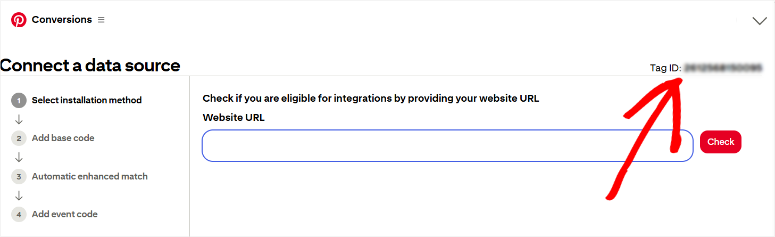
Acum navigați la Configurare API sub „API Conversions”.
Căutați ID-ul contului dvs. publicitar sub antetul „Generare token de acces la conversii”. Acesta apare între paranteze lângă numele contului dvs. de afaceri.
Faceți clic pe butonul Generare token nou pentru a crea un număr de 13 cifre.
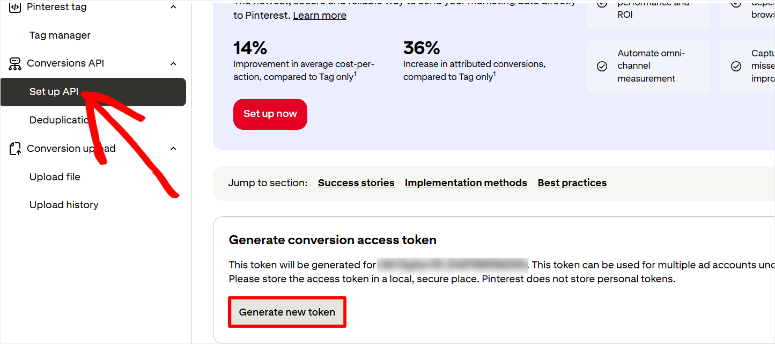
Acesta este tokenul dvs. de acces la conversii. Copiați-l acum și lipiți-l undeva în siguranță, cum ar fi un fișier text.
Pinterest afișează acest token o singură dată. Deci, dacă închideți acest ecran fără a-l copia, va trebui să generați un nou token și să începeți de la capăt.
În cele din urmă, aveți nevoie de numărul contului dvs. de publicitate de pe Pinterest. Acesta este foarte ușor de localizat. Selectați doar meniul derulant al profilului din colțul din dreapta sus al contului dvs. de publicitate Pinterest.
Acest lucru ar trebui să funcționeze pe orice pagină vă aflați. Apoi, în meniul derulant, ar trebui să vedeți ID-ul contului de publicitate sub fila Cont de publicitate. Copiați și acesta.
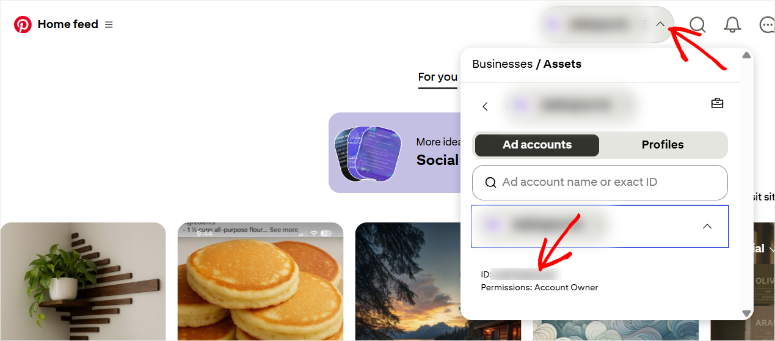
Păstrați toate cele trei credențiale la îndemână. Le veți lipi în MonsterInsights în pasul următor.
Pasul 2: Adăugați Pinterest la MonsterInsights
Acum aveți nevoie de un Cont Pro MonsterInsights și de plugin-ul instalat în WordPress înainte de a continua. Chiar dacă MonsterInsights oferă o versiune gratuită, nu puteți urmări reclamele Pinterest pe aceasta.
Pentru a afla cum să achiziționați și să configurați acest plugin de analiză, verificați recenzia mea MonsterInsights.
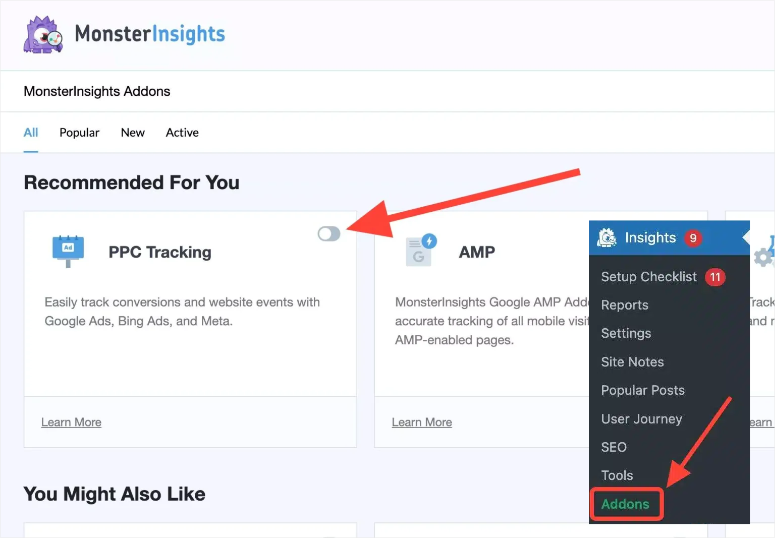
Acum, odată ce MonsterInsights este gata, va trebui să obțineți Addon-ul de urmărire PPC. Pentru a face acest lucru, accesați Insights » Addons în tabloul de bord WordPress.
Apoi folosiți funcția de căutare sau derulați până când găsiți Addon-ul de urmărire PPC. Aici, instalați și activați pluginul cu butonul de comutare.
După aceasta, următorul pas este conectarea anunțurilor Pinterest la tabloul de bord WordPress. Deci, accesați Insights » Settings » Conversions în tabloul de bord WordPress.
Derulați în jos pe pagină până când găsiți secțiunea „PPC Ads Pixel Tracking”.
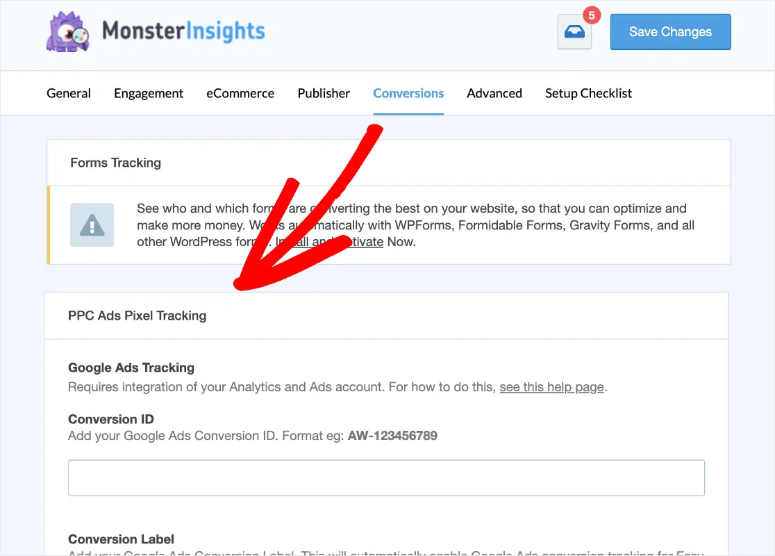
Continuați să derulați pentru a localiza câmpurile „Pinterest Ads Tracking”. Veți vedea trei casete de text goale. Aici, completați următoarele:
- ID etichetă Pinterest: Lipește aici ID-ul etichetei tale de 13 cifre.
- Token API: Lipește aici tokenul tău de acces la conversii. Asigură-te că lipești întreaga șir, fără spații suplimentare.
- ID cont publicitate: Lipește aici codul tău de 13 cifre.
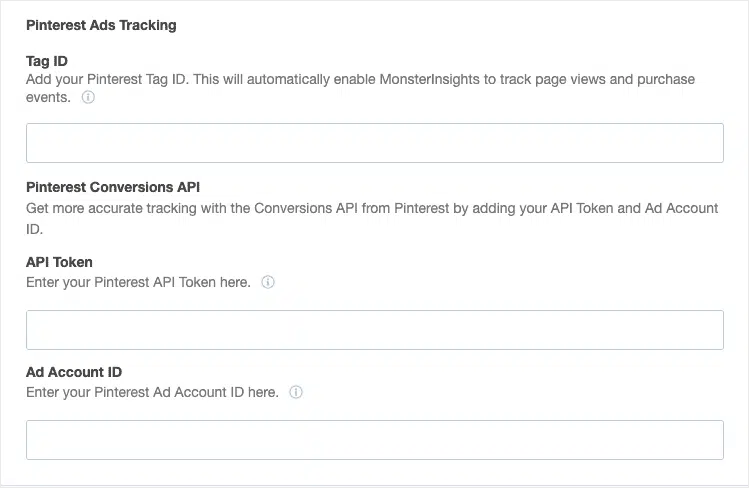
Toate cele trei câmpuri trebuie completate pentru funcționalitate completă. ID-ul etichetei singur oferă urmărire limitată. Setul complet permite integrarea duală prin intermediul etichetei Pinterest și al API-ului de conversii.
Apăsați pe Salvare modificări în partea de sus sau de jos a paginii.
Asta e tot. Acum puteți urmări reclamele PPC Pinterest cu MonsterInsights fără a atinge codul.
Înțelegerea rapoartelor dvs. de reclame Pinterest
Datele campaniei dvs. Pinterest curg în aceleași rapoarte MonsterInsights ca și celelalte campanii de reclame pe social media. Verificați cum să urmăriți reclamele TikTok pentru a vedea ce vreau să spun.
Totul se află într-un singur tablou de bord. Nu mai este nevoie să sari între Pinterest Ads Manager și Google Analytics pentru a aduna datele de performanță.
Deci, cum accesezi rapoartele tale de publicitate Pinterest în MonsterInsights?
Navighează la Insights » Rapoarte » Trafic » Campanii în tabloul tău de bord WordPress.
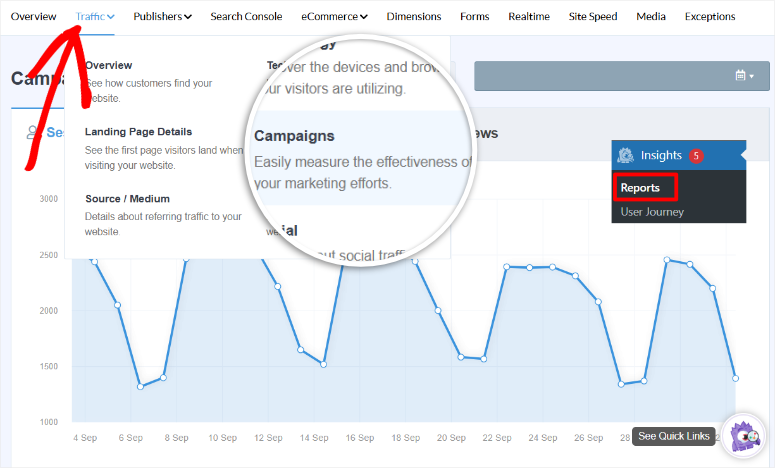
Campaniile Pinterest apar în acest raport alături de celelalte eforturi de marketing. Dar, la fel ca TikTok, campaniile Pinterest apar și ca trafic „referral” în mod implicit.
Pentru a vă asigura că apare sub „Pinterest”, trebuie să adăugați parametri UTM la linkurile dvs. de reclame.
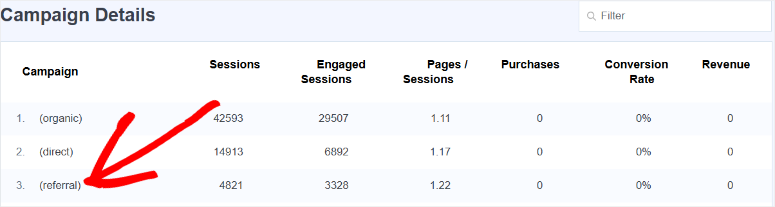
Cum adaugi parametri UTM la linkurile tale publicitare Pinterest în MonsterInsights?
Tot ce trebuie să faci este să mergi la Insights » Instrumente » Constructor URL în WordPress. Aici, completează formularul cu aceste valori:
- URL site web: Pagina de destinație pentru reclama ta Pinterest.
- Sursa campaniei: Scrie „pinterest” cu litere mici. Consistența contează aici.
- Mediu campanie: Introdu „paid” sau „ppc”. Alege una și folosește-o pentru toate campaniile Pinterest.
- Nume campanie: Folosește un nume descriptiv precum „spring_collection” sau „holiday_sale_2025”.
- Conținut campanie (opțional): Testați diferite designuri de pin utilizând valori precum „carousel_v1” sau „video_pin”. Acest lucru vă ajută să identificați ce formate creative funcționează cel mai bine.
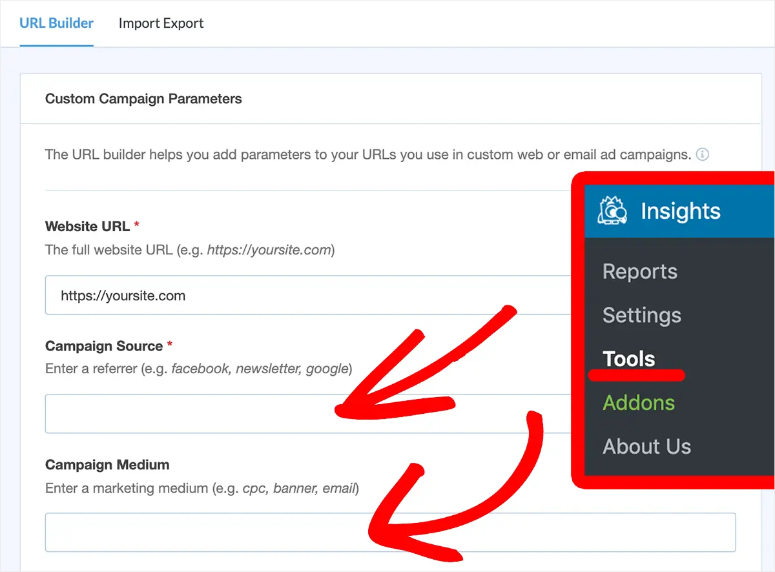
Faceți clic pe generare pentru a crea URL-ul de urmărire. După aceasta, copiați întregul URL și lipiți-l în setările campaniei dvs. publicitare Pinterest.
Din acest moment, traficul dvs. publicitar Pinterest va apărea sub „Pinterest” în tabloul de bord MonsterInsights WordPress.
Indicatori cheie Pinterest
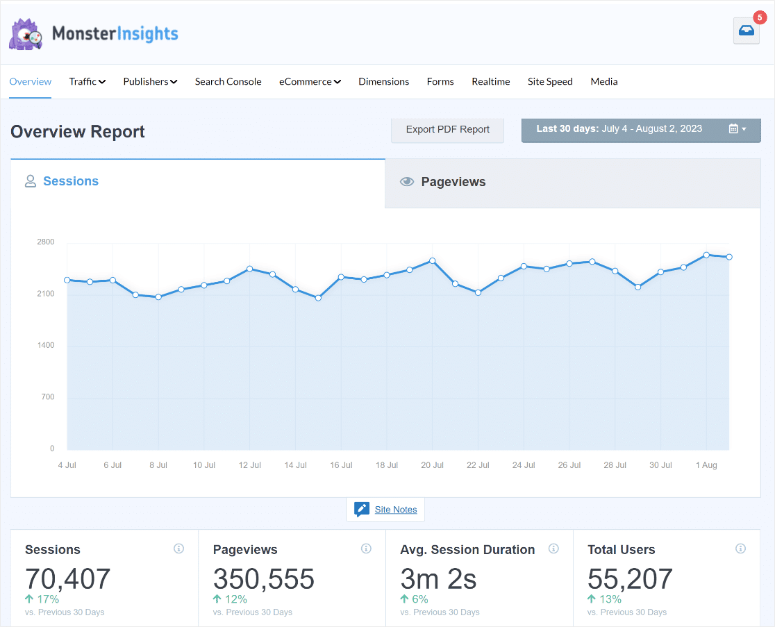
Raportul Campanii MonsterInsights afișează aceleași metrici pentru Pinterest ca și pentru TikTok:
- Sesiuni arată câte persoane au făcut clic pe pinii dvs. și v-au vizitat site-ul.
- Conversii afișează câți vizitatori au finalizat achiziții sau alte obiective.
- Venituri arată suma totală în dolari generată. Aceasta apare doar dacă urmărirea comerțului electronic este activată.
- Rata de conversie vă spune ce procent din vizitatorii Pinterest cumpără efectiv. Ratele mai mari înseamnă că țintirea dvs. se potrivește cu oferta dvs. de produse.
Prezentare generală a urmăririi evenimentelor
MonsterInsights urmărește automat mai multe evenimente de conversie Pinterest:
- Evenimentele PageVisit se declanșează la fiecare încărcare de pagină. Acestea verifică dacă pixelul dvs. funcționează.
- Evenimentele AddToCart se declanșează atunci când clienții adaugă produse în coșul lor de cumpărături.
- Evenimentele Checkout urmăresc atunci când utilizatorii încep procesul de finalizare a comenzii.
- Evenimentele Purchase capturează tranzacțiile finalizate cu date complete despre venituri.
Toate acestea se întâmplă automat odată ce ați introdus credențialele dvs. Pinterest. Nu este necesară nicio configurare manuală a evenimentelor.
Avantajul unic al Pinterest
Pinterest are peste 450 de milioane de utilizatori activi lunar la nivel mondial. Dar numărul care contează cu adevărat este acesta – 85% dintre utilizatorii Pinterest spun că folosesc platforma pentru a planifica noi achiziții.
Gândește-te la asta o secundă.
Când cineva caută „idei de organizare bucătărie” pe Pinterest, plănuiește să cumpere recipiente de depozitare. Sau, când caută „rochii pentru invitați la nunta de vară”, sunt gata să cumpere.
În plus, conținutul Pinterest are o durată de viață mult mai lungă decât alte platforme. O postare pe care o creezi astăzi poate genera trafic timp de luni sau chiar ani.
Comparați asta cu postările și fluxurile Instagram care dispar în câteva ore.
În afară de asta, utilizatorii vizitează Pinterest cu intenția de a cumpăra. Nu sunt acolo pentru a viziona videoclipuri amuzante sau pentru a discuta în comentarii. În schimb, sunt acolo pentru a descoperi produse și a lua decizii de achiziție.
Ce afaceri beneficiază cel mai mult de pe urma reclamelor Pinterest
Pinterest funcționează incredibil de bine pentru produse și servicii vizuale. Magazinele de top din eCommerce înregistrează unele dintre cele mai bune rezultate, în special în aceste categorii:
- Decor și mobilier pentru casă
- Modă și accesorii
- Mâncare și rețete
- Artizanat și proiecte DIY
- Planificarea nunților
- Frumusețe și îngrijirea pielii
Dar iată ce ratează multe afaceri – Pinterest funcționează și pentru afacerile de servicii B2C cu atractivitate vizuală. Designeri de interior, fotografi și consultanți au succes pe Pinterest.
Dacă afacerea dvs. poate fi explicată sau prezentată prin imagini, Pinterest merită atenția dvs.
Cum funcționează reclamele pe Pinterest
Pinterest oferă mai multe formate de reclame pentru a se potrivi diferitelor obiective:
- Pinurile standard sunt reclame cu o singură imagine care apar în fluxurile și rezultatele căutării utilizatorilor. Acestea arată ca pinurile obișnuite, dar includ o etichetă „Promovat”. Utilizatorii le pot salva pe propriile panouri, oferindu-vă o alocare organică gratuită dincolo de promovarea plătită.
- Pin-urile video rulează automat pe măsură ce utilizatorii derulează prin fluxul lor. Acestea atrag atenția și prezintă produse în acțiune. Reclamele video costă de obicei mai mult, dar oferă rate de implicare mai mari.
- Pin-urile tip carusel vă permit să afișați 2-5 imagini într-o singură reclamă. Utilizatorii glisează pentru a vedea diferite produse sau diferite unghiuri ale aceluiași produs. Acestea funcționează excelent pentru prezentarea colecțiilor de produse sau a tutorialelor pas cu pas.
- Pinurile de cumpărături se sincronizează direct cu catalogul dvs. de produse. Ele afișează prețurile și disponibilitatea curentă, plus duc utilizatorii direct la finalizarea comenzii. Acestea convertesc în mod deosebit de bine, deoarece elimină fricțiunea din procesul de cumpărare.
De ce funcționează reclamele PPC Pinterest
Reclamele pe Pinterest au succes din trei motive principale:
- În primul rând, utilizatorii sunt într-o stare mentală de planificare și cumpărături. Se așteaptă să vadă produse și nu sunt deranjați de reclame așa cum sunt pe alte platforme.
- În al doilea rând, pin-urile continuă să circule mult timp după încheierea campaniei dvs. Utilizatorii salvează pin-uri promovate pe panourile lor, unde continuă să genereze trafic organic gratuit.
- În al treilea rând, Pinterest are o concurență mai mică decât Facebook și Instagram. Mai puțini advertiseri înseamnă costuri mai mici per clic și o plasare mai bună a reclamelor.
Pentru produsele vizuale, Pinterest oferă adesea un ROI mai bun decât orice altă platformă socială plătită. Dar, la fel ca TikTok, aveți nevoie de urmărire adecvată pentru a ști ce funcționează de fapt.
Felicitări! Acum puteți urmări reclamele dvs. PPC Pinterest prin Google Analytics 4, anterior Universal Analytics, o abordare manuală, dar și prin MonsterInsights, abordarea automată mai ușoară.
Dacă ceva nu este clar, consultă întrebările frecvente de mai jos.
Întrebări frecvente: Cum să urmăriți reclamele Pinterest pe WordPress
Am nevoie de un cont de afaceri Pinterest pentru a urmări reclamele?
Da. Aveți nevoie de un cont de afaceri Pinterest pentru a accesa Ads Manager și a crea Pinterest Tag. Contul este gratuit și poate fi creat la ads.pinterest.com. Conturile personale de Pinterest nu pot rula reclame sau genera etichete de urmărire.
Pot urmări reclamele Pinterest cu versiunea gratuită a MonsterInsights?
Nu. Versiunea gratuită nu include addon-ul PPC Tracking necesar pentru integrarea Pinterest Tag și Conversions API. Aveți nevoie de MonsterInsights Pro, care include urmărirea pentru Pinterest, TikTok, Facebook, Google Ads și alte platforme.
Cât timp durează până când datele de urmărire Pinterest apar în rapoarte?
Acordați 24-48 de ore după configurare pentru ca datele inițiale să fie populate. Google Analytics procesează datele cu întârzieri încorporate. Rapoartele în timp real arată o parte din activitate mai rapid, dar rapoartele complete ale campaniilor necesită perioada completă de așteptare.
De ce necesită Pinterest atât Tag, cât și Conversions API?
Tagul Pinterest urmărește conversiile prin cookie-uri de browser, dar blocantele de reclame și setările de confidențialitate blochează 20-30% din această urmărire. API-ul Conversii trimite datele de conversie direct de pe serverul dvs., capturând conversiile pe care urmărirea bazată pe browser le ratează. Utilizarea ambelor împreună vă oferă o vizibilitate completă a conversiilor.
Pot urmări pin-urile organice de pe Pinterest sau doar reclamele?
MonsterInsights urmărește tot traficul de pe Pinterest, inclusiv atât reclamele plătite, cât și pin-urile organice. Dar, fără parametri UTM, traficul Pinterest apare ca trafic de referință, mai degrabă decât date organizate ale campaniei. Utilizați etichete UTM chiar și pe pin-urile organice pentru urmărire detaliată.
Am nevoie de Google Tag Manager dacă folosesc MonsterInsights?
Nu. MonsterInsights gestionează automat toată injecția de cod și configurarea API-ului de conversii. Nu aveți nevoie de Google Tag Manager, WPCode, editarea fișierelor temei sau de nicio inserare manuală de cod. Pur și simplu lipiți cele trei credențiale Pinterest, iar MonsterInsights se ocupă de restul.
Care este diferența dintre Tag-ul Pinterest și Pixel-ul Pinterest?
Pinterest îl numește oficial „Tag Pinterest” acum, deși unii oameni încă se referă la el ca la un „pixel”. Sunt același lucru – codul de urmărire care monitorizează comportamentul vizitatorilor pe site-ul dvs. web după ce aceștia dau clic pe reclamele dvs. Pinterest.
Pot folosi același Tag Pinterest pentru mai multe site-uri web?
Nu. Fiecare site web are nevoie de propriul Tag Pinterest unic. Dacă gestionați mai multe site-uri, creați un tag separat pentru fiecare în Pinterest Ads Manager. Acest lucru menține datele dvs. de conversie separate și precise pe site.
Verdict Final: Ar trebui să urmăresc reclamele Pinterest pe WordPress?
Absolut da, mai ales dacă vindeți produse vizuale.
Utilizatorii Pinterest caută activ lucruri de cumpărat, ceea ce îi face de o calitate superioară față de utilizatorii ocazionali de pe rețelele sociale. Fără urmărire, ghiciți ce pin-uri generează conversii și care irosesc bani.
MonsterInsights simplifică urmărirea Pinterest, gestionând automat atât Tag-ul, cât și API-ul de Conversii. Veți vedea exact ce campanii generează venituri, ce pin-uri au cea mai bună performanță și costul real per conversie.
Curios ce altceva ar trebui să urmăriți?
- Începeți prin a urmări ratele de abandonare a coșului pentru a vedea ce produse vizitatorii Pinterest adaugă în coș, dar nu le achiziționează niciodată, ajutându-vă să identificați fricțiunea la finalizarea comenzii și să recuperați vânzările pierdute.
- Urmăriți traficul Facebook în Google Analytics pentru a compara performanța reclamelor Pinterest cu alte platforme sociale și pentru a identifica ce canale oferă trafic de cea mai înaltă calitate.
- Dincolo de urmărirea reclamelor, configurați urmărirea utilizatorilor în WordPress pentru a monitoriza călătoriile vizitatorilor individuali de la primul clic Pinterest până la conversia finală.
- Urmăriți linkurile și clicurile pe butoane în WordPress pentru a vedea cu ce CTA-uri și linkuri de produse interacționează cel mai mult vizitatorii Pinterest pe paginile dvs. de destinație.
- Urmăriți descărcările de fișiere în WordPress cu Google Analytics pentru a măsura ce cataloage, lookbook-uri sau ghiduri de produse descarcă utilizatorii Pinterest după ce dau clic pe anunțurile dvs.
- Pentru analize mai simple, fără acces la tabloul de bord WordPress, consultați recenzia OnePageGA pentru a vedea dacă această alternativă ușoară se potrivește nevoilor dvs. de urmărire de bază.
Urmărirea anunțurilor Pinterest este doar începutul înțelegerii performanței site-ului dvs. web.
Aceste ghiduri conexe vă ajută să monitorizați fiecare aspect al comportamentului vizitatorilor, de la abandonarea coșului la clicurile pe butoane, oferindu-vă o vizibilitate completă asupra modului în care utilizatorii interacționează cu conținutul dvs. după ce vă descoperă pinurile.

Comentarii Lasă un răspuns