
Doriți să aflați cum să urmăriți linkurile afiliate în Google Analytics?
Prin urmărirea linkurilor dvs. afiliate, puteți afla exact cum interacționează utilizatorii cu ele pe site-ul dvs. Cu aceste date, puteți optimiza linkurile pentru conversii și venituri mai bune.
În acest tutorial pas cu pas, vă vom arăta cum să urmăriți linkurile afiliate în WordPress în doar 3 pași simpli.
Vom folosi Google Analytics și un plugin WordPress pentru a face acest lucru. Deci, mai întâi, trebuie să explicăm de ce urmărirea linkurilor afiliate este atât de importantă, astfel încât să înțelegeți de ce am ales această metodă.
De ce să urmăriți linkurile afiliate?
Fără îndoială, marketingul afiliat este una dintre cele mai populare modalități de a câștiga bani online. Dacă aveți un trafic regulat bun pe site-ul dvs. WordPress, puteți câștiga o sumă frumoasă de bani adăugând linkuri afiliate pe site-ul dvs.
Aceste linkuri redirecționează utilizatorii către paginile de vânzare ale produselor furnizorilor, cu ID-ul dvs. de afiliat atașat. Deci, atunci când oamenii cumpără produse prin acel link, câștigați o anumită sumă de bani din comision.
Poți adăuga linkuri la întâmplare și spera că banii vor veni, dar dacă vrei să ai succes în marketingul afiliat și să câștigi venituri mari din el, atunci ai nevoie de o gestionare și organizare adecvată a linkurilor de afiliat.
Sincer să fiu, marketingul afiliat de succes nu este posibil fără date și analize adecvate.
Ai nevoie de statistici reale despre cum interacționează referințele tale cu linkurile de afiliat. Acest lucru te va ajuta să îți optimizezi strategia de marketing și să plasezi linkurile strategic pentru a maximiza veniturile.
Fără aceste date, riști să pierzi atât de multe venituri care sunt disponibile.
De aceea este atât de important să urmăriți linkurile dvs. de afiliat. Când urmăriți aceste date, puteți face următoarele foarte bine:
- Obțineți date reale despre interacțiunea utilizatorilor: Puteți afla exact cum interacționează referințele cu linkurile dvs. de afiliat. Analizați unde dau oamenii cele mai multe clicuri.
- Identificați-vă cele mai profitabile linkuri: Concentrați-vă pe linkurile care generează cele mai multe conversii.
- Vedeți paginile cu cele mai multe conversii: Vizualizați ce pagini generează cele mai multe vânzări de afiliat și optimizați-le pentru mai mult venit.
În rezumat, urmărirea afiliaților vă ajută să vedeți cum referințele vă privesc și interacționează cu linkurile dvs. de afiliat. Oferă date complete care vă pot ajuta să vă optimizați campaniile de marketing afiliat și să vă maximizați câștigurile.
Pasul 1: Instalați și activați MonsterInsights
Primul lucru pe care trebuie să-l faceți este să instalați MonsterInsights pe site-ul dvs. WordPress.

MonsterInsights este cel mai bun plugin Google Analytics, deoarece configurarea sa este foarte ușoară.
De fapt, nici măcar nu va trebui să importați codul de activare Google Analytics sau să utilizați API-ul Google Analytics pentru a vă conecta la MonsterInsights; acesta va face totul pentru dvs.
Este cea mai bună modalitate de a vizualiza metricile site-ului dvs. direct pe site-ul dvs. WordPress în timp real, astfel încât să nu fie nevoie să lucrați pe mai multe tablouri de bord. În plus, simplifică aceste date complicate de la GA4 într-un mod simplu, ușor de înțeles.
Acum, deși există multe pluginuri GA-4 disponibile, am folosit MonsterInsights pentru acest tutorial datorită numeroaselor funcționalități de program de afiliere cu care vine. Face configurarea urmării linkurilor de afiliat super ușoară, fără nicio bătaie de cap tehnică.
Acestea fiind spuse, mai întâi, accesați site-ul oficial MonsterInsights și selectați un plan. Aici, asigurați-vă că achiziționați planul MonsterInsights Plus sau un plan superior.
Sigur, MonsterInsights oferă o versiune gratuită a pluginului care poate ajuta micile afaceri și bloggerii să se dezvolte. Însă, funcționalitatea de urmărire a linkurilor afiliate este disponibilă doar într-un Plan Plus, cu prețuri începând de la 99,60 USD pe an.
După aceea, descărcați pluginul MonsterInsights și copiați și cheia de licență; veți avea nevoie de ea pentru a activa versiunea pro.

Acum, accesați tabloul de bord WordPress și încărcați fișierul ZIP al pluginului în WordPress, ca pe orice alt plugin.
Pentru a face acest lucru, navigați pur și simplu la Plugins » Add New » Upload Plugin. Apoi, apăsați Install Now și, în final, activați pluginul.
Apoi, accesați Insights » Settings și deschideți fila „General”. Aici, lipiți cheia de licență pe care ați copiat-o anterior și apăsați „Verify”.
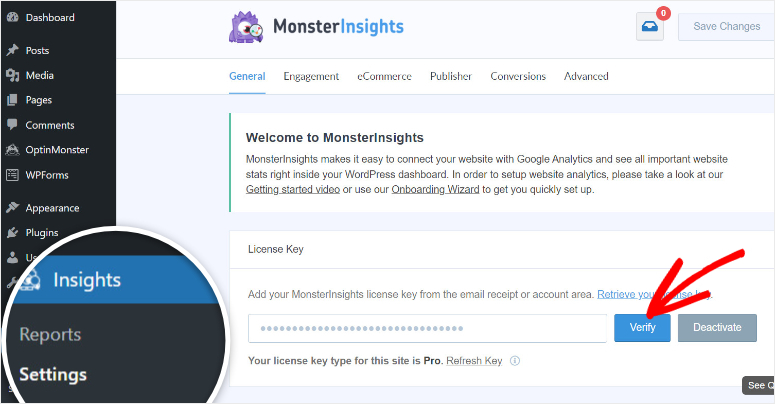
Acesta este tot! Ați instalat și activat cu succes MonsterInsights.
Dacă aveți probleme, iată un articol despre cum să instalați un plugin WordPress.
Pasul 2: Conectați Google Analytics cu Monster Insights
Dacă aveți deja un cont Google Analytics, următorul pas este să conectați MonsterInsights la acesta prin intermediul expertului de configurare. Dar dacă nu aveți un cont Google Analytics, nu vă faceți griji; obținerea unuia este foarte simplă.
Dacă sunteți îngrijorați de taxa Google Analytics, fiți liniștiți că este complet gratuit și puteți accesa toate funcționalitățile sale fără a plăti nimic.
Pur și simplu accesați site-ul web Google Analytics și faceți clic pe „Începeți astăzi” pentru a vă crea contul.

După ce faceți acest lucru, Google Analytics vă va oferi un proces pas cu pas pentru crearea unui cont.
Dacă întâmpinați probleme pe parcurs, puteți consulta ghidul nostru pas cu pas despre cum să configurați Google Analytics 4 pe site-ul dvs. WordPress pentru asistență.
Acum, în acest moment, ar trebui să aveți gata atât contul MonsterInsights, cât și tabloul de bord GA-4.
Următorul pas este să navigați la Insights » Settings » General în tabloul de bord WordPress și apoi să derulați în jos pentru a selecta „Launch Setup Wizard”.

Expertul de configurare MonsterInsights este conceput pentru a simplifica procesul inițial de configurare și pentru a vă asigura că urmați toți pașii. Prin urmare, vă veți bucura de un proces de configurare rapid și veți avea MonsterInsights conectat la Google Analytics în câteva minute.
Acum, pe prima pagină a expertului de configurare, specificați tipul de site pe care îl administrați. Apoi, selectați „Connect MonsterInsights” pe pagina următoare.
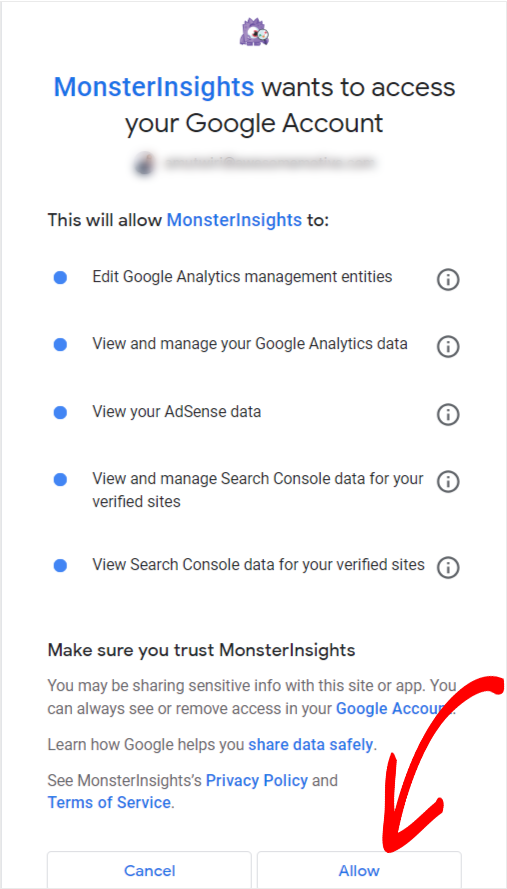
Aceasta va afișa o fereastră pop-up care va afișa toate conturile Google de pe computerul dvs.
Pe listă, alegeți contul Gmail asociat contului dvs. Google Analytics și selectați „Permite” pentru a acorda MonsterInsights acces la contul dvs. Google.
În final, pe ultima pagină a Expertului de configurare MonsterInsights, utilizați casetele de selectare pentru a indica ce metrici doriți să urmăriți.
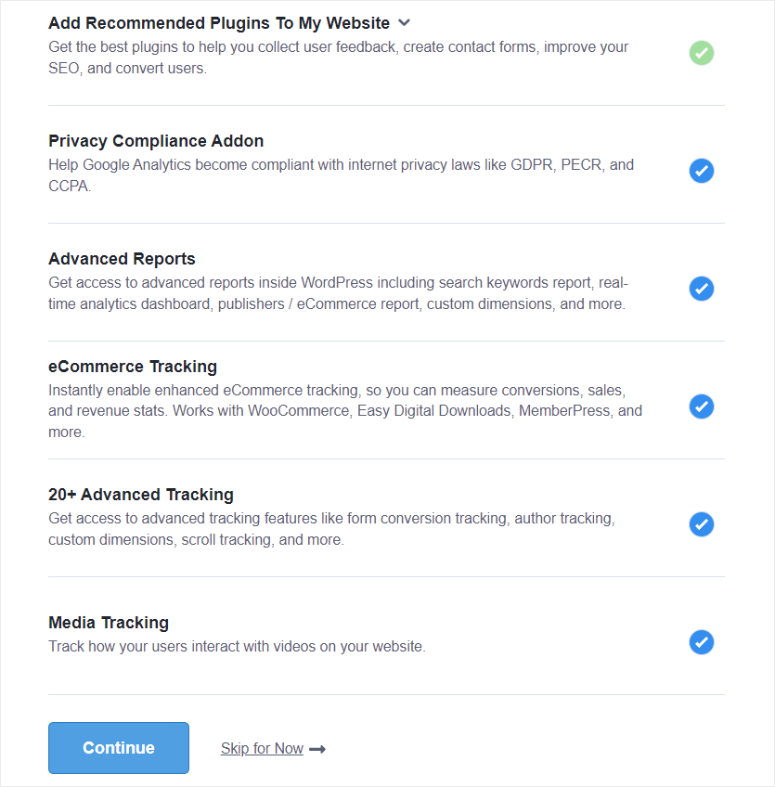
După ce ați selectat, faceți clic pe „Continuare” pentru a finaliza configurarea.
Cu conexiunea creată, MonsterInsights va începe automat să urmărească datele site-ului dvs. WordPress prin Google Analytics.
Pasul 3: Mascați URL-urile de afiliere cu Legături Frumoase
Acum, mascarea URL-urilor dvs. este importantă pentru a asigura urmărirea precisă a clicurilor de pe linkurile dvs. de afiliere de ieșire folosind MonsterInsights. Acest lucru vă va ajuta să mențineți URL-uri curate și ușor de utilizat și să creșteți eficiența urmăririi activității de afiliere pe site-ul dvs.
Pentru acest tutorial, am folosit Pretty Links.
Pretty Links este cel mai bun plugin de ascundere a linkurilor de afiliere. Acest plugin gratuit vă permite să scurtați și să gestionați linkurile dvs. de ieșire direct din tabloul de bord WordPress.
Vă permite să personalizați linkurile dvs. de afiliere la ceea ce doriți și chiar să includeți numele domeniului dvs. în URL. Acest lucru îmbunătățește aspectul general al linkurilor dvs. și construiește încredere cu publicul dvs.
Planul gratuit Legături Frumoase oferă tot ce aveți nevoie pentru a începe cu mascarea linkurilor de afiliere. Cu toate acestea, funcționalitățile avansate, cum ar fi rapoartele detaliate de urmărire a clicurilor, sunt disponibile doar în planurile pro.
Verificați această pagină dacă doriți să cumpărați versiunea premium a acestui plugin.
Pentru a adăuga la aceasta, configurarea Pretty Links este ușoară! Accesează panoul de administrare WordPress, selectează Pluginuri, apoi Adaugă Plugin Nou. Apoi, în bara de căutare, tastează „Pretty Links” și apasă Instalează Acum.
Odată instalat, poți accesa funcționalitățile pluginului din panoul de administrare WordPress selectând noua opțiune de meniu „Pretty Links”.
Apoi, apasă „Adaugă Nou” pe pagina următoare pentru a adăuga linkul tău de afiliat la Pretty Links.
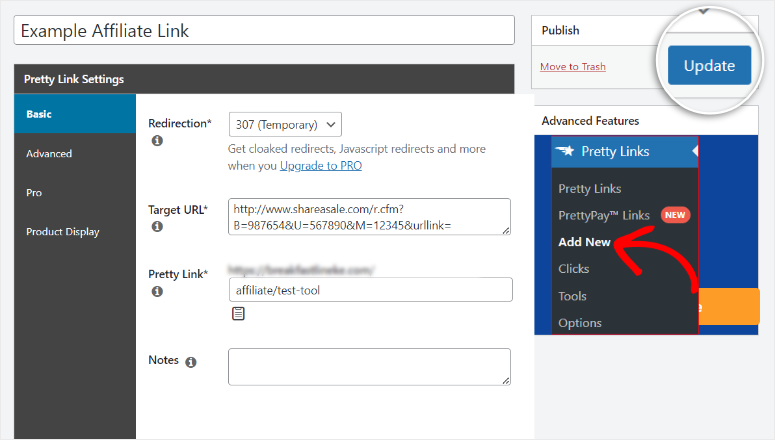
Acum, la acest punct, este timpul să îți configurezi linkul!
Pentru ca MonsterInsights să îți urmărească corect linkurile de afiliat, trebuie să redirecționezi linkurile tale de afiliat originale, lungi, către URL-uri de pe același domeniu.
Îți vom arăta cum să faci acest lucru cu demonstrația de mai jos.
Dacă site-ul tău web este mysite.com, și promovezi MonsterInsights prin Shareasale. Linkul tău de afiliat către MonsterInsights va semăna cu următorul link:
http://www.shareasale.com/r.cfm?B=940284&U=3982035&M=1982305&urllink=
Cu Pretty Links, ai flexibilitatea de a personaliza acest link lung într-un URL prietenos, optimizat SEO și branduit.
De exemplu, ai putea crea un nou URL precum mysite.com/afiliat/instrument.
Acum, utilizatorii vor vedea și vor interacționa cu URL-ul personalizat, fiind redirecționați fără probleme către linkul tău original de afiliat Shareasale.
mysite.com/afiliat/monsterinsights
Acum, așa cum am menționat, trebuie să te asiguri de consistența structurii domeniului linkurilor tale.
În exemplul de mai sus, am folosit /afiliat/ urmat de numele produsului. În funcție de preferințele tale, poți folosi orice domeniu dorești, cum ar fi /refer/instrument sau /go/produs.
Dar, la sfârșitul zilei, trebuie să folosești același domeniu pentru toate linkurile tale de afiliat.
Dacă sunteți în căutarea unei alternative la Pretty Links, puteți verifica ThirstyAffiliates.
Pasul 3: Configurarea Urmăririi în MonsterInsights
Acum că URL-urile dvs. de afiliat sunt mascate și gata pentru urmărire, este timpul să configurați setările de urmărire în MonsterInsights.
Pentru a face acest lucru, accesați Insights » Settings » Publisher în tabloul de bord WordPress. Acest lucru vă va duce la funcțiile MonsterInsights.
Apoi, în Setări editor, derulați în jos și localizați secțiunea Linkuri afiliate.
Aici, introduceți calea URL pe care ați folosit-o pentru a vă masca linkurile afiliate (de exemplu, /affiliate/) și atribuiți-i o Etichetă ușor de reținut.
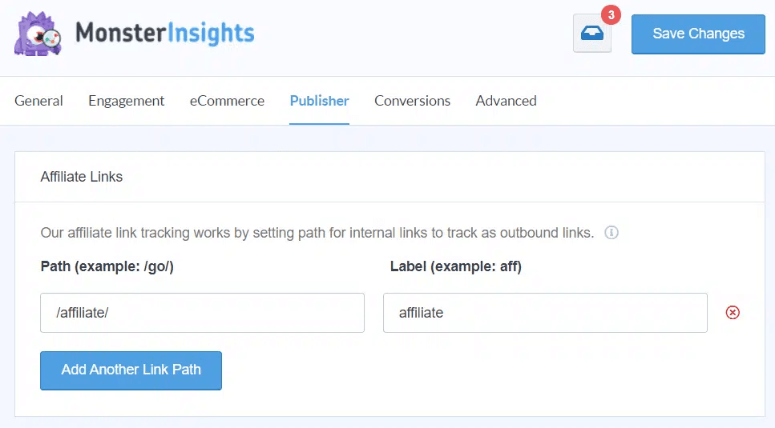
Această etichetă va apărea în Google Analytics atunci când doriți să analizați linkurile afiliate.
MonsterInsights vă permite să adăugați mai multe căi. Deci, tot ce trebuie să faceți este să selectați „Adăugați o altă cale de link” și să repetați pașii de mai sus.
Odată ce acest lucru este făcut, Salvați modificările.
În cele din urmă, veți decide cum doriți ca MonsterInsights să urmărească URL-urile Pretty Links folosind casete de selectare.
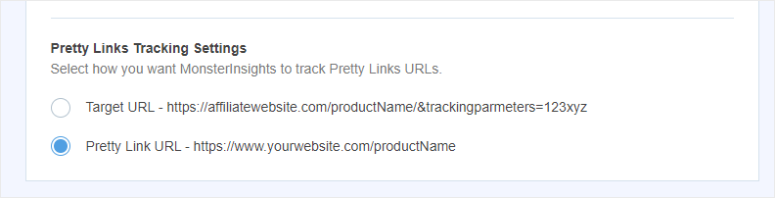
Gata! Acum puteți urmări linkurile afiliate folosind MonsterInsights.
Pasul 4: Vizualizați raportul de urmărire
Acum că ați configurat urmărirea linkurilor afiliate, puteți vizualiza cu ușurință metricile pe tabloul de bord WordPress utilizând MonsterInsights.
Pentru a accesa raportul de urmărire a linkurilor afiliate, accesați Insights » Rapoarte » Publisheri din tabloul de bord WordPress. Apoi derulați în jos pentru a localiza „Top linkuri afiliate”.
Aici veți găsi informații valoroase despre cele mai performante linkuri afiliate, inclusiv numărul total de clicuri pe linkuri.
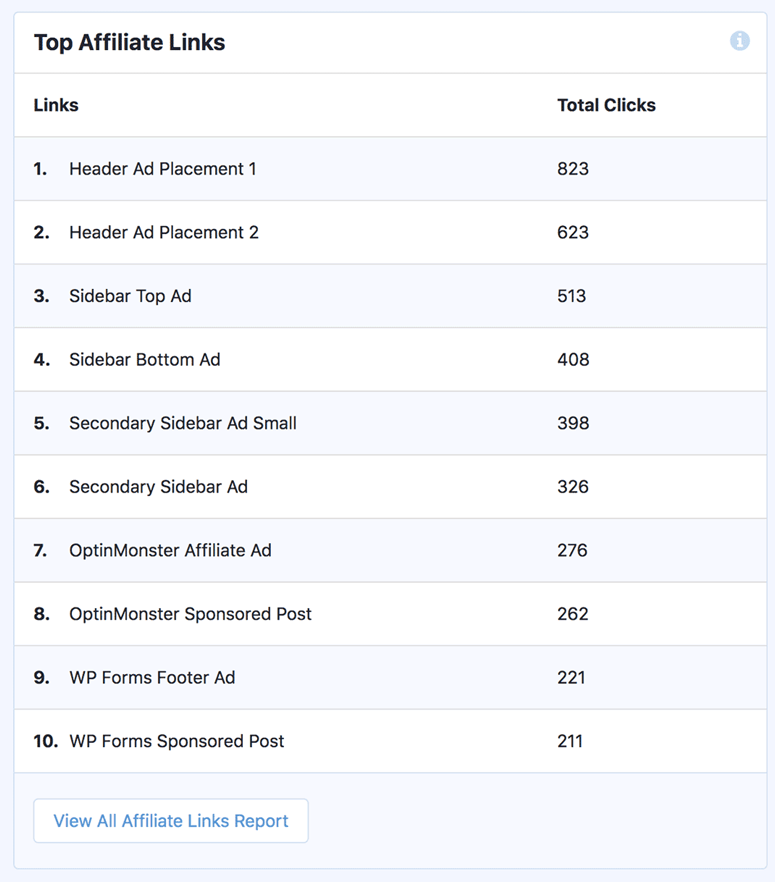
Dacă doriți să vedeți date mai detaliate, selectați butonul „Vizualizați raportul complet al linkurilor afiliate” din partea de jos a raportului. Acest lucru vă va redirecționa către datele linkurilor afiliate din tabloul de bord GA 4.
Dar puteți vizualiza și rapoartele complete ale linkurilor afiliate în Google Analytics 4.
Puteți obține informații precum pe ce pagini se aflau vizitatorii atunci când au făcut clic pe link.
Pentru a face acest lucru, accesați fila Explorări din Google Analytics și creați un raport gol pentru a începe de la zero.
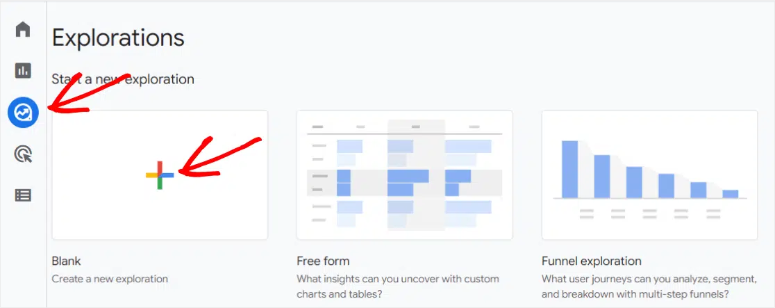
Apoi veți căuta și importa următoarele dimensiuni în raport.
- Numele evenimentului
- Este link afiliat
- Titlul paginii
- Etichetă afiliat
- Text link
După ce aceste dimensiuni sunt importate, treceți la caseta Metrici și adăugați metrica „Număr de evenimente” selectând semnul Plus (+). Acum, aranjați dimensiunile și metricile din raport pentru a crea coerență în urmărirea evenimentelor.
Trageți și plasați „Titlul paginii”, „Eticheta afiliat” și „Text link” din caseta Dimensiuni în secțiunea Rânduri.
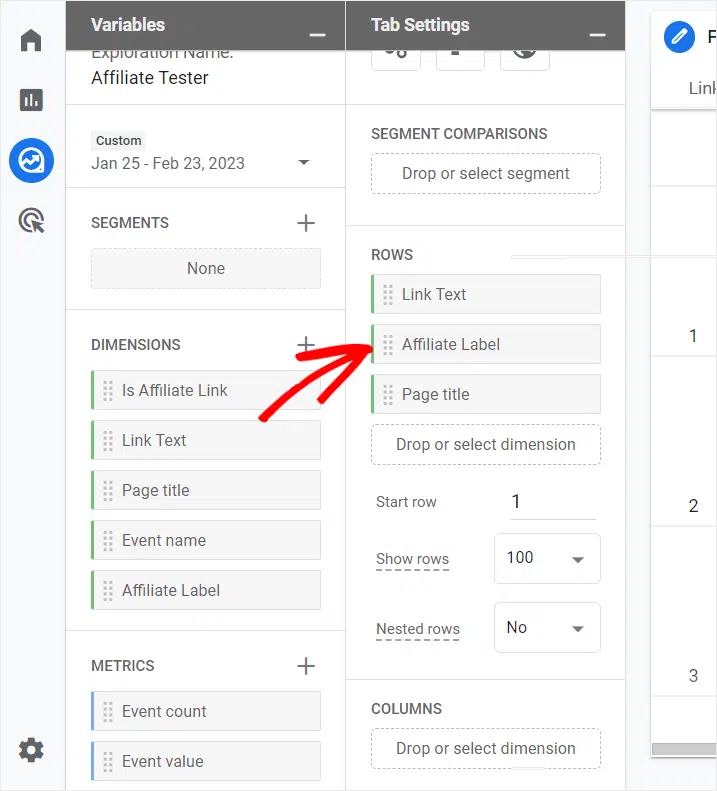
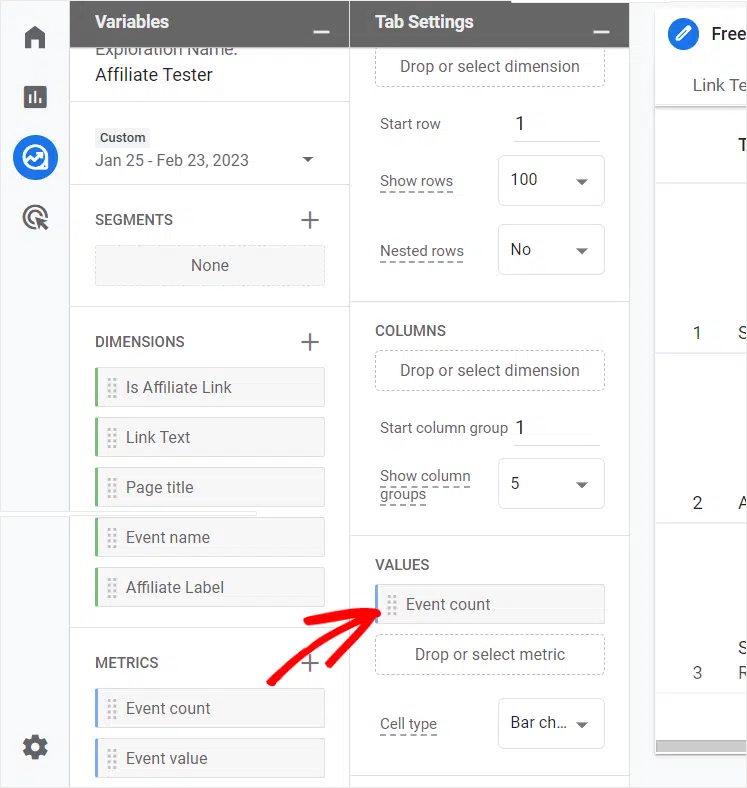
După aceasta, mutați „Număr de evenimente” în secțiunea Valori din caseta Metrici.
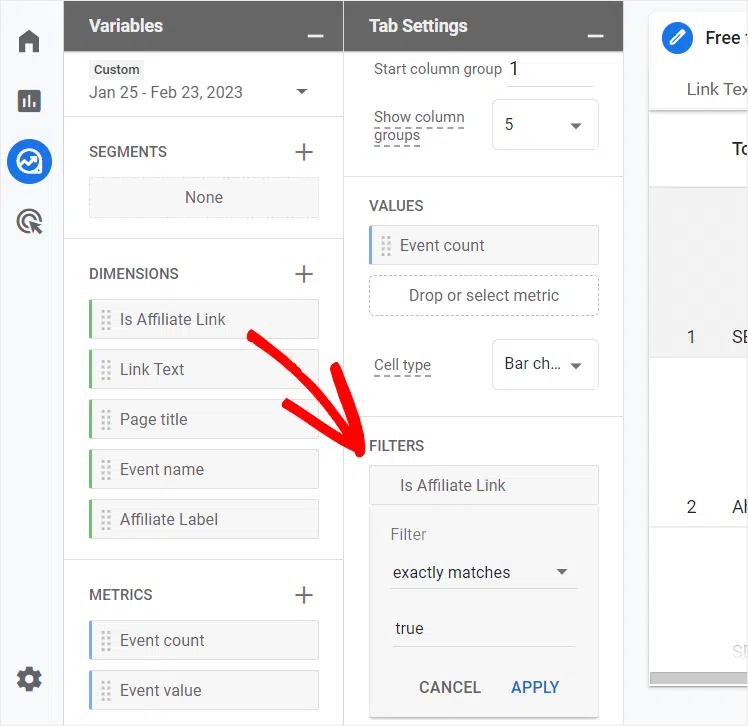
Acum, pentru a asigura rapoarte precise, este esențial să aplicați filtre adecvate.
Începeți prin a selecta și a trage dimensiunea „Este link afiliat” din caseta Dimensiuni în secțiunea filtre. Apoi, selectați „se potrivește exact” și setați-o la „Adevărat”.
După aceasta, apăsați „Aplicare”.
În final, trageți dimensiunea „Nume eveniment” din caseta Dimensiuni în secțiunea filtre și selectați „se potrivește exact”.
Apoi selectați „Aplicare” pentru a activa filtrul.
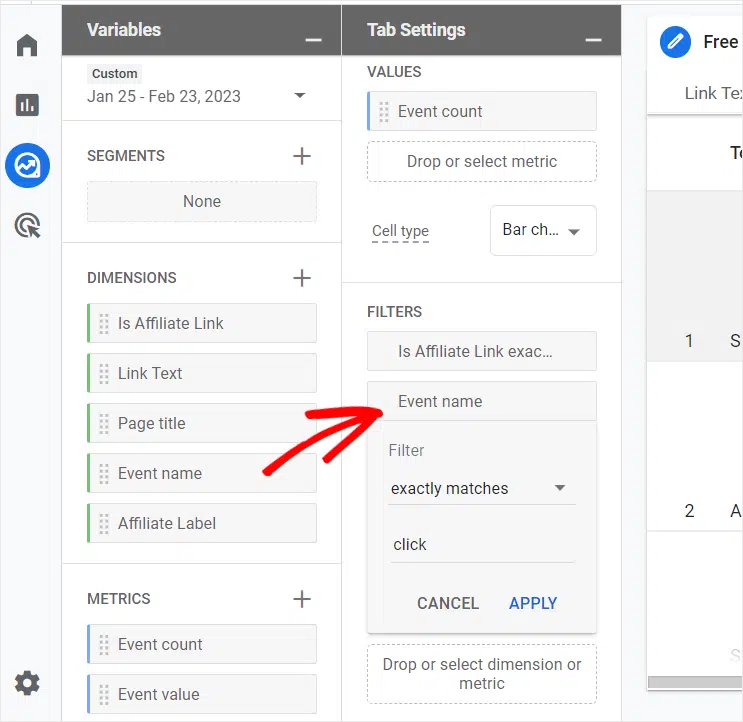
Felicitări, acum poți crea un raport personalizat în GA-4 care îți arată ce linkuri de afiliat au fost accesate, pe ce pagini se aflau și de câte ori!
Întrebări frecvente: Cum să urmărești linkurile de afiliat în WordPress
Ce este o metrică în Google Analytics?
O metrică în Google Analytics te ajută să înțelegi cum interacționează utilizatorii cu site-ul tău web. Metricile sunt reprezentate prin numere, procente sau monedă și oferă informații despre diverse aspecte ale performanței site-ului tău, cum ar fi traficul, implicarea, conversiile, demografia și multe altele.
Care este diferența dintre Google Search Console și Google Analytics?
Google Search Console se concentrează pe modul în care site-ul tău apare în paginile cu rezultate ale motoarelor de căutare (SERPs) și te ajută să-ți optimizezi site-ul pentru vizibilitate în căutare. Oferă date despre cuvintele cheie pe care oamenii le folosesc pentru a-ți găsi site-ul, erorile de indexare și utilizabilitatea pe mobil. Google Analytics se concentrează pe modul în care vizitatorii interacționează cu site-ul tău odată ce ajung pe el. Oferă date despre sursele de trafic, comportamentul utilizatorilor, conversii și multe altele. Ambele sunt instrumente gratuite Google.
Cum să găsești rata de respingere în Google Analytics 4?
Cea mai bună opțiune este să descarci MonsterInsights și ar trebui să găsești rata de respingere automat în rapoarte. Dar poți folosi și Google Analytics 4. Poți găsi rata de respingere navigând la secțiunea „Rapoarte” din proprietatea ta Google Analytics 4. Apoi selectează „Implicare” în meniul din stânga. După aceasta, selectează „Prezentare generală” sub „Implicare”. Vei găsi rata de respingere afișată printre alte metrici de implicare, cum ar fi timpul mediu de implicare și sesiunile per utilizator. Poți, de asemenea, să folosești bara de căutare GA-4 și să tastezi „Rata de respingere”, ar trebui să apară în rezultatele căutării.
Ce date nu pot fi urmărite de obiectivele Google Analytics?
Obiectivele Google Analytics nu pot urmări evenimente offline, cum ar fi apelurile telefonice sau achizițiile din magazin, decât dacă sunt integrate cu alte instrumente sau platforme. De asemenea, nu pot urmări date calitative. Se concentrează pe date cantitative (numere) și nu pot capta sentimentul, opiniile sau motivațiile utilizatorilor.
Ce obiective sunt disponibile în Google Analytics?
Obiectivele de destinație urmăresc când un utilizator ajunge la o adresă URL specifică a unei pagini de pe site-ul dvs. Obiectivele de eveniment urmăresc interacțiunile specifice ale utilizatorilor pe site-ul dvs. web, dincolo de simpla vizualizare a paginilor. Obiectivele de durată urmăresc cât timp petrec utilizatorii pe o anumită pagină sau pe un set de pagini pentru o anumită perioadă de timp. Obiectivele Pagini pe Sesiune urmăresc numărul de pagini pe care un utilizator le vizualizează într-o singură sesiune.
Cu acestea, ați învățat cum să urmăriți linkurile de afiliere în WordPress. MonsterInsights este doar unul dintre pluginurile de care veți avea nevoie ca afiliat. S-ar putea să doriți să consultați ghidul nostru: Cele mai bune pluginuri WordPress pentru marketeri afiliați.
Aceste pluginuri de marketing vă vor ajuta cu cupoane, pop-up-uri, automatizare, pagini de destinație, rețele sociale și adăugarea de funcționalități suplimentare.
Sperăm că acest articol, și dacă da, s-ar putea să doriți să consultați și ghidurile noastre:
- Recenzie AffiliateWP: Este cel mai bun plugin pentru program de afiliere?
- Cum să urmăriți clicurile pe linkuri și butoane în WordPress (pas cu pas)
- Cum să configurați urmărirea comerțului electronic Google Analytics pentru WooCommerce
Primul ghid este o recenzie a AffiliateWP, unul dintre cele mai bune pluginuri pentru programe de afiliere. Următoarea postare va ajuta la configurarea urmăririi clicurilor pentru a vedea ce linkuri/butoane de ieșire afiliate obțin mai multă implicare. Ultimul de acolo vă va ajuta să urmăriți produsele eCommerce de pe site-ul dvs.
Avem, de asemenea, acest ghid pe care îl veți găsi util: Marketingul afiliat simplificat pentru începători: pas cu pas.

Comentarii Lasă un răspuns