Doriți să vă migrați site-ul Wix pe WordPress?
Wix este un constructor simplu de tip drag and drop care vă permite să creați un site web rapid și ușor. Cu toate acestea, este limitat în ceea ce privește funcționalitățile și trebuie să plătiți o sumă considerabilă de bani pentru a adăuga mai multe opțiuni pe site-ul dvs.
De aceea, mulți utilizatori doresc să își transfere site-ul web de la Wix la o altă platformă care este mai flexibilă în ceea ce privește personalizarea și oferă opțiuni de funcționalități mai bune. Aici intervine WordPress.
WordPress este un sistem popular de gestionare a conținutului auto-găzduit, plin de funcționalități uimitoare.
Mulți vă vor spune că este o corvoadă uriașă să faceți tranziția. Noi suntem aici pentru a o face ușoară!
În acest ghid, vă vom arăta cum să treceți de la Wix la WordPress astăzi.
De ce să transferați blogul de la Wix la WordPress?
Wix vă permite să creați un site web în câteva minute și este gratuit pentru a începe. Este extrem de util atât pentru începători, cât și pentru utilizatorii avansați. În timp ce începătorii pot folosi constructorul drag-and-drop pentru a configura și personaliza rapid site-urile lor, utilizatorii avansați pot adăuga propriul cod și scripturi de stilizare pe Wix.

Wix oferă un plan gratuit limitat pentru a construi un site web. Planul gratuit este potrivit pentru începătorii absoluti cărora nu le deranjează să aibă un URL urât pentru site-ul lor, cum ar fi http://username.wixsite.com/siteaddress. Pe măsură ce publicați în mod regulat conținut cu planul dvs. gratuit Wix, este ușor să rămâneți fără spațiul de stocare gratuit. Pentru a vă menține site-ul activ, trebuie să cumpărați un plan premium care oferă mai mult spațiu de stocare și lățime de bandă.
Deoarece Wix este o platformă găzduită, trebuie să respectați Termenii și Condițiile lor. Dacă nu sunteți confortabil cu termenii lor, atunci veți dori să alegeți o altă platformă.
O platformă WordPress auto-găzduită, pe de altă parte, este liberă de astfel de limitări.

Este extrem de flexibilă și oferă toate funcționalitățile de care aveți nevoie pentru a crea un site web așa cum doriți. Nu există nicio limită încorporată în platformă care să vă împiedice să adăugați imagini în WordPress, spre deosebire de Wix. Datele dvs. sunt complet securizate și vă aparțin, deci nimeni nu poate șterge nimic de pe site-ul dvs. până când nu doriți să îl eliminați singur.
Aflați mai multe despre diferențele dintre Wix și WordPress.
Related: Cum să migrați de la Medium la WordPress (Fără timp de nefuncționare)
Să analizăm pașii pentru a transfera cu ușurință Wix pe WordPress.
- Începerea cu WordPress
- Instalarea WordPress pe contul dvs. de găzduire web
- Importarea conținutului Wix pe site-ul dvs. WordPress
- Importarea paginilor Wix în WordPress
- Importarea imaginilor de pe Wix în WordPress
- Configurarea permalink-urilor în WordPress
- Redirecționarea de la Wix la WordPress
- Cele mai bune practici WordPress de urmat după migrarea site-ului
Pasul 1: Începerea cu WordPress
Wix are propriul lor servere de găzduire web, iar costul de găzduire este inclus în planul lor premium. Taxa lor acoperă cheltuielile pentru spațiul de stocare, lățimea de bandă, constructorul de site-uri web și alte servicii pe care le utilizați pentru crearea site-ului dvs. Costul crește continuu pe măsură ce adăugați spațiu de stocare.
Pe de altă parte, software-ul WordPress este gratuit pentru descărcare și utilizare. Tot ce trebuie să faceți este să achiziționați un nume de domeniu și găzduire web.
Vă recomandăm să utilizați Bluehost pentru a vă găzdui site-ul WordPress. Aceștia sunt, de asemenea, recomandați oficial de WordPress.org (compania de bază WordPress).

Bluehost este o platformă fiabilă pentru a vă rula site-ul WordPress și costă mai puțin decât ceea ce plătiți Wix pentru planurile lor premium în fiecare lună. Pentru a economisi și mai mult la cheltuielile inițiale, am negociat o ofertă cu Bluehost pentru a oferi utilizatorilor noștri un nume de domeniu gratuit, SSL gratuit și peste 60% REDUCERE la planurile lor de găzduire WordPress. Nu-i așa captivant?
Apăsați Aici pentru a Revendica Această Ofertă Exclusivă Bluehost »
Dacă aveți deja un domeniu personalizat configurat pentru site-ul dvs. pe Wix, atunci puteți alege opțiunea Am un nume de domeniu atunci când vă configurați contul de găzduire web cu Bluehost.
Pasul 2: Instalarea WordPress pe contul dvs. de găzduire web
Odată ce ați achiziționat un cont de găzduire web, puteți continua și instala WordPress pe acesta.
Deoarece utilizați Bluehost ca gazdă web, puteți folosi instrumentul lor de instalare WordPress cu 1 clic, disponibil în cPanel. Acesta face procesul de instalare ușor.
Iată cum puteți instala WordPress pe contul dvs. Bluehost.
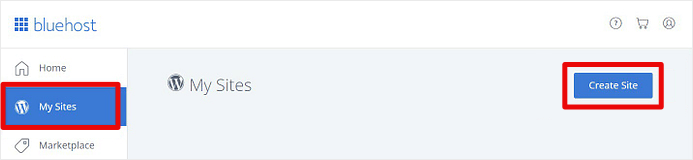
Pur și simplu alegeți Site-urile mele » Creare site. De asemenea, puteți Instala WordPress în secțiunea de site-uri web a cPanel-ului dvs. și urmați instrucțiunile. Vi se va cere să alegeți o temă pentru noua dvs. instalare WordPress.
Notă: Puteți alege orice temă pentru moment. Aceasta poate fi schimbată după finalizarea procesului de instalare WordPress.

Acum puteți adăuga titlul și sloganul pentru blogul dvs. WordPress. Dacă doriți să schimbați titlul sau sloganul mai târziu, puteți face acest lucru pur și simplu din setările de administrare WordPress.
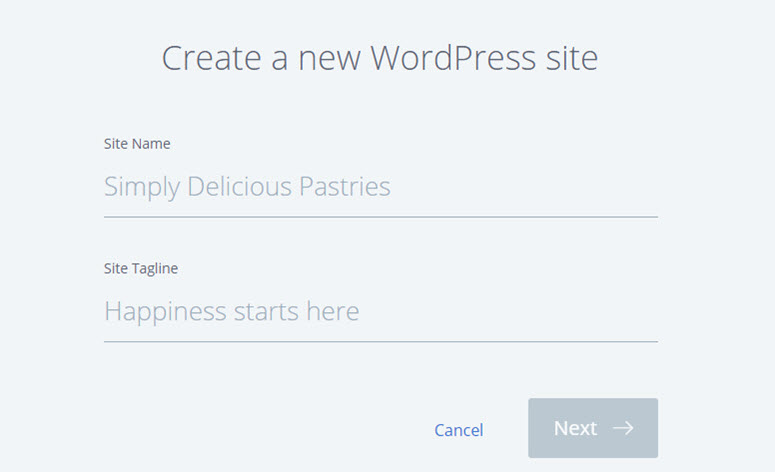
Odată ce ați terminat de adăugat toate detaliile necesare, faceți clic pe butonul Următorul. Instalarea dvs. WordPress va începe și va fi gata în câteva minute.
După ce instalarea este finalizată, veți vedea un ecran cu credențialele dvs. de conectare pentru administrarea WordPress.
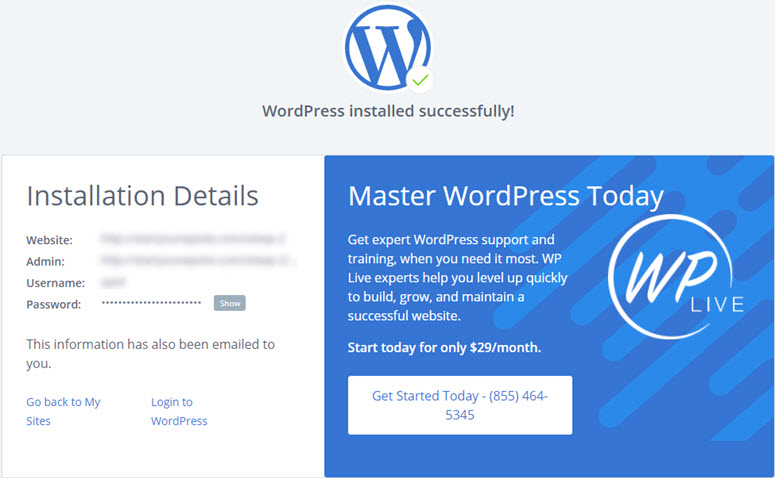
URL-ul de administrare WordPress va arăta astfel:
http://example.com/wp-admin
Continuați și conectați-vă la contul dvs. de administrare WordPress folosind credențialele de mai sus. Aceste detalii de conectare vor fi trimise și pe adresa dvs. de e-mail.
Pasul 3: Importarea conținutului Wix pe site-ul dvs. WordPress
Importarea conținutului este unul dintre cei mai importanți pași atunci când transferați Wix la WordPress.
Importarea conținutului de pe site-ul dvs. Wix în WordPress nu este ușoară. Wix nu are o funcție încorporată pentru a vă exporta conținutul către surse externe.
Cu toate acestea, puteți importa postările dvs. de blog folosind fluxul RSS al Wix pentru a evita recrearea manuală a fiecărei postări de blog.
Primul lucru pe care trebuie să-l faci este să găsești fișierul RSS Wix și să-l descarci. Poți adăuga /feed.xml după URL-ul site-ului tău Wix și acesta va afișa feed-ul. Dacă domeniul tău personalizat la Wix este mywixsite.com, atunci URL-ul feed-ului RSS va arăta astfel:
http://mywixsite.com/feed.xml
În cazul în care nu folosești un domeniu personalizat, atunci URL-ul feed-ului tău RSS Wix va fi de genul username.mywixsite.com/myblog/feed.xml. Aici username este numele tău de utilizator Wix și myblog este numele blogului tău pe care l-ai creat pe Wix.
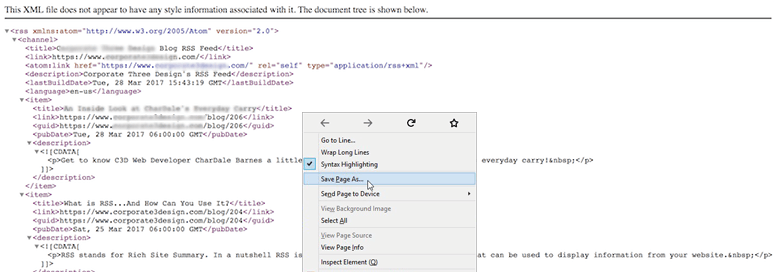
Odată ce ai deschis URL-ul corect al feed-ului RSS, vei vedea o pagină plină de cod. Trebuie să descarci această pagină pe computerul tău. Pur și simplu dă clic dreapta pe pagină și selectează Save Page As pentru a salva fișierul.
După salvarea fișierului RSS, va trebui să te conectezi la contul tău de administrator WordPress pentru a accesa tabloul de bord. De acolo, mergi la pagina Tools » Import.
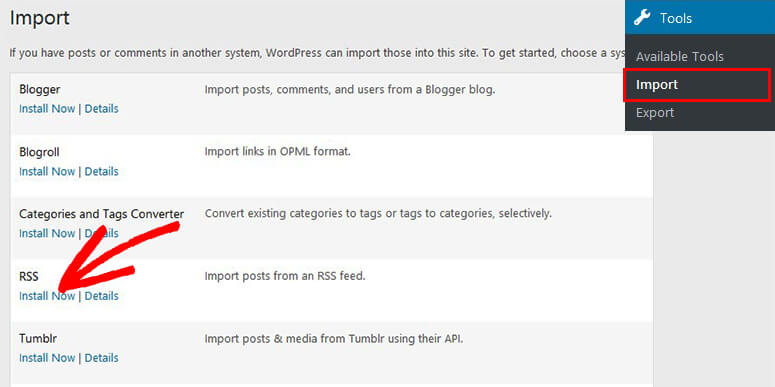
Poți găsi o listă de importatori diferiți. Trebuie să dai clic pe butonul Install Now de sub instrumentul de import RSS.
Odată instalat, trebuie să rulezi importatorul și să selectezi fișierul RSS de pe computerul tău. Acum dă clic pe butonul Upload file and import.
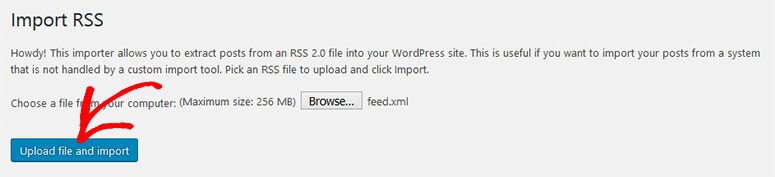
Va dura câteva secunde pentru a importa toate postările tale de la Wix la WordPress. Vei vedea un mesaj de succes pentru fiecare postare.
Pasul 4: Importă paginile Wix în WordPress
După importarea postărilor de blog, poți continua și muta paginile de la Wix pe noul tău site WordPress.
Nu există un instrument de export încorporat disponibil pentru a migra și paginile. Trebuie să recreezi toate paginile în WordPress.
Primul lucru pe care trebuie să-l faci este să mergi la Pages » Add New în zona de administrare WordPress și să adaugi un titlu similar cu o pagină Wix.
Acum mergi la pagina ta Wix și copiază tot conținutul din editor. Apoi lipește acest conținut pe pagina ta WordPress în editorul Text. Recomandăm să folosești editorul Classic în locul editorului Block pentru acest lucru.
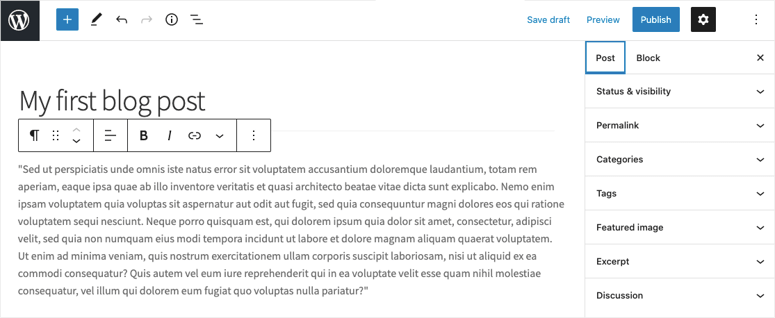
Odată ce tot conținutul paginii Wix este copiat pe pagina ta WordPress, pur și simplu dă clic pe butonul Publish pentru a afișa această pagină pe site-ul tău WordPress.
Trebuie să repeți acest proces pentru toate paginile, una câte una.
Pasul 5: Importă imaginile de la Wix la WordPress
Acum că ai importat tot conținutul de la Wix pe site-ul tău WordPress, s-ar putea să întâmpini o problemă cu imaginile care au fost încărcate. Când editezi orice postare sau pagină importată, vei observa că imaginile sunt încă găzduite pe Wix.
Din fericire, WordPress are o varietate de plugin-uri pe care le poți folosi pentru a importa imagini din surse externe precum Wix. În tutorialul nostru, vom folosi plugin-ul Auto Upload Images în acest scop.
Pentru a importa fișierele tale de imagini în siguranță pe site-ul tău WordPress nou instalat, va trebui mai întâi să instalezi și să activezi plugin-ul pe site-ul tău. Pentru asta, mergi la tabloul de bord WordPress și dă clic pe Plugins » Add New. Acum, folosind câmpul de căutare, caută plugin-ul Auto Upload Images.
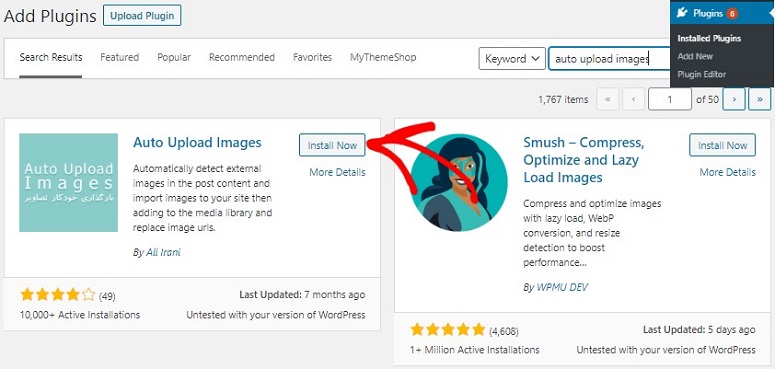
Odată ce îl localizezi, apasă pe butonul Install Now urmat de activarea plugin-ului.
După aceea, accesați din nou tabloul de bord și actualizați toate postările. Pentru a vă actualiza postările, accesați Postări » Toate postările. Acum bifați toate căsuțele și selectați Acțiune în masă » Editare.
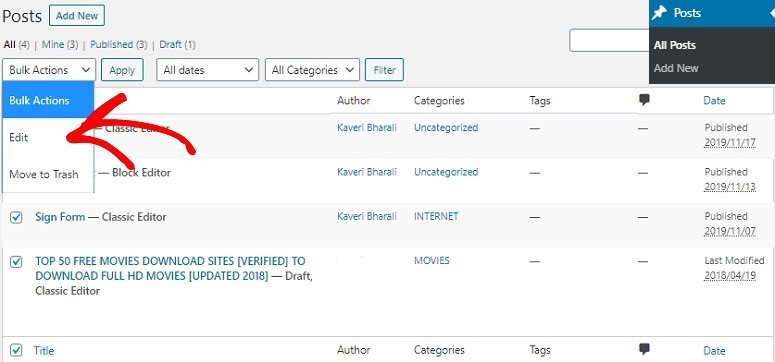
Apoi apăsați butonul Aplicare. Veți vedea acum o nouă interfață pe ecran. Ar trebui să faceți clic pe butonul Actualizare.
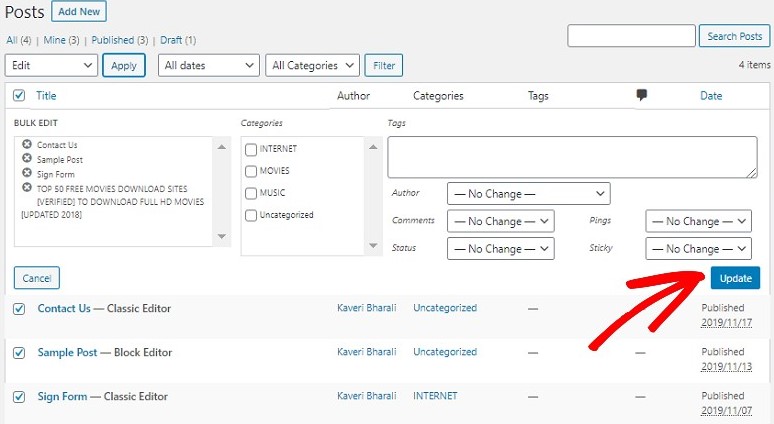
Odată finalizat, pluginul va începe să lucreze la imaginile dvs. Repetați același proces în toate paginile dvs., astfel încât să nu ratați nicio imagine.
Pasul 6: Configurarea permalink-urilor în WordPress
WordPress are un sistem de permalink-uri uimitor și flexibil, care vă permite să creați URL-uri așa cum doriți. Este important să faceți permalink-urile identice în WordPress, astfel încât să nu pierdeți trafic care vine spre dvs. de pe vechiul dvs. site Wix.
Pentru a vă schimba structura URL-urilor în WordPress, trebuie să accesați pagina Setări » Permalink-uri și să selectați o structură de permalink-uri care se potrivește cel mai bine blogului dvs. WordPress.
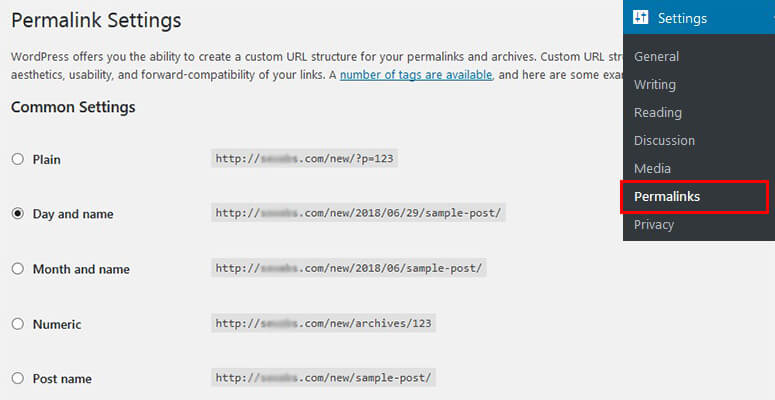
Odată selectat, faceți clic pe butonul Salvare modificări pentru a vedea URL-urile în acțiune.
Pasul 7: Redirecționarea de la Wix la WordPress
Site-ul dvs. este gata. Acum trebuie să configurați redirecționarea pentru a vă păstra clasamentele în căutare și traficul intact.
Notă: Redirecționarea către site-ul WordPress este posibilă numai dacă dețineți un domeniu personalizat pe Wix. În cazul în care utilizați subdomeniul Wix, atunci nu puteți redirecționa utilizatorii către WordPress.
Pentru a începe cu redirecționarea, trebuie să creați un fișier nou cu orice editor de text, cum ar fi Notepad, și să lipiți acest cod:
var hashesarr = {
"#!about-us/c1it7":'/about/',
"#!contact/ce54":'/contact/',
"#!random-article/c1mz":'/random-article/'
};

for (var hash in hashesarr) {
var patt = new RegExp(hash);
if (window.location.hash.match(patt) !== null) {
window.location.href = hashesarr[hash];
}
}
Acesta este un cod de exemplu cu trei pagini (despre, contact și articol aleatoriu) care sunt redirecționate de la Wix la WordPress. Primul șir este URL-ul din Wix, iar al doilea șir este URL-ul paginii WordPress unde doriți ca vizitatorii dvs. să fie direcționați.
Trebuie să adăugați manual toate paginile pentru a le redirecționa de la Wix la WordPress.
Odată ce ați terminat, pur și simplu salvați acest fișier ca redirect.js și încărcați-l în directorul /js/ al temei dvs. WordPress folosind un client FTP. Dacă nu există un director /js/, creați unul pentru a adăuga acest fișier.
Apoi, va trebui să accesați Aspect » Editor în zona de administrare WordPress și să editați fișierul Functions.php. Pur și simplu lipiți acest cod la sfârșit:
function wpb_wixjs () {
wp_enqueue_script( 'wixredirect', get_stylesheet_directory_uri() . '/js/redirects.js', array(), '1.0.0', true);
}
add_action('wp_enqueue_scripts', 'wpb_wixjs');
Odată ce ați terminat, faceți clic pe butonul Salvare modificări. Acum toți vizitatorii dvs. de pe Wix vor fi redirecționați către paginile dvs. WordPress.
Vizitatorii dvs. ar putea vedea în continuare erori 404 pe site-ul dvs. WordPress după redirecționare. Aflați cum să urmăriți paginile 404 și să le redirecționați în WordPress.
Cele mai bune practici WordPress de urmat după migrarea site-ului
Site-ul dvs. Wix a fost mutat cu succes pe WordPress. Acum, ar trebui să urmați câteva practici recomandate pentru a vă menține site-ul securizat, a îmbunătăți clasamentele în motoarele de căutare, a monitoriza comentariile spam și a îmbunătăți performanța.
De asemenea, vă recomandăm să consultați selecția noastră de experți pentru cele mai bune teme WordPress pentru a găsi cea mai bună temă pentru noul dvs. site WordPress.
Acestea fiind spuse, să aruncăm o privire la pașii pe care ar trebui să îi urmați imediat după migrare.
- Formular de contact: Creează un formular de contact pe site-ul tău WordPress. De asemenea, ai putea dori să verifici cele mai bune pluginuri pentru formulare de contact WordPress.
- Adaugă urmărirea Google Analytics: Adaugă urmărirea Google Analytics pe noul tău site WordPress instalând pluginul MonsterInsights.
- Securitate WordPress: Oferă securitate impenetrabilă WordPress instalând unele dintre cele mai bune pluginuri de securitate WordPress. Ar trebui, de asemenea, să citești ghidul suprem de securitate WordPress pentru mai multe detalii.
- Îmbunătățește SEO WordPress: Crește-ți SEO-ul folosind cele mai bune pluginuri SEO WordPress.
- Backup WordPress: Programează un backup al site-ului tău WordPress cu cel mai bun plugin de backup WordPress.
- Performanță WordPress: Îmbunătățește performanța WordPress instalând cele mai bune pluginuri de caching WordPress.
- Previne comentariile spam: Previne comentariile spam instalând pluginul Akismet pe site-ul tău.
- Crește-ți site-ul: Crește-ți numărul de vizitatori și clienți folosind cele mai bune pluginuri de generare de lead-uri WordPress.
Dacă ești utilizator WordPress și plănuiești să schimbi domeniul, atunci consultă acest articol despre mutarea site-ului tău WordPress pe un nume de domeniu nou.
Nu rata aceste alternative și concurenți Wix pentru mai multe opțiuni.
Deci, cam atât despre cum să treci de la Wix la WordPress.
Sperăm că acest articol te-a ajutat să transferi Wix la WordPress corect, fără nicio problemă. Pentru pași mai detaliați, citește cum să începi un site WordPress de la zero (pas cu pas).

Mulțumesc pentru postare! Sunt și eu pe drum spre WordPress. Am decis să merg pe calea automată. Ai auzit ceva despre serviciul automat de migrare a site-urilor numit cms2cms? Aș fi foarte recunoscător pentru sugestia ta!
Am reușit, dar a importat doar 50 de postări din 130, ai vreo idee să mă ajuți? Mulțumesc pentru postare!
Aceeași problemă aici, ai vreo idee cum să obțin toate postările?
Am încercat să adaug /feed.xml la sfârșitul URL-ului și primesc în continuare o eroare 404… ai vreo idee?
Cred că ar trebui să adaugi la URL: /blog-feed.xml în loc de /feed.xml
Pe cale să încerc asta, urează-mi noroc.
Mult noroc 🙂