Întotdeauna mi-am dorit ca vocea mea să ajungă în lumea WordPress prin conținut. Știam că crearea unui blog era cea mai bună abordare.
Dar teama de a începe un blog m-a reținut.
Chiar scrisesem idei de conținut, visând să împărtășesc sfaturile și descoperirile mele despre WordPress cu oricine ar fi vrut să asculte. Asta până am lovit un zid.
Eram paralizat de gândul de a alege tema greșită sau de a strica ceva printr-un clic greșit.
Chiar și cu latura mea cunoscătoare de tehnologie, saltul în blogging părea înfricoșător.
Dar după multă încercare și eroare, am învățat în cele din urmă cum să încep un blog WordPress folosind cele mai bune practici SEO și o experiență îmbunătățită a utilizatorului.
Pe măsură ce anii au trecut, WordPress s-a îmbunătățit, la fel și blogurile pe care le poți crea cu el.
Acum, în 2026, WordPress este mai intuitiv, ușor de utilizat și simplu de personalizat. Poți începe blogul pe WordPress fără a adăuga o singură linie de cod.
Au trecut zilele în care creai conținut într-un editor de postări care arată foarte asemănător cu Microsoft Word. Poți personaliza designul, aspectul și senzația blogului tău cu o interfață ușor de utilizat, de tip drag-and-drop.
Ești gata să înveți cum să-ți construiești blogul WordPress?
Te voi ghida pas cu pas. Îți voi arăta cele mai bune teme, plugin-uri și tehnici pentru a-ți optimiza site-ul pentru utilizatorii tăi, astfel încât să iasă în evidență.
Dar de ce să mă asculți?
Unul dintre principiile noastre de bază aici la IsItWP este că nu scriem despre nimic în care nu avem experiență. Ne place să discutăm subiecte WordPress la care am lucrat și în care avem încredere.
În plus, avem scriitori experți care se concentrează pe subiecte specializate.
Unul dintre subiectele în care m-am specializat este cum să începi un blog.
Tot ce trebuie să faci este să arunci o privire pe blogul IsItWP pentru a vedea despre ce vorbesc. Am lucrat la acest blog de peste 10 ani și sunt încrezător că am experiența potrivită pentru a discuta acest subiect în profunzime.
Spre deosebire de mulți experți, eu predau doar ceea ce practicăm.
Pe lângă blogul IsItWP, am construit și mai multe bloguri mari. Ajutând mii de utilizatori WordPress să înceapă să blogheze, știu exact ce este necesar pentru a construi un blog uimitor de la zero.
Indiferent dacă ești un începător absolut sau ai nevoie doar de o reîmprospătare, în acest ghid vei găsi tot ce ai nevoie pentru a-ți pune blogul în funcțiune.
Pentru a face acest articol mai simplu pentru tine, am împărțit acest ghid în 12 capitole diferite. Știu că este un articol lung, dar crede-mă, merită cu desăvârșire.
Până la final, vei ști cum să începi un blog de la zero în mai puțin de o oră.
- Chapter 1: Why Start a Blog?
- Chapter 2: Choosing a Blogging Platform
- Chapter 3: Creating a Blog – Technical Guide (Step by Step)
- Chapter 4: Configuring Your WordPress Blog Settings
- 4.1. Alege structura permalink-urilor tale
- 4.2. Alege vizibilitatea pentru motoarele de căutare
- 4.3. Configurează personalizatorul WordPress
- 4.4. Creează un meniu de navigare
- 4.5. Configurează widget-urile pentru bara laterală/subsol
- 4.6. Decide dacă accepți comentarii
- 4.7. Decide dacă permiți pingback-uri/trackback-uri
- 4.8 Setează fusul orar dorit
- Chapter 5: Essential Plugins & Tutorials for Your WordPress Blog
- Chapter 6: Working with WordPress Editor to Create a Blog
- Chapter 7: Creating WordPress Pages
- Chapter 8: Writing Your First Blog Post
- Chapter 9: Promote Your Blog
- Chapter 10: WordPress SEO: Getting Started
- Chapter 11: Monetize Your Blog
- Chapter 12: Resources to Learn and Master WordPress
Dacă ai prefera să mergi direct la subiect și să te arunci în tutorialul tehnic pas cu pas, atunci fă-o.
Capitolul 1: De ce să începi un blog?
Blogging-ul a evoluat mult de la începuturile sale. Inițial, era folosit de indivizi pentru a-și împărtăși gândurile și opiniile personale.
Acum, chiar și afacerile din întreaga lume folosesc blogurile pentru a-și extinde acoperirea și a genera noi oportunități.
Când vine vorba de blogging, a avea un scop este esențial, altfel vei pierde direcția și inspirația pe măsură ce timpul trece.
Când scrii pe blog cu un scop, cititorii tăi se vor conecta cu el, deoarece acel scop străbate scrierea ta.
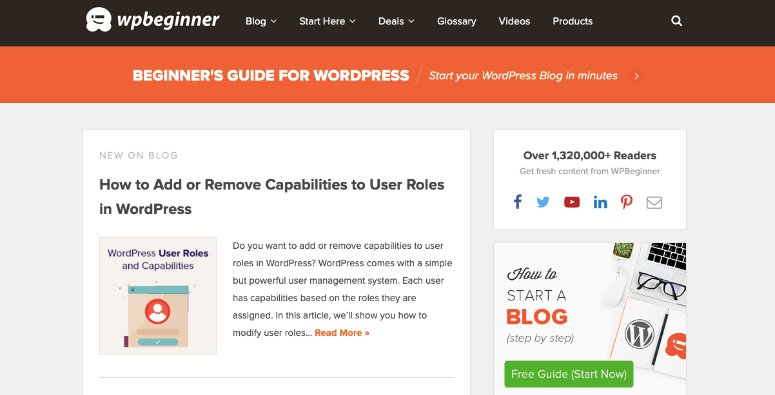
Exemple bune de bloguri cu un scop sunt propriul nostru blog WordPress IsItWP și blogul WPBeginner:
Iată câteva dintre motivele pentru care oamenii scriu pe blog:
Jurnal/Blogging personal
Unii oameni scriu pe blog pentru a documenta tot ce se întâmplă, astfel încât să-și poată urmări progresul. Acest lucru te ajută să te conectezi cu oameni cu interese similare din comunitate și să construiești relații de lungă durată cu ei.
Câștigă bani din blogging
O mulțime de oameni încep un blog cu un singur scop: să câștige bani online.
Blogul tău poate fi sursa ta de venit pasiv, ceea ce înseamnă că poți câștiga bani chiar și atunci când nu îl actualizezi activ. Unele dintre modalitățile prin care îți poți monetiza blogul sunt:
- Publicitate: Vinde spațiu publicitar pe blogul tău și generează un flux constant de venituri din acesta.
- Marketing afiliat: Alătură-te programelor de afiliere și recomandă produse publicului tău și generează venituri atunci când aceștia cumpără folosind linkurile tale de recomandare.
- Vinde produse: Creează un produs despre care știi că publicul tău îl va iubi și vinde-l pe blogul tău.
Stabilește-te ca o autoritate
În această eră digitală aglomerată, pentru a fi un blogger de succes, trebuie să-ți demonstrezi expertiza și să te stabilești ca o autoritate. Pentru a face acest lucru, va trebui să fii atent la tendințele din nișa ta și să scrii constant despre ele.
Asigură-te că oferi sfaturi și recomandări publicului tău în mod regulat, astfel încât aceștia să realizeze că blogul tău este o resursă de referință atunci când vine vorba de tot ce ține de nișa ta.
1.1. Alege nișa potrivită pentru blogul tău
Când începi un blog, este imperativ să realizezi că bloggingul nu va fi întotdeauna numai lapte și miere. Bloggingul este un maraton, nu un sprint.
Pentru a gestiona un blog pe termen lung, va trebui să fii persistent. Și pentru a fi persistent, va trebui să iei în considerare câteva lucruri diferite atunci când alegi un subiect pentru blogul tău:
- Pasiune: Pentru un blogging persistent, va trebui să alegi un subiect despre care ești cu adevărat pasionat. Nu poți scrie continuu despre un subiect care nu te entuziasmează.
- Volum de trafic: Doar pentru că iubești un subiect nu înseamnă întotdeauna că este cel mai bun pentru a începe un blog. Dacă nimeni altcineva nu vrea să citească un blog pe subiectul pe care urmează să-l alegi, atunci va trebui să reevaluezi subiectul înainte de a te avânta.
- Scop: Ia în considerare scopul blogului tău atunci când decizi asupra unui subiect. De exemplu, dacă vrei să câștigi bani din publicitate, dar nișa este prea îngustă, cu un volum de trafic scăzut, atunci s-ar putea să vrei să-ți extinzi nișa sau să-ți schimbi strategia de monetizare.
1.2. Dezînvață lecțiile convenționale de scriere
Bloggingul este puțin diferit de scrierea convențională. Dacă ești un blogger aspirant, atunci s-ar putea să fie nevoie să uiți câteva lucruri pe care le-ai învățat la cursurile de engleză.
De exemplu, atunci când scrii pe blog sau scrii pentru web, este recomandat să creezi propoziții scurte și paragrafe și mai scurte, astfel încât cititorii să-ți poată scana rapid articolul.
Acest lucru se datorează în principal faptului că oamenii au o capacitate de atenție mai scurtă pe web.
O altă diferență este că editorii de presă le recomandă adesea scriitorilor să scrie la persoana a treia. Cu toate acestea, bloggerii sunt așteptați să scrie la persoana întâi.
Scrieți la persoana întâi, vorbiți direct cu cititorii dvs., la fel cum ați face cu prietenii.
Pe lângă faptul că vorbești direct cu cititorii tăi, va trebui, de asemenea, să-ți optimizezi postările de pe blog pentru motoarele de căutare. Acest lucru va ajuta motoarele de căutare să-ți descopere și să-ți indexeze site-ul, astfel încât să poți atrage mai mult trafic de la motoarele de căutare, cunoscut și sub denumirea de trafic organic, către blogul tău.
Capitolul 2: Alegerea unei platforme de blogging
Platforma de blogging pe care o alegeți vă poate face sau vă poate distruge blogul.
Nu toate platformele de blogging sunt create egal. Este ușor să te simți copleșit de toate platformele de blogging diferite disponibile. Deci, înainte de a începe, merită să acordați un moment pentru a examina câțiva factori diferiți:
- Scopul dvs. de blogging: Când alegeți o platformă, este esențial să verificați dacă aceasta se aliniază cu obiectivele dvs. de blogging.
- Ușurința în utilizare: Evident, va trebui să alegeți o platformă ușor de utilizat. Cu o platformă intuitivă, puteți realiza cu ușurință lucruri cu o curbă de învățare minimă.
- Monetizare: Verifică de două ori dacă platforma de blogging aleasă îți permite să-ți monetizezi blogul cu reclame. De exemplu, unele platforme, precum WordPress.com gratuit, nu îți permit să-ți monetizezi blogul. Asta înseamnă că o astfel de platformă nu este potrivită pentru tine dacă scopul tău este să câștigi bani din blogging.
2.1. Cea mai bună confruntare a platformelor de blogging
Acum că știi ce factori va trebui să iei în considerare, să aruncăm o privire asupra unora dintre cele mai bune platforme de blogging existente.
WordPress.org

Fără îndoială, WordPress este cea mai populară platformă de blogging existentă. Inițial, WordPress a fost lansat ca o platformă de blogging, dar acum s-a transformat într-un sistem complet de management al conținutului (CMS) open source.
Cu WordPress, poți construi orice fel de site web îți poți imagina, cum ar fi un magazin de eCommerce, un forum, o rețea socială de nișă etc.
Îți recomandăm cu tărie să începi cu WordPress, deoarece îți oferă control complet asupra blogului tău. De asemenea, consultă articolul nostru despre cele mai bune cărți despre WordPress, inclusiv cărți despre crearea unui site web sau blog cu WordPress.
Prețuri: Pentru a construi un site de blog, va trebui să achiziționezi un nume de domeniu și un cont de găzduire web. Un nume de domeniu costă în jur de 14,99 USD pe an, iar găzduirea web costă în jur de 8,99 USD pe lună. Am negociat o ofertă cu Bluehost pentru utilizatorii IsItWP, așa că va trebui să plătești doar 1,99 USD pe lună.
Asta înseamnă că beneficiezi de 70% reducere la găzduirea WordPress și un nume de domeniu gratuit.

Wix este o platformă gratuită de creare de site-uri web care îți permite, de asemenea, să creezi un blog nou de la zero. Există și șabloane de site-uri web predefinite dacă nu vrei să începi de la zero.
Pentru a crea un blog cu Wix, va trebui să integrezi aplicația Blog în site-ul tău Wix. Planul gratuit Wix îți permite să folosești 500 MB de stocare și 1 GB de lățime de bandă.
Prețuri: Pentru a elimina brandingul Wix și a îmbunătăți funcționalitățile încorporate, poți achiziționa un plan premium, începând de la 17 USD pe lună.

WordPress.com este o platformă gratuită de blogging gestionată de aceiași oameni ca și WordPress.org. Cu WordPress.com, poți crea un blog gratuit, fără a achiziționa un nume de domeniu.
Puteți să vă actualizați abonamentul pentru funcționalități îmbunătățite, cum ar fi un domeniu personalizat, monetizare, spațiu de stocare suplimentar etc.
Asigură-te că verifici diferențele dintre WordPress.com și WordPress.org.
Prețuri: Puteți începe un blog de bază gratuit. Pentru 48 USD pe an, puteți conecta un nume de domeniu personalizat și puteți elimina reclamele WordPress.com.
Pentru a vă monetiza blogul, va trebui să obțineți planul Premium pentru 96 USD pe an.

Blogger este o platformă gratuită de blogging de la Google. Blogger vă permite să începeți un blog și să-l monetizați cu reclame, fără a cheltui niciun ban.
Deși vine cu toate funcționalitățile de care veți avea nevoie pentru a gestiona un blog, nu puteți adăuga funcționalități îmbunătățite, cum ar fi un magazin online de tip eCommerce.
Prețuri: Blogger este o platformă de blogging 100% gratuită.
2.2. De ce recomandăm WordPress.org pentru crearea unui blog?
Recomandăm tuturor să folosească platforma WordPress.org auto-găzduită, deoarece este o platformă de blogging cu adevărat superioară. O folosim pe toate site-urile noastre, inclusiv pe acesta!
Principala diferență între WordPress auto-găzduit și alte opțiuni este că îți oferă libertate și control complet asupra site-ului tău.
Poți personaliza aspectul și senzația după cum este necesar. Poți monetiza site-ul tău cum dorești. Poți chiar adăuga un magazin online pe blogul tău.
Nu în ultimul rând, nimeni nu îți poate șterge blogul doar pentru că nu ai respectat termenii și condițiile lor. Vezi acest ghid pentru a vedea lista completă a diferențelor dintre WordPress.com vs WordPress.org.
De asemenea, consultă acest articol despre mutarea unui blog de pe Blogger pe WordPress.
Acum că am ales platforma, să vedem de ce ai nevoie pentru a începe un blog WordPress.
« Anterior: Capitolul 1 – De ce să începi un blog?
Capitolul 3: Crearea unui blog – Ghid tehnic (Pas cu Pas)
Pornirea unui blog nu este o știință exactă. Cu setul potrivit de instrumente, este ușor să îți pui blogul în funcțiune.
Indiferent de tipul de blog pe care dorești să îl creezi, vei avea nevoie de câteva lucruri la îndemână, cum ar fi un nume de domeniu, o platformă de blogging și găzduire web.
După configurarea blogului, va trebui să îi personalizezi aspectul, să adaugi funcționalități esențiale și multe altele.
În acest capitol, vom explica:
- Cum să alegi un nume de domeniu
- Cum să configurezi un nume de domeniu și găzduire web
- Cum să instalezi WordPress pe gazda ta
- Cum să instalezi o temă WordPress pentru a personaliza aspectul blogului
- Cum să instalezi un plugin WordPress pentru a adăuga funcționalități
3.1. Cum să alegi un nume de domeniu
Înregistrarea unui nume de domeniu este ușoară și ieftină, dar este important să alegi numele de domeniu potrivit pentru site-ul tău, ușor de tastat și de reținut.
Numele tău de domeniu va fi și numele blogului tău și servește drept adresa blogului tău pe internet, precum Google.com sau IsItWP.com.
Este ceea ce clienții tăi tastează în browserele lor pentru a accesa site-ul tău. Un nume de domeniu costă în mod normal în jur de 14,99 USD pe an.
Să aruncăm o privire la câteva abordări diferite pe care le poți urma pentru a alege un nume de domeniu pentru blogul tău.
Optează pentru un nume de domeniu de marcă
Au trecut zilele în care puteai să-ți îmbunătățești clasamentul blogului în căutări cu un nume de domeniu plin de cuvinte cheie.
Deși includerea unui cuvânt cheie în numele tău de domeniu poate avea încă un impact pozitiv, umplerea cu cuvinte cheie ar putea afecta negativ eforturile tale SEO.
Atunci când alegi un nume de domeniu, este recomandat să optezi pentru un nume de domeniu de marcă, precum ProBlogger.com sau OptinMonster.com în locul celor pline de cuvinte cheie, precum copywritingtweaks.com sau killercopywriting.com.
Nu numai că sunt mai ușor de reținut, dar te ajută să obții un impact SEO pozitiv pe termen lung.
Alege extensia de domeniu potrivită
Domeniile .com sunt atât de populare încât oamenii sunt mai predispuși să tasteze [yourblog].com în browserul lor pentru a vizita site-ul tău. De fapt, dacă alegi o extensie diferită, atunci s-ar putea să fie nevoie să depui un efort suplimentar pentru ca oamenii să o rețină.
Desigur, recomandăm întotdeauna alegerea unui nume de domeniu .com pentru blogul tău. Cu toate acestea, dacă .com nu este disponibil, poți opta pentru .net sau .org.
Folosește un generator de nume de domenii
Alegerea unui nume de domeniu perfect pentru blogul tău poate fi descurajantă, deoarece este foarte probabil ca primul nume de domeniu ales de tine să fie deja ocupat.
Asta înseamnă că va trebui să generezi propriile idei de nume de domenii și să le verifici disponibilitatea una câte una.
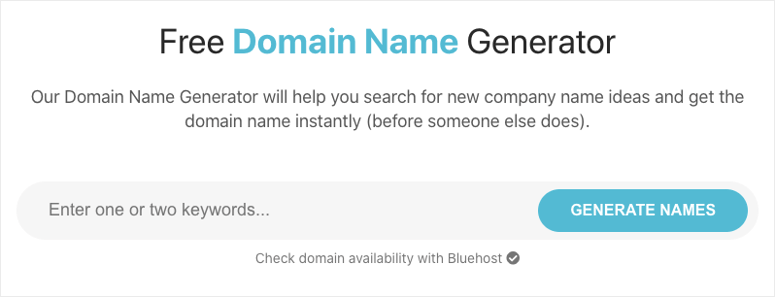
Un generator de nume de domenii te ajută să economisești timp, generând automat o mulțime de idei de nume de domenii prin simpla introducere a unuia sau două cuvinte cheie.
Poți alege generatorul de nume de domenii IsItWP pentru a găsi numele de domeniu perfect.
3.2. Cum să configurezi numele de domeniu și găzduirea web
Acum că ai găsit un nume de domeniu, următorul pas este să îl înregistrezi și să configurezi găzduirea web.
Dacă ești nou în spațiul web, mai jos este definiția unui nume de domeniu și a găzduirii web WordPress.
- Nume de domeniu: Numele tău de domeniu este adresa blogului tău pe internet, precum Google.com sau IsItWP.com. Este ceea ce clienții tăi tastează în browserele lor pentru a accesa site-ul tău. Un nume de domeniu costă în mod normal în jur de 14,99 USD pe an, dar îți vom arăta cum să obții unul gratuit mai târziu în acest articol.
- Găzduire web: Contul tău de găzduire web este locul unde sunt stocate conținutul și fișierele blogului tău. Gândește-te la el ca la casa site-ului tău. Când un vizitator încearcă să acceseze blogul tău tastând adresa web (numele de domeniu), acesta va fi direcționat către fișierele site-ului stocate pe serverul tău de găzduire web. Găzduirea web costă, de obicei, 7,99 USD pe lună.
De asemenea, consultă aceste companii de cea mai bună găzduire pentru bloguri ca referință.
Când îți începi blogul, costul combinat al unui nume de domeniu și al găzduirii poate părea destul de mare.
De aceea am negociat o ofertă cu Bluehost pentru a oferi utilizatorilor noștri un nume de domeniu gratuit, SSL gratuit și 70% reducere la găzduirea WordPress.
Apăsați aici pentru a revendica această ofertă exclusivă Bluehost »
Bluehost este una dintre cele mai mari companii de găzduire web din lume. Sunt implicați în comunitatea WordPress din 2005 și sunt un furnizor de găzduire recomandat oficial de WordPress.org.
Notă: Credem în transparență totală. Dacă achiziționați găzduire folosind linkul nostru de afiliere, vom primi o mică comision, fără costuri suplimentare pentru dvs.
De fapt, veți obține o reducere la găzduire + un domeniu gratuit + SSL gratuit. Putem primi un comision de la aproape orice companie de găzduire, dar recomandăm doar produse în care credem cu adevărat că vor aduce valoare cititorilor noștri.
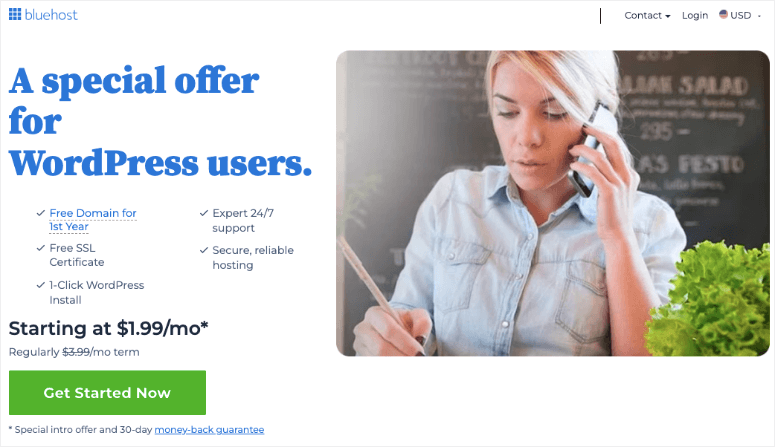
Pentru a începe blogul tău WordPress, accesează site-ul web Bluehost și apasă butonul Începe acum.
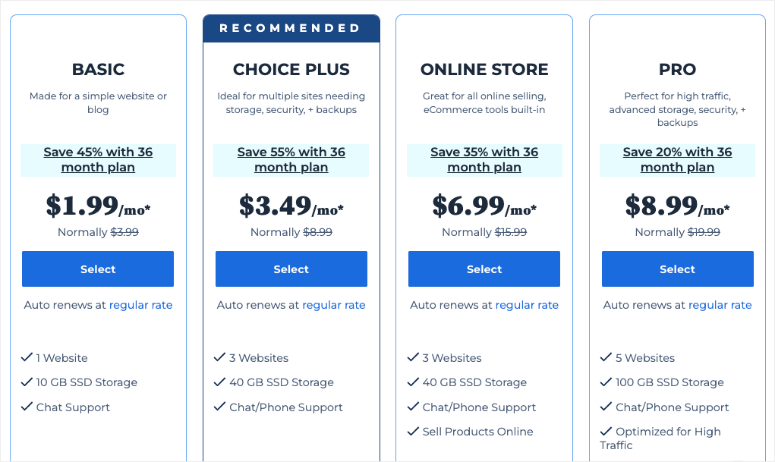
Pe pagina următoare, ți se va cere să alegi un plan. Deoarece abia începi, poți alege planul de bază care include, de asemenea, un domeniu gratuit pentru primul an și SSL gratuit. Poți oricând să îți actualizezi contul pe măsură ce site-ul tău crește.
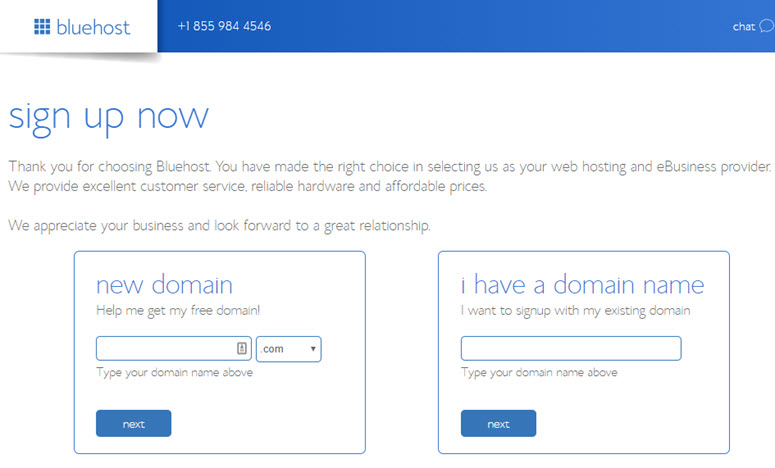
Acum puteți alege un domeniu existent pe care îl aveți sau puteți achiziționa un domeniu nou gratuit. Vă recomandăm să obțineți un domeniu nou, deoarece este gratuit.
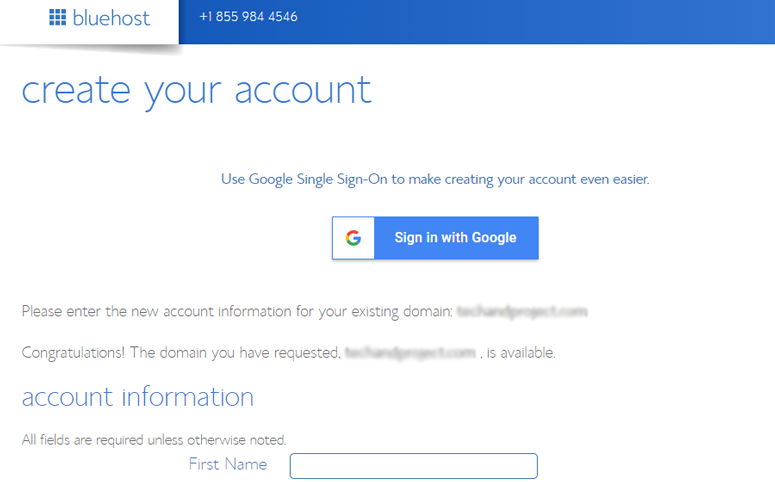
Acum vi se va solicita să introduceți informațiile contului dvs. Pentru o înregistrare ușoară, vă puteți conecta cu Google cu doar câteva clicuri.
După ce ați introdus detaliile, derulați pagina în jos până când găsiți caseta cu informații despre pachet. Puteți selecta planul de bază pentru 12 luni, 24 de luni sau 36 de luni.
Veți vedea, de asemenea, că câteva add-on-uri sunt preselectate, ceea ce crește prețul total. Puteți debifa aceste add-on-uri deoarece nu veți avea nevoie de ele imediat. Le puteți adăuga oricând mai târziu, dacă este necesar.
Notă: Alegerea planului de 36 de luni vă va oferi cea mai bună valoare pentru banii dumneavoastră!
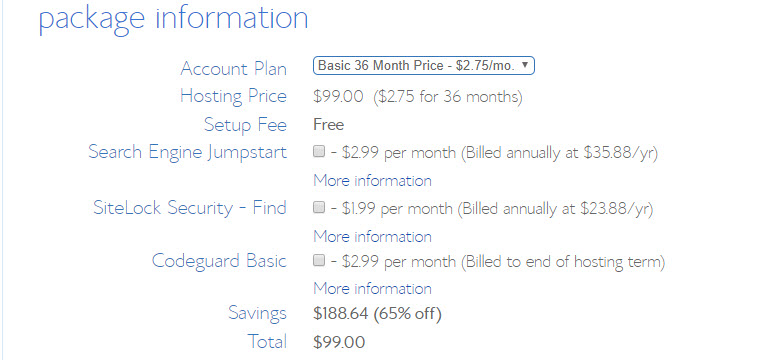
După ce ați configurat planul, derulați mai jos pe pagină pentru a introduce detaliile de plată. Va trebui să fiți de acord cu Termenii și Condițiile lor, apoi să faceți clic pe Trimite.
Asta e tot!
V-ați abonat cu succes la un plan de găzduire web la cea mai bună companie de găzduire web. Vi se va cere să creați o parolă pentru contul dumneavoastră Bluehost.
După aceea, vei primi un e-mail cu detalii despre cum să te conectezi la panoul de control al găzduirii web (cPanel), unde poți gestiona totul, de la fișierele de găzduire la e-mailuri și suport.
3.3. Cum să instalezi WordPress pe gazda ta web
Cu Bluehost, nu trebuie să treceți printr-un proces separat de instalare WordPress, deoarece Bluehost o face acum implicit.
În contul dvs. Bluehost, tot ce trebuie să faceți este să alegeți tema WordPress, apoi să specificați numele și sloganul pentru blogul dvs. și veți fi gata să începeți cu WordPress.
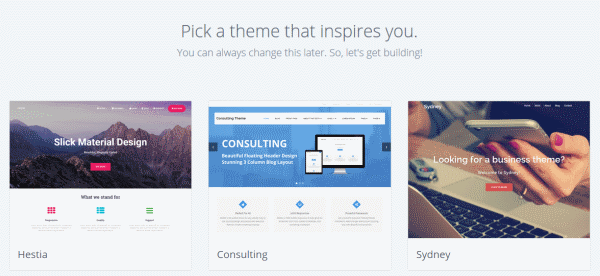
După ce v-ați abonat la planul dvs. de găzduire, vi se va solicita să alegeți o temă WordPress.
Puteți alege aproape orice în timpul acestui pas, deoarece puteți schimba oricând tema mai târziu (vă vom arăta cum să faceți acest lucru într-un pas ulterior al acestui tutorial).
Cea mai importantă parte este să începeți să vă construiți blogul, așa că alegeți orice temă care vă atrage atenția doar pentru a vă pune pe drum.
Apoi vi se va cere să alegeți numele și sloganul pentru blogul dvs.
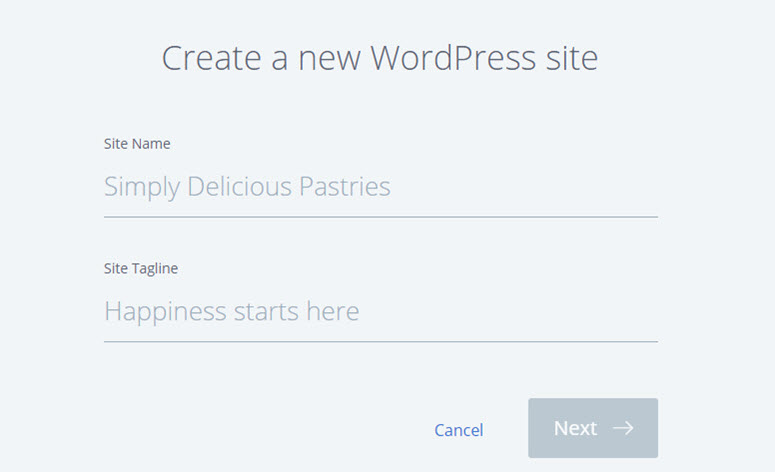
După specificarea detaliilor, faceți clic pe Next. Bluehost va instala automat WordPress pentru dvs. Odată ce este gata, vă va afișa un ecran similar cu acesta:
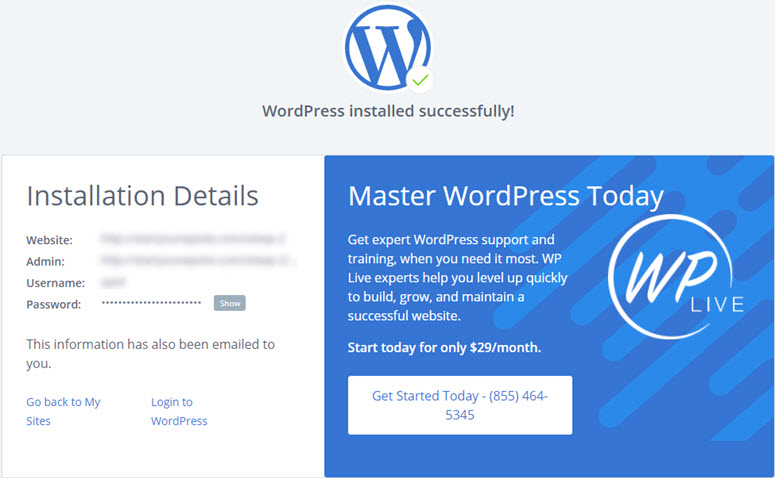
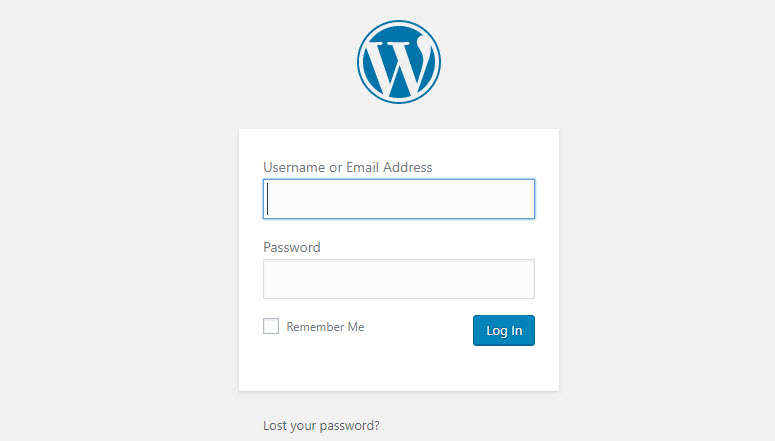
Puteți accesa site-ul dvs. adăugând wp-admin la URL-ul dvs. Iată cum ar trebui să arate URL-ul dvs. de conectare la WordPress:
http://example.com/wp-admin
Acum vă puteți conecta la site-ul dvs. WordPress cu credențialele trimise la adresa dvs. de e-mail.
Dacă sunteți în căutarea unui tutorial detaliat, pas cu pas, iată un articol despre cum se instalează WordPress.
3.4. Cum să instalezi o temă WordPress
Acum că v-ați conectat la WordPress, schimbarea aspectului vizual al blogului dvs. este ușoară. Tot ce trebuie să faceți este să găsiți tema WordPress potrivită și să o instalați pe blogul dvs. WordPress.
Tema WordPress implicită este bună, dar dacă doriți un aspect și o senzație diferită pentru site-ul dvs., puteți găsi o temă alternativă din directorul oficial de teme și o puteți instala pe site-ul dvs.
Dar înainte de a alege o temă gratuită la întâmplare pentru blogul dvs., consultați lista noastră cu cele mai bune teme WordPress și decideți care ar fi cea mai bună alegere.
Dacă alegeți o temă premium, aceasta trebuie descărcată de pe site-ul furnizorului de teme și încărcată pe WordPress.
Dacă decideți să folosiți o temă gratuită WordPress din depozitul oficial de teme, atunci o puteți căuta și instala direct din tabloul de bord WordPress, fără a fi nevoie să o descărcați pe computer.
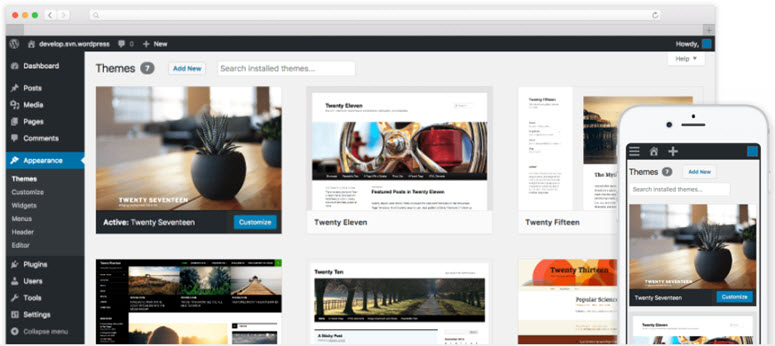
Pentru a instala o temă gratuită, navigați la Aspect » Teme în tabloul de bord WordPress. Apoi faceți clic pe caseta Adăugați o temă nouă.
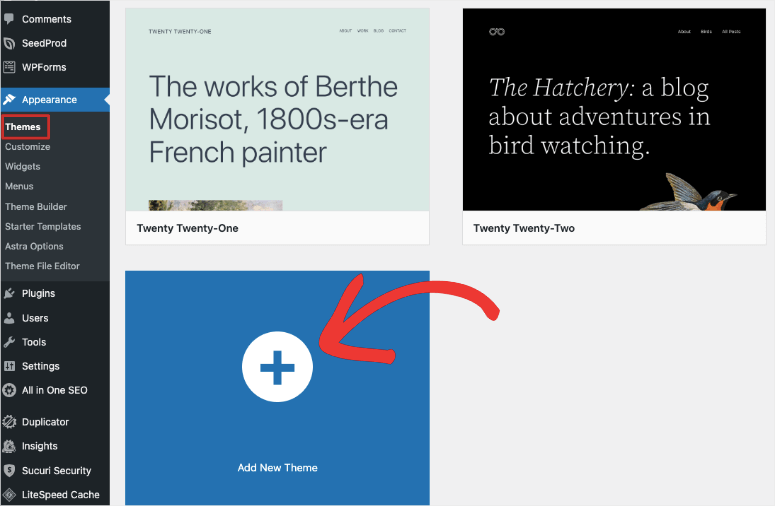
Veți vedea câteva teme prezentate în tabloul de bord. Înainte de a instala o temă, o puteți previzualiza făcând clic pe miniaturile afișate.
De asemenea, puteți filtra temele pe baza aspectelor, funcționalităților și nișelor de blog, făcând clic pe butonul Filtru funcționalități.
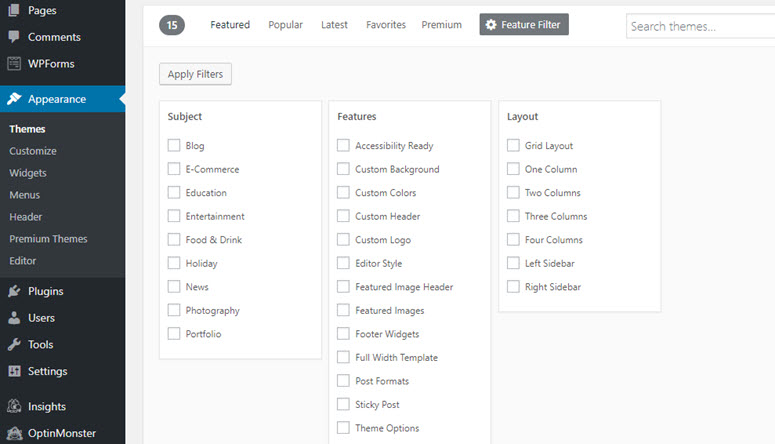
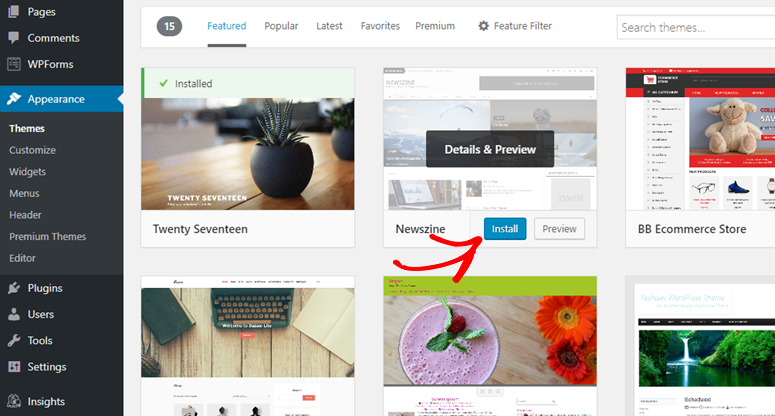
În colțul din dreapta, introduceți numele temei în bara de căutare. Odată ce ați găsit tema potrivită, treceți cu mouse-ul peste imaginea acesteia și apoi faceți clic pe butonul Instalați.
Apoi, trebuie să faceți clic pe Activați pentru a schimba aspectul blogului dvs.
Pentru un proces mai detaliat, consultați acest articol despre cum se instalează o temă WordPress.
3.5. Cum să instalezi un plugin WordPress
Acum că ați instalat o temă WordPress, probabil doriți să știți cum să vă îmbunătățiți blogul adăugând funcționalități precum un formular de contact, o galerie foto etc.
Cu WordPress, puteți găsi mii de pluginuri gratuite (aplicații) care vă permit să adăugați cu ușurință funcționalități suplimentare blogului dvs. fără a fi nevoie să atingeți o singură linie de cod HTML.
La fel ca temele WordPress, puteți găsi și instala cu ușurință plugin-uri gratuite din depozitul de plugin-uri WordPress, direct din tabloul de bord WordPress.
Tot ce trebuie să faceți este să vizitați pagina Plugin-uri » Adăugați nou și să folosiți caseta de căutare din colțul din dreapta pentru a găsi un plugin.
Odată ce ați găsit plugin-ul pe care îl căutați, este o simplă instalare cu un singur clic, folosind butonul Instalați acum și apoi faceți clic pe Activați.
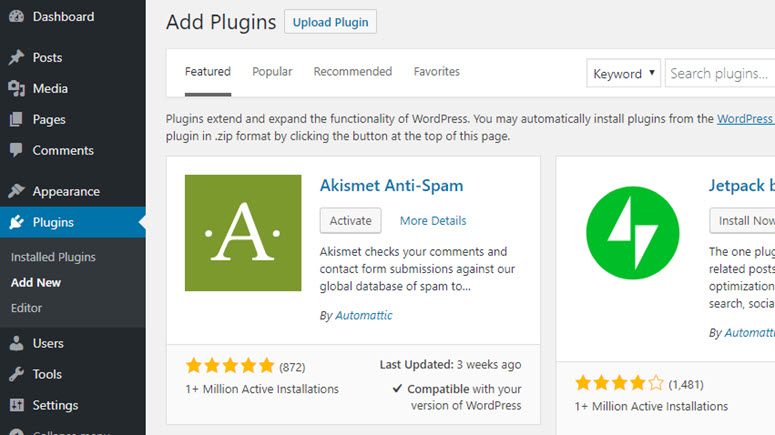
Plugin-urile sunt extrem de utile, mai ales pentru bloggerii noi, deoarece puteți obține toate funcționalitățile de care aveți nevoie la o simplă apăsare de buton.
Pentru un ghid mai detaliat, consultați acest articol despre cum se instalează pluginuri WordPress.
« Anterior: Capitolul 2 – Alegerea unei platforme de blogging
Capitolul 4: Configurarea setărilor blogului dvs. WordPress
Până acum, ați avut configurarea de bază a blogului.
Știți deja cum să schimbați o temă WordPress și să instalați pluginuri. Până acum, totul bine.
Înainte de a începe să publicați articole pe blogul dvs., va trebui să schimbați unele setări implicite ale blogului și să le ajustați după preferințele dvs. Să aruncăm o privire...
4.1. Alege structura permalink-urilor tale
În WordPress, un permalink este adresa web / URL-ul conținutului pe care îl publicați pe site-ul dvs. Este ceea ce oamenii introduc în bara de adrese a browserului lor pentru a vizita paginile web ale site-ului dvs.
Alegerea greșită a permalink-ului vă poate afecta traficul din motoarele de căutare și traficul de referință, așa că este esențial să alegeți unul corect atunci când vă configurați site-ul.
Structura implicită a permalink-ului cunoscută sub numele de Plain conține niște numere aleatorii în URL-ul dvs., care nu spun nimic despre conținutul dvs., deci aproape orice altă alegere este mai bună. Alegeți-o pe cea care se potrivește cel mai bine nevoilor dvs.
Pentru a alege structura corectă a permalink-ului, accesați Setări » Permalink-uri în tabloul de bord WordPress.
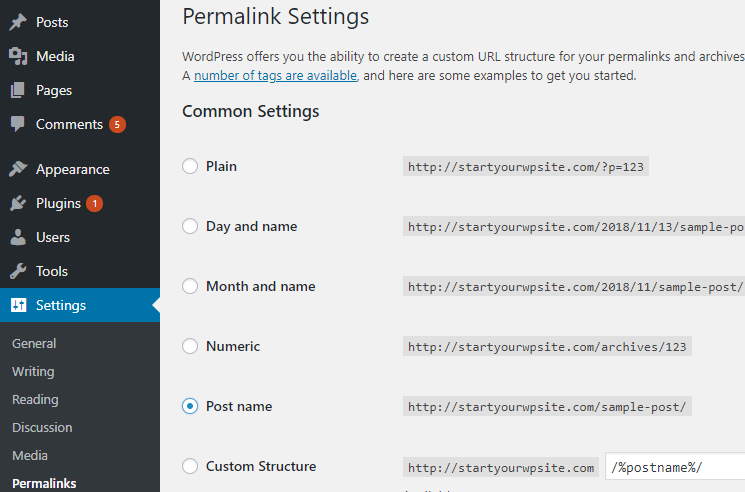
Dacă nu aveți nicio preferință, puteți alege pur și simplu opțiunea Nume postare din listă. Acum, când publicați o nouă postare pe blog, aceasta va urma această structură URL.
4.2. Alege vizibilitatea pentru motoarele de căutare
WordPress are o opțiune care descurajează cu ușurință motoarele de căutare să vă indexeze site-ul cu un singur clic. Fără a mai menționa, nu ar trebui să bifați niciodată această opțiune dacă aveți un site web sau un blog publicat.
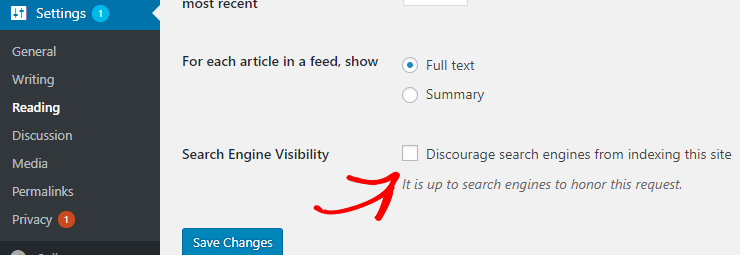
Cu toate acestea, mai jos sunt câteva cazuri de utilizare când doriți să luați în considerare descurajarea motoarelor de căutare să vă indexeze site-ul.
- Conținut privat: S-ar putea să nu doriți să indexați conținutul dvs. privat din spatele unui paywall, cum ar fi un site de membru, care este creat special pentru membrii dvs.
- Site de test / dezvoltare / demonstrație: Pentru a evita o penalizare pentru conținut duplicat pe site-ul dvs. de producție, este posibil să doriți să eliminați site-ul dvs. de dezvoltare din indexul motoarelor de căutare.
- Conținut dinamic: Similar, s-ar putea să doriți să descurajați motoarele de căutare să vă indexeze site-ul dacă creați conținut dinamic care se actualizează prea frecvent.
4.3. Configurează personalizatorul WordPress
Doriți să vă actualizați instantaneu setările temei în timp ce previzualizați aspectul site-ului dvs.?
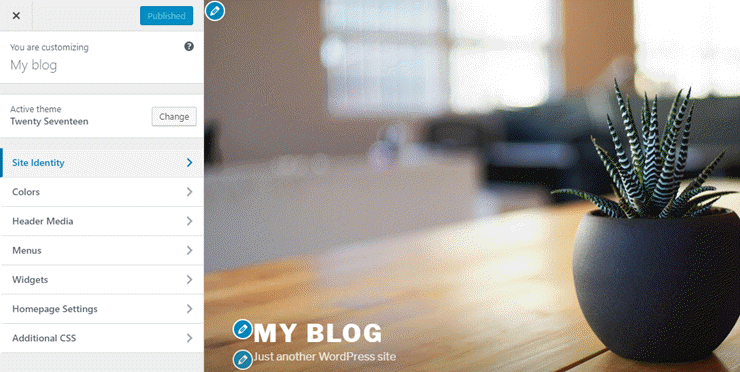
Acum este posibil cu WordPress Customizer. WordPress Customizer vă permite să previzualizați cum ar arăta conținutul site-ului dvs. cu o temă diferită, cu setări diferite ale temei și multe altele.
De exemplu, puteți seta cu ușurință Titlul site-ului, Sloganul și Favicon-ul.
Pentru a schimba setările, tot ce trebuie să faceți este să navigați la Aspect » Personalizare.
4.4. Creează un meniu de navigare
Meniul de navigare oferă linkuri rapide către unele dintre cele mai importante pagini ale site-ului dvs. În WordPress, meniul de navigare este o caracteristică a temei care apare în antetul paginii.
Aspectul și afișarea acestuia sunt controlate de tema dvs. WordPress. Odată ce aveți create câteva pagini importante, puteți continua și configura un meniu de navigare.
Pentru a adăuga, edita sau gestiona meniul dvs. de navigare, accesați Aspect » Meniuri. Apoi, faceți clic pe creați un meniu nou.
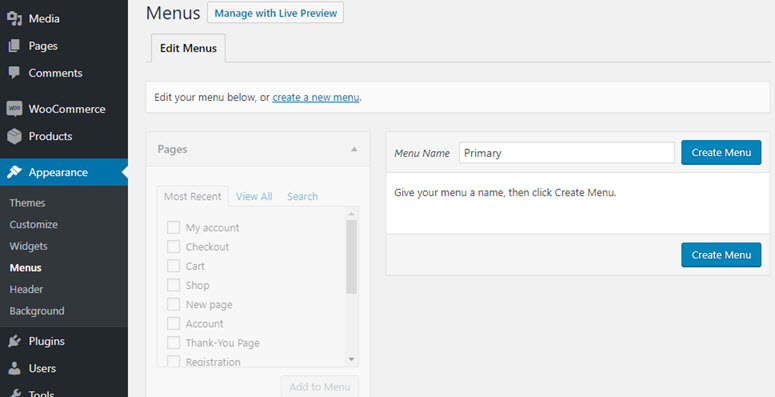
Acum vi se va solicita să specificați Numele meniului.
După cum puteți vedea în captură de ecran, tema noastră suportă 2 locații diferite pentru meniuri: Meniu principal și Meniu linkuri sociale. Rețineți că locațiile și numele meniurilor variază de la o temă la alta.
Apoi, selectați paginile pe care doriți să le adăugați în meniu și apoi faceți clic pe Adăugați la meniu.
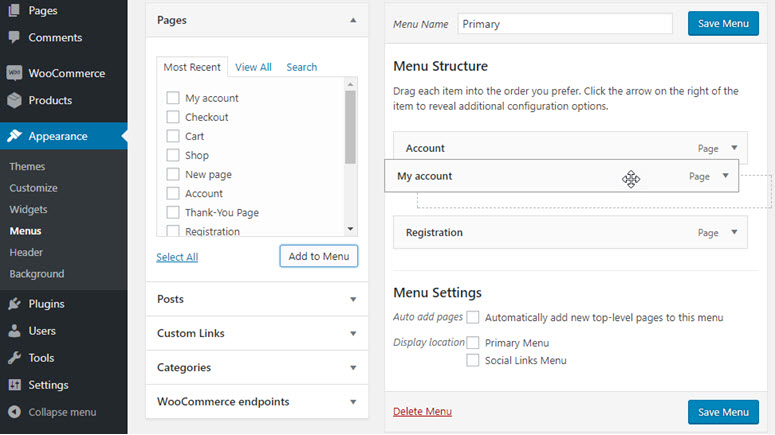
Puteți repoziționa meniul prin glisare și fixare. Apoi puteți alege locația meniului și faceți clic pe butonul Salvați meniul.
4.5. Configurează widget-urile pentru bara laterală/subsol
Widgeturile WordPress sunt elemente simple, mobile, care vă permit să vă personalizați cu ușurință site-ul web. Puteți folosi widgeturi pentru a face o varietate de lucruri, cum ar fi afișarea celor mai recente postări, comentarii populare, casetă de înscriere prin e-mail etc.
Puteți adăuga widgeturi în zonele pregătite pentru widgeturi ale site-ului dvs. web. De obicei, aceasta înseamnă bara laterală a blogului dvs., dar multe teme suportă adăugarea de widgeturi și în subsol, precum și în alte secțiuni de pe pagina de pornire.
Pentru a adăuga widgeturi în zonele dvs. pregătite pentru widgeturi, cum ar fi bara laterală și subsolul, urmați pașii de mai jos.
Navigați la Aspect » Widgeturi.
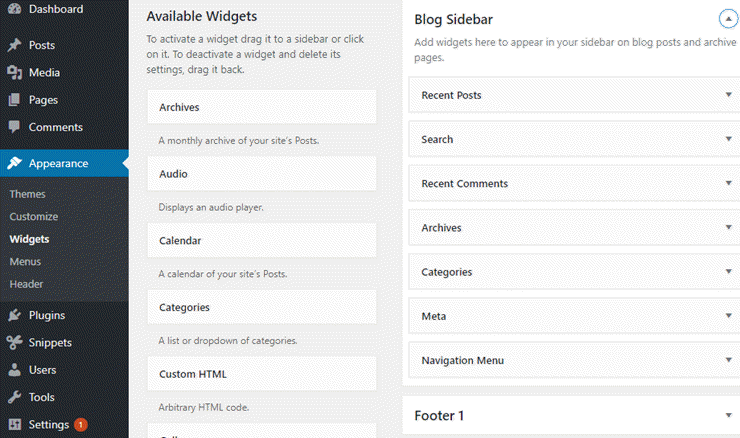
În panoul din stânga, puteți găsi o listă de widgeturi disponibile. Puteți găsi câteva casete diferite în partea dreaptă, care sunt zone pregătite pentru widgeturi suportate de tema dvs.
În exemplul nostru, widgetul nostru suportă 3 zone diferite pregătite pentru widgeturi: bara laterală, subsol 1 și subsol 2.
Pentru a adăuga un widget, tot ce trebuie să faci este să îl tragi într-o zonă pregătită pentru widgeturi.
4.6. Decide dacă accepți comentarii
Comentariile sunt seva oricărui blog sau publicație online. Blogurile nu sunt monologuri. Sunt create pentru a purta o conversație în 2 sensuri cu cititorii tăi prin intermediul comentariilor.
Cu comentariile de pe blog, puteți încuraja cititorii să interacționeze cu dvs. și cu alți cititori. Dar trebuie întotdeauna să vă moderați comentariile înainte ca acestea să fie publicate.
Astfel, te poți asigura că doar comentariile legitime sunt publicate.
Implicit, WordPress permite utilizatorilor să comenteze pe blogul tău. Dacă nu dorești să accepți comentarii, poți accesa Setări » Discuție și apoi debifa căsuța de lângă Permite utilizatorilor să posteze comentarii la articole noi.
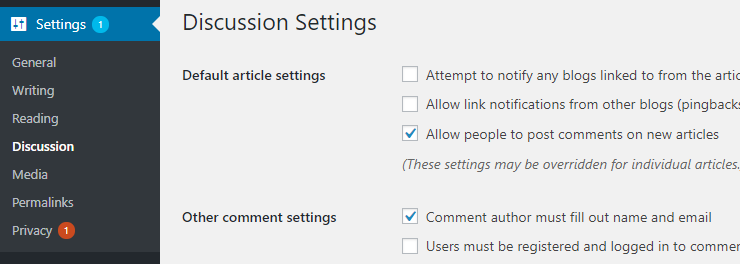
4.7. Decide dacă permiți pingback-uri/trackback-uri
La fel ca și comentariile, implicit, WordPress permite pingback-urile și trackback-urile. Pingback-urile și trackback-urile permit altor bloguri să te notifice ori de câte ori te leagă.
Deoarece majoritatea pingback-urilor și trackback-urilor sunt spam, este în interesul tău să le dezactivezi pe site-ul tău. Pentru a face acest lucru, poți debifa căsuța Permite notificări de legături de la alte bloguri accesând Setări » Discuție.
4.8 Setează fusul orar dorit
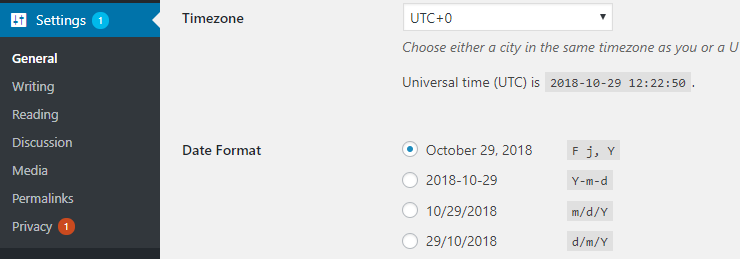
Fusul orar implicit al WordPress este UTC +0. După instalarea WordPress pe site-ul tău, s-ar putea să dorești să schimbi fusul orar la preferința ta. Acest lucru îți permite să programezi cu ușurință postările tale în avans.
Pentru a schimba fusul orar, accesează Setări » Generale și apoi alege un oraș sau un decalaj al fusului orar UTC.
« Anterior: Capitolul 3 – Crearea unui Blog – Ghid Tehnic (Pas cu Pas)
Capitolul 5: Pluginuri Esențiale & Tutoriale pentru Blogul tău WordPress
Fiind o platformă open-sourced, WordPress găzduiește peste 50.000 de pluginuri și teme contribuite de utilizatorii WordPress.
A avea setul potrivit de pluginuri în trusa ta de unelte este necesar pentru a extinde funcționalitățile de bază ale blogului tău WordPress, mai ales dacă ești un începător în blogging.
Fiecare blog este unic în ceea ce privește audiența, conținutul, designul web și funcționalitățile. Cu toate acestea, există unele pluginuri comune pe care aproape orice blog va trebui să le instaleze.
Deoarece este destul de ușor să te simți copleșit de toate pluginurile diferite disponibile pentru WordPress care fac aproape același lucru, am selectat cele mai bune dintre ele mai jos.
Folosim aceste pluginuri pe propriile noastre site-uri și recomandăm utilizatorilor noștri să le instaleze și ei. Pentru confortul dumneavoastră, pe lângă numele pluginurilor, am explicat și utilizarea lor și oferim linkuri către versiunile pro și gratuite.
- Creați formulare de contact cu WPForms – Pro | Gratuit
- Conectați-vă site-ul cu Google Analytics folosind MonsterInsights – Pro | Gratuit
- Îmbunătățiți-vă SEO cu All in One SEO – Pro | Gratuit
- Adăugați un strat suplimentar de securitate cu Sucuri
- Faceți o copie de rezervă regulată cu Duplicator – Pro | Gratuit
- Obțineți cele mai bune instrumente de optimizare a conversiilor – Thrive
- Îmbunătățiți performanța WordPress cu W3 Total Cache
- Preveniți comentariile spam cu Akismet – Pro | Gratuit
- Creșteți numărul de abonați și vânzările cu OptinMonster
Aceste pluginuri se ocupă de cea mai mare parte a muncii grele implicate în rularea și întreținerea site-ului dvs.
Deoarece o explicație detaliată despre TOATE pluginurile ar fi copleșitoare, vom explica cum să adăugați doar 3 dintre cele mai esențiale funcționalități pe blogul dvs. folosind pluginurile enumerate mai sus.
- Cum să adăugați un formular de contact cu WPForms
- Cum să vă conectați blogul la Google Analytics cu MonsterInsights
- Cum să vă îmbunătățiți SEO cu Yoast SEO
5.1. Cum să adaugi un formular de contact cu WPForms
Indiferent de subiectul blogului tău, includerea unui formular de contact pe blogul tău este necesară. Adăugarea unui formular de contact pe blogul tău face ca vizitatorii tăi să te poată contacta cu ușurință.
WPForms este cel mai bun plugin pentru formulare de contact pentru începătorii WordPress. Vă permite să creați un formular de contact cu un constructor drag and drop și vă permite să îl publicați oriunde pe site-ul dvs. cu ușurință.
Câteva beneficii suplimentare ale utilizării WPForms sunt:
- Creează orice tip de formular online fără bătăi de cap, cum ar fi formulare de contact, formulare de donații, formulare de înregistrare, formulare de înscriere și multe altele...
- Toate formularele pe care le creezi cu WPForms vor fi 100% responsive, ceea ce înseamnă că funcționează pe mobil, tabletă și desktop.
- Integrați-vă formularul fără probleme cu instrumentele dvs. preferate de marketing prin e-mail sau aplicații web terțe.
- Și multe altele...
Citiți recenzia completă WPForms.
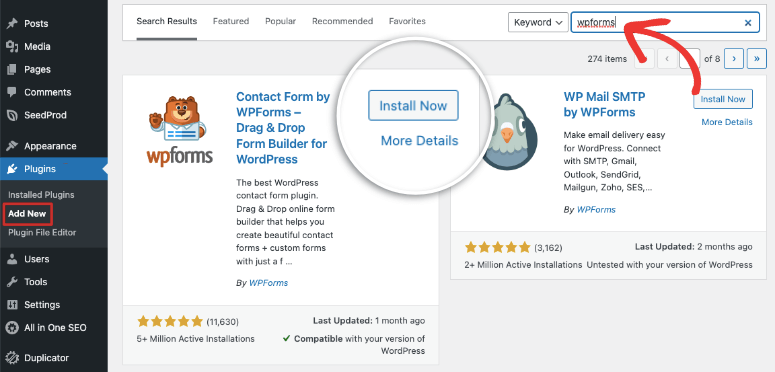
Pentru a crea un formular pe blogul tău, mai întâi, va trebui să instalezi WPForms navigând la Plugins » Add New. Caută pluginul WPForms și, când apare, apasă Install Now, apoi Activate.
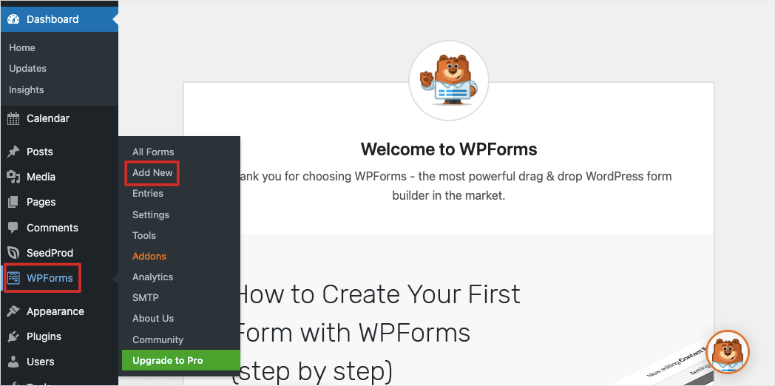
Vei fi apoi direcționat către pagina de bun venit a WPForms. Poți fie să apeși butonul Create Your First Form, fie să apeși WPForms » Add New pentru a crea primul tău formular.
Apoi, ți se va cere să alegi un șablon. Poți selecta unul dintre șabloanele predefinite sau poți începe cu un formular gol. Dacă dorești, poți da un nume personalizat primului tău formular de contact.

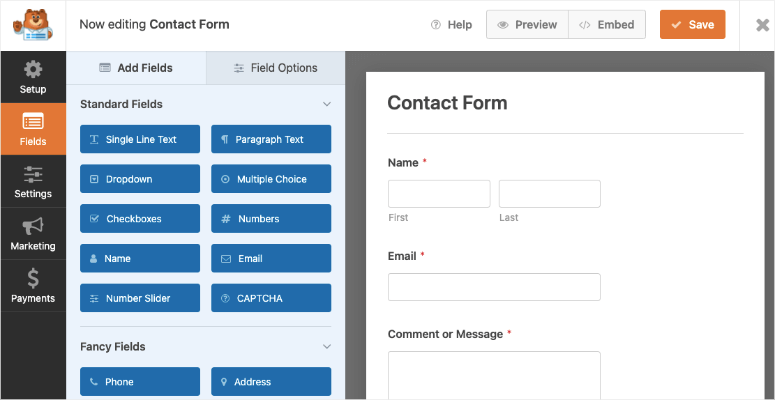
WPForms face ușor să construiești un formular și să îl ajustezi după bunul plac cu un constructor drag and drop. Apasă pe câmpurile de formular corespunzătoare din panoul din stânga pentru a le adăuga la formularul tău.
De asemenea, le puteți rearanja cu ușurință și chiar elimina cu ușurință orice câmpuri inutile. După ce ați făcut modificările necesare, faceți clic pe Salvare.
Acum puteți adăuga formularul dvs. la orice postare sau pagină, și chiar în bara laterală. Când editați o pagină, de exemplu, în editorul de blocuri, pur și simplu adăugați un nou bloc și selectați blocul WPForms.

Acest lucru vă va oferi un meniu derulant în zona de editare unde puteți selecta formularul dorit. Puteți previzualiza pagina pentru a vedea cum arată formularul dvs. și apăsați butonul de publicare.
Asta e tot! Ați publicat cu succes un formular de contact.
Doriți să creați un formular de contact în mod ușor? Atunci, începeți astăzi cu WPForms.
Doriți să începeți cu versiunea gratuită? Încercați WPForms Lite.
5.2. Cum să-ți conectezi blogul la Google Analytics cu MonsterInsights
Dacă doriți să vă creșteți traficul pe blog, atunci trebuie să înțelegeți cum vă găsesc oamenii blogul și ce fac odată ce ajung pe blogul dvs.
Cel mai ușor mod de a urmări interacțiunea utilizatorilor pe site-ul dvs. este prin utilizarea Google Analytics. Google Analytics este cea mai bună soluție de urmărire pentru site-uri web și este gratuită.
Pluginul MonsterInsights vă facilitează configurarea Google Analytics pe blogul dvs. WordPress.
În plus, vă permite să utilizați întregul potențial al urmării Google Analytics, cum ar fi urmărirea descărcărilor de fișiere, urmărirea reclamelor, urmărirea trimiterilor de formulare, urmărirea tranzacțiilor eCommerce etc., fără a fi nevoie să atingeți o singură linie de cod.
Citiți recenzia completă MonsterInsights.
Avem un tutorial complet despre cum să configurați Google Analytics, precum și cum să activați noua urmărire GA4. Consultați ghidul nostru: Cum să configurați Google Analytics 4 în WordPress.
Mai jos vă oferim pașii de bază pe care trebuie să îi urmați. Rețineți că trebuie mai întâi să vă înregistrați pentru un cont Google Analytics.
Pentru a configura Google Analytics pe blogul dvs., accesați Pluginuri » Adăugare plugin. Căutați MonsterInsights și, când pluginul apare, faceți clic pe Instalare acum și apoi pe activare.
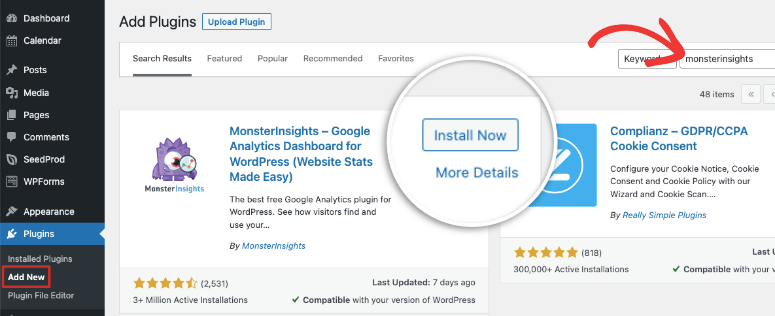
Acum puteți vizita tabloul de bord MonsterInsights oricând, făcând clic pe Insights din meniul de administrare WordPress.
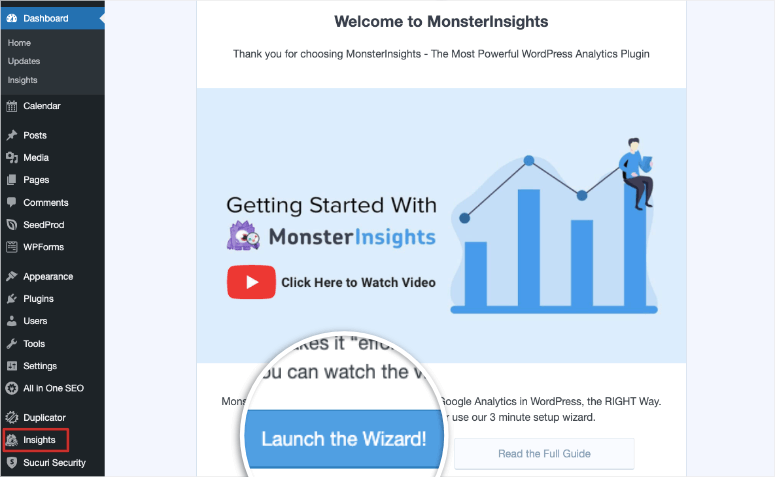
Când activați pluginul, MonsterInsights va lansa automat expertul de configurare pe ecranul dvs.
Vă recomandăm să urmați acest expert, deoarece vă va ghida prin pașii necesari pentru a vă conecta cu ușurință site-ul la Google Analytics în mai puțin de 3 minute.
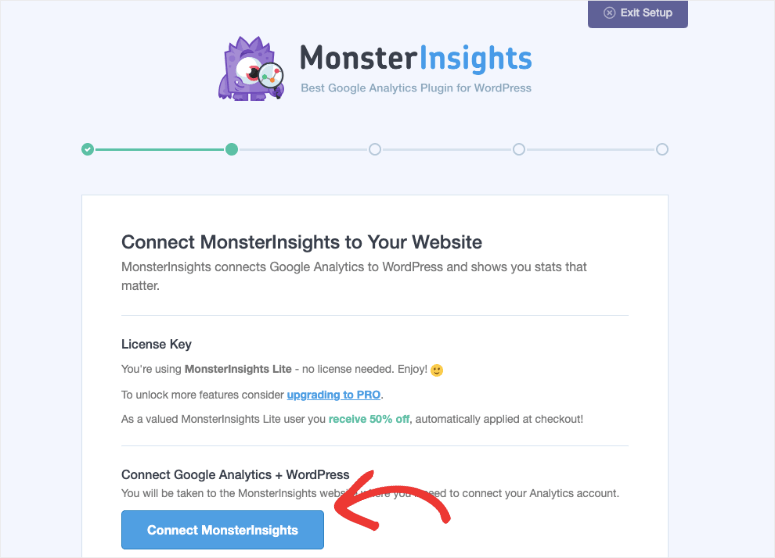
Mai întâi, va trebui să selectați tipul de site web pe care îl aveți. Apoi, MonsterInsights vă oferă opțiunea de a introduce cheia de licență dacă ați achiziționat versiunea pro.
Dacă utilizați versiunea gratuită lite, atunci puteți merge mai departe și Conectați MonsterInsights.
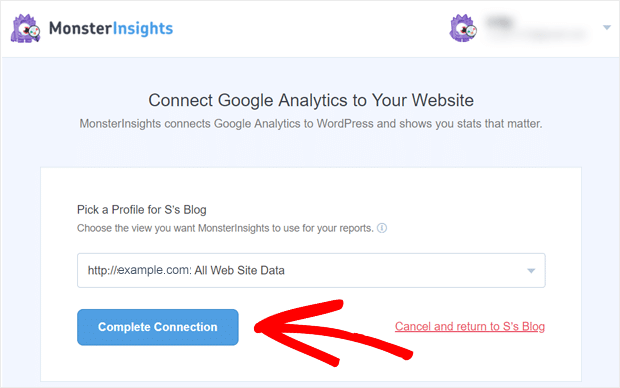
Va trebui, de asemenea, să selectați Contul Google pe care l-ați folosit pentru a crea un cont Google Analytics pentru site-ul dvs. web. Apoi, la final, trebuie să faceți clic pe Finalizați Conectarea.
Asta e tot! Ați conectat cu succes blogul dvs. la Google Analytics. MonsterInsights va începe să vă urmărească datele și vă va oferi rapoarte informative direct în tabloul de bord WordPress.
Începeți astăzi cu MonsterInsights pentru a configura ușor Google Analytics pe site-ul dvs.
Doriți să începeți cu versiunea gratuită? Încercați MonsterInsights Lite.
5.3. Cum să-ți îmbunătățești SEO cu All in One SEO
Doriți să atrageți un public țintă pe blogul dvs.? Cea mai bună modalitate de a atrage vizitatori țintiți este de a genera mai mult trafic din motoarele de căutare, cunoscut și sub denumirea de trafic organic, prin îmbunătățirea SEO a site-ului dvs. web.
Conform OptinMonster, SEO este practica de a crește traficul site-ului dvs. web prin obținerea paginilor dvs. web clasate mai sus în rezultatele motoarelor de căutare. Vizitatorii care ajung pe site-ul dvs. prin intermediul motoarelor de căutare sunt denumiți trafic organic.
SEO-ul poate deveni tehnic și complicat, dar datorită pluginurilor SEO gratuite și ghidurilor SEO pentru WordPress, a devenit destul de ușor, chiar și pentru începători.
Deși puteți găsi o mulțime de pluginuri SEO diferite, noi folosim și recomandăm All in One SEO. Este cel mai bun plugin SEO de pe piață.
Cu All in One SEO, puteți adăuga cu ușurință meta tag-uri și titluri postărilor/paginilor dvs. de pe blogul WordPress.
De asemenea, vă obligă să alegeți un cuvânt cheie principal pentru postările și paginile dvs. de blog, pentru a vă asigura că folosiți cuvântul cheie în mod corespunzător pe acea pagină.
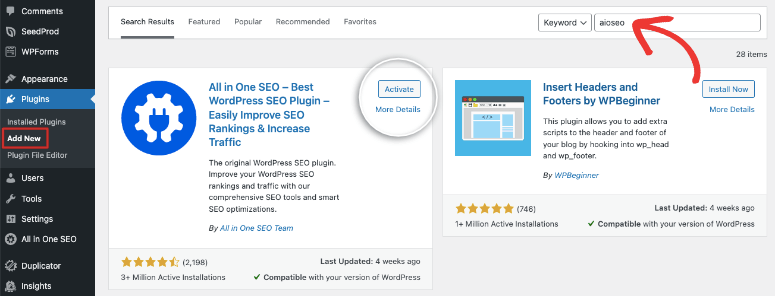
Din tabloul de bord WordPress, accesați Plugins » Add New.
Căutați All in One SEO în bara de căutare pe care o puteți găsi în colțul din dreapta sus. Pluginul All in One SEO va apărea pe pagina dvs. Faceți clic pe Install și apoi pe Activate.
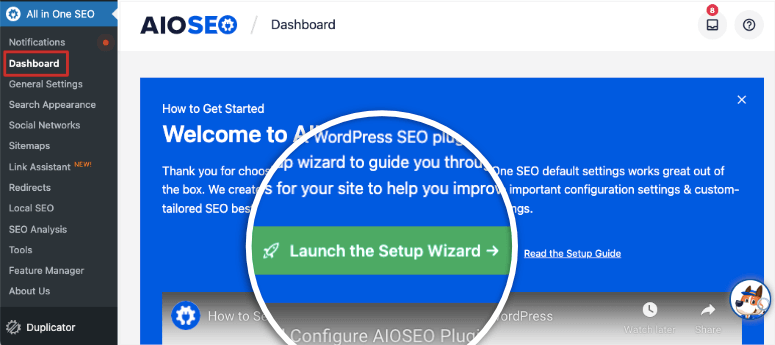
Configurarea All in One SEO este ușoară folosind expertul de configurare. Pur și simplu deschideți tabloul de bord și faceți clic pe butonul Launch the Setup Wizard.
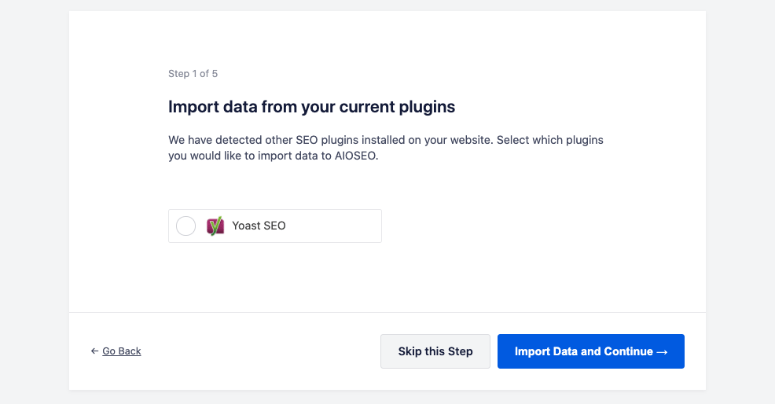
Mai întâi, aveți opțiunea de a vă importa setările SEO în cazul în care ați folosit un alt plugin precum Yoast SEO. Puteți fie să vă importați datele, fie să săriți peste acest pas dacă nu aveți setări SEO anterioare.
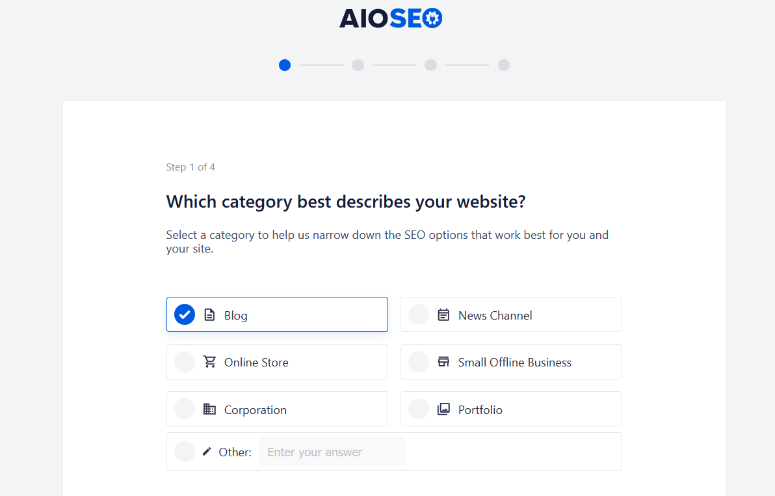
În pasul următor, puteți selecta o categorie pentru site-ul dvs. Acest lucru vă va ajuta să vă clasați pe motoarele de căutare pentru categoria relevantă. Dacă începeți un blog, selectați categoria Blog.
Pe această pagină, puteți seta, de asemenea, titlul paginii de pornire și meta descrierea. Odată ce ați terminat, faceți clic pe butonul Save & Continue din partea de jos a paginii pentru a trece la pasul următor.
Pe pagina următoare, puteți adăuga informații suplimentare despre site-ul dvs. Puteți alege dacă acesta reprezintă o persoană sau o organizație. Dacă selectați Persoană, puteți adăuga imaginea dvs. implicită de partajare socială.
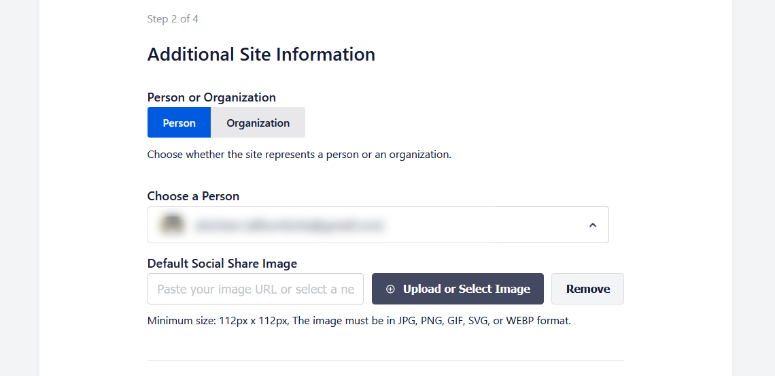
Dacă alegeți Organizație, puteți adăuga numele organizației dvs., numărul de telefon, logo-ul și multe altele.
Mai jos pe aceeași pagină, vă puteți conecta la profiluri sociale pe Facebook, Instagram, Twitter și altele.
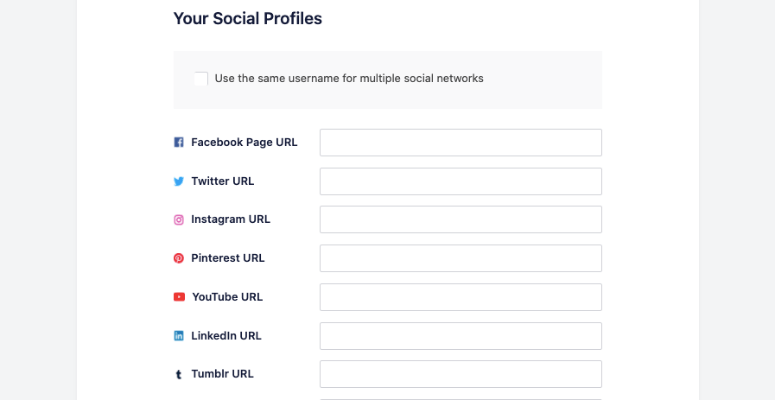
Când ați terminat pe această pagină, apăsați butonul Salvare & Continuare pentru a trece la pasul următor.
Acum este momentul să alegeți funcționalitățile SEO pe care doriți să le activați pe site-ul dvs. Pe ecranul următor, recomandăm activarea hărților site-ului, a aspectului optimizat pentru căutare, a analizei și a SEO pentru imagini pe site-ul dvs.
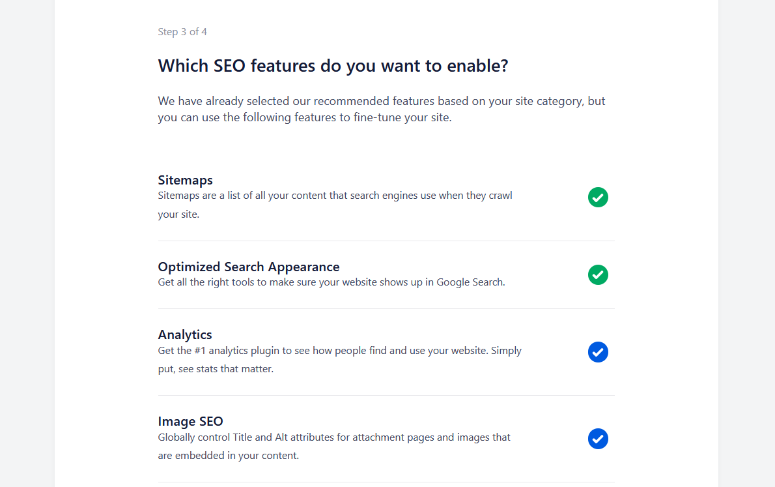
Partea cea mai bună a All in One Seo este că puteți activa alte funcționalități în funcție de site-ul pe care îl gestionați.
După ce ați activat funcționalitățile SEO dorite, faceți clic pe butonul Salvare & Continuare.
Și gata! SEO-ul blogului dvs. este acum configurat și gata de utilizare. Faceți clic pe butonul Finalizare configurare & Mergi la tabloul de bord.
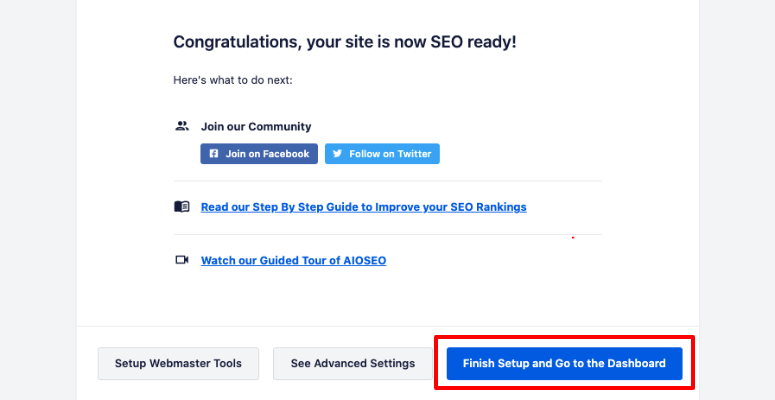
Acest lucru vă va duce la tabloul de bord All in One SEO, unde puteți obține un scor SEO al site-ului dvs. împreună cu erori și recomandări pentru îmbunătățire.
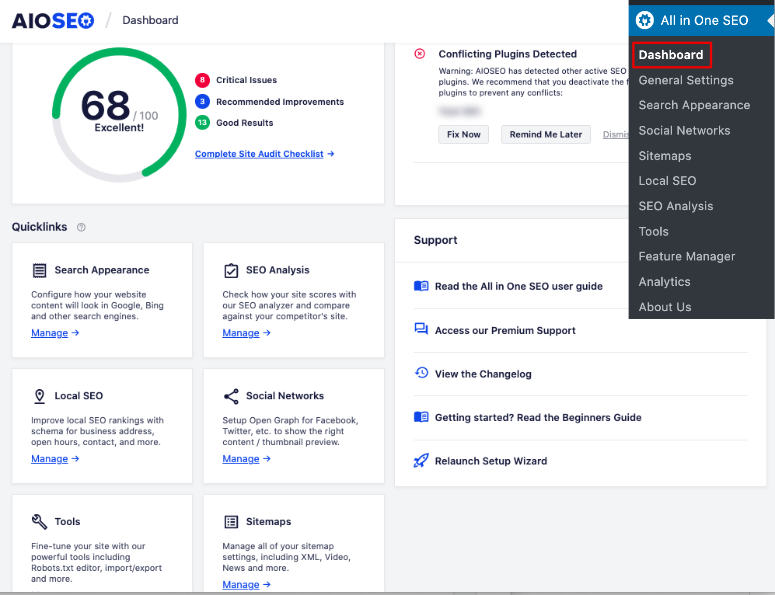
Înainte de a publica conținut nou, AIOSEO vă va oferi sugestii pentru a vă optimiza conținutul, astfel încât să se claseze bine pe motoarele de căutare.
Acest plugin poate transforma un blog obișnuit într-un blog grozav. Începeți astăzi cu All in One SEO pentru a îmbunătăți SEO-ul blogului dvs.
Pe lângă acestea, aceeași echipă a dezvoltat și 2 instrumente SEO impresionante care funcționează perfect cu All In One SEO.
- LowFruits.io: Pentru a obține cuvinte cheie long-tail ușor de clasat.
- SEOBoost: Pentru a ajuta la optimizarea on-page.
Doriți să îl încercați gratuit? Consultați versiunea lite a All in One SEO.
« Anterior: Capitolul 4 – Configurarea setărilor blogului dvs.
Capitolul 6: Lucrul cu editorul WordPress pentru a crea un blog
WordPress se laudă cu faptul că este cea mai bună platformă de publicare existentă, în ceea ce privește popularitatea și flexibilitatea. Desigur, cu o cotă de piață uluitoare de 60%, WordPress depășește toți concurenții.
Cu toate acestea, principalul dezavantaj este că editorii de postări și pagini nu sunt la fel de eleganți ca altele platforme de blogging.
Editorul WordPress moștenit, cunoscut acum sub numele de Classic Editor, are o interfață de tip procesor de text. Permite utilizatorilor să introducă text în modurile Text sau Vizual.
Deoarece a făcut parte din WordPress de peste un deceniu, utilizatorii existenți sunt obișnuiți cu această interfață.
Cu toate acestea, editorii altor platforme de publicare, cum ar fi Medium sau Ghost, sunt mult mai intuitivi decât WordPress.
Articole similare: Cum să migrați de la Medium la WordPress (fără timp de nefuncționare!)
Pentru a facilita și a face mai plăcută adăugarea de conținut bogat în WordPress, odată cu lansarea 5.0, WordPress vine cu un editor nou, cunoscut sub numele de Gutenberg.
În acest capitol, vom analiza diferențele dintre Gutenberg și Classic Editor.
6.1. Scrierea conținutului – Editor clasic vs. Gutenberg
În mod implicit, WordPress este livrat cu editorul Gutenberg, care vă permite să previzualizați instantaneu articolul chiar în editor. Editorul clasic, pe de altă parte, permite utilizatorilor să introducă text fie în modul Text, fie în modul Vizual.
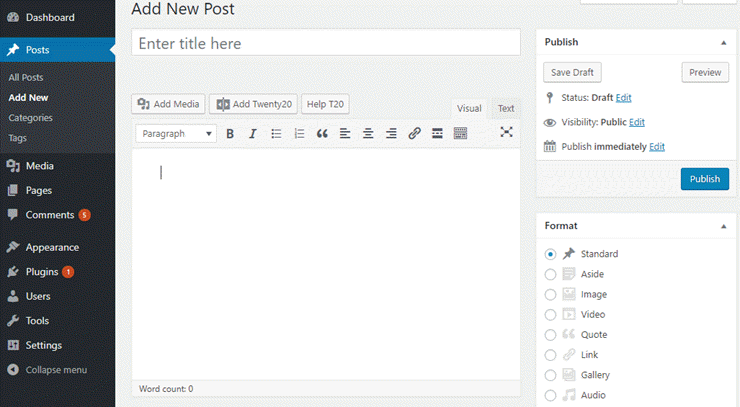
Cu Editorul clasic, utilizatorii nu pot previzualiza pagina finalizată instantaneu în timp ce scriu conținutul. Editarea și mutarea diferitelor elemente poate fi, de asemenea, o bătaie de cap.
Utilizatorii vor trebui să comute înainte și înapoi între modurile Text și Vizual. De asemenea, pot crea probleme de spațiere și dimensionare. Aici intervine editorul Gutenberg.
Editorul Gutenberg vă permite să vedeți cum arată o pagină finalizată în timp ce vă aflați în editor. Astfel, puteți ajusta dimensionarea și spațierea în timp real, fără a fi nevoie să comutați la panoul de previzualizare.
Întreaga experiență de editare a fost reconstruită pentru conținut bogat în media.
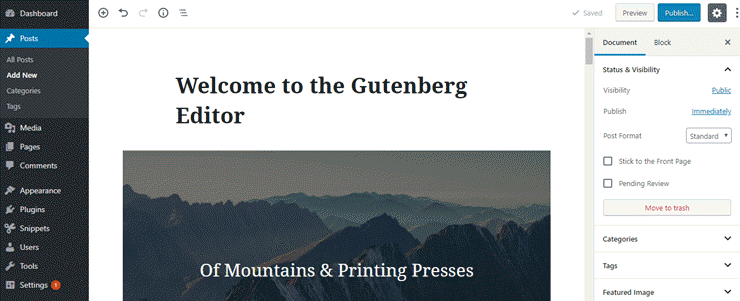
Gutenberg separă toate elementele din conținutul dvs. în unități individuale numite blocuri.
Spre deosebire de Editorul clasic, Blocurile din Gutenberg vă ajută să personalizați cu ușurință stilul și aspectul conținutului multimedia, fără a fi nevoie să utilizați cod personalizat.
6.2. Decizia de a alege un page builder
Fără îndoială, Gutenberg este construit pentru a oferi o experiență de scriere și editare de neegalat pe WordPress. Scopul său este de a face adăugarea de conținut bogat pe WordPress mai simplă și mai plăcută.
Cu toate acestea, nu înseamnă că înlocuiește pluginurile de page builder pentru WordPress.
Editorii WordPress încorporați vin cu toate instrumentele esențiale din cutie pentru a crea o pagină de bază pe site-ul dvs.
Cu toate acestea, dacă doriți să construiți o pagină atrăgătoare, atunci ați putea dori să utilizați un page builder pe site-ul dvs.
Nu numai că vă ajută să creați un aspect personalizat pentru pagina dvs. web, dar puteți crea și o pagină uimitoare fără a vă schimba temele WordPress existente.
Recomandăm utilizarea SeedProd pentru crearea unei pagini personalizate. SeedProd este plin de șabloane, secțiuni inteligente, fotografii de stoc și multe opțiuni de personalizare.
De asemenea, recomandăm Thrive Suite – Acesta vine cu teme predefinite, un constructor de teme și instrumente de optimizare a conversiilor. Puteți, de asemenea, să consultați cele mai bune constructori de pagini pentru WordPress.
Sperăm că acum aveți o idee de bază despre editoarele WordPress. În următoarele 2 capitole, vom explica cum să creați pagini și postări WordPress.
« Anterior: Capitolul 5 – Pluginuri și Tutoriale Esențiale WordPress &
Capitolul 7: Crearea Paginilor WordPress
În WordPress, puteți publica conținut fie ca postare, fie ca pagină. Când doriți să publicați un articol obișnuit de blog, scrieți o postare, iar când doriți să publicați o pagină web independentă, cum ar fi paginile Despre sau Contact, scrieți o pagină.
O altă diferență este că Postările vă permit să organizați conținutul folosind categorii și etichete, în timp ce paginile vă permit să aplicați șabloane personalizate și să le reordonați în funcție de nevoile dumneavoastră.
7.1. Pagini esențiale de care vei avea nevoie
Pagina principală
Pagina dumneavoastră principală este probabil prima pagină pe care vizitatorii o văd pe blogul dumneavoastră. Pentru a întâmpina călduros vizitatorii dumneavoastră pentru prima dată, ați putea dori să vă personalizați pagina principală. Aruncați o privire la un exemplu de pagină principală IsItWP pentru inspirație.
Implicit, WordPress setează pagina dumneavoastră de blog ca pagină principală. Cu toate acestea, puteți crea o pagină și o puteți alege ca pagină principală. Înainte de a vă apuca de treabă și de a crea o pagină principală, iată câteva lucruri de luat în considerare.
- Șablon încorporat: Verificați dacă tema dumneavoastră suportă un șablon pentru pagina principală. În acest caz, puteți profita de el, în loc să creați o pagină principală complet nouă, decât dacă doriți una diferită.
- Aspect pe lățime completă: Dacă doriți să configurați o pagină principală pe cont propriu, ați putea dori să alegeți un aspect pe lățime completă / fără bară laterală pentru pagină. Astfel, puteți evita elementele barei laterale din pagina dumneavoastră principală și puteți crea cu ușurință o pagină personalizată.
- Alegeți un constructor de pagini: Puteți găsi zeci de constructori de pagini diferiți care vă ajută să creați o pagină personalizată uimitoare pe cont propriu.
Odată ce aveți o pagină configurată pentru pagina principală, puteți accesa Setări » Citire.
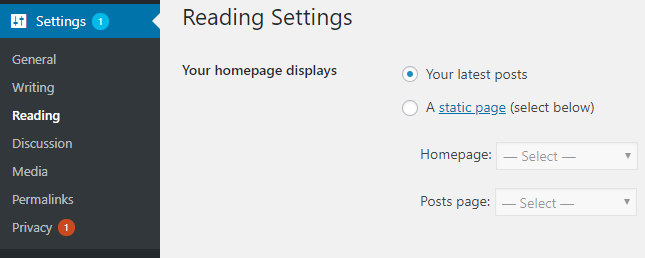
Apoi selectați „o pagină statică” ca pagină principală și apoi alegeți pagina principală și pagina de postări preferată.
Pagina Despre
Crearea unei pagini despre este o modalitate excelentă de a construi o conexiune emoțională cu audiența dumneavoastră. Pe pagina dumneavoastră despre, puteți explica cum ați început, de ce și ce valori reprezintă blogul dumneavoastră.
Este esențial să înțelegi motivațiile și temerile audienței tale înainte de a crea o pagină Despre.
Astfel, poți crea o poveste convingătoare despre tine cu care audiența ta se poate identifica ușor. Va trebui, de asemenea, să identifici legăturile emoționale potrivite pentru a lega blogul tău de problemele cititorilor tăi.
Dacă cauți inspirație, aruncă o privire la pagina Despre de pe SyedBalkhi.com.
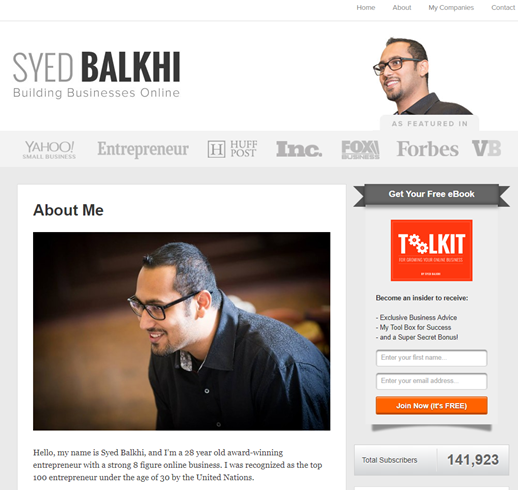
În pagina Despre, Syed dezvăluie luptele cu care s-a confruntat pe parcursul călătoriei sale de antreprenor.
Deoarece blogul este destinat antreprenorilor și marketerilor aspiranți, cititorii pot stabili cu ușurință o conexiune cu viața lor de zi cu zi.
Pagina de Contact
Pagina ta de contact joacă un rol important în transformarea vizitatorilor site-ului tău în clienți. Dacă vrei să încurajezi audiența să te contacteze, asigură-te că adaugi un formular de contact pe pagina ta de contact.
Comparativ cu afișarea unei adrese de e-mail, un formular de contact pe pagina ta de contact face mai ușor pentru audiența ta să te contacteze.
Astfel, audiența ta poate lua legătura cu tine fără a părăsi site-ul tău.
Puteți utiliza WPForms pentru a crea un formular de contact pe site-ul dvs., care este unul dintre cele mai bune pluginuri de creare de formulare pentru WordPress. Urmați tutorialul nostru: Cum să adăugați un formular de contact pe site-ul dvs. WordPress.
7.2. Cum să creezi o pagină de blog cu editorul clasic
Pentru a utiliza Editorul Clasic, trebuie să instalați pluginul Classic Editor. Apoi accesați Pagini » Adăugare pagină nouă și alegeți să editați cu Editorul Clasic.
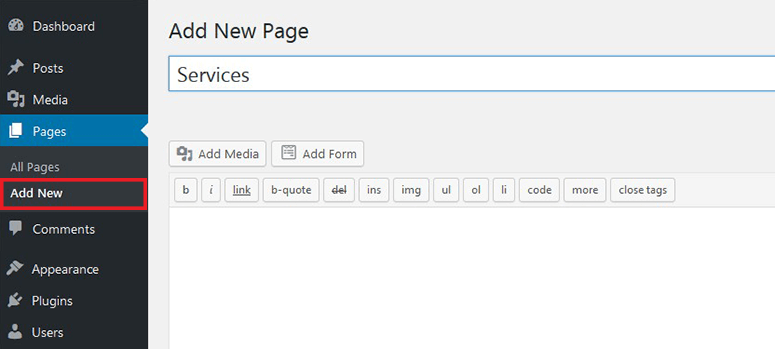
Acum poți specifica un titlu pentru noua ta pagină și poți adăuga conținut în zona de text.
Secțiunea Atribute pagină îți permite să alegi o pagină părinte. Poți, de asemenea, să imbricăți pagini în funcție de nevoile tale.
Unele teme WordPress vă oferă șabloane de pagină personalizate. Alegerea unui șablon vă ajută să adăugați cu ușurință variații structurale paginilor dvs. web.
După adăugarea conținutului, previzualizați pagina și apoi faceți clic pe Publicare. Ați publicat cu succes o pagină nouă.
7.3. Cum să creezi o pagină de blog cu Gutenberg
În mod implicit, WordPress folosește editorul Gutenberg, cunoscut și sub denumirea de editor de blocuri.
Pentru a crea o pagină, accesați Pagini » Adăugare Nouă. Vi se va solicita să adăugați un titlu pentru postare. Apoi puteți începe să scrieți conținut, la fel ca în Editorul Clasici.
Gutenberg vă permite să adăugați cu ușurință orice bloc de conținut doriți, cum ar fi text, imagini, galerii, imagini de antet, butoane etc. Pentru a adăuga un bloc, tot ce trebuie să faceți este să faceți clic pe instrumentul de inserare (+).
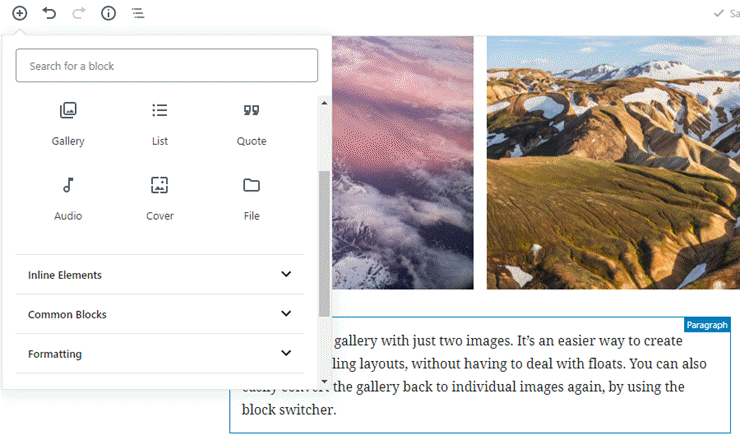
Pentru a găsi secțiunea Atribute Pagină, faceți clic pe butonul de setări din colțul din dreapta sus, apoi faceți clic pe fila Document. În Atribute Pagină, puteți alege o pagină părinte și puteți imbrica pagini în funcție de nevoile dvs.
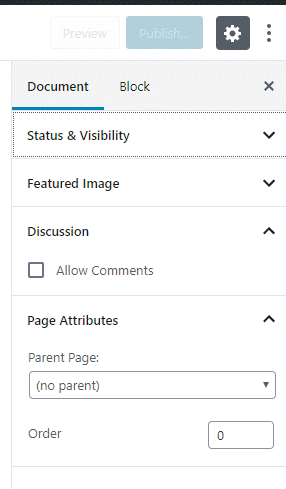
În fila Document, puteți schimba șablonul paginii pentru a adăuga variație structurală paginilor dvs.
Pentru a personaliza orice Bloc, puteți naviga la fila Bloc și puteți modifica configurațiile Blocului selectat.
« Anterior: Capitolul 6 – Lucrul cu Editorul WordPress
Capitolul 8: Scrierea primei postări de blog
Acum că ați creat pagini statice WordPress și ați completat bara laterală și subsolul cu informațiile corespunzătoare, este timpul să începeți publicarea primei postări de blog.
Până în acest moment, probabil ați înțeles deja scopul și nișa blogului dvs. Dacă nu, puteți reveni la Capitolul 1 pentru a-l afla.
8.1. Cum să creezi o postare cu editorul clasic
Primul lucru pe care va trebui să-l faceți este să instalați și să activați pluginul Editor Clasici.
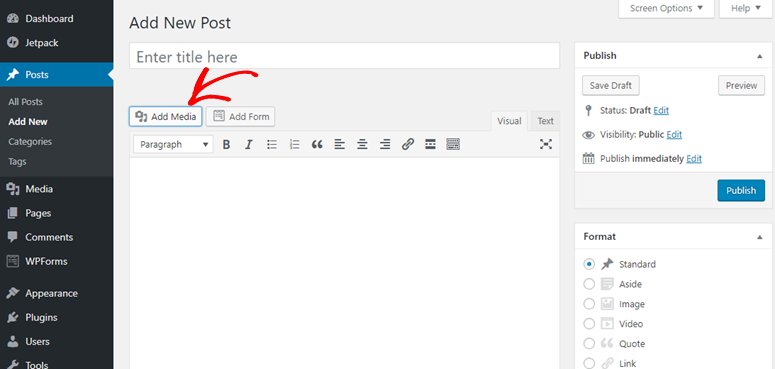
Pentru a crea prima ta postare pe blog, accesează editorul de postări făcând clic pe Postări » Adăugare Nouă.
Va trebui să adaugi un titlu postării tale și să începi să scrii conținut în editorul de postări. Pentru a încărca imagini pe blogul tău, tot ce trebuie să faci este să tragi și să plasezi imaginile în editorul de text de pe computerul tău. Alternativ, poți folosi butonul Adăugare Media pentru a încărca imaginile și videoclipurile tale.
8.2. Cum să creezi o postare cu Gutenberg
Pentru a crea o postare, accesați Postări » Adăugare Nouă. Vi se va solicita să adăugați un titlu pentru postare. Apoi puteți începe să scrieți conținut, la fel ca în Editorul Clasici.
Gutenberg vă permite să adăugați cu ușurință orice bloc de conținut doriți, cum ar fi text, imagini, galerii, imagini de antet, butoane etc. Pentru a adăuga un bloc, tot ce trebuie să faceți este să faceți clic pe instrumentul de inserare (+).
8.3. Adăugarea categoriilor și etichetelor
Conținutul blogului dvs. WordPress este organizat pe categorii și etichete.
Categoriile sunt, în esență, o grupare largă a postărilor dvs. de pe blog. Gândiți-vă la ele ca la subiecte generale pe care le acoperiți sau la un cuprins pentru blogul dvs. Deoarece sunt ierarhice, puteți avea oricâte subcategorii pentru fiecare.
Etichetele sunt menite să descrie detalii specifice ale postării dvs. Ele pot fi folosite pentru a micro-categoriza conținutul dvs. și nu sunt ierarhice.
Iată cum să adăugați categorii și etichete cu Editorul Clasici:
În ecranul editorului de postări, derulați în jos la caseta meta a categoriilor din partea dreaptă. Puteți face clic pe Adăugați o categorie nouă sau pur și simplu alegeți dintre categoriile existente.
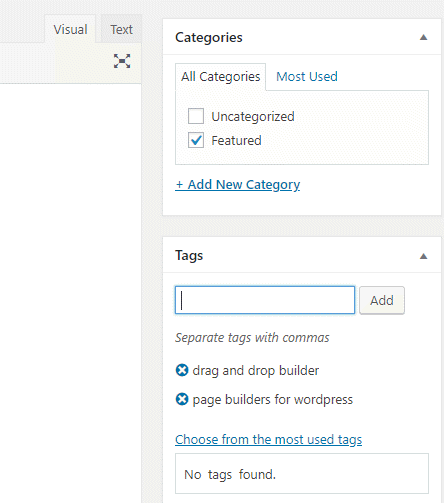
Similar, folosind caseta meta Etichete, puteți crea etichete noi sau alege dintre etichetele existente.
Cu Gutenberg, pentru a adăuga o categorie și a adăuga etichete la postarea dvs. de pe blog, puteți face clic pe pictograma cu rotița din colțul din dreapta sus al editorului dvs. În fila Document, puteți adăuga categorii și etichete la postarea dvs. de pe blog. De asemenea, puteți schimba imaginea dvs. principală, rezumatul și chiar schimba opțiunile de Stare și Vizibilitate.
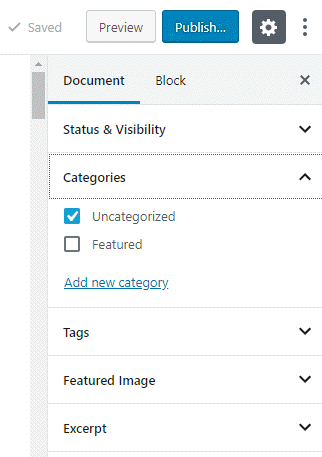
Pentru a personaliza orice Bloc, puteți naviga la fila Bloc și puteți modifica configurațiile Blocului selectat.
Puteți face clic pe cele 3 puncte pentru a schimba vizualizarea editorului dvs. Puteți comuta și la editorul de cod, dacă doriți.
În cele din urmă, puteți face clic pe butonul Publicați din colțul din dreapta.
« Anterior: Capitolul 7 – Crearea paginilor WordPress
Capitolul 9: Promovați-vă blogul
Un blog fără cititori și interacțiune este un blog mort. Nu are valoare să întreții un blog dacă nimeni nu vrea să consume conținutul tău.
Doar pentru că ați publicat conținut grozav pe blogul dvs., nu înseamnă întotdeauna că acesta va aduce mult trafic. De fapt, va trebui să atrageți segmentul potrivit de cititori cărora le va plăcea tipul de conținut pe care îl publicați. Altfel, nu vor rămâne, ceea ce nu va fi profitabil pentru dvs. pe termen lung.
În acest capitol, vom explica câteva moduri diferite de a vă promova blogul.
- Creați conținut pilon
- Contact prin e-mail
- Marketing prin e-mail
- Social media
- Alte modalități
9.1. Creează conținut de tip pilon
Înainte de a te apuca de promovarea blogului tău, este esențial să publici conținut de bază pe site-ul tău. De fapt, nimeni nu vrea să rămână pe un site care nu oferă valoare. Asta înseamnă că, dacă atragi trafic către un blog care nu are o fundație solidă, cum ar fi conținutul de bază, atunci pierzi unele dintre cele mai valoroase resurse ale tale: timp, bani și alte resurse.
Conținutul de bază este piatra de temelie a blogului tău. De obicei, este o serie de postări pe blog care reprezintă cea mai bună muncă a ta, dar poate fi și infografică, videoclipuri sau orice alt tip de conținut.
Principalul beneficiu al conținutului de bază este că atrage un aflux de vizitatori noi și backlink-uri. Deoarece oferă un anumit tip de valoare, publicul tău este mai probabil să rămână pe blogul tău și să-l promoveze. Cel mai bine, continuă să atragă trafic suplimentar – mult timp după ce au fost publicate inițial.
Nu ești sigur ce tip de postări pe blog ar trebui să scrii?
Nu-ți face griji! Vom explica câteva tipuri diferite de postări pe blog care s-au dovedit a funcționa.
- Tutoriale și ghiduri practice: Explică cum să faci o sarcină anevoioasă pas cu pas, într-un stil ușor de urmărit. Acest ghid particular pe care îl citești chiar acum este un exemplu perfect de tutorial.
- Listicle: Postările de tip listă sunt întotdeauna printre cele mai distribuite conținuturi de pe internet, deoarece sunt ușor de digerat.
- Ultimele știri din industrie: Fii atent la ultimele știri din industrie și scrie despre ele pe blog. Poți chiar să explici ce înseamnă fiecare tendință pentru un cititor obișnuit și cum pot aceștia să îmbrățișeze schimbările din industria ta.
- Subiecte controversate: Discutarea controverselor poate atrage unii cititori pe blogul tău, dar fii precaut! Controversele pot fi foarte emoționale. Fii conștient de limbajul pe care îl folosești și încearcă să nu fii intenționat malițios atunci când îți exprimi gândurile.
Cauți mai multe idei pentru postări pe blog? Citește 73 de tipuri de postări pe blog care s-au dovedit a funcționa.
Rețineți că bloggingul este un proces constant. Doar pentru că ați creat o serie de articole, nu înseamnă că ați terminat cu conținutul. Amintiți-vă, bloggingul este un maraton, nu un sprint.
Succesul blogului dvs. constă în cât de persistenți sunteți în ceea ce privește producerea de conținut de calitate. Acum, nu trebuie să produceți un articol de blog în fiecare zi. Aveți un program de publicare și respectați-l.
9.2. Contactare prin e-mail
Odată ce ați pus o bază solidă pentru blogul dvs. prin crearea unei serii de conținut de bază, este timpul să vă ridicați și să începeți să vă promovați blogul.
Email outreach vă ajută să vă promovați blogul în mai multe moduri diferite: puteți genera trafic și backlink-uri, puteți obține mențiuni în presă, puteți oferi articole de oaspeți pe bloguri populare și multe altele.
Fără îndoială, email outreach este cea mai ușoară modalitate de a dezvolta o conexiune personală cu influențatorii din nișa dvs. Iată cum să faceți email outreach, în mod corect.
Pasul 1: Înțelegeți-vă scopul.
De exemplu, poți începe o campanie de contactare pentru a oferi articole de tip guest post pe bloguri populare. Sau, dacă vrei să construiești backlink-uri, ai putea să contactezi influenceri și să-i anunți că ai produs conținut valoros pe blogul tău, care merită să fie legat.
Pasul 2: Găsiți adrese de e-mail în funcție de scopul dvs.
Dacă doriți să publicați ca oaspete, atunci creați o listă de adrese de e-mail ale bloggerilor populari.
Pasul 3: Utilizați un instrument de găsire a e-mailurilor precum Hunter.io pentru a crea o campanie de outreach. Acest lucru vă permite să găsiți e-mailurile persoanelor cu care doriți să vă conectați.
Cu strategiile potrivite, email outreach poate fi foarte eficient în construirea de backlink-uri și generarea de trafic.
9.3. Marketing prin e-mail
Știai că 95% dintre vizitatorii tăi de prima dată nu se vor mai întoarce pe site-ul tău? Asta înseamnă că dacă nu construiești o conexiune cu vizitatorii tăi de prima dată și nu îi faci să revină în mod repetat, aceștia vor dispărea pentru totdeauna.
Crearea unui newsletter prin e-mail este cea mai bună modalitate de a construi conexiuni cu audiența ta și de a-i încuraja să revină pe site-ul tău.
Pentru a crea un newsletter prin e-mail, poți alege un software de marketing prin e-mail precum Constant Contact sau MailChimp. Poți să le trimiți ocazional e-mailuri utile pentru a construi o relație de lungă durată. Din când în când, poți promova postările tale recente pe blog în newsletter-ul tău și să încurajezi abonații din lista ta de e-mailuri să-ți viziteze site-ul.
9.4. Social Media
Rețelele sociale sunt una dintre cele mai fiabile surse de trafic pentru blogul tău. Dacă te chinui să descifrezi codul pentru a genera trafic social pe blogul tău, mai jos sunt câteva sfaturi care te-ar putea ajuta.
Configurează elementele de bază
Creează un profil pentru blogul tău pe diverse site-uri de rețele sociale. Poți prezenta aceste profiluri pe blogul tău și încuraja utilizatorii să se conecteze cu tine. Locuri grozave pentru a începe includ Instagram, Twitter și Facebook. Și dacă vrei să construiești o comunitate, grupurile de Facebook sunt grozave pentru asta.
În plus, instalează un plugin de partajare socială precum Shared Counts și fă mai ușor pentru utilizatorii tăi să partajeze conținutul pe rețelele sociale. Smash Balloon este un alt plugin excelent pentru fluxuri de social media pentru a-ți afișa conținutul social pe blogul tău.
Concentrează-te pe una sau două platforme de rețele sociale
Concentrarea pe fiecare rețea socială existentă te poate epuiza. Dacă ai un buget și resurse limitate, este în interesul tău să te concentrezi inițial doar pe una sau două platforme sociale.
Dacă ești în căutare de inspirație pentru a genera trafic pe rețelele sociale, poți consulta cum să crești traficul pe Facebook cu 332%.
Optimizează-ți conținutul
Dacă ai partajat vreodată o postare de blog pe rețelele sociale, s-ar putea să fi observat că rețeaua socială extrage automat imaginea, titlul și descrierea conținutului tău. Aceste informații oferă o schiță de bază a conținutului pe care îl partajezi, ceea ce îi tentează pe alți utilizatori să dea clic pe el.
Dacă nu poți găsi o previzualizare frumoasă a postării tale atunci când o partajezi pe rețelele sociale, este posibil ca tema ta să nu suporte tag-urile OG (Open Graph). Tag-urile OG ajută rețelele sociale să extragă informațiile corecte din link-ul tău. Dacă ai aceeași problemă cu link-urile pe care le partajezi, atunci ai putea dori să verifici cum să rezolvi problema cu miniatura incorectă pe Facebook.
9.5. Alte modalități de a-ți promova blogul
Mai jos sunt câteva modalități suplimentare de a-ți promova blogul.
Comentarii pe bloguri: Comentați activ pe bloguri populare din nișa dvs. și implicați-vă în conversații. Când utilizatorii dau clic pe numele dvs., vor fi direcționați către blogul dvs. (cu condiția ca blogul pe care ați comentat să permită backlink-uri din numele unui comentator).
Optimizare pentru motoarele de căutare (SEO): SEO vă permite să vă creșteți traficul pe site, obținând postări de pe blogul dvs. să se claseze mai sus în motoarele de căutare. Cu tactici SEO on-site și off-site, puteți direcționa mai mult trafic organic țintit către site-ul dvs. Puteți găsi mai multe informații despre acest subiect în capitolul următor.
« Anterior: Capitolul 8 – Scrierea primei postări de pe blog
Capitolul 10: SEO pentru WordPress: Primii pași
Doriți să direcționați trafic țintit către site-ul dvs. din motoarele de căutare? Optimizarea pentru motoarele de căutare (SEO) poate fi dificilă din cauza algoritmilor de căutare în continuă schimbare.
Cu toate acestea, cu strategia potrivită, vă puteți crește traficul organic, în ciuda schimbărilor constante ale algoritmilor. Urmând cele mai bune tactici SEO, permiteți motoarelor de căutare să scaneze și să indexeze cu ușurință site-ul dvs.
În acest capitol, vom discuta următoarele:
- Cercetarea cuvintelor cheie
- SEO on-page
- Construirea de link-uri
10.1. Cercetare de cuvinte cheie
Cercetarea cuvintelor cheie este unul dintre cele mai importante aspecte ale SEO. Cercetarea cuvintelor cheie te ajută să înțelegi ce caută audiența ta pe Google.
În mod ideal, va trebui să găsiți fiecare combinație posibilă de cuvinte cheie pe care publicul dvs. potențial le folosește pe Google pentru a găsi conținutul dvs.

Mai jos sunt câteva instrumente de cercetare a cuvintelor cheie care v-ar putea fi utile.
- Answer the Public: Acest instrument vă ajută să găsiți ce întrebări pun oamenii online despre un anumit subiect.
- Google Search: Google Search vă ajută să găsiți o mulțime de cuvinte cheie conexe pentru blogul dvs. Puteți găsi cuvintele cheie conexe în partea de jos a paginii cu rezultatele căutării.
- SEMRush: SEMRush este un instrument plătit care te ajută să găsești o listă de cuvinte cheie potențiale pentru blogul tău. Te ajută să afli ce funcționează pentru concurența ta, ce caută vizitatorii site-ului din industria ta și pe ce cuvinte cheie ar trebui să te concentrezi.
Odată ce ai o listă de cuvinte cheie potențiale, este timpul să creezi un calendar editorial pentru a eficientiza procesul de creare a conținutului.
10.2. SEO on-page
Pentru a te clasa mai sus pe Google și a poziționa paginile tale web în partea de sus a rezultatelor căutării, va trebui să-ți optimizezi paginile web pentru motoarele de căutare.
Cu WordPress, este ușor să-ți optimizezi site-ul pentru motoarele de căutare. Iată cum să o faci.
Instalează un plugin SEO
Un plugin SEO te ajută să faci site-ul tău prietenos cu motoarele de căutare. Recomandăm instalarea plugin-ului All in One SEO pe site-ul tău. După instalarea plugin-ului, poți folosi expertul de configurare pentru a te ajuta să alegi cele mai bune setări SEO pentru site-ul tău.
De asemenea, puteți alege un cuvânt cheie de focalizare atunci când publicați conținut.
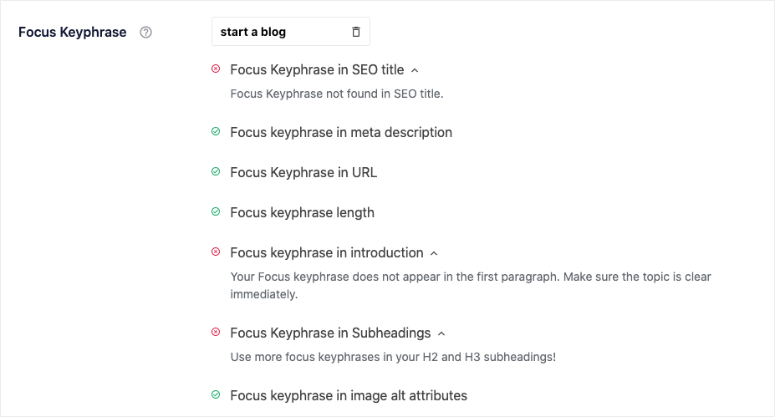
All in One SEO va evalua cât de bine este optimizat conținutul dvs. și vă va oferi sfaturi practice pentru îmbunătățire.
Adăugați etichete alt pentru imagini
Etichetele alt ajută la descrierea conținutului imaginii. Google acordă o valoare relativ ridicată textului alternativ pentru a identifica ce se află în imagine și subiectul blogului din textul înconjurător.
Link-uri interne
Adăugați 2-3 link-uri interne la fiecare postare.
Link-urile interne permit utilizatorilor să navigheze către alte pagini. Păstrează vizitatorii mai mult timp pe site-ul dvs. și, mai important, crește „link juice”-ul dvs., ceea ce îmbunătățește SEO-ul.
Pentru a facilita legarea internă, poți folosi addon-ul Link Assistant de la All in One SEO. Link Assistant va genera automat un raport de link-uri pentru site-ul tău și va oferi sugestii relevante de legare internă.
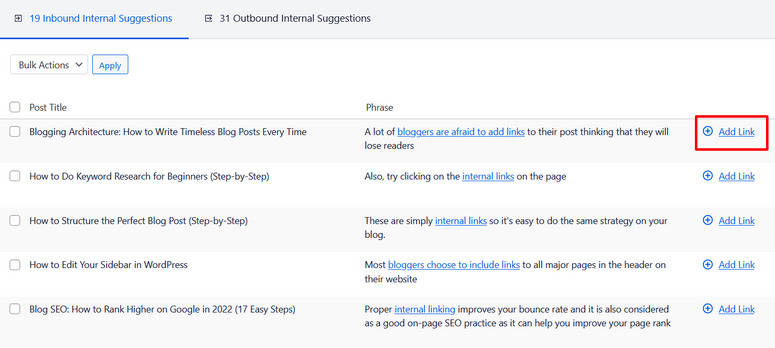
Puteți adăuga link-urile interne la conținutul dvs. cu un singur clic, fără a fi nevoie să editați manual postările individuale.
10.3. Link building
Link building-ul este un factor major în modul în care Google clasifică paginile web. Puteți îmbunătăți clasamentul blogului dvs. prin creșterea numărului de linkuri de înaltă calitate care direcționează către paginile dvs.
Există multe moduri diferite de a construi legitim backlink-uri către site-ul dvs. Să analizăm câteva dintre ele mai jos.
Creați conținut de tip „pillar”:
L-am menționat deja, dar o spunem din nou. Înainte de a vă apuca să construiți backlink-uri, asigurați-vă că ați publicat deja un număr de conținuturi care merită să fie link-uite. Câteva exemple de conținut de tip „pillar” sunt ghidurile „cum să”, listele și studiile de caz.
Creați infografice distribuibile:
Puteți fie să angajați un designer grafic, fie să îl creați singur folosind un instrument de creare de infografice, cum ar fi Canva, Piktochart sau Visme. După ce l-ați creat, faceți-l partajabil, oferind un cod de încorporare pe care utilizatorii dvs. îl pot folosi cu ușurință.
Contactați potențiali legători:
Creați o listă de bloguri care ar putea oferi un link către blogul dvs. De exemplu, puteți găsi bloguri care publică rezumate săptămânale despre nișa dvs. și le puteți cere să includă articolul dvs. în postarea lor viitoare.
Publicați interviuri:
Creați o listă de influenceri și publicați un interviu cu o singură întrebare cu aceștia. Există șanse mari ca aceștia să adauge un link către interviul pe care l-ați publicat.
Blogging invitat:
Publicați articole invitate de înaltă calitate pe site-uri reputate din nișa dvs. Deși este o strategie eficientă pentru a obține linkuri, țineți cont de faptul că Google a luat măsuri împotriva marketerilor care abuzează de această tactică cu articole și linkuri de slabă calitate.
« Anterior: Capitolul 9 – Promovați-vă blogul
Capitolul 11: Monetizați-vă blogul
Doriți să renunțați la slujba dvs. de la 9 la 5? Vă întrebați cum să începeți un blog și să câștigați bani? Atunci nu sunteți singur!
Deși monetizarea blogurilor nu este o schemă de îmbogățire rapidă, cu strategiile potrivite, este absolut posibil să obțineți un venit solid. Citiți: 30 de moduri de a câștiga bani online prin blogging (în paralel).
În acest capitol, vom explica 4 metode diferite de a câștiga bani prin blogging.
- Publicitate
- Marketing afiliat
- Freelancing
- Vânzare de produse
11.1. Publicitate
Publicitatea este probabil cea mai ușoară modalitate de a câștiga bani din blogging.
Puteți începe prin a afișa reclame prin Google AdSense, care este o rețea de publicitate de la Google. Cel mai bun lucru este că nu necesită un trafic uriaș pentru a vă alătura programului.
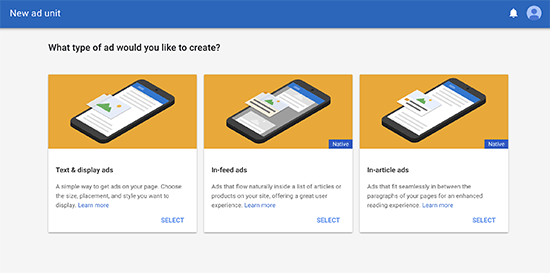
Dacă nu este posibil să intrați în AdSense, iată alte alternative excelente de rețea publicitară alternative.
Alternativ, puteți vinde reclame direct pe site-ul dvs. Este eficient pentru blogul dvs. dacă atrage o bază semnificativă de trafic. Deoarece nu depinde de nicio rețea de reclame, puteți păstra integral profiturile din veniturile din publicitate.
Pentru monetizarea site-ului dvs. cu orice fel de reclame, recomandăm utilizarea pluginului AdSanity. Acesta simplifică gestionarea reclamelor și vă ajută să generați mai multe venituri din publicitate cu un efort minim.
11.2. Marketing afiliat
Marketingul afiliat vă ajută să generați venituri din blogul dvs. atunci când cineva achiziționează un produs prin recomandările dvs. Practic, alegeți un produs care vă place, inserați un link de afiliat către acel produs și ori de câte ori cineva îl achiziționează dând clic pe linkul dvs., puteți câștiga comisioane.
Dacă credeți că reclamele sunt enervante, marketingul afiliat este cea mai bună modalitate de a câștiga venituri solide din blogul dvs. Îl puteți folosi chiar și în conjuncție cu publicitatea și alte metode de monetizare.
Giganții de eCommerce precum Amazon oferă programe de afiliere la care vă puteți alătura gratuit. Dacă asta nu este pentru dvs., puteți verifica companii din nișa dvs. Cu siguranță veți găsi companii mai mici care oferă comisioane de afiliere excelente.
Folosim și recomandăm ThirstyAffiliates pentru gestionarea și mascarea linkurilor de afiliere. Dacă doriți să configurați propriul program de afiliere, atunci puteți verifica AffiliateWP.
11.3. Freelancing
Oferirea abilităților și expertizei dvs. pe blogul dvs. ca freelancer este cea mai bună modalitate de a vă câștiga existența prin intermediul blogului. Nu numai că veți putea să vă prezentați portofoliul pe blog, dar puteți atrage și segmentul potrivit de clienți plătitori.
Asigurați-vă că creați o pagină „Angajează-mă” pe blogul dvs. și promovați acea pagină pe scară largă.
11.4. Vânzarea de produse
Dacă doriți să obțineți un flux constant de venit pasiv, atunci ați putea lua în considerare vânzarea de produse de pe blogul dvs. Cu strategiile potrivite, este absolut posibil să obțineți un venit cu normă întreagă din blogul dvs. prin vânzarea de produse.
Mai jos sunt câteva idei:
Vindeți eBook-uri: Crearea unui produs poate fi o sarcină anevoioasă și intimidantă. Dacă ați publicat deja conținut de bază excelent, îl puteți transforma cu ușurință într-un eBook și îl puteți vinde audienței dvs. Urmați ghidul nostru pentru a începe cu ușurință să vindeți eBook-uri pe blogul dvs.
Integrați un magazin eCommerce: Integrați un magazin eCommerce în blogul dvs. existent cu un plugin eCommerce precum WooCommerce. Dacă vindeți produse care reflectă tipul de conținut pe care îl iubesc pe blogul dvs., atunci puteți profita de baza dvs. existentă de utilizatori pentru a vă vinde produsele eCommerce.
« Anterior: Capitolul 10 – WordPress SEO: Primii pași
Capitolul 12: Resurse pentru a învăța și a stăpâni WordPress
Comunitatea WordPress este uriașă, așa că poți găsi o mulțime de resurse diferite pe web care te vor ajuta să înveți și să stăpânești WordPress.
Unele dintre cele mai bune și gratuite resurse WordPress pe care le poți găsi pe web sunt:
- IsItWP: La IsItWP, publicăm în mod regulat tutoriale WordPress, selecții de teme și pluginuri WordPress, recenzii, oferte WordPress și multe altele.
- WPBeginner: WPBeginner este cea mai mare resursă gratuită WordPress de pe web pentru începătorii în WordPress. Publică în mod regulat tutoriale utile, videoclipuri, coduri de cupon pentru produse WordPress și multe altele.
- Blogul WPForms: Dacă doriți să citiți tutoriale care vă ajută să vă dezvoltați afacerea folosind platforma WordPress, trebuie să urmăriți blogul WPForms. De asemenea, puteți găsi sfaturi și practici recomandate pentru a crea orice tip de formular online WordPress.
- Blogul MonsterInsights: Blogul MonsterInsights este o resursă excelentă pe care o puteți urmări pentru a înțelege cele mai bune practici și recomandări Google Analytics.
De asemenea, vă puteți înscrie la un curs plătit pe WP101. Au cursuri bine adaptate, cu tutoriale video, ușor de urmărit pentru oricine și pentru a învăța WordPress rapid.
Pentru mai multe resurse, consultați ghidul nostru: Cele mai bune site-uri web și resurse gratuite pentru a învăța WordPress (Începători și Dezvoltatori).
Întrebări frecvente (FAQ)
După ce am ajutat mii de utilizatori să înceapă un blog, am constatat că oamenii pun aceleași tipuri de întrebări în mod repetat. Acesta este motivul pentru care am compilat o listă de întrebări frecvente, astfel încât să puteți începe cu ușurință să scrieți pe blog.
Cum diferă un blog de un site web?
Un blog este doar un tip de site web care publică articole în ordine cronologică inversă. Articolele de blog sunt de obicei publicate folosind o platformă de blogging precum WordPress, astfel încât oricine nu știe să codeze poate începe cu ușurință un blog. Odată ce blogul este configurat, puteți începe cu ușurință să creați conținut pentru blog în editorul de postări și să-l publicați cu un clic de buton.
Citește mai mult: Cum să construiești un site web.
Pot crea un blog de succes fără WordPress?
Da! Există zeci de platforme de blogging precum Blogger, WordPress.com și TypePad. Dar vă recomandăm întotdeauna să începeți un blog pe WordPress auto-găzduit, deoarece vă oferă libertate deplină pentru a construi un site de blog așa cum doriți, fără restricții.
Care este diferența dintre WordPress.com și WordPress.org (WordPress auto-găzduit)?
WordPress.com este o platformă gratuită de blogging care îți permite să pornești cu ușurință un blog, dar vine cu multe restricții, cum ar fi disponibilitatea limitată de teme și spațiu de stocare limitat. În plus, platforma gratuită nu îți permite să monetizezi site-ul tău WordPress.
WordPress.org, cunoscut și sub denumirea de WordPress auto-găzduit, necesită să deții un nume de domeniu și un cont de găzduire pentru a rula un blog. Cu o platformă auto-găzduită, ai control complet asupra blogului tău, poți monetiza blogul așa cum dorești, obții opțiuni nelimitate de teme și personalizare și te bucuri de spațiu de stocare nelimitat, în funcție de furnizorul tău de găzduire.
Vezi: WordPress.com vs. WordPress.org – Este unul cu adevărat mai bun decât celălalt?
Cât costă să pornești un blog?
Poți porni un blog gratuit folosind găzduire web gratuită combinată cu WordPress. Dar recomandăm achiziționarea unui plan de găzduire de la un furnizor de găzduire web de încredere, cum ar fi Bluehost, din motive de securitate. Poți începe cu doar 2,95 USD pe lună cu Bluehost.
În plus, cu WordPress, poți găsi mii de teme și plugin-uri gratuite pentru blogul tău. Cu toate acestea, dacă preferi teme și plugin-uri premium, costul de funcționare al blogului tău poate crește.
Majoritatea instrumentelor vin cu o garanție de returnare a banilor în 30 de zile, astfel încât să le puteți încerca fără riscuri. Consultați defalcarea prețurilor noastre: Cât costă REALMENT construirea unui site web? (Răspuns expert)
Pot să pornesc un blog anonim?
Dacă doriți să publicați un blog, dar să rămâneți anonim, atunci trebuie să vă asigurați că vă protejați domeniul cu funcția WHOIS privacy activată. Pentru blogurile anonime, oamenii folosesc adesea un pseudonim/poreclă pentru a scrie. Puteți chiar crea un e-mail unic doar pentru a scrie pe blogul dvs.
Despre ce ar trebui să pornesc un blog?
Deși poți începe propriul blog pe orice subiect, este recomandat să începi un blog pe un subiect de care ești cu adevărat pasionat. Sau poți chiar să începi un blog personal, documentându-ți viața de zi cu zi și ajungând la oameni cu aceleași interese pe web. Dacă subiectele blogului tău sunt utile, oamenii te vor urmări automat.
Există un șablon de blog recomandat de urmat?
Toate temele WordPress sunt concepute pentru a facilita navigarea și explorarea site-ului tău de către utilizatori, astfel încât aceștia să aibă cea mai bună experiență de utilizare (UX). Optând pentru o temă de blog prefabricată, designul blogului tău va urma automat practicile recomandate. Poți face personalizări după cum dorești.
Cum câștigă bani bloggerii?
Bloggerii sunt plătiți prin plasarea de reclame, promovarea produselor afiliate și taxarea accesului la conținut premium. Aruncați o privire la 30 de moduri de a câștiga bani online prin blogging (pe lângă activitatea principală).
Câți bani pot câștiga prin blogging?
Bloggerii de succes au creat bloguri care generează venituri de 7 cifre pe an. Bloguri precum WPBeginner sunt extrem de populare și de succes. În medie, un blog bun astăzi generează 25.000 USD pe an, sumă care crește în timp, dar depinde de cât timp dedicați gestionării blogului dumneavoastră.
Pot să am un blog cu mai mulți autori?
Da. WordPress vine cu 5 roluri implicite de utilizator care vă vor ajuta să gestionați și să controlați permisiunile pentru fiecare autor de pe blogul dumneavoastră.
Pot să adaug un magazin online pe blogul meu?
Da! Adăugarea unui magazin eCommerce vă permite să începeți cu ușurință să vindeți produse fizice sau digitale direct de pe blogul dvs. Instalați doar un plugin precum WooCommerce și integrați un magazin eCommerce în blogul dvs. pentru a putea începe să vă vindeți produsele.
Cum adaug un podcast pe blogul meu WordPress?
Există o mulțime de Pluginuri WordPress pentru podcasturi pe care le puteți folosi pentru a adăuga un podcast pe blogul dvs. Urmați ghidul nostru: Cum să începi un podcast în mod corect (Pas cu pas).
Cum pot afla mai multe despre terminologia WordPress?
Consultați acești Termeni din glosarul WordPress pentru începători ori de câte ori sunteți nedumerit de termeni sau abrevieri ciudate din WordPress.
Pot să încep un blog în mai multe limbi?
Cu WordPress, puteți începe cu ușurință un blog multilingv cu un plugin multilingv precum Polylang. De asemenea, ați putea dori să alegeți o temă WordPress care să suporte pluginul multilingv pe care doriți să îl utilizați.
Pot trece de la alte platforme de blogging la WordPress.org?
Da. Puteți trece de la aproape orice platformă la WordPress, inclusiv Squarespace, Medium, Tumblr, Blogger și multe altele. Avem o mulțime de tutoriale detaliate, dar ușor de urmat. Iată câteva dintre ghidurile noastre cele mai utilizate:
- Cum să migrați la WordPress de pe orice CMS sau site (pas cu pas)
- Cum să migrați de pe Medium la WordPress (fără timp de nefuncționare!)
- Ghid pentru mutarea unui blog de pe Blogger la WordPress (rezolvat)
Sperăm că acest ghid v-a ajutat să începeți un blog WordPress. Distracție plăcută la blogging!

Deoarece mi-am transformat site-ul SaaS într-un blog. Căutam câteva sfaturi și găzduire web. Mi-am creat SaaS-ul folosind găzduire simplă, dar acum că a început să vină trafic, plănuiesc să mă mut și căutam alternative. Acest articol mă va ajuta cu siguranță să fac alegerea corectă.
Salut Soliha,
Mulțumesc mult pentru feedback 🙂
Acesta este un articol foarte informativ, cu multe idei grozave. Ați putea, vă rog, să-mi spuneți ce software folosiți pentru a rula site-ul dvs. incredibil de rapid? Vreau și eu să creez un site simplu pentru afacerea mea, dar am nevoie de ajutor cu domeniul și găzduirea. Asphostportal are o reputație bună, se pare. Există și alte opțiuni disponibile și, dacă da, ce ați sugera?
Hei Anna, poți arunca o privire la acest ghid de găzduire web.
Tocmai am terminat de citit blogul tău și trebuie să spun că a fost o împlinire absolută. Tehnica ta de scriere este captivantă și ilustrativă, făcându-mă să mă simt ca și cum aș fi fost chiar acolo cu tine în explorarea ta. Imaginile pe care le-ai inclus au fost, de asemenea, uimitoare și au adăugat cu adevărat la misiunea generală. Mult succes
WordPress ajută la creșterea traficului pe site-ul nostru. Acest articol este de fapt grozav și mai informativ.
Wow, mulțumesc mult, m-ați ajutat să mă regăsesc de unde m-am pierdut.
Căutam cel mai bun tutorial de blogging de aproape 2 luni, dar al vostru este cel mai bun dintre toate. Mi-am creat blogul conform descrierii voastre. Nu știu dacă ați vrea să-l verificați pentru mine dacă am făcut vreo greșeală, vă rog.
OK, articol grozav. Dar care plugin SEO este MAI BUN
1) Pluginul All In One SEO (AIOSEO)
sau
2) Plugin Yoast SEO. (YSEO)
Costul premium YSEO este de 99 USD/an, iar AINSEO variază între 99 USD - 299 USD/an
Luați în considerare că optați pentru planul de 99 USD/an pentru ambele, care este mai bun și de ce.
Am un site și am această întrebare și am nevoie de sfaturi de expert. Mulțumesc
Salut Barry, scuze pentru răspunsul întârziat.
All in One SEO este, fără îndoială, cel mai bun plugin SEO pentru site-urile WordPress.
All in One SEO este construit pentru a fi axat pe rezultate. Spre deosebire de alte pluginuri SEO (Yoast și toate celelalte), AIOSEO este super inovator și vă ajută să depășiți concurenții de afaceri.
De asemenea, vă ajută să descoperiți noi oportunități de creștere și să fiți futurist în abordarea dvs. de marketing. Prin urmare, recomandăm cu tărie All in One SEO în locul Yoast sau al oricărui alt plugin SEO.
Sper că acest lucru vă răspunde la întrebare. Dacă mai aveți ceva de știut, nu ezitați să mă contactați.
Ghid excelent și foarte interesant și util, mai ales pentru un începător pe WordPress ca mine.
Un aspect pe care cred că nu a fost acoperit a fost gestionarea serverelor de nume etc. și conectarea domeniului dvs. cu gazda dvs. cu blogul dvs.
mulțumesc
Salut Stillsy, mulțumesc pentru cuvintele tale amabile. Vom revizui blogul nostru la sugestia ta. 🙂
scriere foarte utilă
ei bine, crearea apkpure este atât de importantă, nu mi-am dat seama. acum nu mai am griji, am câștigat încredere în mine că nu voi comite greșeli. oricum, pa, mulțumesc
Cum este relevant APKPure? Am ratat orice referire la el oriunde în întregul articol?
Frumos
Acest articol de blog este aprofundat și o resursă excelentă pentru orice blogger începător pentru a începe.
Vă mulțumesc că v-ați făcut timp să demistificați acest lucru pentru bloggerii începători ca mine. Nu am nicio îndoială că voi reveni la acest articol pentru a mă ajuta în călătoria mea de blogging.
Continuați munca bună!!!
Mă bucur că ți-a plăcut postarea, Amaka
Aceeași gândire…
Sunt, de asemenea, foarte bucuros să învăț multe din aceste informații reale.
Dragă Shahzad,
Ce postare grozavă ai publicat pentru ca utilizatorii să se clarifice în multe feluri! Postarea de pe blog conține informații valoroase și informative, ușor de înțeles totul pas cu pas. Continuă așa Shahzad și te rog să publici mai multe informații de acest gen, prietenoase cu utilizatorii și utile!
Îți mulțumesc,
Cu stimă,
Rama Murty Y
Mulțumesc pentru cuvintele tale amabile, Rama Murty 🙂
Informații interesante. Mulțumim pentru distribuire.
Mulțumesc pentru acest ghid detaliat. Îl voi salva în marcaje și îl voi citi din nou cu atenție.
Am o întrebare, totuși. Locuiesc în Dubai și nu sunt sigur dacă oricare dintre aceste rețele va trimite comisioane în afara SUA în contul meu bancar din Dubai.
S-ar putea să ajung să mă înregistrez la o rețea locală care deservește zona MENA.
Sfaturi grozave pe care le-ai împărtășit aici.
Tutorial de reîmprospătare genial. Atât de simplu, dar eficient. Mulțumesc mult.
Ah, aceasta a fost o postare foarte bună. Găsirea timpului și efortul real pentru a crea un articol de top… dar ce pot să spun… amân lucrurile mult și nu par
să realizez nimic.
Salvat în marcaje! Și merită din plin. Nu numai că ai inclus toate informațiile, dar le-ai făcut și mai ușoare cu toate capturile de ecran pentru a susține textul. Mare ajutor! Mulțumesc, Shahzad.
Mă bucur că ți-a plăcut, Albert 🙂
Salut, prietene. Mulțumesc pentru un articol foarte util și am nevoie de tot ajutorul pe care îl pot primi în acest moment.
Am o întrebare: încerc să pornesc o comunitate de scriitori pe bază de abonament, unde membrii gratuit pot citi și revizui/comenta poeziile etc. ale autorilor, iar membrii plătiți își pot publica lucrările, precum și citi și revizui. Am găsit în cele din urmă pluginul wp-members, care ajută mai mult decât par să o facă celelalte.
Problema pe care o am este că pentru ca membrii plătiți să posteze este destul de complicat. Există o modalitate prin care pot pune editorul/scriitorul de blog în meniul principal?
Ce se întâmplă practic este următorul lucru: Când se loghează, sunt direcționați pe pagina principală. Ceea ce trebuie să facă în acest moment este să dea clic pe o filă de meniu numită biblioteca, să găsească una dintre postările lor, apoi să dea clic pe editare și apoi apare tabloul de bord. Ar fi mai ușor dacă software-ul de blogging ar apărea în meniu, astfel încât să poată da clic pe el și să scrie.
Sper că are sens
Noroc și mulțumesc anticipat.
Ar trebui să adresați această întrebare echipei pluginului wp-members.
Salut
Permiteți-mi să vă felicit pentru acest articol frumos. Informația este explicată într-un mod foarte bun și curat, cu imagini relevante. Îngrijorarea mea este că, fiind un blogger pe acest site, cum generați venituri. Adică, nu există AdSense, nu există afiliere directă și nu există reclame directe. Vă rog să-mi răspundeți cât mai curând posibil la adresa de email de mai jos.
Sudhakar,
Mă bucur că găsești articolul util.
Este posibil să primim compensații pentru produsele pe care le recomandăm, fără niciun cost suplimentar pentru cititorii noștri.
Postare foarte grozavă. Îmi plac acest tip de postări.
Postare frumoasă, continuă să împărtășești o postare atât de minunată, mulțumesc pentru împărtășirea acestei postări
Salutare, băieți...
Veste proastă pentru mine
Am început totul de la zero... ani de "muncă grea" au devenit gunoi.
Cel mai rău este că știam că se va întâmpla mai devreme sau mai târziu.
Singurul lucru bun pe care îl pot obține din tot acest dezastru este cunoașterea și experiența.
Datorită ajutorului și sprijinului vostru, îmi pot reconstrui blogul.
Dar o fac corect de data aceasta.
Mult succes cu noul tău blog, Luis 🙂
Vă rog să mă ajutați:
Sunt nou în blogging și am urmat instrucțiunile dvs. și am încercat să creez un blog cu un link furnizat de dvs. Acum îmi cere numărul cardului, dar nu am nici card de debit, nici card de credit. Pot folosi cardul părinților mei? Am creat un cont PayPal pe numele meu.
Da, puteți folosi cardul părinților dvs. dacă doriți.