Implicit, WordPress folosește URL-uri de genul http://example.com/?p=123. Această structură de URL nu este prietenoasă cu SEO.
Acesta este motivul pentru care majoritatea proprietarilor de site-uri WordPress folosesc Permalinks Atractive, care este un termen folosit pentru URL-uri prietenoase cu SEO în WordPress. Aceste Permalinks prietenoase cu SEO conțin postarea, categoria, eticheta, titlul în URL, permițându-ți să folosești Cuvinte Cheie în interiorul URL-urilor tale.
În acest articol, vă vom arăta cum să configurați Permalinks în WordPress și să faceți site-ul dvs. mai prietenos cu SEO.
Pentru a configura Permalinks pe site-ul dvs. WordPress, accesați pur și simplu Setări » Permalinks. Acolo veți vedea o serie de opțiuni din care puteți alege:
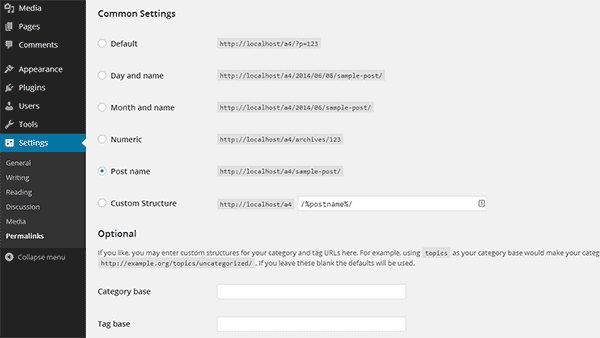
Alegerea unei structuri de Permalink
Majoritatea experților SEO WordPress sunt de acord că cea mai bună structură de permalink este cea care folosește numele postării în URL. Opțiunile implicite vă permit să alegeți între structura URL zi și nume, lună și nume și nume postare. Există și o opțiune pentru permalinks numerice. Permalinks numerice sunt mai bune decât URL-urile urâte, dar nu sunt considerate la fel de bune ca URL-urile cu numele postării.
Trebuie să alegeți una dintre opțiunile implicite făcând clic pe butonul radio de lângă ea și să salvați setările.
Pe lângă opțiunile implicite, puteți crea și propria structură de Permalink folosind etichete speciale. Etichetele disponibile pe care le puteți utiliza sunt:
- %year% – Anul în patru cifre al postării, de ex. 2014.
- %monthnum% – Luna în două cifre a postării, de ex. 07.
- %day% – Ziua în două cifre a lunii, de ex. 18.
- %hour%
- %minute%
- %second%
- %post_id% – Numărul unic de identificare al postării, exemplu, 123.
- %postname% – Titlul postării, sanitizat pentru a fi utilizat în URL-ul postării, de ex. cum-sa-configurezi-permalinks-in-wordpress
- %category% – Numele categoriei, sanitizat pentru a fi utilizat în URL. de ex. tutoriale-wordpress.
- %author% – Numele autorului, sanitizat pentru a fi utilizat în URL. de ex. syed-balkhi.
WordPress vă permite să utilizați orice structură doriți. Cu toate acestea, sunteți obligat să utilizați %postname% și %post_id% pentru postarea individuală. Aceste etichete sunt identificatori unici care ajută WordPress să localizeze postarea din baza de date. Același lucru este valabil și pentru arhivele categoriilor. Acestea trebuie să conțină %category% în ele.
Vă recomandăm să revizuiți ce structură de permalink preferați înainte de a începe publicarea conținutului. Rețineți că, dacă schimbați structura permalink-ului ulterior, URL-urile postărilor și paginilor dvs. se vor schimba și ele. Prin urmare, dacă schimbați structura permalink-ului în viitor, va trebui să configurați o redirecționare 301 în fișierul dvs. .htaccess pentru a redirecționa utilizatorii către conținutul corespunzător.
Depanarea structurii permalink-urilor prietenoase cu utilizatorul
În cazuri rare, serverul dvs. s-ar putea să nu aibă acest modul activat. În acest caz, veți vedea o notificare pe pagina de setări a permalink-urilor, informându-vă că WordPress nu poate scrie în fișierul .htaccess.
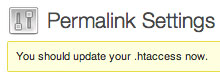
Permalinks WordPress necesită modulul mod_rewrite instalat pe serverul dvs. web. WordPress folosește, de asemenea, un fișier special de configurare a serverului numit .htaccess pentru a utiliza permalinks frumoase. Toți furnizorii noștri recomandați de găzduire WordPress și-au configurat serverele cu configurația necesară pentru a rula WordPress. Aceasta înseamnă că serverul dvs. ar trebui să fie deja configurat pentru a utiliza modulul mod_rewrite al Apache.
Cele mai comune două cauze pentru care permalink-urile nu funcționează sunt:
1. Permisiuni incorecte ale fișierelor
Permisiunile incorecte ale fișierelor împiedică WordPress să creeze sau să scrie în fișierul .htaccess. Pentru a rezolva această problemă, va trebui să vă conectați la site-ul dvs. web folosind un client FTP. Asigurați-vă că clientul dvs. FTP este setat să afișeze fișierele ascunse. Veți vedea un fișier .htaccess în directorul rădăcină al site-ului dvs. web. Dacă nu îl vedeți, atunci trebuie să creați unul. După aceea, pur și simplu copiați și lipiți codul de rescriere afișat în setările Permalinks în fișierul dvs. .htaccess și salvați-l.
2. Modulul mod_rewrite nu este disponibil pe serverul dvs.
Pentru ca permalink-urile să funcționeze, aveți nevoie de modulul mod_rewrite activat pe serverul dvs. web. Dacă nu este activat, atunci trebuie să contactați furnizorul dvs. de servicii de găzduire și să le cereți să îl activeze pentru dvs.
Sperăm că acest articol v-a ajutat să configurați Permalinks în WordPress. Cu siguranță va oferi stimularea SEO pe care site-ul dvs. o merită.
Dacă sunteți un marketer afiliat, atunci s-ar putea să doriți să aflați Cum să mascați linkurile afiliate în WordPress (modul ușor).
Linkurile de afiliere arată de obicei așa:
Acest lucru face ca linkurile să pară neatractive și, sincer, un pic neglijente. Prin mascarea linkurilor dvs., puteți schimba asta. Comparați URL-ul de mai sus cu următorul:
Puteți utiliza pluginuri precum Pretty Links și ThirstyAffiliates pentru acest lucru. Este un adevărat schimbător de joc.
Întrebări frecvente despre configurarea Pretty Links în WordPress
De ce ar trebui să configurez permalink-uri „pretty”?
Permalink-urile frumoase fac URL-urile dvs. mai ușor de utilizat și mai prietenoase cu SEO. Sunt mai ușor de citit, de reținut și de partajat, contribuind la o experiență mai bună a utilizatorului și la clasamente îmbunătățite în motoarele de căutare.
Cum schimb permalink-urile în WordPress?
- Accesați tabloul de bord WordPress
- Navigați la Setări » Permalinks
- Alegeți opțiunea „Nume postare” sau personalizați structura
- Faceți clic pe „Salvați modificările” pentru a aplica noua structură de permalinks
Pot să-mi personalizez structura permalinks?
Da, puteți personaliza structura permalinks. WordPress oferă opțiuni precum „Zi și nume”, „Lună și nume” și structuri personalizate unde puteți defini propriul format.
Va afecta modificarea permalinks conținutul meu existent?
Da, modificarea permalinks poate afecta linkurile existente. WordPress configurează automat redirecționări pentru majoritatea modificărilor, dar este recomandat să verificați și să actualizați linkurile interne și să informați motoarele de căutare despre modificări.
Care este cea mai bună structură de permalinks pentru SEO?
Structura de permalinks „Nume postare” este, în general, considerată cea mai prietenoasă cu SEO. Aceasta include titlul postării dvs. în URL, făcându-l clar și relevant pentru motoarele de căutare.
Pot schimba permalinks pe un site web stabilit fără probleme?
Da, puteți schimba permalinks pe un site web existent, dar fiți precaut. Utilizați un instrument precum AIOSEO pentru a configura redirecționări corecte, a actualiza linkurile interne și a informa motoarele de căutare pentru a evita orice impact negativ asupra SEO-ului site-ului dvs.
Cum creez o structură de permalinks personalizată?
În tabloul de bord WordPress, accesați Setări » Permalinks. Alegeți opțiunea „Structură personalizată” și introduceți formatul dorit utilizând placeholder-uri precum %postname% pentru numele postării. Faceți clic pe „Salvați modificările” pentru a implementa structura personalizată.
Acesta este tot ce avem pentru dvs. S-ar putea să doriți, de asemenea, să vedeți tutorialul nostru despre Marketingul afiliat simplificat pentru începători: pas cu pas.

O informație foarte bună pe care ne-ați oferit-o în comunicare. Mulțumim
Probabil aveți un fișier .htaccess în directorul dvs., dar s-ar putea să nu-l vedeți dacă nu aveți bifată opțiunea „afișare fișiere ascunse” în cPanel. Deschideți cPanel -> manager fișiere -> setări (colțul din dreapta sus) asigurați-vă că este bifată opțiunea afișare fișiere ascunse (fișiere punct)
Un sfat foarte bun! 🙂 Mulțumesc pentru distribuire.
Salut IsItWp,
Am configurat și am instalat așa cum ați arătat în articol, dar articolele mele încă se clasează în Google domain.com/category, pot să știu cum să rezolv această problemă??
WordPress nu creează automat un .htaccess? Dacă nu, trebuie să creați unul gol în directorul rădăcină WordPress și să setați permisiunile la 666 pentru a putea scrie în el.
mulțumesc pentru informații, am reușit să finalizez primul pas (schimbarea opțiunii de permalink Dată și Nume), totuși, nu știu cum să creez .htaccess, ar trebui să deschid cpanel și să creez un folder pentru asta (în public html)?
mulțumesc
Nicio problemă, mă bucur că ți-a plăcut.
Mulțumesc pentru sfaturi. Notele tale sunt foarte clare și ușor de urmat.
Nick