Doriți să îmbunătățiți SEO-ul site-ului dvs. WordPress folosind Google Webmaster Tools?
Cu ajutorul Google Webmaster Tools (cunoscut și sub denumirea de Google Search Console), puteți face ca site-ul dvs. să se claseze în paginile de rezultate ale căutării și, de asemenea, puteți monitoriza clasamentele site-ului dvs. pentru a găsi domenii de îmbunătățit.
În acest tutorial, vă vom arăta cum să vă îmbunătățiți cu ușurință SEO-ul site-ului dvs. WordPress prin configurarea Google Webmaster Tools pentru a genera trafic și a vă crește afacerea.
Înainte de a începe, să învățăm ce este Google Webmaster Tools.
Ce este Google Webmaster Tools?
Google Webmaster Tools (acum Google Search Console) este o platformă gratuită care ajută proprietarii de site-uri să-și urmărească performanța site-ului, să descopere ce funcționează și să remedieze problemele legate de SEO (Optimizare pentru Motoarele de Căutare).
Vă ajută să înțelegeți cum interacționează site-ul dvs. cu Google și cum se clasează în paginile de rezultate ale motoarelor de căutare (SERPs). Puteți, de asemenea, să aflați ce pagini din site-ul dvs. nu sunt indexate de Google și să le faceți indexate.
Iată câteva dintre modalitățile prin care puteți utiliza Google Webmaster Tools pentru a îmbunătăți SEO-ul site-ului dvs. și pentru a vă crește prezența online:
- Obțineți informații despre traficul organic al site-ului dvs. cu impresii, CTR și poziție
- Analizați cuvintele cheie pentru care site-ul dvs. se clasează prin intermediul interogărilor de căutare
- Trimiteți manual pagini care nu au fost încă indexate de Google
- Vedeți avertismente despre erorile de indexare pentru site-ul dvs.
- Trimiteți o hartă a site-ului (sitemap) direct către Google pentru o mai bună indexare
- Comparați câte pagini din site-ul dvs. sunt indexate de Google după ultima scanare a site-ului
- Urmăriți backlink-urile pentru fiecare pagină de pe site-ul dvs.
- Verificați dacă site-ul dvs. a încălcat vreun ghid de la Google și fiți informat despre eventuale penalizări
Folosind Google Webmaster Tools, vă puteți asigura că site-ul dvs. funcționează bine și puteți face modificări dacă există probleme. Este cu siguranță un instrument indispensabil pentru fiecare proprietar de site web.
Acum că ați învățat ce este Google Webmaster Tools, să învățăm cum să îl adăugați pe site-ul dvs. WordPress.
Cum să adăugați Google Webmaster Tools la WordPress
În această secțiune, vă vom arăta cum să configurați Google Webmaster Tools pentru site-ul dvs. WordPress în 5 pași simpli. Să începem!
Pasul 1: Adăugați site-ul în Google Search Console
Pentru a începe, trebuie să vă creați un cont Google dacă nu aveți deja unul.
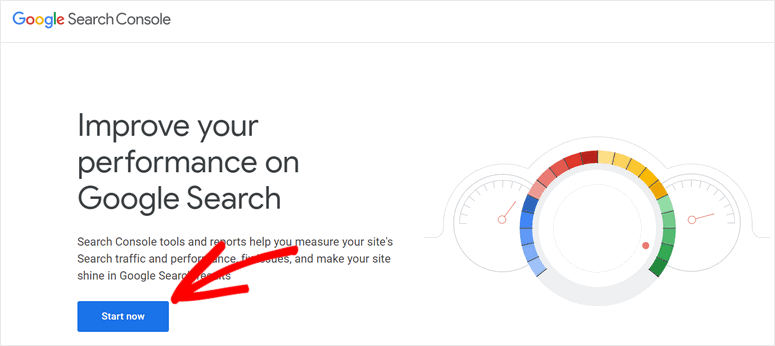
Apoi, accesați site-ul Google Search Console și faceți clic pe butonul Start Now.
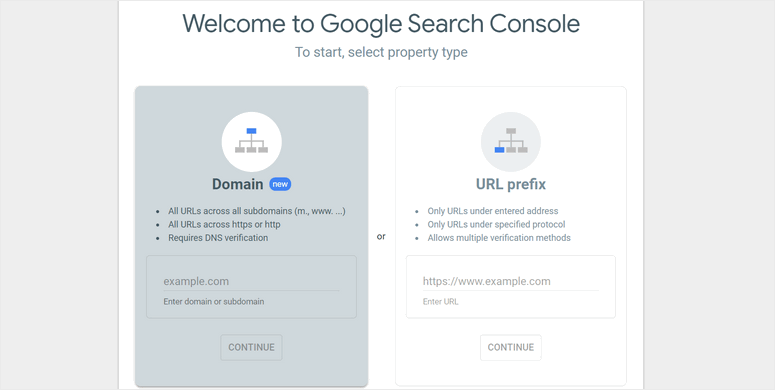
Acum, puteți adăuga site-ul dvs. web în Google Search Console. Există două opțiuni pentru a adăuga site-ul dvs.: Domeniu și Prefix URL.
Alegeți opțiunea Prefix URL și introduceți acolo URL-ul site-ului dvs. web. Asigurați-vă că adăugați URL-ul complet, inclusiv https://, www și .com.
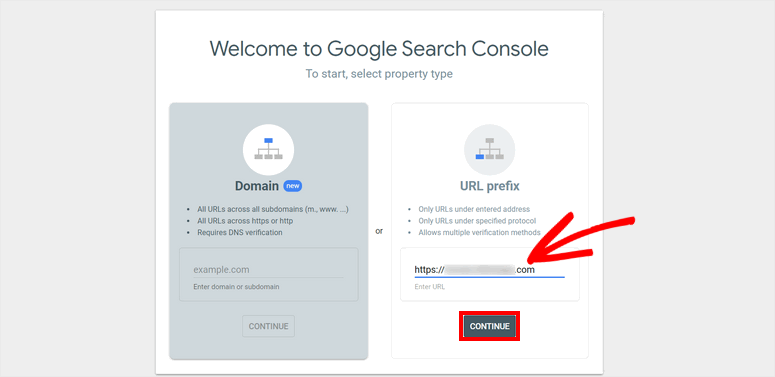
După ce ați adăugat URL-ul, faceți clic pe butonul Continue.
Acum, veți vedea o fereastră pop-up pentru a verifica proprietatea site-ului dvs. Există multe opțiuni pentru a verifica site-ul dvs.
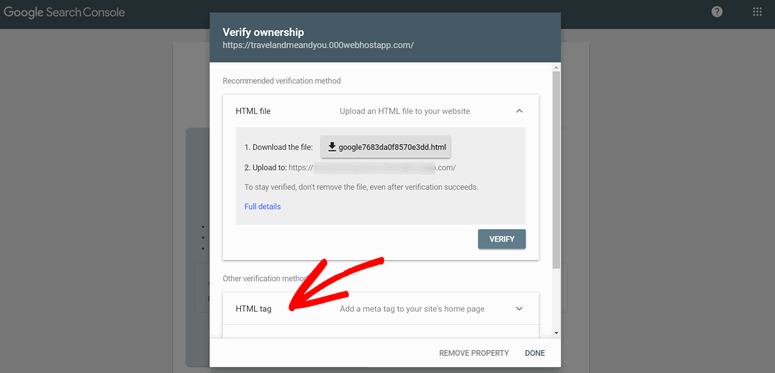
Aici, alegeți opțiunea HTML tag și veți vedea setările pentru verificare.
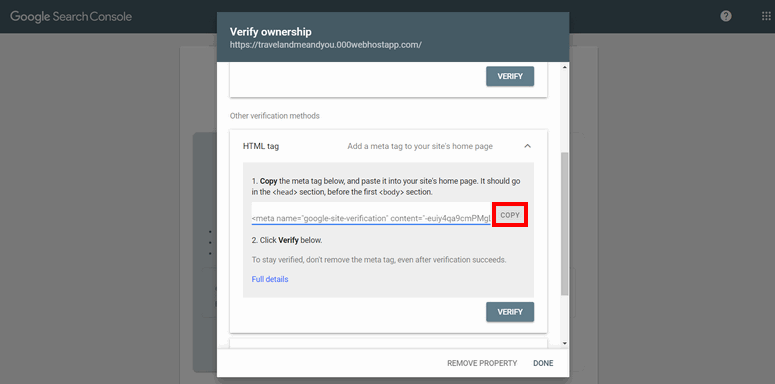
Trebuie să copiați meta tag-ul care este furnizat acolo și să îl adăugați pe site-ul dvs. WordPress. Acum, de obicei, trebuie să editați antetul site-ului dvs. web și să lipiți manual acest tag în codificare. Dar acest proces este riscant, mai ales dacă sunteți începător în WordPress și nu sunteți priceput la codificare.
În schimb, recomandăm o modalitate mai ușoară și mai sigură de a vă verifica site-ul, și anume cu ajutorul unui plugin WordPress.
Pasul 2: Alegeți un plugin WordPress Google Webmaster Tools pentru a vă verifica site-ul
Pentru a conecta site-ul dvs. la Google Webmaster Tools și pentru a vă audita SEO în mod regulat, veți avea nevoie de un plugin SEO.
Recomandăm utilizarea pluginului All in One SEO.
All in One SEO (AIOSEO) este pluginul SEO #1 pentru WordPress pentru a vă optimiza site-ul, astfel încât să se claseze bine în paginile de rezultate ale căutării Google. Oferă instrumente SEO puternice pe care le puteți utiliza pentru a vă spori prezența și vizibilitatea online a site-ului.
Printre punctele forte ale AIOSEO se numără:
- Analizați SEO on-page pentru a optimiza fiecare pagină sau postare înainte de publicare
- Generați automat hărți de site XML și trimiteți-le motoarelor de căutare pentru indexare
- Setați roluri personalizate de utilizator SEO pentru a gestiona accesul la funcțiile SEO
- Îmbunătățiți SEO local și clasați-vă mai bine pe Google Maps
- Trimiteți cu ușurință site-ul dvs. la Google News
- Adăugați marcaje schema pentru a apărea în fragmente îmbogățite
- Optimizați SEO pentru WooCommerce
- Efectuați modificări la editorul Robots.txt
Pe lângă acestea, oferă funcționalități pentru a conecta site-ul dvs. WordPress la instrumente webmaster pentru motoare de căutare precum Google, Bing, Yandex și multe altele.
Acestea fiind spuse, vă vom arăta cum să vă verificați cu ușurință site-ul pe instrumentele Google Webmaster folosind AIOSEO.
Pasul 3: Instalați și activați pluginul AIOSEO pe site-ul dvs.
Primul lucru pe care va trebui să-l faceți este să vă creați un cont AIOSEO.
Apoi, vă puteți conecta la contul dvs. și puteți accesa pagina Descărcări. Aici, puteți descărca pluginul și puteți copia cheia de licență pentru a activa pluginul.
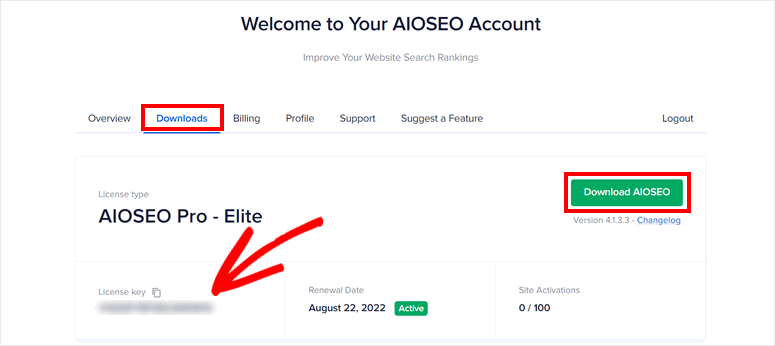
Acum, accesați tabloul de bord de administrare WordPress și instalați pluginul AIOSEO. Pentru mai multe informații despre acest subiect, puteți consulta ghidul nostru despre cum să instalați un plugin WordPress.
Când activați pluginul, există un expert de configurare pas cu pas. Mai întâi, puteți introduce cheia de licență.
Puteți să o adăugați și sub fila All in One SEO » General Settings.
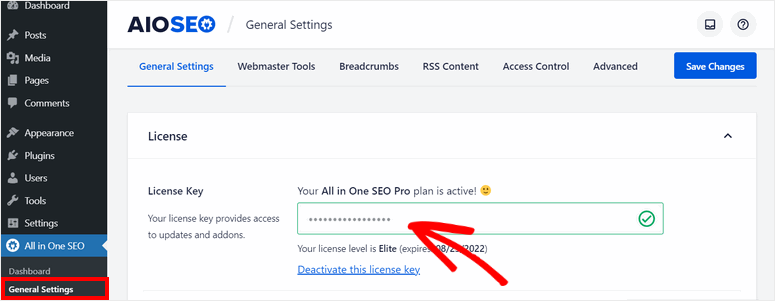
Apoi urmați ghidul de configurare pentru a configura setările SEO ale site-ului dvs. web. În continuare, vă vom arăta cum să configurați setările Google Webmaster Tools și să vă verificați site-ul.
Pasul 4: Configurați setările Google Webmaster Tools
Pentru a vă verifica site-ul WordPress, trebuie să adăugați eticheta meta HTML din Google Search Console.
For this, go to All in One SEO » General Settings » Webmaster Tools tab. Here, you can see options to integrate webmaster tools for different search engines.
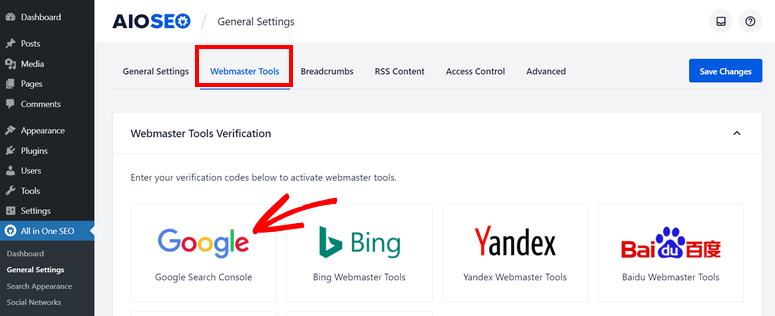
Selectați Google Search Console și veți primi o opțiune Google Verification Code. Lipiți eticheta meta pe care ați copiat-o anterior.
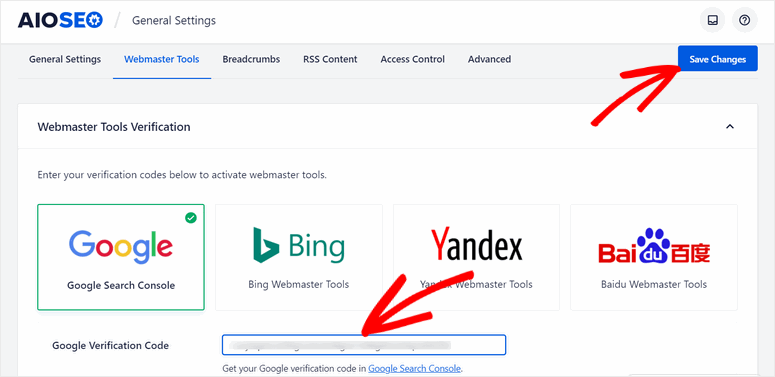
Nu uitați să salvați modificările după ce lipiți codul.
Tot ce trebuie să faceți acum este să vă verificați site-ul WordPress în contul dvs. Google Search Console.
Pasul 5: Verificați-vă site-ul WordPress în Google Search Console
În ultimul pas, reveniți la fereastra Google Search Console și faceți clic pe butonul Verify.
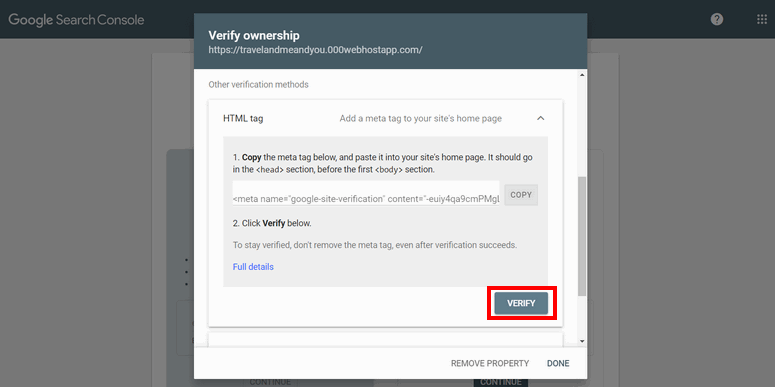
Odată ce site-ul dvs. WordPress este verificat, puteți vedea mesajul „ownership verified”.
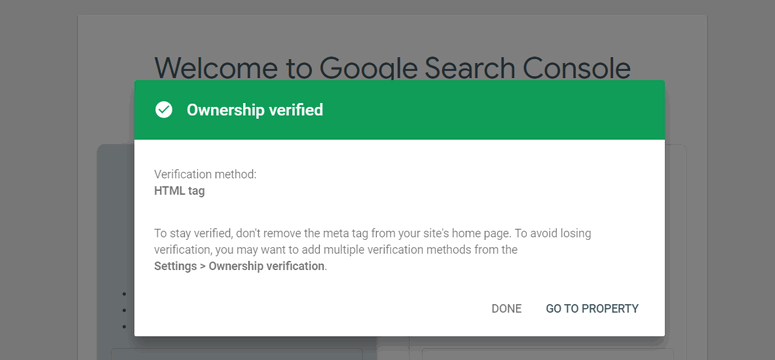
Și asta e tot! Este la fel de ușor cu metoda recomandată AIOSEO! Ați configurat cu succes Google Webmaster Tools pentru site-ul dvs. WordPress.
Cu ajutorul pluginului AIOSEO, puteți continua să auditați SEO-ul site-ului dvs. și să-i îmbunătățiți performanța pe SERP-uri.
Dacă doriți să vă conectați la Google Analytics, puteți utiliza pluginul MonsterInsights. Acesta vă permite să finalizați întregul proces în câteva clicuri. După aceea, vă oferă informații și analize valoroase despre site-ul dvs. direct în tabloul de bord WordPress. Vă recomandăm să configurați Google Analytics 4 imediat, dacă nu ați făcut-o deja.
Sperăm că acest articol v-a ajutat să configurați cu ușurință Google Webmaster Tools pentru a îmbunătăți SEO-ul site-ului dvs. WordPress.
Pentru următorii pași, veți găsi aceste resurse utile:
- Cele mai bune instrumente SEO pentru a crește traficul site-ului dvs. web, RAPID!
- Cele mai bune instrumente pentru Link Building pentru a obține backlink-uri de calitate
- Ghidul complet pentru începători în SEO pe WordPress
Aceste postări vă vor ajuta să găsiți instrumentele potrivite pentru creșterea traficului și construirea de backlink-uri pentru site-ul dvs. Ultima vă va ajuta să înțelegeți elementele de bază ale SEO și cum să vă optimizați site-ul WordPress.

Comentarii Lasă un răspuns