
Doriți să învățați cum să configurați Google Optimize în WordPress? Cu Google Optimize, puteți rula cu ușurință teste pe site-ul dvs. pentru a afla ce funcționează cel mai bine pentru utilizatorii și afacerea dvs. Este un instrument gratuit de testare A/B de la Google, care vă permite să testați conținutul site-ului dvs. și să luați măsuri pentru a optimiza conversiile.
În acest articol, vă vom arăta cum să configurați Google Optimize în WordPress și cum să utilizați rapoartele dvs. de test A/B pentru a vă dezvolta afacerea.
Ce este Google Optimize?

Google Optimize este un produs gratuit de testare A/B și personalizare de la Google, menit să ajute afacerile să ofere o experiență utilizatorului mai captivantă. Acesta vă permite să creați experimente pe conținutul site-ului dvs. web și să testați ce funcționează cel mai bine pentru publicul dvs. Astfel, puteți îmbunătăți site-ul dvs. web și îl puteți face mai util și mai captivant pentru utilizatori.
Google Optimize este integrat nativ cu Google Analytics, astfel încât puteți utiliza datele Analytics pentru a crea experimente rapid și ușor. Și este atât de ușor de implementat încât va trebui să adăugați doar o bucată de cod la codul Analytics pentru a pune Optimize în funcțiune. Dacă sunteți deja un utilizator Google Analytics, configurarea Google Optimize pe site-ul dvs. durează mai puțin de 3 minute.
Pe lângă toate acestea, este gratuit și ușor de utilizat, astfel încât oricine îl poate învăța și implementa cu ușurință.
Acesta este motivul pentru care este o soluție ideală de testare A/B pentru afacerile mici și mijlocii care nu își permit soluții premium de testare A/B sau să angajeze un expert.
Crearea unui cont Google Optimize
Google Optimize este construit direct peste Google Analytics, prin urmare, trebuie să aveți Google Analytics instalat pe site-ul dvs. web. Dacă aveți nevoie de instrucțiuni, iată ghidul nostru despre cum să configurați cu ușurință Google Analytics în WordPress.
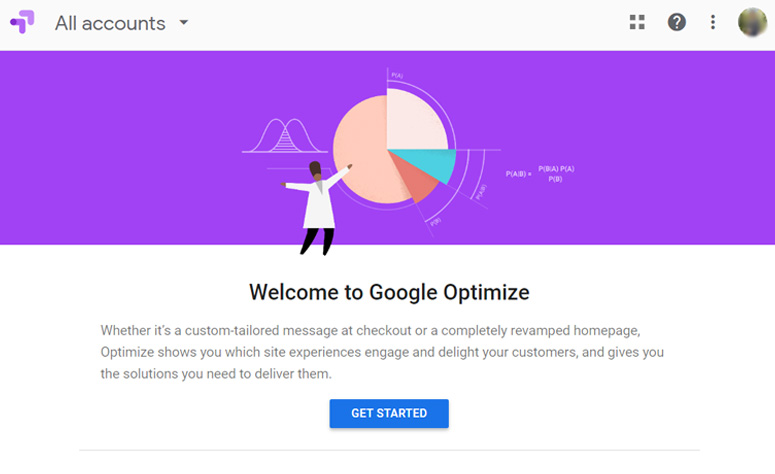
Acum puteți începe cu Google Optimize creând un cont nou. Pentru a face acest lucru, va trebui să vizitați pagina de conturi Google Optimize și să faceți clic pe butonul Începeți.
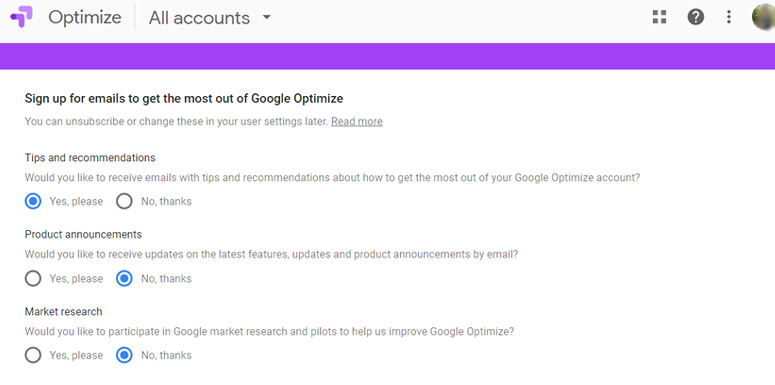
Apoi, va trebui să alegeți opțiunile de abonare prin e-mail pentru sfaturi, anunțuri despre produse și cercetare de piață de la Google Optimize. După ce ați făcut alegerile, faceți clic pe butonul Următorul.
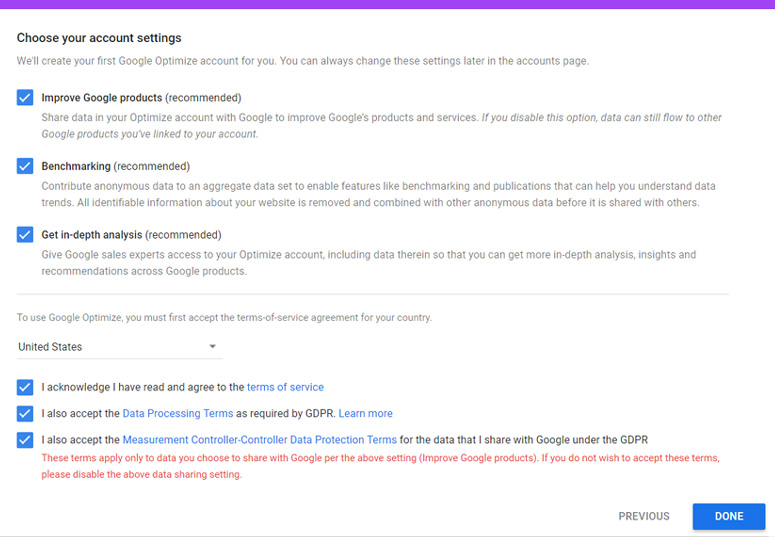
În pasul următor, va trebui să verificați termenii și condițiile Google și opțiunile politicii GDPR.
Acum, veți vedea contul dvs. Google Optimize creat împreună cu Containerul. Acesta este creat automat de Google pentru dvs.
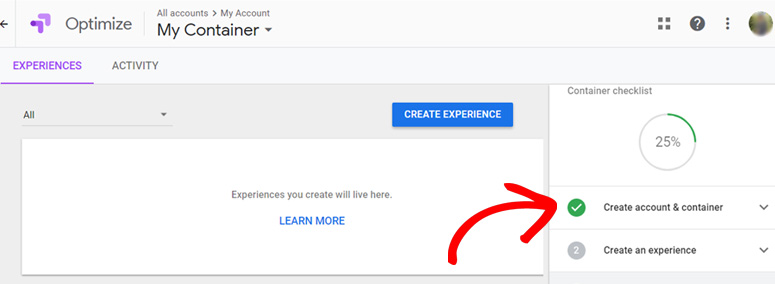
După cum puteți vedea, există o bifă verde pe opțiunea Creare cont & container în panoul din dreapta.
Un Cont este cel mai înalt nivel al ierarhiei Optimize, care reprezintă de obicei compania dvs. Un container se află în interiorul unui cont, reprezentând site-ul dvs. web.
Configurarea Google Optimize în WordPress
Acum că ați creat un cont Google Optimize, sunteți gata să configurați Optimize pe site-ul dvs. WordPress. Pentru a face acest lucru, tot ce trebuie să faceți este să legați contul dvs. Optimize cu contul dvs. Analytics.
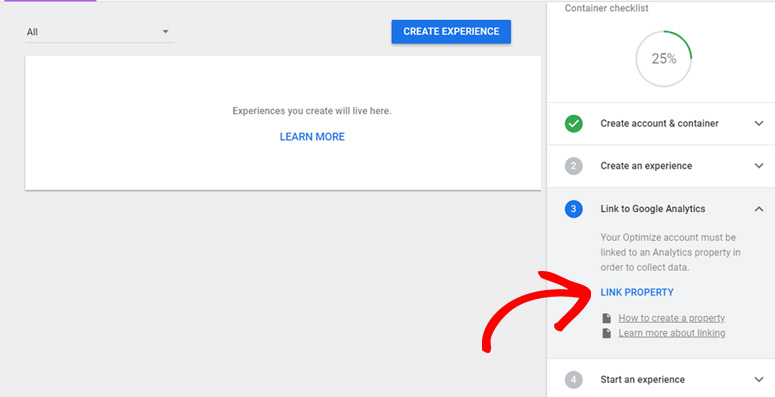
Mai întâi, trebuie să accesați opțiunea Link to Google Analytics din panoul din dreapta al paginii conturilor Google Optimize.
Apoi, faceți clic pe opțiunea Link Property.
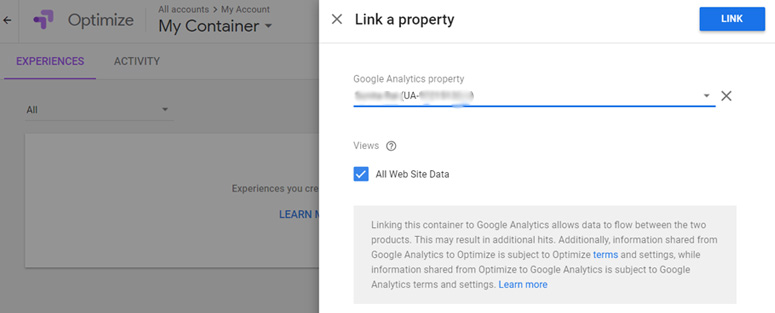
Acum, trebuie să selectați proprietatea Google Analytics care corespunde site-ului dvs. și să faceți clic pe butonul Link.
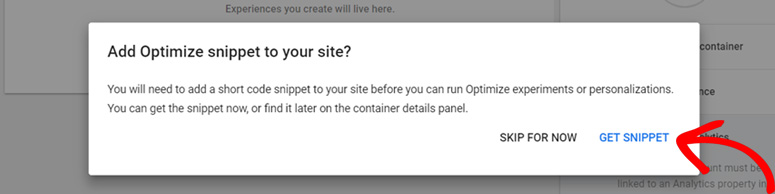
După aceea, va apărea o fereastră pop-up care vă va cere să adăugați fragmentul Optimize pe site-ul dvs. Fragmentul de cod vă permite să rulați teste pe site-ul dvs. Faceți clic pe butonul Get Snippet pentru a începe.
Acum veți vedea o altă pagină cu pașii pentru implementarea Optimize pe site-ul dvs.
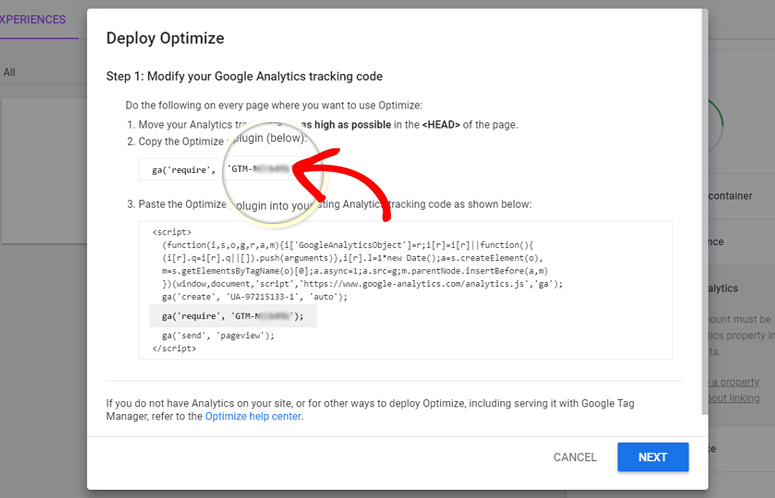
Cu toate acestea, pașii includ editarea antetului site-ului dvs. pentru a adăuga fragmentul de cod, ceea ce este riscant, deoarece o mică eroare poate defecta întregul site.
Dar nu trebuie să vă mai faceți griji, deoarece MonsterInsights vă permite să adăugați codul ușor și în siguranță cu suplimentul Google Optimize.
Tot ce aveți nevoie din pasul de mai sus este ID-ul Containerului dvs., care este furnizat la punctul 2. Este codul care începe cu GTM- și arată ca GTM-XXXXXXX. Deci, pur și simplu copiați acel cod și faceți clic pe butonul Next.
Apoi, vă vor apărea opțiuni pentru Minimize page flickering.
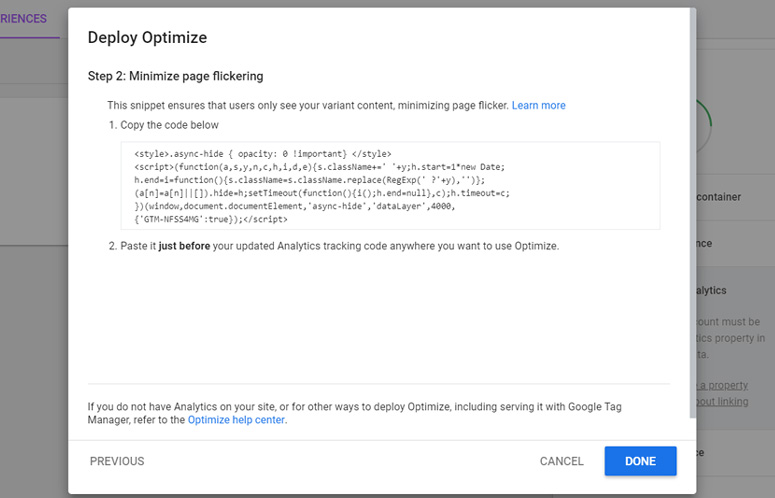
Puteți pur și simplu să faceți clic pe butonul Done, deoarece această opțiune este disponibilă în suplimentul MonsterInsights Google Optimize cu doar o casetă de selectare.
Acum, trebuie să deschideți tabloul de bord WordPress și să instalați suplimentul Google Optimize accesând Insights » Addons.
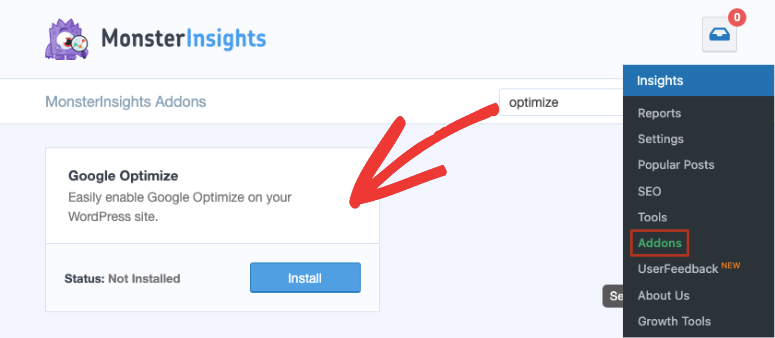
După activarea extensiei, accesați Insights » Settings » Conversions » Google Optimize. Apoi lipiți ID-ul Containerului pe care l-ați copiat anterior în câmpul Google Optimize Container ID.
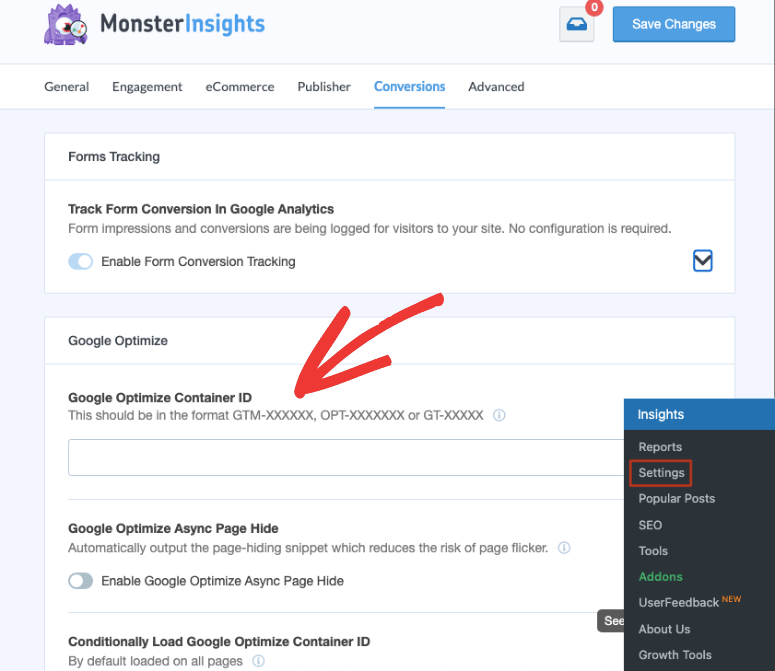
Apoi, bifați caseta de selectare Enable Google Optimize Async Page Hide. Aceasta reduce riscul de pâlpâire a paginii (pagina originală apare scurt înainte de încărcarea variantei). Puteți lăsa câmpurile rămase neschimbate.
Apoi, faceți clic pe Save Changes.
Asta e tot! Ați instalat cu succes Google Optimize pe site-ul dvs. WordPress.
Crearea primului test A/B cu Google Optimize
Acum că ați configurat Google Optimize pe site-ul dvs. WordPress, sunteți gata să efectuați teste A/B, teste multivariate și teste de redirecționare pe site-ul dvs. Pentru a vă arăta un exemplu, vom crea aici un test A/B simplu. Vom testa dacă schimbarea titlului secțiunii noastre de Abonare pe o pagină de destinație va afecta rata noastră de abonare.
Titlul nostru original Original headline este: Subscribe for Interesting WordPress Tools!
Și, titlul variant headline este: Subscribe to Get Google Optimize Addon Free!
Pentru a crea testul, accesați pagina contului dvs. Google Optimize și faceți clic pe butonul Create Experience.
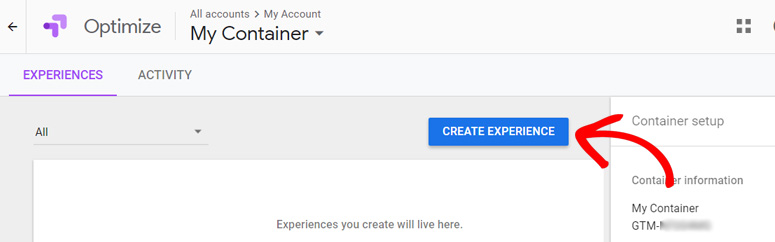
Apoi, se va deschide o fereastră nouă unde va trebui să denumiți primul test și să introduceți URL-ul paginii de destinație pe care doriți să efectuați un test.
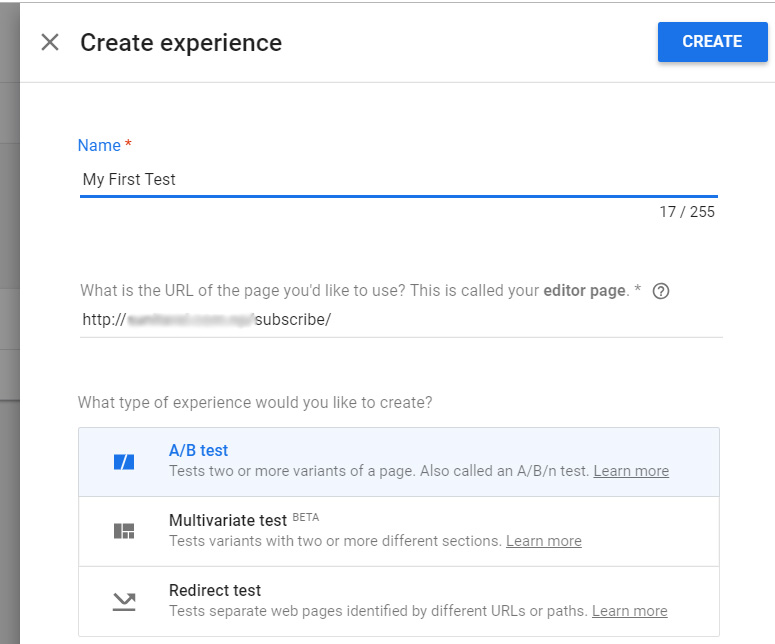
Testul A/B este selectat implicit, deci îl puteți lăsa așa. Apoi, faceți clic pe butonul Create.
Crearea unei variante de test
După aceea, trebuie să creați o variantă pentru test. Google Optimize vă permite să creați cu ușurință o variantă de test cu editorul vizual.
Acum, în fereastra Optimize, veți vedea o pagină similară cu cea de mai jos:
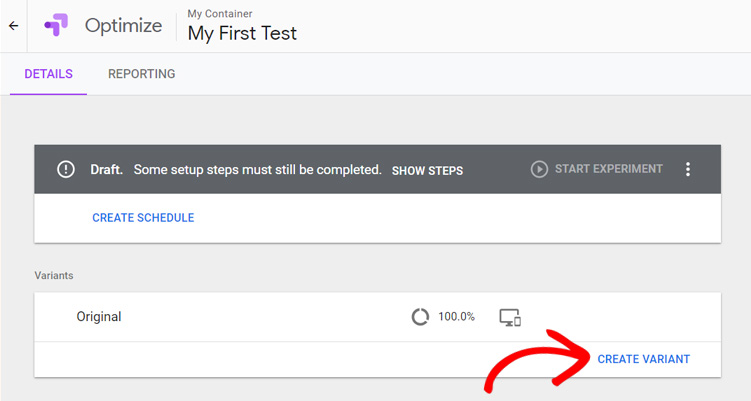
Pur și simplu faceți clic pe linkul Create Variant. Apoi, va apărea o nouă fereastră pop-up unde puteți denumi varianta.
După aceea, faceți clic pe Done.
Acum este adăugată o nouă variantă, dar există 0 modificări. Deci, pentru a face modificări, faceți clic pe rândul Variant.
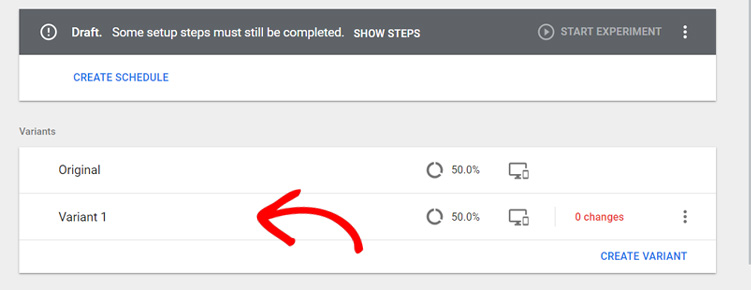
La clic, veți vedea o fereastră pop-up care vă cere să instalați Extensia Optimize.
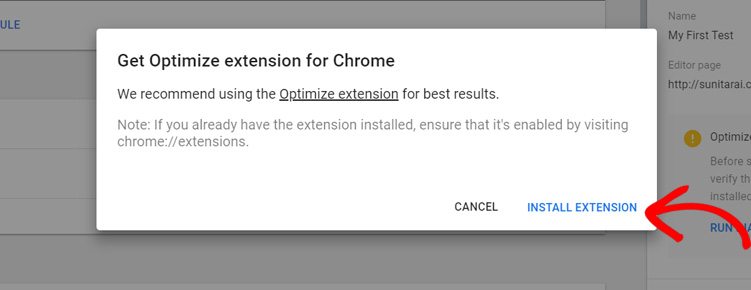
Extensia Optimize vă permite să editați varianta dvs. cu editorul vizual. Deci, instalați extensia în browserul dvs. făcând clic pe linkul Instalați extensia.
După ce este instalată, faceți clic din nou pe rândul variantei. Acum, vă va redirecționa către pagina dvs. de destinație unde puteți face modificări folosind editorul vizual. Deoarece dorim să modificăm titlul secțiunii de abonament, faceți clic dreapta pe el și apoi alegeți Editați textul.
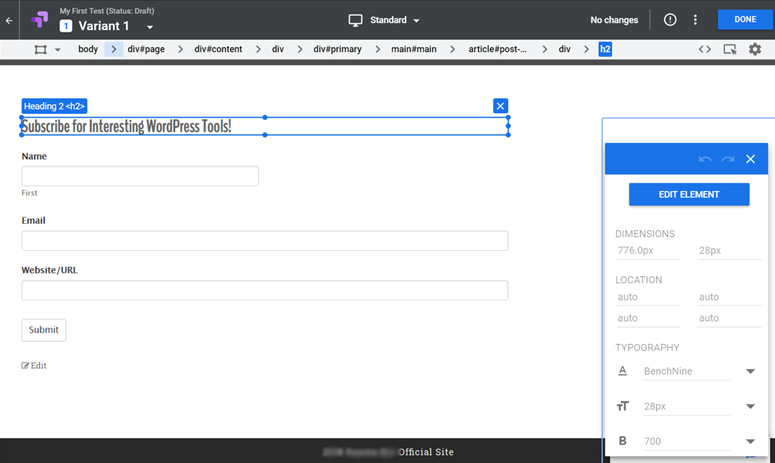
Odată ce schimbați titlul, faceți clic pe butonul Gata și apoi pe butonul Salvați pentru a reveni la contul dvs. Optimize.
Adăugarea obiectivelor și a țintirii
Apoi, trebuie să adăugați un obiectiv de experiment la testul dvs. conectând obiectivul dvs. Google Analytics. Pentru a face acest lucru, faceți clic pe butonul Adăugați obiectiv de experiment.
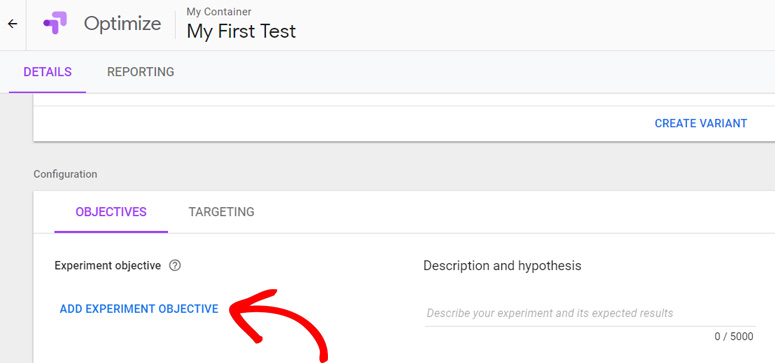
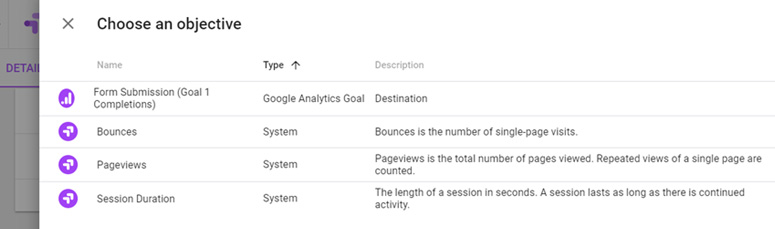
Apoi, alegeți un obiectiv adecvat din lista dvs. de obiective Google Analytics. Dacă nu aveți deja un obiectiv adecvat configurat, puteți crea un nou obiectiv Google Analytics.
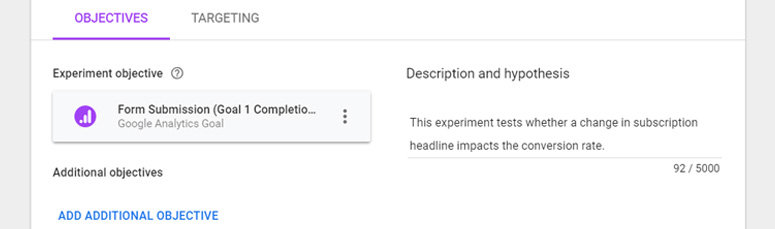
Apoi, specificați descrierea și ipoteza testului dvs. De exemplu, am folosit: Acest experiment testează dacă o schimbare în titlul de abonament afectează rata de conversie.
Apoi, va trebui să specificați opțiunile de țintire. Faceți clic pe fila Țintire pentru a începe.
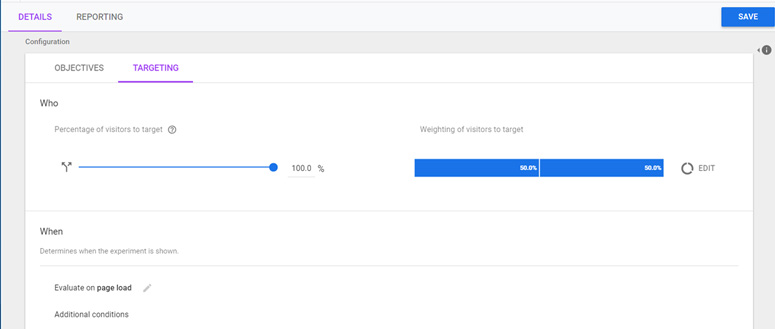
Acolo, puteți vedea 100% dintre vizitatori țintiți implicit. Puteți, de asemenea, să setați când este afișat experimentul, cum ar fi la încărcarea paginii sau un eveniment personalizat. Odată ce ați terminat de configurat, faceți clic pe butonul Puternic.
După aceea, sunteți gata să începeți un experiment. Pentru a face acest lucru, pur și simplu faceți clic pe butonul Începeți experimentul din partea de sus.
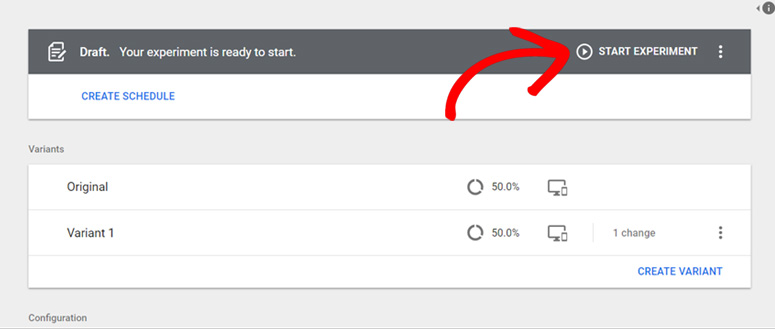
Asta e tot. Ați creat primul dvs. test A/B. În același mod, puteți crea mai multe experimente cu Google Optimize.
Acum așteptați cel puțin 2 săptămâni pentru a colecta suficiente date și apoi puteți revizui rapoartele. Google Optimize vă va arăta câștigătorul și vă va ajuta să vă optimizați site-ul pentru mai multe conversii.
Sperăm că acest articol v-a ajutat să învățați cum să configurați Google Optimize în WordPress. Puteți, de asemenea, să efectuați un test de viteză a site-ului web pentru a vă asigura că site-ul dvs. se încarcă într-un timp optim.
Dacă v-a plăcut acest post, s-ar putea să vă placă și tutorialul nostru despre cum să configurați urmărirea descărcărilor în Google Analytics.

De ce am nevoie să cumpăr versiunea pro pentru a folosi Google optimize în acest plugin?
Pluginul MonsterInsights facilitează conectarea site-ului dvs. la Google Analytics, precum și la Google Optimize. Puteți sta liniștit că implementarea este corectă, fără a vă face griji cu privire la distorsionarea datelor dvs.