
Căutați o modalitate convenabilă de a configura Google Analytics 4 în WordPress?
Una dintre cele mai puternice arme pe care le aveți ca proprietar de site WordPress este analiza. Puteți folosi datele și tiparele sale pentru a lua decizii mai informate și pentru a vă ajuta să vă înțelegeți mai bine publicul.
Ca atare, Google Analytics 4 este una dintre cele mai bune modalități de a obține informații despre performanța site-ului, comportamentul utilizatorilor și tiparele de trafic.
În acest ghid complet, vom detalia tot ce trebuie să știți despre Google Analytics 4. Vă vom ghida prin modul de configurare, de configurare și de conectare la site-ul dvs.
Ce este Google Analytics 4?
Google Analytics 4 (cunoscut popular sub numele de GA-4) este cea mai recentă versiune a platformei de analiză a Google. Este o versiune îmbunătățită a Universal Analytics cu care suntem cu toții familiarizați. Pentru o mai bună înțelegere a schimbărilor pe care le veți găsi, iată un articol despre Google Analytics 4 vs Universal Analytics.
Cel mai mare motiv pentru evoluția de la Universal Analytics la Google Analytics 4 este modul în care utilizatorii interacționează astăzi cu site-urile.
UA a urmărit în principal activitatea utilizatorilor în cadrul unei singure sesiuni. Acest lucru a trecut cu vederea acțiunile pe care utilizatorii le-au întreprins în mai multe sesiuni, făcând dificilă înțelegerea completă a călătoriei utilizatorului.
De exemplu, un utilizator ar răsfoi un produs pe telefonul său și apoi mai târziu pe laptopul său pentru a finaliza achiziția. În acest caz, Universal Analytics ar vedea acest lucru ca două sesiuni separate, ratând conexiunea și nereușind să atribuie conversia în mod corect.
Din acest motiv, GA-4 introduce un model de date bazat pe evenimente.
Această cea mai recentă versiune a Google Analytics captează interacțiunile utilizatorilor ca evenimente, în loc de sesiuni. Evenimentele GA-4 includ lucruri precum vizualizări de pagină, clicuri pe butoane și achiziții de produse.
Pentru a-l face și mai eficient, fiecare eveniment este marcat cu un marcaj temporal și poate fi legat de un ID de utilizator specific, chiar dacă apar în sesiuni diferite. Acest lucru creează o călătorie a utilizatorului mai completă, care se extinde pe mai multe sesiuni sau dispozitive.
Pentru a vă oferi mai mult context despre cum s-a schimbat acest instrument de metrici, iată o privire asupra noului panou Google Analytics 4:
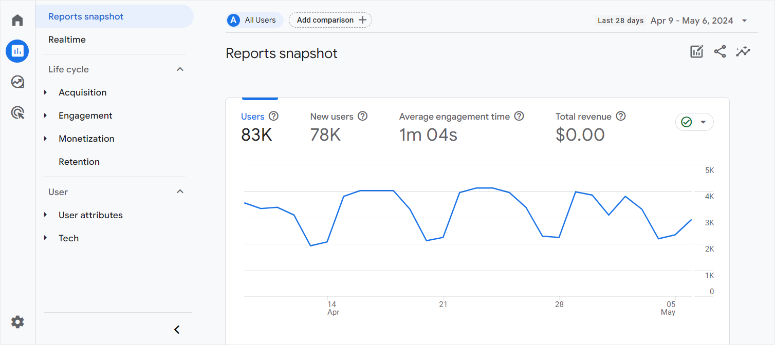
Pentru a adăuga la aceasta, GA4 vine cu o mulțime de funcții noi pentru a vă urmări site-ul și pentru a obține informații detaliate despre performanța acestuia, care includ:
- Măsurare axată pe confidențialitate: Cu preocupări crescânde legate de confidențialitatea utilizatorilor, GA4 oferă funcții precum controale de date îmbunătățite și măsurare fără cookie-uri pentru a vă ajuta să respectați reglementările și să colectați în continuare informații valoroase.
- Machine learning și AI: GA4 utilizează machine learning pentru a oferi informații mai inteligente și pentru a automatiza sarcinile. Aceasta poate include generarea de rapoarte predictive și identificarea tendințelor utilizatorilor. Urmărire cross-platform: Au trecut zilele urmăririi separate pentru site-uri web și aplicații. GA4 colectează fără probleme date din ambele surse, oferind o imagine unificată a călătoriei clientului.
- Integrări îmbunătățite: GA4 se integrează mai ușor cu alte platforme de marketing precum Google Ads, permițând o gestionare mai eficientă a campaniilor.
- Rapoarte îmbunătățite: GA4 oferă o suită de raportare revizuită, cu funcționalități precum tablouri de bord personalizabile și pâlnii de tendințe pentru o analiză mai aprofundată.
Modalități de integrare a Google Analytics cu WordPress
În calitate de proprietar al unui site, ar trebui să aveți întotdeauna acces la date fiabile și actualizate pentru a vă gestiona site-ul în mod eficient.
Fiecare metrică oferită de Google Analytics 4 poate fi analizată pentru a vă ajuta să înțelegeți datele trecute și prezente, permițându-vă să prognozați performanța viitoare a site-ului dumneavoastră.
Aceste metrici includ:
- Numărul de vizite pe site
- De unde provin vizitatorii
- Ce au făcut în timp ce se aflau pe site-ul dumneavoastră
- Cât timp au rămas pe site-ul dumneavoastră
- Câte pagini au vizitat
- Pe ce parte a paginii rămân cel mai mult timp
- Analiza vitezei site-ului
- Și multe altele.
Pe lângă acestea, iată modalități suplimentare și interesante de a utiliza Google Analytics:
- Verificați cum comută utilizatorii între dispozitive și platforme atunci când interacționează cu marca dumneavoastră
- Verificați parcursurile pe care le fac utilizatorii pe site-ul dumneavoastră și identificați punctele de abandon
- Configurați alerte pentru a vă notifica cu privire la modificări semnificative ale metricilor site-ului dumneavoastră
După cum puteți vedea, Google Analytics 4 oferă o mulțime de date care pot deveni rapid confuze chiar și pentru utilizatorii experimentați.
Mai mult, Google Analytics este o platformă independentă care poate fi dificil de configurat, deoarece necesită experiență în codare. De asemenea, trebuie să adăugați un ID de urmărire la codul site-ului dumneavoastră și să efectuați alte procese pentru a-l implementa complet.
O mică greșeală ar putea duce la urmărire incorectă sau la defectarea site-ului dumneavoastră.
Acesta este motivul pentru care adăugarea Google Analytics direct în tabloul de bord WordPress este mai convenabilă și soluția perfectă. Asigură colectarea tuturor informațiilor despre site-ul dumneavoastră din tabloul de bord WordPress, fără a fi nevoie să părăsiți backend-ul.
Există 3 modalități principale prin care puteți adăuga Google Analytics pe site-ul dumneavoastră WordPress:
- Adăugarea Google Analytics prin MonsterInsights
- Adăugarea Google Analytics prin WPCode
- Adăugarea Google Analytics prin tema dumneavoastră WordPress
Pentru a simplifica navigarea în acest articol, utilizați linkurile de mai sus pentru a sări la metoda pe care doriți să o utilizați.
Acum, adăugarea Google Analytics prin MonsterInsights și WPCode necesită un plugin. Aceste pluginuri sunt o abordare mai rapidă, mai ușor de utilizat, care nu necesită experiență în codare.
Pe de altă parte, adăugarea Google Analytics pe site-ul dumneavoastră prin intermediul temei este o abordare manuală. Deși este o soluție rentabilă, necesită experiență în codare, ceea ce poate duce la erori umane, plasare greșită a codului sau chiar la defectarea site-ului dumneavoastră.
Recomandăm utilizarea unui plugin chiar dacă aveți experiență în codare, deoarece vă poate ajuta să evitați problemele de urmărire a datelor.
Adăugarea Google Analytics prin MonsterInsights
MonsterInsights este cel mai bun plugin pentru a adăuga Google Analytics la WordPress. Este un plugin ușor de utilizat, care transformă datele complexe în informații acționabile, practice și ușor de înțeles.
Funcțiile sale avansate vă pot ajuta să urmăriți mai bine aspecte specifice ale site-ului, cum ar fi ratele de clic, ratele de conversie și conținutul popular. Puteți face toate acestea fără procese complexe sau experiență de codare. În plus, nu trebuie să treceți prin pași suplimentari precum Google Tag Manager, Google Site Tag și teme copil.
Este, de departe, cea mai ușoară modalitate de a gestiona procesul tehnic de configurare Google Analytics, fără a vă face griji că veți deteriora site-ul sau veți plasa ID-ul de urmărire în locația greșită.
Pentru a adăuga la aceasta, MonsterInsights este un plugin extrem de personalizabil, care vă permite să personalizați metricile dorite din Google Analytics într-o structură și un limbaj ușor de înțeles.
Din aceste motive, MonsterInsights este cea mai bună modalitate de a adăuga Google Analytics pe site-ul dvs.
Consultați recenzia noastră detaliată MonsterInsights aici.
Pasul 1: Înregistrați-vă pentru Google Analytics
Acum, pentru a începe să adăugați Google Analytics cu MonsterInsights, veți avea nevoie de un cont Google. Dacă nu aveți unul, pur și simplu înregistrați-vă pentru unul. Este gratuit!
Pentru a face acest lucru, deschideți site-ul Google Analytics și accesați butonul Începeți astăzi.

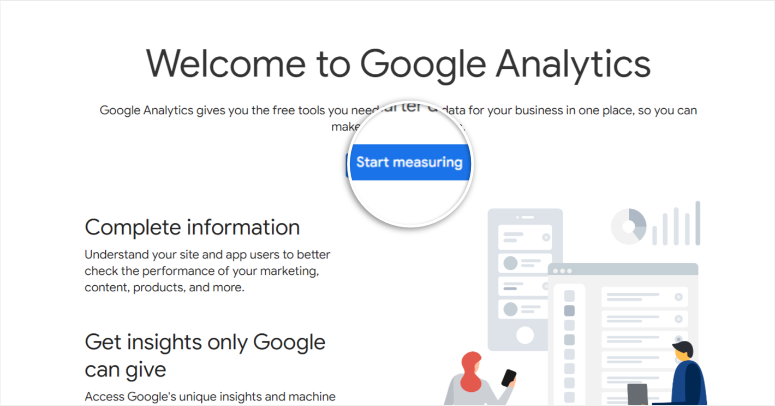
Apoi, conectați-vă la Google Analytics cu contul dvs. Google și găsiți butonul Începeți măsurarea.
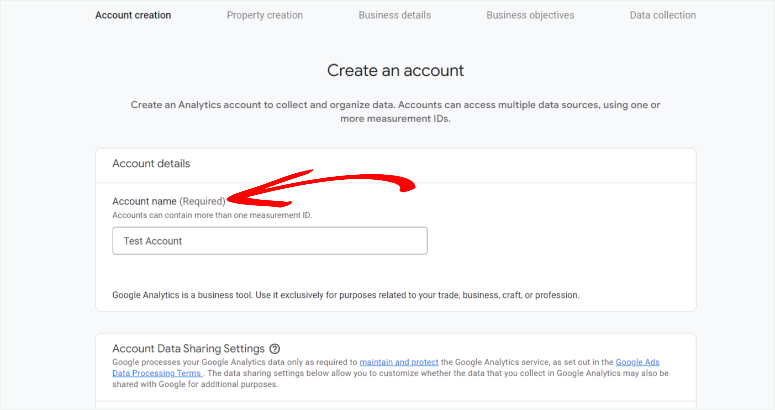
Apoi, creați un Nume de Cont pentru site-ul pe care doriți să îl urmăriți. Rețineți, puteți crea mai multe conturi în GA-4, așa că folosiți un nume pe care îl puteți asocia cu ușurință cu noua proprietate.
Rețineți, puteți adăuga mai multe ID-uri de urmărire la același cont Google Analytics, permițându-vă să monitorizați toate proprietățile dvs. în același loc. Acest lucru asigură că totul este simplificat, reducând confuzia și munca dublă.
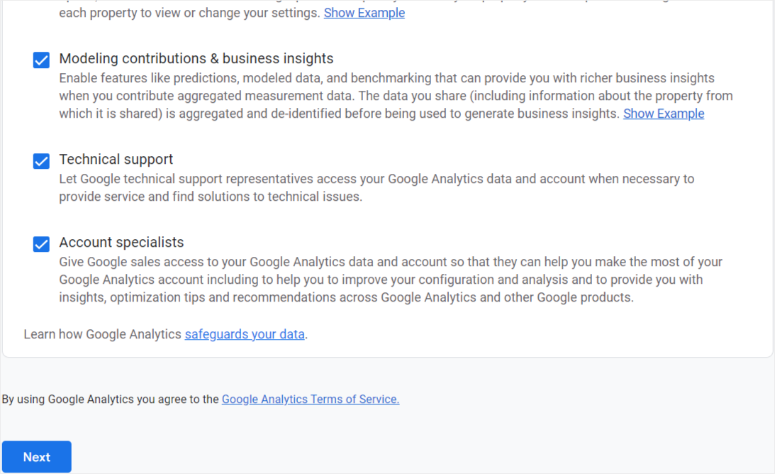
Apoi, în fereastra pop-up care va apărea, verificați permisiunile pe care doriți să le acordați Google Analytics și continuați cu Următorul.
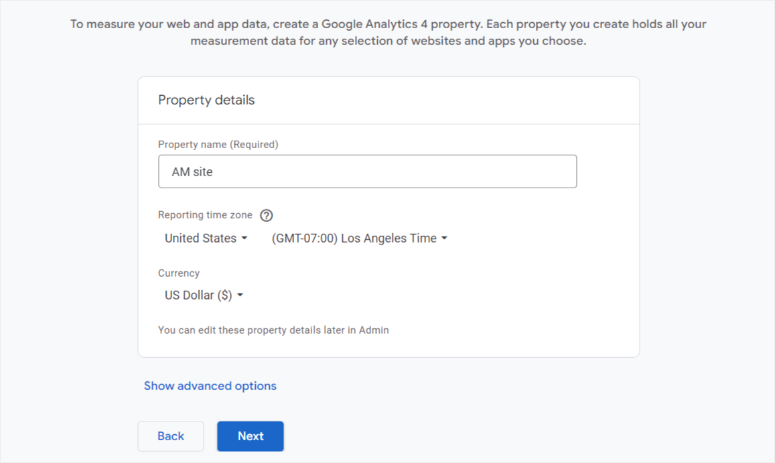
Pe ecranul următor, veți adăuga Detalii proprietate.
O proprietate GA4 poate fi un site sau o aplicație pe care doriți să o urmăriți. Deci, introduceți numele proprietății, fusul orar de raportare și moneda, și continuați la pagina Următorul.
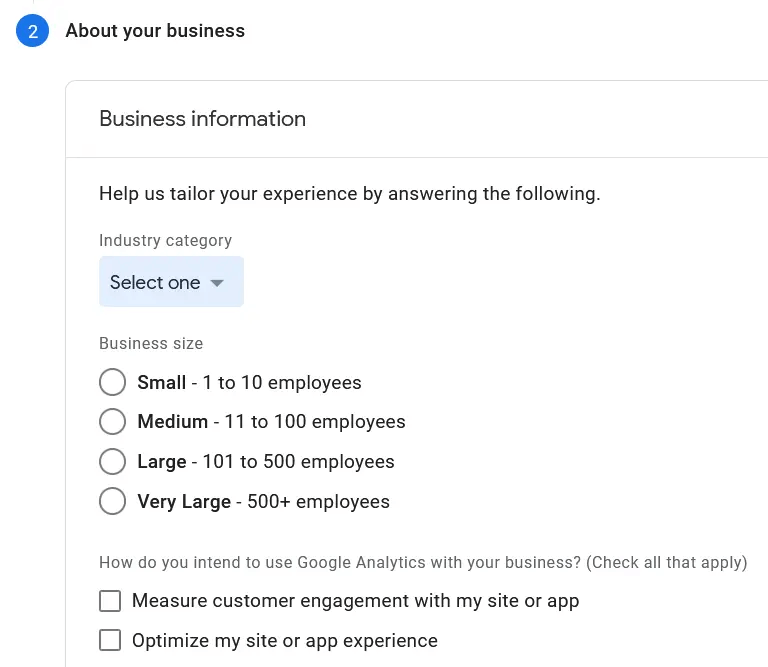
Următorul pas este să furnizați detalii despre afacerea dvs. Pe această pagină, veți adăuga industria, categoria și dimensiunea afacerii dvs.
Apoi, în fereastra următoare, spuneți Google Analytics cum intenționați să utilizați platforma. Bifați casetele de obiective aplicabile dvs. și continuați cu Creare.
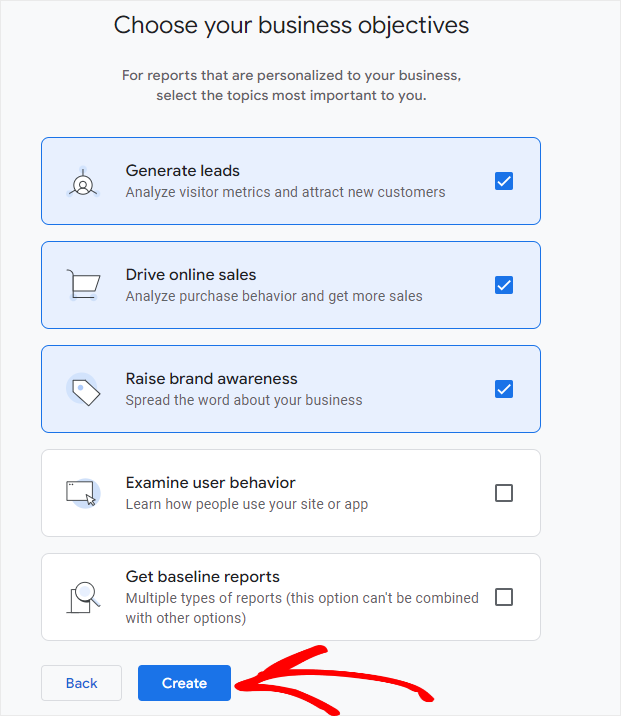
După aceasta, va apărea o nouă fereastră pop-up, unde puteți revizui informațiile și bifa caseta de termeni și condiții înainte de a apăsa butonul „Accept”.
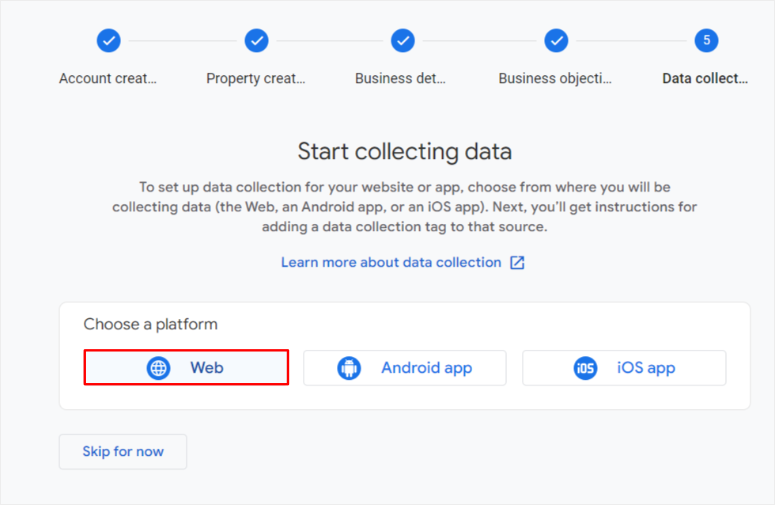
Cu detaliile proprietății completate, este timpul să creați un Flux de date pentru proprietatea dvs. Deoarece proprietatea pe care dorim să o urmărim este un site WordPress, vom alege „Web”.
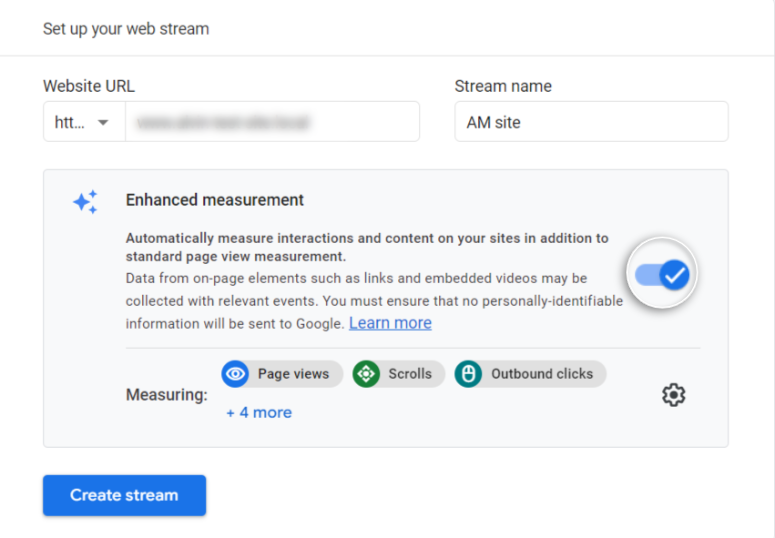
După ce creați fluxul, adăugați numele și URL-ul site-ului. Apoi, activați Măsurători îmbunătățite pentru a monitoriza automat elementele de conținut și interacțiunile.
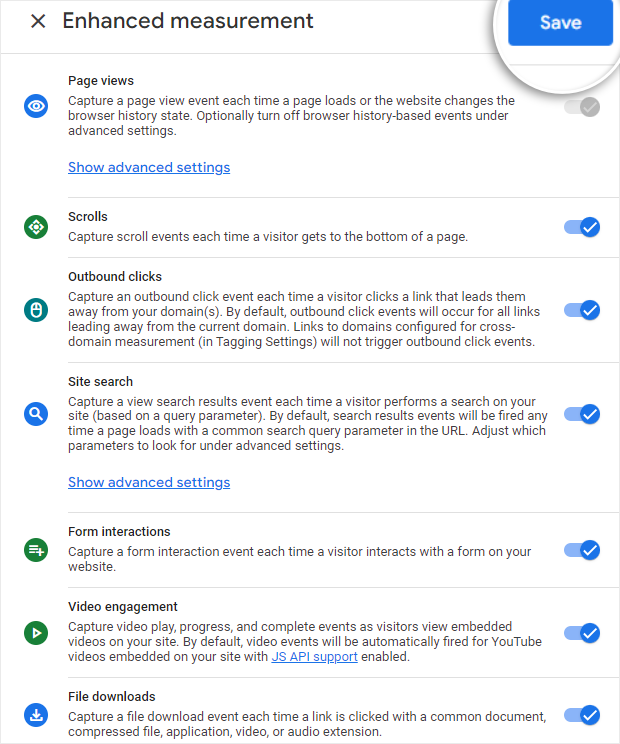
În fila Setări din stânga, utilizați un comutator pentru a configura metricile pe care doriți să le măsurați automat. Apoi, selectați Creare pentru a trece la pagina următoare.
În acest moment, ar trebui să fi creat complet o proprietate. Veți primi un cod de urmărire unic pe care să îl adăugați pe site-ul dvs.
Dacă doriți să adăugați GA4 manual, va trebui să copiați acest cod și să îl adăugați pe site-ul dvs. WordPress.
Doar pentru a acoperi toate bazele, pentru a găsi codul dvs. de urmărire în viitor, pur și simplu accesați Admin » Proprietate » Fluxuri de date.
Apoi, selectați fluxul de date dorit. Ar trebui să vedeți ID-ul de măsurare în partea dreaptă, după Numele fluxului, URL-ul fluxului și ID-ul fluxului.

Cu acestea, ați creat cu succes o proprietate Google Analytics și codul său de urmărire.
Pasul 2: Configurați MonsterInsights
Cu totul configurat în tabloul de bord Google Analytics, accesați tabloul de bord WordPress pentru a configura MonsterInsights.
Aici, accesați Pluginuri » Adăugare plugin nou. Apoi, în depozitul dvs. de pluginuri, căutați „MonsterInsights”, instalați pluginul și activați-l așa cum ați face cu orice alt plugin.
Dacă întâmpinați probleme, consultați tutorialul nostru WordPress despre cum să instalați un plugin.
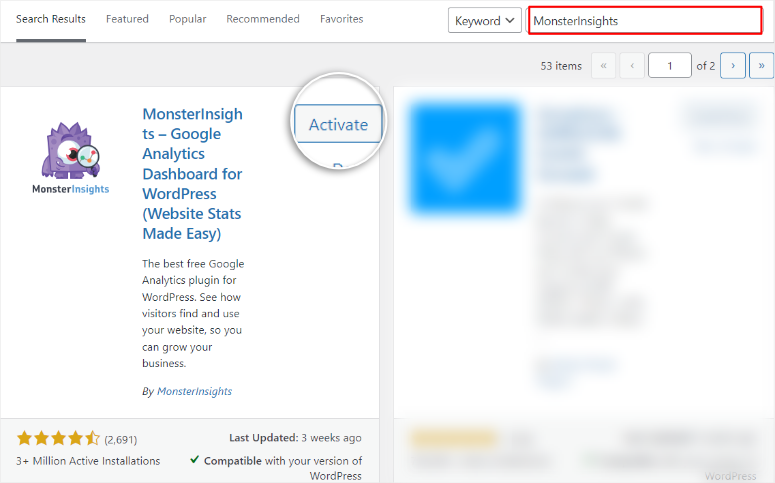
Chiar dacă versiunea gratuită a MonsterInsights vă ajută să adăugați Google Analytics în tabloul de bord WordPress, ar trebui să luați în considerare achiziționarea MonsterInsights Pro de pe site-ul oficial al pluginului pentru funcții avansate.
MonsterInsights Pro poate fi deosebit de util pentru eCommerce, oferind instrumente avansate de măsurare a metricilor, cum ar fi analizoare de titluri și rapoarte de cupoane.
Iată alte funcții utile pe care le puteți aștepta de la versiunea premium a MonsterInsights.
- Urmărirea conversiilor formularelor: Urmăriți cât de bine formularele dvs. de contact, formularele de abonare și alte formulare de pe site convertesc vizitatorii în potențiali clienți.
- Rapoarte de dimensiuni personalizate: Creați rapoarte personalizate pentru a urmări metrici specifice care sunt importante pentru afacerea dvs.
- Rapoarte în timp real: Obțineți informații imediate despre traficul site-ului și comportamentul utilizatorilor pe măsură ce se întâmplă.
- Raportul Călătoria utilizatorului: Vizualizați cum navighează utilizatorii pe site-ul dvs. și identificați zonele de îmbunătățire.
- Urmărirea linkurilor de afiliere: Urmăriți clicurile pe linkurile dvs. de afiliere pentru a măsura eficacitatea acestora.
- Urmărirea video: Obțineți informații despre modul în care vizitatorii interacționează cu videoclipurile dvs., inclusiv durata de redare și ratele de finalizare.
Pasul 3: Conectați MonsterInsights la Google Analytics
Odată ce pluginul este instalat și activat cu succes, MonsterInsights vă va direcționa automat către lansarea Expertului de configurare.
Asistentul de configurare oferă o bară de progres simplă pentru a vă ajuta să urmați acești pași simpli, asigurând o experiență ușoară chiar și pentru începători.
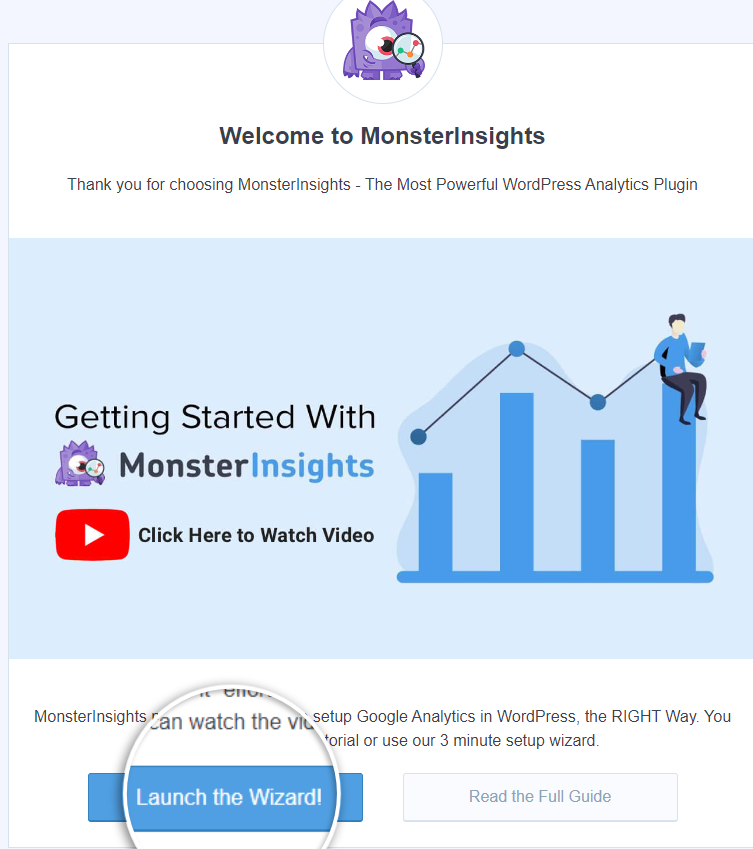
Alternativ, puteți accesa expertul de configurare mergând la meniul Insights din tabloul de bord WordPress. Apoi, accesați Setări și continuați la fila „General”.
În final, derulați până când găsiți butonul Launch Setup Wizard pe pagină.

Acum, pe prima pagină a expertului de configurare, selectați categoria site-ului dvs. și selectați „Save and Continue”.
Asigurați-vă că categoria reflectă ceea ce faceți pe site-ul dvs. pentru a vă asigura că MonsterInsights adaugă funcțiile de urmărire relevante pentru dvs.

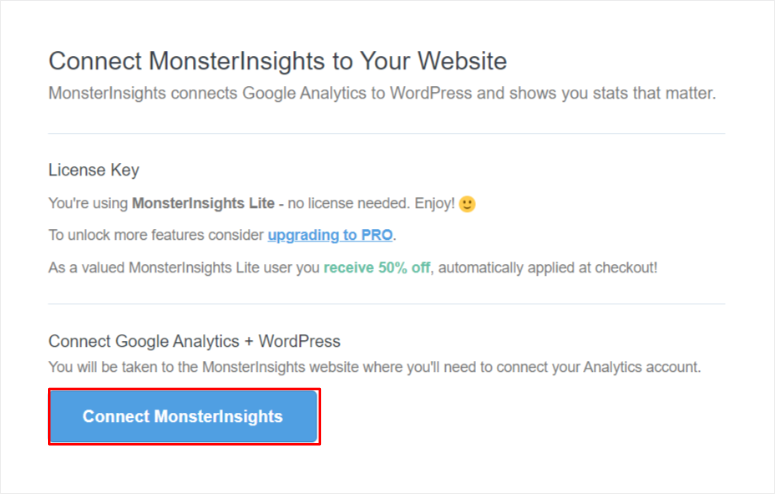
Apoi, pe ecranul următor, apăsați butonul Connect MonsterInsights și lăsați-l să se autentifice.
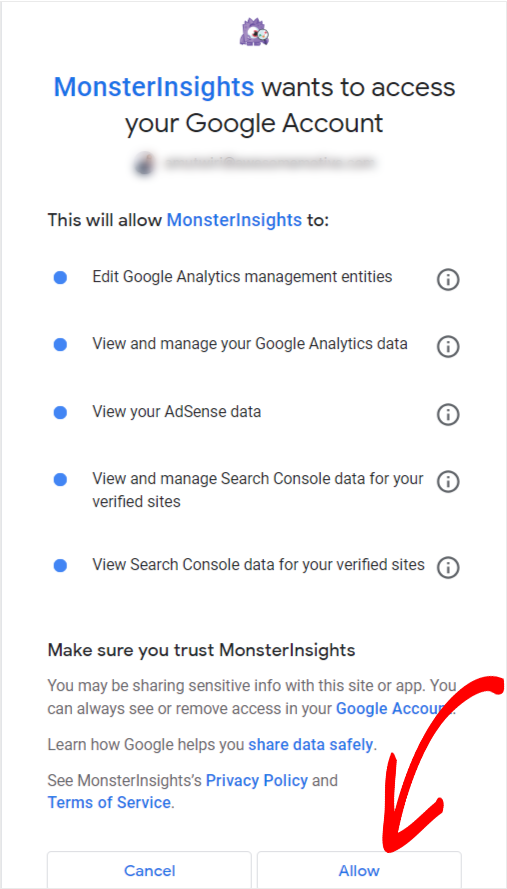
Apoi, adăugați contul Google cu care v-ați înregistrat pentru Google Analytics și apoi acordați permisiuni MonsterInsights.
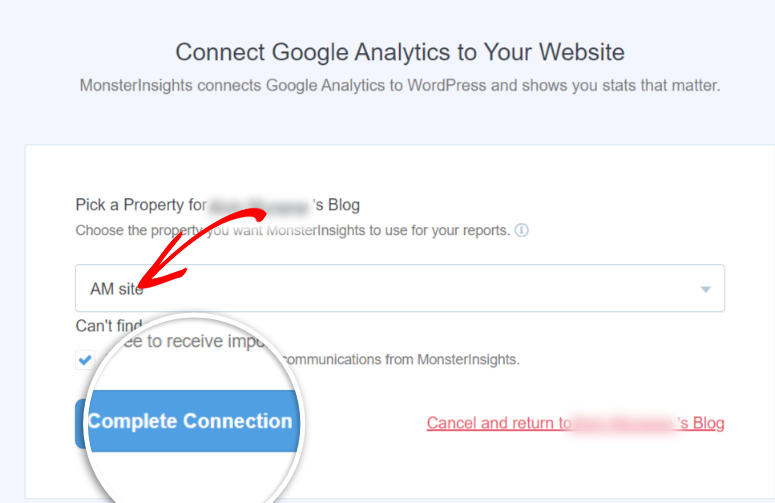
Apoi, selectați Complete Connection după ce ați ales proprietatea pe care doriți să o conectați din meniul derulant.
Apoi, completați toate informațiile necesare pe ecranul „Recommended Setting”, apoi Save and Continue.
După ce pluginul finalizează procesul de configurare, veți fi redirecționat către meniul WordPress Insights.
Aici, selectați submeniul Reports pentru a vizualiza informațiile despre site-ul dvs. Tabloul de bord folosește un sistem de file pentru a facilita compararea diferitelor metrici.
Rapoartele de metrici sunt structurate sistematic și includ următoarele:
- Prezentare generală
- Trafic
- Publicații
- Consola de căutare
- Comerț electronic
- Dimensiuni
- Formulare
- În timp real
- Viteza site-ului
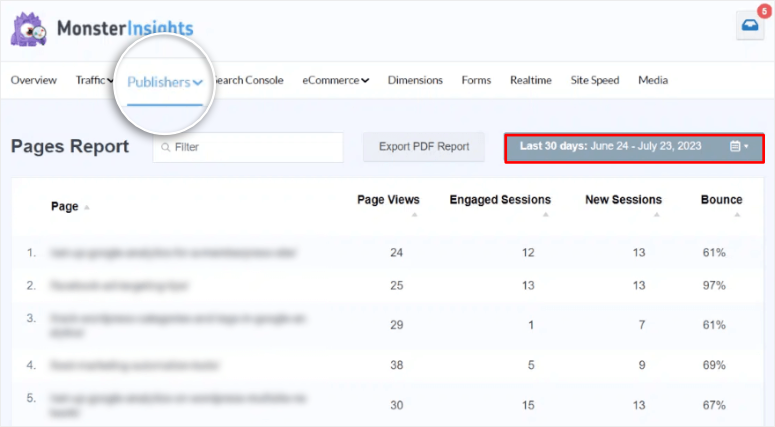
De exemplu, în fila Publishers, puteți verifica metrici implicite precum vizualizări de pagină, rată de respingere, sesiuni angajate și sesiuni noi. Puteți personaliza acest raport pentru a afișa o perioadă exactă de timp pentru a identifica momentele de creștere sau scădere a traficului.
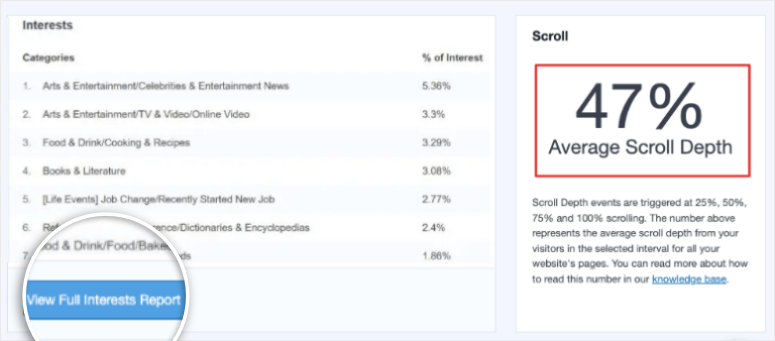
Mai jos pe pagină, puteți vedea, de asemenea, date mai specifice, inclusiv „Interese” și „Adâncimea medie de derulare”.
Acum, rapoartele pe care le obțineți pe MonsterInsights sunt de obicei simplificate.
Pentru a obține raportul complet, selectați View Full Interests report pentru a deschide datele în tabloul de bord Google Analytics.
Dar acestea nu sunt singurele lucruri pe care le puteți face cu MonsterInsights. Să parcurgem diferitele moduri, caracteristici și setări pe care le puteți utiliza acestui plugin.
Pasul 4: Personalizați informațiile cu MonsterInsights
Proprietarii de site-uri, nișele și industriile au priorități diferite atunci când vine vorba de rapoarte și metrici. Prin personalizarea datelor dvs. și crearea de rapoarte personalizate cu MonsterInsights, puteți măsura întotdeauna cele mai relevante metrici pentru dvs. cu ușurință.
Acest lucru facilitează alinierea obiectivelor dvs. cu datele dvs., ducând la o mai bună luare a deciziilor și prognoză.
MonsterInsights facilitează crearea unor astfel de rapoarte personalizate.
În plus, toate aceste setări pot fi efectuate prin intermediul setup wizard în timpul configurării inițiale.
Dar pentru a face acest lucru manual, accesați meniul Insights pe WordPress și vizitați submeniul Settings. Apoi, derulați pentru a găsi Launch Setup Wizard și selectați-l.
Aici puteți configura următoarele setări:
- Urmărirea linkurilor afiliate: Deși majoritatea linkurilor afiliate vin cu capabilități de urmărire de la partenerul afiliat, utilizarea MonsterInsights vă oferă acces la propriile date. Astfel, nu depindeți de ceea ce spune raportul de la afiliat. Puteți, de asemenea, să comparați cu ușurință raportul de la MonsterInsights și cel de la afiliat.
- Controlul accesului: Această funcție este deosebit de utilă dacă aveți o echipă mare. Puteți controla cu ușurință cine vede statisticile dvs. acordând acces specific persoanelor.
- Actualizări automate ale pluginului: MonsterInsights efectuează actualizări frecvente pentru a încorpora noi funcții și a îmbunătăți pluginul. Configurați actualizări automate ale pluginului pentru a vă asigura că nu ratați nimic.
- Atribuire îmbunătățită a linkurilor: Această funcție oferă cea mai bună modalitate de a vedea cum au interacționat utilizatorii cu linkurile dvs. Identificați ce linkuri sunt cele mai accesate, cum ar fi linkurile de imagine, ancoră sau titlu. Atribuirea îmbunătățită a linkurilor oferă, de asemenea, o modalitate excelentă de a urmări linkurile de evenimente.
- Peste 20 de urmăriri avansate: MonsterInsights oferă obiective de urmărire avansate, dar ușor de utilizat, cum ar fi urmărirea formularelor, urmărirea derulării, urmărirea autorilor, urmărirea descărcărilor de fișiere, urmărirea categoriilor și etichetelor și urmărirea utilizatorilor conectați.
- Integrare All in One SEO Toolkit: All in One SEO este cel mai bun plugin SEO pentru WordPress. Integrarea sa cu MonsterInsights vă oferă cele mai bune informații despre motoarele de căutare, cum ar fi urmărirea cuvintelor cheie, informații SEO on-page și un scor SEO.
- Urmărirea comerțului electronic: Puteți urmări veniturile, vânzările, performanța produselor, abandonarea coșului de cumpărături, sursele de referință, rata de conversie și multe altele.
- Instrumente avansate de creștere: MonsterInsights are mai multe instrumente avansate de creștere pe care le puteți utiliza. Creați URL-uri personalizate cu parametri setați pentru a urmări în mod specific eficacitatea eforturilor dvs. de marketing. Suplimentul Cele mai populare postări evidențiază cel mai popular conținut al dvs. prin crearea unei liste și prezentarea proeminentă a acestor postări de blog cu cea mai bună performanță pe site-ul dvs. O altă funcție excelentă este testarea A/B. Aceasta implică compararea a două versiuni ale paginii web pentru a determina care dintre ele are o performanță mai bună în ceea ce privește implicarea utilizatorilor sau ratele de conversie.
- Supliment pentru conformitatea cu confidențialitatea: Acesta asigură că Google Analytics este conform cu GDPR și CCPA.
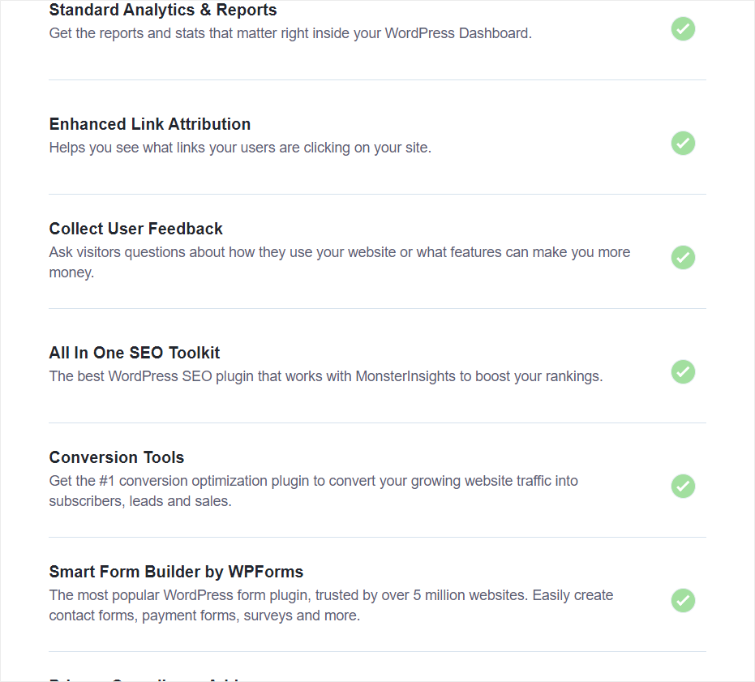
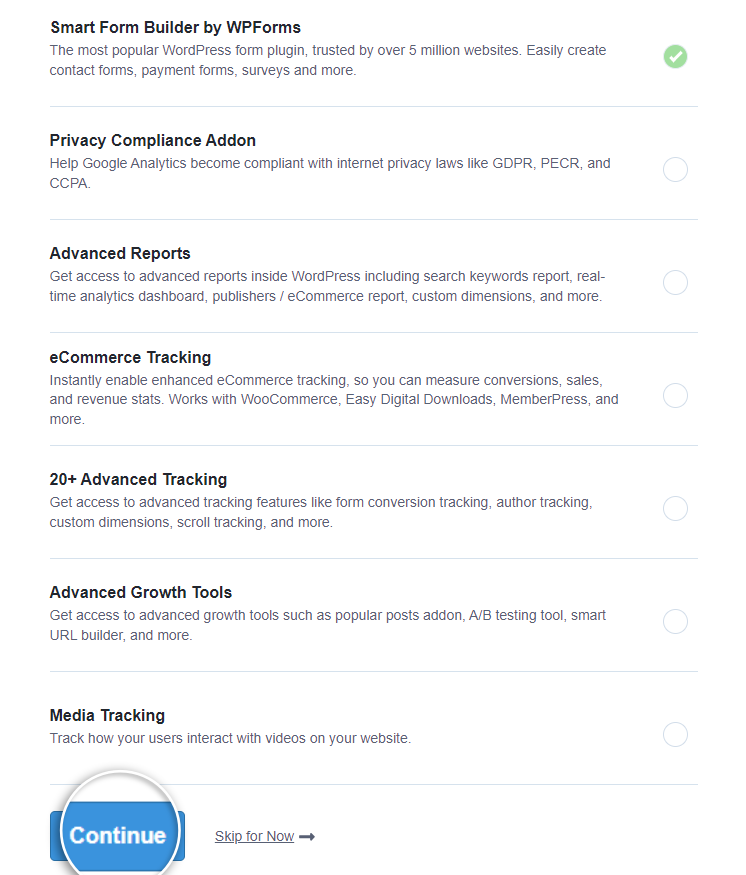
Deși aceste funcții pot părea complicate din cauza funcționalității avansate și a personalizării pe care le oferă, MonsterInsights face configurarea incredibil de ușoară. Tot ce trebuie să faceți este să bifați căsuța de lângă funcția avansată și să apăsați Continuare când ați terminat.
Gata! Ați adăugat cu succes Google Analytics în tabloul de bord WordPress. Acum, puteți obține informații detaliate într-un mod mai simplu și personalizat, fără a părăsi niciodată tabloul de bord WordPress.
Dacă sunteți în căutarea unui plugin de analiză similar, iată un articol despre 7 alternative puternice Google Analytics pentru WordPress.
Adăugarea Google Analytics prin WPCode

WPCode este conceput pentru a simplifica și gestiona fragmente de cod personalizate, reducând dependența de pluginuri și, inevitabil, reducând supraîncărcarea site-ului.
Este un instrument incredibil de util atât pentru programatori, cât și pentru începători. Puteți configura fragmente de antet și subsol pentru a integra coduri de urmărire precum Google Analytics și Facebook Pixel, coduri de publicitate precum AdSense și multe altele.
Pe lângă acestea, WPCode vă permite să inserați fragmente de cod scrise în diverse limbaje de programare precum PHP, JavaScript, CSS și HTML. Acest lucru vă permite să efectuați o gamă largă de personalizări, cum ar fi adăugarea de funcționalități personalizate, modificarea aspectului site-ului web sau integrarea altor servicii terțe.
Cu WPCode, puteți utiliza și logica condițională.
Acest lucru vă permite să controlați unde și când sunt afișate fragmentele de cod. De exemplu, puteți afișa un fragment de cod specific doar pe anumite pagini, postări sau pentru utilizatorii conectați la site-ul web.
După cum puteți vedea, WPCode vă poate ajuta cu codarea, chiar dacă nu aveți experiență de dezvoltator.
Deci, cum vă poate ajuta acest plugin de fragmente să configurați GA-4?
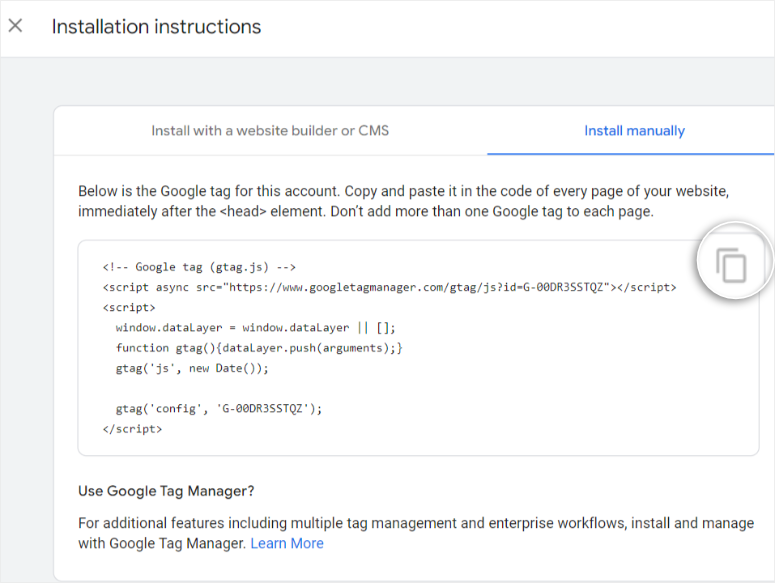
Mai întâi, accesați tabloul de bord Google Analytics și selectați Go To Data Streams. Apoi, selectați fluxul de date dorit și apăsați View Tag Instructions.
Aici, copiați codul de sub fila Install Manually.
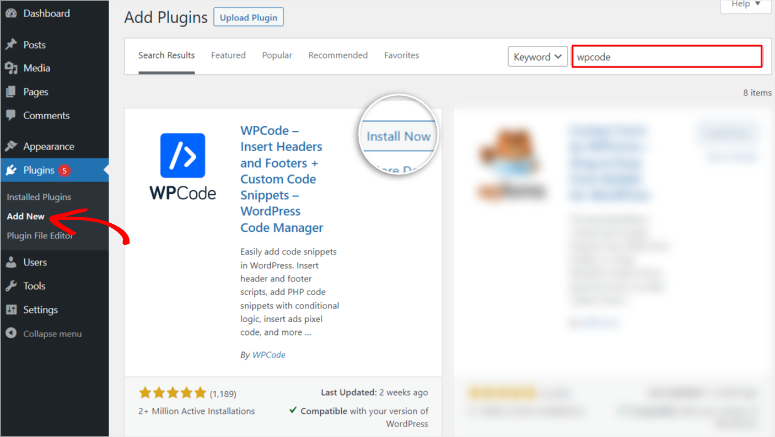
Acum, înapoi în tabloul de bord WordPress, instalați și activați pluginul WPCode prin depozitul de pluginuri.
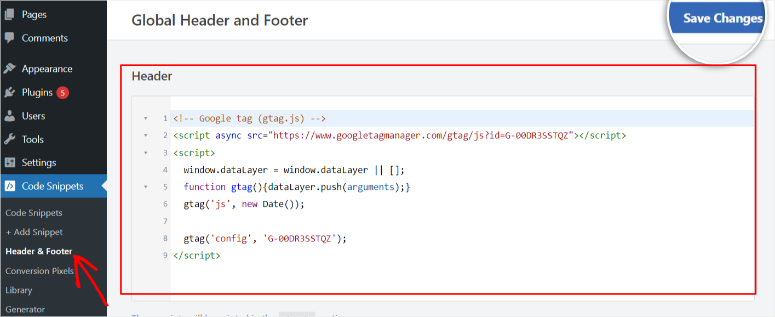
După activarea WPCode, accesați Code Snippets » Headers & Footers în tabloul de bord WordPress.
Apoi, lipiți codul de urmărire pe care l-ați copiat anterior din contul dvs. Google Analytics 4 în secțiunea Header a acestei pagini.
Asigurați-vă că apăsați butonul Save Changes după adăugarea codului dvs. de urmărire Google.
Acesta este tot! Acum puteți conecta Google Analytics la WordPress manual *cu* un plugin.
Puteți vizualiza datele doar în tabloul de bord Google Analytics și nu în WordPress, așa cum ați face cu MonsterInsights.
Acum, așa cum am menționat, WPCode vă permite să adăugați cod complex manual, fără a atinge codul. Vă ajută să adăugați fragmentele de cod în aceeași locație ca și cum ați folosi procesul manual, dar fără toate riscurile.
Dar puteți configura, de asemenea, GA4 cu WordPress manual *fără* niciun plugin Google Analytics.
Adăugarea Google Analytics la tema WordPress
Este posibil să adăugați codul de urmărire Google Analytics în antetul sau subsolul temei site-ului, fără ajutorul unui plugin.
Dar nu recomandăm această metodă.
Acest lucru se datorează faptului că cea mai mică greșeală poate face ca întregul site să se blocheze sau să funcționeze defectuos. Va trebui să actualizați codul dacă schimbați tema sau faceți modificări majore pe site-ul dvs., ceea ce poate cauza și riscuri de securitate.
În plus, trebuie să depanați problemele de urmărire și să verificați constant performanța site-ului, ceea ce face dificilă scalarea.
Cu aceste precizări făcute, există 3 modalități de a adăuga codul de urmărire Google Analytics la tema dvs.
- Adăugați codul de urmărire prin fișierul Header.php
- Adăugați codul de urmărire prin fișierul Footer.php
- Adăugați codul de urmărire prin fișierul Functions.php
Adăugați cod prin fișierul Header.PHP
Va trebui să accesați fișierele dvs. prin portalul dvs. cPanel sau client FTP. Pentru acest exemplu, vom folosi cPanel-ul Bluehost.
Odată ce v-ați conectat la cPanel, accesați „File Manager” din fila Files și navigați la folderul rădăcină public_html.
În acest folder, accesați wp-content » themes. Apoi, localizați tema activă pe care o utilizați pe site-ul dvs. și selectați-o. În final, găsiți fișierul header.php în acest fișier și faceți clic dreapta pentru a-l Edita.
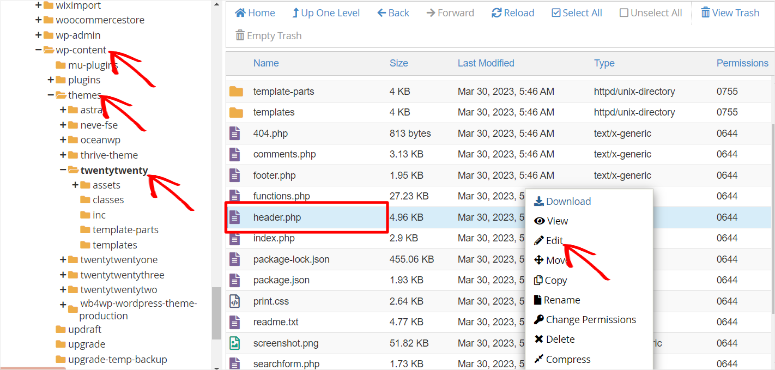
În editorul de cod, găsiți linia de cod <head> situată aproape de partea de sus. Lipiți codul de urmărire Google Analytics chiar înainte de eticheta de închidere </head>. Apoi, Salvați modificarea.
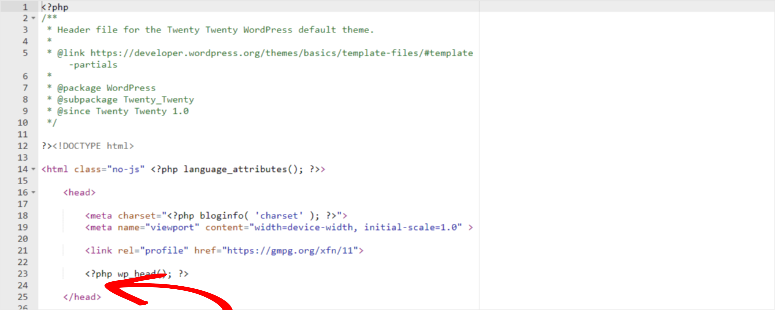
Excelent! Tocmai ați adăugat codul de urmărire Google Analytics manual pe tema dvs. WordPress prin fișierul header.php.
Adăugați codul de urmărire prin fișierul Footer.PHP
Adăugarea codului de urmărire în footer este aproape identică cu adăugarea în header. Singura diferență este că îl veți adăuga în fișierul footer.php, *nu* în fișierul header.php.
Pentru a începe, utilizați cPanel-ul sau un portal client FTP și localizați folderul rădăcină public_html, la fel ca în procesul anterior.
Urmați același proces pe care l-ați urmat la inserarea codului în fișierul header.php, dar de data aceasta, găsiți fișierul footer.php.
În final, inserați codul de urmărire Google Analytics chiar înainte de eticheta de închidere </body> în fișierul footer.php.
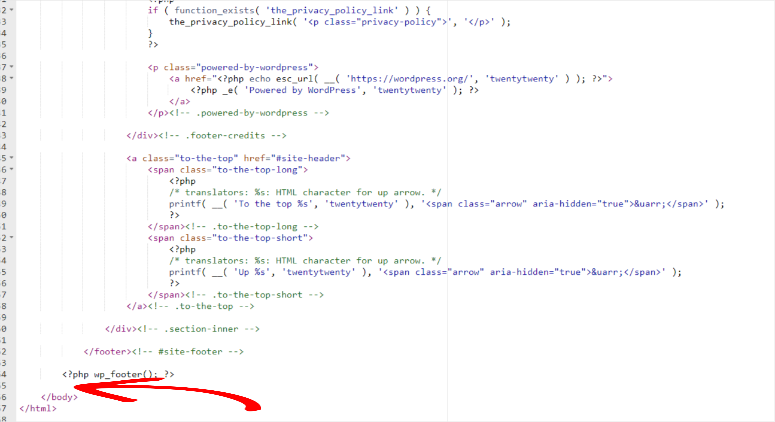
Și gata! Acum puteți adăuga cu succes codul de urmărire în footer-ul temei dvs. prin cPanel sau un client FTP.
Adăugați codul de urmărire prin fișierul Functions.PHP
Dintre cele 3 procese manuale pe care le-am listat aici, adăugarea unui cod de urmărire în fișierul functions.php este cea mai riscantă, deoarece cauzează adesea conflicte cu plugin-urile. Deci, asigurați-vă că nu faceți nicio greșeală dacă alegeți acest proces.
Deci, pentru această metodă, vom folosi tabloul de bord WordPress. Aici, accesați Aspect » Editor temă.
Veți vedea o listă de fișiere în dreapta, sub Fișiere temă; localizați fișierul „functions.php”.
Derulați până la sfârșitul acestei pagini și chiar înainte de eticheta de închidere, lipiți acest cod:
1 &amp;lt;?php2 add_action('wp_footer', 'add_Googleanalytics');3 function add_Googleanalytics() { ?&amp;gt;4 // Paste your Google Analytics code here5 &amp;lt;?php }6 ?&amp;gt;Apoi, la Linia 4, lipiți codul de urmărire real din tabloul de bord Google Analytics 4.
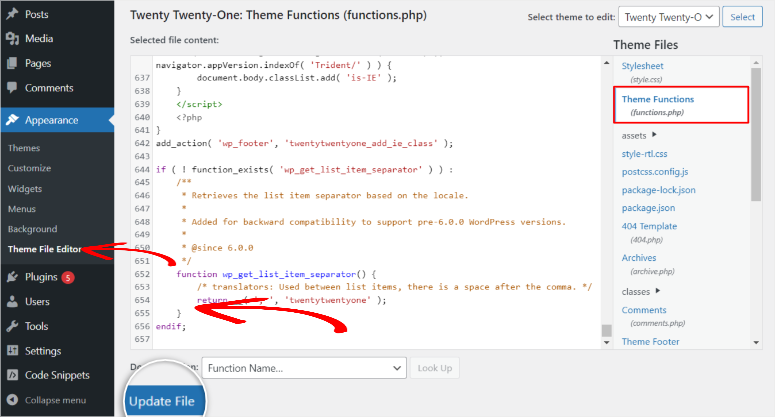
Apoi, apăsați butonul Actualizare fișier și ar trebui să fi adăugat codul de urmărire Google Analytics.
Rețineți că adăugarea codului de urmărire manual, fără un plugin sau prin WPCode, poate dura ceva timp până când metricile încep să apară în tabloul de bord Google Analytics.
Felicitări! Acum puteți utiliza Google Analytics pentru a monitoriza performanța site-ului dvs. WordPress.
Ar trebui să trec la Google Analytics 4?
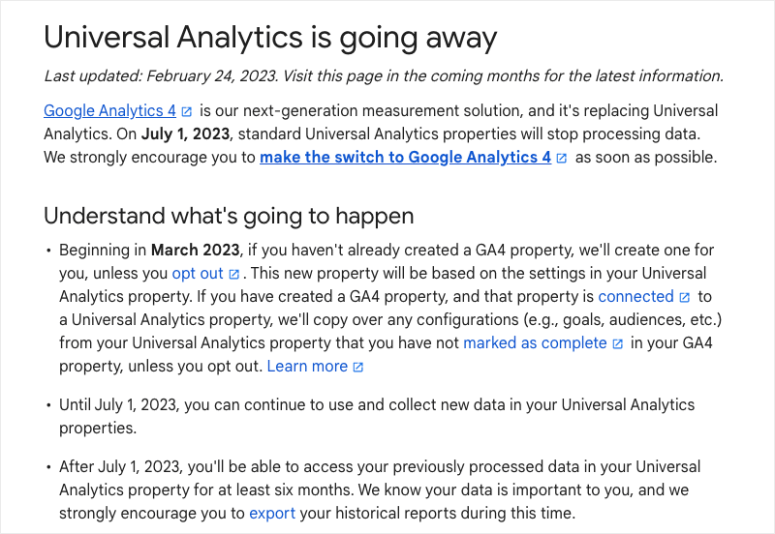
Da. Google a retras Universal Analytics, așa că trebuie să utilizați Google Analytics 4. Deci, dacă ați folosit Universal Analytics, probabil ați văzut acest avertisment în tabloul de bord:
„Universal Analytics nu va mai procesa date noi în proprietățile standard începând cu 1 iulie 2023. Pregătiți-vă acum prin configurarea și trecerea la o proprietate Google Analytics 4.”
Este suficient faptul că data afișată a trecut de mult, puteți vedea în continuare mesajul în contul dvs. UA.

Google a clarificat faptul că UA nu va mai prelua date noi începând cu 1 iulie 2023. Au declarat că utilizatorii vor putea vedea rapoartele Universal Analytics pentru o perioadă de timp după aceea. Dar toate datele noi vor curge doar în proprietățile Google Analytics 4.
În plus, nu puteți transfera datele istorice din Universal Analytics în GA4. Dacă aveți mai multe întrebări la care nu am răspuns în articolul de mai sus, consultați secțiunea Întrebări frecvente de mai jos.
Întrebări frecvente: Cum să configurați Google Analytics în WordPress
Este Google Analytics gratuit?
Da, Google Analytics este gratuit pentru oricine. De fapt, vă puteți înscrie cu contul dvs. Gmail deja conectat pe PC-ul dvs. cu ușurință.
Este sigur să folosiți Google Analytics printr-un plugin WordPress?
Da, utilizarea Google Analytics printr-un plugin WordPress de încredere precum MonsterInsights este sigură și recomandată. MonsterInsights menține securitatea datelor dvs. de analiză web prin respectarea celor mai bune practici:
- Confidențialitatea datelor: MonsterInsights respectă reglementările privind confidențialitatea, cum ar fi GDPR, și oferă opțiuni pentru anonimizarea adreselor IP, asigurând protecția datelor utilizatorilor.
- Integrare securizată: Utilizează autentificarea OAuth securizată pentru a se conecta cu contul dvs. Google Analytics, păstrând datele dvs. în siguranță împotriva accesului neautorizat.
- Actualizări regulate: Pluginul este actualizat în mod regulat pentru a remedia vulnerabilitățile de securitate și a menține compatibilitatea cu cele mai recente versiuni de WordPress.
Înlocuiește Google Analytics 4 Universal Analytics?
Google Analytics 4 (GA-4) nu este un înlocuitor pentru Universal Analytics în sine, ci cea mai recentă versiune. GA4 oferă funcționalități avansate și o abordare mai centrată pe utilizator pentru urmărirea datelor. Aflați mai multe aici: Google Analytics 4 vs Universal Analytics: Comparație completă.
Trebuie să dețin domeniul pentru a configura Google Analytics?
Da, aveți nevoie de acces administrativ la domeniul sau site-ul dvs. web pentru a vă conecta site-ul la Google Analytics.
Cum folosesc Google Analytics și MonsterInsights pentru SEO?
Combinarea Google Analytics și MonsterInsights vă poate accelera eforturile SEO:
- Urmărirea cuvintelor cheie: Utilizați MonsterInsights pentru a urmări ce cuvinte cheie aduc cel mai mult trafic pe site-ul dvs. Optimizați-vă conținutul în jurul acestor cuvinte cheie pentru un SEO mai bun.
- Statistici pagină: Monitorizați performanța paginilor individuale în Google Analytics și identificați paginile cu performanțe ridicate. MonsterInsights oferă rapoarte ușor de înțeles, ajutându-vă să îmbunătățiți conținutul cu performanțe scăzute.
- Comportamentul utilizatorilor: Analizați comportamentul utilizatorilor cu Google Analytics prin MonsterInsights pentru a obține informații despre implicarea utilizatorilor, ratele de clic și multe altele.
Cum export datele din Google Analytics pe site-ul meu WordPress?
Pentru a exporta date din Google Analytics, puteți utiliza funcția de export din tabloul de bord Google Analytics. Cu toate acestea, o metodă mai bună și mai simplă este integrarea cu site-ul dvs. WordPress utilizând MonsterInsights. Această metodă va elimina necesitatea exportării datelor, deoarece toate vor fi disponibile imediat în tabloul de bord WordPress. Pentru a configura MonsterInsight:
- Instalați și activați pluginul MonsterInsights pe site-ul dvs. WordPress.
- Conectați MonsterInsights la contul dvs. Google Analytics. Acest lucru se poate face prin setările pluginului, urmând configurarea ghidată.
- Odată conectat, MonsterInsights va începe automat să vă urmărească datele de pe site, cum ar fi vizualizările paginilor, demografia utilizatorilor și multe altele.
- Accesați datele dvs. într-un format ușor de citit direct din tabloul de bord WordPress.
Este MonsterInsights singura modalitate de a configura Google Analytics 4?
Nu, puteți configura Google Analytics manual. Aceasta implică inserarea unui cod de urmărire în fișierul coding al site-ului dvs. în fișierul header.php. MonsterInsights este mai ușor și nu necesită codare. Toți proprietarii de site-uri pot utiliza acest plugin, inclusiv începătorii.
Există un curs Google Analytics 4?
Da, Google are cursuri online gratuite despre tot ce ține de Google Analytics, inclusiv GA4. Cursul include tutoriale Google Analytics 4 pentru a vă ajuta să navigați pe platformă și să învățați cum să o utilizați.
Pot obține o certificare Google Analytics 4?
Da, există numeroase opțiuni online pentru a obține certificarea în Google Analytics 4, inclusiv Google Analytics Academy, Skillshare, Udemy și LinkedIn.
Dacă doriți să încercați alte instrumente de urmărire în afară de Google Analytics, iată 13 instrumente pentru a urmări traficul vizitatorilor pe site-ul dvs. WordPress. Pentru a completa, iată articole suplimentare pe care le puteți citi pentru a vă ajuta să aflați mai multe despre urmărire.
- Cum să configurați urmărirea conversiilor WordPress (Pas cu Pas)
- Cum să configurați urmărirea formularelor WordPress în Google Analytics
- Cum să urmăriți și să monitorizați activitatea utilizatorilor în WordPress
Aceste 3 articole oferă o analiză aprofundată a modului de urmărire a metricilor specifice ale site-ului și a modului în care puteți utiliza pe deplin informațiile pentru a vă îmbunătăți site-ul.

Comentarii Lasă un răspuns