Doriți să trimiteți notificări automate atunci când cineva trimite un formular?
Prin automatizarea notificărilor de formular, puteți trimite e-mailuri către dvs. sau echipa dvs. pentru a fi notificat imediat ce un utilizator trimite un formular. De asemenea, puteți trimite e-mailuri utilizatorului pentru a confirma că ați primit trimiterea formularului.
În acest tutorial, vă vom arăta cum să configurați cu ușurință notificările și confirmările formularelor WordPress. Va trebui să configurați acest lucru o singură dată și vă vom ajuta să o faceți în cel mai scurt timp.
De ce aveți nevoie să configurați notificări și confirmări pentru formulare?
Cu notificări prin e-mail, vă puteți menține pe dvs. și echipa dvs. la curent cu fiecare trimitere de formular.
De asemenea, puteți afișa un mesaj de succes sau puteți seta e-mailuri automate de confirmare pentru clienții dvs. Acest lucru vă ajută să îmbunătățiți experiența utilizatorului pe site-ul dvs.
Acestea fiind spuse, aveți nevoie de un instrument ușor și eficient pentru a configura corect notificările și confirmările formularelor WordPress.
Recomandăm utilizarea WPForms, cel mai bun plugin pentru crearea formularelor WordPress.

WPForms este un constructor de formulare drag-and-drop care permite oricui să creeze formulare în câteva clicuri. Oferă peste 1.200 de șabloane predefinite pentru a crea cu ușurință orice tip de formular. Aceste formulare sunt responsive, deci funcționează bine pe toate dispozitivele, cum ar fi mobil, tabletă și desktop.
Când vine vorba de notificări de formular, iată de ce WPForms este alegerea potrivită:
- Trimiteți notificări automate către adresele de e-mail preferate
- Detectați automat adresa de e-mail a clientului și trimiteți e-mailuri personalizate
- Personalizați mesajul de confirmare care va apărea după ce utilizatorul trimite un formular
- Aplicați reguli condiționale pentru a declanșa notificări
Mai mult, oferă integrări email perfecte cu furnizori populari de servicii de email precum Constant Contact și Mailchimp. Cu aceasta, puteți configura emailuri de tip autoresponder care să fie trimise în funcție de ceea ce s-a înscris utilizatorul, cum ar fi un newsletter sau un webinar.
De asemenea, pluginul vă oferă control asupra a ceea ce se întâmplă atunci când un utilizator trimite un formular. Puteți afișa un mesaj personalizat sau îl puteți redirecționa către o pagină nouă.
Pe lângă toate acestea, cu logica condițională, puteți configura reguli diferite în funcție de ceea ce a selectat sau a introdus un utilizator în formular.
Cu WPForms, veți avea tot ce vă trebuie pentru a crea formulare frumoase și a configura notificări automate.
Configurarea notificărilor și confirmărilor de formular folosind WPForms
Mai jos, veți învăța cum să configurați notificările și confirmările de formular în 6 pași simpli. Să începem!
Pasul 1: Instalați și activați pluginul WPForms
Pentru a începe, trebuie să vă înregistrați pentru un cont WPForms.
Există o versiune gratuită a pluginului în depozitul WordPress. Cu toate acestea, versiunea pro oferă cele mai bune funcționalități pentru construirea de formulare uimitoare pentru site-ul dvs.
După ce vă înregistrați, puteți găsi pluginul și o cheie de licență în contul dvs. WPForms.

Trebuie să descărcați pluginul și să îl instalați pe site-ul dvs. WordPress. Nu ați instalat niciodată un plugin WordPress? Nu vă faceți griji, consultați ghidul nostru despre cum să instalați un plugin WordPress.
După ce instalați și activați pluginul, trebuie să adăugați cheia de licență. Pentru aceasta, accesați pagina WPForms » Setări și introduceți cheia de licență.

După ce verificați cheia, veți vedea un mesaj de succes. Acum sunteți gata să creați orice formular doriți pentru site-ul dvs.
Pasul 2: Adăugați un formular nou
Pentru a adăuga un formular nou, accesați pagina WPForms » Adăugare Nouă din tabloul de bord de administrare. Apoi, trebuie să introduceți un nume pentru noul dvs. formular și să selectați un șablon de formular pentru a începe.
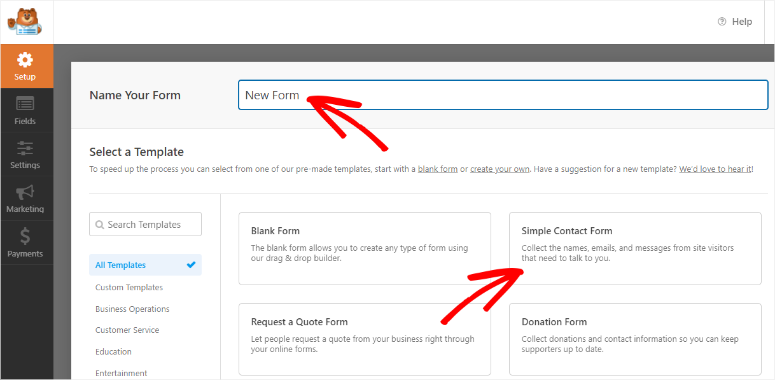
Apoi, veți vedea constructorul de formulare cu câmpurile formularului în partea stângă și previzualizarea formularului în partea dreaptă a ecranului.
Șabloanele de la WPForms sunt concepute pentru a se potrivi obiectivelor dvs. de marketing, astfel încât să nu fie nevoie să faceți prea multe modificări. Acestea fiind spuse, aveți control complet asupra personalizării formularului dvs. și constructorul de formulare este incredibil de ușor de utilizat.
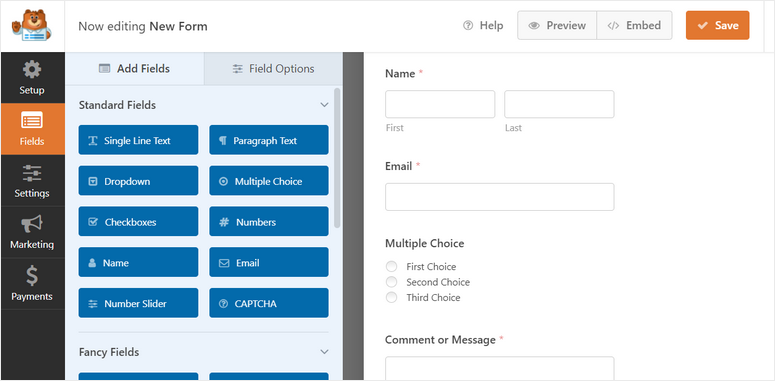
Dacă doriți să adăugați câmpuri noi, pur și simplu trageți și plasați câmpurile din meniul din stânga în previzualizarea formularului.
Puteți adăuga:
- Câmpuri de tip bifă
- Meniuri derulante
- Alegeri multiple
- Număr de telefon
- Captcha
- Glisoare numerice
...și multe altele! Dacă folosiți versiunea premium, puteți permite utilizatorilor să încarce documente precum un CV. Puteți chiar să le permiteți să selecteze produse și să acceptați plăți direct prin formularul dvs.
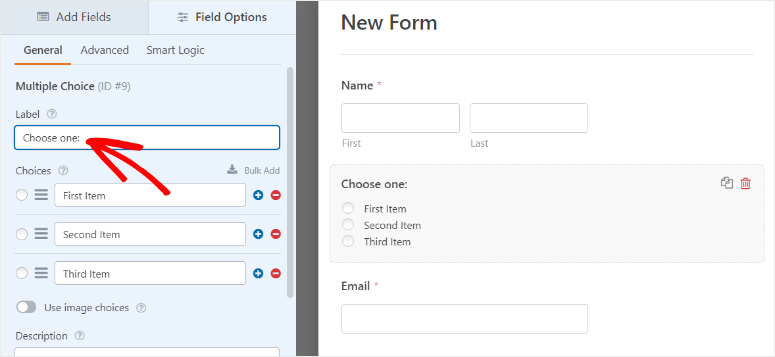
Pentru a personaliza un câmp, selectați-l și veți vedea opțiuni în stânga pentru a schimba numele câmpului, descrierea și multe altele.
Odată ce ați terminat de creat formularul, apăsați butonul Salvare din partea de sus pentru a salva modificările.
Acum că formularul dvs. este gata, puteți configura notificările automate ale formularului WordPress.
Pasul 3: Configurați și gestionați notificările formularului
WPForms trimite o notificare implicită prin e-mail la adresa de e-mail de administrator WordPress atunci când un utilizator completează un formular. Astfel, veți fi notificat automat, însă WPForms are opțiuni avansate pentru a crea notificări automate care merită cu siguranță explorate.
Mai întâi, puteți adăuga adrese de email preferate și personaliza emailul. Deci, de exemplu, dacă cineva completează un formular de contact sau de solicitare ofertă, veți dori să notificați persoana care preia noile lead-uri.
Dar dacă utilizatorul selectează un produs și efectuează o plată prin formularul dvs., puteți notifica echipa dvs. de produse în schimb.
Pe lângă notificările interne, WPForms vă permite, de asemenea, să trimiteți notificări automate prin e-mail persoanei după ce aceasta trimite formularul. Dacă s-au înscris la un newsletter, îi puteți întâmpina și începe călătoria, sau dacă au achiziționat ceva, le puteți trimite un mesaj de mulțumire și confirma comanda.
Vă vom arăta cum să configurați ambele aceste e-mailuri de notificare pentru echipa dvs. și pentru vizitatorii site-ului dvs.
1. Notificări prin e-mail pentru dvs. și membrii echipei dvs.
În constructorul de formulare, accesați fila Setări » Notificări și veți vedea setările implicite de notificare.
Aici, puteți adăuga adrese de e-mail personalizate separate prin virgulă. Astfel, vă puteți notifica pe dvs. și pe membrii echipei dvs. ori de câte ori există o trimitere de formular.
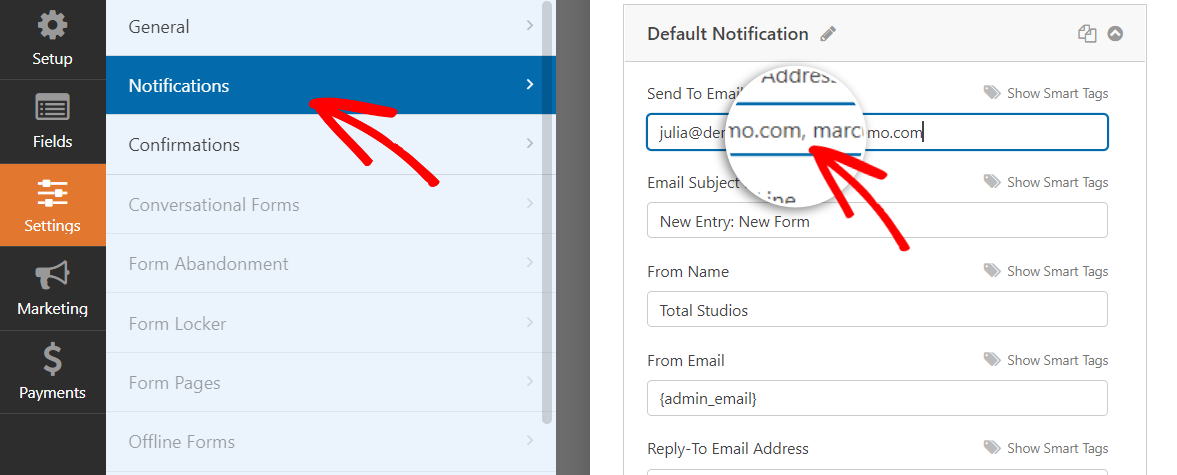
Pe lângă acestea, puteți modifica setările, cum ar fi numele expeditorului, linia de subiect și corpul e-mailului.
Când derulați în jos, veți vedea opțiunea Activați logica condițională. Aceasta vă permite să setați reguli astfel încât notificările prin e-mail să fie trimise doar atunci când sunt îndeplinite criteriile.
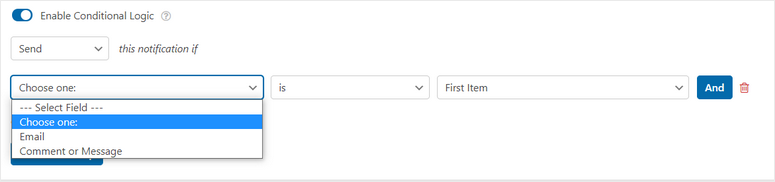
De exemplu, puteți alege să fiți notificat doar dacă persoana adaugă un comentariu sau un mesaj. Astfel, dacă trebuie să răspundeți la mesajul sau solicitarea lor specială, veți ști imediat.
După ce ați adăugat setările personalizate, puteți salva notificarea. Astfel, puteți crea mai multe notificări folosind butonul „Adăugare Notificare Nouă”. Astfel, puteți notifica diferite persoane din echipa dvs. în funcție de răspunsul unui utilizator la formularul dvs.
2. Emailuri personalizate de auto-răspuns pentru clienți
Apoi, puteți seta emailuri de confirmare care sunt trimise clienților imediat după ce apasă butonul de trimitere.
Utilizați butonul Adăugare Notificare Nouă pentru a crea o notificare separată pentru vizitatori. În câmpul Adresă Email de Trimitere, faceți clic pe opțiunea Afișare Etichete Inteligente.
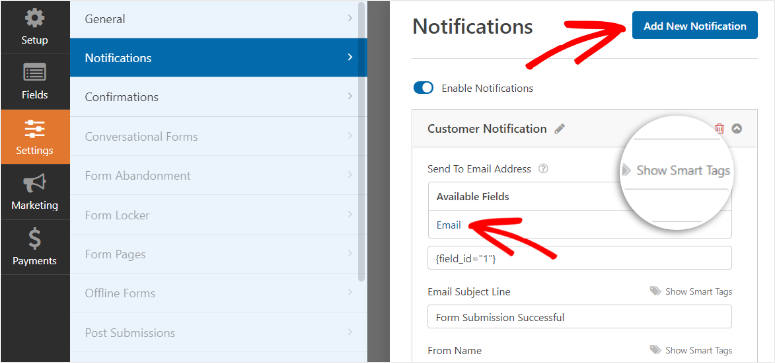
Apoi, trebuie să selectați Email din câmpurile disponibile. Aceasta va detecta automat adresa de email introdusă de vizitator.
Dacă doriți să trimiteți aceeași notificare și dvs., puteți adăuga eticheta {admin_email} sau ID-ul dvs. de email preferat, separat prin virgule.
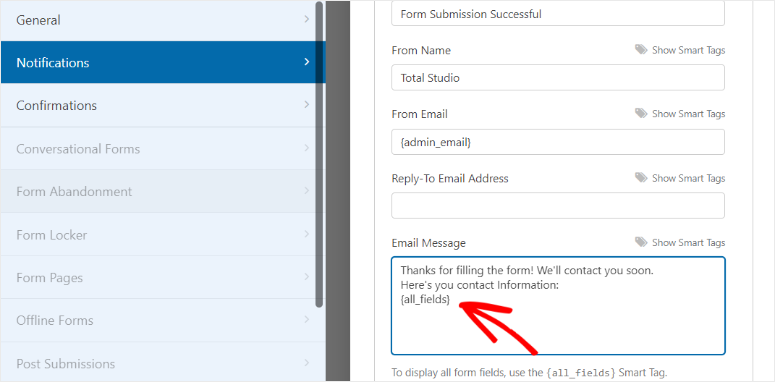
Apoi, puteți adăuga un subiect și un mesaj de email conform cerințelor dvs. Dacă doriți să includeți detaliile pe care le-au introdus în formular, utilizați eticheta inteligentă {all_fields}. Aceasta va prelua automat toate câmpurile din formular și le va adăuga la mesajul de email.
Și aici puteți activa logica condițională pentru a declanșa notificări doar dacă o regulă este îndeplinită.
În final, asigurați-vă că faceți clic pe butonul Salvare pentru a salva modificările.
Acum ați învățat cum să configurați notificările pentru formularele WordPress cu WPForms. În continuare, vă vom arăta cum să vă personalizați notificările prin email.
Pasul 4: Personalizarea Notificărilor prin Email
WPForms vă permite să vă personalizați notificarea pentru a se potrivi culorilor mărcii dvs. și temei site-ului web.
Pentru a adăuga aspectul dvs. personalizat, accesați WPForms » Setări și deschideți fila Emailuri. Aici puteți vedea setările care se vor aplica tuturor notificărilor prin email pentru site-ul dvs.
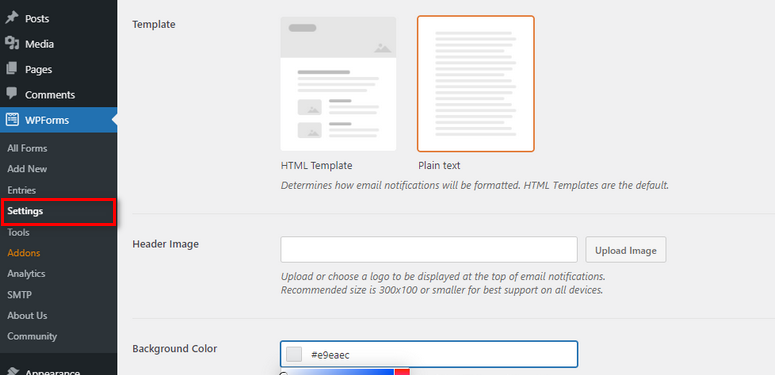
Pentru a vă personaliza notificările prin email, puteți utiliza următoarele setări:
- Șablon: Implicit, toate notificările prin e-mail sunt trimise în format HTML. Puteți utiliza această opțiune pentru a schimba șablonul de e-mail în Text simplu.
- Imagine antet: Această opțiune vă permite să adăugați o imagine de antet sau un logo la notificările formularului. Puteți face clic pe butonul Încărcați imaginea pentru a adăuga o imagine la e-mailurile dvs.
- Culoare de fundal: Cu această opțiune, puteți schimba culoarea de fundal a notificărilor prin e-mail. Faceți clic pe acest câmp și veți vedea selectorul de culori unde puteți selecta o culoare de fundal.
Pentru a salva toate modificările, faceți clic pe butonul Salvați setările de la sfârșit.
Pasul 5: Configurarea confirmărilor la trimiterea formularului
Confirmările sunt diferite de notificările prin e-mail. Notificările formularului WordPress sunt trimise la adrese de e-mail, în timp ce mesajele de confirmare sunt afișate utilizatorilor pe site-ul dvs.
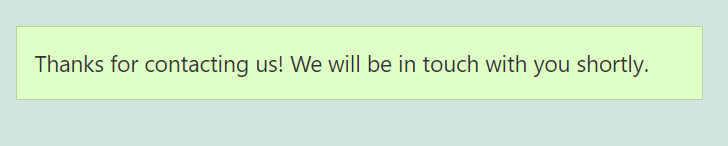
Pentru a configura confirmările, deschideți fila Setări » Confirmări în constructorul de formulare. Acum, puteți vedea opțiunea Tip confirmare.
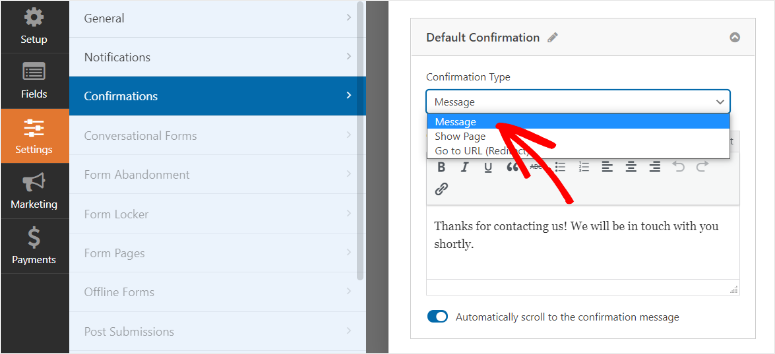
Acum, puteți alege dintre cele 3 tipuri de Confirmări:
- Mesaj: Aceasta este opțiunea implicită. Vă permite să adăugați un mesaj de succes care confirmă trimiterea formularului.
- Afișare pagină: Această opțiune vă permite să redirecționați utilizatorii către o pagină personalizată după ce aceștia fac clic pe butonul de trimitere.
- Mergi la URL (Redirecționare): Aceasta vă permite să adăugați orice URL și să redirecționați utilizatorii către un alt site.
După ce adăugați un mesaj de confirmare și selectați un tip de confirmare, faceți clic pe butonul Salvare.
Pasul 6: Adăugarea formularului pe site-ul dvs. WordPress
În final, puteți adăuga formularul pe orice pagină sau postare de pe site-ul dvs. În editorul de blocuri, puteți căuta blocul „WPForms”.
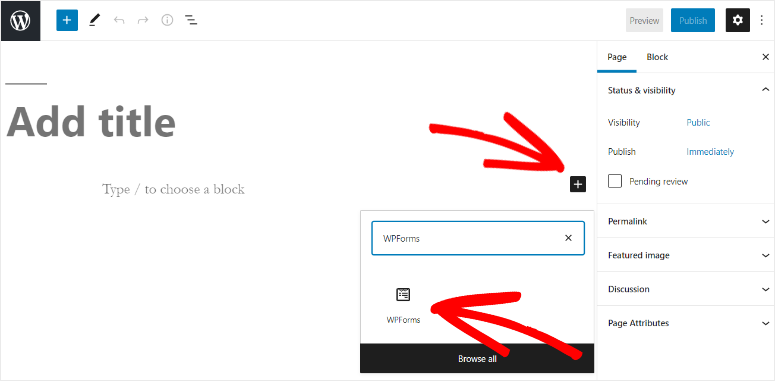
Apoi, veți putea vedea opțiunea Selectați un formular. Faceți clic pe opțiunea derulantă și selectați formularul pe care tocmai l-ați creat.
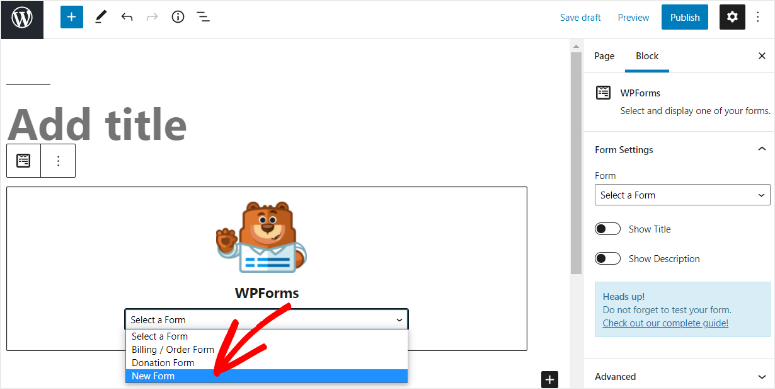
Acum, puteți publica pagina sau postarea pe site-ul dvs. WordPress.
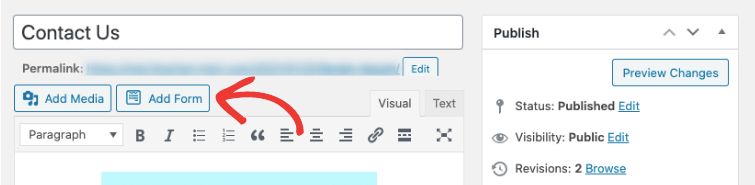
Dacă utilizați editorul clasic, există un buton „Adăugare formular” pe care îl puteți folosi pentru a selecta formularul dvs.:
În cele din urmă, puteți adăuga formularul în orice zonă pregătită pentru widget-uri de pe site-ul dvs., cum ar fi o bară laterală sau un subsol. Accesați fila Aspect » Widget-uri.
Pur și simplu trageți și plasați fila WPForms în meniul barei laterale sau al subsolului.

Apoi puteți selecta formularul dvs. și acesta va fi adăugat instantaneu pe site-ul dvs.
Și asta este tot ce avem pentru dvs.! Ați configurat cu succes notificări și confirmări automate ale formularelor WordPress pe site-ul dvs. WordPress.
Puteți continua și utiliza WPForms pentru a crea tot felul de formulare pentru site-ul dvs., cum ar fi:
- Înscrieri la newsletter
- Sondaje și chestionare
- Recenzii și testimoniale
- Înregistrări la webinar
- Formulare de contact și solicitare apel
- Solicită o ofertă
- Comenzi de produse
WPForms este cel mai bun plugin pentru crearea de formulare, care vă permite să îmbunătățiți experiența utilizatorului, să colectați lead-uri și să vă dezvoltați rapid site-ul web!
Sperăm că acest tutorial v-a ajutat să învățați cum să configurați notificările și confirmările de e-mail potrivite.
Pentru următorii pași, veți găsi aceste resurse utile:
- Cum să creezi un formular de adresă cu completare automată în WordPress
- Cum să adăugați Google reCAPTCHA la formularul dvs. de contact
- 8 cele mai bune instrumente de captare a e-mailurilor și constructori de formulare pentru WordPress
Aceste postări vă vor ajuta să adăugați funcționalități utile, cum ar fi câmpul de completare automată a adresei și Google reCAPTCHA la formularele dvs. Iar ultima este plină cu cele mai bune instrumente de capturare a e-mailurilor pentru ca site-ul dvs. web să vă explodeze lista de abonați.

Comentarii Lasă un răspuns