Doriți să configurați un sistem telefonic automatizat pentru afacerea dvs. online?
Un sistem telefonic cu răspuns automat se asigură că apelurile clienților sunt preluate instantaneu. Nu numai că afacerea dvs. mică pare profesională, dar vă poate ajuta și să reduceți costurile.
În acest tutorial pas cu pas, vă vom arăta cum să configurați cu ușurință un sistem telefonic cu răspuns automat în WordPress.
Obținerea instrumentelor potrivite pentru un sistem telefonic automatizat
Multe site-uri web ale afacerilor mici adaugă pur și simplu un număr de telefon sau un buton de apel pe site-ul lor și se opresc acolo. Clienții pot lua legătura dacă au nevoie. Dar problema este că puteți primi apeluri la ore neobișnuite și, dacă sunteți deja într-un alt apel, un client ar putea aștepta mult timp.
Acest lucru vă va lăsa pe dvs. și pe ei frustrați. Un sistem cu răspuns automat, pe de altă parte, vă permite să profitați de atât de multe funcții, inclusiv răspunsuri automate la apeluri, așteptare apeluri, program de lucru și multe altele.
Cu serviciile telefonice standard, configurarea acestor funcții poate fi costisitoare, mai ales dacă gestionați volume mari de apeluri de afaceri.
Utilizând un sistem telefonic cu răspuns automat, puteți obține toate funcțiile de care aveți nevoie pentru a oferi o experiență superioară clienților pe site-ul dvs., în limita bugetului.
Recomandăm utilizarea Nextiva. Este cel mai bun serviciu telefonic pentru afaceri, care vă permite să gestionați cu ușurință apelurile de afaceri cu funcții de recepționer automat.

Nextiva este un furnizor de servicii telefonice VoIP (voice over internet protocol). Aceasta înseamnă că folosește internetul pentru a efectua și primi apeluri telefonice, deci este mult mai ieftin.
Nu aveți nevoie de un centru de apeluri costisitor cu personal de suport. Veți obține tot ce aveți nevoie pentru a părea profesional, chiar dacă doar 1 sau 2 membri ai echipei gestionează suportul.
Dacă aveți o echipă mai mare, puteți direcționa apelurile către departamentul potrivit folosind un sistem de meniuri. Acest lucru va reduce cozile de apeluri și va face gestionarea apelurilor mult mai ușoară.
Iată doar câteva dintre beneficiile extraordinare incluse în Nextiva:
- Număr gratuit
- Operator automat
- Redirecționare apeluri
- Așteptare apel
- Mesagerie vocală
- Conferință audio și video
- Înregistrare apeluri
- Aplicație mobilă
- și multe altele.
Dacă aveți deja un număr de telefon de afaceri, puteți porta numărul la Nextiva și puteți continua să utilizați același număr. Vă vor oferi chiar și un număr temporar cu identificator de apelant pe măsură ce faceți tranziția.
Veți putea gestiona comunicațiile afacerii dvs. de pe orice dispozitiv, inclusiv laptopul, telefonul de birou și telefonul mobil.
Acest lucru va contribui la îmbunătățirea satisfacției clienților în mod extraordinar. Nextiva are chiar și un sistem de telefonie bazat pe cloud, construit pentru echipe la distanță. Puteți muta PBX-ul dvs. actual în cloud sau puteți obține un sistem VoIP găzduit cu superputeri.
Doriți să aflați mai multe despre Nextiva? Puteți citi mai multe despre acest serviciu aici: Nextiva Review: Este cel mai bun serviciu telefonic pentru afaceri?
Dacă doriți să explorați mai multe opțiuni, atunci consultați RingCentral, Ooma și Grasshopper.
Acestea fiind spuse, vă vom arăta cum să configurați sistemul telefonic cu operator automat pe site-ul dvs. web folosind Nextiva.
Cum să configurați un sistem telefonic cu operator automat
Pentru a începe, înscrieți-vă pentru un cont Nextiva. Puteți alege un plan în funcție de funcționalitățile și caracteristicile de care aveți nevoie și de nivelurile de preț. Planul de bază Essential este mai mult decât suficient pentru a începe cu un sistem telefonic automat pentru afaceri mici și puteți scala pe măsură ce creșteți.
Veți beneficia de funcționalități precum:
- Apeluri vocale nelimitate
- Numere gratuite, Fax pe internet nelimitat
- Întâlniri video, de până la 45 de minute și 250 de participanți
- Creați note despre contacte și apeluri
- Mesagerie de colaborare în echipă
- Programare calendar și întâlniri
- Integrări de contacte și calendare, Google și Outlook
- Gestionare contacte, până la 500 de contacte partajate
Puteți solicita, de asemenea, o demonstrație înainte de a vă înscrie, astfel încât să fiți sigur că acest serviciu este potrivit pentru dumneavoastră.
Când vă înscrieți, veți avea opțiunea de a selecta un nou număr de telefon de afaceri sau de a conecta un număr existent la contul dumneavoastră Nextiva.
După ce ați finalizat configurarea, puteți utiliza acest număr pentru a efectua și primi apeluri pe mai multe dispozitive.
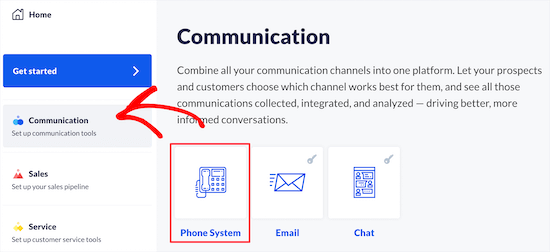
Acum, pentru a configura sistemul telefonic cu răspuns automat pe site-ul dumneavoastră, accesați contul Nextiva. În bara de sarcini din stânga, selectați fila Comunicare » Sistem telefonic.
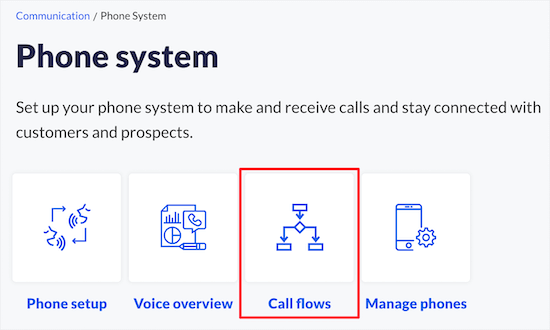
Aceasta va deschide o nouă pagină unde veți vedea mai multe opțiuni pentru sistemul dumneavoastră telefonic. Selectați fila Fluxuri de apeluri aici. Aceasta vă va permite să configurați un sistem automat de răspuns telefonic pentru afaceri mici.
Apoi, puteți alege butonul Creare flux nou pentru a începe configurarea funcționalității de răspuns automat.
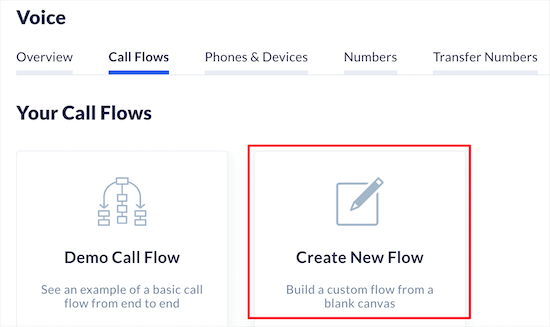
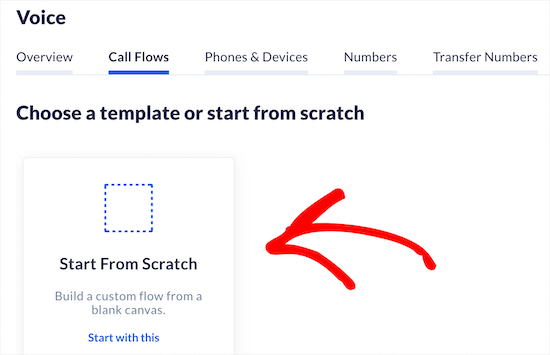
Când abia începeți, puteți Începe de la zero. După ce creați fluxuri de apeluri și le salvați ca șabloane, le veți vedea aici.
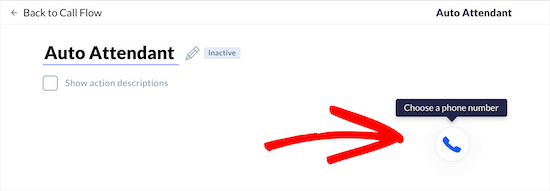
Nextiva vă permite să adăugați un nume pentru acest flux de apeluri, astfel încât să vă amintiți ușor pe care să îl selectați mai târziu. În partea dreaptă, veți vedea o pictogramă de telefon.
Când faceți clic pe această pictogramă, veți avea opțiunea de a introduce numărul dumneavoastră de telefon de afaceri. Puteți chiar adăuga extensii și mai multe numere aici, dacă doriți ca apelanții să se conecteze direct cu departamente sau echipe diferite.
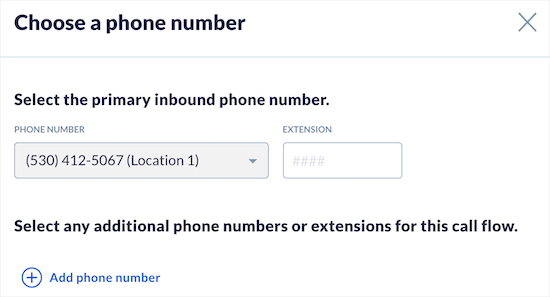
Această funcționalitate de rutare a apelurilor facilitează pentru echipa dumneavoastră să știe despre ce sună clientul, chiar înainte de a răspunde la telefon.
Acum puteți face clic pe butonul ‘Salvare și continuare’. După aceasta, puteți configura acțiunile care vor avea loc odată ce fluxul apelului dvs. este activat.
Selectați butonul ‘Adăugare acțiune’ și veți vedea un nou meniu care apare.
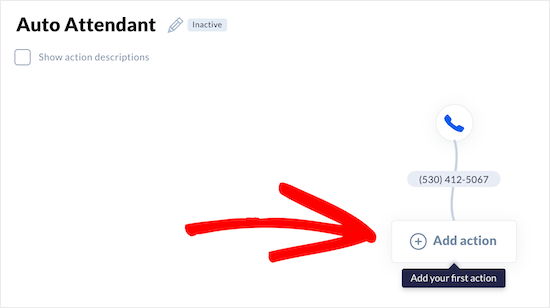
Aici, alegeți ‘Meniu telefonic’ pentru a înregistra un mesaj de salut pentru apelurile dvs. Puteți adăuga, de asemenea, opțiuni pentru ca aceștia să selecteze probleme specifice cu care se confruntă, astfel încât să fie direcționați către departamentul sau membrul echipei corect.
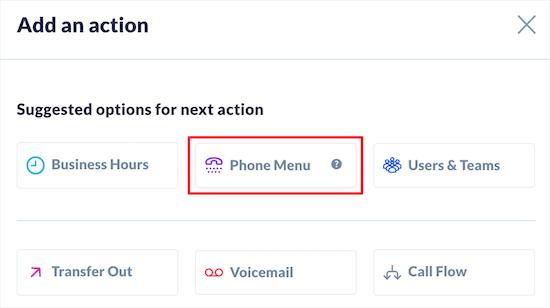
Acum, în mod implicit, există un salut preînregistrat pe care îl puteți folosi. Dacă doriți să personalizați mesajul pentru asistentul automat, puteți înregistra sau încărca un salut personalizat aici.
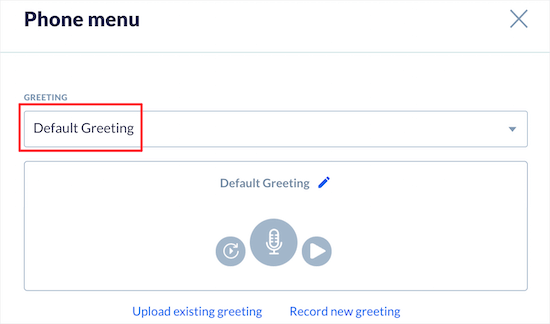
Acest mesaj va deveni recepționerul dvs. virtual în apelul IVR (răspuns vocal interactiv).
În continuare, puteți personaliza meniul telefonic pentru a se potrivi afacerii sau site-ului dvs. web. Sub Meniu telefonic, veți vedea un tastatură numerică. Puteți selecta numerele pe care doriți să le activați aici.
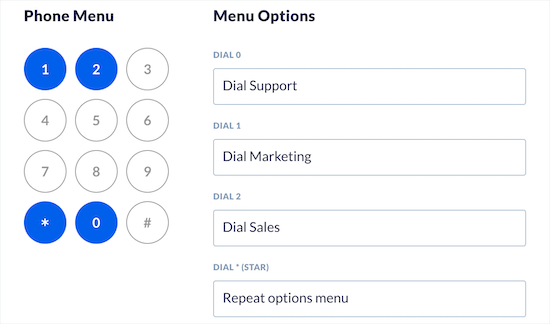
De exemplu, puteți cere apelantului să apese 1 pentru Suport, 2 pentru întrebări legate de Vânzări și 9 pentru a se conecta la un reprezentant.
Tot ce trebuie să faceți este să faceți clic pe număr și apoi să adăugați detaliile departamentului sau echipei în secțiunea Opțiuni meniu din dreapta.
Acum aproape ați terminat configurarea sistemului dvs. telefonic de afaceri. Dacă doriți să configurați Opțiuni avansate, puteți seta o durată de expirare și un număr pentru a forma operatorul.
Dacă doriți să permiteți apelurilor să formeze o extensie, există o casetă de selectare aici pe care trebuie să o bifați.
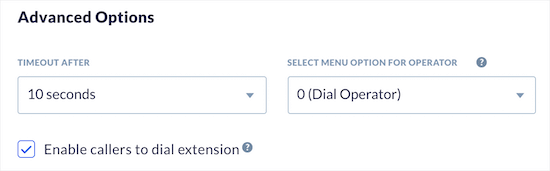
Pentru a trece la pasul următor, trebuie să faceți clic pe butonul ‘Salvare și continuare’.
Acum veți reveni pe ecranul principal al fluxului de apeluri. Aici, puteți atribui membri ai echipei și numere de telefon/extensii opțiunilor de meniu pe care tocmai le-ați adăugat. Acest lucru vă va îmbunătăți gestionarea apelurilor și va permite personalului să utilizeze scripturi de asistent pentru fiecare extensie.
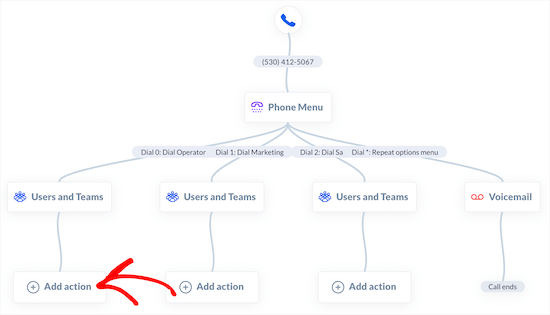
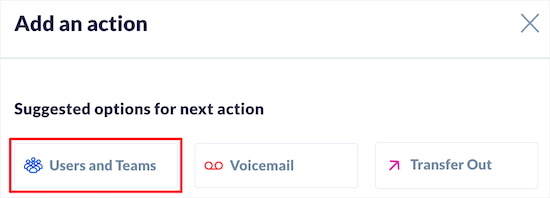
Dacă faceți clic pe un buton ‘Adăugați acțiune’ aici, din submeniuri, puteți selecta fila ‘Utilizatori și Echipe’.
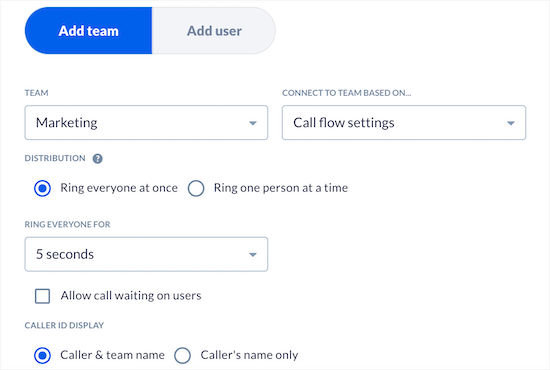
Aici puteți atribui un membru al echipei acțiunii. Veți vedea opțiuni pentru a adăuga un nume de echipă, dacă doriți să sunați toți membrii conectați împreună sau unul câte unul.
Puteți explora aceste opțiuni și configura setările pentru a se potrivi preferințelor dumneavoastră.
Faceți clic pe Salvați & Continuați și veți reveni la ecranul principal al fluxului de apeluri. Urmați aceiași pași pentru a adăuga acțiuni fiecărei opțiuni de meniu.
Cu aceasta, ați configurat un sistem automat de răspuns telefonic pentru afaceri.
Acum pot exista momente în care dumneavoastră sau membrii echipei dumneavoastră nu veți putea răspunde la apeluri. Deci, în afara orelor de program și în zilele de sărbătoare, puteți configura o căsuță vocală. Acest lucru permite apelantilor să lase un mesaj dacă nimeni nu răspunde la telefon.
Această funcție este deosebit de utilă pentru afacerile care nu doresc să rateze comunicări importante de la clienți. Deci, dacă sunteți un planificator de nunți, un planificator de evenimente sau un freelancer, de exemplu, apelatorii ar putea lăsa mesaje detaliind ce caută și solicitând o ofertă.
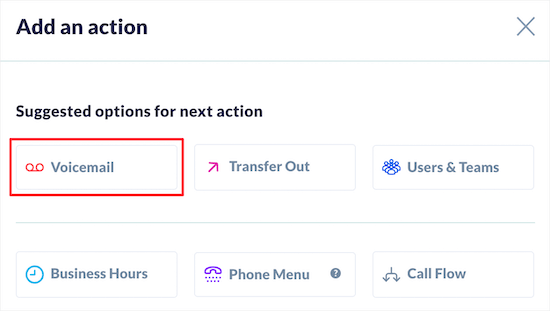
Pentru a adăuga mesagerie vocală la fluxul de apeluri, asigurați-vă că alegeți butonul ‘Adăugați acțiune’ sub extensia pe care tocmai ați configurat-o.
Acum puteți alege ‘Mesagerie vocală’ în loc de ‘Utilizatori & Echipe’.
Pe pagina următoare, puteți configura căsuța vocală și mesajul dumneavoastră. Alegeți echipa sau persoana din meniul derulant ‘Destinație mesagerie vocală’ și departamentul corect din meniul derulant ‘Echipă’.
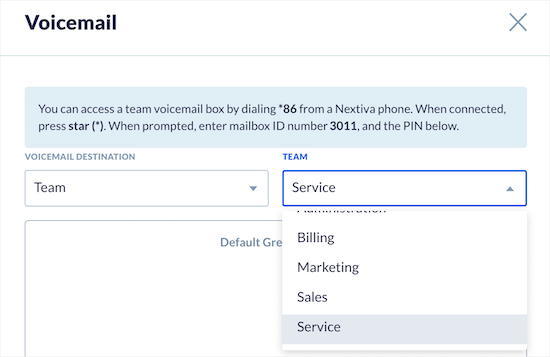
Din nou, faceți clic pe butonul Salvați & Continuați. Urmați aceiași pași pentru fiecare extensie pe care ați adăugat-o. După ce ați terminat, veți vedea că fluxul de apeluri merge către diferite extensii, apoi către mesageria vocală, iar apelul se încheie.
Acum fluxul de apeluri al sistemului dvs. automat de nivel multiplu este gata. Când faceți clic pe butonul „Go Live” din partea de jos a ecranului, fluxul de apeluri va fi activat.
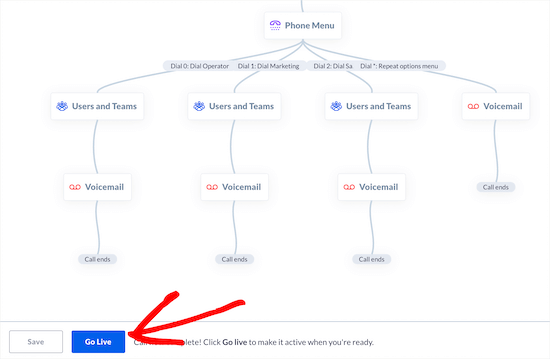
Vă recomandăm să testați sistemul telefonic automat prin efectuarea mai multor apeluri primite fictive pentru a testa mesajul de salut, extensiile și opțiunile de voicemail.
Cu aceasta, ați configurat cu succes un sistem telefonic automatizat pentru site-ul dvs. web cu sistem automat și un flux de apeluri.
Acum puteți facilita apelarea dvs. de către clienți adăugând o pictogramă de telefon pe site-ul dvs. web, în loc să afișați un număr pe care trebuie să-l formeze. Când utilizatorii fac clic pe pictogramă, numărul va fi apelat automat pentru ei.
Cum să adăugați un buton „Apelați acum” pe site-ul dvs. WordPress
Există un plugin WordPress simplu pe care îl puteți utiliza pentru a adăuga un buton Apelați acum pe site-ul dvs. web. Acest lucru facilitează apelarea numărului dvs. de către apeluri, mai ales dacă sunt pe mobil.
Dacă căutați un sistem telefonic automat gratuit, atunci acest plugin poate fi o alternativă bună. Facilitează conectarea clienților cu dvs. prin simpla clic pe butonul de apel.
Puteți utiliza, de asemenea, un Formular de contact în WordPress. Îl puteți configura gratuit și puteți permite utilizatorilor interesați să completeze un formular cu data și ora la care le este convenabil să îi sunați.
Revenind la tutorial, să configurăm butonul de apel pe site-ul dvs.
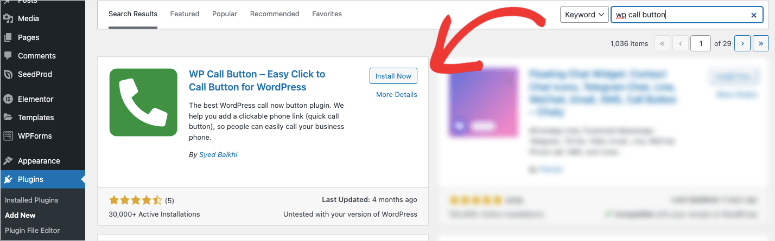
În WordPress, navigați la pagina Plugins » Add New. Acum căutați pluginul WP Call Button și instalați-l și activați-l. Pentru mai multe etape, utilizați acest ghid: Cum se instalează un plugin WordPress – 3 metode (pas cu pas)
Odată activat, accesați Setări » WP Call Button din meniul WordPress.
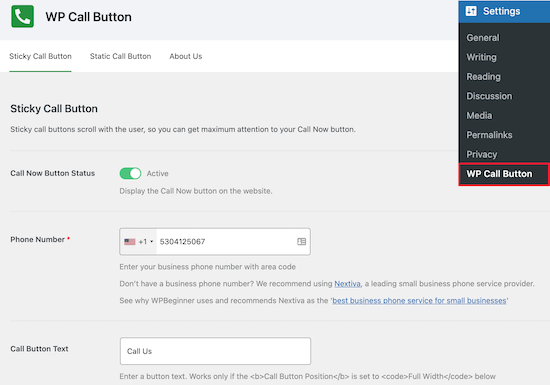
Aici, puteți activa butonul de apel și puteți adăuga numărul de telefon VoIP pe care l-ați configurat cu Nextiva.
Veți vedea, de asemenea, opțiuni pentru a personaliza aspectul butonului dvs. și pentru a adăuga un buton de apel fix care plutește pe ecran pe întregul site web.
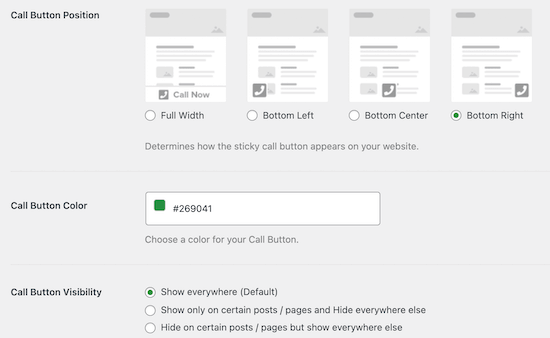
WP Call Button vă oferă control asupra butonului dvs. Puteți alege unde doriți să afișați/ascundeți butonul pe pagini și postări.
Dacă doriți să îl afișați în locuri specifice, atunci puteți utiliza opțiunea Buton de apel static. Aceasta vă va oferi un shortcode pe care îl puteți încorpora pe site-ul dvs. WordPress.
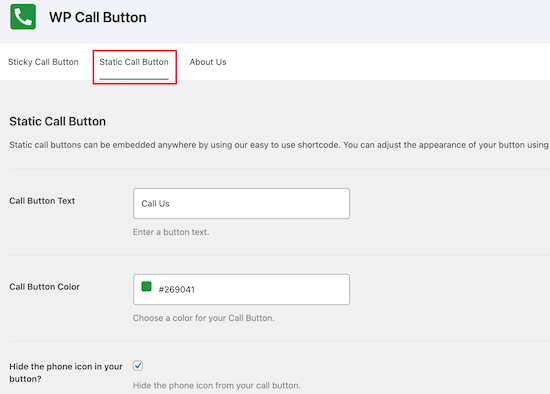
După configurarea pluginului, asigurați-vă că apăsați butonul „Salvează modificările”.
Puteți adăuga, de asemenea, un buton fix direct pe paginile, postările și zonele widget-urilor dvs. utilizând blocul inclus.
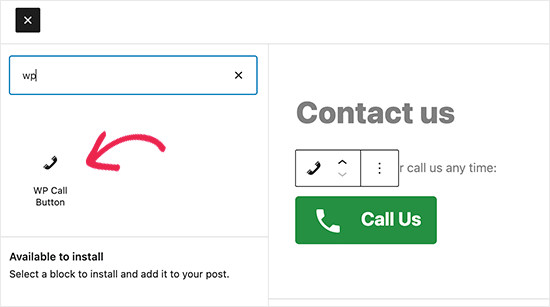
În setările blocului, veți avea opțiuni pentru a personaliza culorile, dimensiunea textului, alinierea și pentru a afișa sau ascunde pictograma telefonului.
După finalizare, asigurați-vă că faceți clic pe ‘Update’ sau ‘Publish’ pentru a salva modificările. Vedeți tutorialul nostru pas cu pas aici: Cum să adăugați ușor un buton de apelare în WordPress (pas cu pas).
Asta e tot! Tocmai ați îmbunătățit suportul pentru clienți și ați economisit bani! Sperăm că acest ghid despre configurarea automatizării telefonice virtuale adăugate v-a fost util.
În continuare, ați putea dori să utilizați un CRM pentru a vă îmbunătăți automatizarea: Cele mai bune 10 software-uri CRM pentru afaceri mici comparate.
Și veți dori să vedeți ghidurile noastre:
- WordPress Live Chat: Cum să configurați GRATUIT (Pas cu Pas)
- 7 cele mai bune instrumente de colaborare online pentru echipe
- 11 cele mai bune servicii de telefonie VoIP pentru afaceri mici
Aceste postări sunt dedicate optimizării experienței clienților dumneavoastră în moduri ușoare și economice.

Comentarii Lasă un răspuns