Am gestionat site-uri WordPress de peste un deceniu, iar viteza și performanța au fost întotdeauna cea mai mare bătaie de cap a mea.
Veți fi de acord că este întotdeauna frustrant să vedeți potențiali clienți plecând din cauza încărcării lente a paginii înainte de a vedea oferta dvs.
Din experiență, furnizorul de găzduire reprezintă aproximativ 60% din performanța de viteză a site-ului dvs.. Restul de 40% depinde de cât de bine este optimizat site-ul.
Deci, primul pas pentru mine este întotdeauna să obțin un serviciu de găzduire rapid, de top și de încredere. Apoi, optimizez site-ul prin compresia imaginilor și caching pentru a îmbunătăți performanța.
Una dintre cele mai bune modalități de a vă optimiza site-ul este prin configurarea unui CDN. Caz concret: la IsItWP, folosim acum CDN-ul Cloudflare pe toate proiectele noastre.
Am făcut această schimbare deoarece a te baza doar pe hosting nu mai este suficient. Vizitatorii se așteaptă la încărcare instantanee, indiferent unde se află în lume.
Am ales Cloudflare deoarece ne ajută să servim versiuni în cache ale paginilor noastre din centre de date cele mai apropiate de vizitator. Acest lucru înseamnă încărcări mai rapide, o sarcină mai mică pe server și o disponibilitate mai bună.
Ca rezultat, creșterea vitezei noastre este excelentă de fiecare dată.
Dar iată problema.
Majoritatea începătorilor se pierd în procesul de configurare al Cloudflare. Panoul de control poate părea copleșitor la început, mai ales dacă nu ești priceput la tehnologie.
În plus, nu te sperie cuvinte precum cache, purge, token-uri API și servere edge?
Lăsând jargonul deoparte, o setare greșită poate bloca site-ul tău. Am învățat asta pe pielea mea când am dezactivat accidental IsItWP în timpul primei mele încercări de a configura CloudFlare. A trebuit să contactez suportul pentru ajutor.
Am creat acest ghid despre cum să configurezi CDN-uri pentru ca tu să nu pățești același lucru.
Așadar, vă voi ghida prin fiecare pas al configurării CDN-ului gratuit Cloudflare pe WordPress, astfel încât site-ul dvs. să se încarce mai repede și să aibă o performanță mai bună.
Puncte cheie pe care le vei învăța:
- Ce este un CDN și de ce site-ul tău WordPress are nevoie de unul
- Cum să te înregistrezi în contul gratuit Cloudflare în siguranță
- Modificări pas cu pas ale serverelor de nume în Bluehost
- Configurarea regulilor esențiale de pagină pentru a-ți proteja zona de administrare
- Instalarea și configurarea plugin-ului oficial Cloudflare
- Cele mai bune practici pentru a menține site-ul tău funcționând fără probleme
Acum, deoarece acesta este un tutorial detaliat, poți folosi și cuprinsul de mai jos pentru a sări peste orice secțiune pe care vrei să o citești.
- What Is a CDN?
- What is Cloudflare?
- Step-by-Step Guide to Setting Up Cloudflare Free CDN
- Configurarea regulilor esențiale pentru pagini
- Install and Configure the Cloudflare WordPress Plugin
- Cloudflare Premium Plans and Advantages
- Alte modalități de a accelera site-ul dvs.
- Întrebări frecvente
- Verdict final: Este importantă configurarea CloudFlare?
Acestea fiind spuse, să trecem la acest tutorial CDN.
Ce este un CDN?
Pe scurt, CDN înseamnă Content Delivery Network (Rețea de livrare de conținut). Așa cum am menționat, atunci când utilizați un CDN, conținutul site-ului dvs. web este copiat pe diferite servere din întreaga lume.
Deci, atunci când cineva vă vizitează site-ul, primește copia cea mai apropiată de el. Acest lucru face ca paginile dvs. să se încarce mult mai repede.
Încă nu înțelegeți ce sunt CDN-urile?
Iată cum funcționează în termeni simpli.
Să spunem că site-ul dvs. web este stocat pe găzduirea dvs. pe un server din New York. Un vizitator din Australia trebuie să aștepte ca datele să parcurgă jumătate de glob.
Acest lucru, fără îndoială, durează timp. În plus, creează o experiență lentă pentru vizitatorii site-ului dvs. web.
Cu un CDN, conținutul dvs. este salvat pe mai multe servere din întreaga lume. Australia, Europa, Asia – la alegere. Acum vizitatorul dvs. australian primește conținutul dvs. de pe un server cel mai apropiat de locația sa.
Rezultatul? Paginile site-ului dvs. web se încarcă în câteva secunde.
De ce site-urile WordPress au nevoie de CDN-uri
Site-urile WordPress sunt grele prin natura lor. Au imagini, fișiere CSS și JavaScript. Toate aceste fișiere trebuie să se încarce înainte ca vizitatorii să vadă site-ul dvs. în browserul lor.
Fără un CDN, acest proces poate fi dureros de lent. Am testat acest lucru pe unul dintre site-urile mele. Înainte de a utiliza un CDN, pagina mea de pornire a durat 8 secunde să se încarce din străinătate.
După configurarea Cloudflare, viteza a scăzut la doar 2 secunde. Aceasta este o îmbunătățire masivă!
După cum probabil știți, viteza afectează totul pe site-ul dvs. Așa este, Google clasează site-urile mai rapide mai sus în rezultatele căutării.
De asemenea, nu vă place să stați mai mult pe site-uri web care se încarcă rapid? Vizitatorii dvs. sunt la fel. Cu cât experiența lor pe site-ul dvs. este mai bună, cu atât stau mai mult, ceea ce duce la un timp de ședere mai bun. Acesta este un mare avantaj pentru SEO.
Pentru a adăuga un plus, datele concrete arată că site-urile mai rapide convertesc mai bine. Asta înseamnă că viteza mai mare a paginii este egală cu mai multe vânzări.
Acum că înțelegeți ce sunt CDN-urile, să ne uităm la CloudFlare, una dintre cele mai bune opțiuni gratuite și premium.
Ce este Cloudflare?

Cloudflare este mult mai mult decât un simplu furnizor de CDN. Ei oferă o suită completă de instrumente de optimizare a site-urilor web.
Gândiți-vă la companie ca la scutul protector și acceleratorul de viteză al site-ului dvs., toate într-unul singur. Principalele lor servicii includ livrarea de conținut, gestionarea DNS și protecția securității.
CDN-ul accelerează site-ul dvs. prin caching-ul conținutului la nivel global, iar serviciul lor DNS face ca domeniul dvs. să se rezolve mai rapid. În plus, ei blochează traficul malițios înainte ca acesta să ajungă la serverul dvs.
Partea cea mai bună este că chiar și planul lor gratuit include funcții pentru care alte companii CDN percep taxe. Este ca și cum ai primi un serviciu premium fără eticheta de preț premium.
De ce CDN-ul gratuit Cloudflare se remarcă
Cloudflare oferă unul dintre cele mai bune servicii CDN gratuite de pe piață. Planul lor gratuit include o rețea globală de servere. În plus, obțineți funcții de securitate de bază, cum ar fi protecția DDoS.
Partea cea mai bună este că CloudFlare oferă lățime de bandă nelimitată, mai ales având în vedere că majoritatea celorlalte CDN-uri gratuite au limite stricte. În plus, chiar și în planul gratuit, procesul de configurare este simplu odată ce cunoașteți pașii.
Dacă acesta nu este potrivit pentru dvs., iată alternativele de top la Cloudflare pe care le puteți lua în considerare.
Ghid pas cu pas pentru configurarea CDN-ului gratuit Cloudflare
Acum, înainte de a configura Cloudflare, există anumite lucruri pe care ar trebui să le aveți pregătite. Să le discutăm.
Configurarea Cloudflare nu este complicată, dar trebuie să fiți pregătiți cu câteva lucruri mai întâi.
- Contul de registrator de domenii: Acesta este locul unde ați cumpărat numele domeniului dvs.. Eu folosesc Bluehost pentru acest tutorial, deoarece sunt atât furnizor de găzduire, cât și registrator de domenii. Asta, și tabloul lor de bord este prietenos pentru începători.
- Acces la panoul de administrare WordPress: Veți avea nevoie de control complet asupra setărilor DNS pentru a schimba nameserverele către Cloudflare. În afară de asta, puteți instala pluginul CloudFlare și îl puteți modifica pentru a simplifica personalizarea CDN-ului dvs.
- Un backup al site-ului: Deși nu există niciun motiv de alarmă, recomand întotdeauna salvarea site-ului dvs. WordPress înainte de a face modificări majore. Pentru aceasta, recomand Duplicator Pro. Puteți crea un backup complet al site-ului cu un singur clic.
Odată ce aveți totul pregătit, configurarea efectivă durează mai puțin de 15 minute. Timpul de așteptare pentru propagarea nameserverelor este ceea ce durează mai mult, durând între 24 și 48 de ore.
Dar asta se întâmplă automat în fundal. Cu asta rezolvată, permiteți-mi să vă ghidez pas cu pas cum să configurați CloudFlare ca serviciu CDN.
Pasul 1: Înregistrați-vă pentru un cont Cloudflare
Începerea cu Cloudflare este simplă.
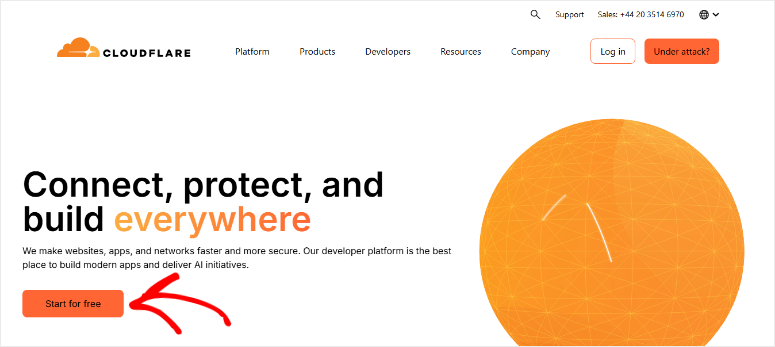
Accesați site-ul web Cloudflare și apăsați butonul „Start for free”. De obicei, este afișat proeminent pe pagina lor de pornire.
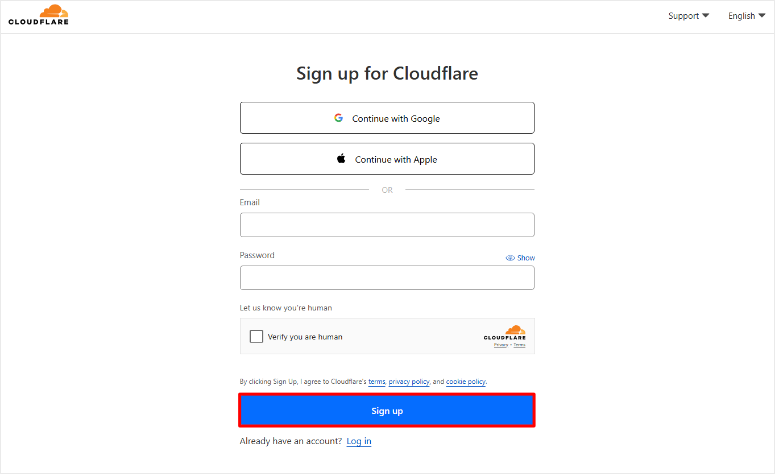
Pe pagina următoare, aveți trei opțiuni pentru crearea contului dvs. Puteți folosi adresa dvs. de e-mail și puteți crea o parolă în modul tradițional.
Alternativ, Cloudflare oferă înregistrare rapidă prin conturile Google sau Apple. Acest lucru vă permite să alegeți metoda pe care o preferați.
După ce ați introdus detaliile, apăsați butonul „Înregistrare” pentru a începe procesul de înregistrare.
După ce ați finalizat acest pas, Cloudflare vă va trimite un e-mail de verificare dacă ați utilizat opțiunea de e-mail.
Verificați-vă inbox-ul și apăsați pe linkul de confirmare. Dacă nu vedeți e-mailul, verificați folderul de spam dacă e-mailul nu apare imediat. Odată verificat, veți ajunge la tabloul de bord Cloudflare.
Primul lucru pe care l-am observat a fost că tabloul de bord este curat și bine organizat.
Navigația principală se află în partea stângă a ecranului. Aici veți vedea opțiuni precum Numele contului, Descoperire, Analize și Jurnale, și multe altele.
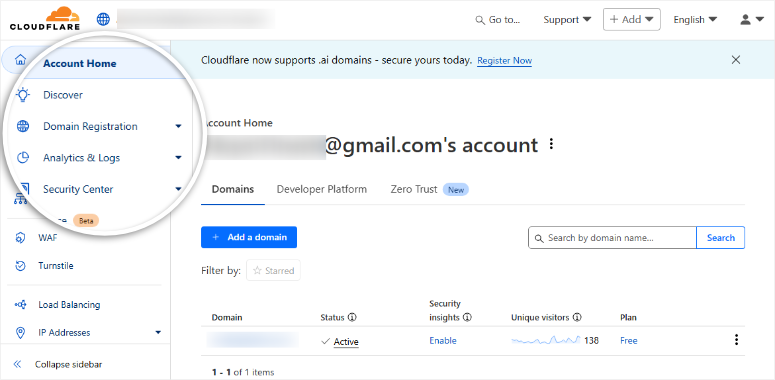
În afară de asta, tabloul de bord afișează sfaturi utile pentru începători.
Pasul 2: Adăugați domeniul și configurați setările DNS CloudFlare
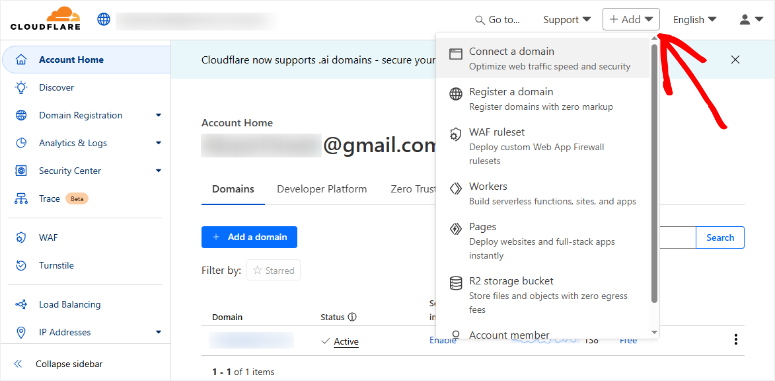
Acum vine partea importantă – conectarea site-ului dvs. web la Cloudflare. Pentru a face acest lucru, selectați butonul „+Adăugare” din colțul din dreapta sus al tabloului de bord.
Apoi, din meniul derulant, selectați Conectare domeniu.
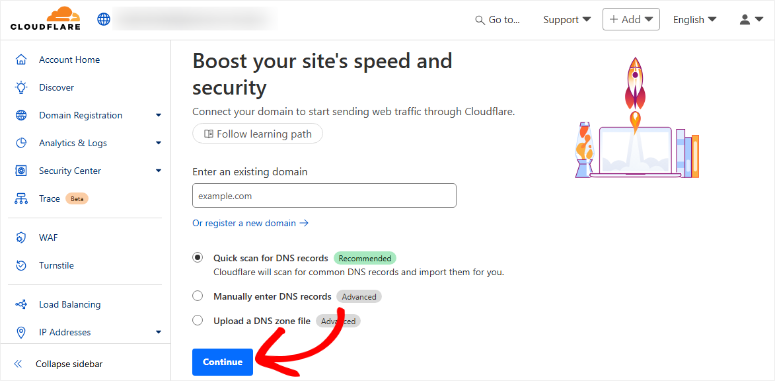
Pe pagina următoare, veți vedea un formular simplu în care vi se cere numele domeniului. Introduceți domeniul site-ului dvs. exact așa cum l-ar introduce vizitatorii.
Dar amintiți-vă să nu includeți „www” sau „https” – doar domeniul rădăcină, cum ar fi „domeniultău.com”.
În plus, asigurați-vă că bifați căsuța Scanare rapidă pentru înregistrări DNS pentru a permite Cloudflare să scaneze înregistrările DNS comune și să le importe automat pentru dvs.
Acest lucru este deosebit de util pentru începători, deoarece previne întreruperea accidentală a conexiunii site-ului dvs.
Odată terminat, apăsați „Continuare” și acordați Cloudflare câteva secunde pentru a scana configurația dvs. curentă.
Alegerea planului dvs.
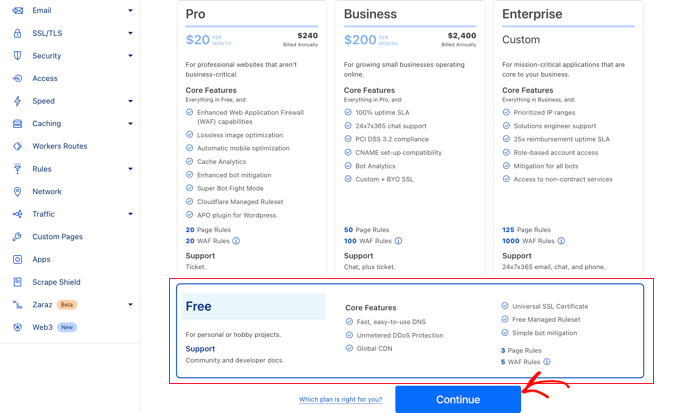
Apoi, Cloudflare vă prezintă planurile sale de prețuri. Veți vedea mai multe opțiuni, de la nivel gratuit la nivel de întreprindere.
Pentru acest tutorial, ne vom limita la planul gratuit, deoarece acesta include tot ce au nevoie majoritatea site-urilor WordPress.
Planul gratuit vă oferă acces la rețeaua lor CDN globală, protecție DDoS de bază și certificate SSL. Așa cum am sugerat mai devreme, nu există limite de lățime de bandă, ceea ce este incredibil de generos pentru un serviciu gratuit.
Pe această pagină, apăsați Continuare pentru a trece la planul gratuit. Puteți face upgrade oricând mai târziu, dacă site-ul dvs. crește și necesită funcționalități avansate.
În afară de aceasta, Cloudflare facilitează schimbarea planurilor oricând din tabloul de bord.
Actualizarea serverelor de nume în CloudFlare
După selectarea planului, Cloudflare vă arată o listă de înregistrări DNS pe care le-a găsit. Acestea sunt ca o hartă care spune internetului unde să găsească site-ul dvs., e-mailul și alte servicii legate de domeniul dvs.
Ar trebui să menționez că înregistrările cu pictograme portocalii vor folosi rețeaua Cloudflare, în timp ce pictogramele gri ocolesc complet Cloudflare.
Deci, pentru a confirma conexiunea cu serverele Cloudflare CDN, asigurați-vă că domeniul dvs. principal afișează o pictogramă portocalie.
Apoi, verificați dacă subdomeniile importante precum „www” au, de asemenea, pictograme portocalii. Pe lângă acestea, lăsați orice înregistrări legate de e-mail gri pentru a evita problemele de livrare a poștei.
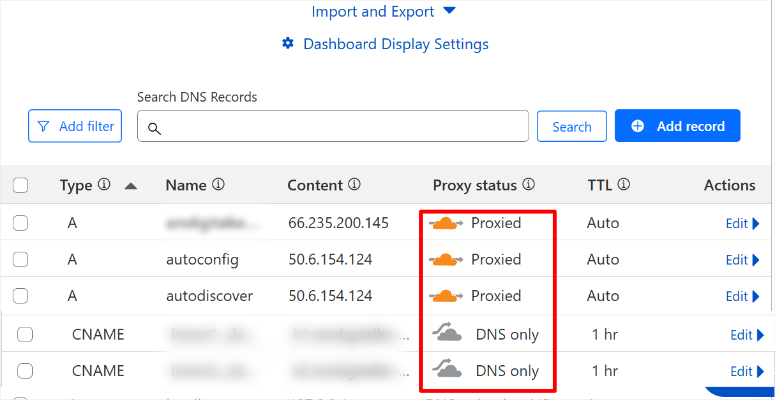
Când totul arată corect, apăsați „Continuare la activare”. Cloudflare vă va afișa apoi două adrese de server de nume.
Acestea sunt elementele cruciale pe care trebuie să le actualizați la registrarul dvs. de domenii. Copiați-le exact așa cum sunt afișate.

Pasul 3: Actualizați DNS-ul în contul dvs. de găzduire
Acum să trecem la tabloul de bord al furnizorului de găzduire. Așa cum am menționat, vom folosi Bluehost pentru acest tutorial.
Consultați această recenzie actualizată Bluehost pentru a afla totul despre acest furnizor de găzduire. Vă gândiți la o altă soluție de găzduire? Consultați această listă de furnizori de găzduire recenzați și clasați.
Enumer câteva dintre cele mai bune soluții de găzduire pentru afaceri mici.
Acum, vă recomand să păstrați deschise ambele file pentru CloudFlare și contul dvs. Bluehost, astfel încât configurarea să fie mai ușoară. Veți avea nevoie de aceste adrese în pasul următor.
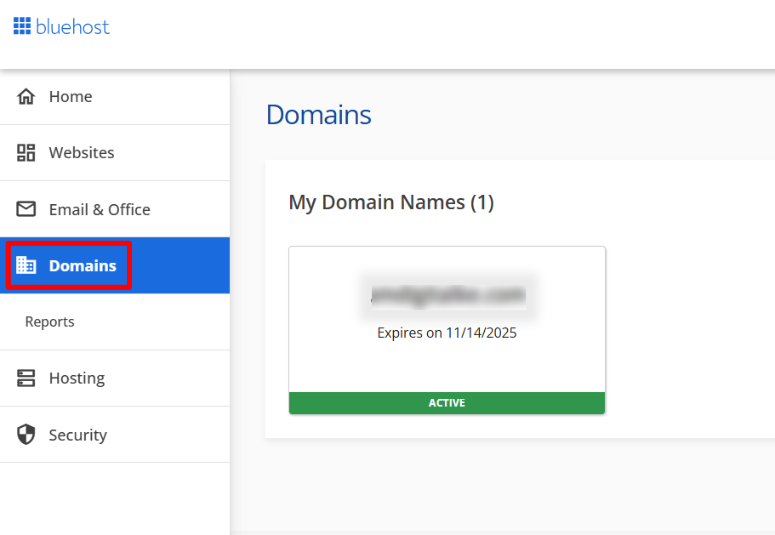
Acum, conectați-vă la tabloul de bord Bluehost și navigați la secțiunea Domenii. Aceasta se găsește de obicei în meniul principal sau în casetele de pe tabloul de bord. Aici, găsiți domeniul dvs. în listă și selectați-l.
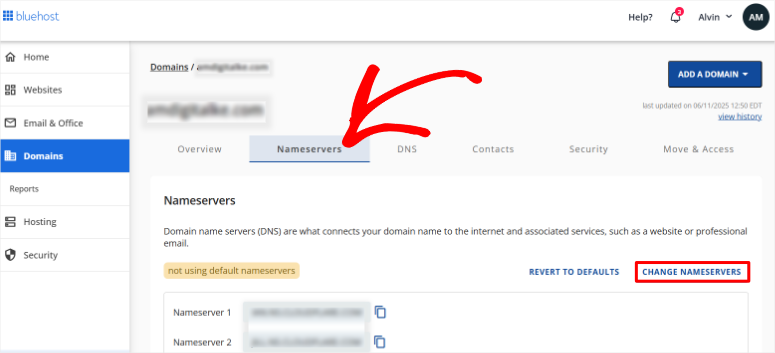
Apoi, pe ecranul următor, accesați fila Nameservers. Aici veți găsi serverele dvs. de nume curente adăugate ca: Nameserver 1 și Nameserver 2. Selectați Schimbare servere de nume pentru a continua.
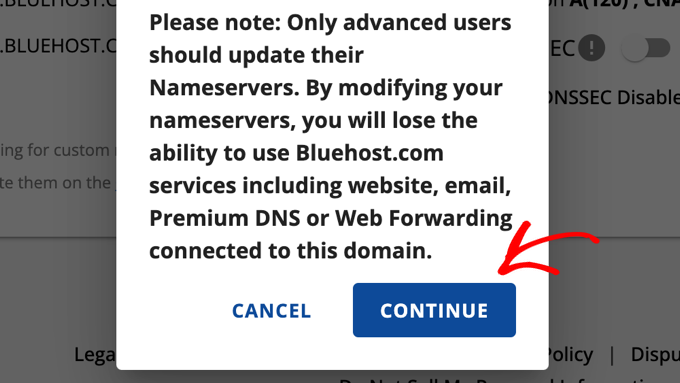
Bluehost va afișa o fereastră pop-up întrebându-vă dacă sunteți sigur că doriți să faceți modificări. Acest lucru este normal – vor să se asigure că înțelegeți ce faceți. Selectați „Continuare” pentru a continua.
Apoi, veți vedea un formular cu două câmpuri pentru adresele serverelor de nume. Ștergeți serverele de nume existente și introduceți-le pe cele furnizate de Cloudflare.
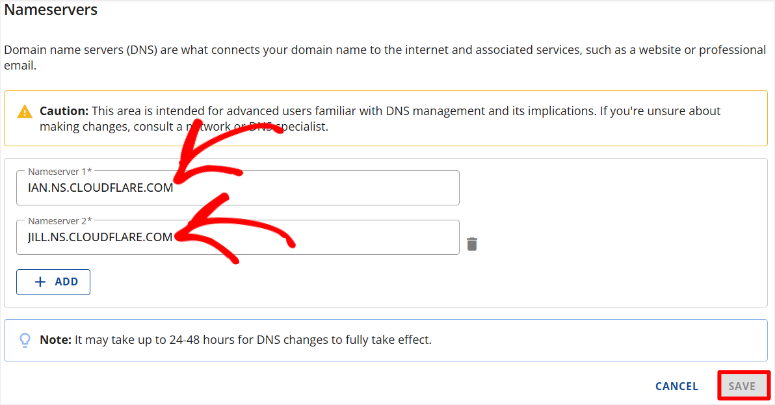
În plus, vor afișa un mesaj despre timpul de propagare, care poate dura până la 24 de ore.
După aceasta, reveniți la pagina de configurare Cloudflare și apăsați pe „Verificați acum serverele de nume”. Cloudflare va verifica dacă ați făcut modificările corect.
În plus, vor începe să vă monitorizeze domeniul automat. Odată finalizat, selectați butonul Continuare pentru a termina configurarea.
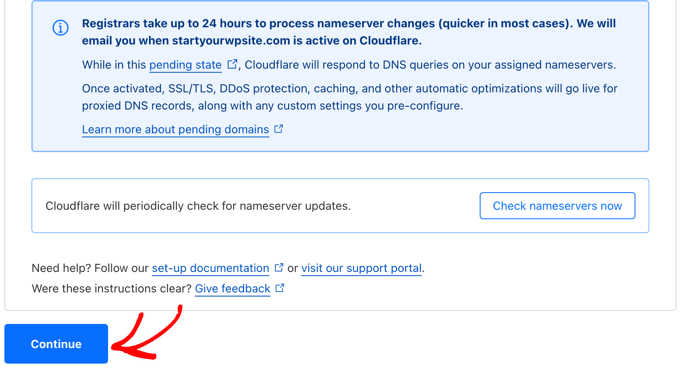
Bine făcut! Acum puteți schimba DNS-ul de la gazda dvs. la un CDN precum CloudFlare. În acest moment, site-ul dvs. ar trebui să fie mai rapid și mai bine optimizat.
Dar nu ne vom opri aici. În continuare, să vedem cum să configurăm regulile de pagină.
Configurarea regulilor esențiale pentru pagini
Configurarea regulilor de pagină este un pas crucial pe care mulți începători îl omit. Aceste reguli spun Cloudflare cum să gestioneze diferite părți ale site-ului dvs. web.
În plus, acestea previn problemele de caching care ar putea bloca zona de administrare WordPress.
Vestea bună este că planul gratuit Cloudflare include trei reguli de pagină. Exact ceea ce aveți nevoie pentru o configurare WordPress de bază.
Mai mult, crearea acestor reguli durează doar câteva minute odată ce știți ce aveți de făcut.
Permiteți-mi să vă arăt cum:
În tabloul de bord Cloudflare, accesați Reguli » Creare Regulă.
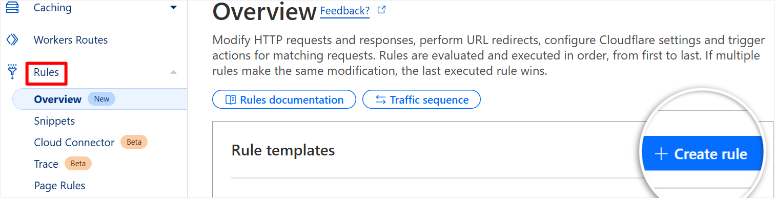
Cloudflare vă va afișa un formular cu mai multe opțiuni. Pe lângă acestea, oferă sfaturi utile care explică ce face fiecare setare.
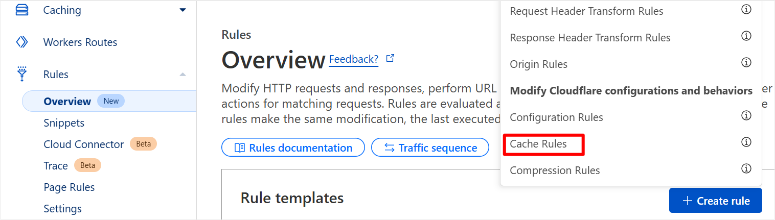
Apoi, în fereastra pop-up, veți vedea opțiuni precum Reguli de transformare a antetului de răspuns, Reguli de origine, Reguli de compresie și multe altele.
Pentru această demonstrație, vă voi arăta cum să creați Reguli de Cache.
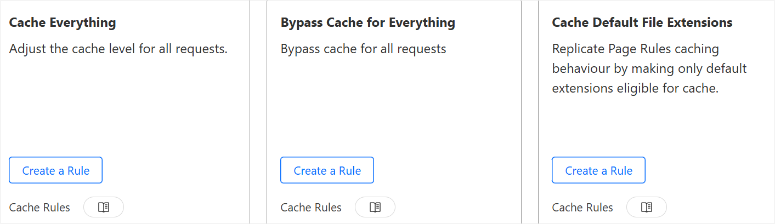
Pe pagina următoare, aveți șabloane predefinite pentru Cache Tot, Ignorare Cache pentru Tot și Extensii Fișiere Implicit Cache. Aceste opțiuni vă ajută să simplificați regulile de cache, astfel încât tot ce trebuie să faceți este să le implementați.
Dar pentru a crea manual reguli de cache Cloudflare, derulați pur și simplu sub șabloane. Aici, veți vedea mai întâi casete de selectare pentru Expresie Filtru Personalizat și Toate cererile primite.
Așadar, să creăm o regulă pentru Cloudflare pentru a ignora „zona de administrare WordPress”. Acest lucru vă va permite să lucrați în backend fără a declanșa verificarea Cloudflare.
Mai întâi, bifați caseta Expresie Filtru Personalizat. Apoi, în câmpul „URL Pagină”, introduceți URL-ul de administrare urmat de un asterisc (*).
De exemplu, dacă site-ul dvs. este „yoursite.com”, veți introduce „yoursite.com/wp-admin*”. Asteriscul îi spune Cloudflare să aplice această regulă tuturor paginilor de administrare.
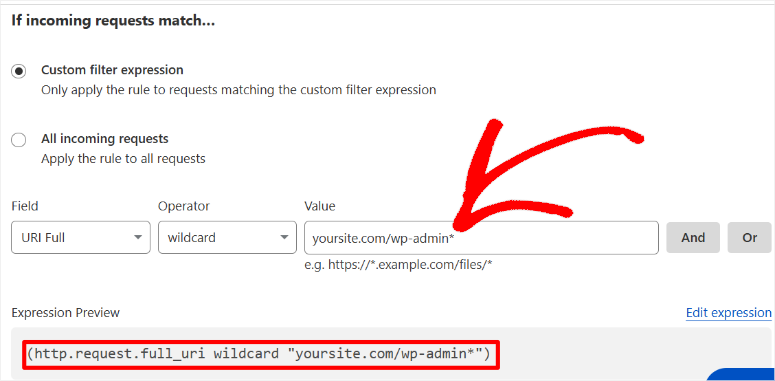
Apoi bifați caseta Ignorare Cache de sub aceasta. După aceasta, puteți „Adăuga Setări” sub TTL Browser, un pas opțional. În final, apăsați Implementare și ați terminat.
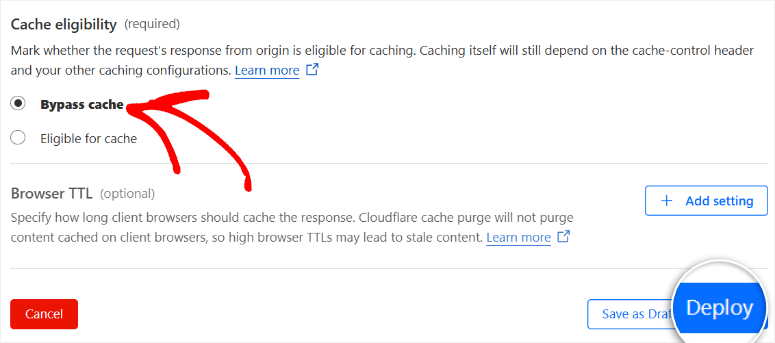
Crearea altor reguli pentru Cloudflare urmează un proces similar, asigurând o curbă de învățare mică.
Cloudflare va activa imediat regula. Mai mult, o veți vedea listată în tabloul de bord al regulilor de pagină cu starea „Activă”.
Această regulă de pagină rezolvă cele mai comune probleme Cloudflare cu WordPress. Am văzut prea mulți începători luptându-se pentru că au sărit peste acest pas.
În plus, durează doar un minut să o configurezi, dar economisește ore de depanare mai târziu.
Acestea sunt toate regulile CloudFlare. Acum, să vedem cum să configurăm pluginul CloudFlare WordPress.
Instalați și configurați pluginul Cloudflare WordPress
Cloudflare oferă un plugin oficial WordPress pentru a vă ajuta să gestionați cu ușurință setările CDN. Pluginul se conectează direct la contul dvs. Cloudflare, făcându-l o metodă mai ușoară de a gestiona funcționalitățile CDN.
În plus, include funcții de securitate care îmbunătățesc protecția site-ului dvs.
Pentru a începe, accesați pagina pluginului CloudFlare și descărcați-l. Îl puteți găsi și pe WordPress.org sau în depozitul dvs. de pluginuri WordPress.
După aceasta, instalați și activați pluginul Cloudflare pe site-ul dvs. web. Dacă întâmpinați probleme, consultați ghidul nostru pas cu pas despre cum să instalați un plugin WordPress.
Conectarea cheii API
După activarea pluginului, accesați Setări » Cloudflare în tabloul de bord WordPress. Aici, apăsați pe „Autentificare aici”.
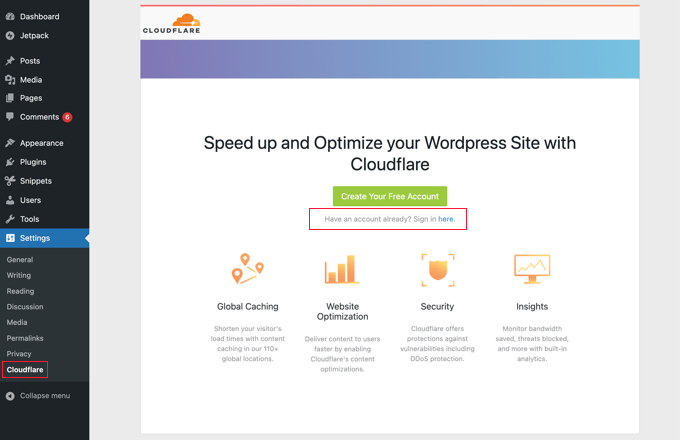
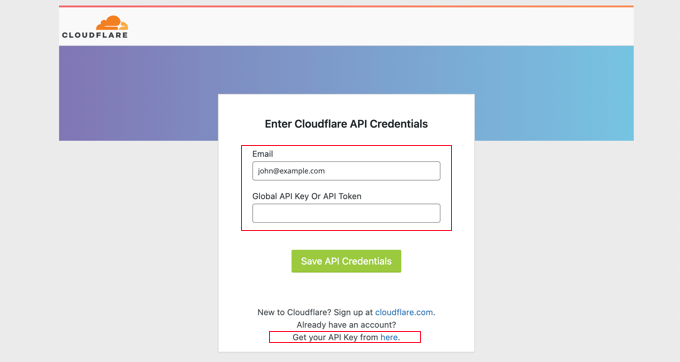
Pluginul vă va solicita adresa de e-mail Cloudflare și cheia API. Dacă nu știți unde să găsiți această cheie, selectați „Obțineți cheia API de aici”, iar CloudFlare vă va redirecționa către cheia API într-o altă filă.
Apoi, în această filă nouă, selectați fila Tokenuri API din bara laterală stângă și faceți clic pe ea.
După aceasta, derulați în jos pentru a găsi secțiunea „Cheie API globală”. Aceasta este diferită de tokenurile API și oferă acces complet la cont. Apăsați butonul „Vizualizare” de lângă opțiunea Cheie API globală.
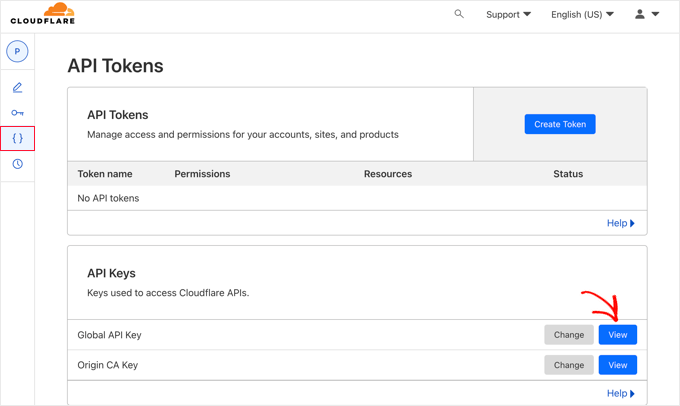
Cloudflare vă va cere apoi să introduceți parola contului dvs. din motive de securitate.
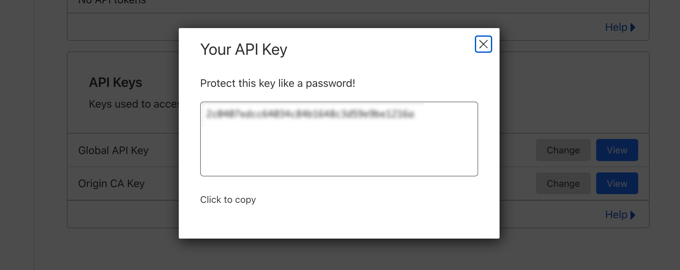
După confirmarea parolei, cheia API va apărea într-o fereastră pop-up. Îmi place că ai un buton convenabil de copiere pentru a prelua rapid cheia.
Înapoi în WordPress, introduceți adresa dvs. de e-mail Cloudflare în primul câmp. Apoi lipiți cheia API în al doilea câmp. Apoi, apăsați Salvează credențialele API pentru a stabili conexiunea.
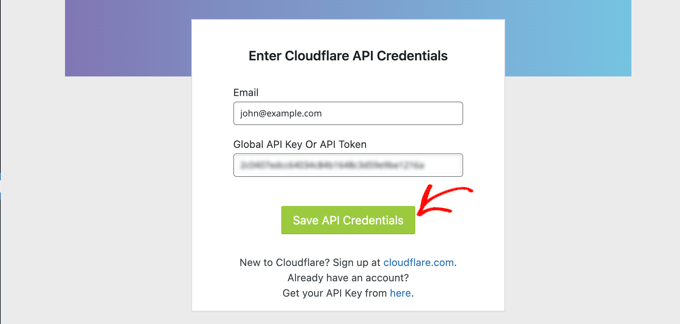
Pluginul va verifica credențialele dvs. cu serverele Cloudflare. În final, ar trebui să vedeți un mesaj de succes care confirmă că conexiunea a funcționat.
Aplicarea setărilor recomandate
Odată conectat, pluginul Cloudflare afișează setările curente ale site-ului dvs. Veți vedea opțiuni pentru caching, optimizare și funcții de securitate.
În plus, pluginul oferă setări recomandate, optimizate special pentru WordPress.
Apoi, selectați „Aplică” în fila Aplică setări implicite. Aceasta configurează automat Cloudflare cu setări implicite optimizate pentru WordPress.
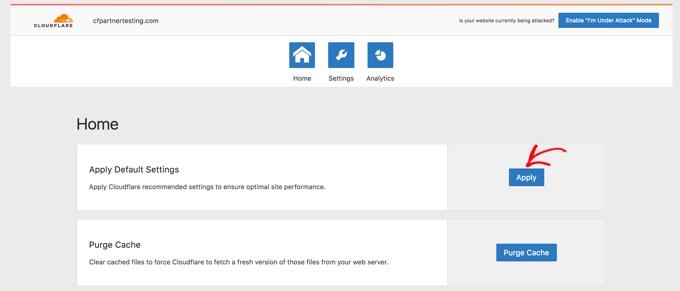
Setările recomandate includ niveluri adecvate de caching pentru diferite tipuri de conținut. În plus, activează funcții utile, cum ar fi ștergerea automată a cache-ului atunci când actualizați postările.
După aplicarea setărilor recomandate, accesați fila „Setări” pentru funcții suplimentare de optimizare pe care le puteți activa. Utilizați butonul de comutare pentru a activa Always Online.
Astfel, dacă serverul dvs. este oprit, CloudFlare va afișa vizitatorilor dvs. pagini statice din cache în schimb.
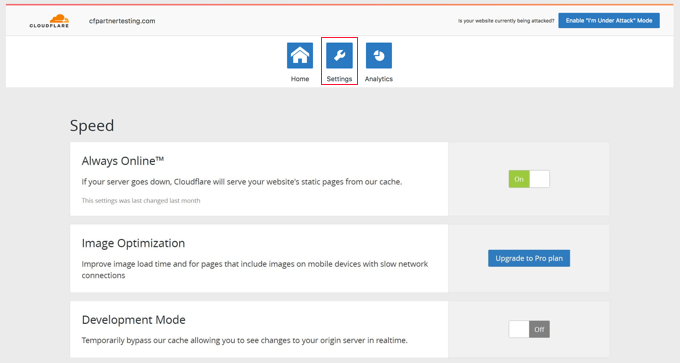
Apoi, derulați în jos pe pagină pentru a găsi opțiunile de securitate CloudFlare pentru a vă proteja mai bine site-ul.
Nivelul de securitate este setat implicit la „Mediu” și vă recomand să îl lăsați așa dacă aveți un blog simplu sau un site web mic.
Setarea acestuia la Ridicat poate duce la prea multe solicitări de securitate, ceea ce poate reduce experiența utilizatorului. Dar este un preț mic de plătit pentru o protecție semnificativ mai bună împotriva atacurilor pentru site-urile mai mari.
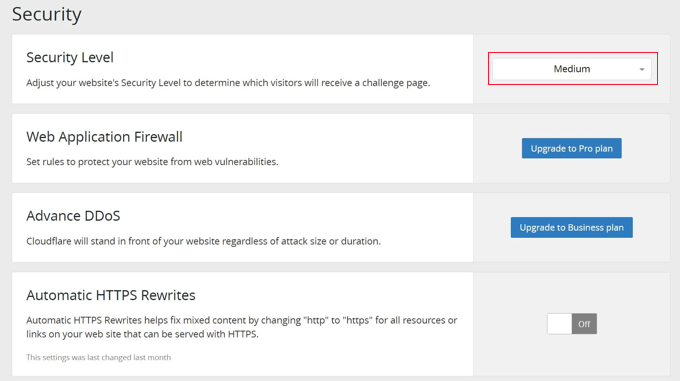
Pe lângă acestea, pluginul gestionează automat golirea cache-ului atunci când faceți modificări de conținut. Acest lucru înseamnă că vizitatorii dvs. văd întotdeauna cea mai recentă versiune a paginilor dvs.
De asemenea, puteți șterge manual cache-ul oricând folosind tabloul de bord al pluginului.
Felicitări! Acum puteți configura CloudFlare CDN atât pe tabloul de bord, cât și în WordPress cu pluginul său.
Utilizați instrumentul gratuit de testare a vitezei site-ului IsItWP și verificarea timpului de inactivitate a site-ului pentru a confirma dacă CloudFlare a ajutat efectiv la îmbunătățirea performanței.
Planuri Premium Cloudflare și Avantaje
Acum, așa cum ați văzut mai sus, CloudFlare gratuit este destul de util. Dar ce se întâmplă dacă doriți să utilizați o versiune Pro?
În acest caz, Cloudflare oferă planuri plătite începând de la 20 USD pe lună. Acestea deblochează funcții avansate, cum ar fi optimizarea mai bună a imaginilor și accelerarea mobilă, în plus, primiți suport prioritar atunci când apar probleme.
Planurile premium includ reguli de securitate avansate, ceea ce înseamnă că puteți bloca țări sau adrese IP specifice.
Acest lucru poate fi deosebit de important dacă vizați persoane dintr-o anumită regiune sau doriți o protecție mai bună împotriva spamului.
Pe lângă acestea, obțineți analize detaliate de performanță. Acestea arată exact cât de mult mai rapid face Cloudflare site-ul dvs.
Cine ar trebui să ia în considerare Cloudflare Premium?
Site-urile de comerț electronic beneficiază cel mai mult de planurile premium Cloudflare. Funcțiile avansate de securitate protejează mai bine datele clienților. Optimizările suplimentare de viteză cresc ratele de conversie și implicarea utilizatorilor.
Pe lângă magazinele de comerț electronic cu designuri complexe, toate site-urile web cu trafic ridicat pot beneficia de funcțiile premium ale CloudFlare.
De exemplu, afacerile din industrii competitive ar trebui să ia în considerare un upgrade. Avantajul de performanță poate face diferența între câștigarea și pierderea clienților.
Dar pentru majoritatea începătorilor în WordPress, planul gratuit este perfect. Puteți face upgrade oricând mai târziu, pe măsură ce site-ul dvs. crește.
Alte modalități de a accelera site-ul dvs.
CDN-urile nu sunt singura modalitate de a crește viteza WordPress. Iată și alte modalități de a vă optimiza site-ul WordPress:
- Pluginuri de caching: Puteți utiliza, de asemenea, pluginuri de caching precum WP Rocket. Dacă doriți să aflați mai multe despre acest plugin de cache, consultați recenzia mea WP Rocket.
- Compresia imaginilor: Puteți utiliza instrumente de optimizare a imaginilor, cum ar fi EWWW Image Optimizer, pentru a micșora dimensiunile fișierelor.
- Good Hosting: I always recommend quality hosts for better performance. But it depends on the kind of website you have set up.
- De exemplu, iată cele mai bune găzduiri pentru bloguri și găzduiri pentru site-uri de comerț electronic. Deși am folosit Bluehost pentru această recenzie, există multe altele similare.
- Puteți începe prin a compara Bluehost cu Hostinger pentru a vedea cum se compară.
- Teme rapide: Alegeți o temă ușoară pentru a ajuta la menținerea vitezei de încărcare a site-ului dvs. rapidă. Teme grele încetinesc totul, chiar și cu cea mai bună optimizare.
La sfârșitul zilei, iată adevărul simplu:
CDN-urile vă oferă cea mai mare creștere a vitezei cu cel mai mic efort. În plus, ele funcționează alături de toate aceste alte metode de optimizare. Deci, pentru cele mai bune rezultate, puteți combina diferite tehnici de optimizare a site-ului.
Sper că v-a plăcut să învățați cum să configurați CDN-urile și CloudFlare în special. Dacă ceva nu este clar, consultați întrebările frecvente de mai jos.
Întrebări frecvente
Pot funcționa site-urile web fără un CDN?
Da, site-urile web pot funcționa fără un CDN. Dar, așa cum am menționat, poate frustra vizitatorii. Mai ales când luați în considerare că pierdeți potențiali clienți în favoarea concurenților mai rapizi.
Cât timp durează până când Cloudflare începe să funcționeze?
Acest lucru depinde de timpul de propagare a serverelor dvs. de nume. Din experiența mea, majoritatea domeniilor încep să funcționeze în 2-4 ore după schimbarea serverelor de nume. Dar poate dura până la 48 de ore pentru propagarea globală completă.
Va încetini Cloudflare zona de administrare WordPress?
Nu. Nu dacă l-ați configurat corect. Dar pentru a fi sigur, puteți crea acea regulă de pagină pentru tabloul de bord de administrare. Acest lucru asigură că Cloudflare nu pune în cache paginile dvs. de administrare, deoarece poate cauza probleme neobișnuite, cum ar fi apariția de conținut vechi sau probleme de autentificare.
Pot folosi Cloudflare cu orice furnizor de găzduire?
Da, absolut. Cloudflare funcționează cu orice furnizor de găzduire, deoarece se află între vizitatori și servere. Am configurat Cloudflare cu Bluehost, SiteGround, WP Engine și zeci de alți gazde. Procesul este întotdeauna același – schimbați doar nameserverele.
Ce se întâmplă dacă vreau să elimin Cloudflare mai târziu?
Eliminarea Cloudflare este simplă. Pur și simplu schimbați nameserverele înapoi la nameserverele furnizorului dvs. original de găzduire. Păstrez o înregistrare a nameserverelor originale înainte de a trece la Cloudflare. Dar nu vă faceți griji, majoritatea furnizorilor de găzduire vă trimit și aceste informații prin e-mail atunci când vă înscrieți inițial.
Este planul gratuit suficient pentru majoritatea site-urilor web?
Da, aceasta este un da solid pentru majoritatea micilor afaceri și site-urilor web personale. Planul gratuit vă oferă CDN, securitate de bază și certificate SSL. Aceasta acoperă principalele nevoi de viteză și securitate pentru majoritatea site-urilor WordPress.
Verdict final: Este importantă configurarea CloudFlare?
După ce am configurat CDN-uri pe mai multe site-uri WordPress decât pot număra, pot spune sincer că este una dintre cele mai bune decizii pentru proprietarii de site-uri web.
Îmbunătățirile de viteză sunt reale și notabile. Majoritatea clienților mei văd timpii de încărcare a paginilor scăzând cu 30-50% după configurare.
Aceasta este o victorie uriașă pentru experiența utilizatorului și clasamentele SEO. Recomand CDN-ul gratuit al Cloudflare dacă:
- Aveți un site WordPress care pare lent la încărcare
- Doriți o securitate mai bună fără a plăti taxe lunare
- Aveți nevoie de certificate SSL, dar gazda dvs. le oferă ca un supliment premium
- Serviți vizitatori din diferite țări sau regiuni
- Doriți să reduceți sarcina serverului și utilizarea lățimii de bandă
În cele din urmă, vizitatorii dvs. vor observa imediat diferența. Paginile care înainte se încărcau greu vor apărea acum instantaneu. În plus, acea experiență fluidă și profesională construiește încredere și menține oamenii pe site-ul dvs. mai mult timp.
Acum, consultați ghidul meu complet despre cum să creșteți viteza și performanța.
În afară de asta, iată alte articole care v-ar putea interesa.
- Recenzie StackPath CDN (Max CDN): Oferă viteză fulgerătoare?
- Cele mai bune 6 pluginuri de lazy load pentru imagini pentru un site WordPress mai rapid
- Cum să eliminați fișierele neutilizate din biblioteca media WordPress
Aceste articole vă vor ghida prin cele mai bune alternative la CloudFlare și vă vor arăta alte instrumente și tehnici pentru a vă optimiza site-ul WordPress.

Comentarii Lasă un răspuns