Doriți să trimiteți mesaje SMS utilizatorilor dvs. WordPress?
Cu notificări SMS automate, puteți menține clienții la curent trimițând notificări de comandă, starea livrării coletului, notificări de anulare și multe altele.
În acest articol, vă vom arăta cum să trimiteți cu ușurință mesaje SMS utilizatorilor dvs. WordPress.
Trimiterea mesajelor SMS automate din WordPress
Mesajele SMS au cea mai mare și mai rapidă rată de deschidere în comparație cu alte moduri de comunicare, cum ar fi e-mailul. Pe lângă trimiterea notificărilor, trimiterea de SMS-uri automate este eficientă în promovarea campaniilor dvs. de marketing.
Puteți folosi un serviciu precum Sendinblue pentru a trimite mesaje SMS și de marketing prin e-mail abonaților dvs.
Puteți utiliza, de asemenea, un constructor de formulare precum WPForms și îl puteți conecta la orice serviciu SMS pe care îl utilizați printr-o integrare Zapier. Deoarece majoritatea utilizatorilor noștri WordPress sunt abonați la diferite servicii SMS, vă vom arăta cum să utilizați această integrare.
Atât WPForms, cât și Zapier au un plan gratuit cu care puteți începe.
Acum să vedem cum să trimitem mesaje SMS utilizatorilor dvs. WordPress.
Utilizați WPForms + Twilio pentru trimiterea SMS-urilor
WPForms este cel mai ușor de utilizat plugin de formulare de contact WordPress pentru începători. Cu add-on-ul său Zapier, puteți conecta peste 2.000 de aplicații și software-uri, inclusiv serviciul SMS Twilio.
Pentru a începe să trimiteți SMS-uri, trebuie să instalați și să activați pluginul WPForms pe site-ul dvs. web. Cu WPForms, puteți crea orice tip de formular, inclusiv formulare de comandă, formulare de livrare mâncare, formulare de înscriere și multe altele.
Pentru mai multe detalii, consultați articolul nostru despre cum să instalați un plugin WordPress.
După activare, trebuie să creați un formular în WordPress pe care îl veți folosi ca declanșator pentru trimiterea mesajelor SMS. Pentru aceasta, accesați WPForms » Adăugare Nou în administratorul dvs. WordPress.
Acest lucru vă va redirecționa către constructorul de formulare WPForms. Puteți începe prin a adăuga un titlu pentru noul dvs. formular și a selecta un șablon de formular.
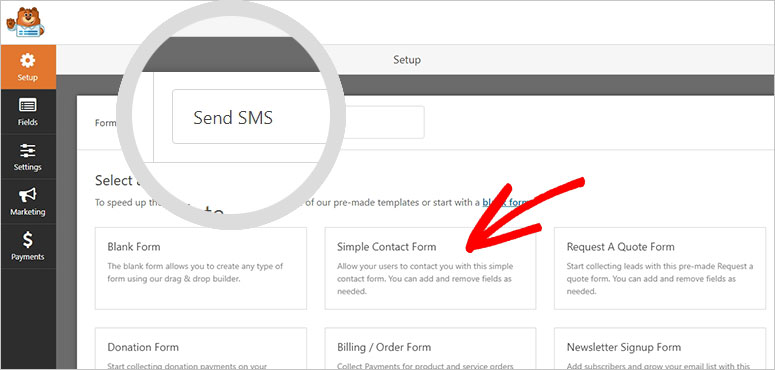
Să alegem șablonul Formular de contact simplu și apoi să îl edităm după cum avem nevoie. Implicit, acest șablon de formular vine cu câmpurile nume, email și comentariu.
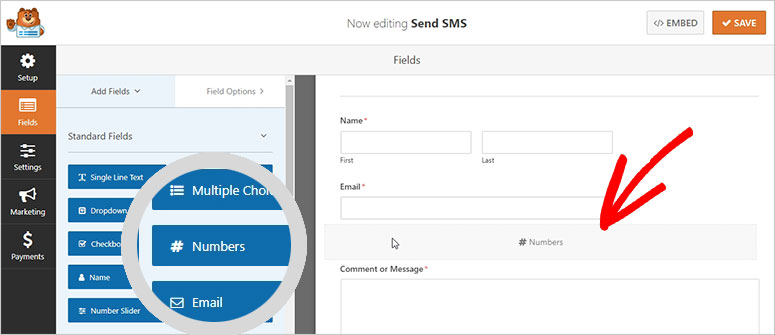
Puteți adăuga, de asemenea, un câmp numeric pentru a colecta numărul de telefon al utilizatorilor dvs. Pur și simplu trageți câmpul # Numere din partea stângă în constructorul de formulare din partea dreaptă a ecranului.
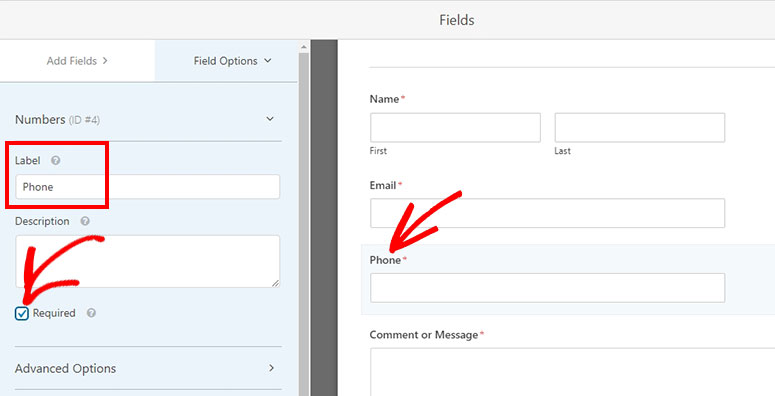
Acum, faceți clic pe acest câmp și schimbați titlul câmpului în Telefon. De asemenea, selectați caseta de selectare Obligatoriu pentru a face câmpul Telefon obligatoriu.
Odată ce ați terminat de personalizat formularul, faceți clic pe butonul Salvare din colțul din dreapta sus al ecranului.
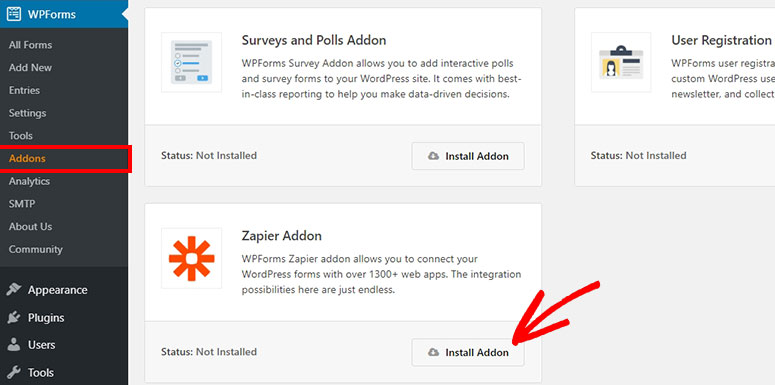
Apoi, trebuie să accesați WPForms » Addons pentru a instala și activa Zapier Addon.
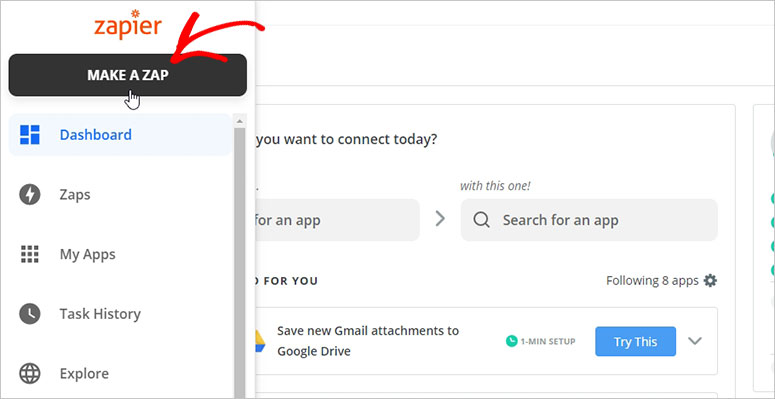
După activarea add-on-ului Zapier, conectați-vă la contul dvs. Zapier și faceți clic pe butonul Creați un Zap din meniul de navigare din stânga.
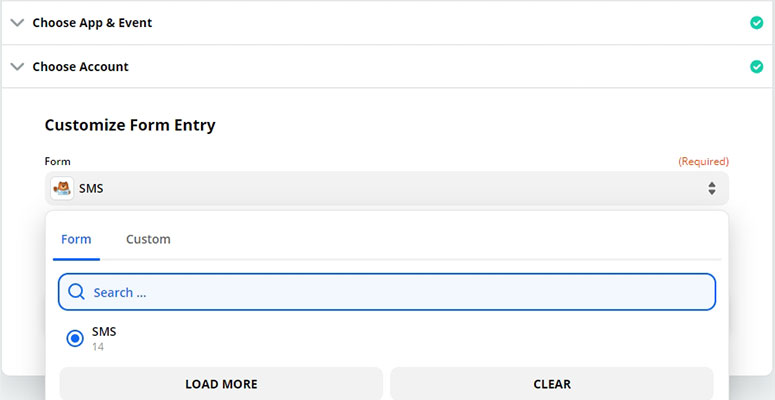
Va trebui să alegeți WPForms ca aplicație declanșatoare pentru a continua. Aici, trebuie să selectați și formularul pe care l-ați creat pentru mesajele SMS.
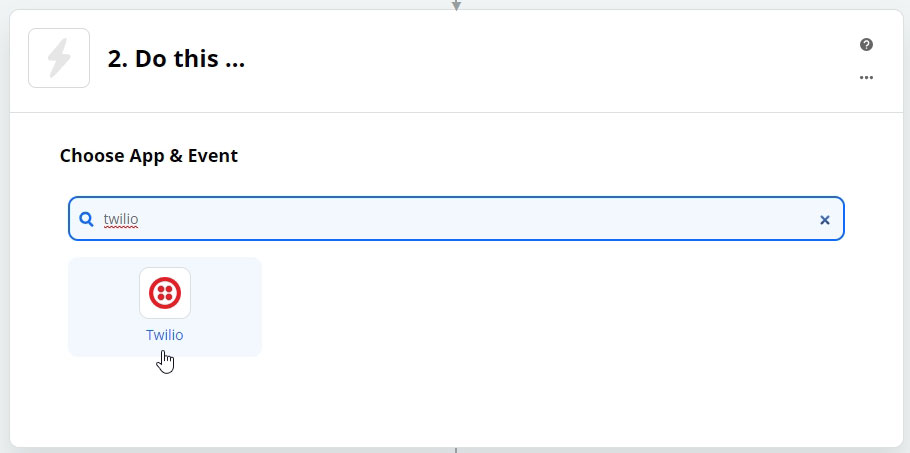
După aceea, selectați aplicația Twilio ca aplicație de acțiune pentru a trimite mesaje SMS utilizatorilor dvs. WordPress.
Acum, trebuie să alegeți Send SMS ca eveniment de acțiune și să faceți clic pe butonul Continue.
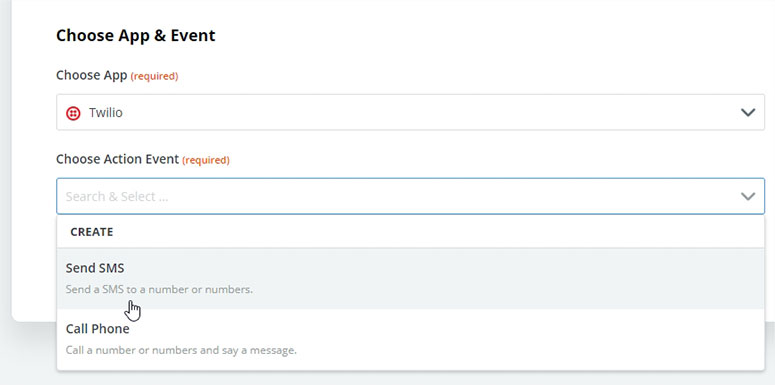
Apoi, conectați-vă la contul dvs. Twilio. Dacă nu aveți un cont pe Twilio, puteți, de asemenea, să vă înregistrați gratuit.
Pe tabloul de bord Twilio, veți găsi Account SID și Auth Token. Copiați și lipiți aceste informații în fereastra Zapier pentru a o conecta cu Twilio.
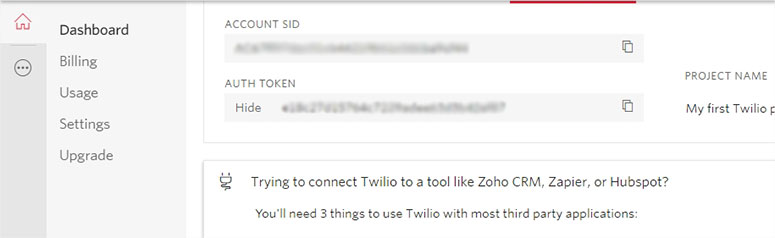
Apoi, trebuie să reveniți la consola Twilio și să faceți clic pe opțiunea # din partea stângă a ecranului. Apoi, faceți clic pe opțiunea Manage Numbers » Active Numbers.
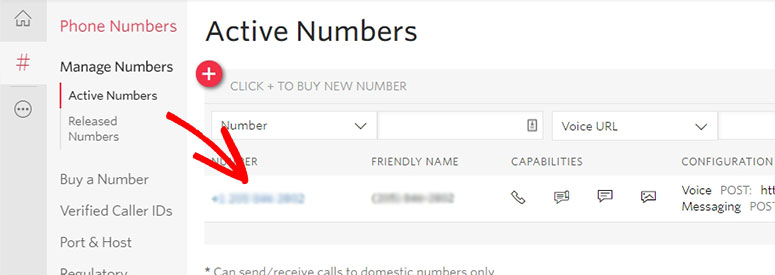
Veți vedea lista numerelor active pe care le puteți folosi pentru a trimite mesaje SMS utilizatorilor dvs. WordPress. Dacă nu există niciun număr, puteți obține rapid un nou număr de încercare Twilio.
Acum reveniți la contul Zapier și adăugați informațiile necesare, inclusiv numărul de la, numărul către și mesajul. Puteți omite câmpurile opționale și puteți face clic pe butonul Continue.
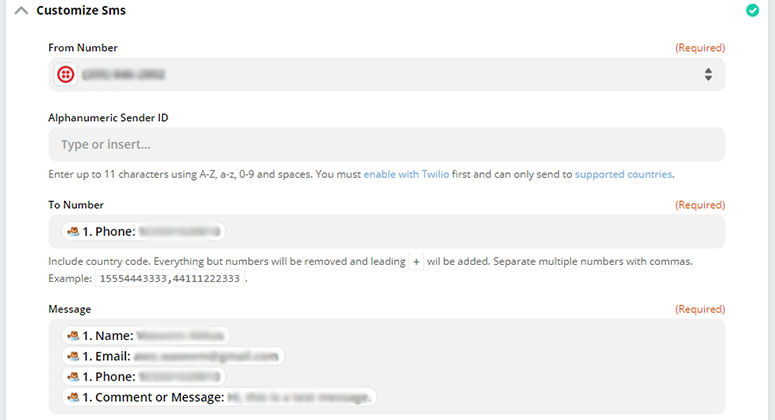
Puteți face clic pe butonul Test and Continue și veți primi un mesaj SMS de pe site-ul dvs. WordPress.
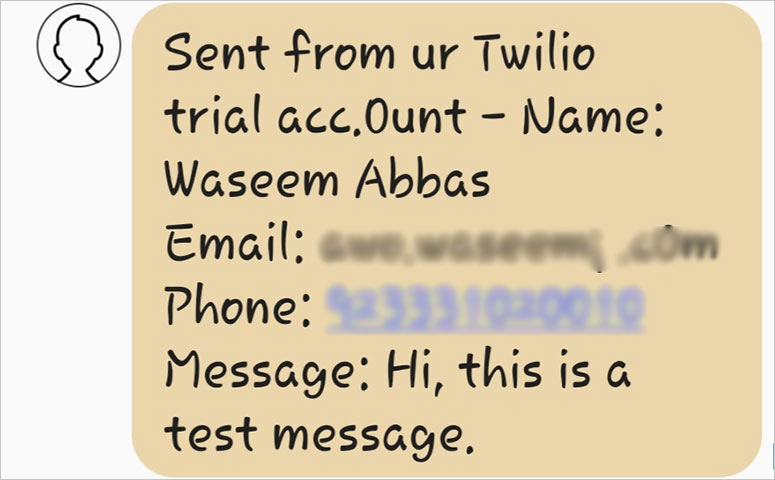
În cele din urmă, trebuie să denumiți Zap-ul și să îl activați. Astfel, de fiecare dată când un utilizator trimite o intrare de formular, veți primi SMS-ul de pe site-ul dvs.
Puteți, de asemenea, să modificați setările din contul dvs. Twilio pentru a trimite mesaje SMS utilizatorilor dvs. WordPress care trimit formularele cu succes.
Sperăm că acest articol v-a ajutat să învățați cum să trimiteți mesaje SMS utilizatorilor dvs. WordPress. De asemenea, ați putea dori să consultați ghidul nostru despre cele mai bune servicii de trimitere e-mail în masă pentru campanii de e-mail în masă.

Comentarii Lasă un răspuns