Doriți să învățați cum să vă vindeți cu ușurință eBook-ul pe WordPress?
eBook-urile sunt o modalitate excelentă de a transforma pasiunea într-o sursă de venit. Puteți chiar să vă organizați postările de pe blog într-un eBook și să monetizați conținutul site-ului dvs.
Partea cea mai bună este că puteți face acest lucru fără a angaja un dezvoltator, fără a crea un magazin online sau fără nicio cunoștință de codare.
În acest tutorial, vă vom arăta cum să vindeți un eBook pe site-ul dvs. WordPress fără efort.
Ce aveți nevoie pentru a vinde un eBook pe WordPress
Când vine vorba de vânzarea de eBook-uri pe WordPress, nu trebuie să treceți prin chinurile creării unui magazin eCommerce, așa cum ați face pentru produse fizice.
Puteți folosi în schimb un formular pentru eBook, care vă permite să listați cărțile disponibile cu imagini, descrieri și prețuri. Utilizatorii dvs. vor putea selecta eBook-ul, efectua plata și descărca instantaneu.
Este mai ușor, eficient și nu necesită o investiție mare, spre deosebire de WooCommerce și magazinele online. Puteți vinde direct de pe site-ul dvs. existent sau de pe blogul WordPress.
Pentru a configura acest lucru, veți avea nevoie de un plugin pentru a vă prezenta eBook-ul, a-l livra cumpărătorilor și a colecta plăți. Vă recomandăm să folosiți WPForms, cel mai bun constructor de formulare pentru WordPress. Puteți, de asemenea, să consultați Easy Digital Downloads, care vă permite să vindeți orice tip de produs digital pe site-ul dvs.
Pentru mai multe opțiuni, puteți consulta lista noastră cu cele mai bune pluginuri pentru eBook-uri pentru site-uri WordPress.
În acest tutorial, vom folosi WPForms deoarece are tot ce aveți nevoie sub același acoperiș.
WPForms este cel mai puternic constructor de formulare drag and drop pentru WordPress. Are toate caracteristicile și funcționalitățile de care aveți nevoie pentru a vă publica și vinde cu succes eBook-ul online.
Pentru început, veți găsi un șablon conceput special pentru a vinde produse digitale, cum ar fi eBook-ul dvs. Acest lucru face ușor să creați și să publicați formularul de achiziție pe site-ul dvs. în mai puțin de 5 minute.
Apoi, există un constructor drag and drop, astfel încât să poți personaliza formularul fără a atinge o singură linie de cod.
De asemenea, există integrări de plată cu 1 clic cu PayPal, Stripe și Authorize.Net. Utilizatorii tăi vor avea o mulțime de opțiuni pentru a selecta metoda de plată preferată.
WPForms îți permite, de asemenea, să configurezi e-mailuri automate de livrare. Cu acestea, eBook-ul tău va fi livrat instantaneu în inbox-ul clientului imediat ce efectuează achiziția.
Mai mult, poți vizualiza toate intrările formularului eBook-ului tău, împreună cu înregistrările de plată, chiar în tabloul de bord WordPress. Acest lucru îți permite să urmărești cât de profitabil este eBook-ul tău, totul din backend-ul site-ului tău.
Pe scurt, iată de ce ar trebui să alegi WPForms pentru a-ți vinde eBook-ul pe WordPress:
- Ușor de utilizat pentru începători: Creează orice tip de formular pentru site-ul tău, chiar dacă nu ai experiență web.
- Opțiuni de plată: Integrați cu furnizori de plăți precum Stripe și PayPal pentru a accepta plăți pe formularul dvs. de eBook.
- Notificări automate prin e-mail: Declanșați notificări personalizate prin e-mail către clienți, dvs. și membrii echipei. Puteți chiar trimite notificări doar atunci când sunt îndeplinite anumite condiții.
- Catalog de produse: Listați una sau mai multe cărți electronice împreună cu prețuri, imagini și alte detalii.
- Integrări de marketing prin e-mail: Conectați formularul dvs. de eBook cu un serviciu de marketing prin e-mail, cum ar fi Constant Contact, Mailchimp și altele.
- Protecție împotriva spamului: Măsuri de protecție încorporate plus opțiuni captcha pentru a preveni trimiterile de formulare spam.
Acum că ați găsit instrumentul potrivit, să începem să vă vindem cartea electronică pe WordPress.
Vânzarea unei cărți electronice pe WordPress
Am pregătit un ghid pas cu pas pentru a vă arăta cum să vă vindeți eBook-ul pe WordPress folosind un formular. Înainte de a începe, pentru a urma acest tutorial, veți avea nevoie de un site web WordPress existent. În cazul în care nu aveți unul, urmați acest ghid pentru a crea rapid un site web WordPress.
Acum să intrăm în pașii pentru a vinde o carte electronică pe WordPress.
Pasul 1: Instalați și activați pluginul WPForms
Mai întâi, trebuie să vă înregistrați pentru un cont WPForms.
Există o versiune gratuită a pluginului în depozitul WordPress. Cu toate acestea, pentru a accesa funcții avansate și integrări de plată, va trebui să faceți upgrade la planul pro. Puteți accesa site-ul lor oficial și puteți achiziționa un plan potrivit pentru dvs.
După ce vă înregistrați, conectați-vă la contul dvs. și deschideți Descărcări. Aici veți vedea cheia dvs. de licență și o opțiune de a descărca pluginul WPForms.

Pur și simplu descărcați fișierul pluginului și instalați-l pe site-ul dvs. WordPress. Dacă aveți nevoie de ajutor cu asta, consultați ghidul nostru despre cum să instalați un plugin WordPress.
Odată ce activați WPForms pe site-ul dvs., deschideți fila WPForms » Setări din meniul WordPress. Introduceți cheia de licență aici și faceți clic pe butonul Verificați cheia.

WPForms va afișa un mesaj de succes. Acum, sunteți gata să vă conectați la un furnizor de plăți.
Pasul 2: Conectați-vă la furnizorul dvs. de plăți
Înainte de a crea formularul pentru cartea electronică, veți dori mai întâi să vă conectați la furnizorul dvs. de plăți. Acest lucru va facilita adăugarea opțiunilor de plată atunci când creați orice formular pentru site-ul dvs.
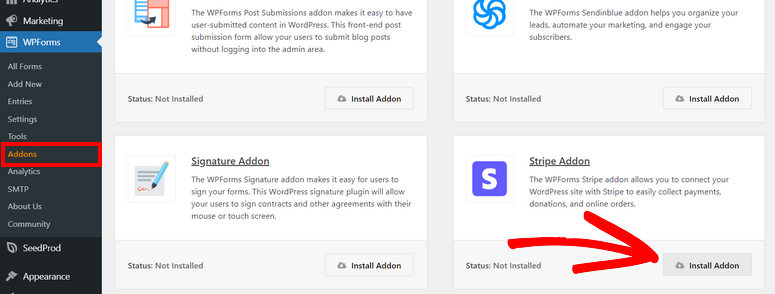
Din meniul wp-admin, accesați secțiunea WPForms » Addons. Veți vedea o listă lungă de addon-uri disponibile, inclusiv furnizori de plăți precum Stripe, PayPal și Authorize.net.
Alegeți pur și simplu opțiunea de plată preferată și instalați addon-ul. Pentru acest tutorial, vom instala Stripe Addon, dar puteți urma aceiași pași pentru a sincroniza formularele cu alți furnizori.
După aceea, accesați pagina WPForms » Settings și deschideți fila Payments. Aici puteți seta moneda și vă puteți conecta la contul Stripe.
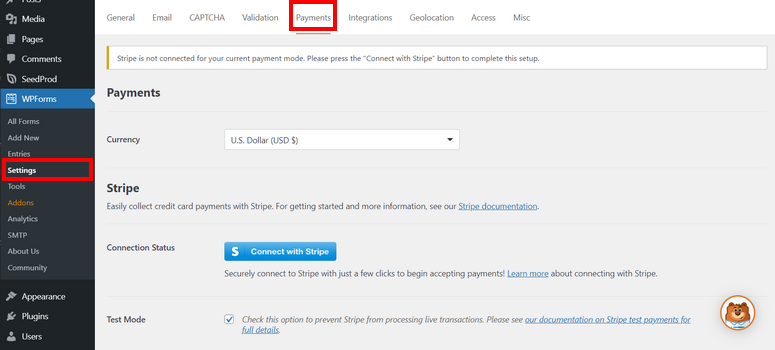
Dacă ați selectat un alt mod, cum ar fi PayPal, va trebui să introduceți aici detaliile contului dvs. PayPal.
Există, de asemenea, o opțiune Test Mode pe care o puteți activa utilizând caseta de selectare. Puteți crea și testa formulare cu o integrare de plată înainte de a intra în funcțiune. Acest lucru asigură că nimeni nu vă cumpără accidental eBook-ul înainte de a fi gata să-l vindeți.
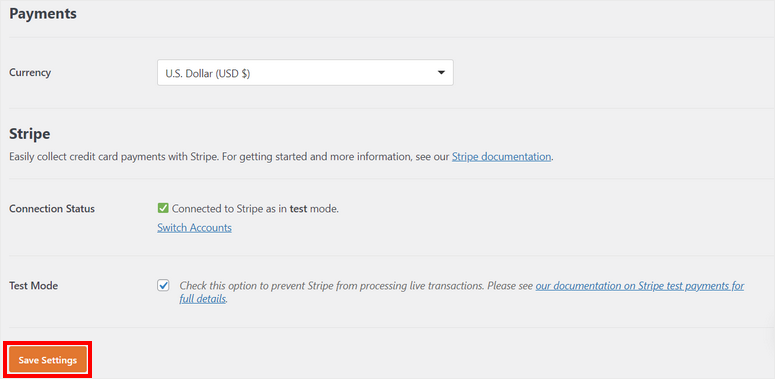
Nu uitați să salvați setările după ce ați terminat. În pasul următor, vă vom arăta cum să creați un formular pentru a vă vinde eBook-ul pe WordPress.
Pasul 3: Creați un formular pentru eBook
Pentru a crea un formular nou, accesați pagina WPForms » Add New. Mai întâi, introduceți un nume pentru formularul eBook, astfel încât să îl puteți identifica ușor mai târziu. Apoi căutați șablonul Content Download Form și apăsați butonul ‘Use Template’ pentru a-l selecta.
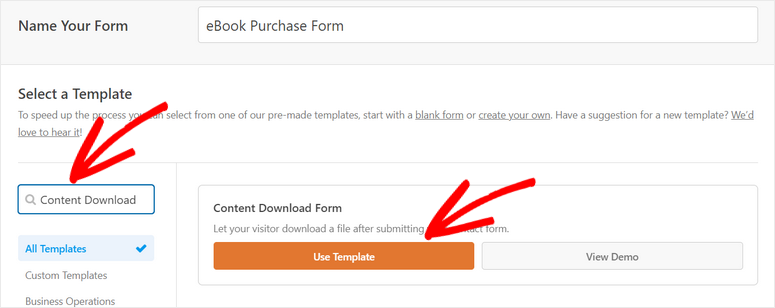
Aceasta va deschide constructorul de formulare cu previzualizarea formularului în dreapta și opțiunile de câmp în stânga. Șablonul include deja aceste câmpuri de formular:
- Nume
- Companie
- Întrebări sau comentarii
Puteți elimina orice câmp de formular de care nu aveți nevoie. Pur și simplu faceți clic pe pictograma de ștergere pe care o vedeți când treceți cu mouse-ul peste un câmp.
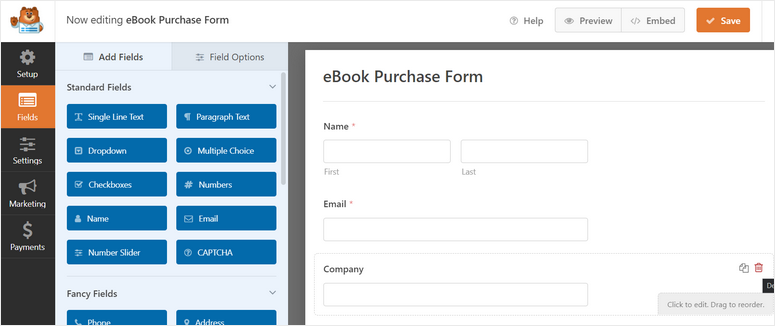
Dacă doriți să adăugați câmpuri noi de formular, le puteți trage și plasa din meniul din stânga în previzualizarea formularului. Când selectați un câmp, veți obține opțiuni pentru a edita eticheta, descrierea și multe altele.
Pe lângă aceste câmpuri, veți avea nevoie și de câmpuri de plată pentru a vă vinde eBook-ul pe WordPress. Deci, le vom adăuga în continuare.
Pasul 4: Construiți un catalog de eBook-uri
Când derulați în jos pe partea stângă a constructorului de formulare, veți vedea o secțiune Câmpuri de plată.
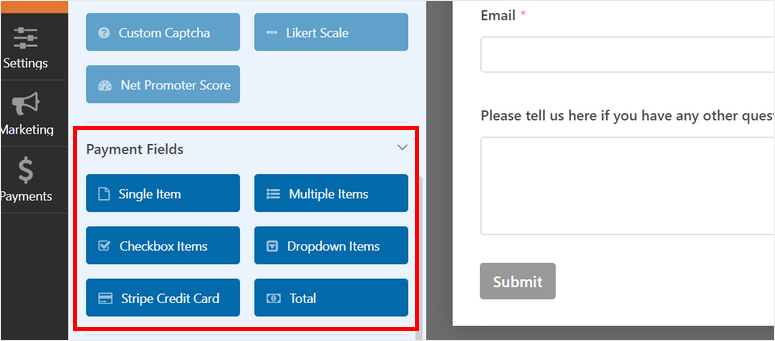
Aceasta constă în câmpuri de plată în funcție de furnizorii de plăți pe care îi alegeți. Aceasta include:
- Articol unic: Listați un eBook
- Articole multiple: Creați un catalog de produse
- Articole cu bifă: Creați o listă cu bifă de articole de vânzare unde utilizatorii pot selecta unul sau mai multe articole
- Elemente derulare: Scurtați formularul ascunzând elementele disponibile într-un meniu derulant
- Total: Afișați dinamic suma facturii în funcție de selecția utilizatorului
Dacă doriți să vindeți un singur eBook, puteți utiliza câmpul Articol unic.
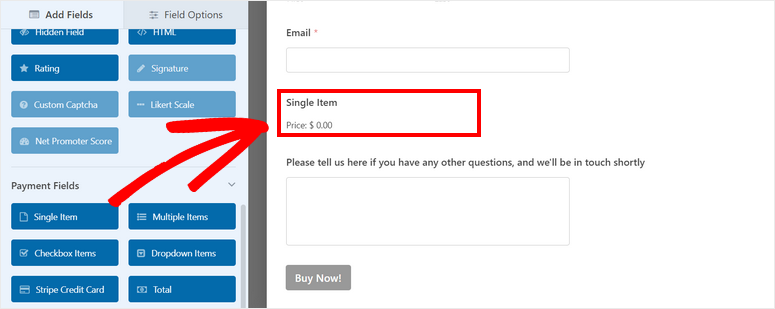
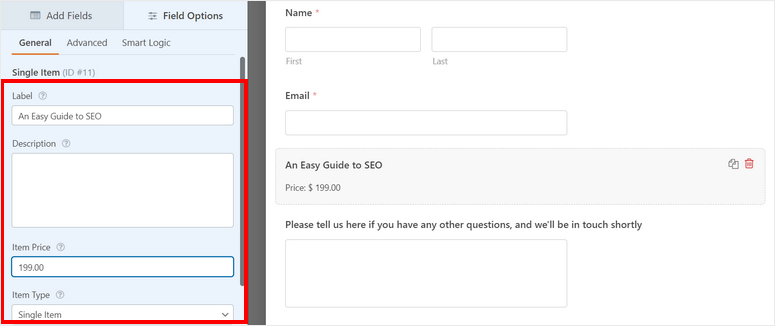
După ce adăugați câmpul, faceți clic pe el pentru a modifica setările câmpului. Puteți modifica eticheta, eticheta articolului, descrierea și prețul.
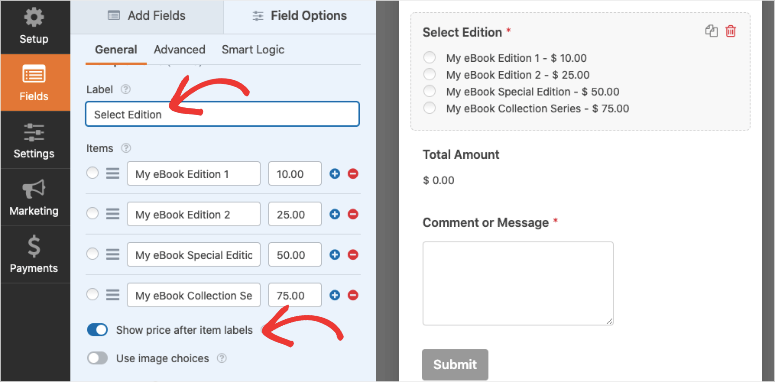
Dacă doriți să vindeți mai mult de un eBook, puteți adăuga câmpul „Articole multiple”. Apoi puteți adăuga numele și prețurile eBook-urilor.
Dacă doriți să adăugați imagini la produse, puteți activa opțiunea „Utilizați alegeri de imagini” și încărcați imaginile.
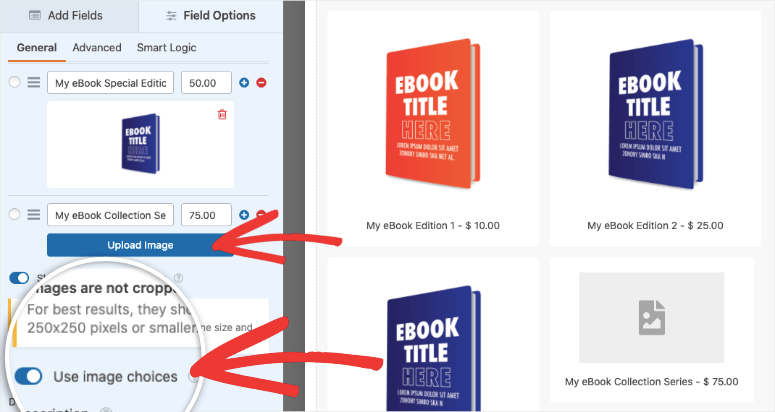
Cu aceasta, ați creat un catalog eBook elegant. Ați putea chiar să-l numiți propriul magazin de eBook-uri.
Recomandăm ca acesta să fie un „câmp obligatoriu”. Acest lucru va asigura că un formular nu poate fi trimis decât dacă selectează un eBook.
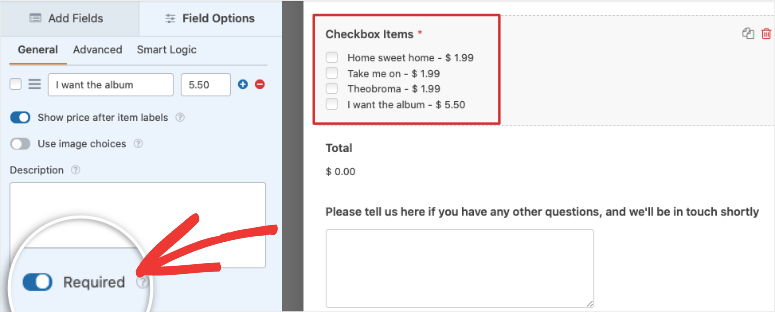
Apoi, puteți adăuga câmpul Card de credit Stripe. Puteți edita sau păstra setările etichetei câmpului așa cum sunt.
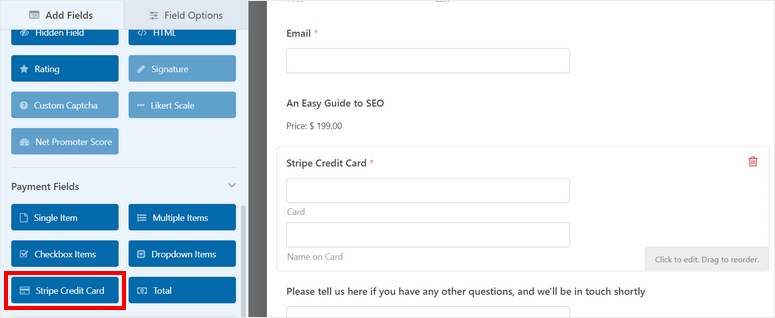
Bravo! Ați creat cu succes un formular eBook. Există câțiva pași de urmat înainte de a-l publica pe site-ul dvs.
Vă vom arăta cum să configurați setările formularului și să configurați e-mailurile automate de confirmare și livrare în continuare.
Pasul 5: Configurarea setărilor formularului eBook
WPForms are o mulțime de funcții incredibil de utile la care puteți accesa în fila Setări din constructorul de formulare.
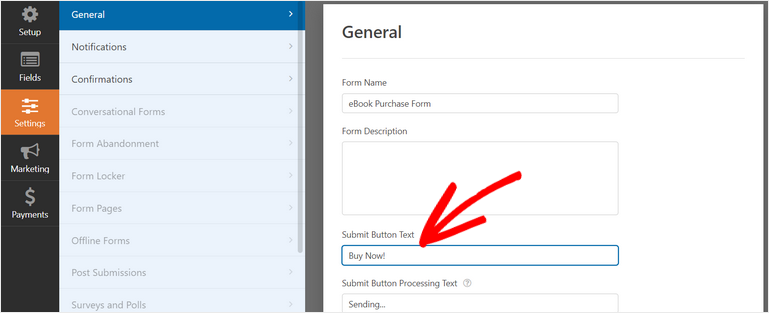
Mai întâi, există fila de setări Generale. Puteți personaliza numele formularului, descrierea, textul butonului „Trimite” și puteți activa prevenirea spam-ului.
Apoi, trebuie să activați furnizorul de plăți preferat. Pentru aceasta, accesați fila Plăți din constructorul de formulare și alegeți integrarea dvs. de plată
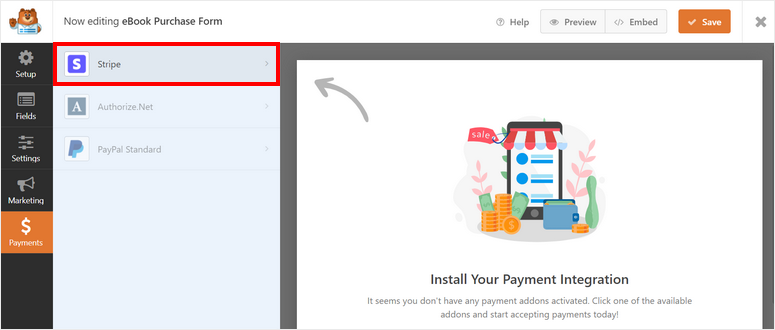
Deoarece am activat anterior Addon-ul Stripe, vom alege același lucru aici. Se va deschide o nouă pagină unde puteți verifica opțiunea Activare plăți Stripe.
Acum puteți personaliza descrierea plății și puteți alege unde să trimiteți chitanța de plată Stripe. Dacă doriți să livrați automat chitanța clientului, sub câmpul „Chitanță plată Stripe”, alegeți opțiunea „E-mail”.
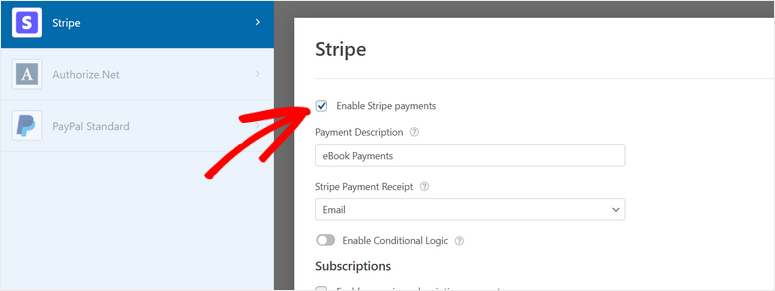
Aceasta va detecta automat adresele de e-mail introduse de client și le va livra chitanța.
Asigurați-vă că apăsați butonul Salvare pe măsură ce lucrați, pentru a nu vă pierde modificările. În continuare, vă vom arăta cum să livrați eBook-ul folosind notificările prin e-mail ale formularului dvs.
Pasul 6: Adăugați linkul de descărcare al eBook-ului în notificările prin e-mail
După ce utilizatorii efectuează plățile și trimit formularul, puteți livra eBook-ul instantaneu. Acest lucru va automatiza procesul și va reduce timpul administrativ, astfel încât să puteți câștiga bani în timp ce dormiți! Sau cel puțin puteți folosi timpul pentru a vă concentra pe alte domenii de creștere a afacerii dvs.
Pentru a crea un e-mail de livrare, deschideți fila Setări » Notificări din constructorul de formulare. Aici, puteți vedea că, în mod implicit, WPForms trimite o notificare la adresa dvs. de e-mail de administrator WordPress pentru a vă informa că cineva a achiziționat eBook-ul dvs.
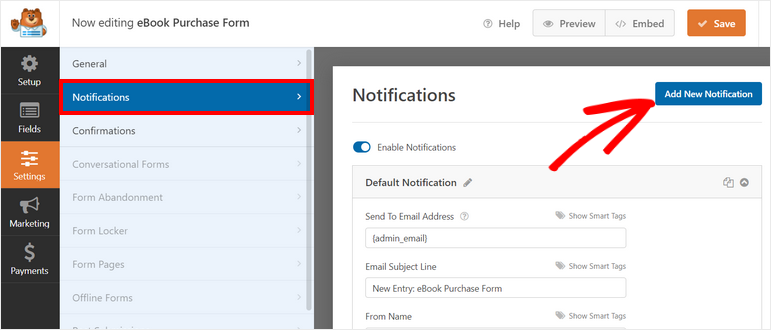
Trebuie să configurați o nouă notificare pentru a trimite linkul eBook-ului clientului dvs. plătitor. Pentru a crea una nouă, faceți clic pe butonul Adăugați o notificare nouă.
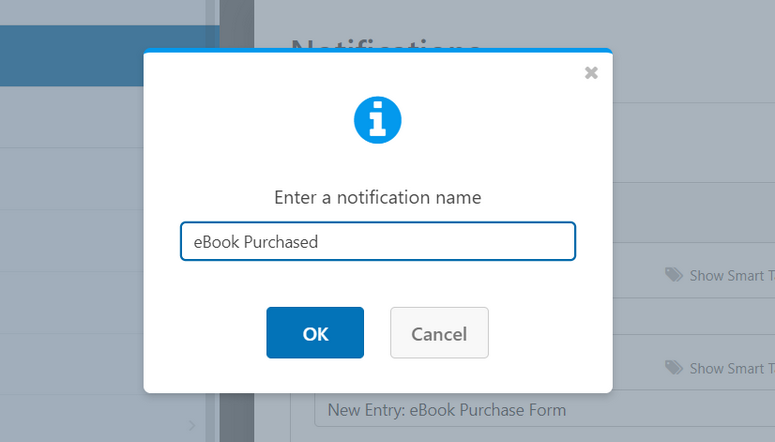
Apoi, trebuie să introduceți un nume pentru noua notificare prin e-mail.
Acum, puteți personaliza notificarea prin e-mail. Să începem prin adăugarea adresei de e-mail a clientului. WPForms vă permite să utilizați etichete inteligente pentru a detecta automat e-mailul unui client.
Pur și simplu faceți clic pe opțiunea Afișați etichetele inteligente și apoi selectați câmpul E-mail.
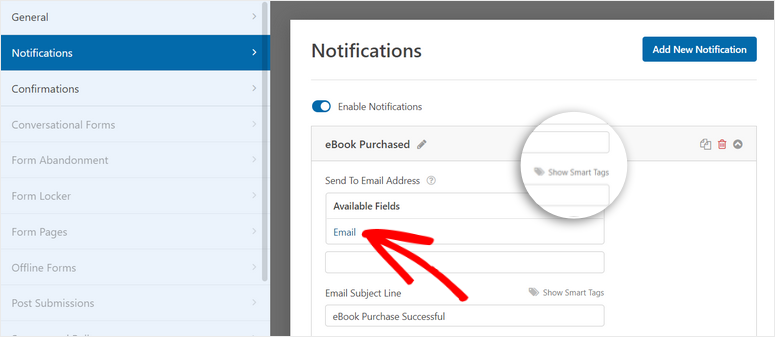
Apoi, puteți modifica linia de subiect a e-mailului pentru a se potrivi cu vocea mărcii dvs. În opțiunea Mesaj e-mail, dacă doriți să afișați un rezumat al comenzii lor, utilizați eticheta inteligentă {all_fields}.
După aceea, puteți adăuga linkul de descărcare al fișierului eBook, împreună cu un mesaj de mulțumire sau de confirmare.
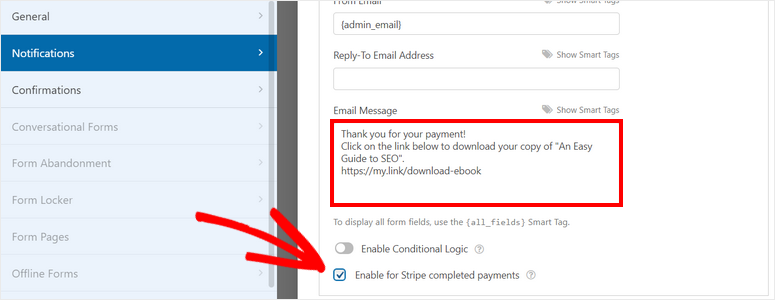
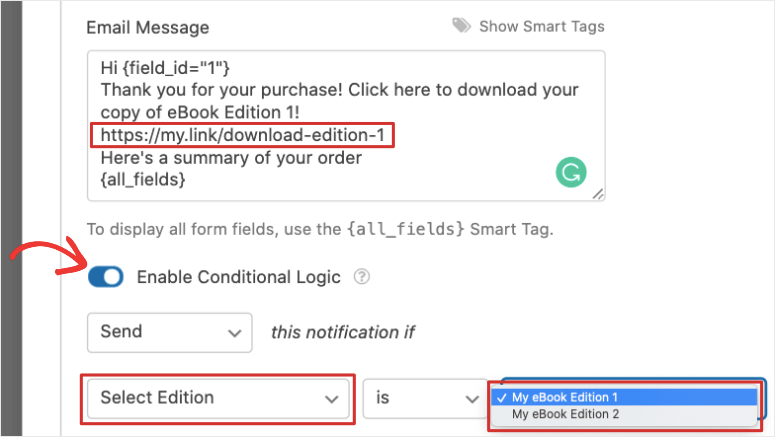
Puteți, de asemenea, să activați logica condițională aici. Aceasta vă permite să livrați notificări prin e-mail numai dacă sunt îndeplinite anumite condiții. De exemplu, dacă vindeți mai multe eBook-uri prin intermediul formularului, puteți crea diferite e-mailuri de livrare pentru a vă asigura că cel corect este trimis clientului.
Când activați logica condițională, veți vedea elementele câmpului apărând. Acum puteți alege să trimiteți această notificare în funcție de elementul pe care l-a ales clientul.
Aflați mai multe despre cum să configurați notificările și confirmările corecte ale formularului.
La final, faceți clic pe butonul Salvează pentru a salva toate setările. Tot ce trebuie să faceți acum este să publicați formularul dvs. eBook pe site-ul dvs. WordPress.
Pasul 7: Publicați formularul pentru carte electronică pe WordPress
WPForms vă permite să adăugați formularul de comandă pentru cartea electronică oriunde pe site-ul dvs. WordPress, inclusiv pe pagini, postări și bare laterale.
În editorul de blocuri WordPress, căutați blocul WPForms și adăugați-l pe pagina dvs.
Acum, veți vedea o opțiune de tip dropdown care vă permite să alegeți formularul pentru cartea electronică pe care tocmai l-ați creat.

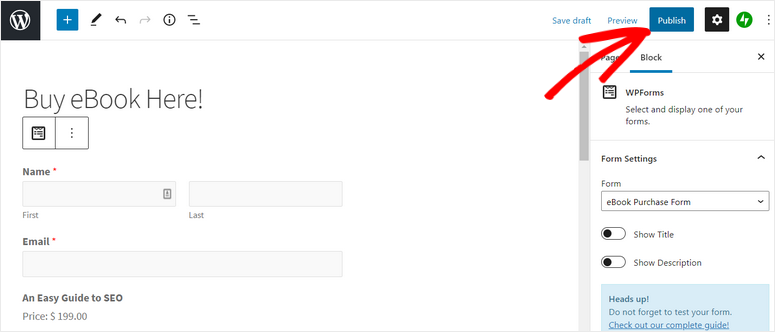
Aceasta va popula o previzualizare a formularului dvs. Ultimul pas este să faceți clic pe butonul Publicați și să vă vindeți cartea electronică pe WordPress.
Dacă sunteți un utilizator al editorului clasic, puteți folosi butonul Adăugați formular și selectați formularul pentru cartea electronică.

În cele din urmă, pentru a adăuga formularul în zone pregătite pentru widget-uri, cum ar fi un subsol sau o bară laterală, accesați fila Aspect » Widget-uri. Trageți și plasați widget-ul WPForms în bara laterală sau în meniul subsolului din dreapta.

Apoi folosiți meniul dropdown pentru a selecta formularul și salvați modificările.
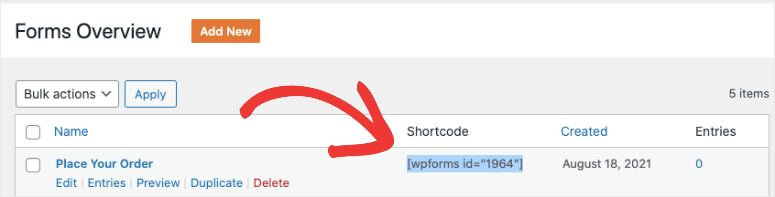
În cele din urmă, WPForms vă oferă și un scurt cod pentru formular, în cazul în care doriți să încorporați formularul în instrumente și platforme terțe.
Și asta este tot pentru astăzi! Sunteți gata să vă vindeți cartea electronică pe site-ul dvs. WordPress. Clienții pot vizualiza catalogul dvs., pot face selecția și pot finaliza comanda imediat.
WPForms este cel mai bun plugin constructor de formulare care vă permite să creați formulare WordPress uimitoare în câteva clicuri. Cu acest plugin, puteți vinde cu ușurință orice, inclusiv bunuri fizice și digitale, fără un site de comerț electronic.
Puteți folosi, de asemenea, WPForms pentru a crea orice tip de formulare, cum ar fi:
- Înscrieri la newsletter
- Sondaje și chestionare
- Recenzii și testimoniale
- Înregistrări la webinar
- Formulare de contact
...și multe altele. Sperăm că acest tutorial v-a ajutat să învățați cum să vindeți o carte electronică pe WordPress cu ușurință.
Cum să creșteți vânzările și veniturile din cărți electronice
Pentru a vă crește exponențial vânzările de eBook-uri, vă recomandăm crearea unei pagini de destinație dedicate pentru eBook-ul dvs. Acest lucru vă va oferi un singur loc pentru a direcționa traficul din diferite surse, cum ar fi rețelele sociale și reclamele online. Este foarte simplu să configurați această pagină cu un constructor de pagini de destinație precum SeedProd.
SeedProd vine cu șabloane de pagină uimitoare, ușor de personalizat pentru a se potrivi brandului dumneavoastră. Există chiar și un widget încorporat pentru Formular de Contact, conectat la WPForms. Astfel, puteți selecta și adăuga cu ușurință formularul de comandă pentru eBook-ul dumneavoastră pe pagină.
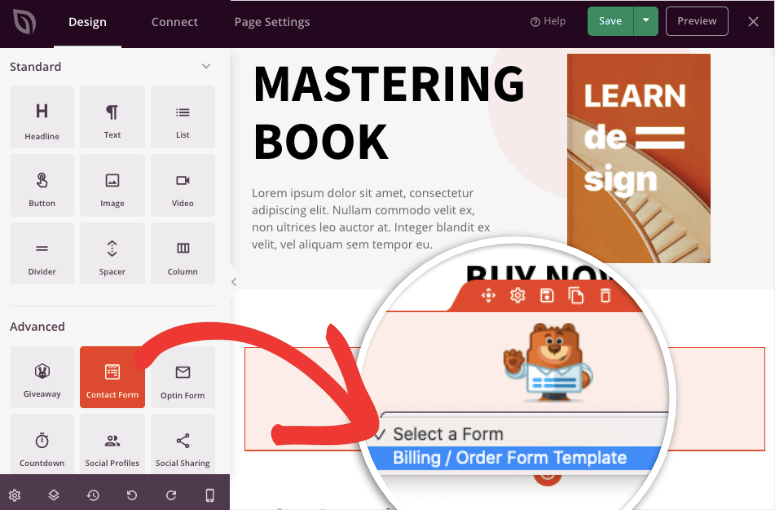
SeedProd se integrează, de asemenea, cu WooCommerce. Acest lucru vă va permite să adăugați mai multe opțiuni de plată și chiar să afișați butoane de tip 'cumpără acum', 'coș de cumpărături' și alte apeluri la acțiune pentru eCommerce.
Pentru a configura acest lucru, urmați tutorialul nostru: Cum să creați o pagină de destinație pentru eBook care convertește
În continuare, veți dori, de asemenea, să vă creșteți numărul de lead-uri, astfel încât să le puteți cultiva pentru a deveni clienți plătitori. Vă recomandăm OptinMonster pentru acest lucru. Este instrumentul #1 de generare de lead-uri pentru a configura pop-up-uri atrăgătoare, bare plutitoare, formulare de înscriere și multe altele.
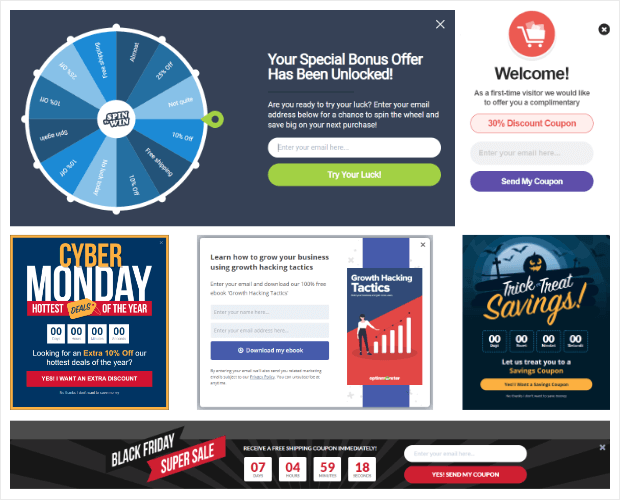
Puteți viza clienții la momentul și locul potrivit cu o ofertă irezistibilă pentru eBook-ul dumneavoastră pentru a-i determina să îl cumpere.
Pentru a afla mai multe despre acest plugin, puteți consulta Recenzia OptinMonster.
Doriți să vă creșteți și mai mult vânzările de eBook-uri? Atunci cu siguranță veți dori să citiți aceste resurse:
- Cele mai bune plugin-uri pentru eBook-uri pentru site-uri WordPress în 2021
- Utilizați notificări de vânzări live pentru a crește veniturile
- Instrumente Puternice de Achiziție a Clienților Pentru Creștere Exponențială
Aceste articole vă vor ajuta să atrageți clienți, să generați conversii și să creșteți vânzările de eBook-uri.

Comentarii Lasă un răspuns