Doriți o modalitate ușoară de a salva și gestiona intrările formularelor pe site-ul dvs. WordPress?
Când cineva trimite un formular pe site-ul dvs., de obicei veți primi o notificare prin e-mail trimisă contului dvs. de administrator. Dar, chiar dacă aceste e-mailuri conțin toate detaliile formularului, acest lucru nu este suficient.
Veți dori să stocați aceste intrări într-un mod organizat.
Vă vom arăta cea mai ușoară modalitate de a stoca datele formularelor în WordPress și apoi de a le vizualiza într-un panou de control ușor de utilizat. Puteți accesa aceste date direct din administratorul dvs. WordPress, deci nu va trebui să vă conectați la contul dvs. de hosting sau la cPanel.
Înainte de a începe, să înțelegem mai întâi ce se întâmplă în culise între formularele dvs. și baza de date.
Cum sunt stocate intrările formularelor WordPress?
Când instalați WordPress, o bază de date este creată automat pentru dvs. Această bază de date stochează tot felul de informații despre site-ul dvs. web.
Puteți accesa baza de date conectându-vă la contul dvs. de hosting. Apoi accesați cPanel » phpMyAdmin sub secțiunea Baze de date.
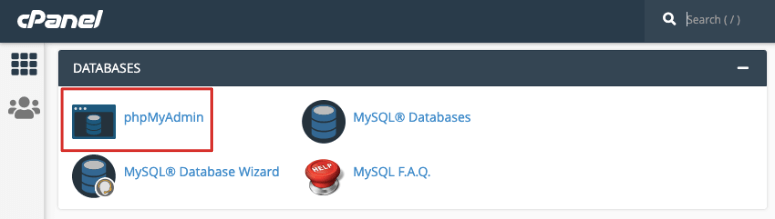
Dacă utilizați Bluehost, atunci îl veți găsi sub Link-uri utile » Avansat » phpMyAdmin.
Acum ar trebui să vedeți un meniu în stânga cu numele bazei dvs. de date.
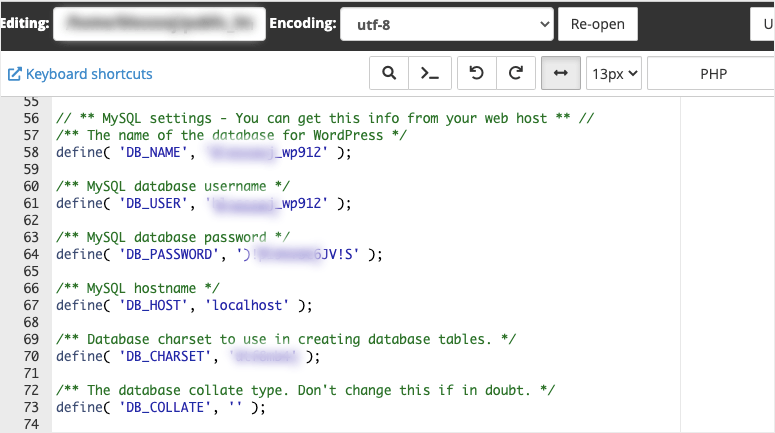
Nu sunteți sigur care este numele bazei dvs. de date? Nu vă faceți griji, puteți găsi detaliile bazei de date în fișierul wp-config.php. În cPanel, deschideți folderul Manager fișiere » Public_html.
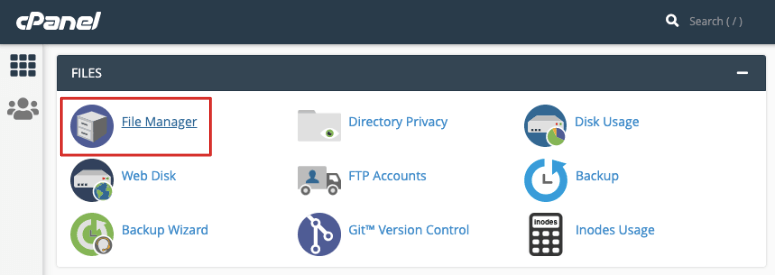
Dacă site-ul dvs. este stocat într-un folder diferit, asigurați-vă că îl selectați pe acesta și veți găsi fișierul wp-config.php aici.
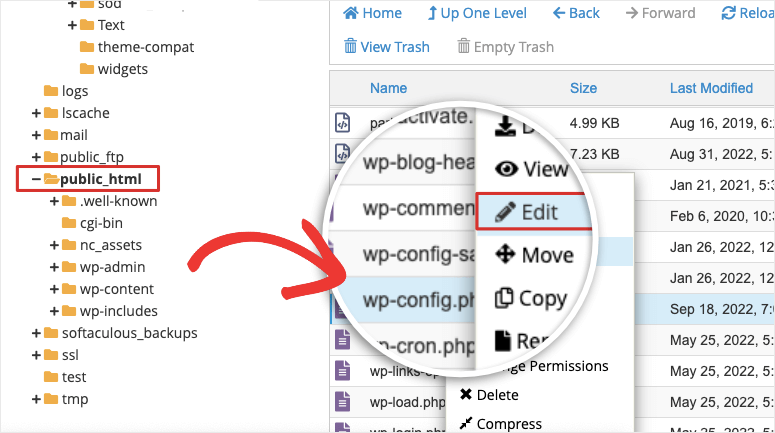
Pur și simplu faceți clic dreapta și editați acest fișier și veți găsi numele bazei de date în interior.
Acum, înapoi în phpMyAdmin, puteți alege baza de date corectă și o puteți extinde pentru a vedea o listă de tabele stocate sub ea.
Veți găsi aici datele formularului dvs.
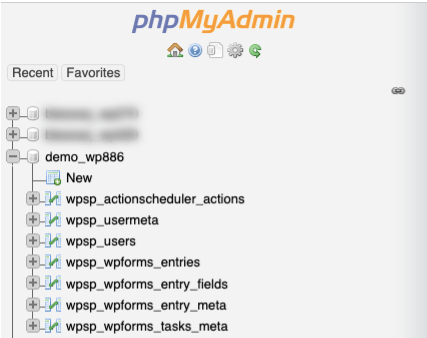
Deci, de exemplu, dacă utilizați pluginul WPForms, intrările formularului sunt stocate sub aceste tabele:
- wp_wpforms_entries: Informațiile sunt câmpurile (valorile) intrărilor dvs. și sunt stocate în acest tabel de baze de date.
- wp_wpforms_entry_meta: Acest tabel conține informații meta despre intrările dvs., cum ar fi ID-urile și datele asociate.
- wp_wpforms_entry_fields: Acest tabel conține informații codificate despre intrările din formularele dvs.
- wp_wpforms_tasks_meta: Acest tabel stochează informații despre sarcinile care sunt procesate în fundal.
Dacă folosiți orice alt constructor de formulare precum Formidable Forms, ar trebui să îl găsiți într-un mod similar.
Datele formularelor din aceste tabele ar putea fi utile dezvoltatorilor, dar pentru utilizatorii obișnuiți de WordPress, există o modalitate mult mai ușoară de a vizualiza și gestiona intrările formularelor dvs.
Vă vom arăta cum să faceți acest lucru în continuare.
Cum să gestionați intrările formularelor în WordPress
De fiecare dată când un utilizator trimite un formular, este posibil să colectați informații cruciale, cum ar fi datele de contact ale unui utilizator și întrebările lor pre-vânzare.
Veți dori o modalitate ușoară de a vizualiza acest lucru direct în panoul de administrare WordPress, în loc să vă conectați la un cont diferit de fiecare dată.
Cel mai bun mod de a face acest lucru este folosind WPForms.

WPForms este cel mai bun constructor de formulare pentru WordPress. Puteți crea tot felul de formulare, inclusiv formulare de contact, de înregistrare, de programare și chiar sondaje și chestionare.
Motivul pentru care iubim WPForms este că este atât de bogat în funcționalități. Deci, de exemplu, când cineva trimite un formular, puteți configura o confirmare automată prin e-mail pentru utilizator și notifica echipa dvs. în același timp.
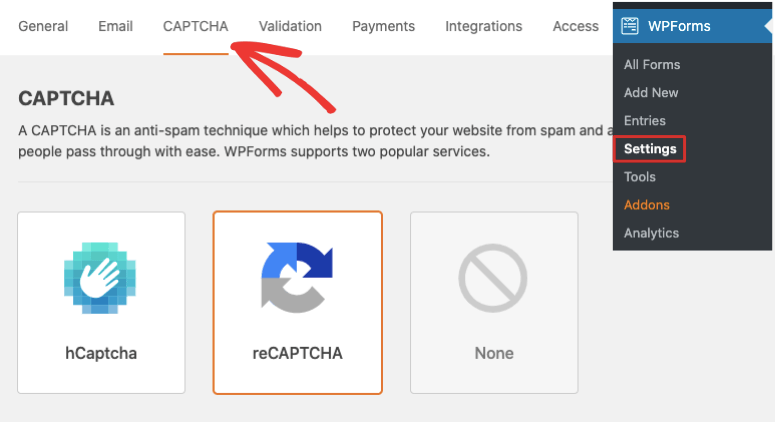
De asemenea, vine cu protecție anti-spam încorporată și puteți adăuga captcha, astfel încât intrările formularului dvs. vor fi curate. Nu va trebui să vă faceți griji cu sortarea și ștergerea a tone de trimiteri spam de la boți.
În continuare, puteți sincroniza formularele WordPress cu contul dvs. de e-mail. Astfel, toți noii clienți potențiali pot fi adăugați automat la listele dvs. de e-mail.
Acum, de fiecare dată când un formular este trimis, toate aceste date sunt stocate în pagina de gestionare a intrărilor WPForms. Veți putea vizualiza, edita și șterge intrările cu ușurință.
Și mai sunt! Puteți chiar vedea statistici despre performanța formularelor dvs.
Trebuie să menționăm că WPForms este gratuit pentru oricine să creeze un formular pentru site-ul său. Cu toate acestea, funcționalitatea de gestionare a intrărilor este disponibilă în versiunea Pro, care începe de la 49,50 USD pe an – ceea ce înseamnă doar 4 USD pe lună, ceea ce este o afacere excelentă pentru funcționalitățile pe care le obțineți:
- Formulare, trimiteri și utilizatori nelimitați
- Șabloane și layout-uri de formulare
- Logică condițională inteligentă
- Câmpuri de formular avansate cu validare de câmp
- Încărcări de fișiere
- Notificări de formular
- Protecție împotriva spam-ului
- Conformitate cu confidențialitatea
- Rezumate prin e-mail
- Formulare pe mai multe pagini
- Instrumente de import/export
- Previzualizări ale intrărilor
…și multe altele. Acestea fiind spuse, să trecem la tutorial.
Pasul 1: Creează un formular WordPress
WPForms face incredibil de simplă crearea formularelor. Există o mulțime de șabloane din care poți alege.
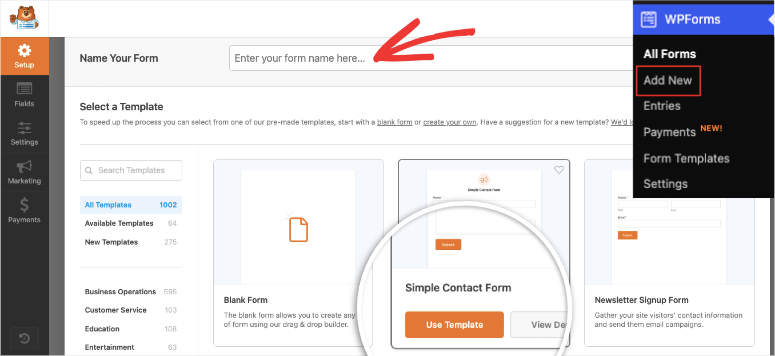
Există, de asemenea, un constructor vizual drag and drop care face personalizarea formularului ușoară.
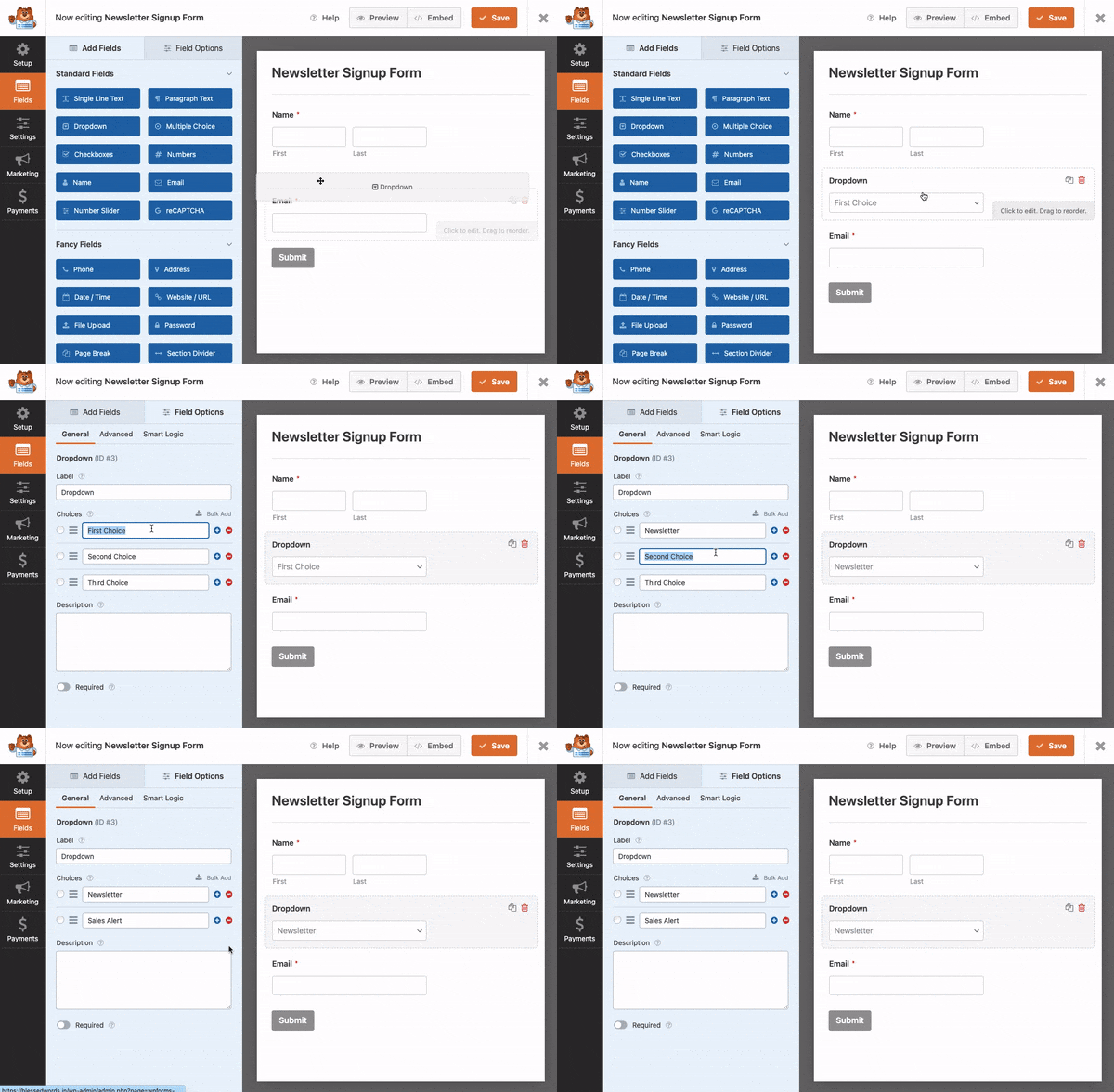
Nu vom intra în instrucțiuni detaliate aici, deoarece am acoperit deja acest lucru în ghidul nostru: Cum să adăugați un formular de contact pe site-ul dvs. WordPress.
Acest tutorial te va ghida prin instalarea WPForms, crearea și personalizarea formularului tău. De asemenea, îți va arăta cum să activezi protecția împotriva spam-ului, să configurezi notificări automate pentru formular și să te conectezi la contul tău de email.
Pasul 2: Gestionează intrările formularului
Odată ce ai adăugat formularul pe site-ul tău WordPress, poți fie să aștepți ca oamenii să trimită intrări. Pentru moment, sugerăm trimiterea câtorva intrări de test.
Când trimiți o intrare în formular, se vor întâmpla 2 lucruri:
- Vei primi o notificare prin email de administrator
- Datele vor fi stocate în baza de date WordPress
Pentru a accesa această bază de date, mergi la secțiunea WPForms » Intrări din tabloul de bord WordPress.
Vei fi întâmpinat cu un tablou de bord ușor de înțeles, chiar și pentru începători.
Mai întâi, vei vedea un grafic cu performanța formularului tău în timp. Sub acesta, poți vedea o listă a formularelor pe care le-ai creat.
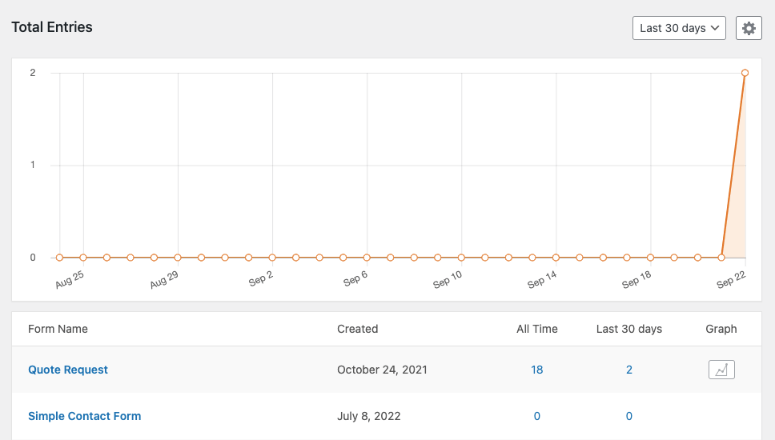
Când dai clic pe numele unui formular aici, se va deschide o nouă pagină cu toate intrările sub acest formular.
Poți vizualiza detaliile fiecărei trimiteri. Deci, în acest formular care este 'Solicitare de apel', vei vedea coloanele nume, telefon și dată/oră.
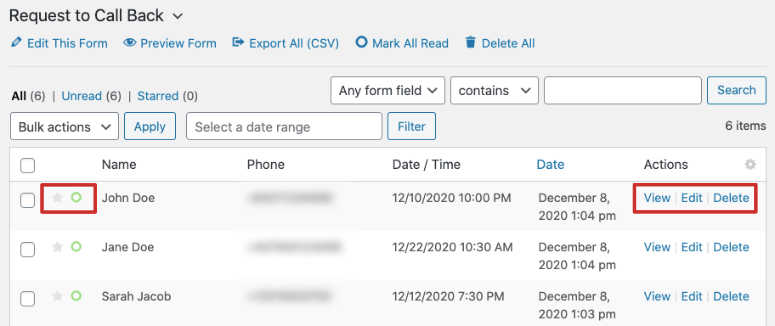
Lângă fiecare intrare, poți vedea acțiuni pentru a vizualiza, edita și șterge.
Acum, WPForms îți permite chiar să gestionezi fiecare trimitere de formular. Dă clic pe oricare dintre intrările de aici și se va deschide o pagină nouă.
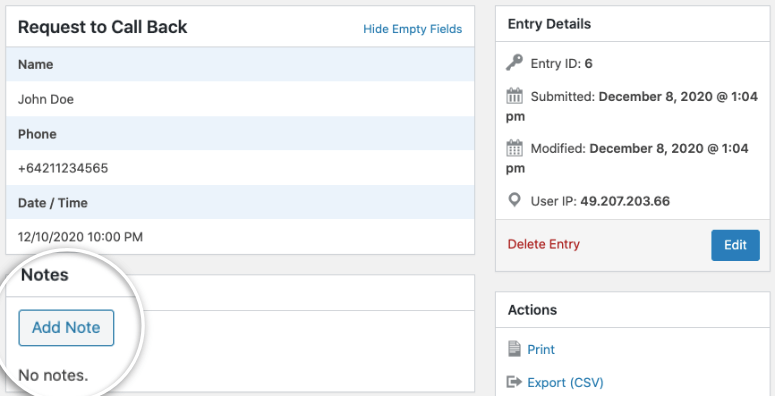
Vei vedea toate detaliile formularului, împreună cu o secțiune pentru a adăuga note. În bara laterală din dreapta, poți imprima, exporta, retrimite notificări, marca ca necitit și evidenția intrarea.
După cum puteți vedea, WPForms are un sistem complet de gestionare a intrărilor de formulare. Nu va trebui niciodată să părăsiți site-ul dvs. WordPress pentru a gestiona intrările de formulare.
Pasul 3: Dezactivați stocarea datelor formularului în baza de date
Pentru a împiedica stocarea datelor formularului în baza de date WordPress, trebuie să activați o setare în WPForms.
Editați formularul dorit și accesați fila Setări » General din constructor, apoi derulați în jos.
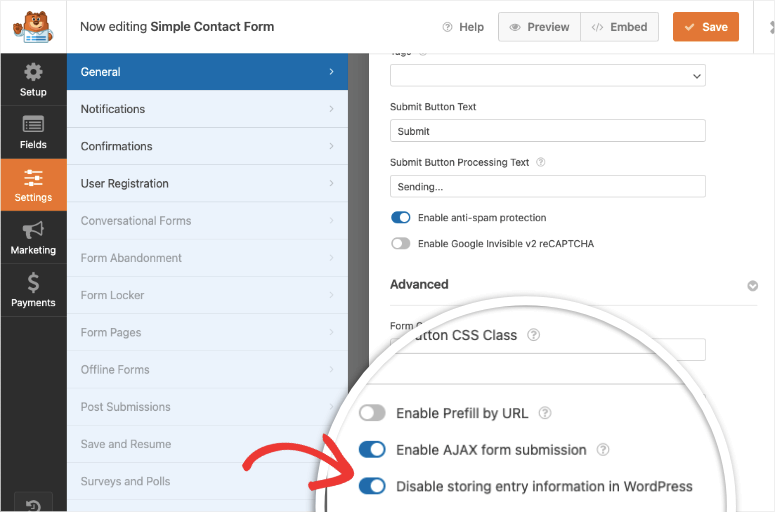
Trebuie să vă asigurați că bifați opțiunea care spune: Dezactivați stocarea informațiilor despre intrări în WordPress. Salvați formularul și gata.
Recomandăm să faceți o intrare de test pentru a vă asigura că notificările prin e-mail ale formularului funcționează în continuare. Deoarece baza de date nu va stoca detalii despre formular, veți dori să păstrați o copie a acelui e-mail.
Ajungem astfel la sfârșitul tutorialului nostru. Acum știți unde să găsiți intrările formularului dvs. în baza de date, precum și cum să le vizualizați în tabloul de bord WordPress.
Întrebări frecvente despre cum să salvați datele formularului în baza de date WordPress
Ar trebui să salvez datele formularului în baza de date WordPress?
Salvarea datelor formularului în baza de date WordPress vă permite să stocați și să gestionați informațiile trimise de utilizatori, permițându-vă să le analizați, să le recuperați și să le afișați ulterior. Acest lucru este deosebit de util pentru formularele de contact, sondaje și înregistrări de utilizatori.
Cum creez un formular în WordPress pentru a colecta date?
Puteți utiliza un plugin de formulare WordPress precum WPForms pentru a crea formulare cu ușurință. Instalați pluginul, creați un formular nou, adăugați câmpurile necesare și încorporați formularul pe site-ul dvs.
Pot salva datele formularului fără a folosi un plugin?
Deși utilizarea unui plugin pentru formulare este cea mai simplă metodă, puteți, de asemenea, să codificați manual un formular și să utilizați PHP pentru a procesa și salva datele în baza de date. Cu toate acestea, este mai complex și necesită abilități de codare.
Ce informații pot salva dintr-un formular în baza de date?
Puteți salva orice informație trimisă prin formular, cum ar fi nume, adrese de e-mail, mesaje și orice câmpuri personalizate pe care le includeți în formularul dvs.
Cât de des ar trebui să fac backup la baza de date WordPress cu datele formularului?
Regulați copiați de rezervă a bazei de date WordPress, mai ales înainte de a face modificări pe site-ul dvs. sau de a actualiza plugin-uri. Acest lucru vă asigură că puteți restaura datele dacă ceva nu merge bine.
În continuare, veți dori să citiți aceste tutoriale despre ce altceva puteți face cu formularele dvs. WordPress:
- Cum să adaugi opțiunea „Salvează și continuă mai târziu” la formularele WordPress
- Cum să urmărești parcursul utilizatorului înainte ca acesta să trimită un formular
- Cum să configurați urmărirea formularelor WordPress în Google Analytics
Aceste postări vor îmbunătăți funcționalitățile formularelor dvs. WordPress și vă vor oferi mai multe date pentru a vă înțelege mai bine audiența.

Comentarii Lasă un răspuns