Doriți să știți cum să restaurați rapid datele site-ului web?
Erorile tehnice, atacurile cibernetice și întreruperile pot apărea oricând, rezultând în pierderea unor date sau a tuturor datelor site-ului dvs. Nu există nimic mai rău decât să vă luptați frenetic pentru a recupera ceea ce ați petrecut ore întregi construind inițial.
Dar, din fericire, există o modalitate ușoară de a preveni acest lucru!
Cea mai bună modalitate de a gestiona aceste situații este să vă faceți backup site-ului web în mod regulat și să fiți pregătit. Apoi, dacă pierdeți datele site-ului din orice motiv, puteți restaura cu ușurință backup-ul și puteți relua afacerea de unde ați lăsat-o.
În acest tutorial, vă vom învăța cum să restaurați datele WordPress dintr-un backup. Pentru a face acest lucru, vom acoperi 4 metode diferite:
- Cum să restaurați un site WordPress folosind un plugin
- Cum să restaurați un site WordPress prin cPanel
- Cum să restaurați un site WordPress prin SFTP
- Cum să restaurați un site WordPress din tabloul de bord
- Ce să fac dacă nu am un backup?
Dar înainte de asta, să aruncăm o privire rapidă asupra diferitelor motive pentru care ați putea avea nevoie să restaurați o versiune de backup a site-ului dvs. WordPress.
Când să restaurați WordPress dintr-un backup
Există mai multe situații în care fișierele de backup pot fi utile. Dacă aveți un backup pregătit, este ușor să vă restaurați datele pierdute atunci când vă găsiți într-una dintre următoarele situații:
- Pană de curent a serverului: Nicio companie de găzduire web din lume nu poate oferi 100% funcționare și fiabilitate. Uneori, când serverul cade, companiile de găzduire web pot eșua în a recupera datele dumneavoastră. Dar dacă aveți o copie de rezervă, puteți restaura cu ușurință ceea ce a fost pierdut și puteți avea cea mai recentă versiune a site-ului dumneavoastră.
- Site-uri piratate: WordPress este cel mai popular sistem de management al conținutului pentru publicarea de conținut, făcându-l o țintă atractivă pentru hackeri și spammeri. Dacă site-ul dumneavoastră este atacat, ați putea pierde date. Va trebui să eliminați malware-ul, backdoor-urile și virușii de pe site-ul dumneavoastră și apoi să restaurați o copie de rezervă pentru a vă asigura că toate datele dumneavoastră sunt intacte. Consultați ghidul nostru detaliat despre securitatea site-urilor WordPress.
- Eroare umană: Uneori, puteți ajunge să ștergeți fișiere importante de pe site-ul dumneavoastră din greșeală. Acest lucru se întâmplă de fapt mai des decât ați crede. Copiile de rezervă ale site-urilor web pot fi o salvare dacă ați eliminat din greșeală date importante de pe site-ul dumneavoastră. Puteți restaura site-ul dumneavoastră mai întâi și puteți continua cu depanarea, astfel încât utilizatorii dumneavoastră să nu fie deranjați.
Acestea sunt doar câteva exemple de situații în care ați dori să aveți o copie de rezervă gata pentru a restaura fișierele pierdute. Pot exista multe alte motive.
Dar, indiferent de situație, restaurarea datelor site-ului dumneavoastră este posibilă doar dacă aveți o versiune de rezervă a acestuia. Fie că administrați un site web cu tone de trafic sau aveți doar câțiva vizitatori pe lună, este important să investiți într-un plugin bun de backup și să rulați backup-uri în timp util pentru a vă proteja datele.
Acum, nu mai trebuie să copiați manual fișierele de fiecare dată când doriți să creați o copie de rezervă. Există o mulțime de pluginuri pe care trebuie doar să le instalați și acestea vor face automat copii de rezervă regulate pentru dvs.
Alegerea noastră principală este plugin-ul Duplicator. Este ușor de utilizat și vă oferă o mulțime de opțiuni pentru a stoca o copie de rezervă și pentru a vă restaura site-ul atunci când aveți nevoie de el.
Pentru mai multe opțiuni de plugin-uri de backup, consultați lista noastră: 12 cele mai bune plugin-uri de backup WordPress comparate.
Având în vedere acest lucru, să vedem cum să restaurați WordPress dintr-o copie de rezervă.
Metoda 1: Cum să restaurați un site WordPress cu un plugin
Începem cu cea mai bună și mai ușoară metodă.
Dar înainte de a începe, trebuie să știți că acest lucru va funcționa doar dacă ați instalat deja un plugin de backup pe site-ul dvs.
Din nou, aveți multe opțiuni pentru un plugin de backup WordPress, dar vă recomandăm cu tărie să încercați Duplicator.
Duplicator este un plugin de backup puternic care va crea o copie de rezervă completă a site-ului dumneavoastră și va stoca datele dumneavoastră în cloud. Oricând aveți nevoie, puteți restaura toate fișierele WordPress și bazele de date WordPress în câteva minute folosind punctele de recuperare!
Funcționează pe site-uri web mici și mari și chiar suportă rețele multisite. De asemenea, puteți stoca copiile de rezervă offsite în stocare cloud, cum ar fi Dropbox, Google Drive, Microsoft OneDrive și Amazon S3.
Dacă nu ați instalat niciodată un plugin, nu vă faceți griji. Citiți ghidul nostru util despre cum să instalați un plugin WordPress.
Odată instalat, puteți efectua backup-uri manuale sau puteți configura un program automat. Accesați Duplicator Pro » Schedules pentru a găsi aceste opțiuni:
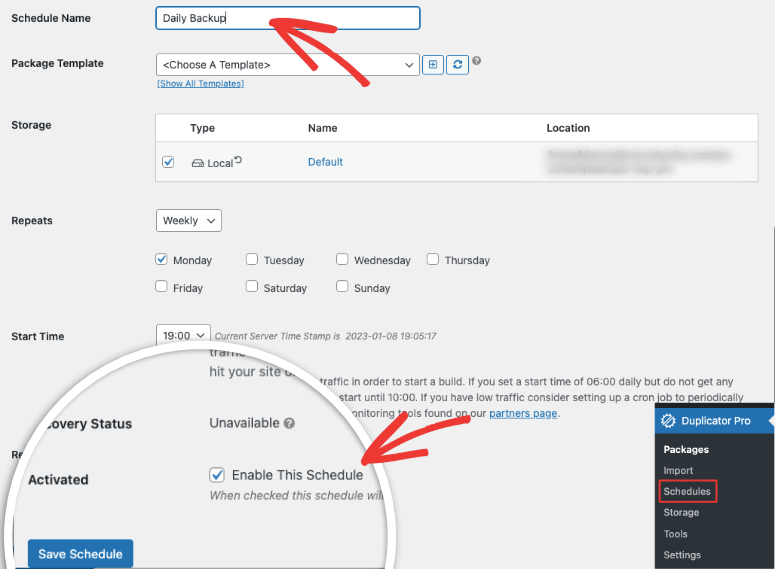
În cazul în care utilizați Duplicator Lite, va trebui să creați un backup manual sub fila Pachete.
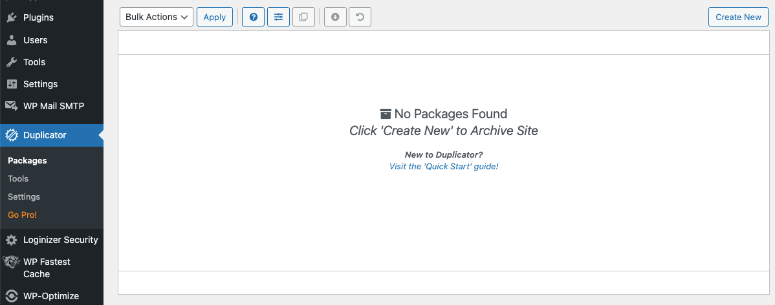
După ce ați creat backup-uri, acestea vor fi listate sub aceeași filă Pachete.
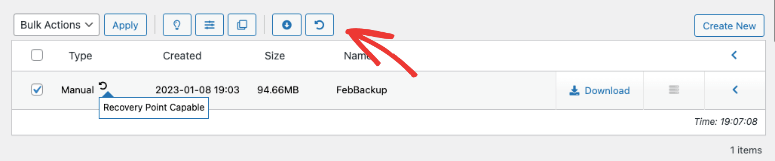
Acum, restaurarea backup-ului dvs. este foarte simplă. Alegeți pictograma Punct de recuperare din bara de activități de deasupra listei de backup-uri disponibile.
Pe pagina următoare, veți vedea opțiunile de restaurare. Există un meniu derulant etichetat „Pasul 1: Alegeți arhiva punctului de recuperare” din care puteți alege ce punct de recuperare doriți să restaurați.
Duplicator vă recomandă să copiați un URL pe care vi-l oferă și să îl stocați într-un loc sigur.
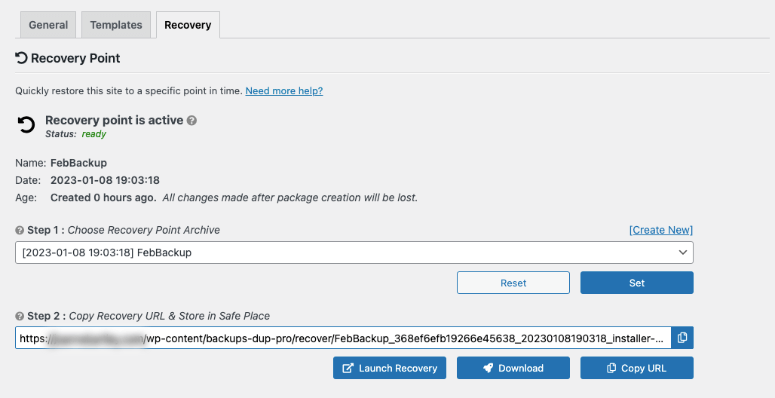
Puteți descărca cea mai recentă copie de backup a site-ului dvs. și o puteți restaura manual sau o puteți utiliza pentru a vă migra site-ul. Dar Duplicator vă simplifică foarte mult lucrurile aici. Tot ce trebuie să faceți este să apăsați butonul Lansare recuperare.
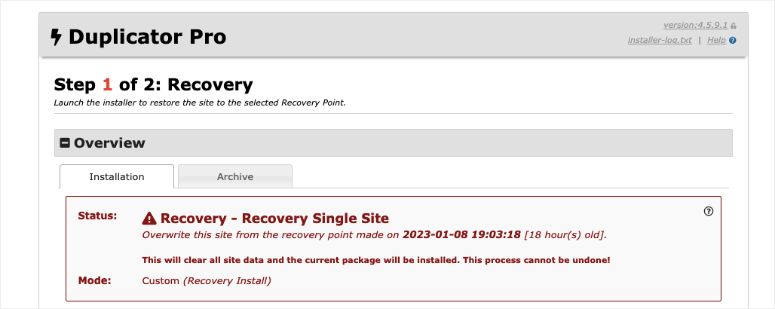
Se va deschide o nouă pagină cu detaliile punctului dvs. de recuperare, împreună cu un avertisment că acest proces de restaurare nu poate fi anulat.
Puteți vizualiza detaliile site-ului dvs., care a fost scanat de Duplicator, și puteți verifica dacă au fost semnalate probleme.
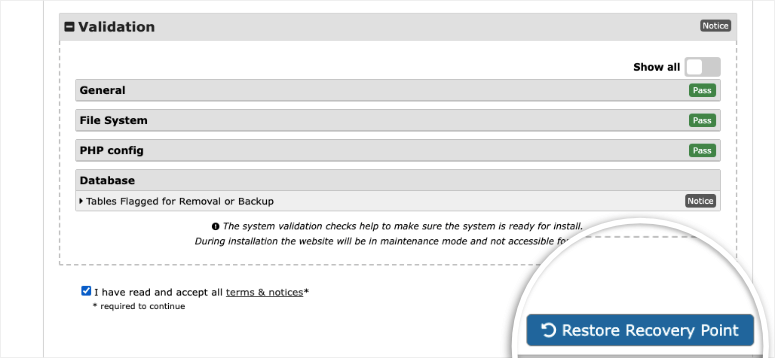
Apoi, pur și simplu acceptați termenii și condițiile și faceți clic pe butonul Restaurare punct de recuperare.
Deoarece restaurarea unei copii de rezervă înseamnă înlocuirea tuturor fișierelor WordPress curente cu fișierele de rezervă, Duplicator vă cere să confirmați încă o dată dacă sunteți sigur.
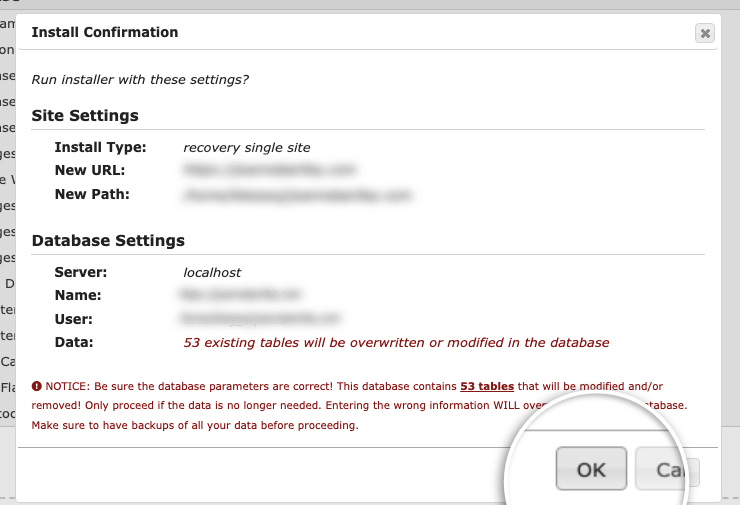
Faceți clic pe butonul OK pentru a continua.
Și asta este tot! Copia de rezervă a fost restaurată, iar criza a fost evitată.
Veți observa că pe pagina finală care vă anunță că procesul de recuperare s-a încheiat, veți vedea o casetă de selectare pentru a șterge toate fișierele de instalare.
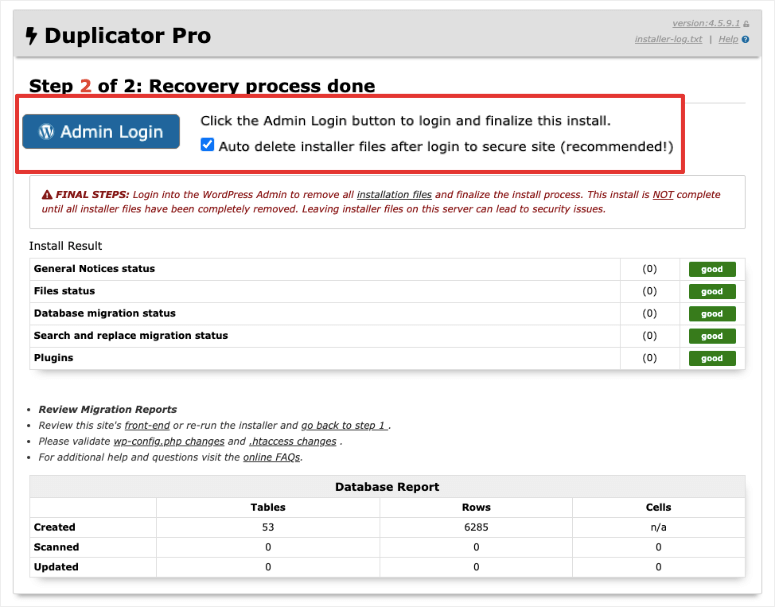
Aceasta este selectată automat și recomandăm să lăsați setarea implicită. Va șterge toate fișierele de instalare pentru a vă asigura că site-ul dumneavoastră nu se confruntă cu probleme de securitate.
Puteți accesa pagina de administrare WordPress aici și puteți verifica dacă site-ul dvs. live a revenit la normal.
Dacă nu ați făcut încă backup site-ului dumneavoastră, începeți acum cu Duplicator »
Metoda 2: Cum să restaurați un site WordPress prin cPanel
În această metodă, vă vom arăta cum să restaurați copia de rezervă din cPanel (panoul de control) al furnizorului dvs. de găzduire web. Dar, în funcție de compania dvs. de găzduire și de planul dvs. de găzduire WordPress gestionată, procesul poate varia ușor.
În scopul acestui tutorial, vă vom arăta cum să faceți acest lucru din cPanel-ul contului de găzduire Bluehost. Rețineți că pașii vor fi similari pentru majoritatea gazdelor.

Bluehost este unul dintre cei mai populari furnizori de servicii de găzduire web care oferă performanță excelentă, suport de top și uptime excepțional. Dacă doriți să aflați mai multe despre Bluehost, citiți această recenzie detaliată.
Pentru a restaura backup-ul, autentifică-te în contul tău de hosting și accesează cPanel. Dacă nu ești sigur unde să-l găsești, contactează echipa de suport. De obicei, se află sub planul tău de hosting.
În cPanel, derulează în jos la secțiunea Fișiere. Aici, vei vedea o opțiune numită Backup.
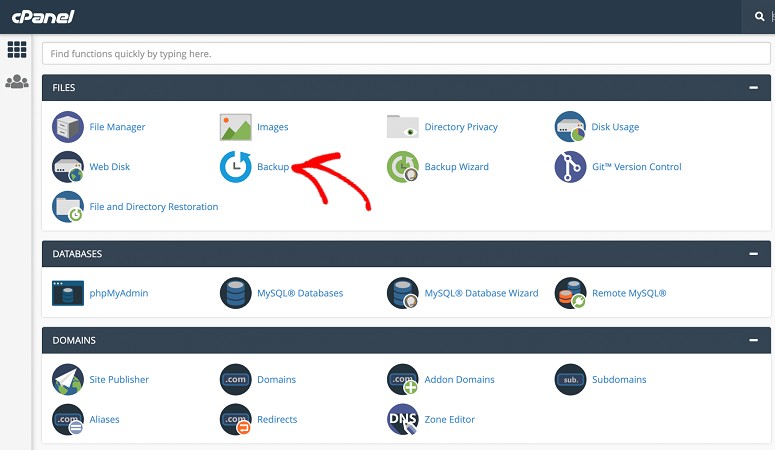
Acest lucru te va duce la un nou ecran unde vei găsi opțiuni de backup. Acum, în funcție de gazda web și planul ales, este posibil să vezi diferite opțiuni aici.
Unele gazde web fac automat backup-uri pentru tine și le vei găsi aici. Cu altele, trebuie să soliciți manual un backup complet.
Pe aceeași pagină, vei vedea opțiuni de restaurare. Poți alege să restaurezi un director sau o bază de date.
Pentru a restaura baza de date, există o opțiune etichetată Restaurează un backup al bazei de date MySQL. Sub aceasta, apasă pe Alege fișier.
Acum poți selecta fișierul tău de backup/export *.sql și poți apăsa pe butonul Încărcare.
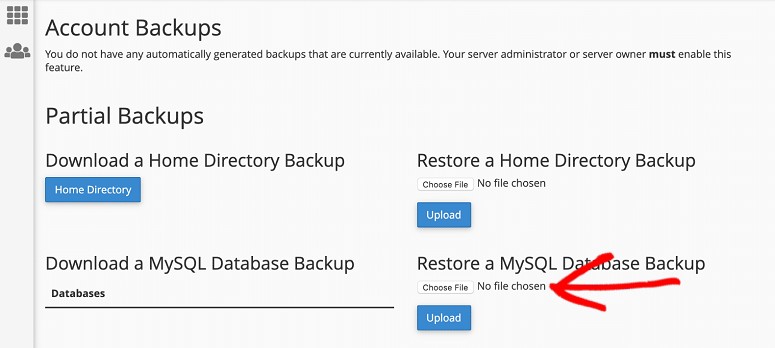
Backup-ul tău va fi acum încărcat și vei avea înapoi baza de date pierdută.
Pentru a vă gestiona bazele de date, trebuie să accesați phpMyAdmin din contul dumneavoastră cPanel. Veți putea exporta și importa baze de date aici. Dar nu recomandăm acest lucru dacă nu știți ce faceți. Este mai bine să folosiți un plugin de backup care se va ocupa de acest lucru pentru dumneavoastră.
Metoda 3: Cum să restaurezi o instalare WordPress prin SFTP
Această metodă este utilă dacă nu reușești să accesezi tabloul de bord WordPress din diverse motive. Pentru a folosi această metodă, va trebui să instalezi și să știi cum să folosești un client FTP precum FileZilla.
Vei avea nevoie, de asemenea, de detaliile tale FTP, inclusiv de numele gazdei, numele de utilizator FTP și parola. Dacă nu știi care sunt detaliile, le vei găsi sub conturile FTP din cPanel-ul tău de hosting. Poți, de asemenea, să întrebi suportul pentru clienți al gazdei tale.
Acum, accesați WordPress.org și descărcați cea mai recentă versiune de WordPress.
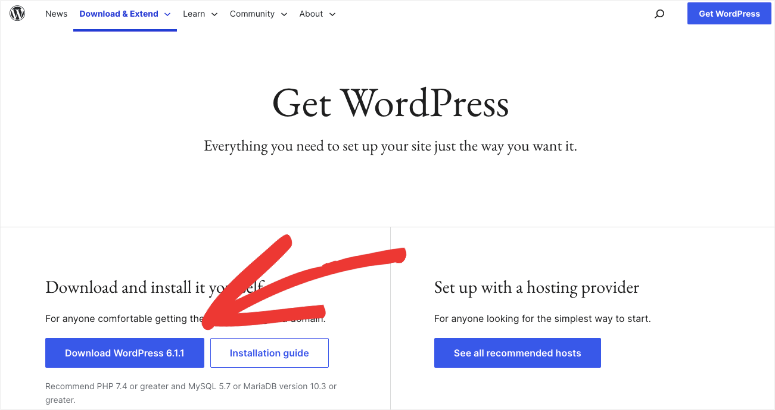
Veți avea acum un fișier zip descărcat pe computer. Vă recomandăm să stocați acest fișier într-un folder separat la care puteți accesa și identifica cu ușurință, deoarece veți avea nevoie de el mai târziu.
Extrageți toate fișierele site-ului web din fișierul zip. Apoi, în interiorul folderului WordPress, ștergeți folderul etichetat wp-content.
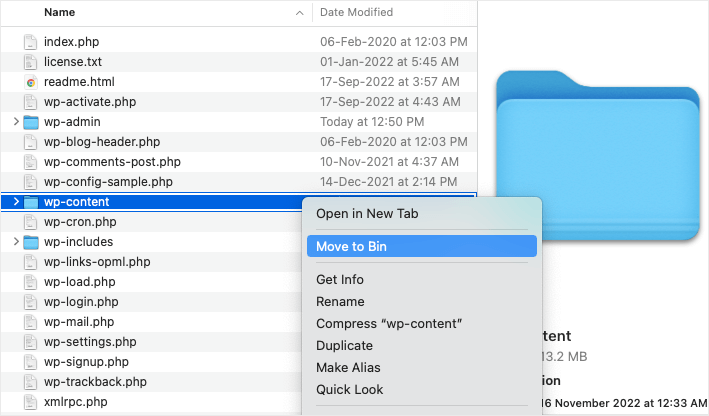
Puteți șterge și fișierul zip original acum, deoarece nu veți mai avea nevoie de el.
Acum conectați-vă la gazda dvs. folosind SFTP. Va trebui să deschideți FileZilla, să introduceți numele de gazdă, numele de utilizator și parola corecte și să vă conectați la serverul dvs.
Odată ce se stabilește o conexiune, ar trebui să vedeți folderele de instalare WordPress, inclusiv wp-content, wp-admin și wp-includes, apărând în panoul din dreapta
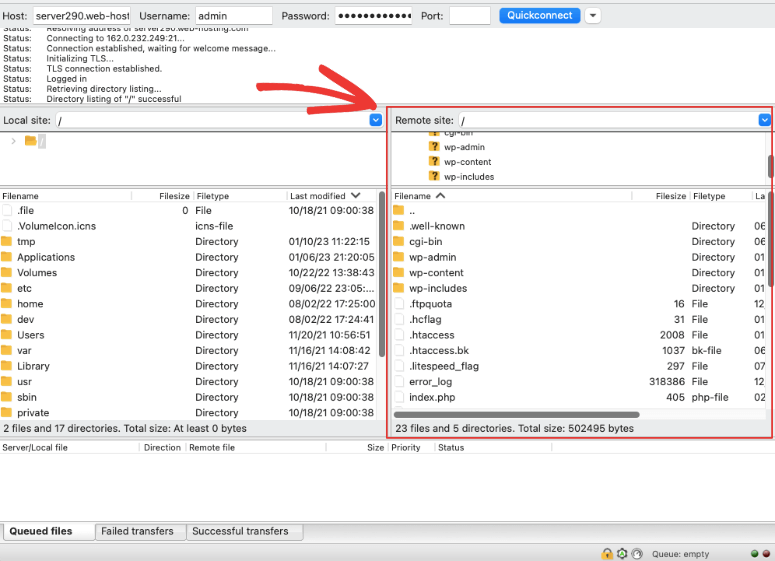
Dacă nu o vedeți, va trebui să localizați un folder numit Public_html. Aici se află de obicei instalarea dvs. WordPress.
În panoul din stânga se află computerul dvs. local. Aici trebuie să selectați fișierele pe care tocmai le-ați extras pe computer, apoi faceți clic dreapta și încărcați-le pe serverul dvs.
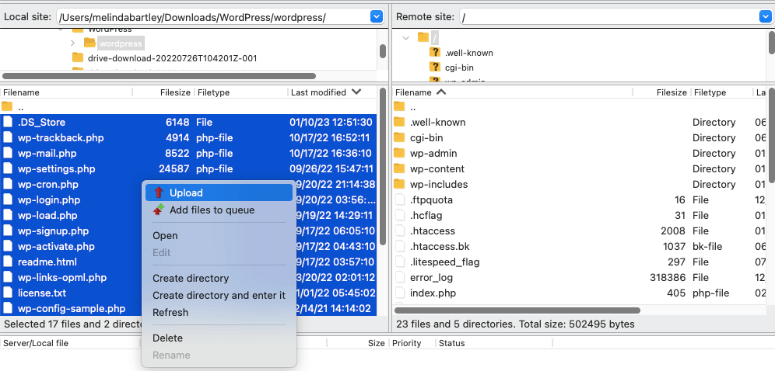
Apoi, veți vedea un mesaj pe ecranul dvs. spunând Fișierul țintă există deja.
În partea dreaptă, sub Acțiune, selectați Suprascrie și faceți clic pe butonul Ok.
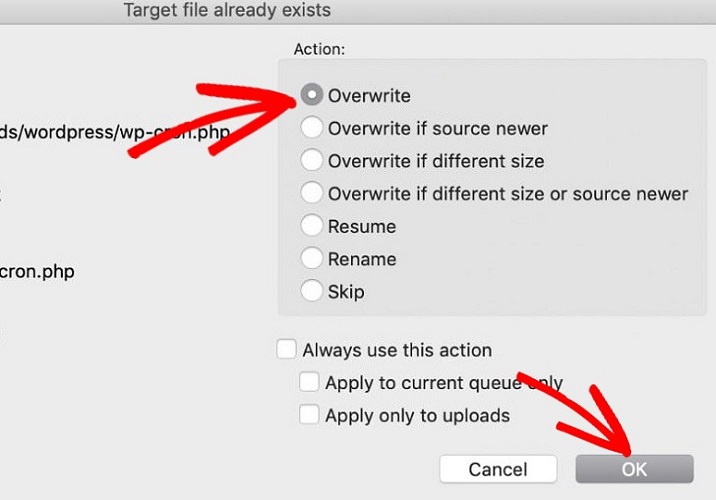
Acest proces va suprascrie toate fișierele de bază WordPress.
Deoarece ați șters folderul wp-content din noua instalare, folderul original wp-content va rămâne intact. Acesta conține toate fișierele dvs. media, temele, pluginurile, încărcările și așa mai departe. Deci, suprascrierea fișierelor nu va afecta temele sau pluginurile dvs. WordPress.
Odată ce procesul este finalizat, fișierele de bază WordPress vor fi proaspăt instalate.
În cazul în care nu aveți un client FTP, puteți să vă conectați la cPanel și să accesați Managerul de fișiere.
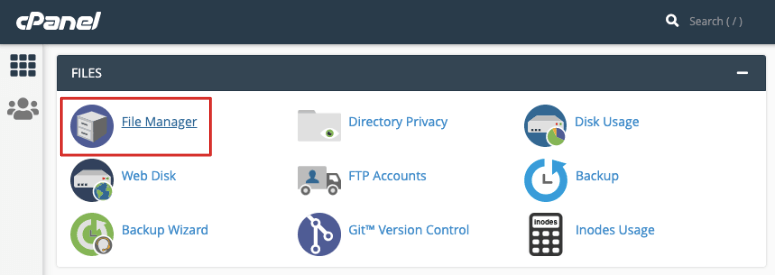
Aici veți vedea un folder numit public_html care conține fișierele site-ului dvs.
Puteți înlocui fișierele curente cu copia de rezervă aici.
Metoda 4: Cum să restaurați fișierele WordPress din tabloul de bord
Această metodă este cea mai ușoară modalitate de a restaura fișierele de bază WordPress dintr-o copie de rezervă. Și partea cea mai bună este că o puteți face chiar din tabloul de bord WordPress cu un singur clic.
Deci, dacă aveți încă acces la tabloul de bord WordPress, încercați acest lucru. Aceasta va înlocui doar fișierele de bază WordPress.
Puteți începe prin a vă conecta la tabloul de bord WordPress. Acum accesați Actualizări. Aici veți vedea o opțiune numită butonul Reinstalați acum. Faceți clic pe el.
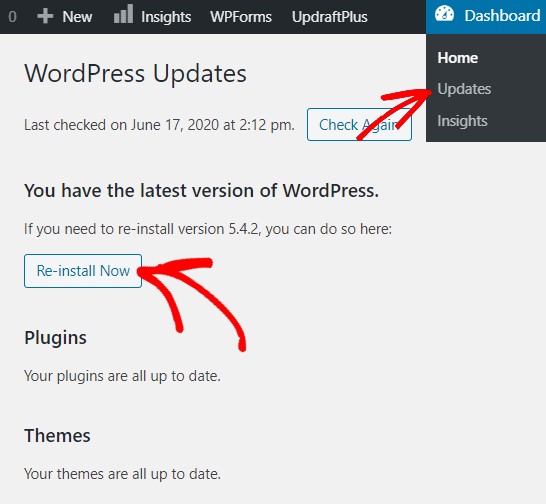
WordPress va dura doar câteva secunde pentru a reinstala cea mai recentă versiune pentru dvs. Odată ce acest lucru este gata, puteți avea o versiune proaspătă instalată. Făcând acest lucru, rulați manual procesul de actualizare pe care WordPress îl efectuează din când în când.
BONUS: Ce să faci dacă nu am o copie de rezervă?
Dacă nu aveți o copie de rezervă a site-ului web, nu sunteți singur. Majoritatea proprietarilor de site-uri web nu știu că trebuie să își facă o copie de rezervă a site-ului web. Unii nu cred că li se va întâmpla nimic rău.
Indiferent de motiv, este posibil să nu fi făcut o copie de rezervă a site-ului dvs. web, lăsându-vă frustrat că nu vă puteți recupera site-ul.
Acum există speranță. Acest lucru poate funcționa sau nu pentru dvs. și totul depinde dacă gazda dvs. web oferă această opțiune. Depinde și dacă aceasta a fost activată la instalarea WordPress.
În panoul de control al gazdei dvs., accesați Softaculous App Installer.
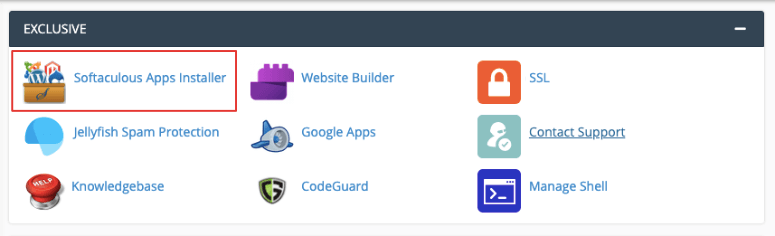
Aici veți vedea pictograme în meniul de sus. Alegeți pictograma Backup & Restore, ca aceasta:
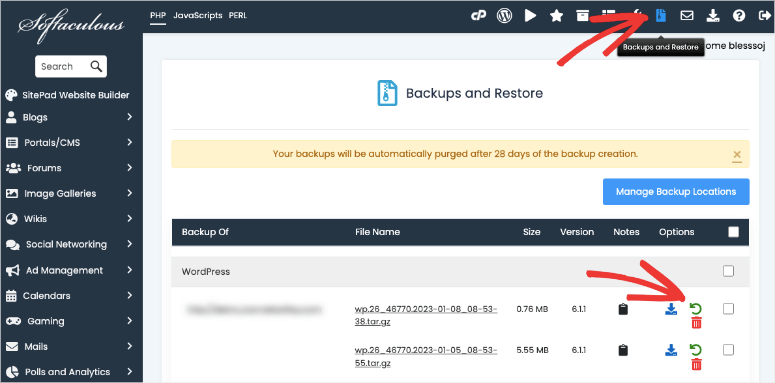
Dacă aveți noroc, Softaculous ar fi putut face backup-uri pentru dvs. Puteți obține un backup complet sau parțial care a fost efectuat în timp ce pluginurile și temele site-ului dvs. erau actualizate.
Pur și simplu trebuie să faceți clic pe butonul de restaurare aici.
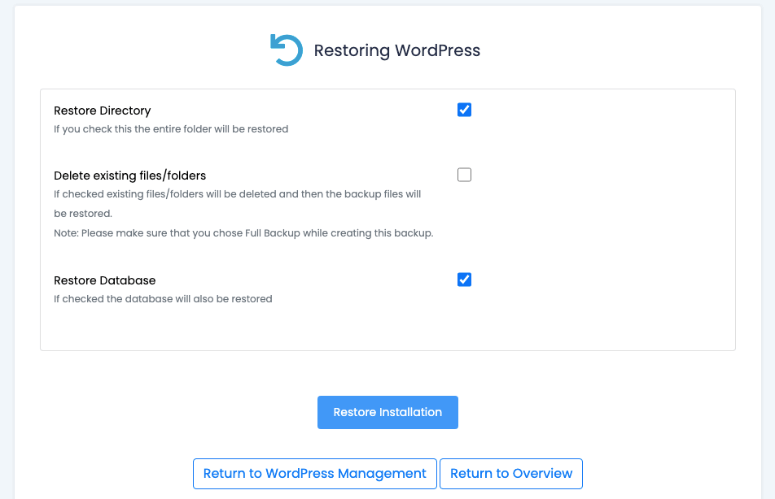
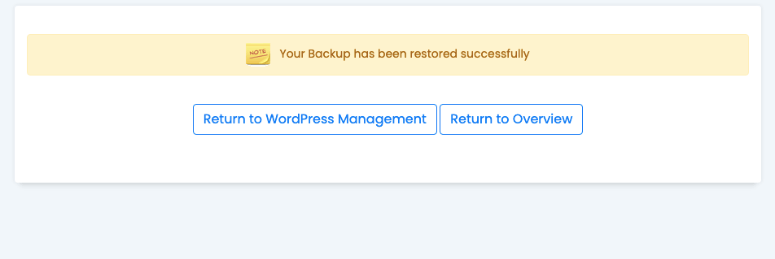
Durează câteva secunde până la minute, în funcție de dimensiunea site-ului dvs. Odată ce copia de rezervă este restaurată, veți vedea un mesaj de succes.
Nu putem garanta cât din site-ul dvs. web este restaurat cu această metodă. Cel mai bine este să creați backup-uri regulate ale site-ului dvs. folosind un plugin de backup precum Duplicator. Puteți folosi, de asemenea, UpdraftPlus, BackupBuddy sau BlogVault.
Cu opțiuni ușoare de restaurare a copiilor de rezervă cu un singur clic, veți putea să vă readuceți site-ul la normal în câteva secunde.
Dacă aveți un site de comerț electronic, veți dori să configurați backup-uri ale site-ului în timp real, astfel încât fiecare comandă și detaliile acesteia să fie salvate.
Sperăm că acest ghid v-a fost de ajutor!
Ar trebui să menționăm că o modalitate prin care oamenii tind să piardă date importante de pe site-ul lor WordPress este prin experimentarea cu funcționalități noi. Creatorii de site-uri vor adăuga elemente în codul site-ului lor care pot avea un impact negativ asupra întregului lor site web.
Dacă doriți să știți cum să experimentați în siguranță cu site-ul dvs. web, astfel încât să nu pierdeți date importante, poate doriți să consultați cele mai bune pluginuri de staging pentru WordPress.
Acestea te vor ajuta să lucrezi la site-ul tău web, reducând în același timp riscul de a pierde date în proces. Dacă totuși pierzi unele date, acum știi cum să le recuperezi în doar câteva minute!

Comentarii Lasă un răspuns