
Iată ceva ce majoritatea proprietarilor de site-uri WordPress nu realizează: de fiecare dată când încărcați o imagine, WordPress nu salvează doar acel fișier.
Creează automat până la 10 variații de dimensiuni diferite. Miniaturi, medii, mari și o mână de altele, în funcție de cele mai bune teme WordPress și plugin-urile înregistrate.
Faceți acest lucru de câteva sute de ori și ajungeți cu mii de fișiere care ocupă spațiu, majoritatea dintre ele nefiind afișate efectiv de site-ul dvs.
Am rulat recent o scanare pe IsItWP și am găsit 1.847 de fișiere media neutilizate în biblioteca noastră.
Fișiere din postări vechi, imagini înlocuite, miniaturi rămase. Nimic din toate acestea nu era folosit. Toate acestea ne încetineau backup-urile și consumau spațiul de stocare.
În acest ghid, vă voi arăta cum să eliminați fișierele neutilizate din biblioteca media WordPress în aproximativ 10 minute și fără a deteriora nicio pagină de pe site-ul dvs.
Puncte Cheie
- Vă voi arăta cum să scanați întreaga bază de date WordPress. Nu doar postări și pagini, astfel încât să nu ratați fișiere utilizate în widget-uri, câmpuri personalizate sau constructori de pagini.
- Acoperim pasul de backup pe care majoritatea tutorialelor îl omit, astfel încât să aveți un punct de restaurare înainte de a șterge orice.
- Descoperiți singurul coloană din rezultatele scanării pe care ar trebui să o verificați întotdeauna înainte de a apăsa șterge.
- Vă ghidez prin curățarea completă în 3 pași, astfel încât să vă puteți elibera biblioteca media în mai puțin de 10 minute.
- Împărtășesc greșelile comune care cauzează imagini deteriorate după curățare și cum să le evitați pe fiecare.
Ce vom realiza în acest tutorial
Până la sfârșitul acestui ghid, biblioteca media WordPress va conține doar fișiere care sunt activ utilizate pe site-ul dvs.
Nu veți avea miniaturi rămase, imagini înlocuite care adună praf. În plus, niciun fișier orfan din postări șterse.
Rezultatul: backup-uri mai rapide, gestionare mai curată a bibliotecii și un site mai eficient în general.
Ce vei avea nevoie înainte de a începe
Nivel de calificare: Intermediar Timp de finalizare: ~10 minute
- Search & Replace Everything Pro – Accesați WPCode și achiziționați planul Pro.
- Acces administrator WordPress – Veți avea nevoie de acces la nivel de administrator pentru a instala plugin-uri și a rula scanarea.
- Un backup complet al site-ului – Acest lucru este ne-negociabil înainte de a șterge orice fișier. Rulați un backup complet al site-ului înainte de a începe.
În afară de asta, puteți folosi cuprinsul de mai jos pentru a sări la orice secțiune a articolului sau pentru a vedea toți pașii dintr-o privire.
- Introducerea funcției Eliminare Media Neutilizată în WPCode
- Step-by-Step Guide: How to Remove Unused Media Files
- Cum să vă testați munca
- Funcționalități suplimentare ale Search & Replace Everything
- Cum se compară Search & Replace Everything cu alte instrumente de curățare WordPress
- Common Issues and Quick Fixes
- Why Removing Unused Media Files Is Important
- FAQs: How to Remove Unused Files from Your WordPress Media Library
- Gânduri finale: Ar trebui să-mi curăț biblioteca media?
- Hub de resurse: Mentenanța site-ului WordPress
Acum că sunteți pregătit, să începem.
Prezentarea funcției Remove Unused Media în WPCode

WPCode a început ca un manager de fragmente de cod.
Dacă ați avut vreodată nevoie să adăugați PHP personalizat în WordPress fără a atinge fișierele temei dvs., WPCode este instrumentul pe care majoritatea dezvoltatorilor WordPress îl folosesc mai întâi.
Pentru a afla mai multe despre acest plugin uimitor, consultați ultima recenzie WPCode aici.
Dar problema cu WPCode este că nu poate ajuta la eficientizarea consistenței datelor.
Așadar, în timp, a evoluat într-un set de instrumente mai larg pentru gestionarea site-ului, și aici intervine Search & Replace Everything.
Search & Replace Everything este instrumentul de gestionare a bazei de date al WPCode.
Vă permite să găsiți și să înlocuiți text, URL-uri sau media în întreaga bază de date WordPress cu o previzualizare live înainte ca ceva să se schimbe.
Aceasta înseamnă că nu trebuie să accesați nicio interogare SQL sau phpMyAdmin-ul dvs.
Dacă ați folosit vreodată un instrument pentru baza de date WordPress pentru a vă curăța și optimiza site-ul, veți recunoaște abordarea. Doar cu o interfață mult mai curată, care vă arată exact ce se va întâmpla înainte de a vă angaja.
Funcția pe care o folosim astăzi se numește Remove Unused Media. A fost adăugată special pentru a rezolva problema curățării.
Acesta este un scaner la nivel de bază de date care verifică fiecare fișier din folderul dvs. de încărcări în raport cu fiecare referință din baza de date. Dacă un fișier nu este referențiat nicăieri, îl marchează ca neutilizat și vă permite să îl ștergeți în siguranță.
După cum am menționat, am testat acest lucru pe IsItWP și a găsit 1.847 de fișiere în puțin peste un minut. Dintre acestea, am șters peste 1.600 fără nicio imagine spartă pe site ulterior.
Ghid Pas cu Pas: Cum să eliminați fișierele media neutilizate
Permiteți-mi acum să vă ghidez pas cu pas.
Pasul 1: Instalați și activați Search & Replace Everything
~3 minute | Veți avea pluginul activat și verificat înainte de scanare.
Primul pas este să instalați pluginul Search & Replace Everything de la WPCode. Dacă aveți deja WPCode instalat, Search & Replace Everything este integrat direct în acesta, făcând procesul de configurare rapid și ușor.
Pentru a debloca Search & Replace Everything cu WPCode instalat, accesați Code Snippets » Search & Replace.
Apoi, pe această pagină, selectați „Install Search & Replace Everything” în partea de jos a ecranului.
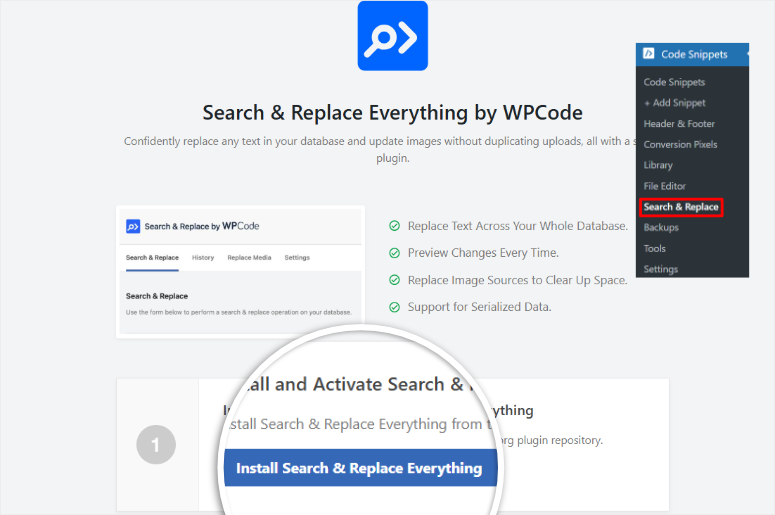
Acest lucru va instala și activa automat pluginul în tabloul de bord WordPress. După aceasta, îl puteți accesa mergând la Tools » WP Search & Replace.
Dar s-ar putea să doriți în mod specific să utilizați pluginul Search & Replace Everything fără WPCode.
Vestea bună este că WPCode oferă o versiune gratuită a Search & Replace Everything.
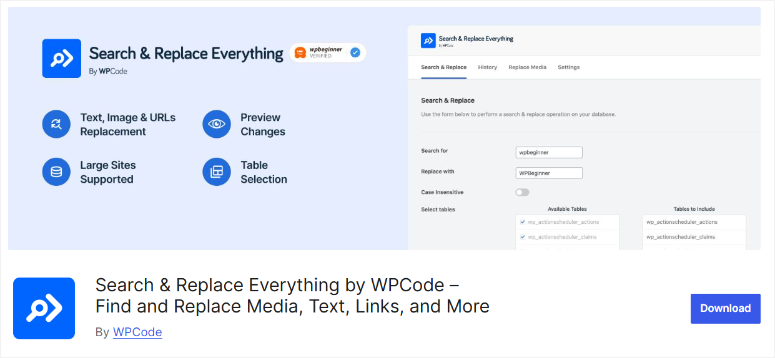
Deci, dacă doriți să încercați Search & Replace Everything Lite, îl puteți instala direct din tabloul de bord WordPress.
Pentru a face acest lucru, accesați Pluginuri » Adăugare Plugin Nou.
Aici, căutați „Search & Replace Everything by WPCode”, apoi faceți clic pe Instalați acum și Activați.
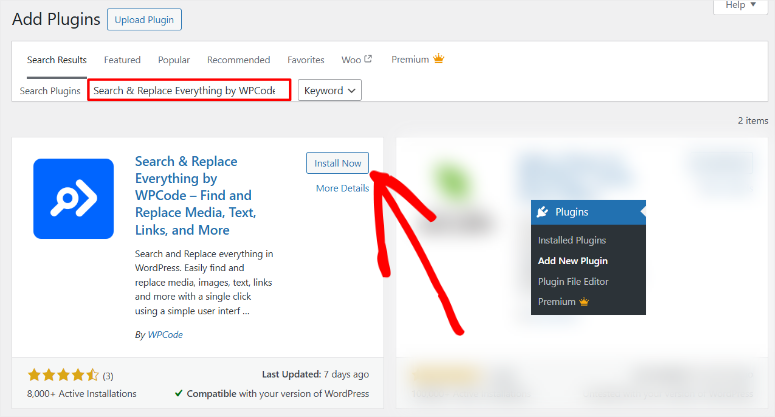
Dacă întâmpinați probleme, consultați acest ghid despre cum să instalați pluginuri WordPress.
Odată instalat, îl veți găsi sub Instrumente » WP Search & Replace, gata de utilizare.
Acest instrument gratuit vă poate ajuta să gestionați conținutul site-ului direct din administratorul WordPress.
În plus, vă poate permite, de asemenea, să găsiți și să înlocuiți rapid text, imagini sau media în întreaga bază de date. Are opțiuni precum selecția tabelelor, sensibilitatea la majuscule/minuscule și previzualizarea modificărilor.
Este ideal pentru migrări de site-uri sau actualizări de conținut, făcându-l o opțiune fluidă și eficientă chiar și pentru site-uri web mari.
Dar, pentru a ne asigura că vă arătăm tot ce poate face acest plugin WordPress la eliminarea fișierelor media neutilizate, vom folosi versiunea pro pentru acest tutorial.
Cum să obțineți versiunea Pro
Veți avea nevoie de versiunea Pro pentru a debloca întregul potențial al pluginului Search & Replace Everything de la WPCode.
Acest lucru vă oferă acces la funcții avansate, inclusiv înlocuiri nelimitate de imagini, un selector de tabele de baze de date și multe altele.
Pentru a începe, vizitați site-ul oficial WPCode și accesați pagina Search & Replace Everything. După aceasta, apăsați butonul „Get Search & Replace Everything” și veți fi redirecționat către pagina de prețuri.
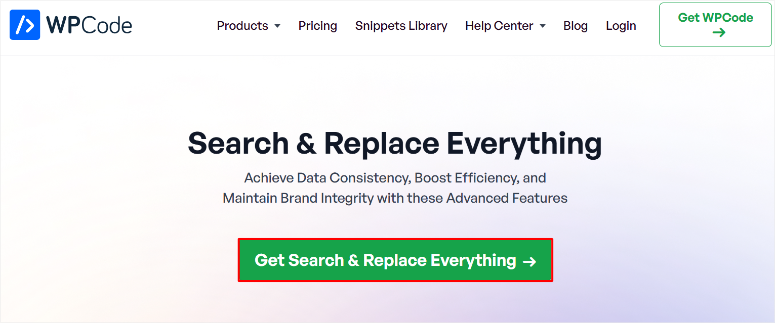
Apoi, alegeți un plan care se potrivește cel mai bine nevoilor dumneavoastră. Din fericire, Search & Replace Everything oferă multiple opțiuni de preț, astfel încât puteți găsi una care se potrivește bugetului și nevoilor dumneavoastră.
După ce ați finalizat achiziția, conectați-vă la contul dvs. WPCode și navigați la secțiunea „Descărcări”. Aici veți găsi fișierul zip Search & Replace Everything.
Apoi, descărcați fișierul pe computer și, cât timp sunteți acolo, copiați **Cheia de licență** – veți avea nevoie de ea pentru a activa versiunea pro a pluginului.
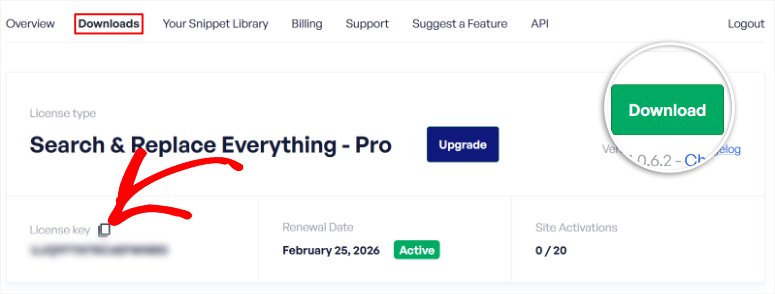
Acum, deschideți tabloul de bord WordPress și accesați **Pluginuri » Adăugare Plugin Nou**. Pe această pagină, selectați „Încărcare Plugin” și alegeți fișierul zip pe care tocmai l-ați descărcat.
Odată terminat, apăsați „Instalare Acum”.
După instalare, selectați **Activare** pentru a activa pluginul pe site-ul dvs.
După aceasta, accesați **Instrumente » WP Căutare și Înlocuire** și deschideți fila „Setări”. Pe acest ecran, lipiți **Cheia de licență** pe care ați copiat-o anterior în bara de text.
În final, selectați „Verificare Cheie” pentru a activa versiunea Pro.
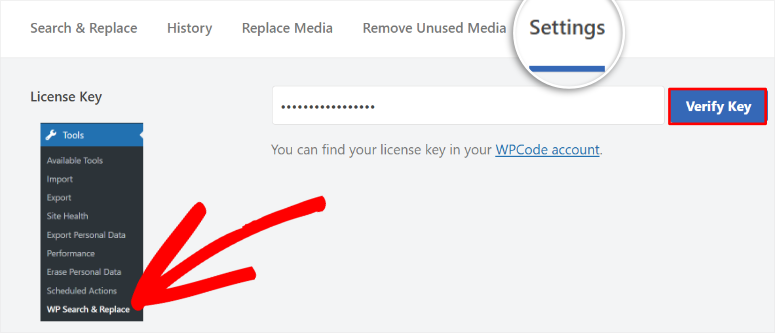
Gata! Acum puteți instala complet Search & Replace Everything Pro. Sunteți pregătit să curățați biblioteca media și să mențineți site-ul funcționând optim.
Pasul 2: Scanați fișierele media neutilizate
~2 minute | Scanarea identifică fiecare fișier din folderul dvs. de încărcări care nu este referențiat nicăieri în baza de date.
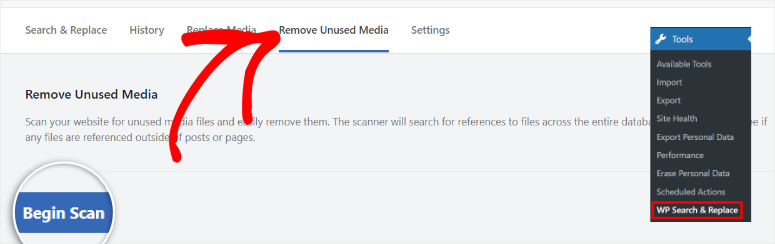
Apoi, accesați Tools » WP Search & Replace și faceți clic pe fila Remove Unused Media din partea de sus a paginii.
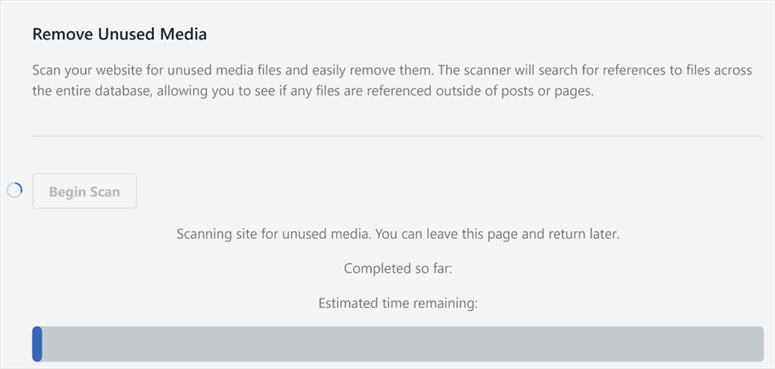
Veți vedea un panou simplu cu un singur buton: Begin Scan. Faceți clic pe el.
După cum s-a explicat, scanarea funcționează comparând fiecare fișier din folderul dvs. /wp-content/uploads/ cu întreaga bază de date WordPress.
Dacă un fișier nu apare în nicio referință oriunde în acea bază de date, este marcat ca neutilizat.
Din experiența mea, scanarea durează mai puțin de 2 minute pentru site-urile cu mai puțin de 10.000 de fișiere media. Site-urile mai mari ar putea dura 3–5 minute.
Nu închideți fila cât timp rulează, deoarece acest lucru va întrerupe procesul și va trebui să începeți de la capăt.
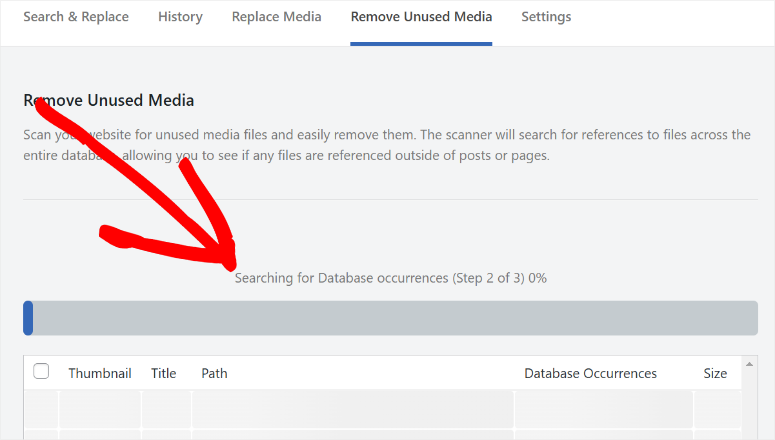
Veți vedea o bară de progres în timp ce procesează fișierele. Odată ce este gata, vă va duce direct la ecranul de rezultate.
⚠️ Verificare rapidă: Dacă scanarea se finalizează și afișează 0 fișiere neutilizate, nu intrați în panică. Acest lucru se poate întâmpla pe site-uri mai mici sau pe biblioteci curățate recent.
Se poate întâmpla, de asemenea, dacă constructorul dvs. de pagini stochează referințe de imagini într-un format serializat pe care scanerul nu îl recunoaște. Voi acoperi acest lucru în secțiunea Probleme comune de mai jos.
Pasul 3: Revizuiți și ștergeți fișierele neutilizate
~5 minute | Veți vedea exact ce este neutilizat înainte de a șterge ceva.
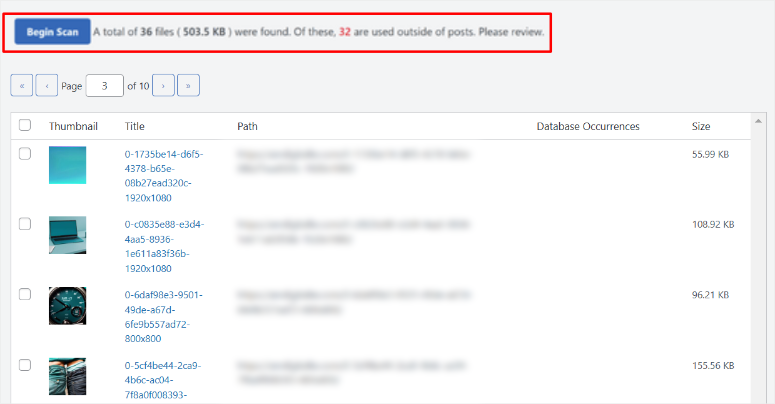
Ecranul de rezultate afișează fiecare fișier marcat într-un tabel.
Fiecare rând afișează o previzualizare miniaturală, titlul fișierului, calea sa în folderul de încărcări, numărul de apariții în baza de date pe care scanerul le-a găsit și dimensiunea fișierului. Aceasta va fi 0 pentru tot ce se află pe listă.
Înainte de a apăsa șterge, uitați-vă la coloana dimensiunii fișierului. Fișierele mari, orice peste 500KB, merită o a doua privire.
Întrebați-vă: Arată ca ceva ce am încărcat în mod deliberat sau este clar o miniatură rămasă? Previzualizarea miniaturală face acest lucru ușor de judecat.
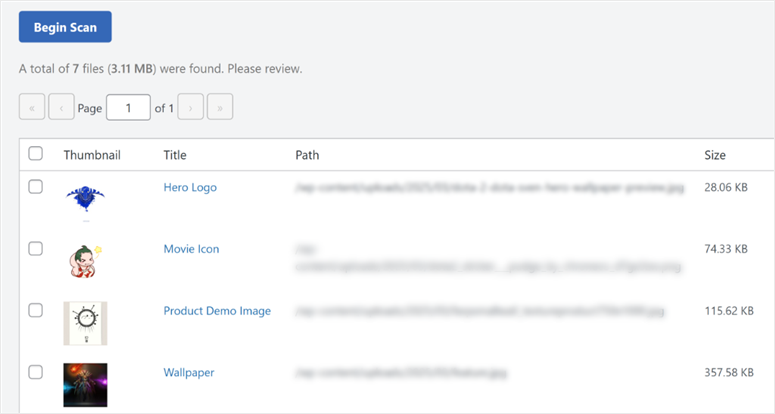
Trucul pe care l-am învățat este să scanezi mai întâi rapid lista. Dacă vedeți un nume de fișier care pare familiar, de exemplu, o fotografie de produs, o fotografie de profil sau ceva ce vă amintiți că ați folosit, debifați-l înainte de a șterge.
Caseta de selectare din stânga fiecărui rând vă permite să excludeți fișiere individuale de la ștergere. Acestea fiind spuse, cu un backup complet la locul lui, aveți o plasă de siguranță completă oricum.
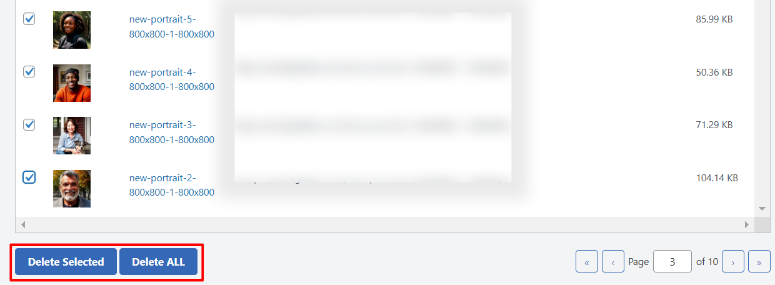
Odată ce ați revizuit lista, aveți două butoane în partea de jos a tabelului de rezultate.
- Delete Selected șterge doar fișierele care sunt bifate; implicit, totul este bifat, deci debifarea unui fișier îl exclude de la ștergere.
- Delete All șterge totul de pe listă dintr-o dată, fără revizuire individuală.
Faceți clic pe Delete Selected sau Delete All, în funcție de ceea ce doriți să faceți, și confirmați. Pluginul șterge fișierele de pe serverul dvs. și șterge intrările corespunzătoare din baza de date în același timp.

După cum puteți vedea, acest proces este rapid și automat, deci nu trebuie să vă faceți griji cu privire la ștergerea manuală a fiecărui fișier.
Felicitări! Acum puteți șterge fișierele media nedorite de pe site-ul dvs. WordPress.
Opțional: Înlocuiți un fișier media fără a-i schimba URL-ul
Uneori, scopul nu este de a șterge un fișier, ci mai degrabă de a-l înlocui. Poate o imagine de produs este depășită, sau doriți să înlocuiți o fotografie de rezoluție scăzută cu o versiune de calitate superioară.
În mod normal, ați șterge fișierul vechi, ați încărca unul nou, apoi ați reveni la fiecare postare în care apare și ați actualiza referința manual.
Search & Replace Everything gestionează acest lucru diferit. Funcția sa Replace Media înlocuiește fișierul, păstrând intactă calea URL originală.
Astfel, fiecare postare, pagină și câmp personalizat care face referire la imaginea veche afișează automat cea nouă, fără a fi necesare actualizări manuale.
Veți găsi această funcție sub Tools » WP Search & Replace.
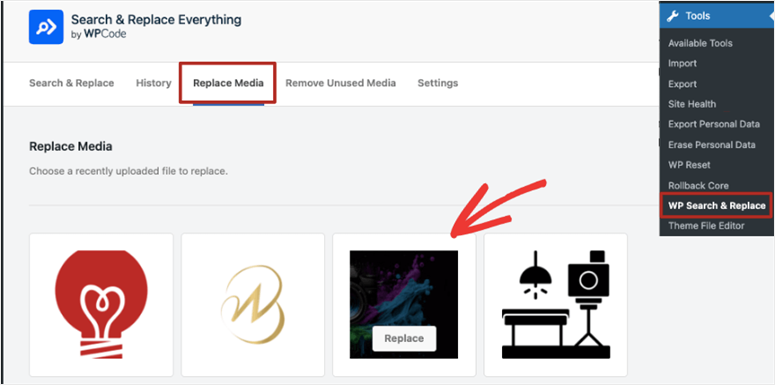
Selectați fila Replace Media și veți vedea o grilă cu toate imaginile din biblioteca dvs. media. Plasați cursorul peste imaginea pe care doriți să o înlocuiți și apare un buton Replace pe miniatură. Faceți clic pe el.
Pe ecranul următor, alegeți fișierul nou de pe computerul dvs. local. Odată ce l-ați selectat, faceți clic pe Replace Source File pentru a confirma.
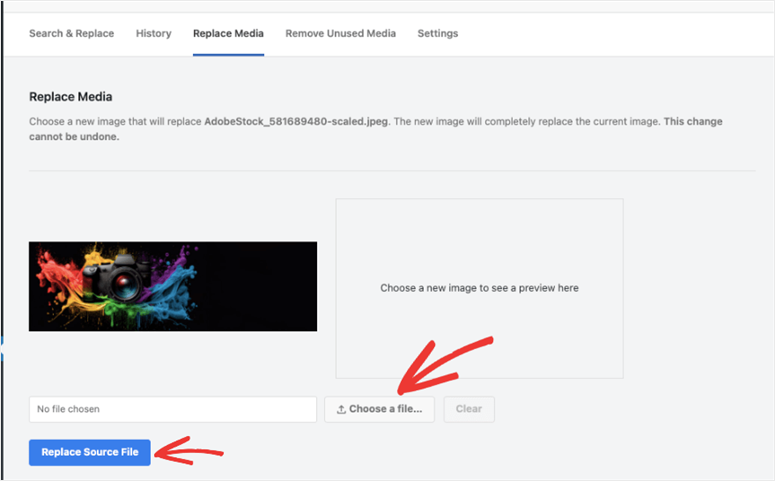
Pluginul înlocuiește fișierul de pe serverul dvs., păstrând URL-ul original neschimbat în baza de date. Fiecare pagină care a făcut referire la imaginea veche afișează acum automat cea nouă.
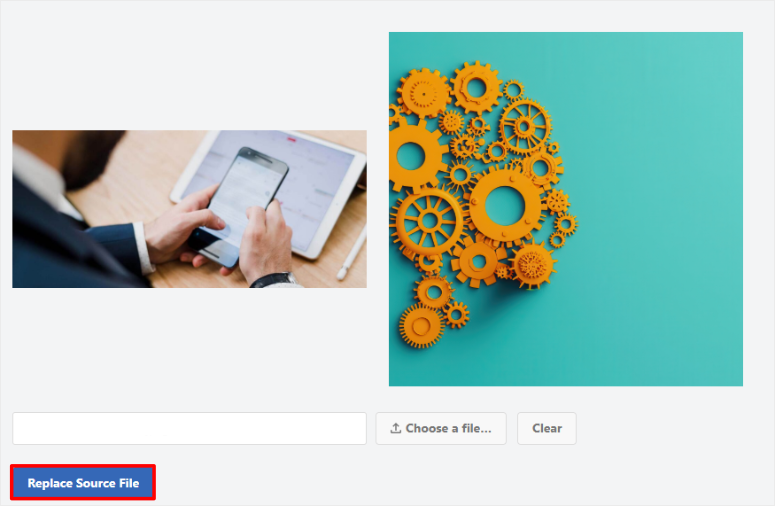
După aceasta, vizitatorii văd actualizarea. Nu ați atins nicio postare.
Asta e tot. Acum puteți înlocui fișiere media în biblioteca dvs. WordPress folosind Search & Replace Everything. În continuare, permiteți-mi să vă arăt cum să testați pentru a vedea dacă căutarea și înlocuirea au funcționat.
Cum să vă testați munca
Odată ce ștergerea este completă, iată cum puteți confirma că totul a decurs fără probleme.
Accesați Media » Library și comutați la List View folosind pictograma din dreapta sus. Numărul total de elemente media ar trebui să fie semnificativ mai mic decât înainte de a rula scanarea. Aceasta este prima confirmare că a funcționat.
Apoi, verificați câteva pagini de pe site-ul dvs. live, în special pe cele care au multe imagini. Deschideți-le într-o fereastră de incognito și derulați.
Aici, căutați pictograme de imagini rupte, spații goale unde ar trebui să fie imagini sau text alternativ afișat în locul unei fotografii.
Dacă totul arată corect pe acele pagini, ați terminat. Curățarea a funcționat.
Deci, cât de des ar trebui să faceți acest lucru? Un site activ care publică conținut în mod regulat, trimestrial, este ideal.
Eu rulez o curățare la fiecare 3-4 luni pentru IsItWP. Pentru site-uri mai mici care nu se actualizează frecvent, o dată sau de două ori pe an este, de obicei, suficient.
Funcționalități suplimentare ale Search & Replace Everything
Funcția Remove Unused Media este ceea ce aduce majoritatea oamenilor la acest plugin.
Dar Search & Replace Everything face mult mai mult și merită să știți ce altceva este disponibil, mai ales dacă gestionați un site WordPress matur.
Găsește și înlocuiește valori în baza de date.
Aceasta este funcția de bază. Puteți găsi orice șir de text în întreaga bază de date și îl puteți înlocui.
L-am folosit pentru a găsi URL-uri vechi de domenii după o migrare, schimbări de nume de marcă și numere de telefon învechite în meta postărilor.
Funcționează pe postări, pagini, tipuri de postări personalizate, setări de widget-uri și date serializate. L-am folosit pe site-urile clienților pentru a muta un site de la un web host la altul.
Înlocuiește automat URL-urile vechi cu cele noi în întreaga bază de date, într-o singură rulare.
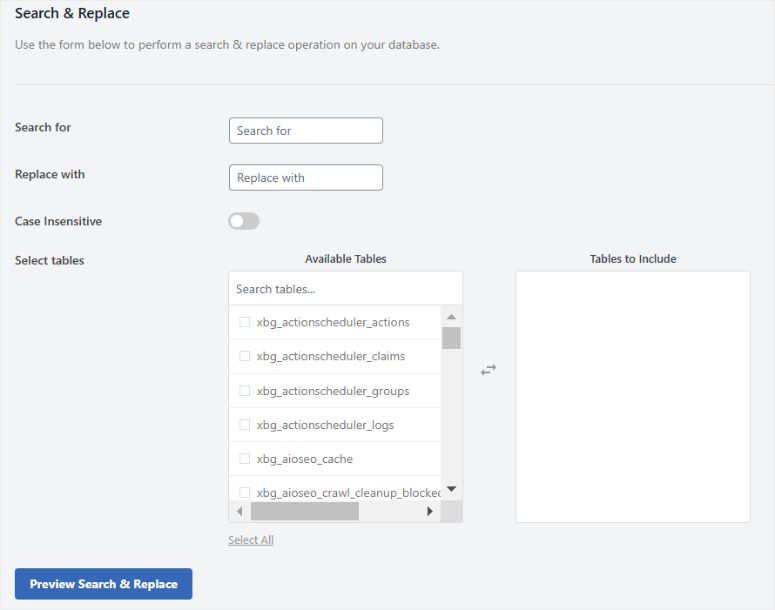
Sistem de previzualizare în timp real.
Înainte ca orice modificare să fie salvată, pluginul vă arată o comparație față în față a ceea ce se va schimba și unde. Puteți vedea fiecare rând afectat înainte de a atinge ceva.
Management securizat al modificărilor.
Pluginul înregistrează fiecare modificare a bazei de date pe care o face. Dacă ceva nu merge bine, puteți vedea exact ce a fost modificat și când. Aceasta este o funcție pe care majoritatea instrumentelor de căutare și înlocuire o omit complet.
Integrare nativă Gutenberg.
Puteți rula operațiuni de căutare și înlocuire direct în editorul de blocuri WordPress — util pentru actualizarea conținutului fără a sări între instrumente.
Cum se compară Search & Replace Everything cu alte instrumente de curățare WordPress
Dacă decideți între pluginuri de curățare media, iată cum se compară cele mai populare trei opțiuni.
Search & Replace Everything este recomandarea noastră, dar aceste două alternative merită cunoscute — în special WP Media Cleanup, care provine de la aceeași echipă din spatele Duplicator.
| Caracteristică | Search & Replace Everything (WPCode) | WP Media Cleanup (Duplicator) | Media Cleaner (Meow Apps) |
|---|---|---|---|
| Versiune gratuită | ✅ | ❌ | ✅ |
| Adâncimea scanării | Bază de date completă (postări, meta, widgeturi, câmpuri personalizate) | Scanare completă a site-ului (postări, widgeturi, câmpuri personalizate, setări temă) | Postări și pagini (suport limitat pentru câmpuri personalizate) |
| Restaurare / Anulare | ❌ Fără ștergere soft (necesită backup) | ✅ Fereastră de restaurare de 30 de zile | ❌ Ștergere permanentă |
| Funcție de înlocuire media | ✅ Da, păstrează URL-ul original | ❌ Nu | ❌ Nu |
| Căutare și înlocuire în baza de date | ✅ Căutare-înlocuire completă în baza de date | ❌ Nu | ❌ Nu |
| Cel mai bun pentru | Site-uri care necesită curățare profundă a bazei de date + alte instrumente DB | Începători care doresc o plasă de siguranță (ștergere soft) | Site-uri simple cu nevoi de bază de curățare media |
Atât Search & Replace Everything, cât și WP Media Cleanup efectuează o scanare completă a site-ului. Diferența constă în ceea ce se întâmplă în continuare.
Search & Replace Everything vă permite să căutați și să înlocuiți referințe în baza de date și să schimbați un fișier media, păstrând URL-ul original intact.
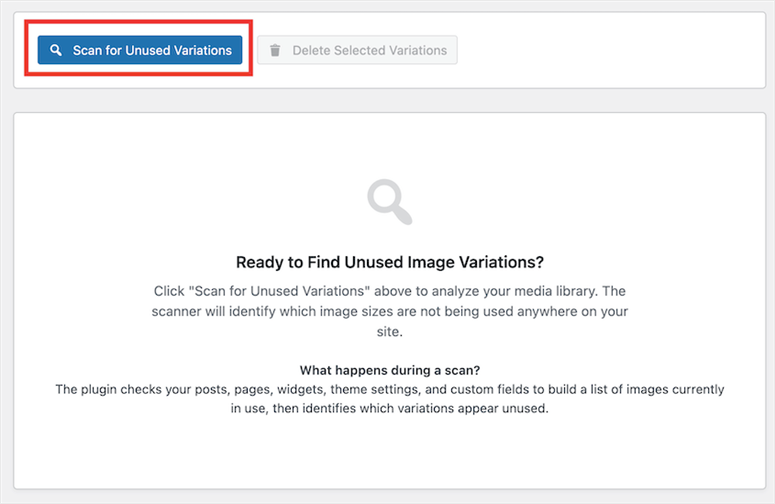
În timp ce WP Media Cleanup se concentrează pe curățarea variațiilor de imagini și vă oferă o fereastră de recuperare de 30 de zile dacă ștergeți ceva din greșeală.
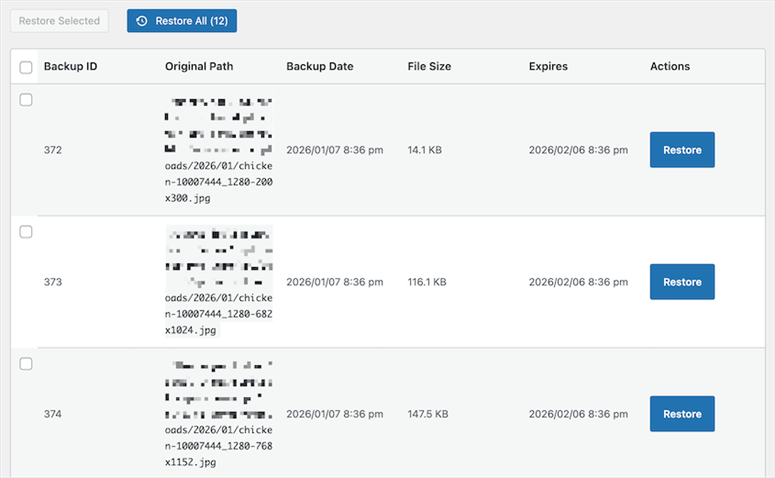
Dacă folosiți deja Duplicator pentru backup-uri, WP Media Cleanup se potrivește natural în acel flux de lucru. Dar dacă aveți nevoie de funcția de căutare și înlocuire sau de schimbarea media care păstrează URL-ul, Search & Replace Everything este alegerea mai puternică.
Probleme comune și soluții rapide
Problemă: „Scanarea indică 0 fișiere neutilizate — dar știu că am imagini rămase”
Ce se întâmplă: Unii constructori de pagini precum Elementor, Beaver Builder și Divi stochează referințele imaginilor ca date serializate sau în propriile tabele personalizate din baza de date.
Scanerul s-ar putea să nu detecteze aceste referințe, ceea ce înseamnă că exclude corect acele fișiere din lista „neutilizate”. Nu este nimic greșit — scanerul este precaut.
Soluție rapidă: Acesta este, de fapt, pluginul care funcționează corect. Dacă sunteți sigur că un fișier nu este utilizat, îl puteți șterge manual prin Media » Bibliotecă.
Search & Replace Everything nu va șterge fișiere dacă nu poate confirma că sunt sigure.
Experiența mea: Am întâmpinat acest lucru pe site-ul unui client care rulează Elementor. Aproximativ 40 de imagini care păreau clar neutilizate au fost returnate ca „referențiate” în scanare.
După investigații, toate erau încă în șabloanele Elementor. Scanerul le-a detectat.
Problemă: „Scanarea pare blocată și bara de progres nu se mișcă”
Ce se întâmplă: Pe site-urile cu biblioteci media foarte mari (peste 10.000 de fișiere) sau pe găzduire partajată mai lentă, fără resurse dedicate, scanarea poate dura câteva minute.
Ca urmare, bara de progres poate părea înghețată.
Soluție rapidă: Așteptați cel puțin 5 minute complete înainte de a presupune că este blocată. Dacă nimic nu s-a schimbat după aceea, verificați consola browserului pentru erori. Un timeout PHP pe gazda dvs. este cea mai frecventă cauză.
În acest caz, contactați gazda pentru a crește timpul maxim de execuție sau încercați să rulați scanarea în afara orelor de vârf.
Experiența mea: Am rulat acest lucru pe site-uri cu peste 15.000 de fișiere, iar scanarea a durat puțin peste 4 minute pe o gazduire bună. Pe o gazduire partajată mai ieftină, poate dura 8-10 minute.
Dacă nu sunteți sigur ce plan este cel mai potrivit pentru dvs., comparați găzduirea partajată vs. VPS vs. dedicată înainte de a lua o decizie.
Problemă: „Am șters fișiere și acum unele imagini sunt deteriorate pe site-ul meu”
Ce se întâmplă: Un fișier pe care scanerul l-a marcat ca neutilizat era de fapt referențiat undeva unde scanerul nu putea vedea.
Acest lucru este cel mai frecvent întâlnit cu un URL codificat direct într-un fișier CSS, o imagine setată prin opțiunea unei teme sau un fișier utilizat într-un sistem extern care face legătura cu folderul de încărcări WordPress.
Soluție rapidă: Restaurați site-ul folosind un plugin dedicat de backup precum Duplicator imediat.
Acesta este exact motivul pentru care pasul de backup nu este negociabil. Odată restaurat, identificați referința deteriorată și excludeți acel fișier înainte de a rula din nou scanarea.
În plus, Duplicator vă poate ajuta, de asemenea, să faceți backup și să restaurați un multisite, făcându-l foarte convenabil.
Experiența mea: Acest lucru mi s-a întâmplat o dată. Aveam o imagine referențiată într-un fișier CSS personalizat (nu în baza de date). Scanerul nu a detectat-o. Restaurarea în cinci minute din Duplicator a readus totul.
Această experiență m-a convins să previzualizez întotdeauna paginile mele imediat după orice ștergere în masă.
Consultați recenzia mea despre Duplicator. Dacă încă explorați opțiuni, comparați Duplicator Vs. UpdraftPlus Vs. Solid Backups, cele trei pluginuri de backup de top, pentru a vedea care corespunde nevoilor dumneavoastră.
De ce este importantă eliminarea fișierelor media neutilizate
Majoritatea oamenilor își curăță biblioteca media pentru a elibera spațiu pe disc. Acesta este un motiv bun. Dar nu este principalul.
Amintiți-vă, fiecare imagine pe care o încărcați în WordPress nu rămâne ca un singur fișier.
WordPress generează automat mai multe versiuni decupate ale acesteia. Aceasta include miniatura, mediu, mediu-mare, mare și orice dimensiuni personalizate pe care tema sau pluginurile dvs. le înregistrează.
Pe un site cu conținut activ, aceasta înseamnă ușor 5 până la 10 fișiere per imagine pe care o încărcați.
Încărcați 500 de imagini pe parcursul câtorva ani și ați putea avea 3.000 până la 5.000 de fișiere în folderul dvs. /wp-content/uploads/, majoritatea fiind orfane.
Dacă nu sunteți sigur cât de mult afectează acest lucru performanța site-ului dvs., rulați o verificare cu instrumentul gratuit de testare a vitezei site-ului pentru WordPress înainte și după curățare.
Diferența doar în viteza de backup este notabilă.
Problemele de stocare pe care majoritatea oamenilor le omit
Număr Inode:
Chiar și cele mai bune planuri de găzduire WordPress pot limita cât spațiu utilizați. Dar adevărata problemă este că multe planuri limitează și numărul de inode-uri. Acesta este numărul total de fișiere pe care contul dvs. le poate stoca.
Acest lucru este puțin tehnic, dar merită înțeles. Un inode este o intrare în sistemul de fișiere. Fiecare fișier contează ca un inode, inclusiv fiecare variație de imagine pe care o creează WordPress.
Deci, când atingeți limita, site-ul dvs. nu mai acceptă noi încărcări. Am văzut acest lucru întâmplându-se pe site-uri cu mult spațiu pe disc rămas, dar numărul de inode-uri era maximat.
Proces de backup:
În plus, fiecare plugin de backup trebuie să arhiveze și să transfere fiecare dintre acele fișiere.
Mai puține fișiere înseamnă backup-uri mai rapide, deoarece acestea au arhive de backup mai mici. Aceasta înseamnă mai puțin timp pentru restaurare dacă ceva nu merge bine.
De aceea, a face din curățarea media o parte a listei de verificare pentru optimizarea vitezei WordPress merită.
Căutare media:
Și apoi mai este problema căutării. O bibliotecă media cu peste 4.000 de fișiere este aproape imposibil de navigat.
Găsirea imaginii potrivite pentru reutilizare înseamnă parcurgerea paginilor de miniaturi, multe dintre ele arătând identic. O bibliotecă curată vă economisește timp în fiecare săptămână.
Provocări comune ale ștergerii manuale a mediilor neutilizate
Soluția evidentă este să intrați în biblioteca media și să ștergeți fișierele pe care nu le recunoașteți. Dar acest lucru este mai greu decât pare și mai riscant.
WordPress nu vă spune ce fișiere sunt utilizate. Nu există o coloană încorporată „utilizat aici”. O imagine poate părea necunoscută, dar ar putea fi setată ca imagine de prezentare pe o pagină pe care nu ați deschis-o de luni de zile.
Ștergeți-l, iar acea pagină afișează o imagine deteriorată tuturor vizitatorilor.
Mai mult decât atât, verificarea manuală a mii de fișiere unul câte unul ar dura ore.
Și chiar și atunci, ați rata fișierele utilizate în zone de widget-uri precum câmpurile personalizate Advanced Custom Fields (ACF), blocurile creatorilor de pagini WordPress și șabloanele creatorilor de pagini.
Biblioteca media WordPress vă arată doar fișierele, nu unde sunt acestea referențiate în întreaga bază de date.
Acesta este motivul pentru care o scanare la nivel de bază de date este atât de valoroasă. Aceasta corelează fiecare fișier cu întreaga bază de date, cum ar fi postări, pagini, widget-uri și câmpuri personalizate, totul, înainte de a marca ceva ca neutilizat.
Asta e tot. Acum aveți totul la îndemână pentru a elimina fișierele neutilizate, cum ar fi imaginile, din biblioteca media WordPress. Dacă ceva nu este clar, consultați întrebările frecvente de mai jos.
Întrebări frecvente: Cum să eliminați fișierele neutilizate din biblioteca media WordPress
Ce tipuri de media scanează Search & Replace Everything?
Scanează toate tipurile de fișiere stocate în folderul de încărcări WordPress: imagini (JPG, PNG, WebP, GIF), PDF-uri, fișiere video, fișiere audio și orice alt tip de fișier pe care WordPress îl stochează. Scanarea verifică fiecare fișier în raport cu toate referințele din baza de date, indiferent de tipul fișierului.
Va găsi imagini utilizate în Elementor, ACF sau câmpuri personalizate?
Da, cu o precizare importantă. Search & Replace Everything efectuează o scanare completă a bazei de date care include tabelele de câmpuri personalizate și datele serializate. Gestionează bine majoritatea creatorilor de pagini. Acestea fiind spuse, unele configurații ale creatorilor de pagini stochează referințe într-un mod non-standard. Dacă nu sunteți sigur de un fișier, debifați-l și lăsați-l în loc. Ștergeți doar ceea ce sunteți sigur.
Există o versiune gratuită pe care o pot folosi?
Da. Versiunea Search & Replace Everything Lite este disponibilă gratuit pe WordPress.org. Versiunea gratuită include funcționalități de bază de căutare și înlocuire în baza de date. Funcționalitatea de scanare Remove Unused Media necesită versiunea Pro.
Cât de des ar trebui să-mi curăț biblioteca media WordPress?
Pentru site-urile active care publică conținut în mod regulat, la fiecare 3-6 luni este un ritm bun. Pentru site-urile mai mici, cu actualizări rare, o dată pe an este de obicei suficient. Cu cât postați mai mult, cu atât fișierele neutilizate se acumulează mai repede, mai ales dacă actualizați frecvent imaginile de prezentare sau schimbați fotografiile produselor.
Eliminarea fișierelor media neutilizate îmi accelerează efectiv site-ul?
Nu direct. Imaginile din folderul de încărcări nu afectează viteza de încărcare a paginii decât dacă sunt încărcate pe o pagină. Dar beneficiile indirecte sunt reale: backup-uri mai rapide, arhive de backup mai mici, restaurări mai rapide și o utilizare mai mică a inode-urilor pe contul dvs. de găzduire. Dacă gazda dvs. percepe taxe pentru stocarea suplimentară sau are limite de inode, această curățare vă poate economisi bani.
Scanarea va șterge fișierele utilizate în fluxul RSS sau în harta site-ului XML?
Nu. Dacă un fișier este referențiat oriunde în baza de date, inclusiv în câmpurile meta care alimentează RSS sau hărțile site-ului, scanerul îl va marca ca fiind în uz și îl va exclude din rezultate. Singurele fișiere marcate sunt cele cu zero referințe în baza de date.
Gânduri finale: Ar trebui să-mi curăț biblioteca media?
Absolut. Curățarea bibliotecii media WordPress nu este o treabă strălucită. Dar este una dintre acele sarcini de întreținere care fac ca totul să funcționeze mai bine.
Asigură backup-uri mai rapide, găzduire mai eficientă și o bibliotecă pe care o poți naviga efectiv.
Search & Replace Everything face procesul simplu. O scanare la nivel de bază de date, un tabel de rezultate pe care îl poți revizui înainte de a șterge orice, și o funcție de înlocuire care păstrează URL-urile intacte.
L-am folosit pe IsItWP și pe site-urile clienților. Funcționează exact așa cum este anunțat.
Doar amintește-ți: rulează mai întâi backup-ul. Apoi scanează, revizuiește și șterge.
👉 Începe cu Search & Replace Everything aici
Hub de resurse: Mentenanța site-ului WordPress
Aceste ghiduri acoperă instrumentele și tehnicile care mențin un site WordPress curat în timp.
- Cum să-ți optimizezi baza de date WordPress pentru performanță mai bună – Elimină excesul din tabelele bazei tale de date în același mod în care tocmai ți-ai curățat biblioteca media
- Cele mai bune pluginuri de optimizare a imaginilor pentru WordPress comparate – Comprimă imaginile înainte de a fi încărcate, astfel încât să fie mai puțin de curățat mai târziu
- 10 cele mai bune pluginuri de optimizare a vitezei pentru WordPress – Lista completă de instrumente care fac WordPress să se încarce mai repede
- 12 cele mai bune pluginuri de backup WordPress comparate – Compară Duplicator cu alte soluții de backup pentru a găsi potrivirea potrivită
- Cum să încarci tipuri suplimentare de fișiere în biblioteca media WordPress – Gestionează ce tipuri de fișiere acceptă WordPress în biblioteca ta
- Cum să-ți crești performanța și viteza WordPress – Ghidul complet de performanță care acoperă optimizarea vitezei, a bazei de date și a media împreună

Comentarii Lasă un răspuns