Am lucrat cu un client al cărui magazin online se lupta de luni de zile.
Cea mai mare problemă a fost că clienții își abandonau coșurile deoarece paginile durau o veșnicie să se încarce, ducând la un ROI slab.
Am testat site-ul pentru a afla care era problema.
Și în cele din urmă, am descoperit că baza de date WordPress a site-ului era vinovată. Era plină de ani de date vechi.
Era ca și cum aș fi încercat să alerg un maraton cu un rucsac plin de cărămizi; fiecare pas se simțea greu și lent. Această experiență m-a învățat cât de critică este o bază de date eficientă pentru menținerea rapidă și ușor de utilizat a unui site WordPress.
La urma urmei, baza de date WordPress este inima site-ului tău, stocând totul, de la postări și pagini la comentarii și setări.
Când se încărcă cu date inutile, cum ar fi revizii vechi sau comentarii spam, încetinește site-ul dvs., îi frustrează pe vizitatori și chiar vă afectează clasamentul SEO.
Am văzut personal cum un site lent poate îndepărta clienții, și nu este o priveliște plăcută.
Vestea bună?
Puteți optimiza baza de date WordPress pentru a face site-ul dvs. să funcționeze din nou fără probleme, și este mai ușor decât ați crede.
Optimizarea bazei de date tale este ca și cum ai face ordine pe un birou dezordonat; eliberează spațiu și îmbunătățește totul.
Prin curățarea gunoiului, veți îmbunătăți performanța WordPress, veți reduce timpii de încărcare și veți menține vizitatorii fericiți.
Acum, indiferent dacă aveți un blog, un magazin sau un portofoliu, o bază de date optimizată economisește timp și sporește fiabilitatea site-ului dvs.
Începători, nu vă faceți griji: nu va trebui să fiți un expert tehnic pentru a urma instrucțiunile, iar eu vă voi ghida la fiecare pas.
În acest articol, voi împărtăși metode practice pentru a reduce și optimiza dimensiunea bazei de date, bazate pe instrumente și tehnici pe care le-am testat pe proiectele mele și pe site-urile clienților.
Veți învăța cum să curățați în siguranță baza de date WordPress fără a vă risca conținutul, chiar dacă sunteți nou în WordPress.
Voi acoperi, de asemenea, capcane comune de evitat, astfel încât să nu vă blocați accidental site-ul. Sunteți gata să faceți site-ul dvs. mai rapid?
Să începem
De ce o bază de date mare încetinește site-ul dvs. WordPress
Așa cum am menționat, o bază de date WordPress umflată poate paraliza performanța site-ului dvs., făcând paginile să se încarce lent și frustrând vizitatorii.
Alimentată de WordPress MySQL, baza de date stochează tot conținutul site-ului dvs., iar când este supraîncărcată, solicită serverul. Acest lucru poate afecta SEO și îndepărta utilizatorii.
Dar de ce?
Iată motivele pentru care umflarea bazei de date WordPress încetinește viteza site-ului dvs. și cum afectează site-ul dvs.
- Solicitare server: O bază de date a unui site web plină de gunoi, cum ar fi revizii vechi sau comentarii spam, forțează serverul să lucreze mai mult. Serverul, care alimentează site-ul dvs., durează mai mult să preia date dintr-un sistem WordPress MySQL umflat, întârziind încărcarea paginilor. Această solicitare poate face ca site-ul dvs. să pară lent, mai ales în perioadele de vârf de trafic.
- Experiență Utilizator Slabă: Vizitatorii devin nerăbdători și pleacă atunci când supraîncărcarea bazei de date încetinește încărcarea paginilor. Acest lucru poate îndepărta utilizatorii, în special pe dispozitive mobile unde se așteaptă acces rapid. Pierderea vizitatorilor înseamnă mai puțini cititori, clienți sau abonați pentru site-ul dvs.
- Scăderea Clasamentului SEO: Motoarele de căutare precum Google favorizează site-urile rapide, iar supraîncărcarea bazei de date afectează viteza site-ului dvs. WordPress, scăzându-vă clasamentul SEO. Un site lent se luptă să concureze, deoarece motoarele de căutare prioritizează paginile care se încarcă rapid pentru utilizatori.
- Probleme de performanță pe mobil: Utilizatorii de mobil, care reprezintă majoritatea traficului pe web, cer încărcări instantanee ale paginilor, dar o bază de date MySQL greoaie cauzează întârzieri. Acest lucru face navigarea pe mobil lentă, reducând implicarea și conversiile.
Acum că înțelegeți importanța optimizării bazei de date, să vedem mai întâi cum să creați o copie de rezervă a bazei de date.
Cum să faceți backup la baza de date înainte de optimizare
Înainte de a curăța baza de date WordPress, creați o copie de rezervă pentru a evita greșelile și a vă proteja conținutul. Acest lucru economisește timp și previne pierderea datelor. Acest lucru pregătește, de asemenea, terenul pentru o optimizare sigură.
Acestea fiind spuse, vă voi ghida prin două metode prietenoase pentru începători.
- Export manual al bazei de date WordPress prin cPanel
- Backup automat al bazei de date WordPress cu un plugin (Duplicator Pro)
În acest fel, puteți face backup la baza de date a site-ului dvs. folosind cea mai convenabilă metodă.
Backup manual al bazei de date WordPress
Backup-urile manuale ale bazei de date sunt o opțiune practică pentru site-urile web mai mici. Deoarece dimensiunea bazei de date este de obicei mică, procesul de export este mai rapid și mai puțin probabil să întâmpine timeout-uri, în special pe hosting partajat.
Deși backup-urile manuale nu prezintă riscul de a vă defecta site-ul, deoarece sunt operațiuni doar de citire, ele necesită o manipulare atentă.
De exemplu, tabele lipsă sau setări incorecte pot duce la backup-uri incomplete. De aceea, această metodă funcționează cel mai bine pentru cei care se simt confortabil navigând în phpMyAdmin sau cPanel.
Permiteți-mi să vă ghidez prin acest proces pas cu pas.
Deci, ce ar trebui să faceți?
Vom folosi acest instrument cPanel pentru a salva manual baza de date WordPress ca fișier.
Mai întâi, accesați Website-uri » Setări.
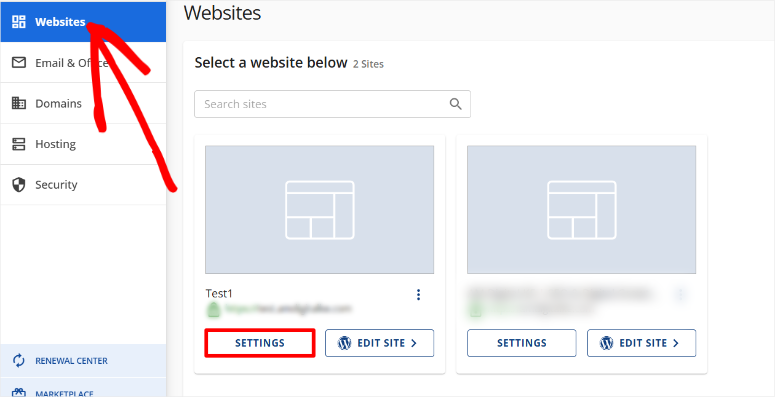
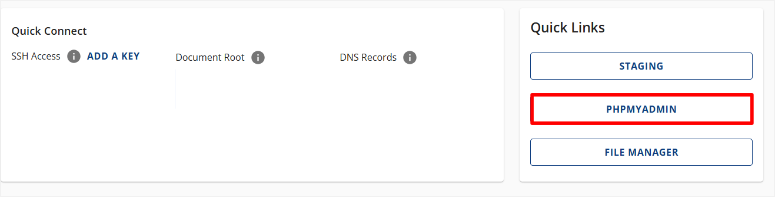
Apoi selectați phpMyAdmin pentru a accesa instrumentele de export WordPress.
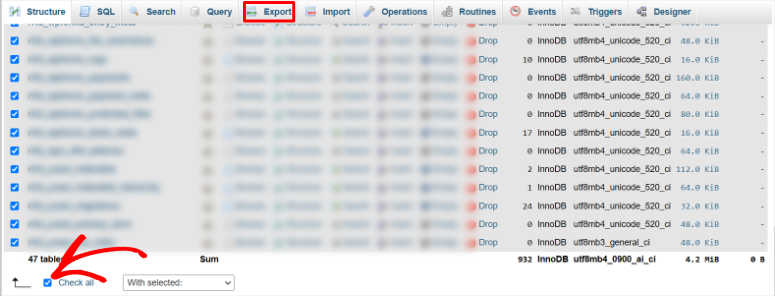
Apoi, în „phpMyAdmin”, localizați baza de date WordPress din bara laterală stângă. Apoi, selectați-o pentru a deschide toate tabelele precum postări și comentarii, care sunt gata pentru export.
După aceasta, derulați în josul paginii și selectați „Selectează tot”. Cu baza de date WordPress selectată, apăsați pe fila Export din partea de sus a phpMyAdmin.
Pe ecranul următor, alegeți metoda de export Rapid și formatul „SQL”, apoi selectați Export pentru a descărca un fișier .sql pe computer.
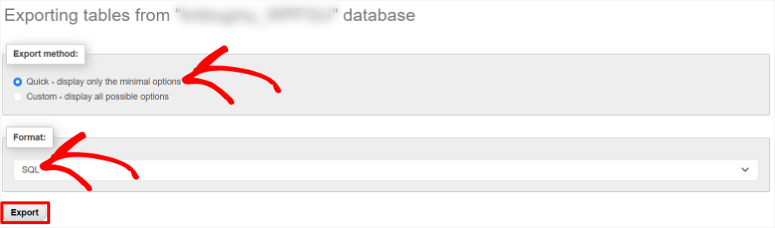
Gata! Acum puteți face o copie de rezervă a bazei de date a site-ului dvs. manual.
Nu uitați să stocați acest fișier în siguranță. Vă sugerez să folosiți un spațiu de stocare în cloud separat de unitatea dvs. locală pentru un strat suplimentar de protecție.
Backup-uri automate ale bazei de date cu Duplicator Pro
După cum puteți vedea mai sus, procesul manual de backup al unei baze de date poate fi puțin copleșitor pentru începători.
Deci, în continuare, vă voi ghida prin modul de utilizare a Duplicator Pro pentru a face backup la baza de date.
Mai întâi, trebuie să vă asigurați că aveți Duplicator Pro instalat și pregătit. Pentru a începe, accesați site-ul oficial Duplicator Pro și selectați și achiziționați un plan.
Există, de asemenea, un plugin Duplicator gratuit la care puteți accesa, care vă poate ajuta, de asemenea, să faceți backup la baza de date. Dar nu veți putea face backup-uri programate, ceea ce este foarte important pentru optimizarea site-ului dvs.
Dacă întâmpinați probleme, consultați acest tutorial despre cum să configurați acest plugin.
Puteți, de asemenea, să consultați această recenzie actualizată Duplicator Pro pentru mai multe detalii despre cum să îl configurați și să utilizați diferitele funcționalități.
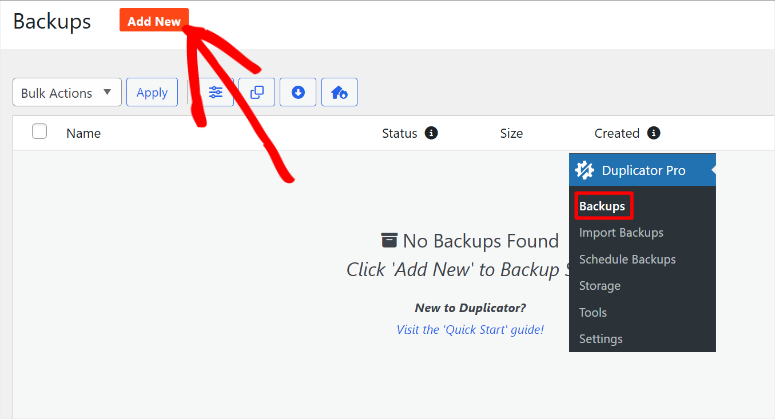
Acum, odată ce plugin-ul de backup este instalat și activat, selectați Duplicator Pro » Backups.
Apoi, pe ecranul următor, apăsați „Add New”.
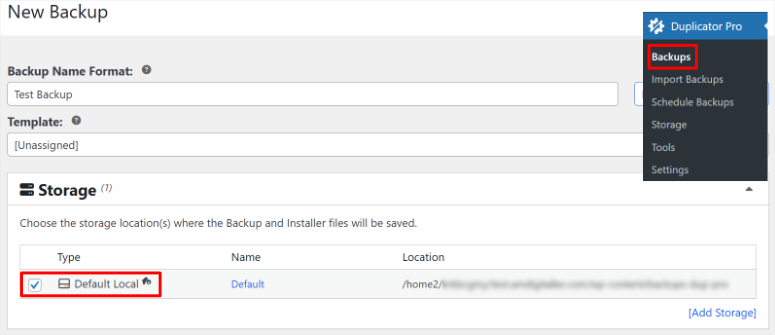
După aceasta, denumiți backup-ul pentru a-l face mai ușor de reținut pe ecranul următor.
Acum, Duplicator Pro vă permite să salvați backup-ul local pe PC-ul dvs. în mod implicit. Dar puteți adăuga și stocare în cloud pentru securitate suplimentară. Puteți adăuga Google Drive, Dropbox, OneDrive și multe altele.
Dar pentru acest tutorial, vom folosi stocarea locală implicită.
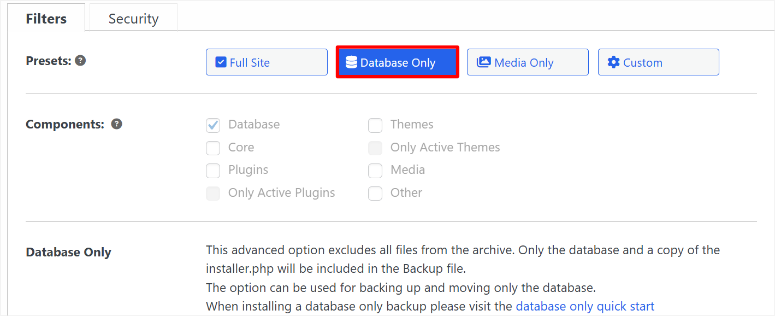
Apoi, sub aceasta, aveți opțiunea de a crea o copie de rezervă completă a site-ului, doar media, doar baza de date sau personalizată.
Vom selecta Doar baza de date. Apoi, apăsați „Următorul” și lăsați Duplicator Pro să scaneze site-ul dvs.
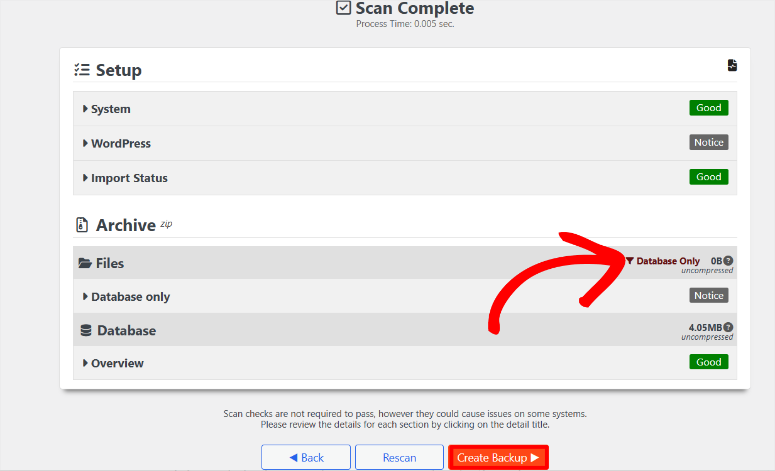
Odată terminat, apăsați Creează backup și acordați-i câteva minute pentru a-l realiza.
Acesta este! Acum puteți crea un backup al bazei de date cu Duplicator Pro. Consultați această postare dacă doriți să creați un backup complet al site-ului.
Cu totul pregătit, permiteți-mi să vă arăt cum să vă optimizați baza de date.
Cum să optimizați baza de date WordPress
Acum, vă voi ghida prin modul de optimizare a bazei de date WordPress manual și folosind un plugin. Astfel, puteți alege o metodă care funcționează cel mai bine pentru dvs.
Optimizarea manuală a bazei de date WordPress
În acest tutorial, vă voi ghida prin modul de optimizare a bazei de date WordPress manual folosind cPanel.
Folosesc Bluehost pentru acest tutorial, dar nu vă faceți griji dacă sunteți la alt furnizor de găzduire; majoritatea furnizorilor oferă instrumente sau pluginuri similare pentru întreținerea bazei de date.
Unii furnizori de găzduire, precum SiteGround, includ instrumente integrate precum pluginul Speed Optimizer, care automatizează acest proces. Dar, pentru consistență pe toate platformele de găzduire, ne vom concentra pe metoda manuală folosind cPanel.
Rețineți că aspectul exact al cPanel poate varia de la un furnizor de găzduire la altul, dar pașii și funcționalitatea sunt de obicei aceleași.
Deci, ce ar trebui să faceți?
Pasul 1: Optimizarea tabelelor WordPress
Mai întâi, conectați-vă la contul dvs. de găzduire.
Apoi, după aceasta, selectați Site-uri web din opțiunea de meniu din stânga, așa cum ați făcut mai sus. Aici, veți vedea o listă cu toate site-urile dvs. web din cont.
Deci, accesați site-ul pe care doriți să îl optimizați și apăsați pe „Setări”. Pe ecranul următor, selectați fila phpMyAdmin pentru a deschide o listă cu toate bazele de date.
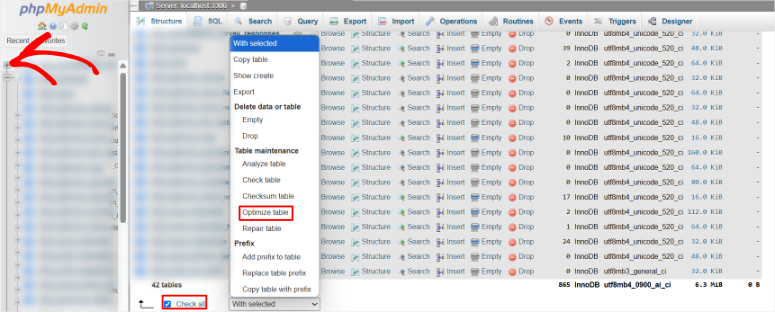
Aici, selectați baza de date WordPress din bara laterală din stânga pentru a deschide toate tabelele. Apoi, derulați în josul paginii și selectați „Selectare toate”.
Apoi, accesați meniul derulant cu opțiuni precum Analiză tabel, Verificare tabel, Reparare tabel și multe altele.
După aceasta, selectați Optimizare tabel și lăsați-l să ruleze.
Odată finalizat, ar trebui să primiți un mesaj de genul: „Interogarea dvs. SQL a fost executată cu succes.
Veți primi, de asemenea, o listă cu toate erorile pe care procesul de optimizare le-a detectat, astfel încât să le puteți analiza și corecta.

Acesta este tot! Acum puteți optimiza cu succes baza de date WordPress manual.
Acest proces asigură că baza de date WordPress este mai eficientă, permițând o recuperare mai rapidă a datelor și o performanță mai bună a site-ului. Site-ul dvs. ar trebui, de asemenea, să se încarce mai repede și să gestioneze traficul mai bine.
Pentru a vă asigura că sunteți mereu la curent cu acest aspect, setați un memento lunar în calendar pentru a repeta acest proces de întreținere a bazei de date WordPress.
Pasul 2: Eliminarea reviziilor postărilor și paginilor
În tabloul de bord WordPress, selectați o postare sau o pagină și găsiți secțiunea Revizii din editor. Aici sunt stocate toate reviziile postărilor dvs.
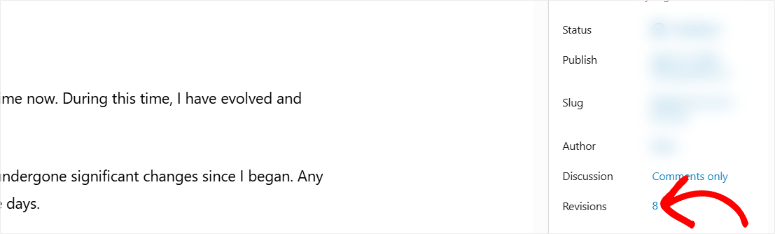
Dar pentru a le șterge, putem folosi un plugin, pe care vi-l vom prezenta mai târziu în acest articol. Dar mai întâi, permiteți-mi să vă arăt cum să faceți acest lucru manual.
Pentru a face acest lucru, veți folosi pașii menționați mai sus pentru a accesa baza de date prin phpMyAdmin.
Odată ce selectați baza de date, apăsați pe fila SQL din partea de sus a paginii. Apoi, în editorul de cod, lipiți următorul fragment:
DELETE FROM wp_posts WHERE post_type = 'revision';În final, selectați „Go” în partea de jos a paginii și ați terminat.
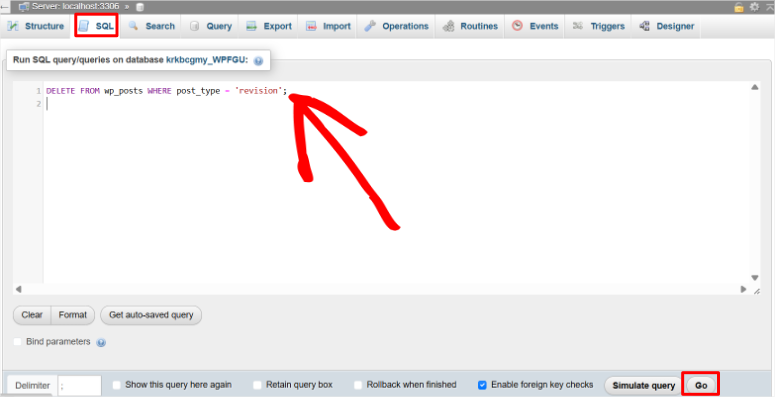
Acum reveniți la Postări » Revizii și confirmați dacă procesul a avut succes.
Asta e tot! Acum puteți șterge manual toate reviziile postărilor din baza de date.
Pasul 3: Ștergeți Ciornele Automate
Pentru a face acest lucru, accesați Postări » Toate Postările din tabloul de bord WordPress, filtrați după Ciorne și ștergeți ciornele automate. Aceasta include postările fără titlu, generate de sistem. Faceți acest lucru mutându-le la Coș și golindu-l.
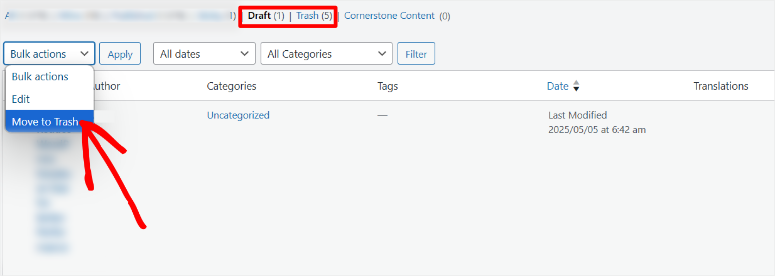
Acest lucru reduce aglomerarea bazei de date WordPress fără a afecta conținutul activ.
Pasul 4: Goliți Postările și Paginile din Coș
Apoi, navigați la Postări » Coș din tabloul de bord. Apoi, verificați dacă nu există conținut activ și selectați Goliți Coșul pentru a șterge permanent elementele din coș.
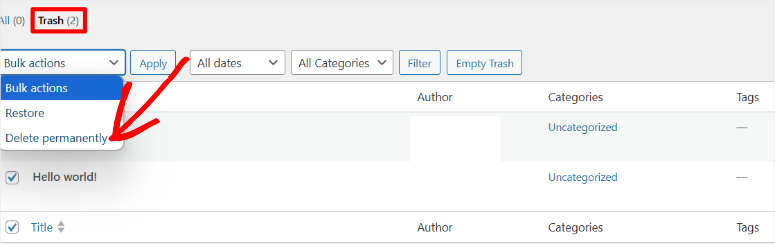
Acest lucru va șterge, de asemenea, ciornele și ciornele automate pe care le mutați în coș.
Pasul 5: Ștergeți Comentariile Spam
În tabloul de bord WordPress, accesați Comentarii » Spam, confirmați că comentariile nu sunt legitime și faceți clic pe Goliți Spam pentru a le elimina.
Bine făcut! Cu baza de date pregătită, sunteți gata să optimizați în siguranță.
În continuare, să vedem cum să vă optimizați baza de date cu un plugin.
Cum să vă optimizați baza de date WordPress cu un plugin
Utilizarea unui plugin gratuit de optimizare precum WP-Optimize simplifică sarcinile de curățare a bazei de date WordPress, chiar și pentru începători, prin automatizarea eliminării datelor inutile din baza de date WordPress.
Am redus dimensiunea bazei de date a unui client cu 30% cu WP-Optimize, accelerând viteza site-ului lor fără efort manual.
Utilizarea WP-Optimize pentru curățare acoperă tot ce am făcut manual. Aceasta include revizii, comentarii spam, ciorne automate, postări din coș și curățarea tranzacțiilor WordPress.
Mai întâi, instalați WP-Optimize navigând la Pluginuri în tabloul de bord WordPress și făcând clic pe Adăugare Nou. Căutați WP-Optimize, selectați Instalare Acum, apoi Activați pentru a configura acest instrument.
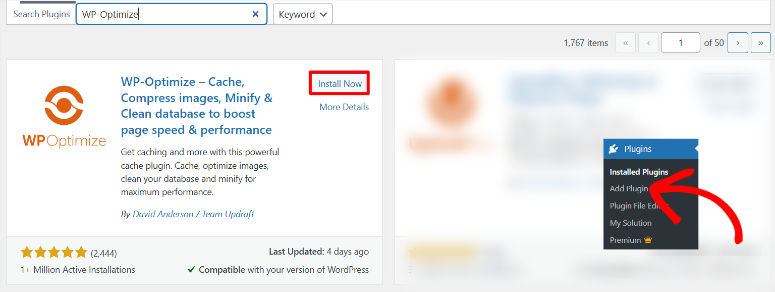
Apoi, accesați fila WP-Optimize Database în tabloul de bord WordPress.
Această secțiune afișează opțiuni pentru curățarea bazei de date WordPress, inclusiv revizii, comentarii și tranzienți, făcând curățarea simplă.
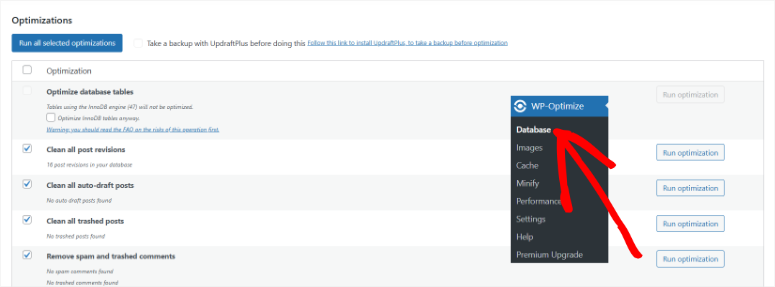
Deci, tot ce trebuie să faceți este să selectați opțiunile de curățare de care aveți nevoie bifând căsuțele de lângă fiecare element. Asigurați-vă că revizuiți fiecare opțiune pentru a evita ștergerea conținutului activ.
După ce ați ales opțiunile, selectați „Rulați toate optimizările selectate” pentru a începe procesul de curățare.
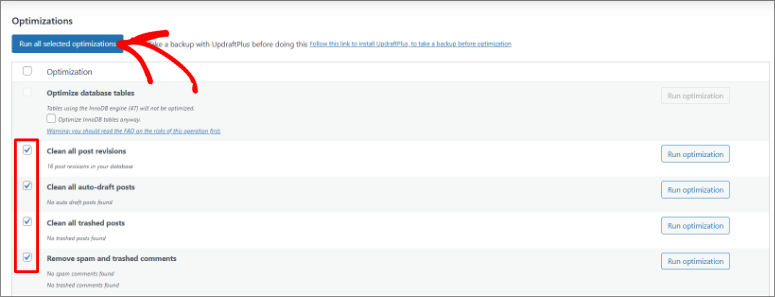
WP-Optimize va elimina datele selectate din baza de date WordPress, afișând un rezumat al celor șterse, cum ar fi numărul de revizii sau elemente tranzitorii eliminate.
Atât! Acum puteți folosi WP-Optimize pentru a vă optimiza baza de date fără a vizita cPanel-ul. Aceasta este o soluție eficientă și simplă pentru începători.
Puteți face mai mult decât să vă curățați baza de date cu acest plugin de optimizare.
Puteți optimiza imagini, cache, minimiza și multe altele. Pentru a accesa toate funcționalitățile, aveți nevoie de o versiune pro. Dar pentru a vă optimiza baza de date, versiunea gratuită funcționează perfect.
Acum că știți cum să vă optimizați baza de date, să analizăm câteva greșeli comune pe care le fac mulți oameni.
Greșeli comune de evitat la optimizarea bazei de date
Optimizarea bazei de date WordPress vă poate transforma viteza site-ului, dar greșelile simple pot duce la pierderea datelor sau la un site defect.
Am făcut unele dintre aceste greșeli de optimizare a bazei de date în proiecte ale clienților, învățând lecții grele pe care le voi împărtăși pentru a vă ajuta să le evitați.
- Omiterea backup-urilor: Omiterea unui backup înainte de optimizare este o rețetă pentru dezastru, deoarece orice greșeală ar putea șterge baza de date WordPress. Faceți întotdeauna backup la baza de date WordPress folosind instrumente precum Duplicator Pro sau phpMyAdmin.
- Ștergerea datelor critice: Eliminarea accidentală a conținutului activ, cum ar fi postări sau comentarii live, este o greșeală comună de optimizare a bazei de date WordPress. Verificați de două ori ce ștergeți, revizuind Coșul de gunoi sau previzualizând elementele din tabloul de bord.
- Ignorarea conflictelor de pluginuri: Utilizarea mai multor pluginuri de optimizare poate cauza conflicte, poate bloca site-ul sau poate corupe baza de date WordPress. Testați câte un plugin pe rând, cum ar fi WP-Optimize, și dezactivați temporar altele pentru a evita erorile bazei de date WordPress și a menține site-ul stabil.
- Supra-optimizare: Rularea sarcinilor de curățare a bazei de date WordPress prea des, cum ar fi curățări zilnice, poate încetini site-ul dvs. prin suprasolicitarea serverului. Programați curățări o dată pe lună pentru a echilibra performanța și a evita greșelile de optimizare a bazei de date WordPress.
- Utilizarea greșită a phpMyAdmin: Selectarea tabelelor greșite în phpMyAdmin poate perturba site-ul dvs. sau bazele de date nelegate de pe același server. Verificați numele bazei de date WordPress în phpMyAdmin, de obicei începând cu „wp_”, și verificați de două ori numele tabelelor pentru a evita erorile în timpul optimizării manuale.
Veți menține site-ul rapid și sigur, evitând aceste greșeli de optimizare a bazei de date WordPress.
Instrumente și pluginuri pentru optimizarea bazei de date
Curățarea bazei de date WordPress nu trebuie să fie complicată, mai ales cu pluginuri care simplifică procesul de curățare.
După cum ați văzut mai sus, WP-Optimize este mult mai simplu decât metodele manuale precum phpMyAdmin.
- WP-Optimize: Așa cum am menționat, WP-Optimize este o alegere de top pentru curățarea bazei de date WordPress, oferind o versiune gratuită care șterge revizii, comentarii spam și elemente tranzitorii cu câteva clicuri.
- WP Rocket: WP Rocket este un plugin premium puternic care vă poate ajuta să vă curățați baza de date prin eliminarea automată a elementelor tranzitorii, care sunt date temporare care încarcă baza de date.
- Contact Form 7 Database Addon: Contact Form 7 Database Addon gestionează trimiterile formularelor pentru a preveni supraîncărcarea bazei de date, ceea ce este ideal pentru site-urile cu activitate intensă de formulare.
Pentru o listă mai extinsă, consultați acest articol despre cele mai bune instrumente pentru baze de date pentru a curăța și optimiza site-ul dvs..
Aceste instrumente vă permit să vă optimizați baza de date WordPress, indiferent dacă preferați simplitatea sau controlul manual.
Felicitări! Acum puteți optimiza complet baza de date WordPress, atât manual, cât și folosind un plugin. Dacă ceva nu este clar, consultați întrebările frecvente de mai jos.
Întrebări frecvente: Cum să reduceți dimensiunea bazei de date WordPress pentru o performanță mai bună
Cât de des ar trebui să curăț baza de date WordPress?
Curățarea bazei de date WordPress lunar atinge echilibrul perfect pentru a menține site-ul rapid, fără a exagera. Acest lucru vă ajută să evitați încetinirile. Puteți folosi plugin-uri precum WP-Optimize pentru a programa acest lucru în siguranță.
Cum repar o eroare a bazei de date WordPress?
Pentru a repara erorile bazei de date WordPress, restaurați o copie de rezervă recentă sau dezactivați pluginurile problematice. Am reparat o eroare a unui client prin restaurarea unei copii de rezervă Duplicator Pro și verificarea jurnalelor de erori din cPanel poate identifica problemele fără a repeta pașii de optimizare.
Există o limită de dimensiune pentru o bază de date WordPress?
Da, majoritatea planurilor de găzduire impun o limită de dimensiune pentru baza de date WordPress. Aceasta este adesea de 1-2 GB pe găzduirea partajată, planul de stocare al unui server. Verificați tabloul de bord de găzduire sau contactați suportul pentru a confirma capacitatea planului dvs.
Sunt copiile de rezervă ale bazei de date WordPress sigure?
Absolut! Siguranța copiilor de rezervă ale bazei de date WordPress este asigurată atunci când stocați copiile de rezervă în siguranță, cum ar fi în servicii cloud sau pe unități externe. Vă recomand să folosiți un plugin de backup precum Duplicator Pro, deoarece este ușor, sigur și rapid. De asemenea, vă permite să stocați copia de rezervă a bazei de date WordPress într-un cloud la alegere și local.
De ce plugin-ul meu de optimizare cauzează erori?
Erorile pluginurilor de optimizare WordPress provin adesea din conflicte între pluginuri sau versiuni învechite care interferează cu baza dvs. de date. Actualizați-vă WordPress-ul și pluginul de optimizare frecvent pentru a rezolva o blocare. De asemenea, testați pluginurile unul câte unul pentru a evita problemele.
Verdict Final
Menținerea unei baze de date WordPress curate transformă performanța site-ului dvs., oferind timpi de încărcare mai rapizi, vizitatori mai mulțumiți și clasamente mai bune în motoarele de căutare.
Timpii de încărcare mai rapizi înseamnă că paginile dvs. apar aproape instantaneu, menținând utilizatorii implicați, indiferent dacă navighează pe mobil sau pe desktop.
În plus, o bază de date WordPress curată reduce solicitarea serverului, asigurând că site-ul dvs. gestionează eficient creșterile de trafic. Acest lucru face o diferență uriașă pentru blogurile și magazinele aglomerate.
Folosind acest ghid pas cu pas, puteți crea un site rafinat și profesional, încurajând vizitele repetate și clasamente SEO mai bune.
Acum, dacă doriți să vă optimizați și mai mult site-ul, iată o postare despre cum să eliminați fișierele neutilizate din biblioteca media WordPress.
În plus, iată și alte articole care v-ar putea interesa.
- Cum să remediați eroarea de stabilire a unei conexiuni la baza de date în WordPress (Pas cu Pas)
- 6 cele mai bune software-uri pentru baze de date clienți și baze de date clienți
- Cum să salvați datele formularelor în baza de date WordPress
Aceste articole vă vor ajuta să vă optimizați baza de date WordPress și site-ul web. Veți afla, de asemenea, despre cele mai bune instrumente de utilizat.

Comentarii Lasă un răspuns