Căutați modalități de a vă oferi predicile bisericești online?
Distribuirea predicilor bisericești online poate fi utilă membrilor congregației dvs. care nu pot participa la slujbă în persoană. Acest lucru se poate datora unei boli, unei urgențe familiale sau oricărui alt eveniment care le-ar putea sta în cale.
Predicile online sunt deosebit de utile în contextul pandemiei COVID-19. Chiar dacă restricțiile de carantină sunt ridicate încet, unii oameni ar putea ezita să-și părăsească locuințele și să stea în mulțimi mari.
Dar dacă vă puneți predicile online, oamenii le pot viziona din confortul casei lor, al biroului sau de oriunde altundeva s-ar afla în întreaga lume. Astfel, ei pot primi în continuare mesajul pe care trebuie să-l audă, fără a fi restricționați de locație.
În acest articol, vă vom arăta cum bisericile pot oferi predici online cu WordPress în cel mai simplu mod.
Dar înainte de a intra în detalii despre cum să oferiți predici online, să înțelegem cum oferirea unei predici digitale poate ajuta biserica dvs. să crească.
Cum predicile online pot ajuta biserica dvs.
Oferirea predicilor online poate avea multiple avantaje. Nu numai că sunt utile pentru credincioși, dar pot ajuta și biserica dvs. și comunitatea sa administrativă. Iată câteva dintre beneficiile cheie ale oferirii predicilor online.
- Ele pot ajuta comunitatea să ajungă la mai mulți oameni, indiferent de locația lor fizică.
- Încărcarea de conținut nou poate avea un impact pozitiv asupra SEO-ului dvs. și vă poate ajuta să clasificați site-ul bisericii dvs. pe Google.
- Drept urmare, site-ul dvs. poate câștiga mai multă popularitate și poate înregistra o creștere mare a traficului.
- Traficul crescut poate fi un lucru excelent dacă doriți vreodată să strângeți fonduri sau să creșteți donațiile prin intermediul site-ului bisericii dvs.
Acum, să verificăm pas cu pas cum bisericile pot oferi predici online.
Pasul 1: Crearea unui site web pentru biserică
Dacă doriți să vă oferiți predicile online, primul lucru de care veți avea nevoie este un site web. Crearea unui site web cu WordPress este ușoară. Dar înainte de asta, veți avea nevoie de un bun serviciu de găzduire web pentru a vă găzdui site-ul.
Există multe companii de găzduire web disponibile pe piață. Dar cea mai bună dintre ele este Bluehost:

Cu Bluehost, puteți avea, de asemenea, un nume de domeniu gratuit și SSL gratuit pentru site-ul dvs. web. Pentru mai multe informații, citiți recenzia noastră detaliată despre Bluehost.
După selectarea companiei de găzduire, este timpul să începeți să construiți site-ul bisericii dvs. Dacă nu ați mai făcut asta înainte, consultați această resursă despre cum să creați site-ul bisericii dvs..
Pentru a-i oferi un aspect profesional, puteți folosi aceste teme pentru biserici. Teme predefinite sunt o modalitate excelentă de a crea site-uri web uimitoare, chiar și pentru persoanele care nu sunt pricepute la tehnologie.
De asemenea, ați putea dori să adăugați un formular de donații pe site-ul bisericii dvs. cu WPForms. WPForms are un șablon de formular de donații predefinit pe care îl puteți utiliza, iar constructorul drag and drop face ușoară personalizarea acestuia. În plus, puteți colecta donații prin PayPal, Stripe și Authorize.net.
Odată ce aveți site-ul bisericii dvs. funcțional, puteți începe să vă înregistrați predicile.
Pasul 2: Înregistrarea audio a predicilor dvs.
Pentru a vă înregistra predicile, veți avea nevoie de software de înregistrare. Pentru aceasta, vom folosi Audacity. Acesta este un software gratuit care vă permite să editați înregistrările audio pentru reducerea zgomotului și o calitate îmbunătățită a sunetului.
Pentru a începe să utilizați Audacity, va trebui mai întâi să descărcați software-ul.
Când deschideți Audacity, faceți clic pe meniul Fișier » Pornire proiect nou pentru a începe proiectul. Acum faceți clic pe butonul Înregistrare pentru a începe înregistrarea predicilor dvs.
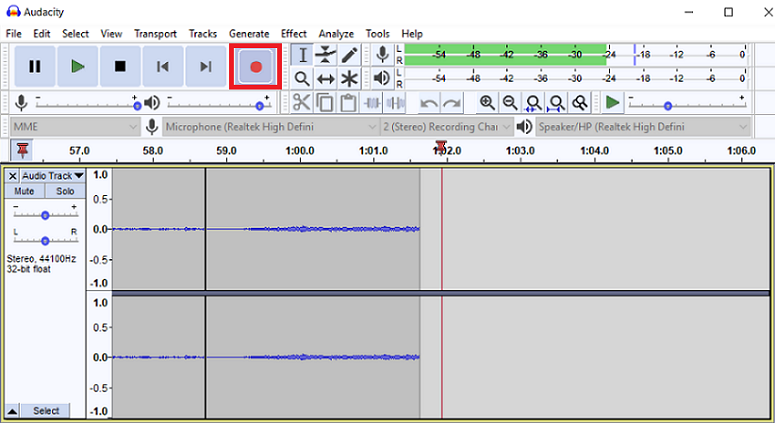
Puteți ajusta fin înregistrările dvs. și puteți elimina toate pauzele stânjenitoare, tuse, strănuturi sau orice altceva credeți că ar îmbunătăți experiența ascultătorilor dvs. Pentru a-l face să sune și mai frumos, puteți adăuga muzică de fundal liniștitoare în spatele predicii dvs.
Pentru a face acest lucru, pur și simplu accesați Fișier » Import. Puteți apoi să parcurgeți lista de muzică și să adăugați piesa audio preferată la înregistrarea predicii dvs.
Audacity oferă și multe alte funcții. Dacă doriți să aflați cum să profitați la maximum de software-ul Audacity, vă sugerăm să citiți tutorialele wiki.
Odată ce ați terminat de înregistrat predicile dvs. cu Audacity, le puteți exporta și salva fișierul pe computer. Pentru cea mai bună calitate, ar trebui să le descărcați în format MP3.
Pasul 3: Înregistrarea video a predicilor dvs.
Dacă doriți să adăugați o componentă video, puteți face și acest lucru. Dar pentru asta, veți avea nevoie de o cameră video de înaltă calitate. Dacă nu aveți o cameră și nu doriți să cheltuiți mult pe una nouă, puteți folosi camera video de pe smartphone-ul dvs.
De obicei, nu este cea mai bună calitate, dar își face treaba! Apoi puteți importa înregistrarea pe laptopul dvs.
Pasul 4: Combinarea înregistrărilor audio și video
Următorul pas este combinarea înregistrărilor audio și video. Pentru aceasta, puteți folosi software-ul Quicktime.
Quicktime vă permite să adăugați piste audio la videoclipurile dvs. și suportă diverse formate de video digital, imagini, sunet, imagini panoramice și interactivitate.
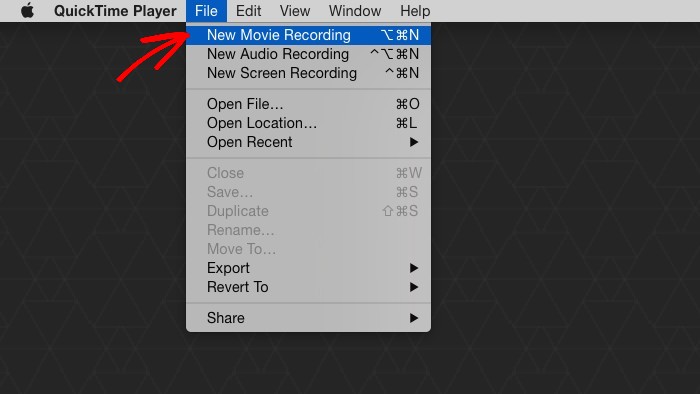
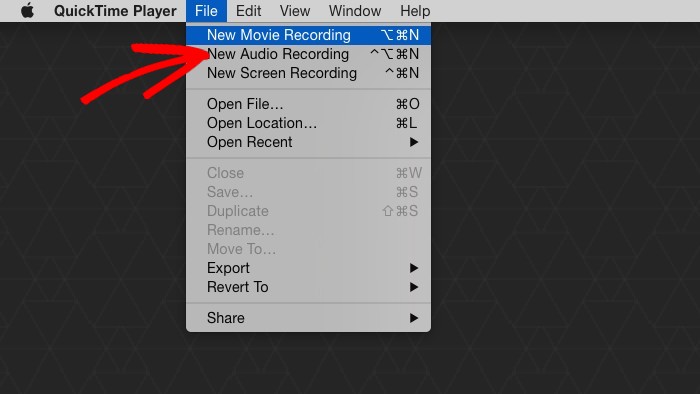
Puteți, de asemenea, să vă înregistrați videoclipurile direct pe Quicktime sau să adăugați mai întâi videoclipurile dvs. și apoi să încărcați piste audio mai târziu. Dacă doriți să faceți o înregistrare video a predicii dvs. cu acest software, selectați pur și simplu Fișier » Înregistrare film nou.
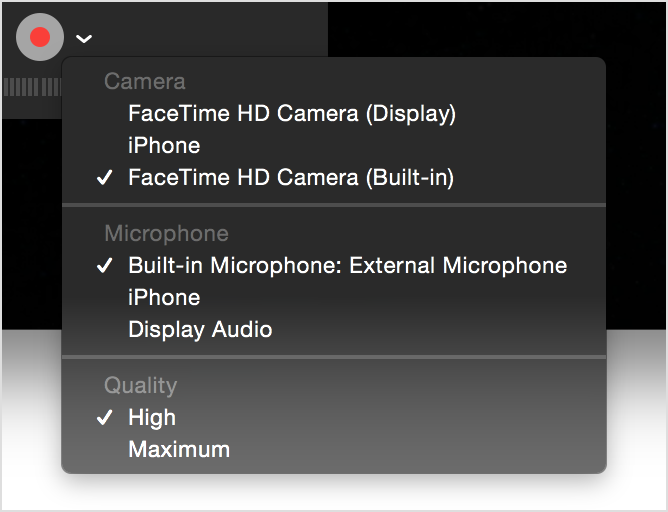
Puteți, de asemenea, să modificați setările de înregistrare făcând clic pe săgeata derulantă de lângă butonul Înregistrare.
După aceea, puteți edita înregistrarea dvs. pentru a o face mai prezentabilă.
Quicktime vă permite, de asemenea, să înregistrați doar audio. Pentru aceasta, puteți accesa Fișier » Înregistrare audio nouă. Odată ce ați terminat de înregistrat, puteți edita fișierul, îl puteți salva și îl puteți încărca pe site-ul dvs. web.
Pasul 5: Încărcarea înregistrărilor dvs. pe WordPress
Acum că înregistrarea este gata, este timpul să o încărcați pe site-ul dvs. WordPress. Dar, deoarece înregistrările predicilor dvs. sunt fișiere mari, încărcarea lor direct pe site-ul dvs. nu este o idee bună.
Va consuma mult spațiu pe site-ul dvs. și va încetini timpii de încărcare. Acest lucru va afecta SEO-ul dvs. și va duce la clasamente mai scăzute pe Google.
Dacă doriți să încărcați videoclipurile predicii dvs., YouTube poate fi o platformă excelentă. Dacă nu ați lucrat niciodată cu YouTube, consultați această resursă utilă despre cum să încărcați videoclipuri pe YouTube.
Dacă doriți să încărcați fișierele audio (fără componentă video), puteți opta pentru podcasting. Iată un ghid simplu despre cum să începeți podcasting-ul care vă ghidează pas cu pas prin tot.
Acestea sunt opțiuni bune, dar există una mai bună dacă doriți ca predicile dvs. să fie pe site-ul dvs.
Dacă doriți să adăugați predicile dvs. pe site-ul dvs. WordPress, va trebui mai întâi să instalați pluginul Sermon Manager.

Sermon Manager este un plugin gratuit, conceput special pentru biserici pentru a-și publica predicile online. Citiți această postare pentru a afla cum puteți instala pluginul.
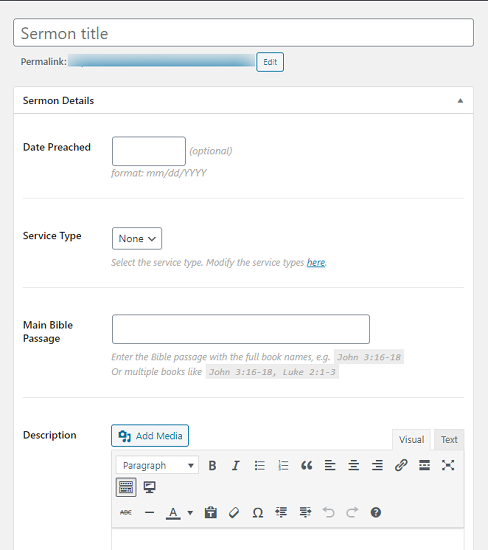
După ce ați instalat și activat Sermon Manager, faceți clic pe Predici » Adăugare Nouă. Acum adăugați un titlu pentru predica dvs. Puteți adăuga, de asemenea, o dată a predicării, tipul slujbei, un pasaj biblic și o descriere.
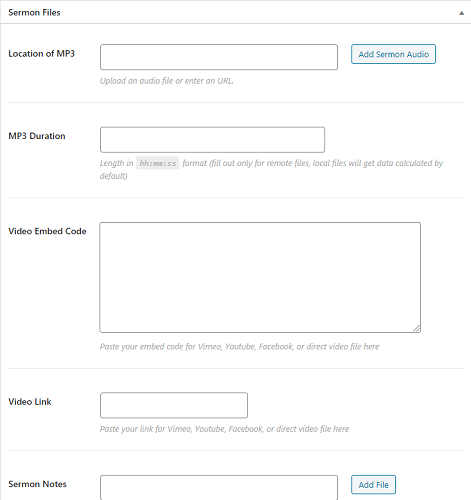
Derulând mai jos, puteți adăuga audio-ul predicii, durata acesteia, încorpora codul video, adăuga linkul video și multe altele. Puteți obține linkul video de pe o platformă de găzduire video precum YouTube, unde veți încărca inițial videoclipul dvs.
Când ați terminat, puteți apăsa butonul Publicare din dreapta dvs. pentru ca predica dvs. să fie publicată.
Pasul 6: Trimiterea podcastului dvs. către iTunes și Google Play de la Apple
Una dintre opțiunile pe care le-am discutat mai devreme a fost transformarea predicii dvs. într-un podcast. Puteți trimite fluxurile dvs. către podcasturi direct din Sermon Manager. Puteți face acest lucru accesând Predici » Setări » Podcast.
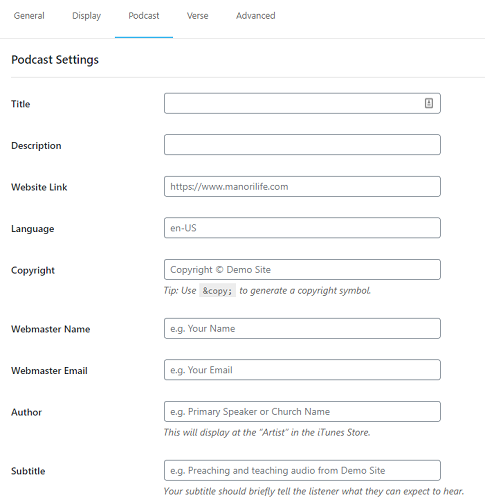
Acum adăugați detaliile episodului dvs. de podcast și apăsați butonul Salvare de la sfârșitul paginii.
Pasul 7: Creșteți-vă traficul prin transmiterea în direct a predicilor dvs.
Un alt mod excelent de a vă crește traficul este să transmiteți în direct predicile dvs.
Avem un tutorial pas cu pas Cum să vă conectați fluxul live YouTube la site-ul dvs..
Puteți folosi, de asemenea, produse precum OneStream pentru a vă ajuta să transmiteți în direct pe diferite platforme simultan.
Puteți, de asemenea, să transmiteți în direct videoclipurile dvs. preînregistrate cu software-ul OneStream.

După ce descărcați software-ul, îl puteți folosi pur și simplu pentru a selecta un videoclip stocat pe computerul sau în cloud. Apoi, puteți alege o dată și îl puteți programa pentru a fi difuzat în direct. În final, alegeți platformele pe care doriți ca videoclipurile dvs. să fie difuzate în direct.
Acest lucru vă poate ajuta să obțineți mai mulți spectatori și să vă creșteți treptat traficul.
Pentru mai multe opțiuni, consultați 7 cele mai bune pluginuri WordPress pentru streaming video live.
Pasul 8: Adăugați un calendar de evenimente pe site-ul dvs.
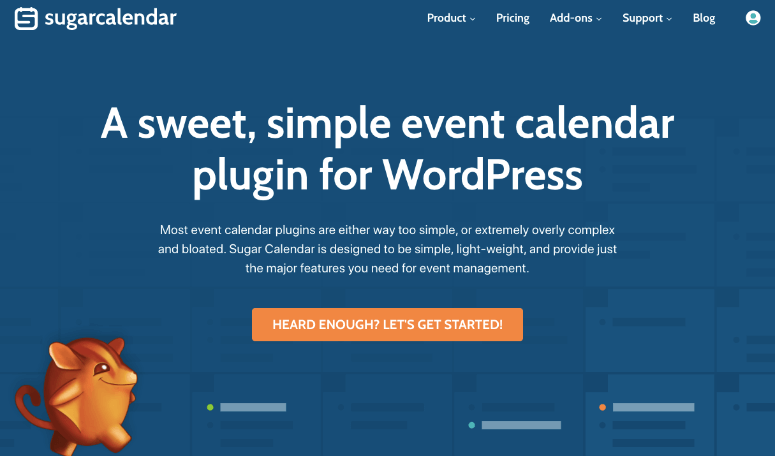
Pentru a informa membrii congregației dvs. despre predicile sau alte evenimente viitoare, puteți afișa un calendar de evenimente pe site-ul dvs. web folosind Sugar Calendar.
Sugar Calendar este simplu de configurat. Puteți adăuga rapid evenimente noi, edita evenimente și vizualiza evenimente într-o vizualizare lunară, săptămânală sau zilnică a calendarului. Vine, de asemenea, cu multe opțiuni de personalizare, astfel încât să puteți crea evenimente repetate/recurente, să adăugați fusuri orare, să atribuiți ore de început și de sfârșit și multe altele.
Afișarea calendarelor pe site-ul dvs. necesită doar câteva clicuri cu widget-urile gata făcute pentru calendarul de evenimente.
Pasul 9: Verificarea creșterii dvs. cu MonsterInsights

După ce ați finalizat toți pașii de mai sus, s-ar putea să doriți să verificați cum performează predicile dvs. și dacă utilizatorii le vizionează activ. Puteți face acest lucru cu ușurință cu pluginul MonsterInsights.
MonsterInsights vă permite să verificați performanța site-ului dvs. chiar din tabloul de bord WordPress. Puteți avea, de asemenea, un raport în timp real despre câți utilizatori vizionează predicile dvs.
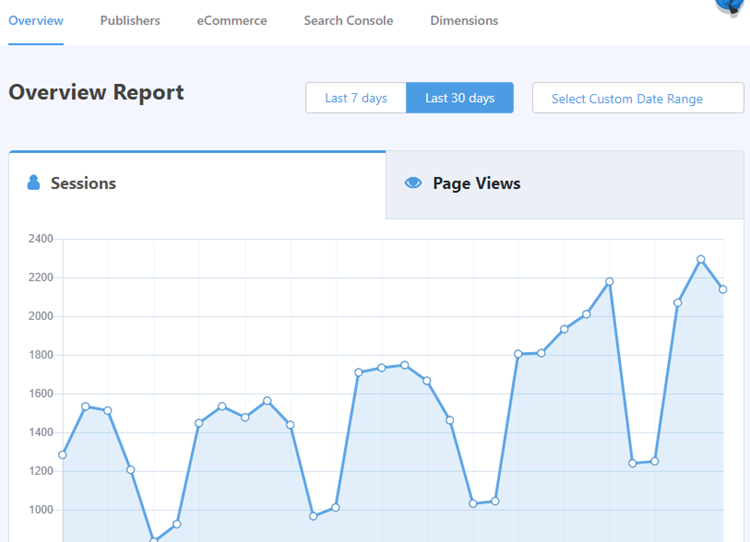
Odată ce pluginul este instalat și activat, există un expert de configurare ușor pentru a conecta MonsterInsights la contul dvs. Google Analytics cu tabloul de bord WordPress, fără a fi nevoie să editați niciun cod.

Tot ce trebuie să faceți este să urmați instrucțiunile de pe ecran și îl veți configura în mai puțin de 5 minute. Consultați acest ghid detaliat pentru mai multe informații despre cum să conectați MonsterInsights cu Google Analytics.
Și asta este tot! Sperăm că v-a plăcut acest articol. Dacă da, s-ar putea să doriți să consultați și cele mai bune teme pentru site-uri de biserici și ONG-uri.
Această resursă vă va ajuta să faceți site-ul bisericii dvs. să arate mai profesionist, astfel încât să puteți obține mai mult trafic și să vă serviți mai bine congregația!

Comentarii Lasă un răspuns