Doriți mai mult control și flexibilitate asupra site-ului dvs. WordPress? Sunteți gata să treceți de la WordPress.com la WordPress.org?
WordPress.com ar putea fi un punct de plecare bun pentru blogging, dar pe măsură ce site-ul dvs. evoluează, veți dori mai multe opțiuni pentru a vă personaliza și îmbunătăți site-ul.
Din fericire, există o modalitate de a trece la WordPress auto-găzduit (WordPress.org) pentru a obține mai mult control asupra blogului dvs.
În acest ghid pas cu pas, vă vom arăta cum puteți muta blogul de pe WordPress.com pe WordPress.org în doar 4 pași simpli.
Deoarece acesta este un ghid detaliat, iată o listă cu ceea ce vom acoperi în acest ghid.
- De ce să migrezi de la WordPress.com la WordPress.org?
- Moving Your Site from WordPress.com to WordPress.org
- Ce să faceți cu vechiul dvs. site
- Cele mai bune practici WordPress.org de urmat după migrarea site-ului
- Întrebări frecvente
Notă: Dacă intenționați să schimbați domeniile, avem un ghid complet despre procesul de migrare: Cum să mutați corect WordPress pe un nume de domeniu nou.
Înainte de a face mutarea, dorim să fiți clar cu privire la ceea ce vă puteți aștepta atunci când treceți de la WordPress.com la WordPress.org, astfel încât să puteți fi absolut siguri că este decizia corectă.
De ce să migrezi de la WordPress.com la WordPress.org?
WordPress.com este o platformă complet gestionată, ceea ce înseamnă că ei se ocupă de găzduire, backup-uri și întreținerea site-ului.
Acest lucru face ușor de gestionat un site web și este o opțiune excelentă pentru bloggeri și începători. Dar sunteți limitați în ceea ce puteți face pentru a vă dezvolta site-ul.
WordPress.org este un sistem de management al conținutului auto-găzduit. Pe lângă faptul că vă oferă control complet asupra blogului dvs., WordPress.org vă permite să personalizați aspectul blogului dvs. așa cum doriți.
Aveți libertate completă de a utiliza teme și plugin-uri terțe, de a adăuga mai multe caracteristici și funcționalități și de a-l monetiza așa cum doriți.
Deci, dacă doriți să vă dezvoltați cu mai multă flexibilitate și libertate, WordPress.org este alegerea potrivită.
Am acoperit în profunzime diferența dintre aceste două platforme. Verificați-l: WordPress.com vs WordPress.org.
Când faceți schimbarea, iată ce vă puteți aștepta de la WordPress.org:
- Constructor de site-uri web gratuit pentru a crea orice site doriți, inclusiv magazine online. Tot ce trebuie să plătiți este un nume de domeniu și găzduire web
- Site complet personalizabil cu acces la tabloul de bord wp-admin
- Acces la backend prin cPanel pentru a gestiona fișierele site-ului și baza de date
- Acces la mii de teme și plugin-uri WordPress uimitoare pentru a oferi site-ului dvs. un aspect profesional
- Libertatea de a-ți monetiza site-ul cu publicitate, marketing afiliat, postări sponsorizate pe blogul WordPress și multe altele
Pentru motive mai detaliate, consultați blogul nostru despre de ce să folosiți WordPress.
Gata să-ți migrezi blogul pe WordPress.org? Să începem.
Mutarea site-ului tău de pe WordPress.com pe WordPress.org
Pasul 1: Obține un nume de domeniu și un plan de găzduire web
Pentru a vă muta vechiul site WordPress.com pe platforma WordPress.org auto-găzduită, va trebui să dețineți un nume de domeniu personalizat și un cont de găzduire WordPress.
Dacă folosești un nume de domeniu personalizat pe WordPress.com, nu îl vei pierde în timpul migrării. Poți folosi același nume de domeniu pe WordPress.org.
Nume de domeniu: Numele tău de domeniu este adresa site-ului tău pe internet, precum Google.com sau IsItWP.com. Este ceea ce clienții tăi tastează în browserele lor pentru a accesa site-ul tău web.

În cazul în care deții deja un nume de domeniu personalizat, poți sări peste acest pas. Dar dacă folosești un subdomeniu precum myblog.wordpress.com, atunci va trebui să-ți cumperi propriul nume de domeniu.
Va trebui să renunți la numele de subdomeniu curent, dar nu-ți face griji, îți vom arăta cum să redirecționezi traficul site-ului tău către noul domeniu. Astfel, nu vei pierde vizitatori și nu-ți vei afecta SEO-ul.
Numele de domenii costă în mod normal în jur de .99 pe an, dar majoritatea furnizorilor de găzduire web oferă nume de domenii gratuite cu un plan de găzduire. Mai multe despre asta în secțiunea următoare.
Găzduire web: WordPress.org este o platformă auto-găzduită. Acest lucru înseamnă că va trebui să achiziționezi un nou plan de găzduire care îți va oferi acces la un server.
Acest lucru poate suna tehnic, dar este de fapt simplu. Serverul dvs. web este locul unde sunt stocate conținutul și fișierele site-ului dvs. WordPress.com folosește propriile servere, deci nu trebuie să vă faceți griji cu privire la acest aspect. Dar acum că vă mutați, va trebui să cumpărați un plan de găzduire. Gândiți-vă la el ca la noua casă a site-ului dvs. web.
Găzduirea web costă, de obicei, 7,99 USD pe lună.
Când începi cu WordPress auto-găzduit, costul combinat al domeniului și al găzduirii poate părea destul de mare.
De aceea am încheiat un acord cu Bluehost pentru a oferi utilizatorilor noștri un nume de domeniu gratuit, SSL gratuit și 65% reducere la găzduirea WordPress.
Apăsați aici pentru a revendica această ofertă exclusivă Bluehost »
De asemenea, recomandăm Hostinger și SiteGround ca fiind cei mai buni furnizori de găzduire. Consultați ghidul nostru despre Cele mai bune companii de găzduire WordPress.
Bluehost este una dintre cele mai mari companii de găzduire din lume. De asemenea, este un furnizor de găzduire recomandat oficial de WordPress.org.
Aceștia oferă diferite pachete de găzduire web care includ găzduire partajată, găzduire dedicată și găzduire WordPress. În cazul în care doriți să migrați la WordPress.org și doriți în continuare ca sarcinile de întreținere să fie gestionate, puteți opta pentru un plan Managed WordPress cu Bluehost. Veți avea acces la instrumente SEO și de marketing, inclusiv pluginul Jetpack.
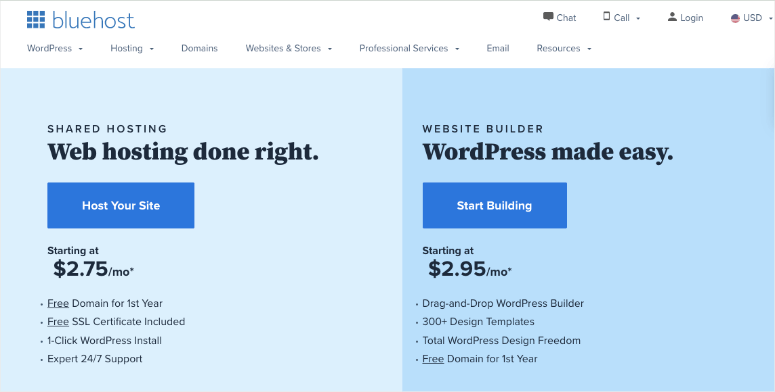
În plus, Bluehost se va ocupa de optimizarea vitezei, backup, securitate, actualizări și multe altele.
Pentru a cumpăra un plan de găzduire web, accesați site-ul web Bluehost și faceți clic pe butonul Începeți acum.

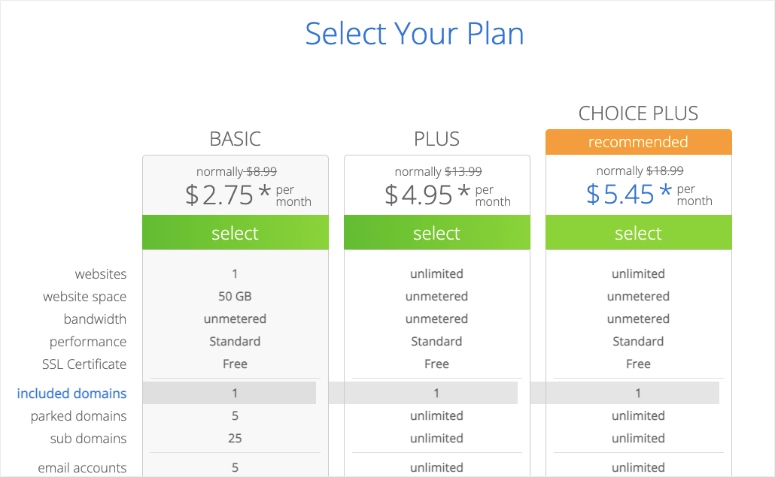
La pagina următoare, vi se va cere să alegeți un plan. Deoarece abia începeți, puteți alege planul de bază care include, de asemenea, un domeniu gratuit și SSL gratuit. Puteți oricând să vă actualizați contul pe măsură ce site-ul dvs. crește.
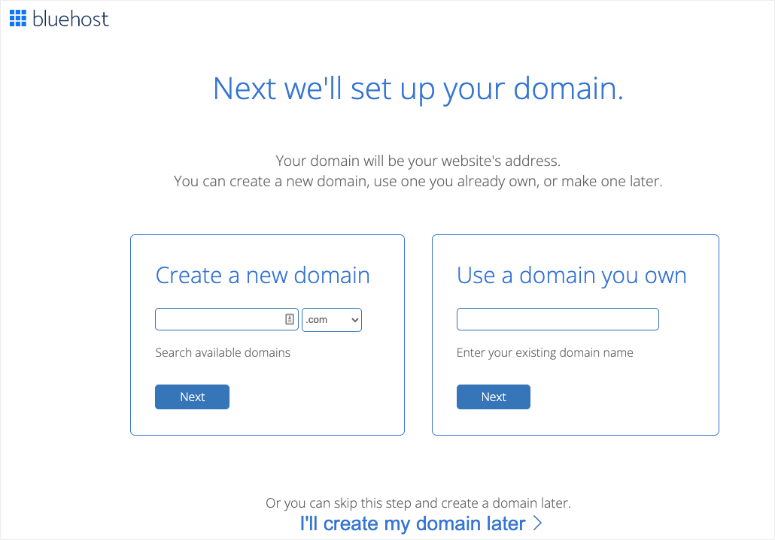
Apoi, puteți fie să alegeți un domeniu existent pe care îl dețineți deja, fie să achiziționați un domeniu nou gratuit. Dacă nu foloseați un domeniu personalizat pe WordPress.com, vă recomandăm să obțineți un domeniu nou, deoarece este gratuit.
Acum vi se va solicita să introduceți informațiile contului dvs. Pentru o înregistrare ușoară, vă puteți conecta cu informațiile dvs. de conectare Google cu doar câteva clicuri.
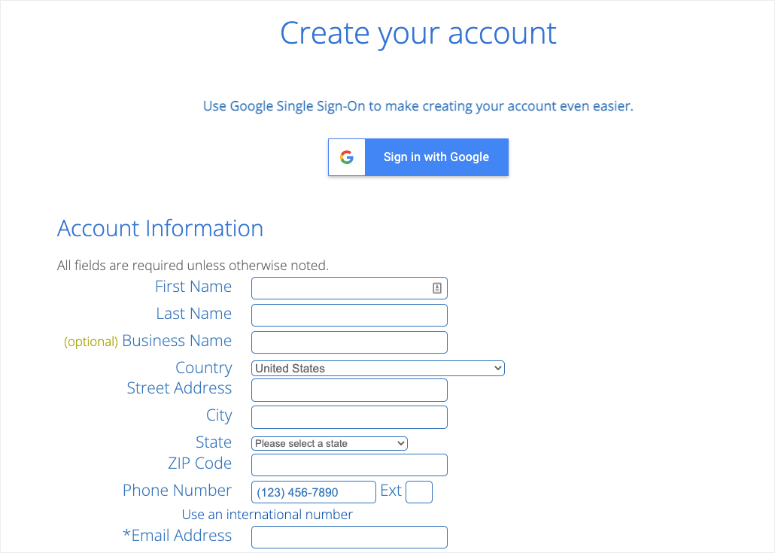
După introducerea detaliilor, derulați pagina în jos până când găsiți caseta cu informații despre pachet. Puteți selecta planul de bază pentru 12 luni, 24 de luni sau 36 de luni. Alegerea planului de 36 de luni vă va oferi cea mai bună valoare pentru banii dvs.!
În mod implicit, Bluehost va preselecta suplimentele de care aveți absolut nevoie pentru site-ul dvs. Cu toate acestea, puteți adăuga aceste funcții, cum ar fi securitatea și backup-urile, pe cont propriu, utilizând plugin-uri terțe. Deci, dacă doriți să economisiți bani aici, puteți debifa suplimentele.
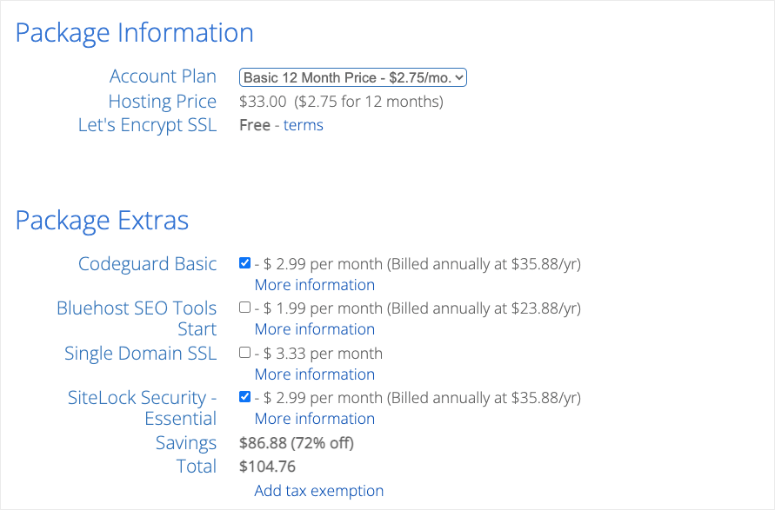
Rețineți că, dacă decideți că aveți nevoie de aceste suplimente mai târziu, le puteți cumpăra oricând din contul dvs. Bluehost.
Odată ce ați configurat planul, derulați pagina mai departe pentru a introduce detaliile de plată. Va trebui să fiți de acord cu Termenii și Condițiile lor și apoi să faceți clic pe Submit.
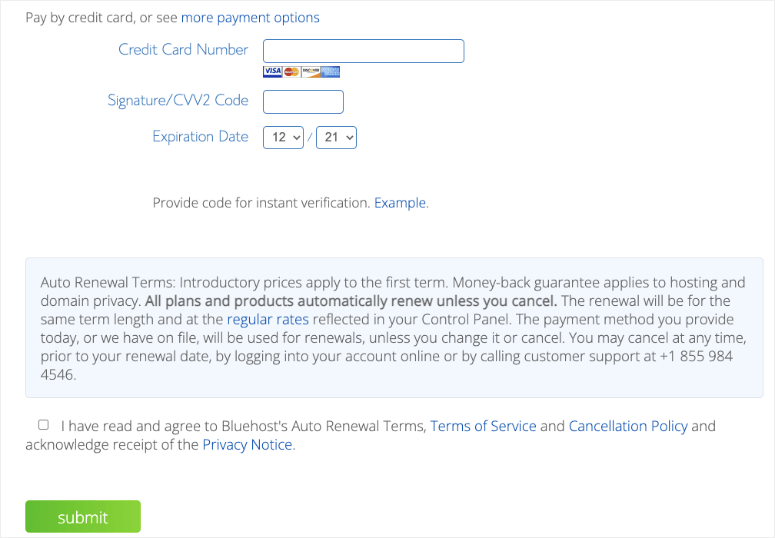
Asta e tot!
V-ați abonat cu succes la un plan de găzduire. Vi se va cere să creați o parolă pentru noul dvs. cont de utilizator. După aceea, veți primi un e-mail cu detalii despre cum să vă conectați la panoul de control al găzduirii web (cPanel), unde puteți gestiona totul, de la fișierele de găzduire la e-mailuri și suport.
Pasul 2: Instalează WordPress
După achiziționarea unui cont de găzduire web, următorul pas este să instalați WordPress pe acesta.
Cu Bluehost, nu trebuie să treceți printr-un proces separat de instalare WordPress, deoarece Bluehost o face acum implicit. Tot ce trebuie să faceți este să alegeți tema WordPress, să specificați numele și sloganul pentru blogul dvs. și veți fi gata să începeți cu WordPress.
Vom detalia acest lucru în pași simpli pentru dvs.
După ce vă abonați la planul dvs. de găzduire, vi se va solicita să alegeți o temă WordPress. Puteți alege aproape orice la acest pas, deoarece puteți schimba tema mai târziu.
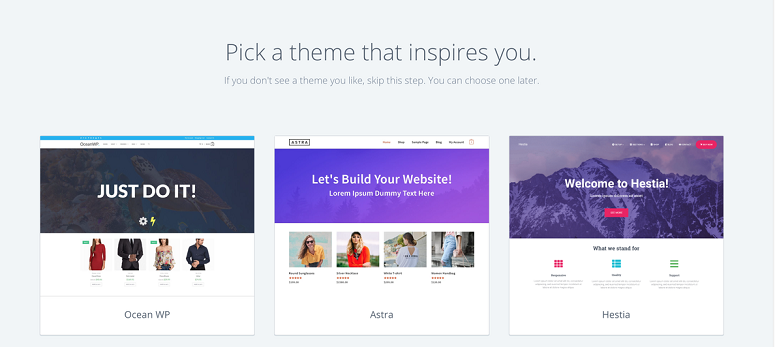
Apoi vi se va cere să alegeți numele și sloganul pentru blogul dvs.
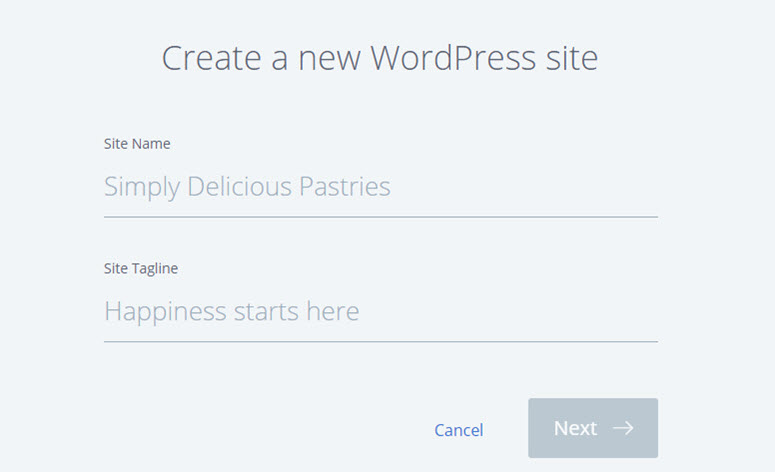
După specificarea detaliilor, faceți clic pe Next. Bluehost va instala automat WordPress pentru dvs. Odată ce este gata, vă va afișa un ecran ca acesta:
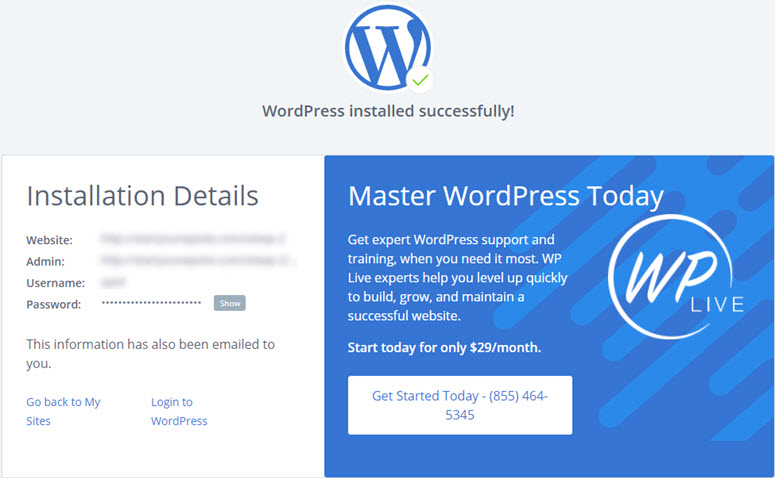
Puteți accesa site-ul dvs. adăugând wp-admin la URL-ul dvs., astfel: http://example.com/wp-admin. Iată cum ar trebui să arate pagina de conectare la administratorul WordPress:
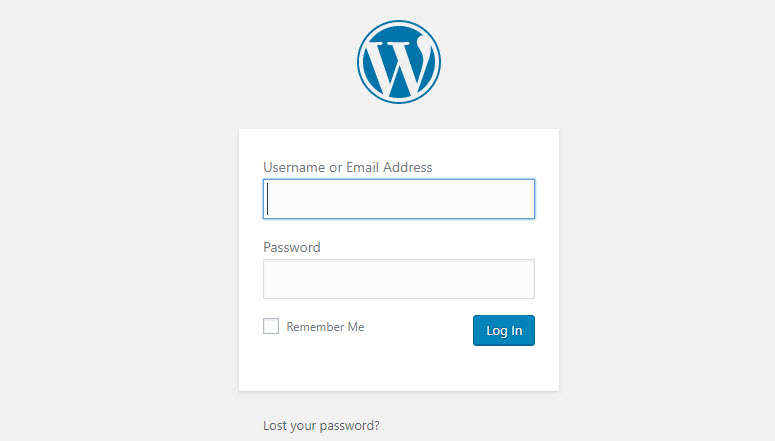
Acum vă puteți conecta la blogul dvs. WordPress cu acreditările trimise la adresa dvs. de e-mail.
Acum site-ul dvs. WordPress.org este configurat. Tot ce mai rămâne de făcut este să exportați conținutul existent de pe WordPress.com și să-l adăugați pe noul site.
Pasul 3: Exportați conținutul dvs. de pe WordPress.com
Exportarea conținutului dvs. de pe WordPress.com necesită doar câteva clicuri.
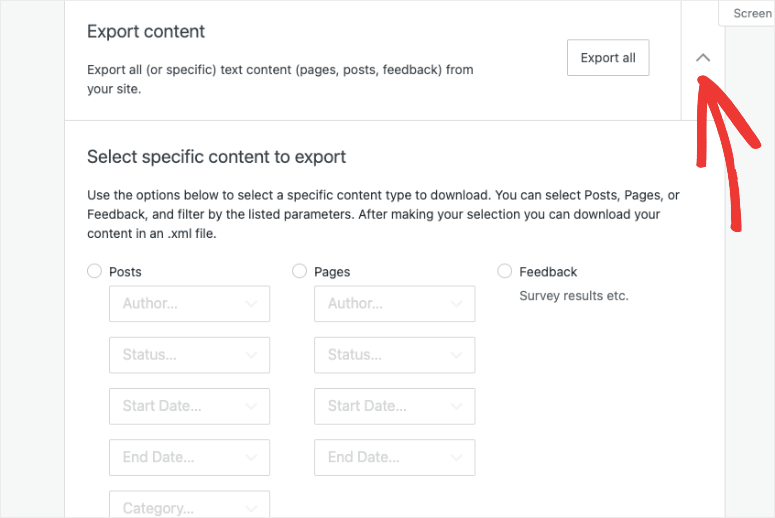
Mai întâi, conectați-vă la contul dvs. WordPress.com și accesați tabloul de bord al blogului dvs. Apoi mergeți la Instrumente » Export și faceți clic pe butonul Exportă tot.
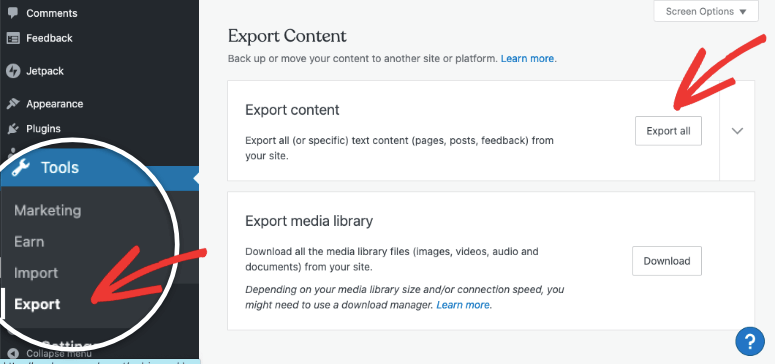
Puteți folosi, de asemenea, meniul derulant pentru a exporta selectiv postări, pagini și feedback. Acest lucru vă permite să filtrați conținutul după autor, dată, stare și categorie.
Când exportați conținutul site-ului dvs., veți vedea o bară de notificare cu o opțiune de descărcare a fișierului de export.
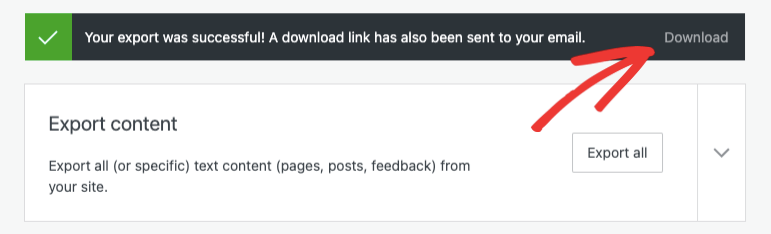
Veți primi, de asemenea, un e-mail cu același link de descărcare. Când faceți clic pe link, un fișier zip se va descărca pe computerul dvs. Dezarhivați acest fișier pentru a obține un fișier XML și păstrați-l pregătit pentru următorul pas.
Ați exportat cu succes site-ul dvs. WordPress.com. Acum vă vom arăta cum să importați acest fișier pe site-ul dvs. WordPress auto-găzduit.
Pasul 4: Importați conținutul în WordPress.org
Conectați-vă la noul dvs. tablou de bord WordPress și accesați pagina Instrumente » Import pentru a începe procesul de import.
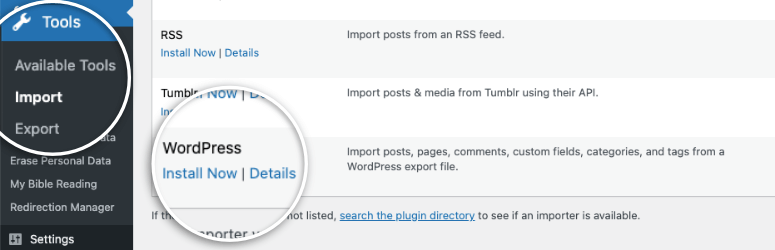
Faceți clic pe butonul Instalează acum de lângă WordPress pentru a instala pluginul de import WordPress pe noul dvs. site.
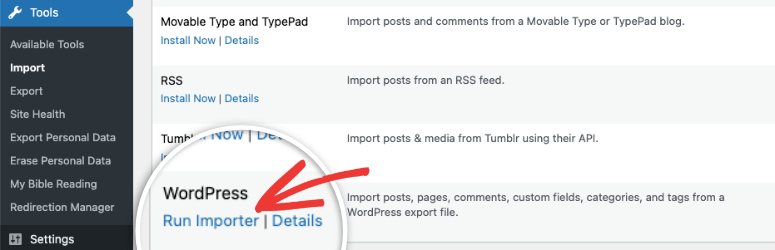
Odată instalat, faceți clic pe Rulează importatorul pentru a activa pluginul.
Acesta vă va duce la o pagină unde vi se va cere să încărcați fișierul XML WordPress.com pe care l-ați descărcat în pasul anterior.
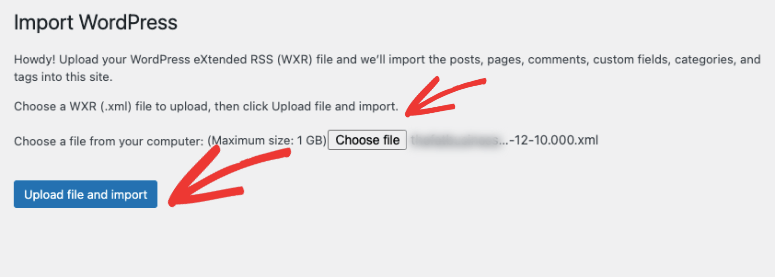
Folosiți butonul Alege fișier pentru a selecta fișierul dvs. XML și apoi faceți clic pe Încarcă fișier și importă.
Dacă dimensiunea fișierului dvs. este mai mare decât limita de încărcare afișată pe pagină, contactați gazda dvs. web și solicitați-le să vă mărească temporar limita.
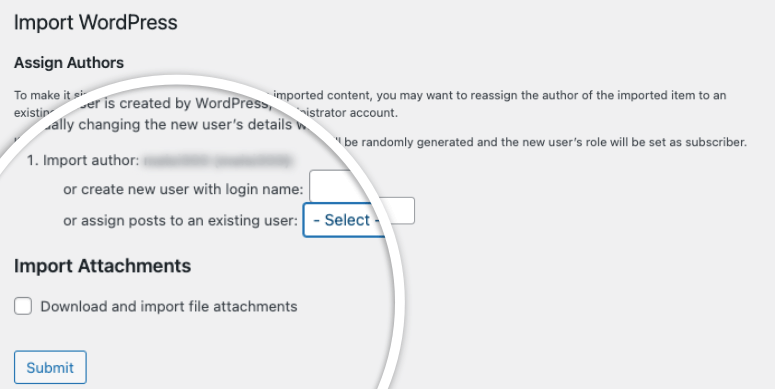
După încărcare, vi se va cere să importați autori sau să atribuiți postări utilizatorilor existenți. Dacă doriți să importați atașamente de fișiere, selectați căsuța de selectare și faceți clic pe Trimite.
Odată ce totul este gata, veți vedea un mesaj de succes.
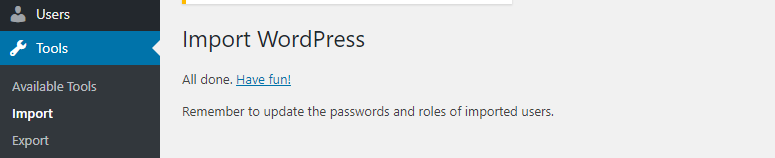
Ați mutat cu succes toate datele dvs. de pe WordPress.com pe WordPress.org. Vă recomandăm să vizitați site-ul dvs. WordPress.org și paginile importante pentru a vă asigura că totul funcționează corect.
Ce să faceți cu vechiul dvs. site
După ce importați site-ul dvs. WordPress.com, veți dori să efectuați câțiva pași suplimentari pentru a vă asigura că vechiul dvs. site web nu mai este vizibil. De asemenea, puteți lua măsuri pentru a vă păstra clasamentele SEO.
Puteți alege între 3 opțiuni:
- Redirecționați traficul către noul dvs. site (Recomandat)
- Faceți site-ul dvs. WordPress.com privat
- Ștergeți site-ul dvs. WordPress.com
1. Redirecționați traficul către noul dvs. site (Recomandat)
Dacă ați scris articole pe blog de ceva timp, nu trebuie să renunțați la clasamentele și traficul pe care le obțineți deja. Puteți păstra progresul site-ului dvs. web intact adăugând o redirecționare 301 către vechiul dvs. site.
Dar, deoarece vechiul site este pe WordPress.com, nu veți avea acces la fișierele site-ului dvs. pentru a face aceste modificări singur.
Singura modalitate de a adăuga o redirecționare pe WordPress.com este printr-un upgrade plătit numit Site Redirect.
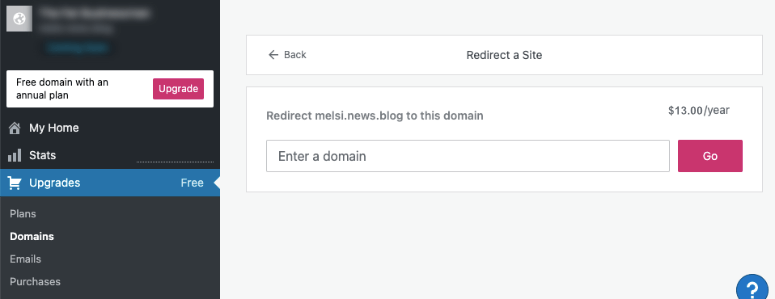
Accesați pagina Redirecționare site din contul dvs. WordPress.com.
Funcționalitatea de redirecționare are un preț de 13 USD pe an. Acest upgrade adaugă o redirecționare 301, permițând vizitatorilor site-ului dvs. și motoarelor de căutare să fie redirecționați automat către noul dvs. site.
De asemenea, ați putea dori să citiți mai multe despre Cele mai bune pluginuri de redirecționare pentru WordPress.
Acum v-ați putea întreba: „cât timp ar trebui să continui să plătesc pentru această funcție de redirecționare?” Răspunsul este cât timp doriți. Cu toate acestea, dacă ați avut un blog popular, recomandăm să păstrați această funcție timp de cel puțin 2 ani. Astfel, oferiți suficient timp utilizatorilor dvs. să vă memoreze noul nume de domeniu.
Dacă schimbați domeniile, atunci un alt lucru pe care doriți să îl faceți este să actualizați toate URL-urile din postări. Dacă ați interconectat vreodată postările, atunci asigurați-vă că actualizați acele linkuri pe noul dvs. site.
2. Faceți site-ul dvs. WordPress.com privat
Dacă traficul și SEO-ul dvs. vechi nu contează, dar nu sunteți pregătit să ștergeți site-ul dvs. vechi, puteți ascunde site-ul dvs. de public și de motoarele de căutare.
Accesați pagina Setări » Citire din tabloul de bord WordPress.com. Sub Vizibilitatea site-ului, alegeți Doresc ca site-ul meu să fie privat.
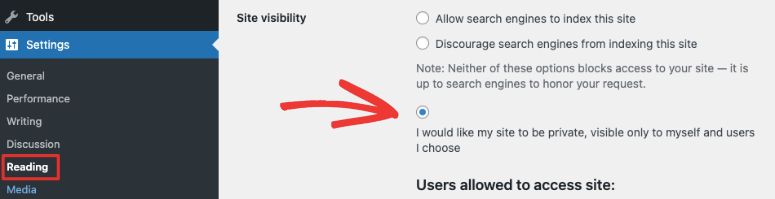
Acest lucru vă permite să păstrați blogul WordPress.com, dar nu va fi accesibil nimănui, cu excepția dvs. și a oricăror utilizatori autorizați.
3. Ștergeți site-ul dvs. WordPress.com
Dacă doriți să părăsiți complet platforma WordPress.com, puteți șterge site-ul dvs. vechi.
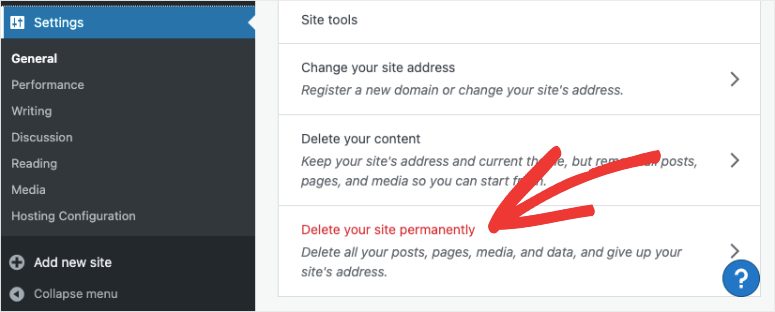
Acest lucru va șterge permanent site-ul dvs. web și vă puteți concentra pe noul dvs. site WordPress.org.
Cele mai bune practici WordPress de urmat după migrarea site-ului
Acum că ați finalizat transferul site-ului dvs. WordPress.com pe WordPress.org, următorul lucru pe care doriți să îl faceți este să urmați cele mai bune practici WordPress pentru a vă menține site-ul securizat și pentru a vă crește audiența pe platforma WordPress auto-găzduită.
Înainte de a alege o temă gratuită la întâmplare pentru site-ul dvs., aruncați o privire la lista noastră de teme WordPress de top și decideți care ar fi cea mai bună alegere pentru nevoile dvs.
După migrare, mai jos sunt câteva lucruri pe care trebuie să le faceți imediat pe noul dvs. site WordPress. Există pluginuri care se ocupă de majoritatea acestor sarcini pentru dvs. Iată ce recomandăm:
- Formular de contact: Dacă doriți ca vizitatorii să poată lua legătura cu dvs., pur și simplu adăugați un formular de contact pe site-ul dvs. Există o mulțime de pluginuri de formulare de contact WordPress pentru a crea un formular în câteva minute. Vă recomandăm să folosiți WPForms – este cel mai bun constructor de formulare pentru WordPress. Îl puteți apoi afișa pe orice pagină, bară laterală sau subsol.
- Urmărire Google Analytics: Pentru a vedea cât de bine performează site-ul dvs. și pentru a găsi domenii de îmbunătățire, trebuie să adăugați urmărirea Google Analytics pe noul dvs. site WordPress. Cel mai simplu mod de a face acest lucru este să instalați și să activați pluginul MonsterInsights.
- Securitate WordPress: WordPress este cea mai populară platformă CMS, dar asta o face și o țintă atractivă pentru hackeri. Pentru a vă securiza site-ul împotriva hackerilor, puteți instala un plugin de securitate care va scana și monitoriza site-ul dvs. Consultați ghidul nostru complet pentru securitatea WordPress pentru mai multe detalii.
- SEO WordPress: Pentru ca site-ul dvs. să se claseze pe Google, există câteva măsuri SEO importante pe care trebuie să le adăugați pe site, cum ar fi hărțile site-ului și indexarea. Doriți să săriți peste procesul manual? Atunci consultați All in One SEO. Este ușor de utilizat și are toate funcționalitățile de care aveți nevoie pentru a adăuga măsuri SEO tehnice și on-page pe site-ul dvs. Acest lucru va optimiza instantaneu site-ul dvs. pentru a îmbunătăți clasamentele în motoarele de căutare.
- Backup WordPress: Este înțelept să faceți o copie a site-ului dvs. pe cont propriu și să o stocați în siguranță. Lucrurile se pot întâmpla și se vor întâmpla greșit, iar o copie de rezervă acționează ca o plasă de siguranță. Deși gazda dvs. web poate face o copie de rezervă pentru dvs., recomandăm să faceți copii de rezervă pe cont propriu, de asemenea, doar în caz. Puteți utiliza un plugin de backup WordPress care vă permite să programați și să automatizați procesul.
- Performanță WordPress: Dacă doriți ca site-ul dvs. să se claseze, acesta trebuie să fie rapid. Puteți optimiza viteza WordPress și experiența utilizatorului instalând un cel mai bun plugin de caching WordPress.
- Comentarii spam: WordPress.org este predispus la comentarii spam. Puteți preveni comentariile spam instalând pluginul Akismet pe site-ul dvs.
- Generare de lead-uri WordPress: Pentru a vă extinde lista de abonați la e-mail/newsletter și clienți, veți dori să utilizați un plugin de generare de lead-uri WordPress precum OptinMonster. Acesta vă permite să creați și să adăugați noi pop-up-uri țintite, bare plutitoare, slide-in-uri și multe altele pentru a converti vizitatorii în abonați și clienți.
Și cu asta, sunteți pregătiți să vă rulați site-ul pe WordPress.org. Înainte de a încheia, vom răspunde la întrebări pe care le primim destul de des.
Întrebări frecvente (FAQ)
După ce am ajutat sute de utilizatori să-și mute blogul de pe WordPress.com pe WordPress.org, am constatat că oamenii pun aceleași tipuri de întrebări din nou și din nou. Acesta este motivul pentru care am compilat o listă de întrebări frecvente, astfel încât să vă puteți migra cu ușurință blogul, fără bătăi de cap.
1. Ce se întâmplă cu abonații mei de pe WordPress.com când mă mut pe .org?
Pentru a vă migra abonații de la WordPress.com la site-ul dvs. WordPress auto-găzduit, va trebui să instalați pluginul Jetpack. Folosind Jetpack, puteți transfera abonații dvs. urmând acest tutorial.
2. Care sunt costurile migrării la WordPress.org?
WordPress este gratuit. Așa cum este descris în tutorial, pentru a vă redirecționa utilizatorii și pentru a vă menține clasamentul în căutare intact pe noul dvs. site, va trebui să vă abonați la Site Redirect, pentru 13 USD pe an, timp de cel puțin 2 ani. În afară de aceasta, va trebui să plătiți pentru numele de domeniu și contul de servicii de găzduire pentru a rula un site WordPress auto-găzduit. Puteți achiziționa un nume de domeniu pentru 14,99 USD pe an și un cont de găzduire pentru 7,99 USD pe lună. În total, rularea unui site pe o platformă WordPress auto-găzduită va costa până la 123,87 USD anual.
Puteți găsi mii de teme și pluginuri gratuite pentru blogul dvs. Cu toate acestea, dacă preferați teme și pluginuri premium, costul de rulare al blogului dvs. poate crește.
3. Am plătit deja pentru WordPress.com, pot primi o rambursare?
Da! WordPress.com vă permite să încercați planul lor plătit fără riscuri timp de 30 de zile. Dacă ați achiziționat planul lor plătit în ultimele 30 de zile, puteți solicita o rambursare integrală. Dacă numele dvs. de domeniu a fost înregistrat în ultimele 48 de ore, puteți obține și o rambursare pentru acesta.
4. Imaginile mele vor fi deteriorate când mă mut de la WordPress.com la .org?
Nu, nu vor. Când transferați folosind fișierul de import, toate imaginile atașate sunt descărcate și linkurile sunt actualizate. Cu toate acestea, există o problemă pe care am observat-o: Dacă URL-ul imaginii dvs. începe cu files.wordpress.com, atunci acestea nu pot fi convertite. Dacă observați că URL-ul imaginii nu s-a schimbat și indică în continuare către WordPress.com, atunci vă recomandăm să utilizați pluginul import external images pentru a vă migra imaginile fără riscuri.
5. Mi-am înregistrat domeniul prin WordPress.com, mai pot muta?
Da, puteți. Dacă aveți deja un nume de domeniu înregistrat prin WordPress.com, atunci s-ar putea să aveți nevoie doar de un cont de găzduire web. Puteți indica acel nume de domeniu către noul dvs. site WordPress auto-găzduit. Alternativ, puteți transfera numele de domeniu către un registrator de nume de domeniu precum NameCheap sau Godaddy.
6. Va cădea site-ul meu când voi face schimbarea?
Nu. Puteți muta site-ul dvs. cu timp de nefuncționare zero urmând tutorialul nostru.
7. Trebuie să-mi schimb nameserverele, cum fac asta?
Acest ghid acoperă cum să schimbați nameserverele la toți gazdele web populare: Cum să schimbați cu ușurință nameserverele domeniului (și să indicați către un nou gazdă).
8. Cât timp durează migrarea unui site web către WordPress.org?
Migrarea efectivă de la WordPress.com durează doar câteva minute. Pur și simplu trebuie să exportați și să importați conținutul dvs. în WordPress.org. Dar dacă luăm în considerare achiziționarea unui plan de găzduire, a unui nume de domeniu, instalarea WordPress și apoi migrarea, poate dura câteva ore pentru a vă muta site-ul. Acest lucru poate depinde și de găzduitorul dvs. web, cum ar fi Bluehost, SiteGround, Namecheap și așa mai departe.
Puteți începe să vă urmăriți site-ul WordPress auto-găzduit prin instalarea Google Analytics.
Sperăm că acest ghid v-a ajutat cu migrarea de la WordPress.com la un site WordPress.org auto-găzduit.
Pentru următorii pași, avem aceste resurse utile pentru a face experiența dvs. WordPress.org lină:
- Peste 30 de cele mai bune plugin-uri WordPress [Majoritatea GRATUITE!]
- 15 cele mai bune teme optimizate pentru conversii pentru WordPress
- 7 instrumente incredibile de automatizare a rețelelor sociale pentru a vă reduce instantaneu volumul de muncă
Aceste articole vă vor ajuta să găsiți cele mai bune plugin-uri și teme pentru a pune la punct toate procesele necesare și pentru a face ca noul dvs. blog sau site web să arate frumos. Ultimul vă va ajuta să vă automatizați rețelele sociale pentru a vă crește numărul de urmăritori și a genera mai mult trafic pe site-ul dvs.

Caut sfaturi despre cum să migrez de la WORDPRESS.ORG la WORDPRESS.COM. Motivul este că am avut pe cineva să construiască și să administreze site-ul ORG pentru mine, dar asta nu mai este o opțiune și, ca persoană non-tehnică, aș prefera ca site-ul să se ocupe de toate problemele tehnice, ceea ce mi-ar permite să mă concentrez pe partea de conținut. Am încercat să lucrez la site-ul meu ORG, dar au trecut 2 ani și este mult peste mine. Am încercat să caut ajutor pe wordpress.com, dar se pare că trebuie să vă înscrieți înainte de a obține chiar și cantitatea minimă de informații. Nu există niciun e-mail, niciun număr de telefon de contact. Oricum, orice și toate sfaturile sunt apreciate! Salutări David P
Am încercat să transfer de pe wordpress.com pe wordpress.org prin Bluehost și am urmat procedurile (export din wordpress.com, import fișier pe wordpress.org). am încercat și încărcarea în managerul de fișiere prin Bluehost.
însă nu toate postările mele au fost transferate, nici tema pe care o foloseam în wordpress.
Mă întreb dacă s-a mai întâmplat asta și care este soluția?
Ce se întâmplă cu traficul meu? Și când pot monetiza după migrare?
Folosesc în prezent wordpress.com gratuit. Am și ceva trafic.
Îți poți păstra traficul dacă urmezi pașii menționați aici. Poți începe să-ți monetizezi site-ul odată ce ai finalizat migrarea.
salut,
mi-am mutat conținutul de pe wordpress.com pe wordpress.org și am făcut site-ul meu WordPress.com privat, dar recent mi-am deschis contul WordPress.com și am descoperit că întregul site a fost schimbat conform wordpress.org. De la temă la fiecare cuvânt din conținut, este la fel ca wordpress.org. Ați putea, vă rog, să-mi spuneți motivul? Domeniul este încă conectat la wordpress.com??
Am cumpărat găzduirea web prin hostgator.in. Vă rugăm să ne ajutați cu acest lucru cât mai curând posibil.
Salut – Am urmat protocolul pentru mutarea de pe wordpress.com pe wordpress.org. Când mă conectez la WP de pe Bluehost, pare că sunt încă pe un domeniu temporar și site-ul meu nu s-a transferat. (Încă există la URL, deci nu este offline.) Cât timp va dura până va fi importat și voi putea accesa prin conectarea prin Bluehost?
Dacă domeniul tău redirecționează către domeniul tău temporar, atunci va trebui să modifici URL-urile din Setări>General către domeniul tău și apoi să folosești un plugin precum velvet blues pentru a actualiza orice URL-uri care indică către domeniul tău temporar
Am încercat să obțin tot conținutul meu, imagini și totul, de pe .com pe .org, migram doar pentru că voi începe podcasting, ne-am frământat creierele, am făcut fișierul zip, transferul, totul, totuși pozele mele nu apar, pozele mele principale precum antetul pe care l-am făcut, o imagine aleatorie cu o clădire în ea și nu pot scăpa de ea, știi ce se întâmplă.
Salut, mi-am mutat wordpress.com pe wordpress.org conform pașilor și am făcut .com-ul meu privat, deoarece nu am trafic acolo. Întrebarea mea este dacă conținutul meu de pe site-ul .com va fi considerat conținut duplicat. Va afecta asta SEO-ul noului meu site web?
Lathiya,
Deoarece blogul tău wordpress.com a fost făcut privat, nu va afecta SEO-ul tău.
Salut,
Mi-am creat contul wordpress.com acum 3 luni, nu l-am folosit complet până acum.. Am constatat că este mai bine să folosesc wordpress.org pentru mai multă confidențialitate.. Este în regulă să-mi șterg contul de pe wordpress.com și să-mi creez un cont nou pe wordpress.org.?
Poți urma acest tutorial pentru a-ți muta site-ul de pe WordPress.com pe WordPress.org, în loc să-l ștergi.
Folosesc un WordPress.com și am un plan premium pe care l-am actualizat de la planul starter acum o săptămână. Deoarece am deja un nume de domeniu și un plan de găzduire premium pentru 1 an, pot încă să mă mut pe WordPress.org? Motivul este că vreau să pot descărca niște plugin-uri precum Yoast SEO și niște teme. Nu am bani să fac upgrade la planul business unde le pot descărca. Mulțumesc. Aștept răspunsul tău.
Salut Steve,
Puteți migra la WordPress.org, dar va trebui să achiziționați un serviciu de găzduire web diferit, cum ar fi Bluehost sau SiteGround, etc.