Dorești o modalitate ușoară de a migra de la Shopify la WooCommerce? Vrei să te asiguri că magazinul tău online și conținutul acestuia rămân intacte în timpul migrării?
Una dintre cele mai mari probleme în migrarea site-ului tău este că îl poți defecta. Vei ajunge să petreci ore întregi încercând să remediezi problemele.
Dar nu-ți face griji, acest ghid te va ghida pas cu pas prin proces. Pur și simplu urmează pașii de mai jos pentru a-ți migra corect site-ul de la Shopify la WooCommerce.
Înainte de a începe tutorialul, să fim 100% siguri că dorești să faci tranziția.
Ar trebui să migrezi de la Shopify la WooCommerce?
Shopify este o soluție all-in-one pentru a-ți construi magazinul eCommerce. Se ocupă de găzduire, securitate, caching etc., astfel încât să nu fie nevoie să-ți faci griji cu privire la aceste aspecte tehnice. Este foarte ușor pentru începători și pentru cei care nu știu multe despre crearea de site-uri web.
Trebuie doar să plătești o taxă lunară sau anuală. Planul lor de bază începe de la 29 USD pe lună, iar tu poți face upgrade la planul Shopify pentru 79 USD sau la planul Advanced Shopify pentru 299 USD pe lună.
Pe lângă acest cost, cu Shopify, există un preț mai mare de plătit. Deoarece ei se ocupă de toate aspectele tehnice pentru tine, asta înseamnă că pierzi mult control asupra personalizărilor site-ului tău.
Acum WooCommerce îți oferă control complet asupra modului în care îți modifici site-ul, dar ai nevoie de propriul plan de găzduire web. În afară de asta, pluginul WooCommerce este gratuit. Tot ce trebuie să faci este să instalezi WordPress și pluginul WooCommerce pentru a începe cu magazinul tău online.
Deci, efectuarea tranziției va fi benefică pe termen lung, deoarece vei economisi costuri și vei obține mai multă flexibilitate în modul în care îți personalizezi și gestionezi magazinul.
Pentru mai multe informații despre acest subiect, citește: Shopify vs. WooCommerce – Care este cea mai bună platformă eCommerce.
Ceea ce trebuie să știi înainte de a începe este că Shopify nu oferă o modalitate ușoară de a exporta date într-un format de fișier suportat de WordPress. Deci, s-ar putea să poți exporta site-ul tău, dar nu vei putea folosi fișierul cu WooCommerce.
Pentru a rezolva această problemă, sora noastră WPBeginner a creat un plugin care te ajută să migrezi cu ușurință de la Shopify la WooCommerce. Funcționează de minune la importarea de la Shopify la WooCommerce.
Acestea fiind spuse, să trecem direct la tutorial.
Cum să migrezi de la Shopify la WordPress
Pasul 1: Configurează-ți site-ul WooCommerce
Te-ai putea întreba de ce configurarea WooCommerce este prima pe listă. Ei bine, gândește-te la mutarea într-o casă nouă, mai întâi trebuie să ai o casă nouă în care să te muți, corect? Asta vom face în acest prim pas – configurarea unei case noi pentru site-ul tău.
Spre deosebire de Shopify, WooCommerce este o platformă auto-găzduită, ceea ce înseamnă că trebuie să te ocupi singur de găzduirea web. Deci, ce este găzduirea web?
Găzduirea web vă oferă acces la un server de site web unde vor fi stocate fișierele site-ului dvs. și baza de date. Fără un server, nu veți putea face ca site-ul dvs. să fie live pe internet. Și serverele web sunt scumpe, așa că, în loc să cumpărați propriul server, aproape toată lumea închiriază spațiu pe server de la un furnizor de găzduire web.
Recomandăm utilizarea Bluehost. Sunt cei mai fiabili furnizori de găzduire web care au planuri special concepute pentru WooCommerce.
Am negociat o ofertă cu Bluehost, unde utilizatorii noștri primesc o ofertă exclusivă pentru planurile lor de găzduire web. Puteți începe cu doar 2,75 USD pe lună, iar Bluehost vă va oferi gratuit un nume de domeniu și un certificat SSL.
Revendicați acest discount exclusiv Bluehost »
Puteți, de asemenea, să vă înscrieți la Hostinger. Aceștia au un plan dedicat WordPress, ideal pentru site-urile WooCommerce, și începe de la doar 2,69 USD pe lună. Veți primi, de asemenea, un nume de domeniu, SSL și e-mail gratuit.
Astăzi, ne vom înscrie la Bluehost. După ce v-ați înscris, Bluehost va instala automat WordPress pentru dvs. Puteți accesa panoul de administrare WordPress din tabloul de bord al contului dvs. de găzduire.
Pur și simplu faceți clic pe butonul „Autentificare în WordPress”.
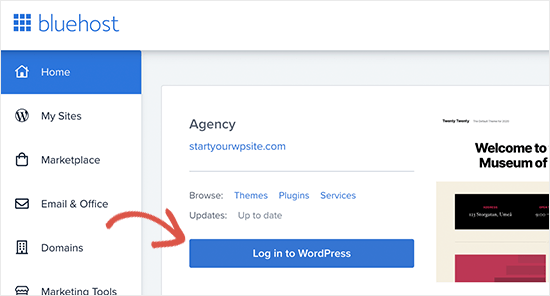
Acum ar trebui să vedeți administratorul WordPress unde veți gestiona site-ul dvs. web. Din meniul din stânga, accesați pagina Pluginuri » Adăugare Nouă.
Veți vedea o bară de căutare în partea de sus unde puteți căuta „WooCommerce”.
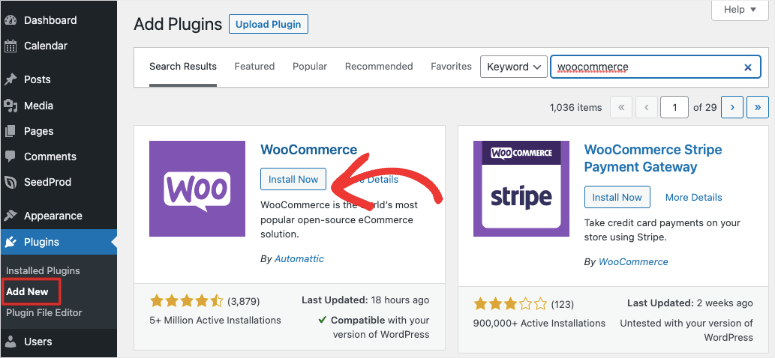
Odată ce îl vedeți apărând în rezultatele căutării, faceți clic pe butonul Instalare Acum și apoi pe butonul Activare.
În continuare, WooCommerce va lansa un expert de configurare. Acesta vă permite să introduceți informațiile magazinului dvs. și să configurați un gateway de plată.
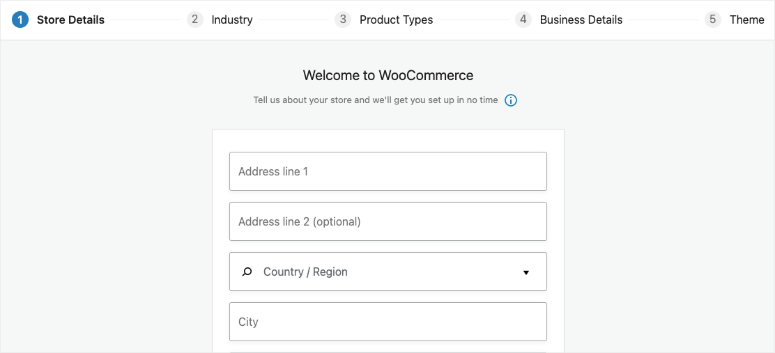
Recomandăm să urmați expertul de configurare pentru a vă asigura că acoperiți elementele de bază.
Pasul 2: Exportați datele Shopify
Când încercați să vă migrați site-ul Shopify la WooCommerce, riscul de a pierde date istorice și de a vă defecta site-ul este mare. De multe ori, utilizatorii au trebuit să-și recreeze produsele de la zero. Ați putea plăti pentru un serviciu de migrare care să se ocupe de acest lucru pentru dvs. Dar aceste servicii sunt scumpe.
Cea mai bună modalitate de a vă exporta datele Shopify este utilizând instrumentul gratuit de import Shopify în WooCommerce.
Acesta va exporta datele dvs. într-un format standardizat, astfel încât, atunci când le importați în WooCommerce, datele dvs. rămân intacte. Și partea cea mai bună este că este gratuit!
Pentru a începe, vizitați site-ul web Shopify către WooCommerce și introduceți URL-ul site-ului dvs. Shopify și adresa de e-mail.
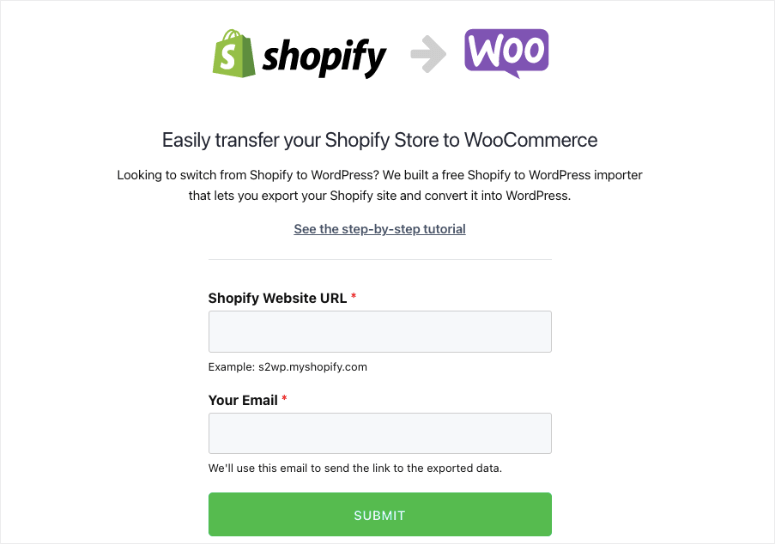
Când faceți clic pe butonul Trimitere, veți fi redirecționat către secțiunea de administrare Shopify a magazinului dvs. Vi se va solicita să instalați aplicația, care va genera automat o cheie API Shopify pentru migrarea datelor. Pur și simplu faceți clic pe butonul Instalare Aplicație din partea de jos pentru a continua.
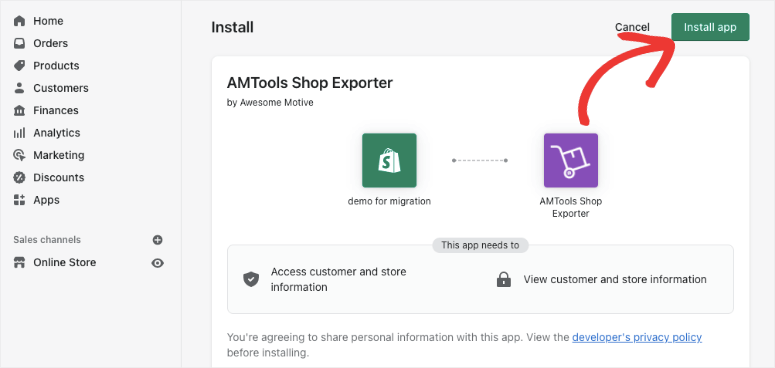
Pe ecranul următor, aplicația vă va arăta datele pe care le va exporta folosind API-ul Shopify. În prezent, exportă toate datele produselor dvs., categoriile de produse, datele clienților și comenzile.
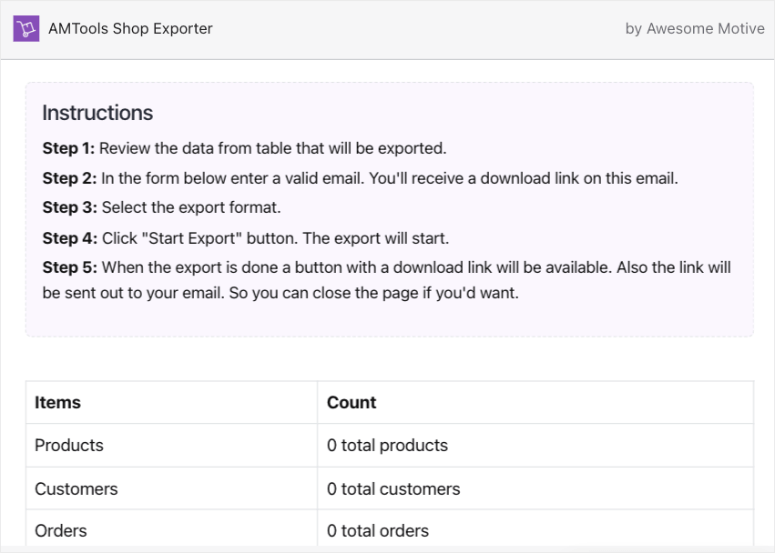
Din păcate, aplicația nu exportă paginile sau postările de blog de pe Shopify (la momentul scrierii acestui text). Dar nu vă faceți griji, este ușor să le importați manual în WordPress.
Va trebui să furnizați o adresă de e-mail la care veți primi un link pentru a descărca fișierul de export.
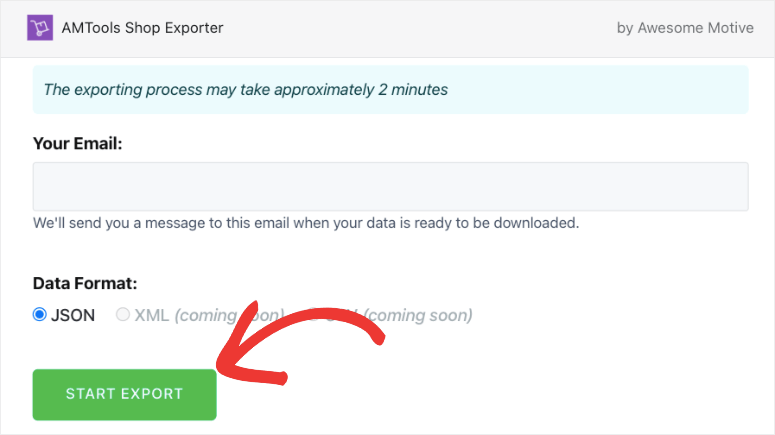
Faceți clic pe butonul Start Export pentru a continua.
Aplicația vă va arăta progresul procesului de migrare. Odată ce este finalizat, va apărea un buton de descărcare. Veți primi, de asemenea, un e-mail cu un link către fișierul de descărcare.
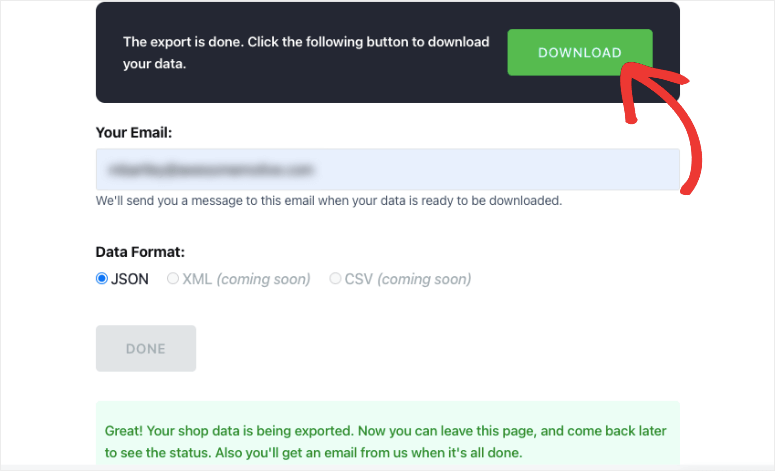
Acum puteți descărca fișierul de export pe computerul dvs.
Pasul 3: Importați datele Shopify în WooCommerce
Următorul pas pe care trebuie să-l faceți este să importați datele pe site-ul dvs. WordPress. Vom folosi același plugin pentru a face acest lucru.
În panoul de administrare WordPress, accesați pagina Plugins » Add New. Căutați și instalați pluginul Import Shopify to WP.
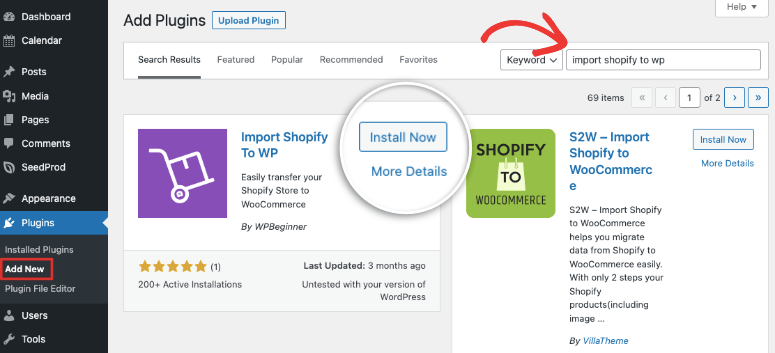
După ce îl instalați și activați, navigați la Tools » Shopify Importer în meniul WordPress.
Pe această pagină, veți avea opțiunea de a alege un fișier zip. Selectați fișierul de export de pe computerul dvs. pe care l-ați descărcat anterior.
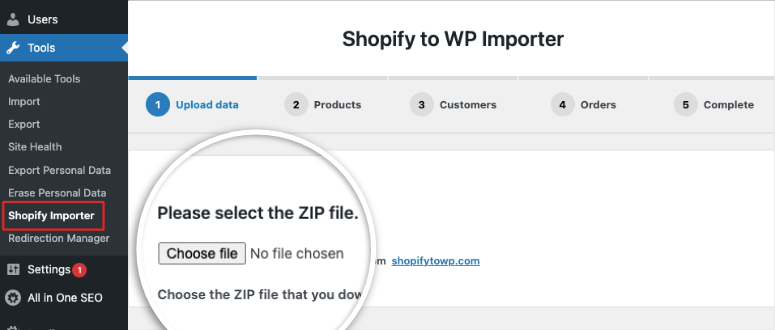
Apoi, faceți clic pe butonul Upload pentru a continua.
Acum, pluginul va afișa o listă de produse exportate care se află în fișierul dvs. de încărcare. Faceți clic pe butonul Start Import pentru a începe procesul.
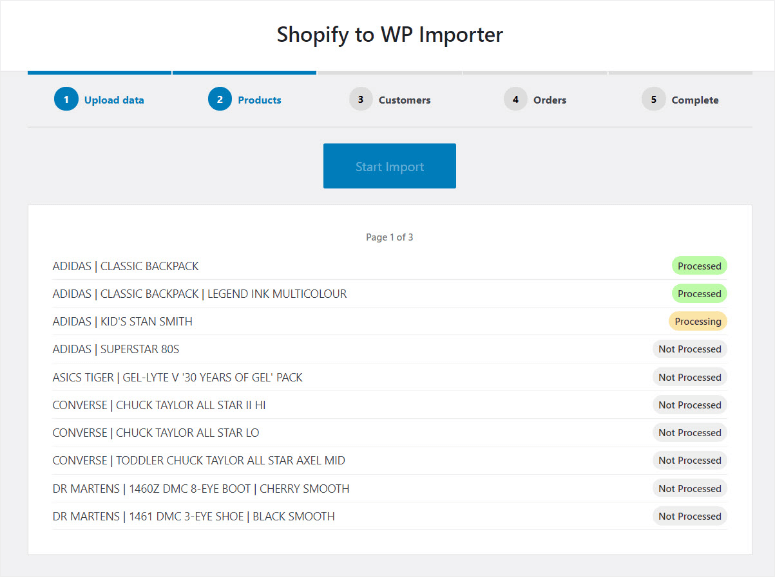
Puteți sta liniștit câteva minute în timp ce pluginul face munca grea. De obicei, durează doar un minut sau două și puteți părăsi pagina dacă doriți. Pluginul va continua să ruleze procesul de import.
Odată ce este finalizat, pluginul vă arată o listă de pluginuri recomandate de care veți avea nevoie pentru a vă dezvolta magazinul Woocommerce. Acestea sunt pluginuri gratuite care vor fi instalate automat pentru dvs. Dacă nu doriți aceste instrumente, puteți debifa căsuța, apoi faceți clic pe butonul Continue.
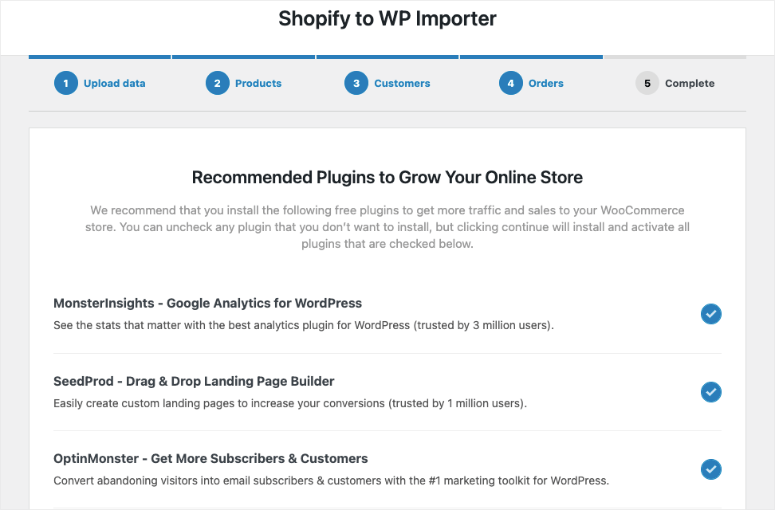
Acum puteți revizui produsele, comenzile, stările comenzilor și categoriile de produse WooCommerce importate pentru a vă asigura că totul a fost importat. Pe pagina finală, veți vedea ghiduri video și de blog pentru configurarea WooCommerce.
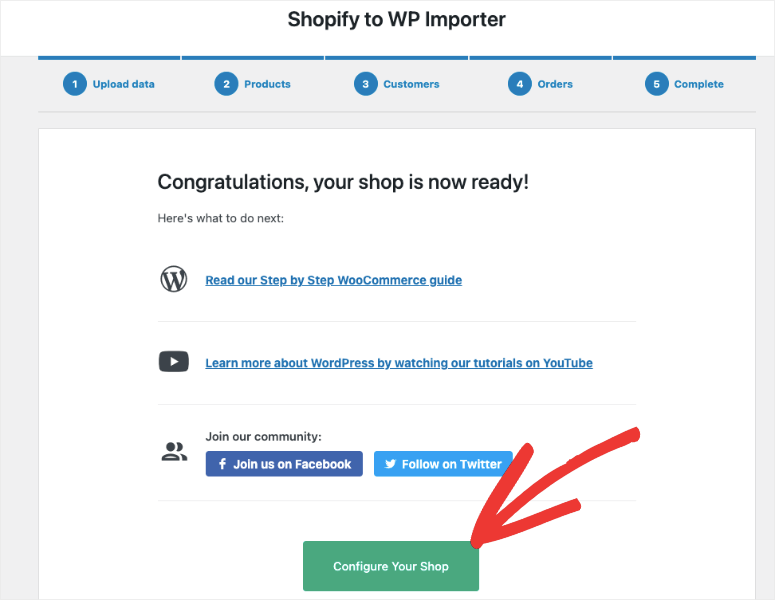
Când faceți clic pe butonul Configure Your Shop, pluginul vă va redirecționa automat către pagina de configurare WooCommerce.
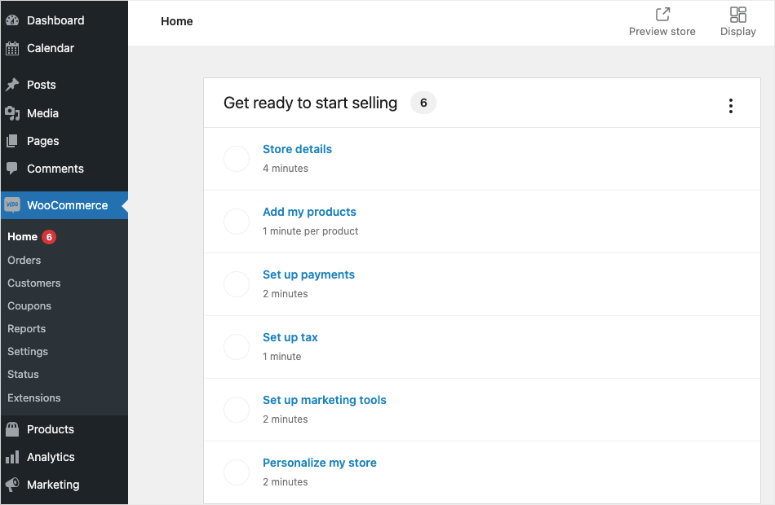
Puteți urma expertul de configurare pentru a vă configura magazinul aici.
Pasul 4: Redirecționați site-ul dvs. vechi
Acum că ați finalizat importul site-ului dvs., următorul pas este să configurați redirecționările corecte de la Shopify la WooCommerce.
Dacă cineva încearcă să vă viziteze vechiul site Shopify, redirecționarea îl va trimite automat către noul dvs. magazin WooCommerce. Astfel, nu veți pierde niciun client dacă ajunge pe site-ul greșit.
Notă: Dacă magazinul dvs. avea un nume de domeniu marca Shopify (Exemplu: yourstore.myshopify.com), nu veți putea folosi redirecționări individuale. Va trebui să editați site-ul dvs. Shopify și să adăugați un link către noul dvs. magazin.
Mutarea domeniului dvs. de la Shopify la WooCommerce
Dacă magazinul dvs. Shopify folosea un nume de domeniu personalizat precum „isitwp.com”, atunci puteți adăuga cu ușurință o redirecționare către magazinul dvs. WooCommerce.
Pentru a face acest lucru, trebuie să vă schimbați setările DNS ale domeniului. Acest lucru este puțin tehnic, dar nu este greu de făcut. Noul dvs. furnizor de găzduire vă va furniza adresele serverelor DNS pe care trebuie să le introduceți în setările domeniului dvs. De obicei, arată așa:
ns1.bluehost.com
ns2.bluehost.com
Dacă ați cumpărat domeniul cu Shopify, acest lucru înseamnă că va fi înregistrat la Shopify. Vă puteți conecta la contul dvs. Shopify și puteți accesa Magazin online » Domenii pentru a vă gestiona setările DNS.
Pentru alți registratori de domenii, consultați acest articol de la WPBeginner despre Cum să schimbați cu ușurință nameserverele DNS.
Actualizați URL-urile în WooCommerce
În orice migrare de site, este posibil să găsiți URL-uri în descrieri care încă indică spre vechiul dvs. site web. În acest caz, ar putea fi în descrierile produselor care fac legătura cu domeniul dvs. de marcă Shopify. Puteți actualiza în masă toate aceste URL-uri cu ușurință, în loc să încercați să le găsiți una câte una.
Vă recomandăm să utilizați pluginul Velvet Blues Update URLs.
Când îl instalați și îl activați pe site-ul dvs., trebuie să vizitați pagina Instrumente » Actualizare URL-uri. Aici, puteți introduce URL-ul magazinului dvs. Shopify ca URL vechi și numele domeniului dvs. WooCommerce ca URL nou.
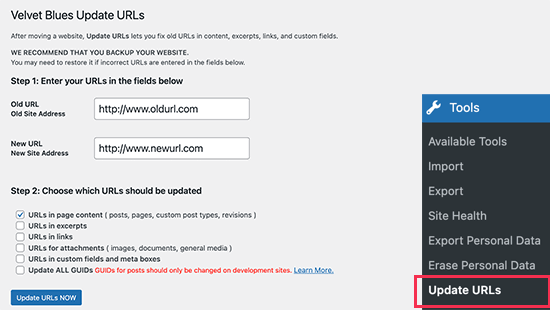
Apoi, în partea de jos a paginii, pur și simplu faceți clic pe butonul Actualizați URL-urile ACUM și acesta va repara toate linkurile dvs. de pe site.
După ce URL-urile dvs. sunt actualizate, puteți dezinstala pluginul de pe site-ul dvs.
Pentru a configura redirecționări pentru postări și pagini de blog, vă recomandăm să utilizați pluginul Redirection.
La activare, trebuie să vizitați pagina Instrumente » Redirecționare. Pur și simplu urmați instrucțiunile din expertul de configurare pentru a configura pluginul.
Pluginul este foarte simplu de utilizat. Pentru a adăuga prima dvs. redirecționare, faceți clic pe butonul Adăugare Nou. Introduceți URL-ul postării sau paginii în câmpul URL Sursă, apoi introduceți noul URL în câmpul URL Țintă.
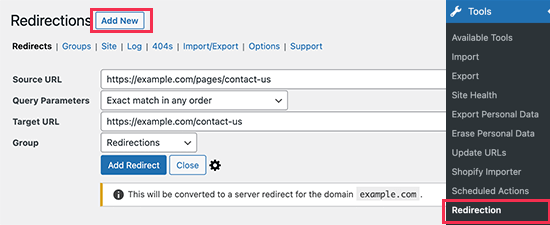
Nu uitați să faceți clic pe butonul „Adăugare Redirecționare” pentru a salva modificările.
Pentru sfaturi detaliate despre configurarea redirecționărilor, consultați acest ghid despre cum să configurați redirecționări în WordPress.
Pași post-migrare
După ce ați importat site-ul dvs., probabil veți observa că site-ul dvs. arată diferit. Acest lucru se datorează faptului că tema implicită WordPress este activată.
Puteți personaliza magazinul dvs. folosind o nouă temă WooCommerce. Consultați lista noastră: Peste 60 de cele mai bune teme WooCommerce pentru magazinul dvs. online.
Puteți, de asemenea, să recreați stilul magazinului dvs. Shopify pe cont propriu. Cu toate acestea, aceasta poate fi o sarcină dificilă. În schimb, există o mulțime de constructori de site-uri drag and drop pe care îi puteți folosi pentru a vă personaliza site-ul. Verificați SeedProd, care vine cu moduri de tip „în curând” și de mentenanță preinstalate, teme de site-uri prefabricate și un constructor incredibil de ușor de utilizat.
În continuare, veți dori, de asemenea, să vă reconfigurați setările Wooommerce. În tabloul de bord WooCommerce, puteți seta aceste opțiuni:
- Opțiuni de plată și expediere
- Setări de securitate
- Opțiuni de notificare prin e-mail
- Setări de produs
- Opțiuni de impozitare
Îl poți reseta la setările tale vechi de Shopify sau poți începe de la zero. Vei vedea că WooCommerce are mult mai multe opțiuni și îți oferă o flexibilitate enormă asupra setărilor tale. Află mai multe despre asta în ghidul nostru: Cum să creezi un magazin online profitabil – Pas cu Pas.
Acesta este tot. Ai mutat cu succes magazinul tău Shopify pe WooCommerce. Acum îți poți personaliza magazinul așa cum dorești. Fii realist, s-ar putea să întâmpini câteva probleme la început pentru a face ca site-ul tău să arate corect și să genereze venituri pe noua platformă. Dar vei beneficia pe termen lung.
În continuare, am selectat aceste resurse obligatorii pentru tine:
- Cum să vă protejați site-ul WooCommerce (Pași + Instrumente de Securitate)
- 10 cele mai bune plugin-uri de raportare WooCommerce (gratuite și plătite)
- Cele mai bune 6 gateway-uri de plată WooCommerce pentru tranzacții sigure
Primul articol este foarte important, deoarece acum trebuie să ai grijă singur de securitatea site-ului tău. Ghidul îți va oferi pașii corecți pe care trebuie să îi urmezi pentru a-ți proteja site-ul de hackeri. Ultimele 2 liste te vor ajuta să-ți dezvolți site-ul și să câștigi încrederea clienților tăi.

Comentarii Lasă un răspuns