Știai că Google urmează să închidă toate site-urile create cu Google Business Profiles?
Aceasta este o veste uriașă, având în vedere că peste 20 de milioane de afaceri dețin un mini-site alimentat de profilul lor Google Business (GBP).
În acest articol, vom analiza pașii pe care proprietarii de afaceri care se bazează pe acest site gratuit Google ar trebui să îi ia pentru a se adapta la schimbări.
De ce închiderea site-urilor GBP este o schimbare atât de semnificativă
În declarația oficială, Google a afirmat că va închide toate site-urile Google Business până în martie 2024. După aceasta, toți utilizatorii care încearcă să acceseze site-ul dvs. GBP vor fi redirecționați către profilul dvs. Google Business.
Dar aceasta este doar o soluție temporară.
Acest lucru se datorează faptului că, începând cu 10 iunie 2024, această redirecționare nu va mai funcționa, iar vizitatorii dvs. vor primi o eroare "Pagina nu a fost găsită" (404). În schimb, va trebui să adăugați un site web nou pe pagina dvs. Google Business Profile pentru a trimite utilizatorii către noul dvs. site.
Simplu spus, Google va renunța la toate site-urile "business.site" și "negocio.site". Dar, veți păstra în continuare profilul dvs. Google Business. Dacă ați adăugat deja un site web auto-găzduit, nu trebuie să schimbați nimic.
Deci, de ce este încheierea site-urilor alimentate de GBP de către Google un eveniment atât de mare?
Așa cum am menționat, peste 20 de milioane de companii au un site Google Business Profile (GBP), fostul site Google My Business (GMB).
Acest lucru se datorează în principal faptului că site-urile GBP sunt gratuite și găzduite de Google, ceea ce înseamnă că sunt sigure și se pot clasa rapid pentru căutări locale. De asemenea, sunt incredibil de ușor de creat, deoarece vor folosi conținutul din Profilul dvs. de afaceri Google.
Acum, nu multe afaceri au un buget de marketing sau sunt suficient de pricepute la tehnologie pentru a crea și gestiona un site web. În plus, angajarea unui dezvoltator poate fi costisitoare și consumatoare de timp.
Ca urmare, multe companii mici își folosesc și profilul Google Business ca site web principal al afacerii lor.
Alte beneficii pe care afacerile locale le obțin de pe urma site-ului lor GBP includ următoarele.
- O modalitate excelentă de a afișa recenzii și ratinguri ale companiei
- O modalitate ușoară pentru companiile locale mici de a se clasa și de a obține trafic
- Publicitate gratuită, deoarece este practic un mini-site gratuit
- Ajută la construirea încrederii, deoarece afișează recenziile și ratingurile clienților
- O modalitate ușoară de a oferi indicații către locația fizică a afacerii dvs.
Dar este important să ne amintim că, deși site-urile GBP pot ajuta la atragerea afacerilor locale, ele pot ajuta, de asemenea, rezidenții unei zone să obțină servicii mai bune.
Comunitatea locală poate consulta evaluările afacerilor, ce au gândit clienții anteriori despre companie, indicațiile de orientare către afacere și așa mai departe. Aceste informații îi pot ajuta să aleagă rapid și eficient o afacere cu care să colaboreze.
Deoarece site-urile GBP oferă atât de multe beneficii proprietarilor de afaceri și clienților locali, care sunt alternativele pentru site-ul dvs. Google Business de luat în considerare?
Soluții pentru închiderea site-urilor Google Business
Transferarea site-ului dvs. bazat pe Profilul de afaceri Google către o altă platformă de găzduire gratuită precum Wix, Weebly sau WordPress.com poate părea o abordare bună la început. Însă, s-ar putea să ajungeți într-o situație similară peste câteva luni.
Acest lucru se datorează faptului că Google este liderul pentru majoritatea afacerilor online, inclusiv pentru cele care oferă găzduire gratuită. În acest moment, toate aceste companii studiază și analizează modul în care clienții Google reacționează la vestea închiderii site-urilor Google Business.
Nu ne-ar mira dacă, după câteva luni, și alte platforme care oferă găzduire gratuită ar începe să extragă și ele acest serviciu.
În consecință, cea mai bună soluție este să vă plasați site-ul web al afacerii pe un serviciu de găzduire proprie. Este o abordare mai sigură, deoarece veți avea mai mult control asupra afacerii dvs. și nu veți fi lăsat să reacționați la situații atunci când companii precum Google își schimbă politicile.
Deci, ce trebuie să faceți pentru a crea un site de auto-găzduire pe care să îl utilizați pentru afacerea dvs. locală?
Cumpără un domeniu și găzduire
Pentru a începe cu găzduirea proprie, primul pas este să achiziționați un domeniu și găzduire. Iată câțiva furnizori de găzduire potriviți pentru începători și proprietari de afaceri mici.
1. Bluehost
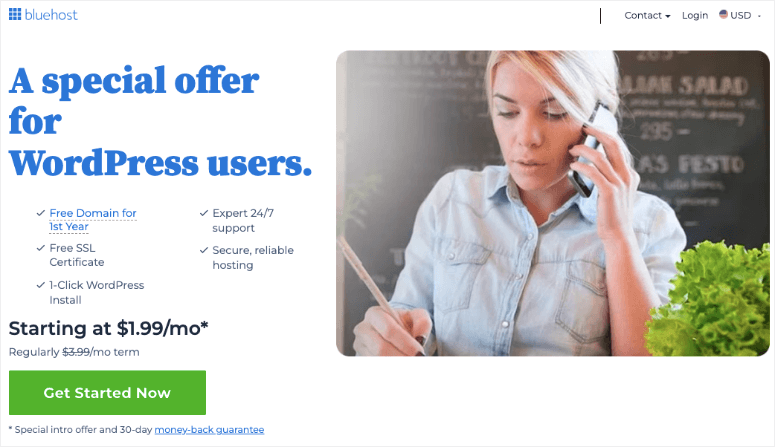
Bluehost este cel mai bun serviciu de găzduire pe care îl puteți obține, deoarece oferă planuri accesibile pentru a satisface nevoile tuturor. Găzduirea oferă viteze rapide și un timp de funcționare de 99,99%. De asemenea, primiți un domeniu gratuit cu orice plan Bluehost, deci practic ucideți doi iepuri dintr-o lovitură.
Chiar dacă s-ar putea să nu fie cel mai ușor de utilizat, Bluehost oferă un constructor drag and drop care te poate ajuta să creezi un site în câteva minute. Pentru a adăuga la asta, dacă ai nevoie de mai mult ajutor, poți solicita asistență de la Experții Bluehost. Această echipă te poate ajuta să îți proiectezi site-ul contra cost suplimentar.
Verifică recenzia noastră completă despre Bluehost aici.
2. Hostinger
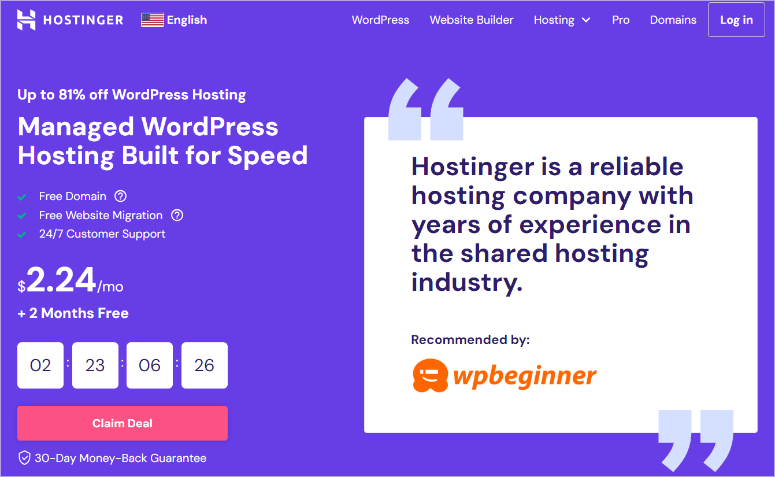
Hostinger este, de asemenea, una dintre cele mai bune soluții de găzduire. Oferă un domeniu gratuit cu orice plan de găzduire și oferă multe pachete accesibile din care puteți alege.
Hostinger a adoptat pe deplin AI-ul și acum poți folosi această tehnologie pentru a te ajuta să îți construiești site-ul. Tot ce trebuie să faci este să descrii ce tip de site web cauți, iar constructorul lor de site-uri AI va face restul pentru tine.
Integrarea lor AI te poate ajuta, de asemenea, să creezi conținut unic pentru site-ul tău și să adaugi imagini relevante la conținutul tău. Pentru a completa, odată ce site-ul tău proiectat de AI este gata, poți folosi constructorul drag and drop de la Hostinger pentru a-ți personaliza în continuare site-ul web.
Verifică recenzia noastră completă despre Hostinger aici.
Dacă sunteți în căutarea mai multor soluții, iată o listă cu cele mai bune companii de găzduire pentru afaceri mici din care puteți alege.
Selectați un constructor drag and drop
Acum, așa cum ați văzut mai sus, majoritatea companiilor de găzduire oferă un constructor drag and drop.
Dar, cea mai bună opțiune este să selectați un instrument conceput special pentru a vă ajuta să creați și să personalizați orice tip de site web doriți. Ar trebui să selectați un constructor de site-uri care vă permite să creați diferite tipuri de pagini web într-un mod ușor de utilizat.
Având în vedere acest lucru, consultați cei mai buni constructori de site-uri drag and drop pentru începători de mai jos.
1. SeedProd
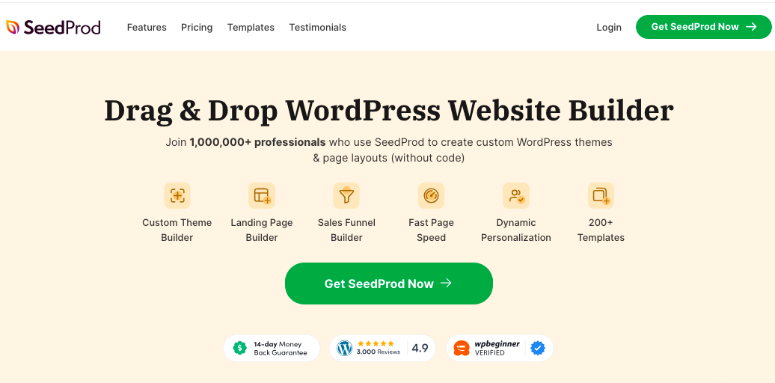
SeedProd este cel mai puternic constructor de site-uri web drag and drop. Vine cu peste 300 de teme de pagini de destinație pe care le puteți folosi pentru a începe designul site-ului dvs. web. Vine cu teme pentru aproape fiecare industrie, deci indiferent de afacerea dvs., veți găsi un design pentru dvs.
Veți primi, de asemenea, multe șabloane de site-uri cu o singură pagină pe care le puteți utiliza, făcând din SeedProd soluția perfectă pentru construirea unei alternative la site-ul Google Business.
În plus, dacă nu găsiți o temă care vă place, puteți crea o temă personalizată și o puteți utiliza ca pe orice altă temă. Pentru a adăuga la acest lucru, puteți personaliza mai departe site-ul și tema dvs. cu un constructor drag and drop ușor de utilizat.
SeedProd vine cu peste 90 de blocuri pre-făcute, permițându-vă să plasați elemente diferite și unice exact acolo unde doriți pe o pagină. Puteți personaliza culoarea fontului, dimensiunea, spațierea și multe altele pentru a atrage mai bine rezidenții afacerii dvs.
Consultați recenzia noastră completă despre SeedProd aici.
Thrive Architect este cel mai bun constructor de pagini de destinație creat special pentru marketeri. Acest lucru se datorează faptului că vine cu multe elemente axate pe conversie, cum ar fi butoane de apel la acțiune, contoare și multe altele.
De asemenea, vine cu peste 350 de machete pre-proiectate pentru a vă ajuta să construiți orice tip de pagină cu câteva clicuri.
Ceea ce face din Thrive Architect o alternativă excelentă pentru site-urile GBP este faptul că vine cu un bloc Google Maps. Acest lucru vă permite să plasați o hartă pe site-ul dvs. similar cu modul în care ar fi plasată în profilul dvs. Google Business, ajutându-vă cu SEO local.
Începeți cu Thrive Architect aici.
Dacă încă nu sunteți sigur ce să alegeți, iată o listă cu cei mai buni constructori de pagini și constructori de teme WordPress.
Acum, odată ce cumperi un domeniu și găzduire și îți proiectezi site-ul cu un constructor drag and drop, site-ul tău este gata.
Însă, mulți proprietari de afaceri mici au investit deja masiv în site-urile lor GBP prin adăugarea frecventă de conținut pentru a rămâne relevanți și actualizați. Fără îndoială, aceasta a fost una dintre cele mai bune tactici SEO.
Deci, întrebarea este, ce ar trebui să faci cu tot conținutul site-ului tău GBP?
Vestea proastă este că nu există o modalitate directă de a copia tot conținutul site-ului tău Google pe noul tău site web. Va trebui să copiezi și să lipești conținutul manual.
Dar vestea bună este că atât temele SeedProd, cât și layout-urile Thrive Architect vin cu conținut demo.
Pentru a adăuga conținutul site-ului tău GBP pe noul tău site web, pur și simplu lipește-l în secțiunile corespunzătoare de pe noul tău site, înlocuind conținutul demo. Acest lucru asigură că toată munca ta grea nu se pierde.
Este, de asemenea, important de menționat că crearea de conținut original și de înaltă calitate poate ajuta la îmbunătățirea clasamentelor dvs. în căutările locale. Din acest motiv, iată cele 15 cele mai bune instrumente și plugin-uri de marketing de conținut pentru a vă ajuta să începeți.
Concentrează-ți site-ul pe căutarea locală (foarte recomandat!)
Site-urile Google Business Profile au fost create pentru afaceri mai mici.
Ele au ajutat să ofere acelor magazine de cartier, afacerilor tale locale fizice și chiar și tarabei cu limonadă de pe stradă o șansă de a concura cu marile corporații.
Aceste mini-site-uri gratuite Google au oferit unor astfel de afaceri o oportunitate de a se clasa în Local Packs și pe Google Maps, ajutându-le să genereze mai multe lead-uri și conversii.
Chiar dacă site-urile GBP nu mai există, avem încă profiluri Google Business, SEO local și hărți de site pentru a ajuta la egalizarea condițiilor de concurență pentru afacerile locale. Dar, acest lucru va deveni mult mai dificil fără impulsul pe care site-urile Google Business îl oferă căutării locale.
Poate fi necesar să învățați despre SEO, backlink-uri și chiar programare de bază pentru a vă ajuta dacă nu doriți să angajați un expert.
Din fericire, All in One SEO este soluția perfectă pentru îmbunătățirea SEO-ului local ca începător.
AIOSEO este, fără îndoială, cel mai bun plugin SEO local, deoarece vă permite să adăugați elemente de căutare locală la Rich Snippets (Schema). Acest lucru vă poate ajuta să ajungeți în rezultatele bogate (Google 3-pack), îmbunătățindu-vă rata de clic.
De asemenea, vă poate ajuta să creați Smart Sitemaps care sunt actualizate automat și notificate către Google. Puteți edita aceste Smart Sitemaps astfel încât să se concentreze pe căutarea locală, ajutându-vă să apăreți în SERP-urile locale.
În termeni simpli, AIOSEO îmbunătățește strategia dvs. de SEO on-page și local prin structurarea mai bună a informațiilor despre afacerea dvs., astfel încât Google să le poată înțelege.
Vă vom ghida prin modul de configurare a AIOSEO pentru căutarea locală.
Pasul 1: Instalați și configurați AIOSEO
Pentru a începe cu acest All in One SEO, tot ce trebuie să faceți este să accesați site-ul oficial, să vă înregistrați și să cumpărați un plan. Consultați acest tutorial despre cum să instalați un plugin dacă întâmpinați probleme.
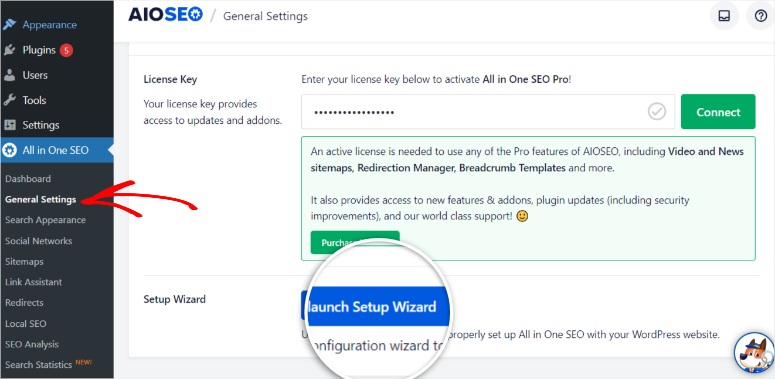
Odată ce instalați și activați acest plugin SEO, rulați expertul de configurare din opțiunea de submeniu „Setări generale”. Acest lucru vă va ajuta să configurați ceea ce aveți nevoie pentru a începe cu AIOSEO și SEO local.
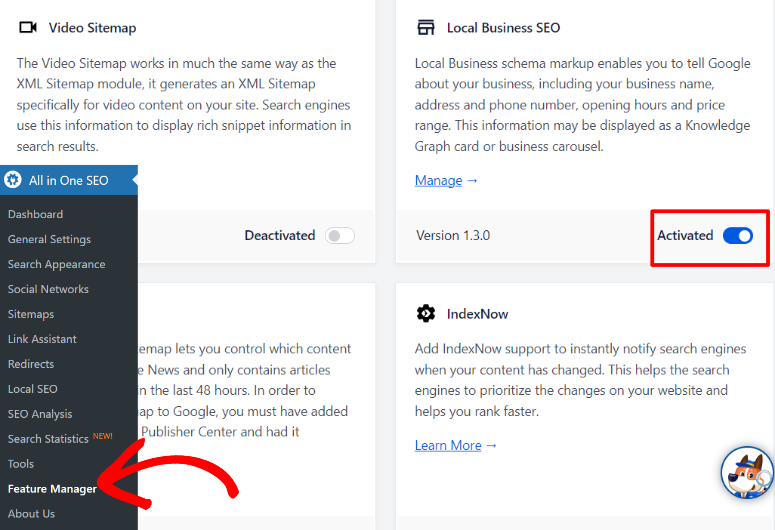
Când pluginul este configurat, accesați submeniul Manager Funcționalități din opțiunea de meniu Totul într-un SEO. Aici, căutați fila SEO Afaceri Locale și activați-o.
Acest lucru va activa marcajul Schema pentru Afaceri Locale, astfel încât să puteți comunica lui Google toate informațiile despre afacerea dvs. prin codul site-ului.
Pasul 2: Configurați optimizarea SEO locală cu AIOSEO
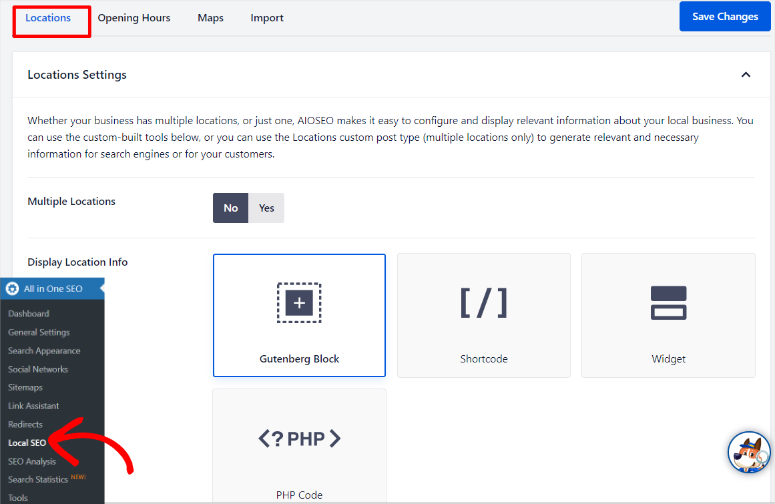
Apoi, accesați Totul într-un SEO » SEO Local în tabloul de bord WordPress.
Pe această pagină, veți vedea 4 file în partea de sus: Locații, Ore de funcționare, Hărți și Import.
Să ne uităm mai întâi la fila „Locații”.
Pe această filă, primul lucru de făcut este să activați sau să dezactivați Locații Multiple cu un buton de comutare.
Mai jos, AIOSEO vă oferă diferite opțiuni pentru a adăuga informațiile despre locația fizică a afacerii dvs. pe site. Este important să alegeți una cu care sunteți cel mai familiarizat, astfel încât să vă fie ușor. Aceste opțiuni includ utilizarea Blocului Gutenberg, Shortcode, Widget sau Cod PHP.
În continuare, completați numele afacerii dvs., adăugați un logo și introduceți tipul afacerii dvs. Apoi, AIOSEO vă va solicita să completați și adresa afacerii dvs., informațiile de contact și ID-urile fiscale și TVA.
Mai jos, adăugați un indicator de preț pentru afacerea dvs., monedele acceptate și metodele de plată. În final, completați „Zonele deservite”.
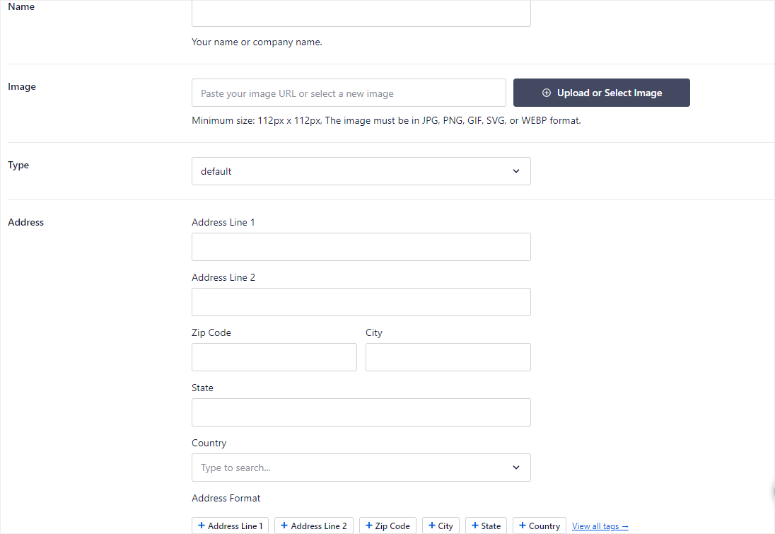
Este important să adăugați toate aceste informații pentru a oferi cât mai multe detalii Google despre ceea ce faceți și pe cine serviți. Acest lucru va ajuta motorul de căutare să vă includă în cele mai relevante interogări locale din zonă.
În continuare, să ne uităm la fila „Ore de funcționare”.
Aici, folosiți un buton de comutare pentru a seta dacă doriți ca orele dvs. de funcționare să fie afișate sau nu.
Apoi, puteți adăuga un mesaj care să fie afișat atunci când afacerea dvs. este deschisă sau închisă. Această funcție este excelentă pentru a oferi un mesaj personalizat potențialilor clienți despre următorii pași pe care ar trebui să îi urmeze dacă descoperă că afacerea este deschisă sau închisă.
Sub această opțiune, setați dacă afacerea dvs. este deschisă 24/7 și dacă doriți să utilizați formatul orar de 12 sau 24 de ore.
După aceasta, folosind meniuri derulante de lângă fiecare zi a săptămânii, setați orele de deschidere și închidere ale afacerii dvs. Apoi, în partea dreaptă, puteți seta, de asemenea, dacă afacerea este deschisă 24/7 sau închisă pentru ziua respectivă.
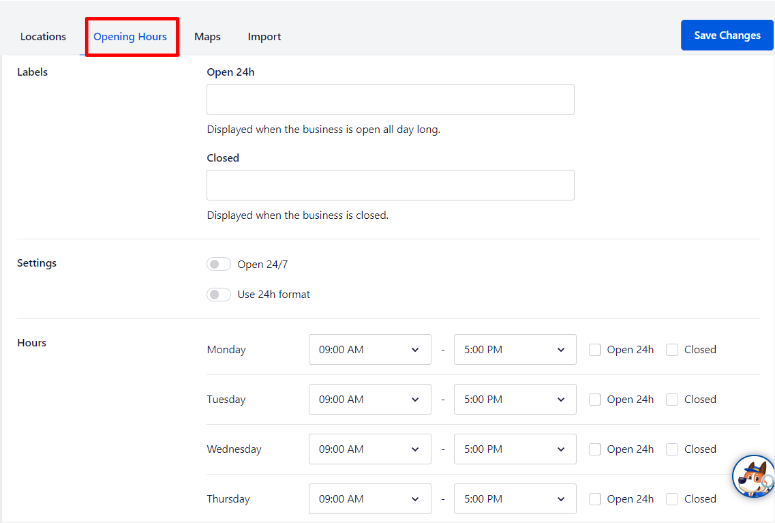
Din nou, scopul aici este de a oferi Google cât mai multe informații despre modul în care funcționează afacerea dvs. zilnic, fie că este închisă sau deschisă. Acest lucru va ajuta Google să vă includă în interogările de căutare locale cele mai relevante pentru orele dvs. de funcționare.
Acum, să ne uităm la fila „Hărți”.
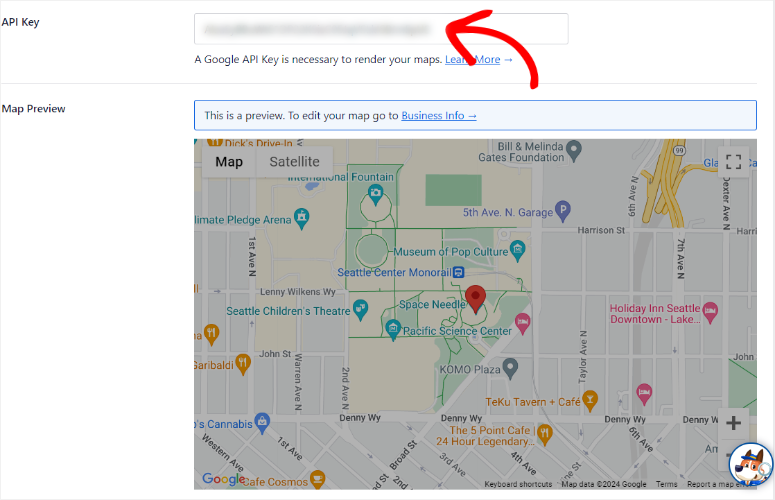
Pentru acest pas, veți avea nevoie de o Cheie API Google Maps. Dacă nu aveți una, nu vă faceți griji, crearea uneia este foarte simplă.
Tot ce trebuie să faceți este să vă înregistrați pe Google Cloud Console cu contul dvs. Gmail și să accesați APIs & Services. Apoi, urmați pașii furnizați de Google și ar trebui să obțineți cu ușurință API-ul dvs.
Dacă aveți probleme, urmați acest tutorial despre cum să creați o cheie API Google Maps.
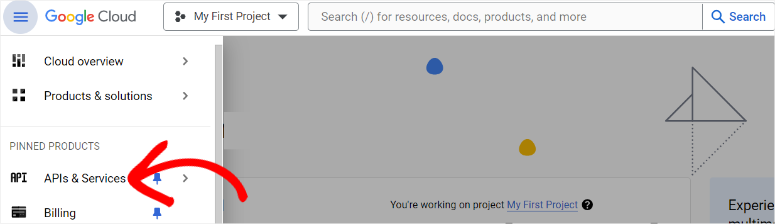
Odată ce aveți cheia API Google Maps, lipiți-o în bara furnizată în fila Hărți.
După lipirea codului, ar trebui să vedeți imediat o previzualizare a hărții pentru a vă arăta cum va arăta pe pagina live.
Pentru a vă asigura că harta locației afacerii dvs. este afișată corect, asigurați-vă că furnizați detaliile corecte în fila „Locații”.
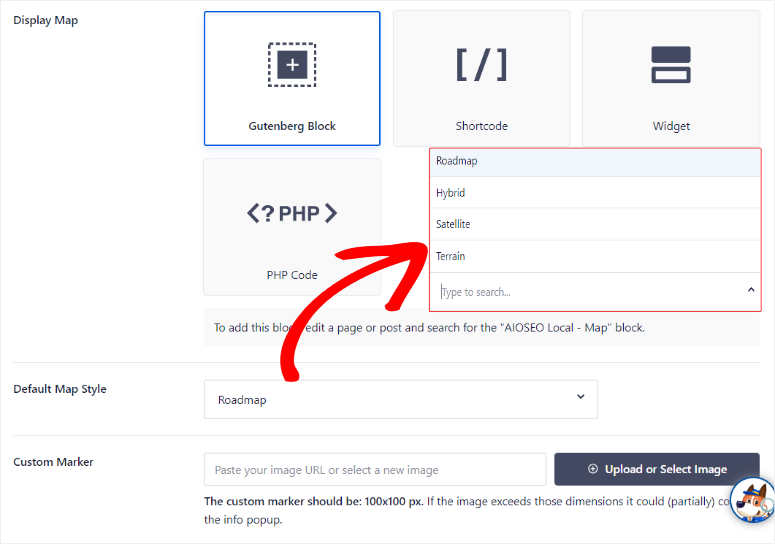
Mai jos, selectați cum doriți să adăugați harta de afișare. Opțiunile pe care le aveți includ un bloc Gutenberg, Shortcode, Widget sau cod PHP.
Apoi, în meniul derulant etichetat „Stil hartă implicit”, selectați cum doriți să apară pe pagina dvs. Aveți opțiunea de a alege Roadmap, Hybrid, Satellite sau Terrain.
Fiecare dintre aceste opțiuni oferă publicului dvs. o vizualizare diferită a hărții. Deci, asigurați-vă că selectați una care este cea mai potrivită pentru publicul dvs.
Dacă nu vă plac oricare dintre aceste opțiuni, AIOSEO vă permite să adăugați un marcator personalizat. Aici, puteți încărca o imagine de 100 X 100 px ca hartă, cu stilul sau designul dvs.
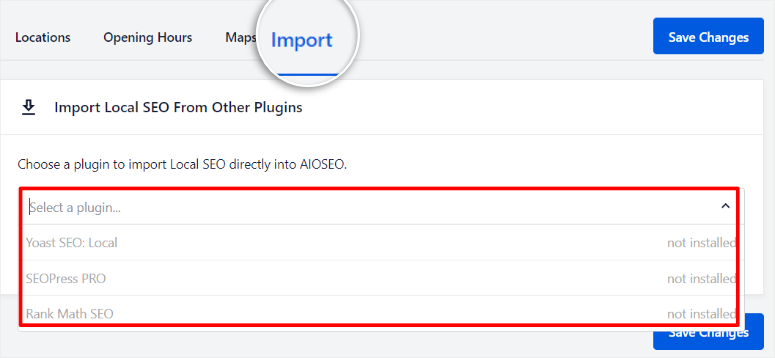
În cele din urmă, să aruncăm o privire la fila Import.
Aici, puteți adăuga SEO local de la un alt plugin. Echipa AIOSEO înțelege că este posibil să fi folosit un alt plugin SEO local înainte de a trece.
Și cea mai mare problemă la schimbarea instrumentelor este că pierdeți toate configurațiile și datele anterioare. Deci, utilizând această funcție AIOSEO, puteți importa SEO local direct în AIOSEO.
Mai întâi, selectați opțiunea din meniul derulant de import și veți observa că puteți importa SEO local de la 3 pluginuri. Aceste pluginuri sunt Yoast SEO: Local, SEO Press Pro și Rank Math SEO.
Deși acestea nu sunt toate pluginurile SEO locale disponibile, sunt cu siguranță cele mai populare, ceea ce face probabil să fi folosit anterior unul dintre ele.
Consultați articolul nostru despre All in One SEO Vs. Rank Math aici.
După ce ați configurat toate informațiile despre afacerea dvs., apăsați pe Salvează modificările.
După ce salvați modificările, AIOSEO adaugă automat marcajul schema local la codul site-ului dvs., asigurându-vă că motoarele de căutare găsesc informațiile despre afacerea dvs.
Pasul 3: Afișați informațiile despre afacerea dvs.
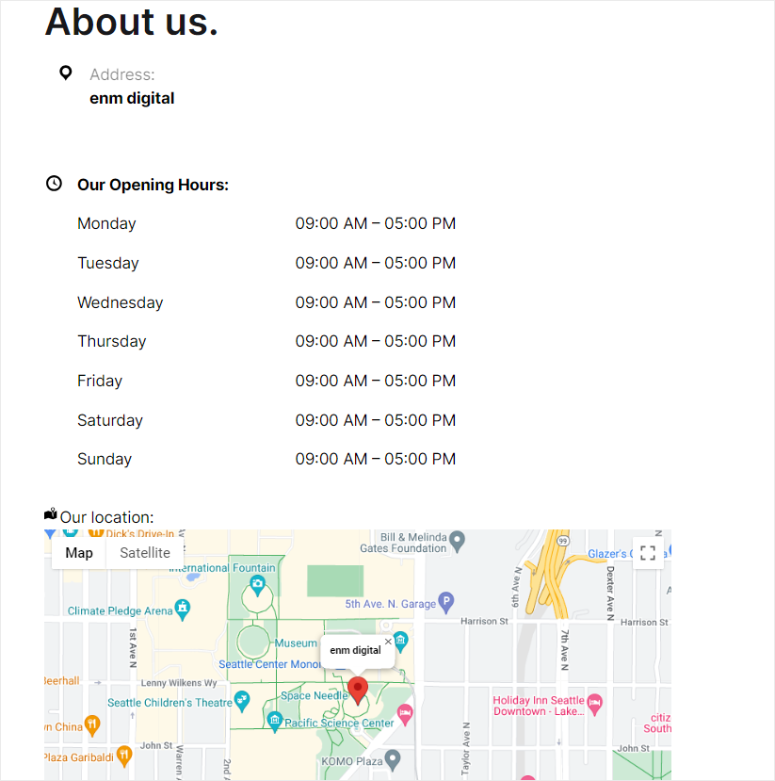
Pentru a afișa informațiile despre afacerea dvs., deschideți pagina la care doriți să adăugați informațiile. Multe site-uri web preferă să adauge aceste informații pe paginile lor Despre noi sau Contact, deoarece acolo se așteaptă mulți clienți potențiali să le găsească.
Pentru acest tutorial, vom edita pagina Despre noi. În partea stângă a editorului de postări, apăsați pe pictograma Plus (+) pentru a deschide bara de căutare a blocurilor. Aici, căutați „AIOSEO local”.
În loc să adăugați toate datele într-un singur loc pe pagină cu un singur bloc, AIOSEO vine cu blocuri separate, astfel încât să vă puteți aranja informațiile despre afacere mai bine pentru publicul dumneavoastră.
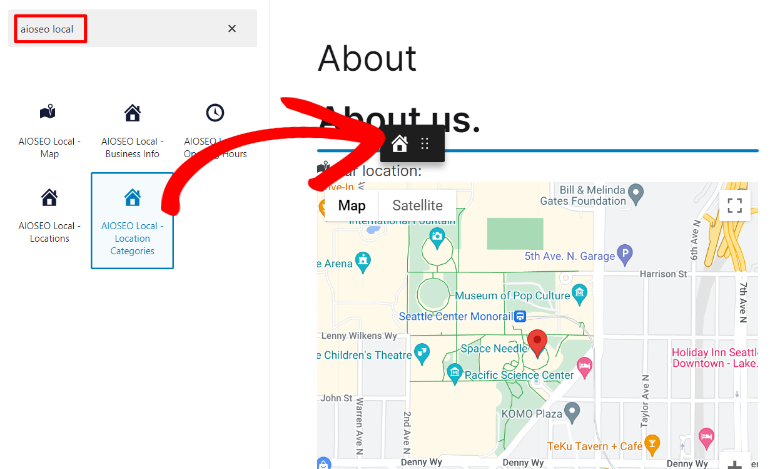
Puteți trage și plasa fiecare bloc separat în exact locul de pe pagina dumneavoastră unde doriți să apară informația.
Pasul 4: Adăugați noul dumneavoastră site web la profilul dumneavoastră Google Business
Odată ce creați noul dumneavoastră site web, îl proiectați cu un constructor drag and drop și adăugați elemente SEO locale cu AIOSEO, următorul pas este să îl conectați la profilul dumneavoastră Google My Business.
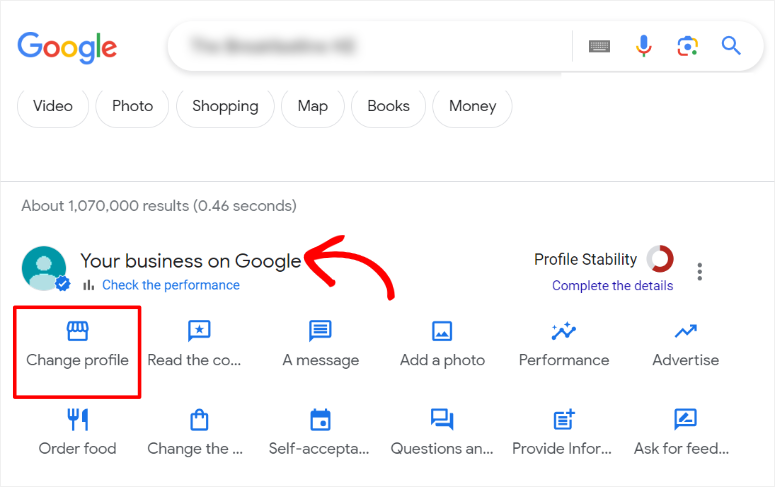
Pentru a începe, accesați Google și căutați afacerea dumneavoastră folosind numele exact al acesteia. Apoi, chiar sub bara de căutare Google, vor apărea diferite file sub „Afacerea dumneavoastră pe Google”.
Apoi, selectați „Change Profile” (Modificare profil), iar o fereastră pop-up ar trebui să apară în continuare.
În fereastra pop-up, accesați fila „Address” (Adresă). Aici, găsiți bara URL-ului site-ului web al afacerii. Apoi, introduceți URL-ul noului dumneavoastră site web și apăsați Save (Salvare).
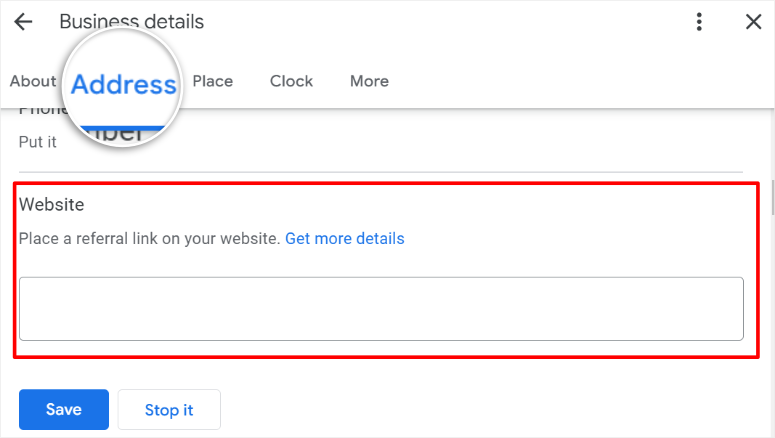
Acum, când oamenii vizitează profilul dumneavoastră Google Business și fac clic pe „Website” (Site web), vor fi redirecționați către noul dumneavoastră site web și nu către site-ul dumneavoastră business.site Google.
Acesta este tot! Acum puteți folosi All in One SEO pentru a maximiza optimizarea dumneavoastră locală a motoarelor de căutare.
Instrumente bonus pentru îmbunătățirea SEO local
Cu SEO-ul local configurat, este întotdeauna important să fiți proactiv, astfel încât să vă asigurați că nimic nu merge prost. În același timp, ar trebui să căutați și modalități suplimentare de a vă îmbunătăți rezultatele locale ale căutărilor Google. Mai jos sunt câteva plugin-uri care vă pot ajuta.
- Duplicator: Duplicator este cel mai bun plugin de backup. Este important să aveți un sistem bun de backup pentru site-ul dvs., mai ales dacă sunteți începător. Acest lucru asigură că, dacă ceva nu funcționează în timpul configurării SEO local, puteți reveni și puteți începe din nou.
- MonsterInsights: MonsterInsights este cel mai bun plugin Google Analytics. Vă poate ajuta să urmăriți tot traficul și conversiile locale direct din tabloul de bord WordPress. Acest plugin de analiză vă poate ajuta să identificați rapid dacă practicile SEO locale pe care le-ați implementat funcționează.
- WPForms: Pentru o afacere locală, adăugarea de elemente precum formulare de contact, formulare de plată, formulare de înregistrare și multe altele vă poate ajuta să obțineți mai multe lead-uri și conversii. WPForms are peste 1400 de șabloane de formulare pe care le puteți utiliza și personaliza cu un constructor drag and drop.
- OptinMonster: Acesta este cel mai bun plugin de conversie și generare de lead-uri. OptinMonster vă poate ajuta să creați formulare de opt-in atractive care convertesc lead-urile fără a fi prea insistente sau intruzive. Vă permite să creați ferestre pop-up full-screen, pe care le puteți folosi ca o preș de bun venit pentru potențialii dvs. clienți. Dar cel mai important, puteți crea formulare de opt-in geotargetate, care pot fi excelente pentru creșterea conversiilor pentru afacerile locale.
Felicitări! Acum puteți evita efectele închiderii site-ului dvs. Google Business Profile. Dacă aveți alte întrebări, consultați secțiunea Întrebări frecvente de mai jos.
Întrebări frecvente: Cum să vă maximizați SEO-ul local după închiderea site-urilor Google Business
Se închide Google Business Profile?
Nu, Google Business Profile nu se închide. Însă, mini-site-urile gratuite Google create cu Google Business Profiles vor fi dezactivate.
Ar trebui să schimb domeniul conectat la Google Business Profile?
Din fericire, nu. Dacă aveți deja un domeniu personalizat conectat la Google Business Profile, nu trebuie să schimbați nimic. Deoarece Google renunță la site-urile GBP, va trebui să direcționați publicul către o altă locație. Având un site web auto-găzduit este cea mai bună soluție.
Am nevoie de un Google Business Profile pentru a apărea în SERP-urile locale?
Da, un Google Business Profile este esențial pentru a apărea în rezultatele căutărilor locale. Vă ajută să furnizați informații cheie despre afacere și îmbunătățește vizibilitatea în Local Pack.
Este Google Business Profile gratuit?
Absolut! Un profil de afaceri Google este complet gratuit. Tot ce trebuie să faceți este să accesați www.google.com/business și să vă înregistrați cu contul dvs. Gmail.
Sperăm că v-a plăcut să aflați ce să faceți când site-urile GBP se închid. Dacă aveți nevoie de ajutor pentru a ajunge la mai mulți oameni cu noul dvs. site, iată un articol despre ghidul complet pentru începători pentru SEO WordPress.
În afară de aceasta, iată articole suplimentare despre care credem că v-ar putea interesa.
- Cum se instalează WordPress – Ghid pentru începători
- Cum să personalizați un site WordPress
- 27 Pluginuri WordPress obligatorii pentru site-uri de afaceri (Alegerea experților)
Primul articol vă va învăța cum să instalați WordPress pentru noul dvs. site. Următorul post vorbește despre cum vă puteți personaliza site-ul. În timp ce ultimul articol listează 27 de pluginuri indispensabile pe care un site de afaceri ar trebui să le aibă.

„Sfaturi super utile! Închiderea site-urilor Google Business m-a îngrijorat, dar postarea dvs. a oferit pași clari și acționabili pentru a maximiza SEO local. Accentul pe cuvintele cheie locale, recenziile online și informațiile NAP precise este la punct. Mulțumim că ne-ați ghidat prin această tranziție cu sfaturi practice!”
Văd că Google va face multe modificări în ecosistemul lor. Au închis multe conturi de afaceri înainte, fără notificare. Mulțumim pentru distribuire.