Deci, ați încărcat o temă WordPress, ați accesat editorul de teme pentru a face câteva modificări și ați primit mesajul temut Dacă acest fișier ar fi editabil, ați putea să-l modificați? Nu vă faceți griji, aceasta este o soluție rapidă. Nu trebuie să porniți clientul FTP și să reîncărcați un fișier șablon nou de fiecare dată când faceți o modificare. Puteți folosi editorul de teme ca toată lumea, cu doar câteva modificări rapide ale permisiunilor fișierelor dvs., și vă voi arăta cum.
- Ce sunt exact permisiunile fișierelor și la ce trebuie să le setez?
- Cum să schimbați permisiunile fișierelor prin clientul FTP (în masă)
- Cum să schimbați permisiunile fișierelor prin cPanel
Să citim mai departe...
Ce sunt permisiunile fișierelor?
Aceasta este o metodă de administrare a drepturilor de acces la anumite fișiere ale site-ului dvs. Există 3 tipuri de permisiuni: citire, scriere și executare. Fiecare dintre aceste tipuri poate fi definită per un anumit grup de utilizatori. Acestea includ permisiunile proprietar, permisiunile grup și permisiunile publice. Setările de securitate ale unor gazde nu au permisiunile WordPress ideale setate implicit, va trebui să le adăugați dvs. Nu trebuie să vă faceți griji cu privire la toate aceste detalii tehnice. Tot ce trebuie să rețineți este numărul: 666.
Schimbarea permisiunilor fișierelor în FTP
Aceasta este probabil cea mai rapidă modalitate de a schimba permisiunile fișierelor pentru toate fișierele șablonului dvs. într-o singură comandă rapidă. Deschideți clientul FTP preferat, navigați la directorul șablonului dvs. (cu style.css, index.php etc.) și selectați toate fișierele .php și .css. Nu selectați imagini sau subdirectoare.
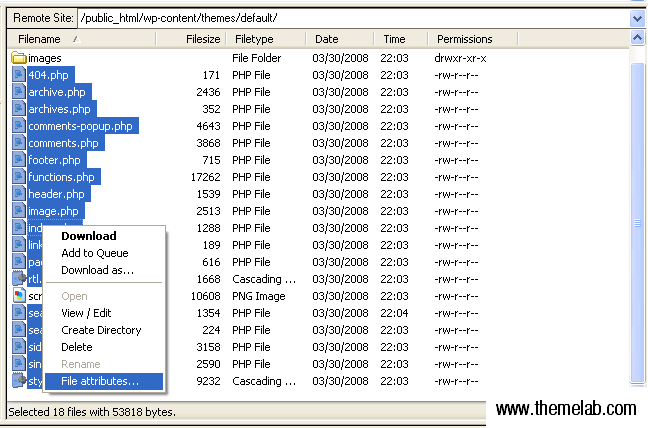
Puteți apăsa CTRL + A pentru a le selecta pe toate și faceți clic în timp ce țineți apăsat CTRL pentru a deselecta elemente precum imaginile. După selectarea opțiunii Atribute fișier din meniu, puteți schimba toate permisiunile la 666. Veți observa că permisiunile de scriere pentru grup și publice vor fi bifate automat.
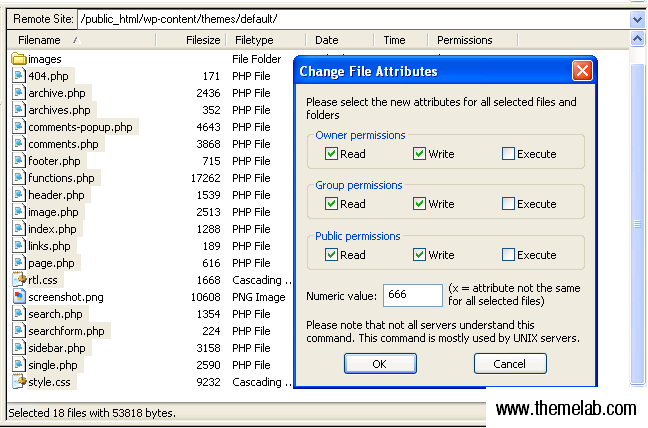
După apăsarea OK, toate permisiunile fișierelor selectate ar trebui să fie modificate la -rw-rw-rw-. Acum ar trebui să le puteți edita prin editorul de teme.
Modificarea permisiunilor în cPanel
Puteți face acest lucru și în cPanel, deși nu în masă (cel puțin pentru versiunea de cPanel pe care o folosesc eu). Deschideți managerul de fișiere, navigați la directorul de șabloane (similar cu FTP) și faceți clic pe fișierul pentru care doriți să schimbați permisiunile.
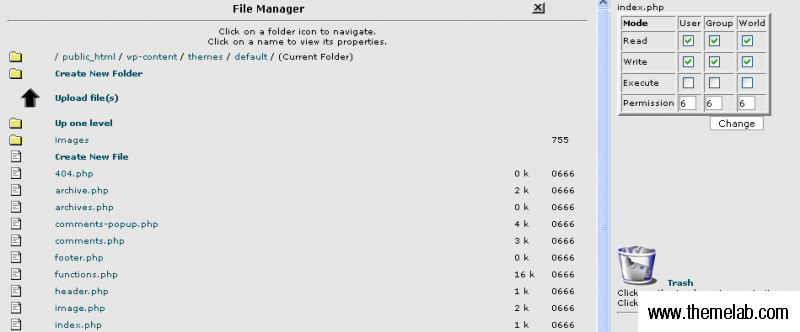
Schimbați fiecare fișier la 666, ca înainte. Acest lucru ar putea fi util dacă nu aveți acces la un client FTP sau pur și simplu doriți să faceți fișierele editabile selectiv.
Concluzie
Dacă puteți deja edita teme în editorul de teme și fișierele dvs. sunt încă setate la 644, nu vă faceți griji cu acest tutorial. Dacă funcționează, funcționează – nu este nevoie să îl schimbați. Unii gazde pot diferi în funcție de configurațiile serverului lor.
Este posibil să vedeți diferite surse care vă spun să setați totul la 777, ceea ce oferă tuturor permisiuni complete. Nu aș recomanda acest lucru. Deși ar funcționa, ar putea deschide găuri de securitate pe site-ul dvs. Permisiunile 666 sunt suficiente pentru fișierele text pe care le veți edita.
Sper că v-a plăcut articolul. Nu ezitați să comentați și să distribuiți dacă v-a plăcut.

Foarte util într-adevăr… DACĂ aveți opțiunea „permisiune fișier” afișată în FTP-ul dvs. Filezilla, adică!
Nu înțeleg de ce, dar mi se întâmplă.. 🙁
Știți ce ar putea cauza acest lucru?
Există o altă modalitate de a accesa și schimba permisiunea fișierelor, poate?
Aș fi atât de recunoscător dacă m-ați putea ajuta aici: Nu pot încărca fișiere pe WordPress-ul meu (dezvoltat local, trebuie să adaug).
Mulțumesc! Mi-aș dori să scrieți pentru WordPress – ei fac să pară mult mai greu!
Mulțumesc pentru asta Leland – nimic de făcut!!
Steve
Sunt pe cale să schimb permisiunea fișierelor la 666. Sper că va rezolva problema… 777 este cu adevărat periculos din cauza riscurilor de hacking…
de ce încă am probleme chiar dacă am schimbat permisiunile fișierelor la 666?
Acest lucru a fost de mare ajutor. Schimbasem deja permisiunile fișierelor php, dar omisesem să schimb permisiunile fișierului css. Acest lucru a rezolvat problema pentru mine.
[…] Cum să faci temele WordPress să fie scriibile de către ThemeLab Tag-uri: custom.css, plugin […]
Acest lucru a fost de mare ajutor. Schimbasem deja permisiunile fișierelor php, dar omisesem să schimb permisiunile fișierului css. Acest lucru a rezolvat problema pentru mine.
Mulțumesc mult pentru un articol grozav.
Glen Wayne
serios, intrarea ta FOARTE UTILĂ!!
MULȚUMESC FOARTE MULT.!!!
MUAH.
hehe
MULȚUMESC FOARTE MULT PENTRU ASTA! Instrucțiunile de pe WordPress nu sunt nici pe departe la fel de ușor de înțeles ca acestea!
Mulțumesc! Exact ce îmi trebuia!
L-am schimbat la 644, dar tot nu pot edita fișierul
ce să fac?
[…] din panoul dvs. de administrare fără a vă edita permisiunile manual. Am scris despre asta înainte aici: http://www.themelab.com/2008/04/11/h…emes-writable/ Deși aș recomanda să vă readuceți permisiunile la starea lor inițială după ce […]
Mulțumesc mult pentru tutorialul tău! L-ai făcut foarte ușor și mi-a rezolvat problema.
Foarte util. Acest lucru nu va fi necesar pentru toți furnizorii de găzduire. Dar în unele cazuri trebuie să o facem manual.
Mulțumesc pentru distribuire.
Salut
încerc sfaturile tale aici, dar am obținut acest rezultat în clientul meu FTP
500 ‘SITE CHMOD 666 wp-content’: comandă neînțeleasă
Am schimbat 666 la 664 sau 644, niciuna nu funcționează
folosesc filezilla, de asemenea, nu găsesc acea opțiune în baza mea de date pentru a schimba permisiunea, ajutare, vă rog??
excelent… a funcționat… MULȚUMESC!
Mulțumesc, omule!
Deschideți clientul dvs. FTP preferat, navigați la directorul temei dvs. (cu style.css, index.php etc.) și selectați toate fișierele .php și .css. Nu selectați imagini sau subdirectoare.???
nu știu cum să fac asta?? 🙁
Tocmai am creat un blog WordPress și nu văd nicio opțiune de plugin pe el, tot ce știu este că am nevoie de un fișier temă scriibil pentru el... dar pur și simplu nu știu cum pot face acest nenorocit lucru?? vă rog să mă ajutați... trimiteți-mi un e-mail dacă este posibil.
Ar trebui să schimbați înapoi permisiunile la 644 pentru fișiere și 755 pentru directoare, după editarea fișierelor. Serios. Citiți codex-ul wp,
aici!
[…] am găsit un articol foarte util despre asta aici și încerc să-l înțeleg. Ca o privire de ansamblu, există două moduri ușoare de a face acest lucru. Prima este folosind FTP […]
Da, ești grozav!! Am găsit ceva aici. Mulțumesc.
[…] Themelab – Cum să faci temele WordPress scriibile […]
[…] Fă temele WordPress scriibile […]
Scuze. Am înțeles deja. Asta a fost explicat în primul paragraf al postării.
Mulțumesc pentru sfatul salvator. Tocmai m-a salvat de la câteva nopți de somn.