Eram înecat într-o mare de atașamente de email, îngropat sub haosul organizării fișierelor clienților pentru site-ul meu WordPress.
Părea copleșitor, de parcă aș fi fost la un fișier greșit distanță de o prăbușire totală. Poate ați fost și voi acolo, căutând disperați o gură de aer pentru a vă scoate din mizeria digitală.
Ei bine, eu mi-am găsit-o și astăzi sunt aici să o împărtășesc cu voi.
Introduceți Dropbox.
Un instrument de stocare în cloud care a apărut ca un asistent de încredere, punând ordine în haosul meu în câteva secunde. Este mai mult decât stocare; este ca o cutie de valori sigură și fiabilă pentru site-ul dvs.
Și iată lovitura: Dropbox și WordPress?
Ca expert WordPress, aceasta este o potrivire perfectă. Împreună, au deschis o lume de posibilități de care nici nu știam că am nevoie.
Dar adevărata magie s-a întâmplat când am descoperit WPForms.
Permiteți-mi să vă spun, a fost dragoste la prima clic. Cu integrarea Dropbox WPForms, conectarea acestor două motoare puternice îmi oferă posibilități infinite pentru personalizarea site-urilor WordPress.
Dintr-o dată, am putut crea formulare care trimit fără efort încărcările direct în Dropbox—fără stres, fără bătăi de cap. Sunt încărcări de fișiere ușoare și sigure, cu toate avantajele stocării în cloud, împachetate într-un pachet prietenos pentru începători.
Acum, dacă abia începi cu WordPress sau Dropbox, nu-ți face griji — te am acoperit.
Acest ghid este creat pentru tine, conceput să te ghideze pas cu pas prin proces, astfel încât să poți renunța la problemele tehnice și să configurezi un formular de încărcare fără efort.
De ce iubesc conexiunea Dropbox WPForms
Am testat nenumărate instrumente WordPress și crede-mă, WPForms și Dropbox se remarcă drept alegerile mele de top pentru începători.
Pentru început, WPForms face crearea formularelor o joacă, în timp ce Dropbox păstrează totul în siguranță și accesibil.
Și, vorbind de de neoprit, să vorbim despre integrările care m-au atras. Imaginați-vă acest trio: WordPress, Dropbox, și Duplicator Pro, cel mai bun plugin de backup WordPress.
Duplicator Pro poate face backup automat al site-ului dvs. în Dropbox, salvându-vă după un site. Apoi avem Dropbox Embedder, care leagă biblioteca media de Dropbox pentru acces fără probleme la fișiere.
În final, WPForms + Dropbox, care automatizează încărcările printr-o simplă mișcare. Acestea nu sunt doar instrumente, sunt schimbătoare de joc și nu-mi mai pot imagina să-mi rulez site-ul fără ele.
Deci, unde te lasă asta?
Până la sfârșitul acestui ghid, vei avea un sistem elegant și sigur care îți economisește ore și îți scutește de dureri de cap.
Imaginați-vă un flux de lucru fluid, vă veți întreba cum ați trăit vreodată fără el. Sunteți gata să transformați modul în care lucrați? Să intrăm în subiect și să facem să se întâmple – împreună! Pas cu pas!
Pentru a afla mai multe despre acest constructor vizual de formulare, consultați recenzia noastră actualizată WPForms aici.
Cum să creezi un formular de încărcare Dropbox în WordPress
Gata să configurezi un formular de încărcare Dropbox pe site-ul tău WordPress?
Este super simplu și sunt încântat să te ghidez prin el. Una dintre cele mai bune părți? Instalarea WPForms pe WordPress este o joacă de copil; am făcut-o singur în doar câteva minute.
Indiferent dacă sunteți nou în domeniu sau un profesionist experimentat, veți fi operațional în cel mai scurt timp.
Acum, o notă rapidă: WPForms oferă o versiune gratuită care este excelentă pentru formulare de bază, dar pentru a o conecta cu Dropbox, veți avea nevoie de planul Pro sau superior.
Dar versiunea pro merită cu siguranță pentru ceea ce urmează să construim!
Pasul 1: Instalați WPForms
Așa cum am menționat, deoarece avem nevoie de integrarea Dropbox WPForms, vom opta pentru versiunea Pro.
Iată cum să o faceți:
Mai întâi, vizitați site-ul WPForms și achiziționați un plan Pro.

După achiziție, conectați-vă la contul dvs., accesați secțiunea Descărcări și descărcați fișierul zip al pluginului WPForms Pro. Veți primi și o „Cheie de licență”, așa că păstrați-o în siguranță.

Acum, în tabloul de bord WordPress, accesați Pluginuri » Adăugare nou. Aici, selectați „Încărcare plugin” în partea de sus, selectați fișierul zip pe care tocmai l-ați descărcat și apăsați „Instalare acum”.
Odată instalat, faceți clic pe „Activare” și gata – WPForms va apărea în meniul tabloului dvs. de bord.
Pentru a debloca toate funcționalitățile versiunii Pro, inclusiv funcționalitățile de Dropbox pentru WordPress, accesați WPForms » Setări.
Apoi, sub fila General, introduceți Cheia de licență și apăsați „Verificare cheie”.

Gata! Sunteți pregătiți să mergeți mai departe.
Pasul 2: Creați un formular de încărcare fișiere
Cu WPForms instalat, să creăm formularul care permite utilizatorilor să încarce fișiere direct în Dropbox. Este un proces distractiv, iar WPForms îl face fără efort, cu multe opțiuni.
În tabloul de bord WordPress, accesați WPForms » Adăugare nou.
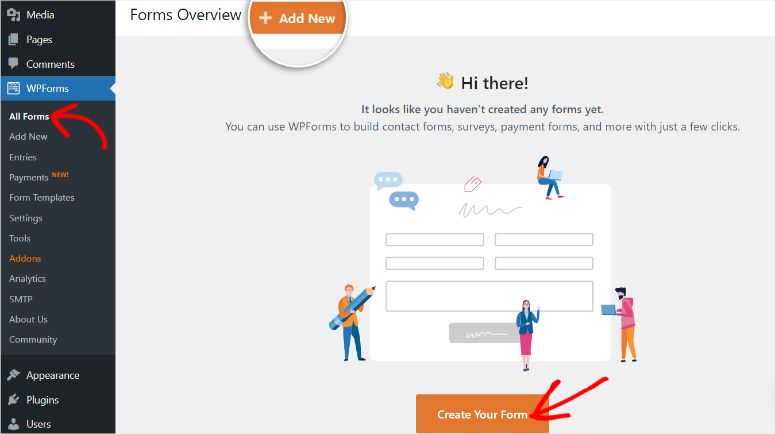
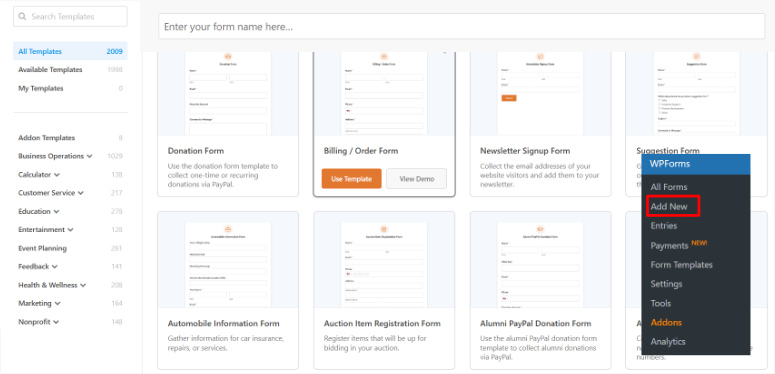
Aceasta deschide pagina de șabloane, unde veți găsi peste 2.000 de șabloane. Alternativ, puteți construi un formular cu AI sau de la zero.
În stânga, există o listă de categorii care arată numărul de șabloane din fiecare secțiune—gândiți-vă la formulare de contact, formulare de înregistrare personalizate sau orice altceva aveți nevoie.
Căutați ceva anume?
Funcția de căutare te ajută să găsești formularul mai repede. Fiecare șablon are o imagine de previzualizare, astfel încât să poți vedea cum arată, sau poți face clic pe „Vizualizați demo” pentru a-l verifica pe o pagină separată.
Ești liber să alegi orice șablon îți atrage atenția.
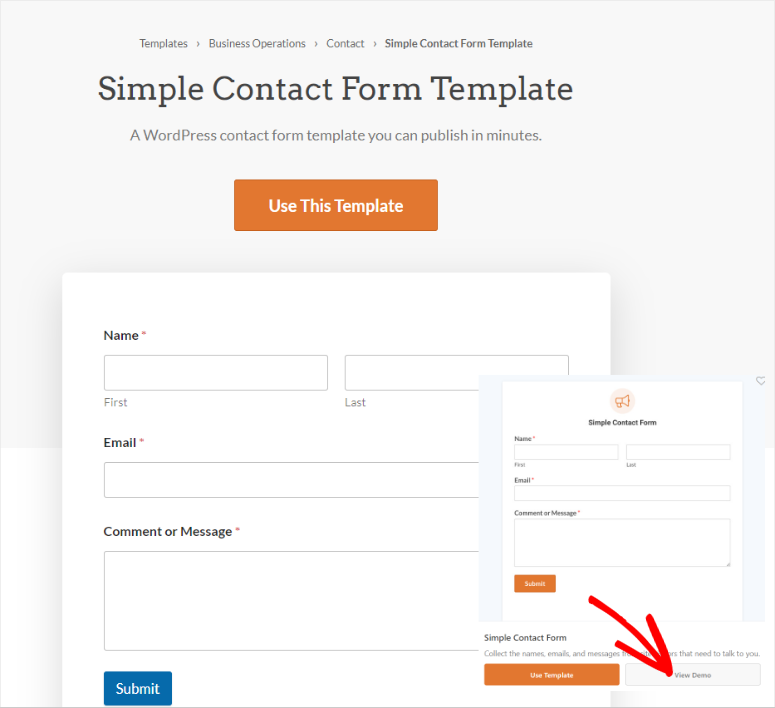
Dar, pentru acest tutorial, vom selecta „Formular de contact simplu”. Acest lucru se datorează faptului că este un punct de plecare simplu, dar detaliat, pentru configurarea încărcării noastre în Dropbox. Selectați Utilizați șablonul pentru a continua.

Odată ce selectați un șablon de formular, WPForms îl încarcă în constructorul de formulare. De aici, îl vom ajusta în pașii următori pentru a adăuga acea magie de încărcare a fișierelor!
Pasul 3: Adăugați câmpul de încărcare a fișierelor
Acum că ați configurat șablonul formularului în WPForms, este timpul să îl personalizați pentru a-l face al vostru.
Partea mea preferată din WPForms!
Acest lucru se datorează faptului că acest constructor de formulare are un constructor glisare și fixare elegant și ușor de utilizat, care vă permite să personalizați orice formular în câteva minute. Este ca și cum te-ai juca cu Lego digital – totul se potrivește perfect.
Deci, pe partea stângă a ecranului, aveți „Opțiuni câmp”, toate aranjate frumos. Apoi, pe dreapta, există o previzualizare live a formularului dvs., așteptând să-l modelați.
Doriți să adăugați ceva? Pur și simplu apucați un câmp din stânga și plasați-l în previzualizare. Aveți nevoie să ajustați ordinea? Trageți-l în sus sau în jos.

Odată ce sunteți mulțumit de designul formularului, trebuie să adăugați un câmp de încărcare fișiere pentru a permite utilizatorilor să încarce fișiere în Dropbox direct prin formularul dvs.
Deci, mergeți la panoul din stânga și derulați în jos până când găsiți „Câmpuri Fancy”. Aici găsiți toate câmpurile avansate WPForms.
Aici, căutați câmpul „Încărcare fișier” și trageți-l în previzualizarea din dreapta. Plasați-l oriunde vi se pare potrivit, poate după câmpul nume, sau ascuns la sfârșit.
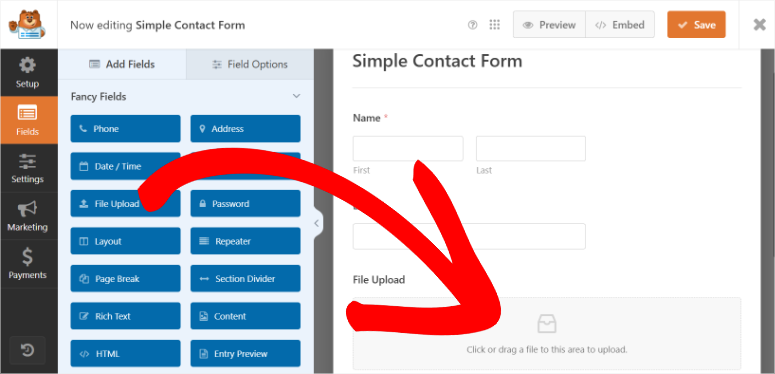
Odată terminat, apăsați butonul „Salvare” și ați terminat.
Pasul 4: Testați formularul de încărcare și configurați Dropbox
Înainte de a configura Zapier în pasul următor, am constatat că este mult mai ușor să trimiteți mai întâi o trimitere de test a formularului, apoi să configurați Dropbox.
De ce? Ei bine, Zapier are nevoie de niște date pentru a configura un Zap, iar trimiterea unui formular de test îi oferă exact asta.
În plus, configurarea Dropbox în paralel înseamnă că nu mai trebuie să schimbi ecranul mai târziu, totul este despre menținerea fluxului.
Mai întâi, să trimitem un formular de test.
Deoarece ați salvat formularul în pasul anterior, părăsiți pagina de creare a formularului. Apoi, accesați tabloul de bord WordPress și navigați la WPForms » Toate formularele.
Aici veți găsi toate formularele pe care le-ați creat cu WPForms. Găsiți formularul de încărcare fișiere pe care tocmai l-ați creat, în stadiu de schiță. Odată ce l-ați găsit, apăsați butonul „Previzualizare”.
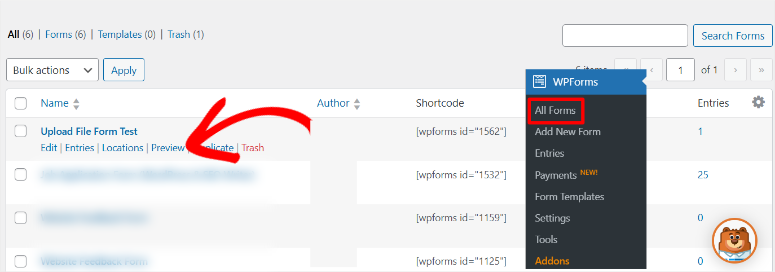
Aceasta afișează o versiune live a formularului dvs., exact așa cum o vor vedea utilizatorii. Acum, completați-l ca unul dintre utilizatorii dvs.: nume, e-mail și, desigur, cea mai importantă parte, încărcați un fișier de test.
Amintiți-vă, poate fi o fotografie a pisicii dvs., un PDF rapid, orice aveți la îndemână.
Apoi, apăsați „Trimite”.
Acum, să configurăm Dropbox.
Pentru a face acest lucru, deschideți o nouă filă și conectați-vă la contul dvs. Dropbox. Dacă nu aveți unul, durează câteva minute să îl configurați și este complet gratuit.
În spațiul dvs. de stocare în cloud, creați un nou folder ușor de reținut. Îmi place ceva de genul „Încărcări formulare de la WPForms”; este clar și simplu și vă spune exact ce este înăuntru.
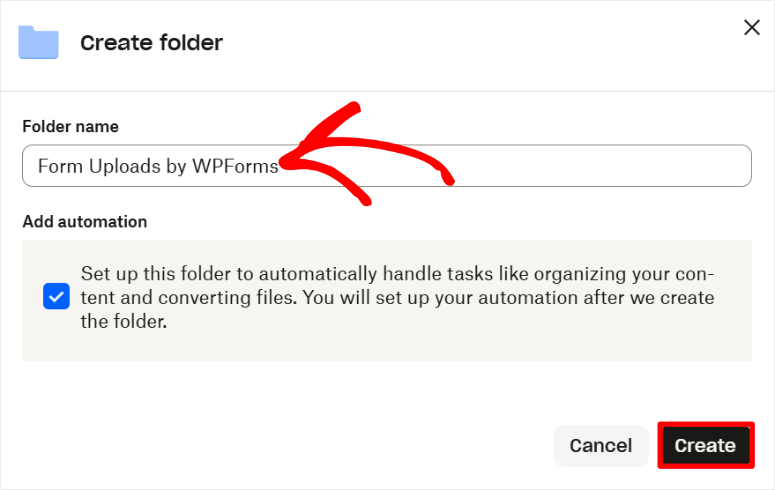
Acest folder este locul unde vor ajunge automat toate fișierele din trimiterile WPForms.
Asigurați-vă că Dropbox este conectat în același browser ca Zapier și WordPress pentru a facilita conexiunea.
Și gata! Ați testat formularul și ați configurat Dropbox. Acum, aveți totul pregătit perfect pentru a configura conexiunea Dropbox WPForms.
Pasul 5: Integrați Zapier cu WPForms
Pentru a începe, veți avea nevoie de Addon-ul Zapier pentru WPForms, cheia care leagă aceste două instrumente. Deci, accesați tabloul de bord WordPress, navigați la WPForms » Addons și tastați „Zapier” în bara de căutare.
Când apare, apăsați „Instalare” și „Activare”. Și aveți acest addon WPForms gata.
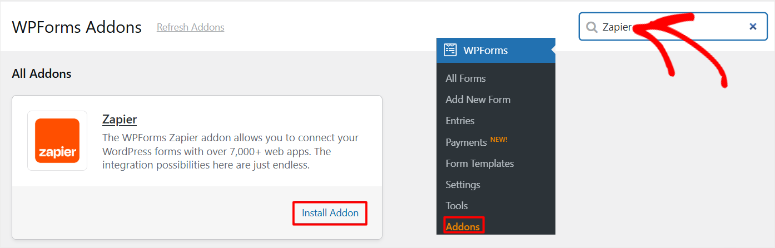
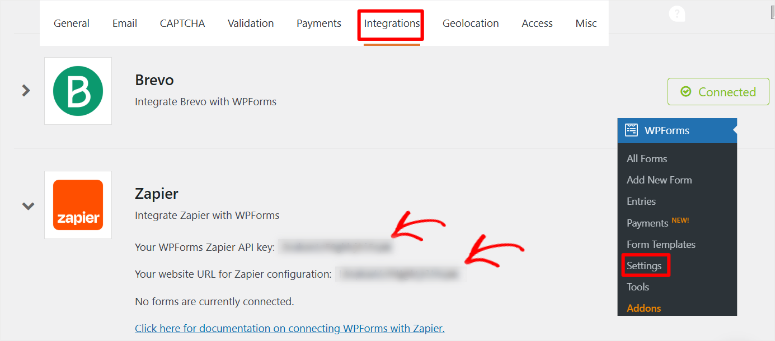
În continuare, veți prelua cheia API WPForms Zapier. Codul pe care îl veți folosi pentru a lega WPForms și Zapier.
Pentru a obține acest cod, selectați WPForms » Setări » Integrări. După aceasta, derulați în jos la secțiunea Zapier și copiați acea cheie API. Apoi, salvați-o undeva în siguranță, veți avea nevoie de ea în curând.
Acum, să intrăm în Zapier.
Dacă nu aveți un cont, înregistrați-vă. Va dura doar câteva minute.

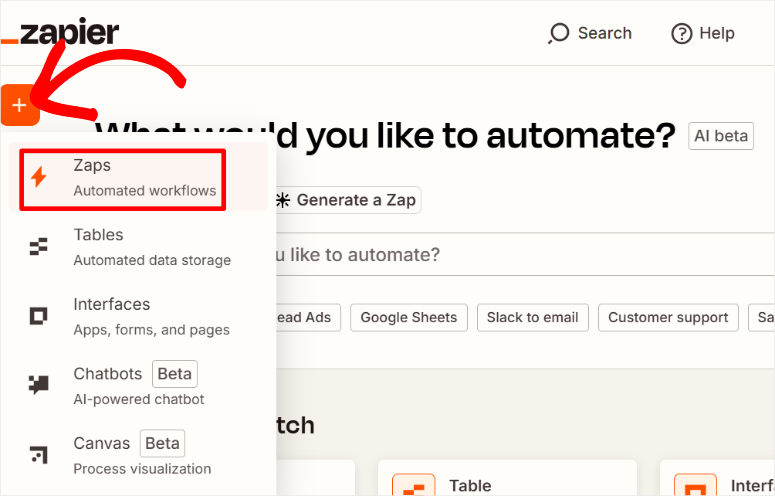
Odată autentificat, selectați pictograma „Plus+” din partea de sus a paginii, apoi apăsați butonul Zapier pentru a crea automatizarea dvs.
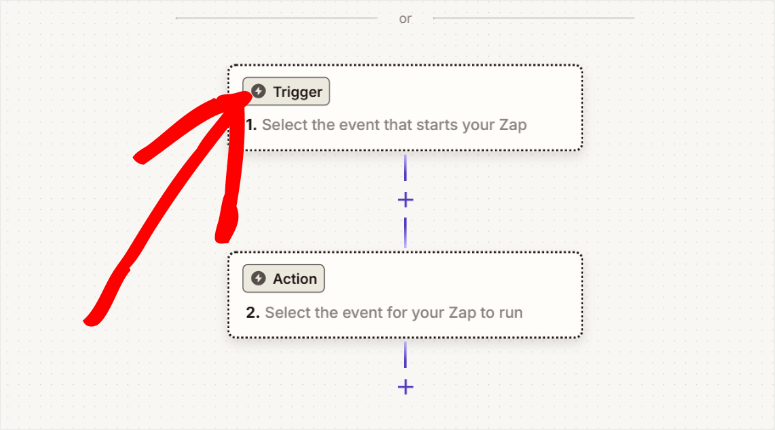
Apoi, pe pagina următoare, selectați Declanșator pentru a deschide o listă cu peste 7000 de instrumente și aplicații pe care le puteți conecta cu Zapier.
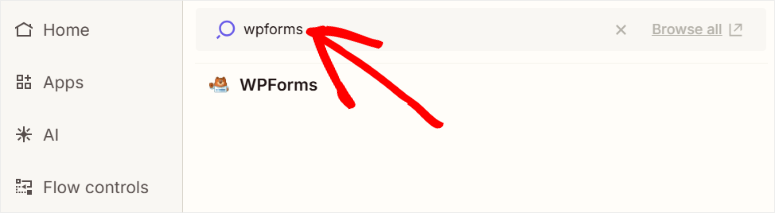
Datorită acestui număr mare, căutați „WPForms” ca aplicație declanșatoare.
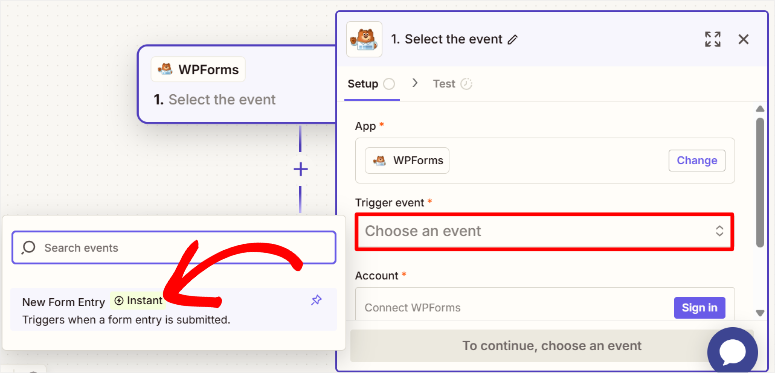
Odată selectat, alegeți „Nouă înregistrare formular” ca Eveniment declanșator. Acest lucru îi spune lui Zapier să intre în acțiune de fiecare dată când cineva trimite formularul dvs.
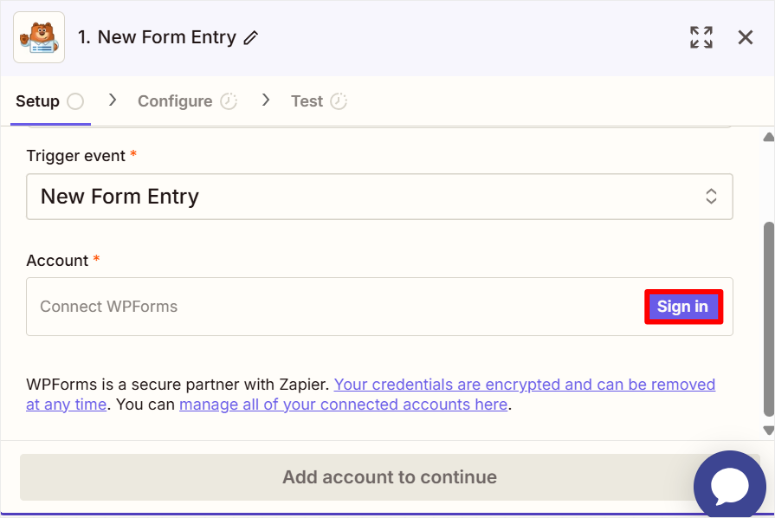
În continuare, în fila Cont, apăsați „Autentificare” lângă „Conectare WPForms”, iar o fereastră va apărea.
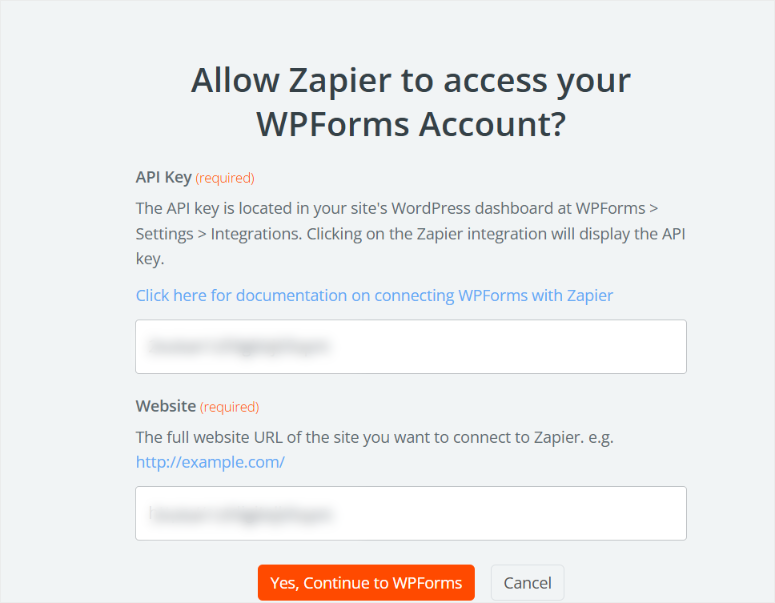
Aici, lipiți cheia API, adăugați URL-ul site-ului dvs. web și selectați „Da, Continuă la WPForms”. Și asta e tot, sunt conectate și veți reveni rapid la configurarea Zap. Apăsați „Continuă” pentru a trece la pasul următor.
Pe pagina următoare, sub „Formular”, alegeți formularul specific pe care l-ați creat în WPForms din meniul derulant și selectați Continuă.
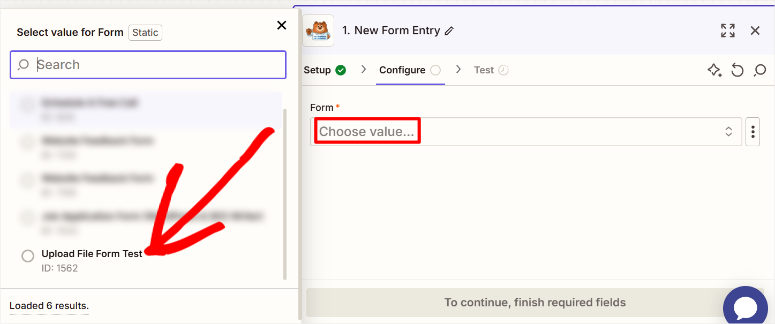
După aceasta, selectați câmpul pe care doriți ca Zapier să se concentreze în formular. În cazul nostru, este secțiunea „Încărcare fișier”. Acest lucru vizează exact ce formular ar trebui să monitorizeze Zapier.
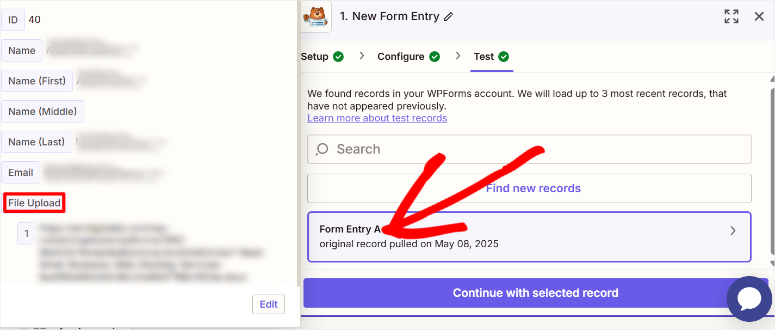
Apoi vine testul. Zapier vă va cere să verificați declanșatorul selectând „Test declanșator”.
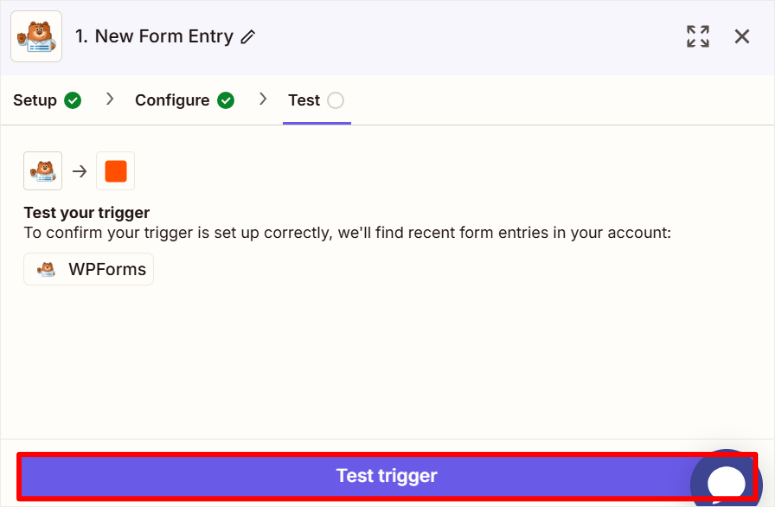
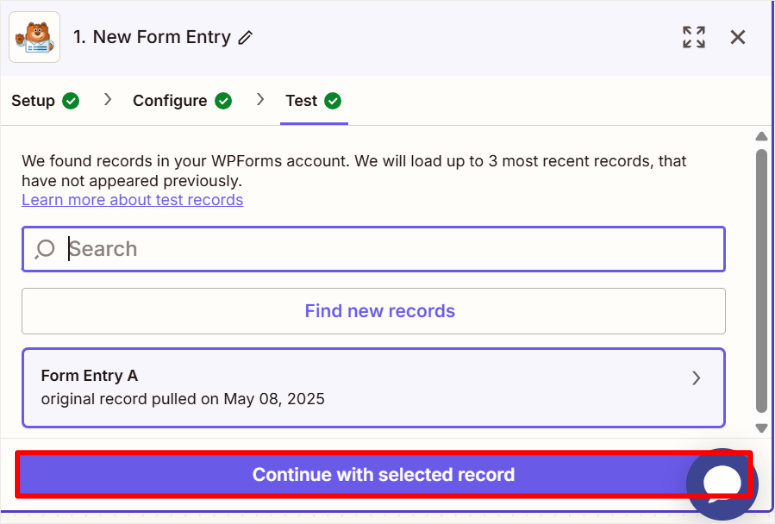
Acum, dacă ați trimis deja o înregistrare de test prin formularul dvs., acesta o va prelua pentru a confirma că totul funcționează corect. Dacă funcționează, sunteți în siguranță!
Și gata! Ați conectat WPForms și Zapier.
Pasul 6: Conectați WPForms cu Dropbox prin Zapier
În acest moment, ar trebui să vă aflați în contul dvs. Zapier, cu declanșatorul WPForms deja configurat din pasul anterior. Acest declanșator îi spune lui Zapier să ia o „Acțiune” ori de câte ori cineva trimite formularul dvs.
Acum, trebuie să definim ce „Acțiune” ar trebui să ia Zapier. Adică, să trimiteți formularele dvs. de încărcare în Dropbox.
Pentru a face acest lucru, tot pe ecranul Zapier, veți vedea o secțiune etichetată „Acțiune”. Aici îi spuneți lui Zapier ce să facă cu aceste trimiteri de formulare.
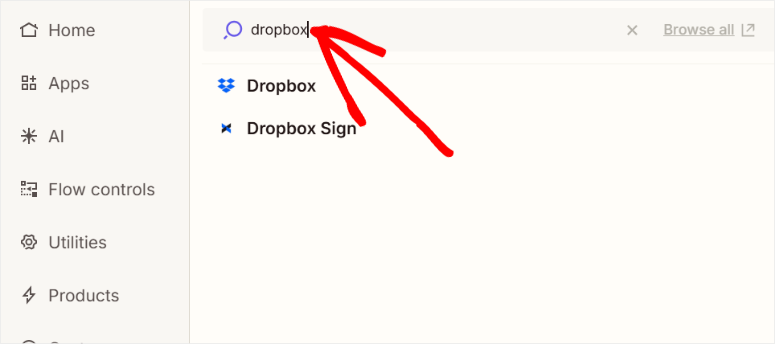
Deci, selectați Alegeți aplicația și evenimentul, și va apărea o mică bară de căutare. Tastați „Dropbox” și, când apare, selectați-o. Acest lucru îi permite lui Zapier să știe că Dropbox este destinația fișierelor noastre.
Cu Dropbox selectat, va trebui să specificați exact ce doriți să facă. Deci, pe ecranul următor, selectați meniul derulant Eveniment de acțiune și alegeți „Încărcați fișier”.
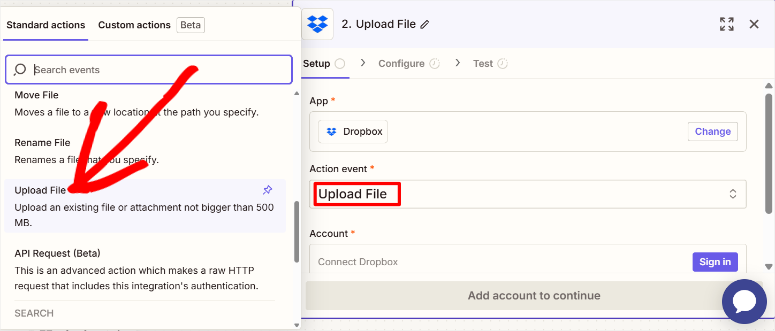
Acest lucru permite lui Zapier să trimită un fișier din trimiterea dvs. WPForms direct în Dropbox. Odată ce ați configurat acest lucru, apăsați „Continuare” pentru a trece mai departe.
Acum, Zapier trebuie să se conecteze la contul dvs. Dropbox.
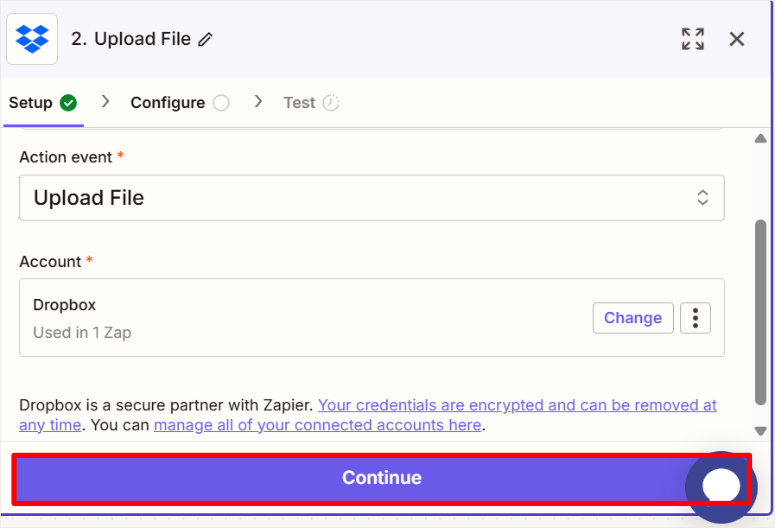
Veți vedea o filă „Cont” pe ecranul următor. Aici, selectați „Autentificare”, și se va deschide o nouă fereastră, solicitând detaliile dvs. de conectare la Dropbox.
Continuați și introduceți e-mailul și parola. Dacă sunteți deja conectat la Dropbox, Zapier vă va cere doar să acordați permisiuni.

După autentificare, veți fi readus la Zapier, unde veți selecta „Continuare”. Acesta este sfârșitul părții de conectare.
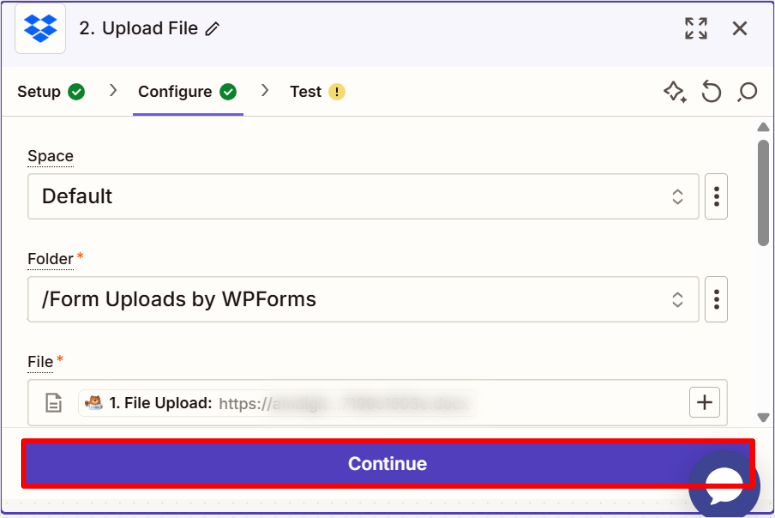
Apoi, veți decide unde ar trebui să ajungă acele fișiere în Dropbox selectând „Folder”. Aceasta va selecta pur și simplu folderul dvs. Dropbox.
Amintiți-vă de folderul pe care l-ați creat mai devreme, cum ar fi „Încărcări de formulare de la WPForms”? Acesta este ceea ce veți selecta. În câmpul „Fișier”, selectați numele acelui folder din meniul derulant.
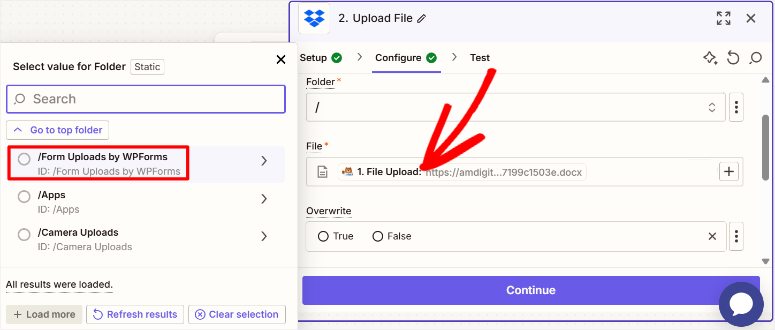
Acest pas asigură că toate fișierele încărcate sunt organizate ordonat în acel folder specific.
După setarea folderului, este timpul să legați fișierul din trimiterea WPForms la această acțiune Dropbox.
Derulați în jos la câmpul „Fișier” și veți vedea un meniu derulant cu opțiuni preluate din trimiterea dvs. de test.
Aici, selectați câmpul „Încărcare fișier” din formularul dvs. WPForms.
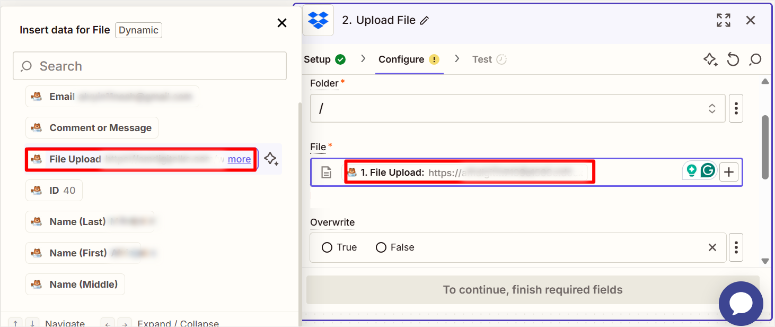
Acest lucru îi spune lui Zapier exact ce fișier să preia din formular și să-l trimită către Dropbox.
Odată ce acest lucru este gata, selectați „Continuare.”
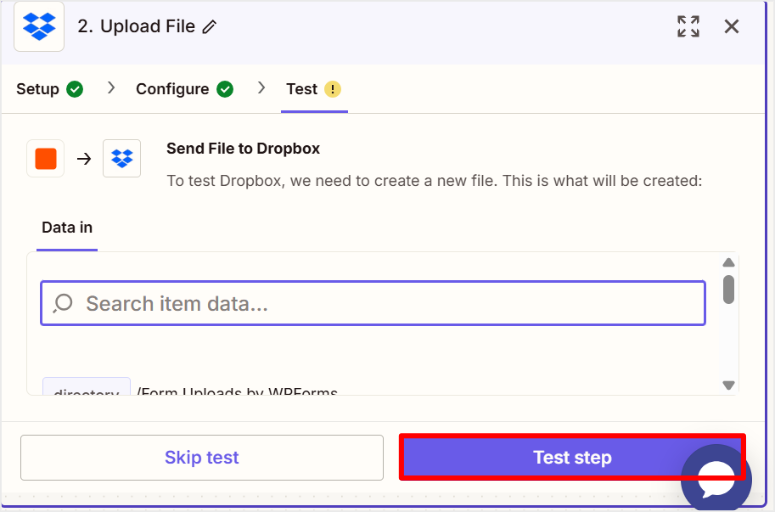
Acum, în fereastra pop-up următoare, testați configurarea pentru a vă asigura că funcționează. Pentru a face acest lucru, selectați „Testare configurare”, iar Zapier va folosi trimiterea de test pe care ați făcut-o anterior pentru a rula o probă.
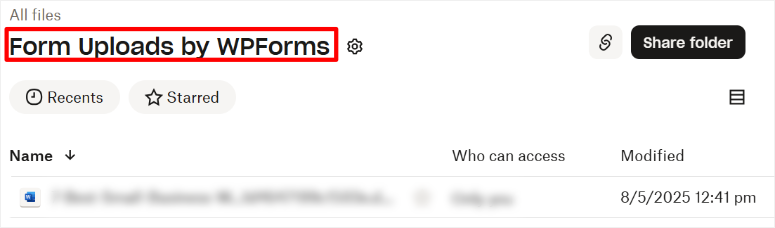
După ce se termină, accesați contul dvs. Dropbox și verificați folderul „Form Uploads by WPForms”. Dacă fișierul dvs. de test se află acolo așteptându-vă, felicitări – funcționează!
În final, selectați „Publicare”.
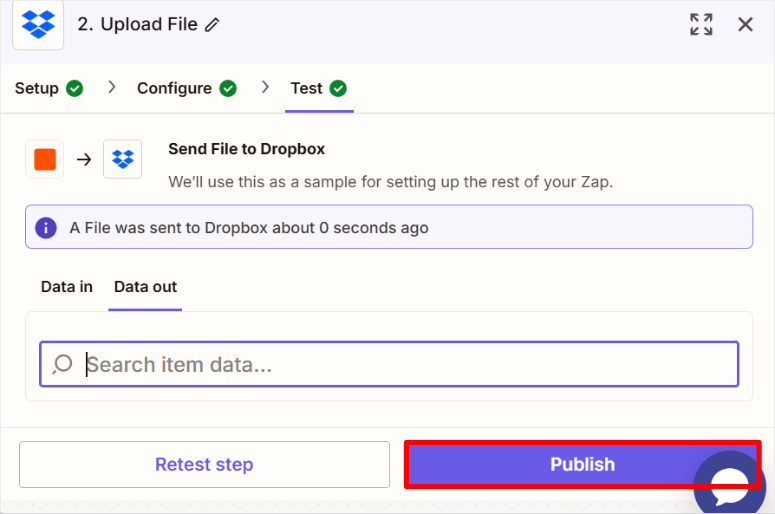
Și gata, Zap-ul dvs. este live!

De acum înainte, de fiecare dată când cineva trimite formularul dvs. WPForms cu un fișier, Zapier îl va trimite automat în folderul dvs. Dropbox. Acum să facem formularul live pe site-ul dvs. în pasul următor!
Pasul 7: Publicarea formularului de încărcare fișiere
Îmi place cum WPForms vă oferă multiple opțiuni simple pentru a vă publica formularul.
Indiferent dacă doriți să utilizați un bloc WordPress, crearea paginilor printr-un singur clic sau preferați flexibilitatea shortcodurilor, există o metodă pentru dvs.
Să parcurgem fiecare pas, astfel încât să puteți publica formularul în cel mai scurt timp!
Formular de încărcare cu un bloc WordPress
În primul rând, să folosim blocul WPForms. Este perfect dacă aveți deja o pagină sau o postare în minte. Dar îl puteți folosi și pe o pagină nouă.
Pentru a folosi această metodă, accesați pagina sau postarea unde doriți să apară formularul. Apoi, selectați butonul „Plus +” din editorul de blocuri WordPress pentru a adăuga un nou bloc.
Tastați „WPForms” în bara de căutare și selectați blocul WPForms când apare. După aceasta, trageți-l și plasați-l unde doriți să apară pe pagină.

Odată adăugat, veți vedea un meniu derulant, selectați-l și alegeți formularul din listă.
Tot ce mai rămâne de făcut este să apăsați „Actualizare” sau „Publicare”, și gata – formularul dvs. este live!
Adăugați pe o pagină nouă
Un alt mod de a face acest lucru este să lăsați WPForms să creeze o pagină nouă și strălucitoare pentru dvs. Acest lucru este ideal dacă doriți un loc dedicat pentru ca utilizatorii să încarce fișiere pe Dropbox.
Deci, din tabloul de bord WordPress, mergeți la WPForms » Toate formularele. Găsiți formularul dvs. de schiță și apăsați „Editare”. Apoi, selectați butonul „Încorporare” din partea de sus a constructorului vizual de formulare.
Apoi, o fereastră pop-up va afișa două opțiuni: „Selectați pagina existentă” sau „Creați pagină nouă”.
Aici, apăsați „Creați pagină nouă”, apoi pe ecranul următor introduceți numele paginii pe care doriți să o creați și apoi selectați „Să începem!”

WPForms vă va duce direct la o pagină nouă cu formularul dvs. deja plasat. Revizuiți-l rapid, apoi selectați „Publicare”.
Utilizați un shortcode
Dacă folosiți un constructor de pagini precum SeedProd sau pur și simplu vă bucurați de precizia codurilor scurte, această metodă este pentru dvs.
Este o opțiune super convenabilă pentru a plasa formularul dvs. oriunde doriți pe site-ul dvs. WordPress.
Începeți prin a accesa WPForms » Toate formularele. Localizați formularul dvs. și, în coloana „Shortcode”, veți vedea un fragment de cod, cum ar fi —faceți clic pentru a-l copia.
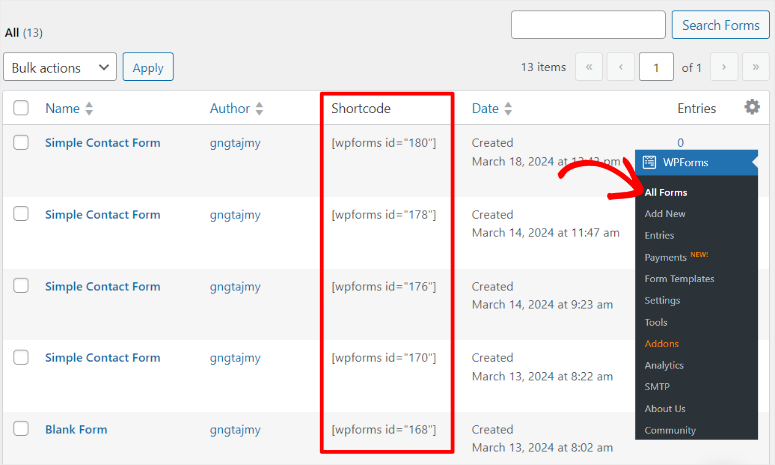
Acum, accesați pagina sau postarea unde doriți să apară formularul de încărcare Dropbox. Adăugați un bloc „Shortcode” în editorul de blocuri și lipiți codul acolo.

Dacă utilizați un constructor de pagini, introduceți-l în modulul shortcode. În final, apăsați „Publicare” sau „Actualizare” și ați terminat!
Poftiți — Alegeți metoda cea mai confortabilă pentru dvs. și acordați-vă un moment pentru a sărbători — tocmai ați configurat un sistem elegant și automatizat de colectare a fișierelor de la zero.
Dacă ceva nu este clar, consultați întrebările frecvente de mai jos.
Întrebări frecvente: Cum să creați un formular de încărcare Dropbox în WordPress
Pot folosi WPForms gratuit cu Dropbox?
Nu, aș vrea să fie atât de simplu! Versiunea gratuită este grozavă pentru formulare de bază, dar pentru a obține acea conexiune dulce WPForms-Dropbox, veți avea nevoie de Pro sau o versiune superioară. Am văzut că upgrade-ul merită cu stocarea fișierelor fără probleme — este un schimbător de joc pentru fanii Dropbox WordPress. Rămâneți cu gratuit pentru început, dar Pro este locul unde se întâmplă magia.
Cât de sigur este un formular de încărcare WPForms Dropbox?
Super sigur! Criptarea Dropbox este ca o fortăreață, iar WPForms gestionează încărcările cu mănuși. Am avut încredere în el pentru fișierele clienților — lucruri sensibile — și este solid ca piatra. Știind că datele dvs. sunt în siguranță se simte uimitor, nu-i așa? Cu această combinație, puteți încărca fișiere pe Dropbox fără griji. Este liniște sufletească într-o lume digitală.
Ce tipuri de fișiere pot încărca pe Dropbox prin WPForms?
Cele mai comune — PDF-uri, imagini, documente Word — funcționează ca prin farmec. Am încărcat JPG-uri și CV-uri acolo fără probleme. Este atât de flexibil, vă veți întreba de ce ați așteptat să încercați! Aveți nevoie să încărcați fișiere pe Dropbox? WPForms vă acoperă. Doar ajustați restricțiile dacă sunteți pretențios — totul depinde de dvs.
Am nevoie de un cont Dropbox Business pentru WPForms?
Nu, deloc! Un cont Dropbox gratuit face treaba — îl folosesc și eu, și este o navigare lină. Nu este nevoie să cheltuiți pe Business decât dacă doriți extra funcționalități.
Cum repar o eroare de conexiune WPForms Zapier?
Începe prin a-ți verifica cheia API – greșelile de scriere apar prea ușor. Încă blocat? Retrimite un formular de test; mi-a repornit conexiunea înainte. Am trecut prin asta – frustrant, dar reparabil! Suportul Zapier este o salvare dacă ai nevoie. Cu o mică ajustare, conexiunea ta WPForms Dropbox va funcționa din nou. Poți reuși!
Verdict Final: Merită conexiunea WPForms + Dropbox WordPress?
După ce am folosit această configurație pentru un site de afaceri mici, pot spune cu încredere că merită fiecare bănuț!
Comoditatea încărcărilor automate pe Dropbox face ca totul să pară ca și cum ai avea un asistent personal care nu doarme niciodată.
Ușurința de glisare și fixare a WPForms face crearea formularelor o bucurie, nu o corvoadă, iar stocarea securizată a Dropbox îți oferă liniștea că fișierele tale sunt în siguranță.
Este o potrivire perfectă pentru începători – fără bătăi de cap tehnice, doar o experiență fluidă.
Sigur, vei avea nevoie de planul Pro pentru această Integrare WPForms cu Dropbox, dar timpul pe care îl economisești este neprețuit.
Imaginează-ți că nu mai trebuie niciodată să descarci și să sortezi fișiere – pură fericire manuală! Dacă ești în căutarea unui plugin WordPress Dropbox fiabil care pur și simplu funcționează, acesta este.
L-am văzut transformând un site de client din haos în calm și pariez că poate face același lucru și pentru tine.
Acum, dacă încă nu sunteți sigur de WPForms, consultați acest articol despre WPForms sau Formidable Forms? O comparație completă
În afară de asta, iată și alte articole pe care s-ar putea să doriți să le citiți.
- Cele mai bune alternative la WPForms Pro
- Cum să Salvezi Date Parțiale din Formulare în WordPress (Pas cu Pas)
- Cum să adaugi opțiunea „Salvează și continuă mai târziu” la formularele WordPress
Aceste articole evidențiază cei mai buni constructori de formulare, în afară de WPForms. Vei învăța, de asemenea, diferite caracteristici WPForms care fac WordPress mai eficient.

Comentarii Lasă un răspuns