Construirea unui site WordPress de la zero
Angajai un designer, așteptai machete, îi priveai codând șabloane personalizate și sperai ca rezultatul să corespundă viziunii tale.
Dar iată ce s-a schimbat: AI poate genera acum un site WordPress complet și funcțional în minute, nu în săptămâni.
Am testat trei metode diferite de construire a site-urilor WordPress cu AI, și fiecare te duce la un site live mai repede decât ai crede că este posibil.
Până la sfârșitul acestui ghid, vei înțelege ce metodă se potrivește cel mai bine situației tale.
Vei putea să-ți construiești propriul site folosind abordarea care are cel mai mult sens pentru bugetul și nivelul tău de confort tehnic.
Ce veți învăța:
- Cum să generezi un site WordPress complet cu AI în mai puțin de un minut
- Diferența dintre AI-ul pentru page builder, AI-ul furnizorului de hosting și funcțiile AI bazate pe pluginuri
- Ce metodă funcționează cel mai bine pentru bugetul și nivelul tău de calificare
- Cum să personalizezi site-urile generate de AI fără a scrie o singură linie de cod
- Unde să adaugi funcții AI unui site WordPress existent pentru îmbunătățiri țintite
Puncte Cheie
- Îți voi arăta trei metode distincte pentru a construi site-uri WordPress cu AI. Fiecare rezolvă problema timpului de configurare și a complexității designului
- Acoper SeedProd pentru viteză, furnizori de hosting pentru configurare all-in-one și pluginuri WordPress pentru adăugarea AI la site-uri existente
- Descoperă pasul critic de personalizare: AI generează fundația, dar tu menții controlul complet pentru a-l face cu adevărat al tău
- Parcurg fluxul complet de lucru pentru fiecare metodă, astfel încât să poți avea un site WordPress publicat în mai puțin de o oră
Ce vom realiza în acest tutorial
Până când vei termina acest ghid, vei fi învățat cum să construiești un site web WordPress complet funcțional folosind inteligența artificială.
Site-ul tău va fi live, personalizabil și gata să adaugi conținutul tău. Nu este necesar codare, deoarece fiecare pas este point-and-click, de la configurarea inițială până la personalizarea finală.
Frumusețea construirii de site-uri bazate pe AI este că se ocupă de munca grea: aspectul, textul inițial, schemele de culori și elementele de design de bază sunt generate în secunde.
Treaba ta este pur și simplu să revizuiești ceea ce creează AI-ul și să-l faci al tău prin personalizare.
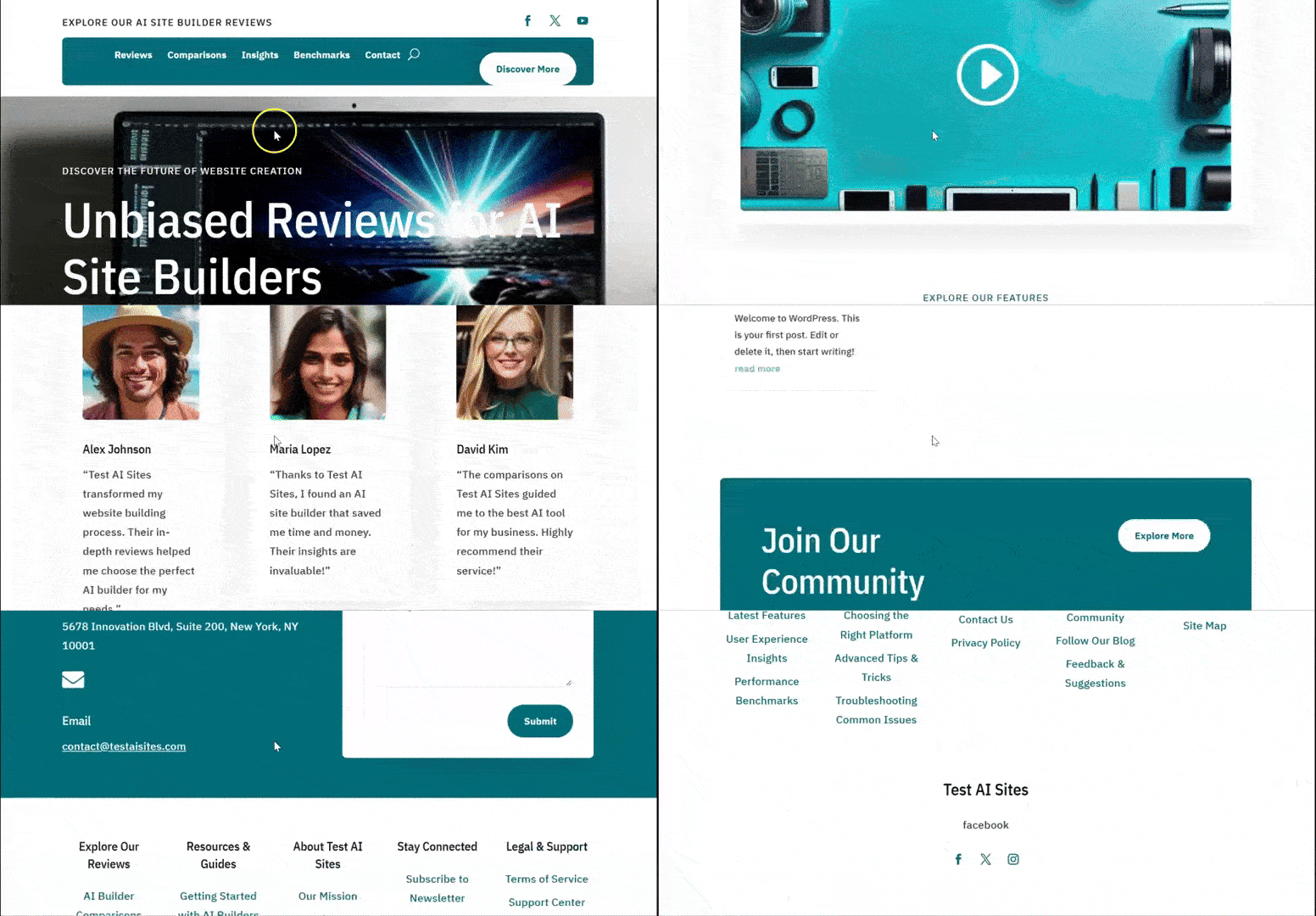
Verifică GIF-ul de mai jos pentru a vedea un exemplu de site WordPress construit complet cu AI.
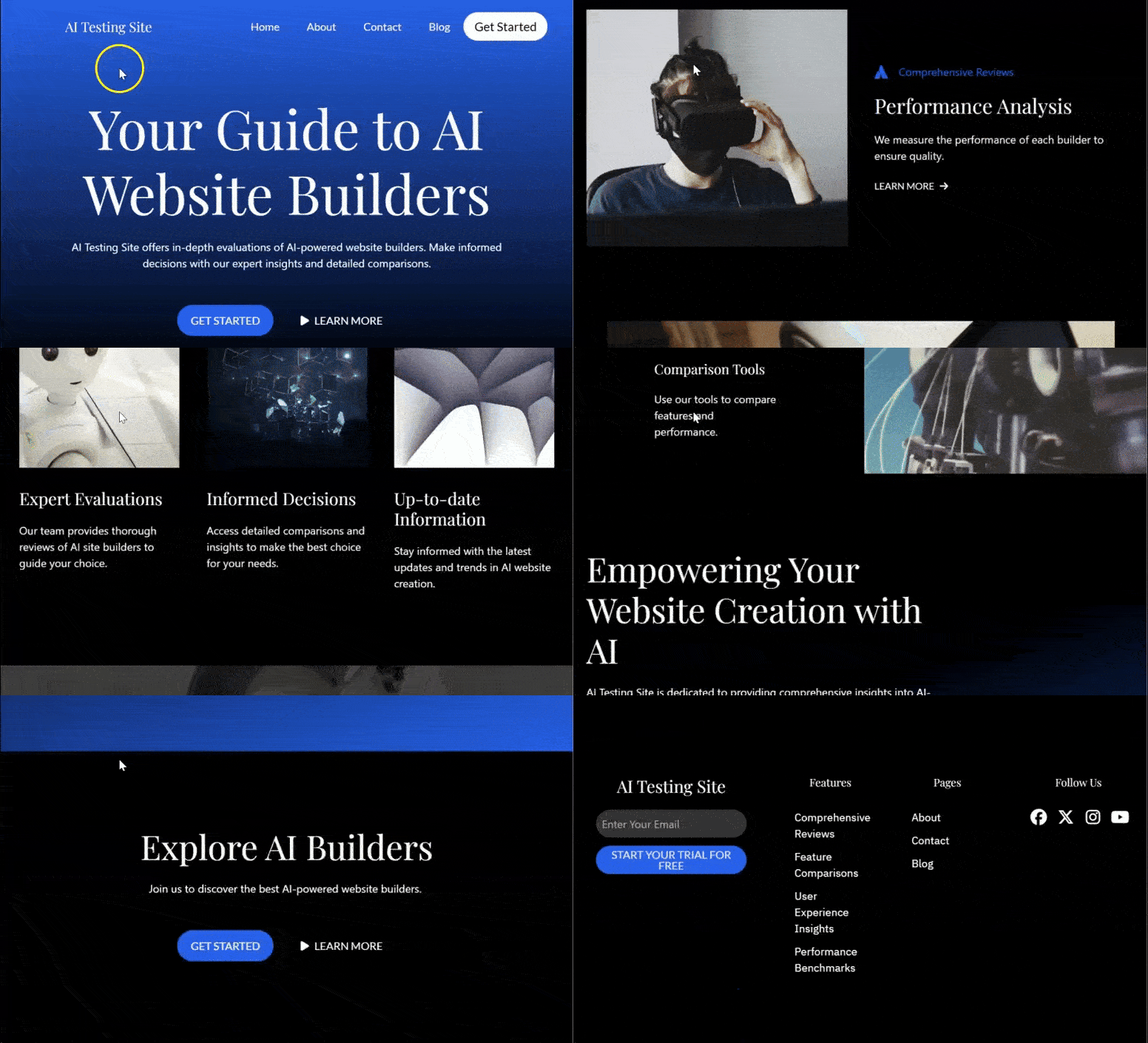
O pagină de start a unui site web WordPress completă, construită cu AI, gata pentru conținut și complet personalizată
Ce vei avea nevoie înainte de a începe
Nivel de calificare: Începător
Timp de finalizare: 30 – 45 de minute per metodă (60–90 de minute dacă dorești să le încerci pe toate trei)
Înainte de a începe, iată ce ar trebui să știi.
Dacă ești complet nou în WordPress, nu-ți face griji, vom parcurge fiecare pas și nu va trebui să atingi niciun cod sau să te ocupi de setările serverului.
Fiecare metodă gestionează hostingul și instalarea WordPress diferit, ceea ce este de fapt unul dintre cele mai mari avantaje ale acestor abordări.
Unele metode includ hostingul în cost, în timp ce altele presupun că ai deja un site WordPress pregătit. Indiferent de calea pe care o alegi, vei avea un site funcțional la final.
Comparație rapidă: Toate cele patru metode
Iată o privire rapidă, comparativă, a celor patru abordări, astfel încât să poți decide care se potrivește cel mai bine nevoilor tale:
| Caracteristică | SeedProd | Divi | Bluehost | Hostinger |
|---|---|---|---|---|
| Ușurință în utilizare | ⭐⭐⭐⭐⭐ Foarte ușor | ⭐⭐⭐⭐ Intermediar | ⭐⭐⭐⭐⭐ Foarte ușor | ⭐⭐⭐⭐⭐ Foarte ușor |
| Prețuri | Gratuit pentru testare, Începe de la 39,50 $/an | Începe de la 89 $/an | Începe de la 2,99 $/lună | Începe de la 2,69 $/lună |
| Cel mai bun pentru | Viteză și testare gratuită | Control maxim al designului | Configurare completă | Găzduire economică + conținut AI |
| Caracteristică cheie | Site complet în 60 de secunde, testare gratuită | Constructor de pagini avansat, flexibilitate în design | Site complet la înregistrare, include găzduire | Generator de conținut AI pentru postări/pagini |
| Timp până la site-ul live | ~20 de minute (dacă aveți găzduire) | ~30 de minute | ~15 minute | ~20 de minute |
| Găzduire inclusă | ❌ Nu (cumpărați separat) | ❌ Nu (cumpărați separat) | ✅ Da (inclus) | ✅ Da (inclus) |
| WordPress necesar | ✅ Da (dar testați gratuit mai întâi) | ✅ Da (necesar) | ✅ Da (preinstalat) | ✅ Da (preinstalat) |
| Personalizare | AI sau drag-and-drop | Drag-and-drop avansat | AI sau drag-and-drop | Conținut AI + pagini manuale |
Detalierea comparației metodelor
Alegeți SeedProd dacă: Doriți cea mai rapidă cale către un site complet generat de AI și doriți să-l testați gratuit înainte de a plăti pentru găzduire. Sunteți dispus să cumpărați găzduire separat.
Alegeți Divi dacă: Doriți flexibilitate maximă de design și intenționați să construiți mai multe site-uri. Vă simțiți confortabil cu un page builder mai bogat în funcționalități și puteți cumpăra găzduire separat.
Alegeți Bluehost dacă: Doriți totul într-un singur loc; găzduire, domeniu și un constructor complet de site-uri AI la momentul înscrierii. Preferăți simplitatea în locul opțiunilor de personalizare.
Alegeți Hostinger dacă: Doriți găzduire la prețuri accesibile și intenționați să generați postări și pagini individuale cu AI, mai degrabă decât un site complet preconstruit. Veți construi site-ul pagină cu pagină.
Cum să Creezi un Site Web WordPress cu AI
Acum că aveți o imagine de ansamblu asupra a tot ce aveți nevoie, a timpului necesar și a ceea ce oferă fiecare metodă, să începem să explorăm fiecare metodă în parte.
Am creat un cuprins mai jos pentru a vă ajuta să vedeți toți pașii dintr-o privire. De asemenea, puteți face clic pe oricare dintre linkurile de mai jos pentru a sări la secțiunea respectivă.
- Metoda 1: Page Buildere AI (Cea mai ușoară și rapidă)
- Metoda 2: Furnizori de Găzduire cu AI Integrat (Configurare All-in-One)
- Bonus: Construiți-vă site-ul WordPress în secțiuni cu pluginuri bazate pe IA
- Probleme comune și soluții rapide
- Întrebări frecvente: Cum să creați un site web WordPress cu AI
- Gânduri finale
- Centru de Resurse
Metoda 1: Page Buildere AI (Cea mai ușoară și rapidă)
Cel mai ușor mod de a construi un site WordPress cu AI este printr-un page builder.
Aceste instrumente vă permit să descrieți ce fel de site doriți, iar AI-ul generează întregul layout, design și conținut de start pentru dvs. în câteva secunde. Apoi îl personalizați pentru a se potrivi viziunii dvs.
SeedProd: Site Complet AI în mai puțin de 60 de secunde (Plus testare gratuită)
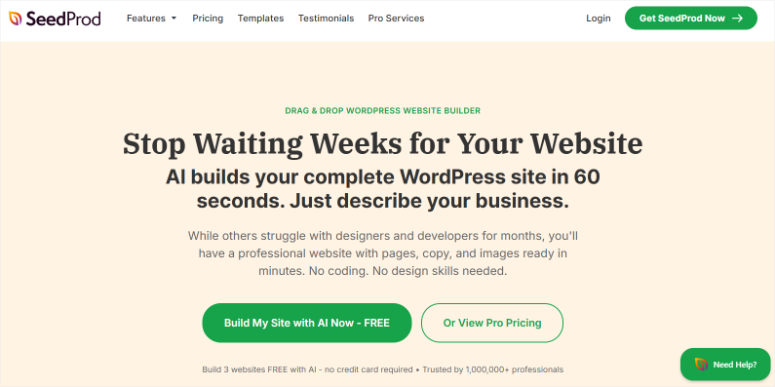
SeedProd a fost construit special pentru construirea de site-uri WordPress. Dacă viteza este prioritatea dvs. și doriți să testați un site generat de AI gratuit înainte de a vă angaja la găzduire, aceasta este metoda pe care o recomand.
Ceea ce m-a impresionat este că puteți genera un site AI complet, funcțional, în mai puțin de 60 de secunde pe platforma proprie SeedProd. Nu este necesar încă WordPress.
Apoi, testați-l, personalizați-l și abia după ce sunteți mulțumit de el, va trebui să instalați WordPress și să importați designul dvs.
În plus, generarea de site-uri AI este complet gratuită pentru testare (puteți crea până la 3 site-uri), dar pentru a importa designul dvs. pe propriul site WordPress, veți avea nevoie de versiunea Pro.
Puteți verifica recenzia completă SeedProd dacă doriți să aflați mai multe despre ceea ce oferă dincolo de generarea de site-uri AI.
Pasul 1: Accesați Constructorul de Site-uri AI SeedProd (Nu este necesar încă WordPress)
Deschideți browserul web și vizitați site-ul oficial SeedProd. Apoi, pe această pagină, selectați „Build My Site with AI Now-Free.” Acest lucru vă va redirecționa către ai.seedprod.com.
Aceasta este platforma AI independentă a SeedProd. Este complet separată de WordPress.
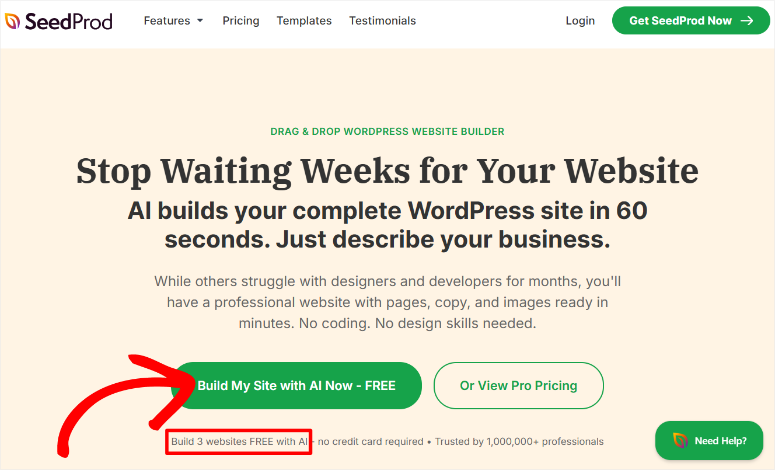
Puteți crea un cont gratuit doar cu adresa dvs. de e-mail. Acest cont gratuit vă permite să generați până la 3 site-uri complete cu AI, complet gratuit, fără a fi necesar un card de credit.
După ce introduceți adresa dvs. de e-mail, selectați butonul „Continue” pentru a începe.
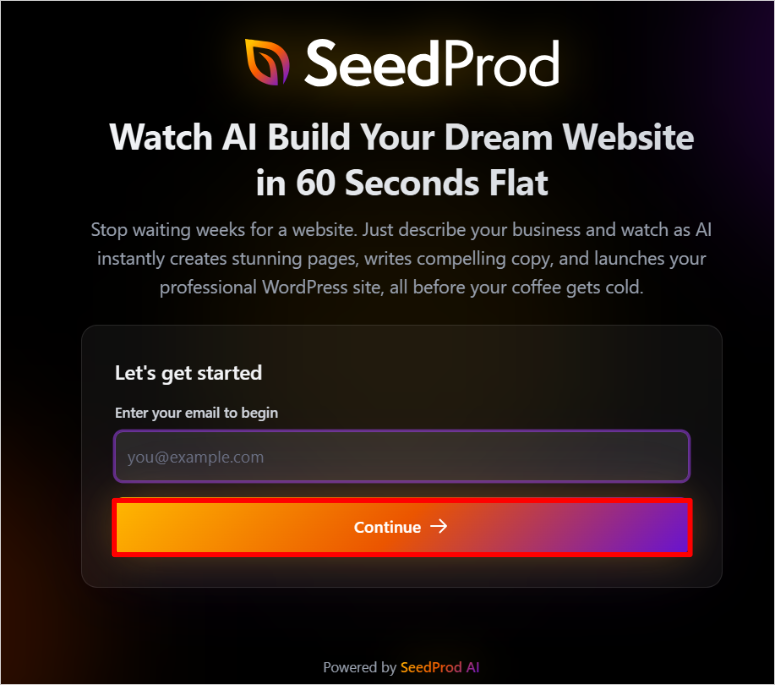
Constructorul de site-uri AI SeedProd la ai.seedprod.com. Gratuit de încercat
Pasul 2: Descrie-ți afacerea pentru AI
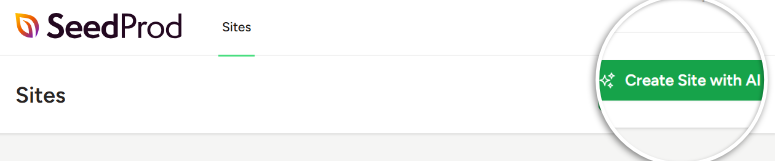
După aceasta, vei ajunge în tabloul de bord al site-urilor tale AI. Apoi, pe această pagină, selectează „Creare site cu AI”.
Pe ecranul următor, SeedProd îți va cere numele afacerii tale și o scurtă descriere a ceea ce faci.
Aici, trebuie să fii cât mai specific posibil. Cu cât oferi mai multe detalii AI-ului, cu atât rezultatul va fi mai bun.
În loc de „Am o afacere”, încearcă ceva de genul „Sunt un copywriter freelancer specializat în companii SaaS” sau „Conduc o afacere locală de dresaj canin în Denver”.
Spune-i AI-ului ce oferi și cui te adresezi.
După aceasta, poți selecta culori, dar vom lăsa bifată opțiunea Alege culorile mele pentru a automatiza complet procesul de creare a unui site cu AI.
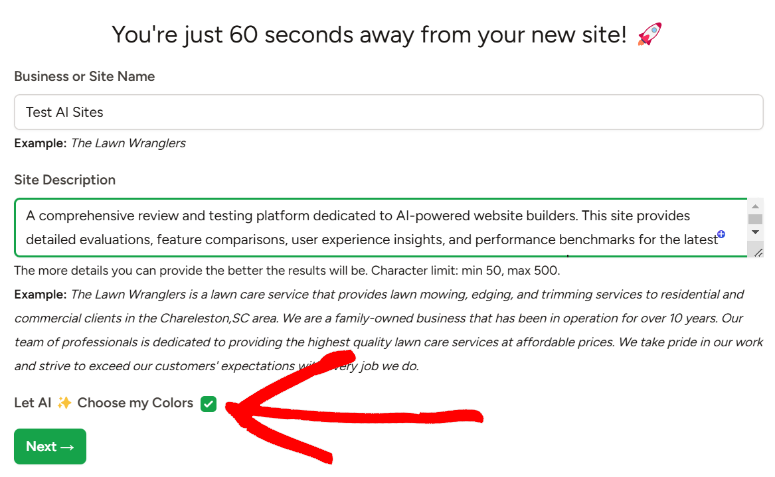
Descrie-ți afacerea pentru a ghida AI-ul. Fii specific
Pasul 3: Lasă AI-ul să genereze site-ul tău complet
După ce trimiți descrierea ta, AI-ul SeedProd își face magia. Poți monitoriza progresul prin bara de progres afișată. Acest lucru te va ajuta, de asemenea, să depistezi eventualele erori.
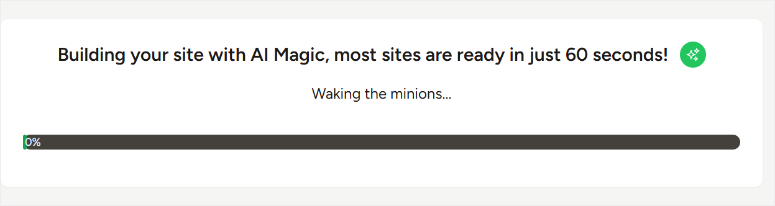
În aproximativ 60 de secunde, vei vedea un site web complet apărând. Site-ul meu a durat 32 de secunde să fie construit cu AI-ul SeedProd. După aceasta, pur și simplu apasă pe linkul afișat pentru a fi redirecționat către site-ul tocmai construit.

Iată avantajul: După cum poți vedea, poți acum vizita și testa acest site web.
SeedProd îți oferă o previzualizare live a site-ului tău generat de AI, iar tu poți naviga, vedea cum arată pe diferite dispozitive, poți încerca formularul de contact și tot restul.
Acesta este un site web complet funcțional pe care îl poți testa înainte de a investi în WordPress sau hosting.
Dacă îți place, grozav, treci la pasul următor. Dacă vrei să vezi diferite opțiuni, poți spune AI-ului să regenereze și să încerci din nou. Încă complet gratuit.
Pe site-ul pe care l-am construit, am avut o pagină de pornire, o pagină despre noi, pagini de servicii, o pagină de contact și un footer.
Aspectul a fost profesional, textul este scris, imaginile sunt incluse și culorile sunt alese. Totul în mai puțin de un minut.
Prima dată când am văzut acest lucru întâmplându-se, am fost sincer impresionat. AI-ul a înțeles descrierea afacerii mele și a creat ceva care arăta de fapt ca un site web real, nu un șablon.
Verifică GIF-ul de mai jos pentru a vedea site-ul pe care l-am construit cu AI.
Site-ul tău complet generat de AI apare în câteva secunde
Pasul 4: Exportă-ți tema generată de AI
Odată ce ești mulțumit de site-ul tău generat de AI, vei exporta fișierele temei pentru a le putea importa mai târziu pe propriul tău site WordPress.
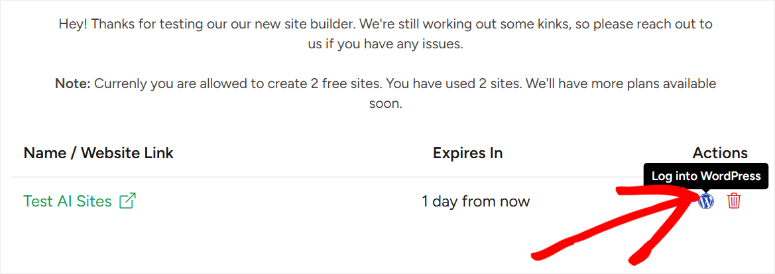
În tabloul de bord SeedProd, caută pictograma WordPress (arată ca un „W”). Apasă pe ea pentru a accesa un panou de administrare temporar WordPress pentru site-ul tău generat.
De acolo, navighează la SeedProd » Import/Export și apasă Exportă fișierele temei. Acest lucru descarcă un fișier pe computerul tău. Acesta este designul tău, gata de importat în WordPress.
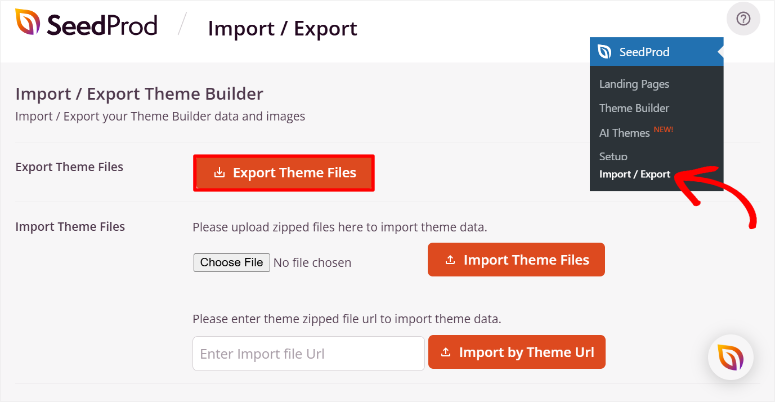
Exportă-ți fișierele temei din tabloul de bord SeedProd
⚠️ Notă: Nu ai încă WordPress. Descarci doar fișierele pentru mai târziu. Acesta este motivul pentru care SeedProd este atât de inteligent. Testezi totul înainte de a cumpăra hosting.
Pasul 5: Configurează WordPress (Acum că ești pregătit)
Acum că ați testat site-ul generat de AI și sunteți încrezători în design, este timpul să configurați WordPress.
Obțineți găzduire și un domeniu de la orice gazdă compatibilă cu WordPress, cum ar fi Bluehost, DreamHost, SiteGround sau orice alt furnizor. Compar cele mai bune gazde pentru începători aici pentru a vă ajuta să începeți.
Majoritatea gazdelor fac instalarea WordPress automată, așa că în câteva minute veți avea un site WordPress gol funcțional pe domeniul dvs.
Pasul 6: Instalați pluginul SeedProd și importați tema dvs.
Apoi, va trebui să achiziționați o licență SeedProd Pro pentru a accesa funcția de import. Versiunea Pro este cea care vă permite să importați tema generată de AI din pașii anteriori.
Odată ce ați achiziționat SeedProd Pro, conectați-vă la contul dvs., descărcați fișierul și copiați cheia de licență. Veți avea nevoie de ea pentru a activa versiunea pro.
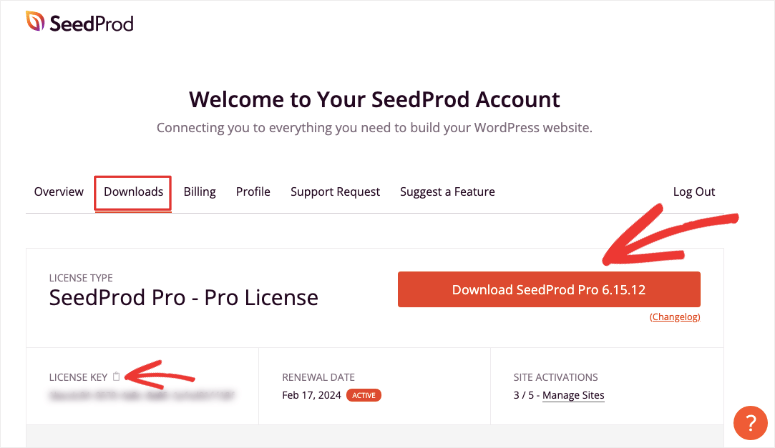
Apoi, accesați site-ul dvs. WordPress și instalați și activați SeedProd, așa cum ați face cu orice alt plugin. Dacă întâmpinați probleme, iată un tutorial pas cu pas despre cum să instalați pluginuri.
În plus, iată un ghid despre cum să instalați SeedProd.
Odată configurat, vi se va cere să vă conectați cu contul dvs. SeedProd (același pe care l-ați folosit la ai.seedprod.com).
Apoi, accesați SeedProd » Import/Export în tabloul de bord WordPress și încărcați fișierele temei pe care le-ați exportat în Pasul 4.
Faceți clic pe Import Theme Files. SeedProd va instala întregul design generat de AI pe site-ul dvs. WordPress.
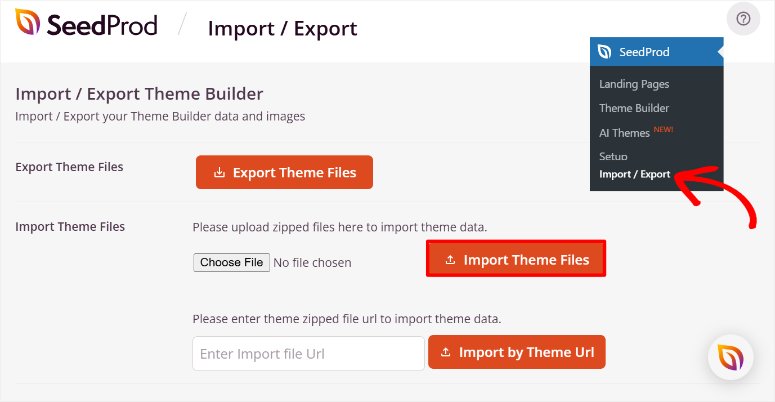
Importați tema generată de AI în WordPress
Pasul 7: Personalizați cu AI în continuare sau folosiți drag-and-drop
Acum designul dvs. AI este în WordPress și aici este partea puternică: nu sunteți blocați în ceea ce a generat AI-ul. Aveți două căi de personalizare.
Opțiunea A: Folosiți instrumentele AI ale SeedProd pentru a rafina în continuare.
Accesați SeedProd » Theme Builder » Edit design.
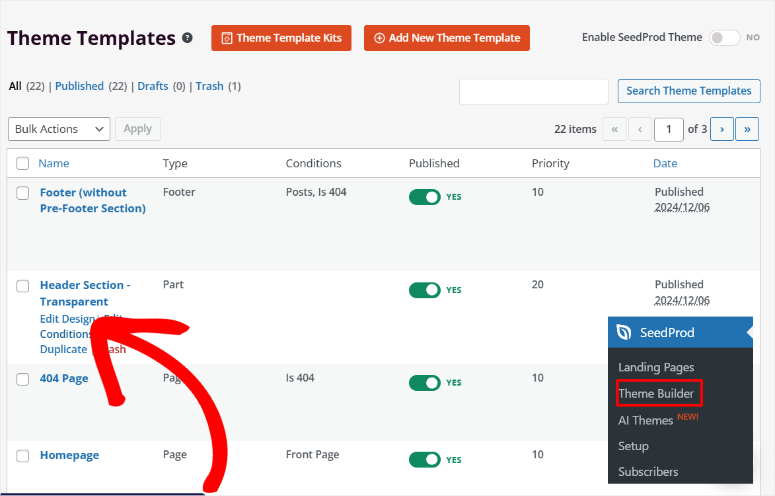
Aici, puteți cere AI-ului să rescrie secțiuni, să schimbe direcția designului, să regenereze pagini specifice sau să ajusteze culorile.
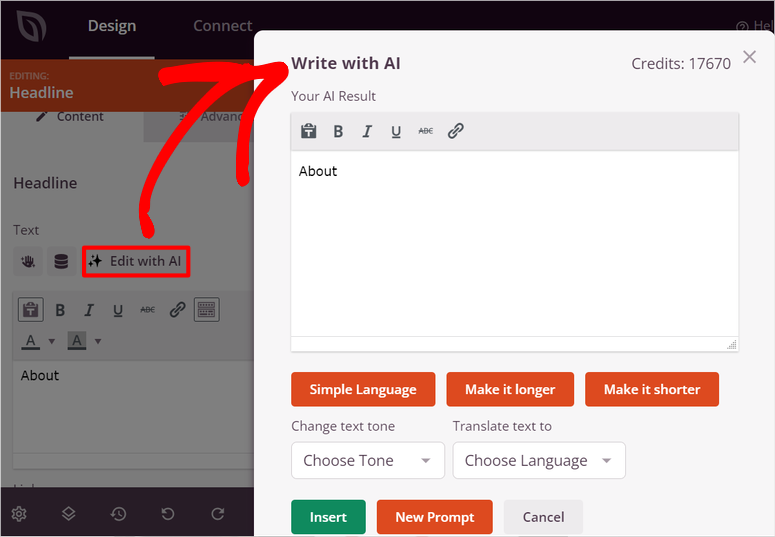
Dacă nu vă place textul AI într-o anumită secțiune, selectați-l și cereți AI-ului să-l rescrie într-un ton diferit. Ghidați AI-ul în direcții noi, beneficiind în continuare de viteza sa.
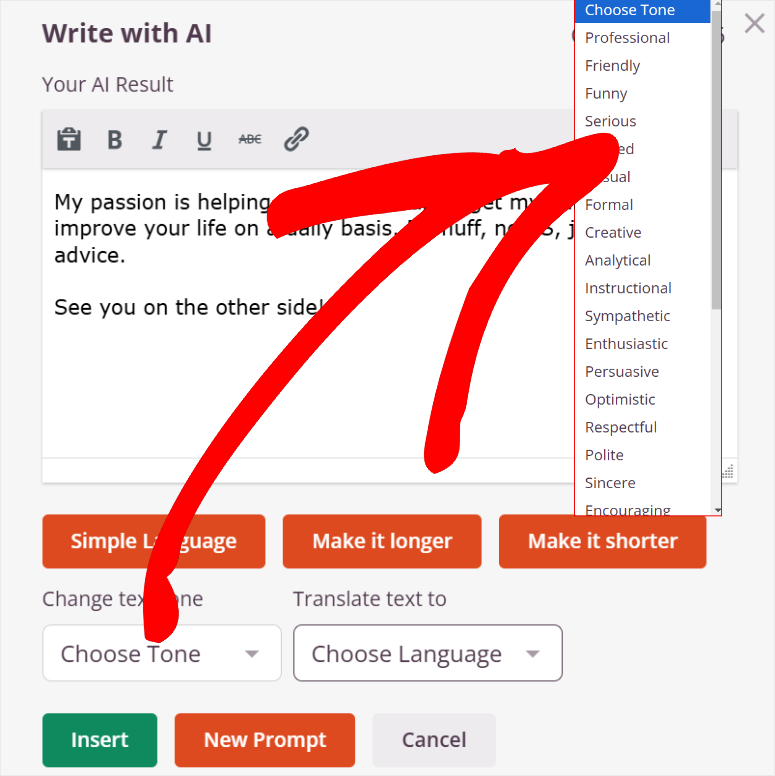
Am o prezentare completă despre cum puteți personaliza tema dvs. personalizată cu AI aici.
Dar nu sunt doar conținutul pe care îl puteți schimba sau personaliza cu AI, ci și imaginile. Veți folosi același proces pe care l-ați folosit cu conținutul. Selectați imaginea pe care doriți să o personalizați.
Apoi apăsați butonul „Add with AI”.
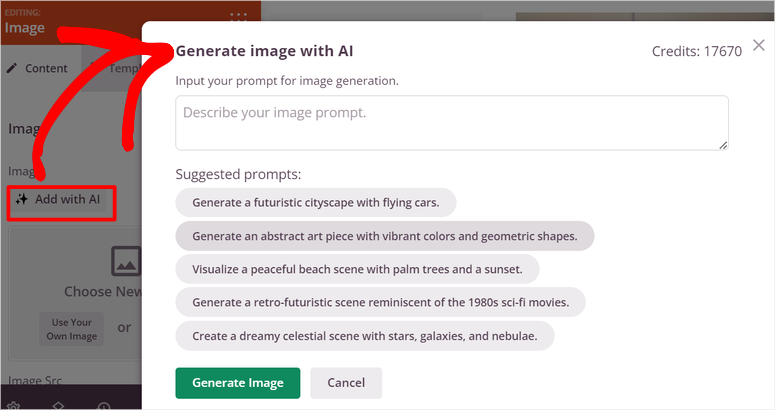
Iată o prezentare completă despre cum să creați imagini WordPress cu AI.
Opțiunea B: Folosiți constructorul tradițional drag-and-drop.
Deschideți editorul de pagini și personalizați manual. Schimbați culorile, mutați blocuri, adăugați propriile imagini, rescrieți textul exact așa cum doriți și ajustați fonturile și spațierea.
Totul este editabil prin tragere, plasare și clic.
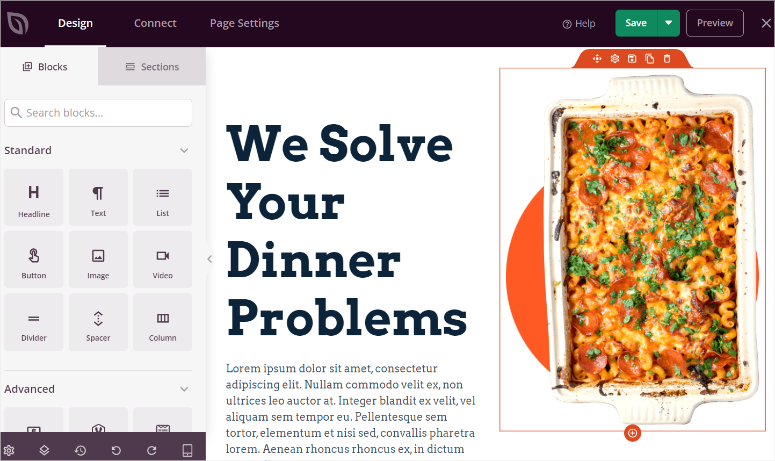
Majoritatea oamenilor combină ambele abordări. Ai putea folosi AI pentru a rafina titlul și textul principal, apoi glisează și plasează pentru a ajusta culorile și a adăuga logo-ul. Ești mereu în control.
Pasul 8: Adaugă sau Editează Conținutul Tău
Site-ul tău are acum structura și conținutul de bază de la AI. Acesta este locul unde îl faci cu adevărat al tău.
Parcurge fiecare pagină și înlocuiește textul generic cu informațiile reale ale afacerii tale, fotografii reale și servicii sau produse reale.
Actualizează informațiile de contact cu ale tale. Personalizează formularele cu informațiile pe care vrei de fapt să le colectezi.
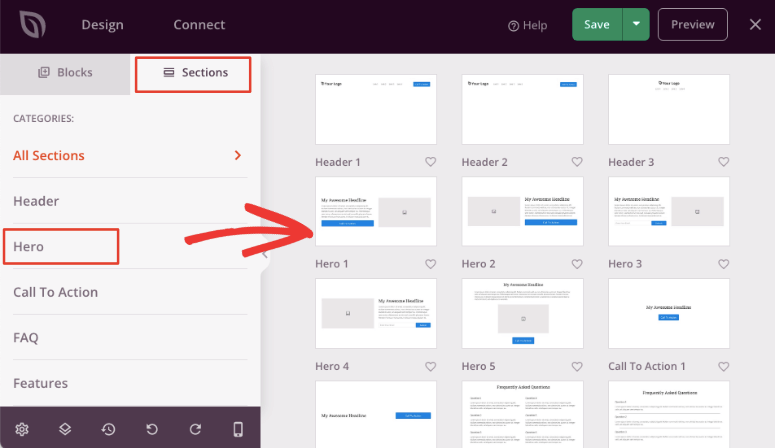
Nu trebuie să rescrii totul de la zero; structura și textul AI îți oferă un șablon. Păstrează ce funcționează, schimbă ce nu.
AI a creat o fundație solidă; tu doar o faci autentică pentru afacerea ta.
Pasul 9: Publică-ți Site-ul
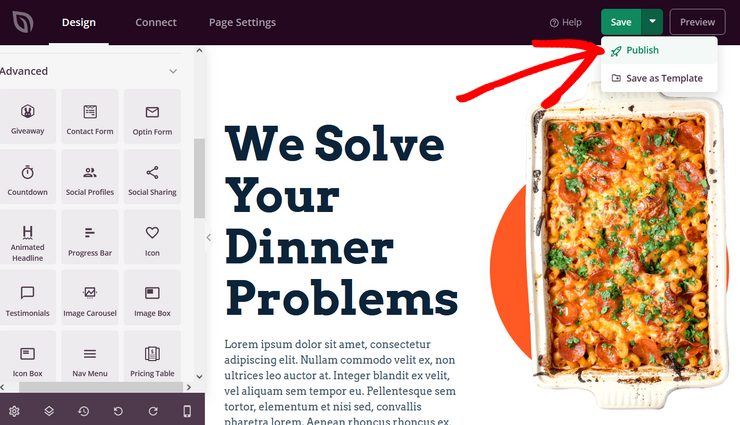
Odată ce totul arată corect și sună ca afacerea ta, „Salvează” și Publică-l. Site-ul tău este acum live pe domeniul tău. Oamenii îl pot vizita, naviga, completa formulare și interacționa cu orice ai construit.
⚠️ Verificare Rapidă: Vizitează site-ul tău live dintr-o fereastră de browser incognito. Navighează prin pagini, testează orice formulare și vizualizează-l pe telefonul tău. Totul ar trebui să funcționeze fără probleme.
Divi: Page Builder cu Generare de Site-uri AI
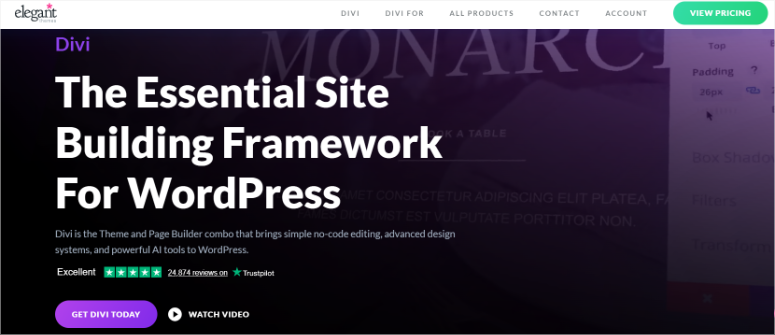
Funcția Quick Sites de la Divi aduce AI în experiența de builder. Divi este deținut de Elegant Themes și alimentează milioane de site-uri WordPress.
Oferă funcții mai complexe, dar componenta AI îl face mai ușor de început.
Divi Quick Sites generează un site complet, la fel ca SeedProd, dar apoi îl personalizezi în builderul de pagini complet al Divi.
Dacă crezi că ai putea dori să construiești mai multe site-uri sau ai nevoie de personalizări serioase de design pe viitor, Divi ar putea fi instrumentul tău.
Vei avea nevoie de WordPress instalat mai întâi, la fel ca la SeedProd. Odată ce ai WordPress funcțional, iată calea Divi.
Pasul 1: Instalează și Activează Divi
Acum, poți obține Divi Page Builder ca un plugin independent, care vine doar cu builderul vizual. Acesta te poate ajuta să proiectezi pagini individuale sau un site întreg cu AI.
Dar vrem să îți arătăm cum să creezi un site întreg cu teme personalizate folosind AI. Deci, vom folosi planul Divi Theme & Page Builder pentru acest tutorial.
Pentru a începe, accesați site-ul oficial Divi și achiziționați un plan. Apoi, accesați tabloul de bord Divi și selectați Cont » Descărcări produs.
Aici, descărcați fișierul ZIP al temei pe PC-ul dvs.
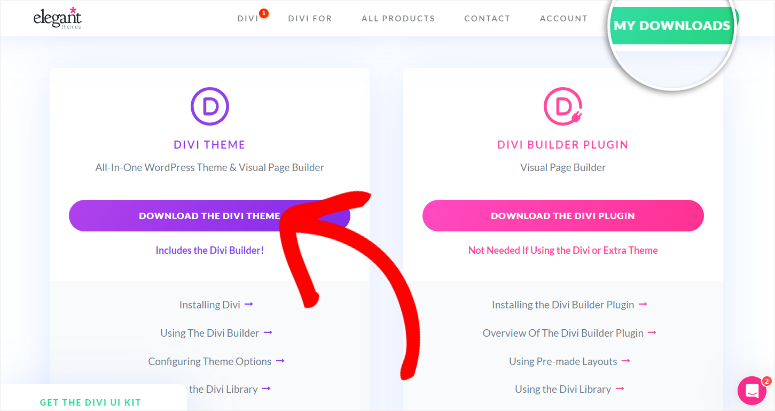
Apoi, accesați tabloul de bord WordPress și navigați la Aspect » Încărcare temă. Instalați și activați Divi Theme & Page Builder, așa cum ați face cu oricare altul.
Rețineți, dacă achiziționați doar page builder-ul, îl veți instala ca un plugin.
După instalare, Divi îți va cere să te conectezi la contul tău pentru a-l lega de WordPress. Acest lucru va crea, de asemenea, o nouă cheie în contul tău Divi.
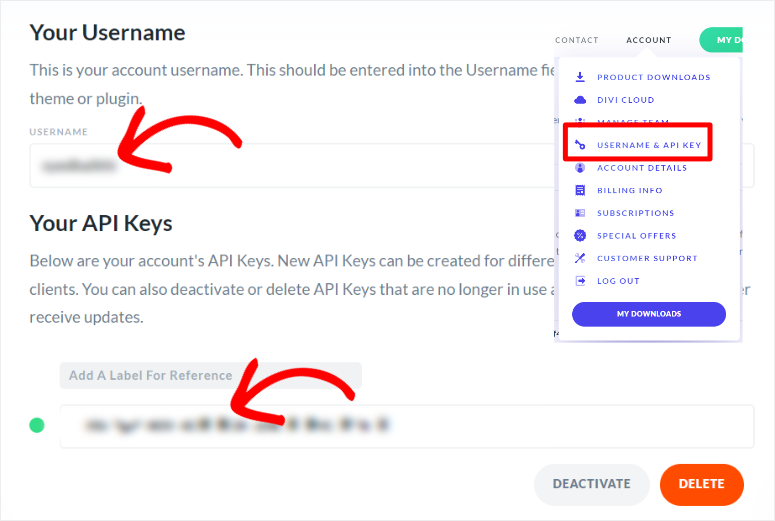
Acesta este tot, sunteți gata să folosiți Divi.
Pasul 2: Folosiți AI pentru a vă construi site-ul
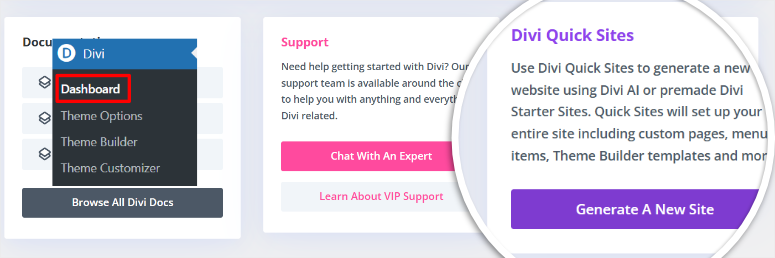
Apoi, accesați Divi » Tablou de bord și selectați Generați un site nou.
Pe pagina următoare, aveți opțiunea de a construi un site cu Selectați un șablon de site.” Dar pentru acest tutorial, vom selecta „Generați site-ul meu”.
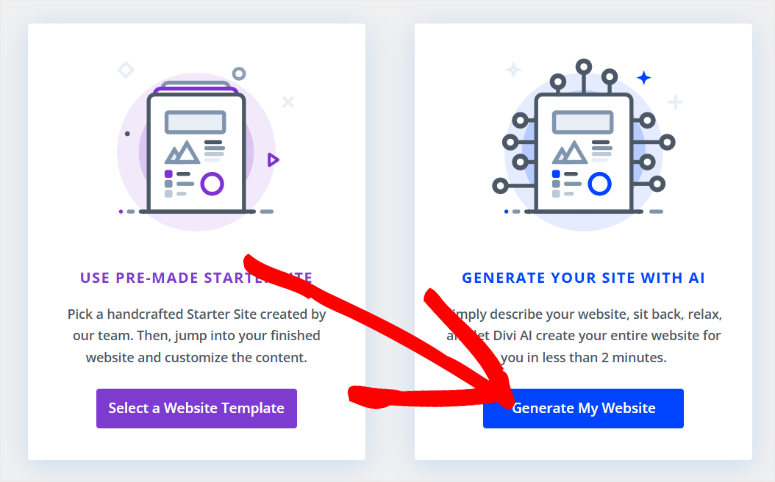
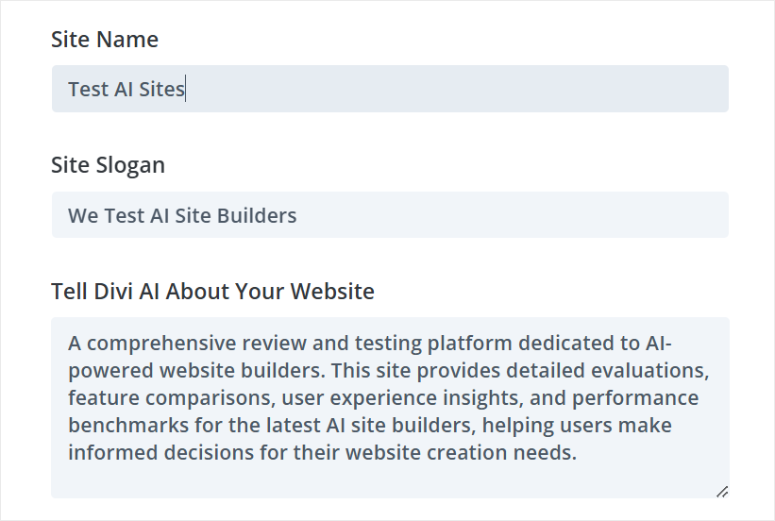
Apoi, în fereastra pop-up următoare, introduceți numele site-ului și sloganul site-ului și introduceți descrierea site-ului dvs. către Divi AI.
Sfat: Dacă doriți o descriere mai bună pentru a o importa în Divi AI, vă sugerăm să folosiți ChatGPT. Spuneți-i lui ChatGPT despre site-ul pe care doriți să îl construiți și acesta va crea o descriere adecvată.
După ce ați lipit descrierea site-ului dvs. sub „Spuneți-i lui Divi AI despre site-ul dvs.”, derulați la secțiunea eCommerce. Aici, bifați Instalați și configurați WooCommerce” dacă doriți să generați un magazin eCommerce AI.
Apoi treceți la Imagini și folosiți casetele de selectare pentru a alege între Utilizați imagini stoc, ceea ce va asigura că site-ul dvs. este construit mai rapid cu AI. Dacă intenționați să inserați propriile fotografii, bifați caseta „Utilizați imagini de tip placeholder”.
Dar pentru site-ul nostru, vom merge cu „Generați imagini cu AI.” Deoarece generarea imaginilor AI necesită mai multă putere de procesare, această opțiune durează mai mult timp pentru a construi site-ul pentru dvs.
Dar va asigura că site-ul nostru este complet construit cu AI, respectând scopul principal al acestui tutorial.
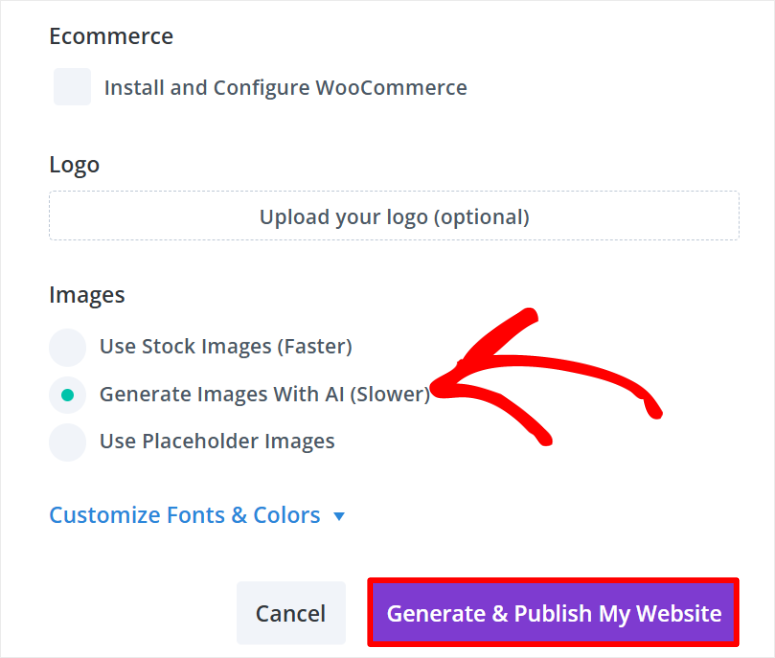
În cele din urmă, apăsați „Generați & Publicați site-ul”.
Acordați Divi AI câteva minute pentru a vă genera site-ul. Odată finalizat, Divi va reîncărca pagina și vă va oferi opțiunea de a vizualiza noul dvs. site WordPress creat de AI.
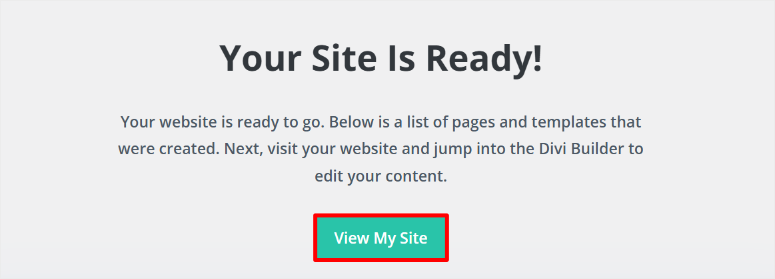
Este atât de simplu.
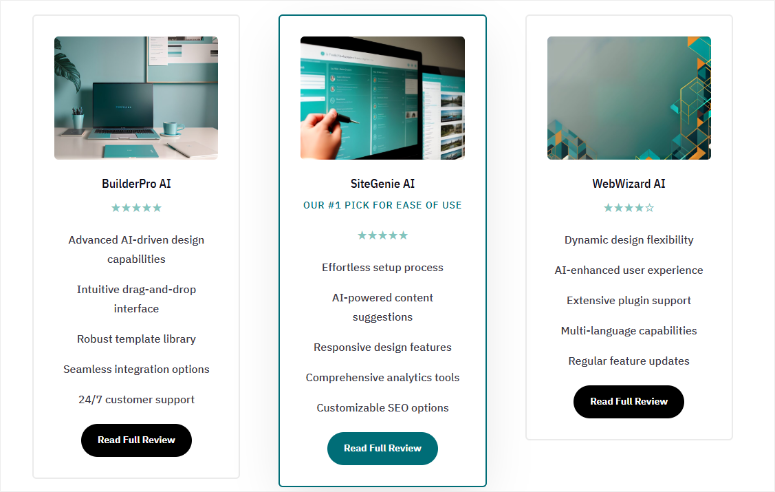
Fiecare site va fi diferit în funcție de descrierea pe care ați furnizat-o Divi AI. De exemplu, Divi a creat mai multe pagini și secțiuni de pagină conform descrierii pe care am oferit-o pentru site-ul nostru AI.
Încorporează automat un videoclip YouTube, ceea ce necesită experiență de codare. Pe lângă aceasta, a creat pagini de servicii, recenzii, blog și forumuri comunitare.
Divi AI a proiectat, de asemenea, secțiuni de pagină precum un formular de Contactați-ne, note de subsol, un Antet, pictograme de rețele sociale și multe altele.
Fiecare link ne duce la o pagină bine populată cu module de pagină, conținut și imagini deja populate. De exemplu, Divi Ai a generat recenzii de primă mână, evaluări cu stele, citate, o secțiune FAQ și multe altele.
Asta e tot! Acum puteți crea un site web AI cu Divi. Acum, puteți personaliza paginile și tema după bunul plac.
Pasul 3: Personalizați site-ul WordPress AI
La fel ca SeedProd, Divi vă permite să personalizați fișierele temei pentru a adăuga modificări globale și la nivel de site. Sau pur și simplu personalizați paginile pentru a adăuga designuri unice pentru pagini individuale. Să vă ghidăm prin ambele.
Pentru a-ți personaliza tema generată de AI folosind acest builder de site-uri, mergi la Divi » Theme Builder.
Aici, puteți utiliza Divi Theme Builder pentru a personaliza aspectul general al site-ului cu o interfață drag-and-drop. Fiecare parte a temei este bine aranjată pe această pagină, permițându-vă să selectați rapid ceea ce doriți să schimbați.
Puteți personaliza șablonul implicit al site-ului web, toate paginile de categorii, toate paginile autorilor, pagina 404, toate postările și rezultatele căutării. Dacă lipsește vreo secțiune a site-ului în temă, Divi vă permite să creați una selectând Adăugare șablon nou.
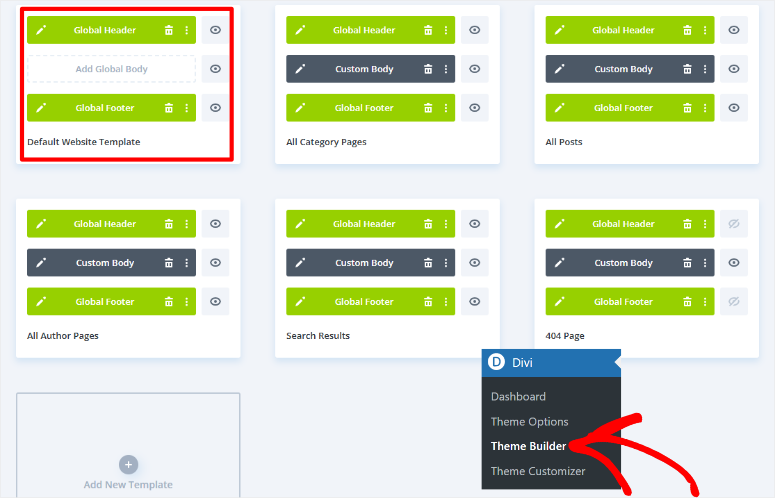
Veți folosi același proces pentru a personaliza oricare dintre aceste secțiuni de temă cu Divi. Dar pentru tutorialul nostru, vom personaliza Antetul Global din „Șablonul Site-ului Implicit”.
Acest lucru permite ca același antet să apară pe toate paginile site-ului dvs. AI.
Pentru a face acest lucru, treceți cu mouse-ul peste fila, care vă permite să trageți și să plasați diferitele secțiuni într-o nouă poziție. Puteți șterge secțiunea temei selectând pictograma coș de gunoi dacă nu o doriți.
Pentru a personaliza secțiunea temei, selectați pictograma creion pentru a deschide constructorul drag and drop.
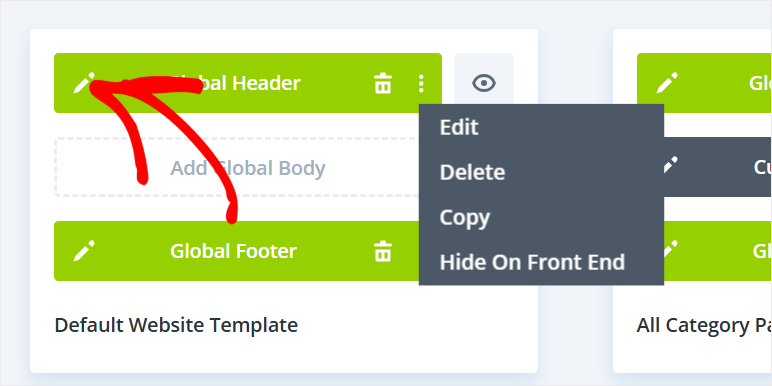
Deoarece personalizăm doar antetul global, acesta este tot ce va apărea în constructorul vizual, făcându-l mai ușor de editat.
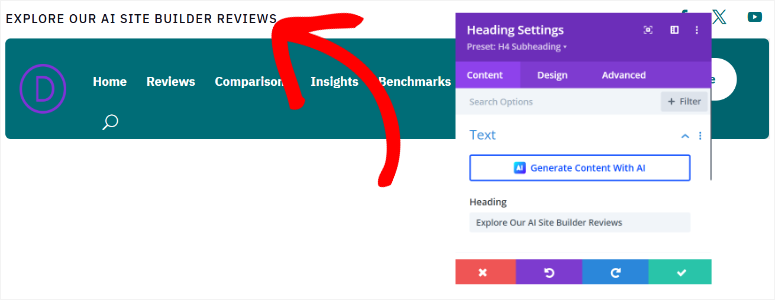
Cu Divi, puteți edita conținutul paginii selectând secțiunea de text și tastând ceea ce doriți. Pe lângă aceasta, puteți folosi AI pentru a personaliza orice conținut doriți.
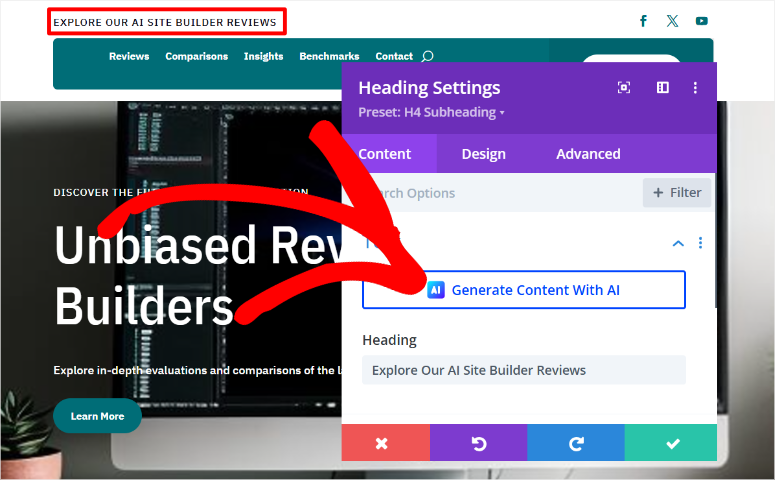
Pentru a personaliza un modul din secțiunea temei, selectați-l pentru a deschide o fereastră pop-up cu setări. Aici, puteți personaliza culoarea textului, stilul fontului, dimensiunea fontului, spațierea și multe altele. De asemenea, puteți adăuga linkuri la text sau butoane din secțiune.
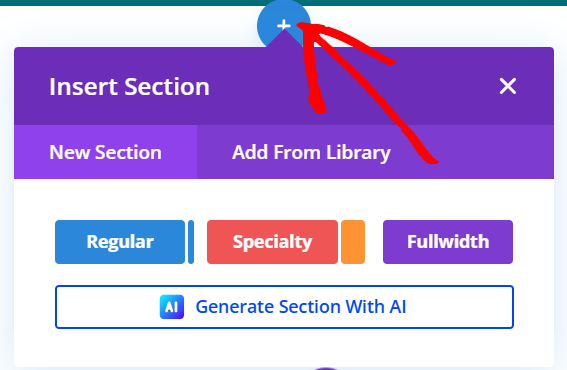
Pentru a adăuga o nouă secțiune, selectați pictograma Plus (+) de sub secțiunea antet. Puteți adăuga secțiunea din biblioteca dvs. sau puteți folosi AI pentru a o genera.
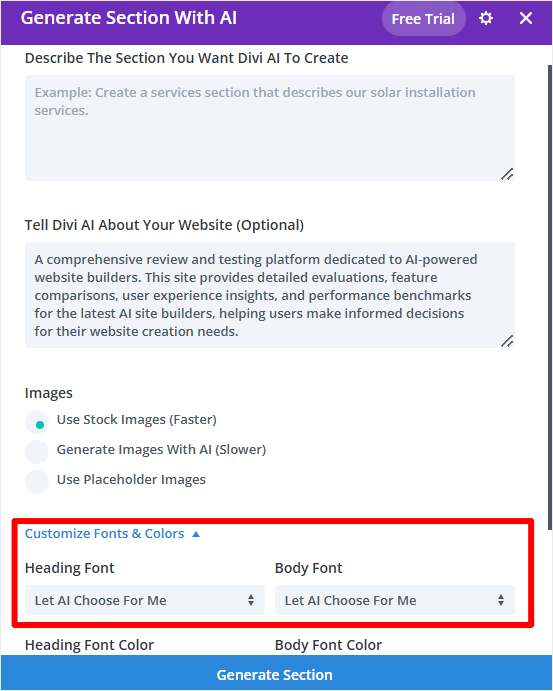
Din nou, veți oferi o descriere detaliată lui Divi pentru a genera secțiunea dorită. Dar, deoarece Divi v-a creat deja un site web AI, a început să învețe ce aveți nevoie.
Deci, în acest moment, mergeți la Personalizare Fonturi & Culori și selectați „Lasă AI să aleagă pentru mine”.
Odată ce creați o nouă secțiune, puteți folosi din nou pictograma Plus (+) pentru a adăuga module în ea. Puteți adăuga module precum Apel la Acțiune, blog, Comentarii, Formular de contact, Cronometre și multe altele.
Odată ce sunteți mulțumit de modificările temei, apăsați Salvare în partea de jos a paginii pentru a le aplica site-ului dvs.
În continuare, să vedem cum să personalizăm o pagină cu Divi.
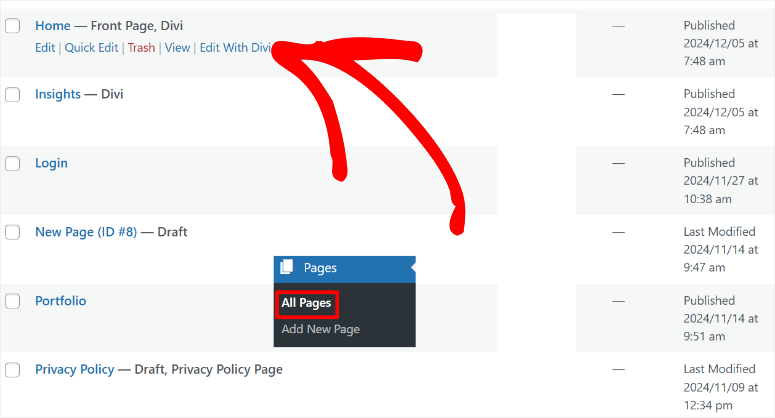
Pentru a face acest lucru, accesați Pagini » Toate paginile din tabloul de bord WordPress. Aici veți găsi o listă a tuturor paginilor generate de Divi AI în timpul procesului de creare a site-ului.
Să edităm pagina de pornire pentru acest tutorial. Pentru a face acest lucru, parcurgeți lista de pagini și găsiți cea etichetată Acasă – Pagina principală, Divi.
Apoi, treceți cu mouse-ul peste ea și selectați Editare cu Divi pentru a deschide constructorul de pagini drag and drop.
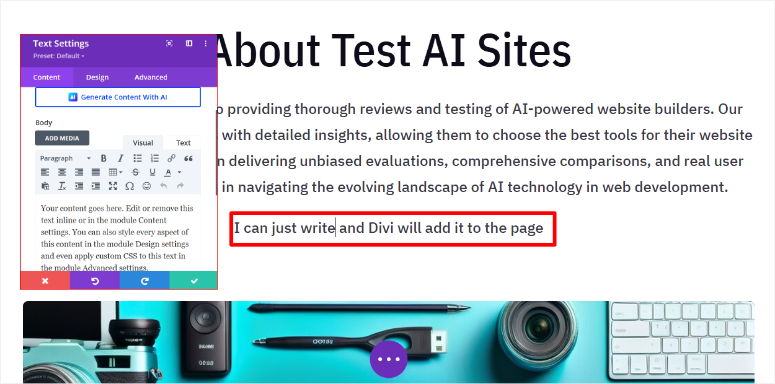
Pentru consistență, veți folosi același proces pentru a edita paginile dvs. așa cum ați personalizat secțiunile temei. Deci, veți folosi pictograma plus (+) pentru a adăuga noi module. Puteți apoi să le editați folosind fereastra pop-up de setări atunci când selectați un modul pe pagină.
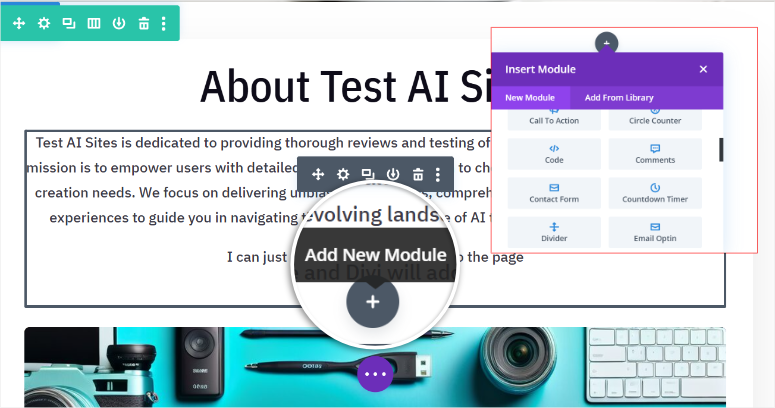
Din nou, puteți adăuga conținut manual sau îl puteți genera cu AI. În plus, puteți regenera imaginile AI create în timpul construirii site-ului.
Consultați acest articol despre cum să creați imagini AI în WordPress pentru a afla mai multe.
Când sunteți mulțumit de modificările paginii dvs., folosiți butonul Salvare din partea de jos a paginii pentru a le face publice.
Asta e tot. Acum poți crea un site WordPress complet cu AI folosind Divi. Îl poți personaliza, de asemenea, combinând funcțiile Divi AI cu builderul său drag and drop.
Metoda 2: Furnizori de Găzduire cu AI Integrat (Configurare All-in-One)
Dacă nu ai încă găzduire și vrei cea mai simplă experiență posibilă, unii furnizori de găzduire includ constructori de site-uri AI direct în procesul lor de configurare.
Cumperi găzduire, alegi domeniul și, în loc să primești o instalare WordPress goală, ești ghidat printr-un constructor de site-uri AI care îți creează site-ul ca parte a configurării găzduirii.
Această abordare este excelentă deoarece combină găzduirea, înregistrarea domeniului, instalarea WordPress și crearea site-ului într-un singur proces simplificat.
Nu trebuie să instalezi plugin-uri sau să te ocupi de setările WordPress. Totul se întâmplă în interfața companiei de găzduire.
Bluehost: Constructor de site-uri AI la înregistrare

Constructorul de site-uri AI de la Bluehost este integrat în procesul de înregistrare pentru găzduire WordPress. Când cumperi un plan de găzduire Bluehost, accesezi imediat constructorul AI.
Abordarea Bluehost este excelentă dacă începi complet de la zero. Te înregistrezi pentru găzduire, obții un domeniu, lași AI-ul să-ți construiască site-ul și ai terminat.
Asta înseamnă nicio instalare separată de plugin-uri, nicio confuzie cu setările WordPress.
Poți citi recenzia completă Bluehost pentru a vedea ce altceva include găzduirea și, dacă vrei să economisești bani, verifică cupoanele Bluehost.
Pasul 1: Alege-ți Planul și Domeniul Bluehost
Mai întâi, trebuie să achiziționezi un plan de găzduire de la Bluehost. Dacă nu ai un domeniu, nu-ți face griji; primești și un domeniu gratuit cu cuponul IsItWP.
Apoi, vizitează site-ul oficial Bluehost și găsește un plan care ți se potrivește.
După aceasta, conectează-te la contul tău Bluehost și mergi la Hosting » Add Site.
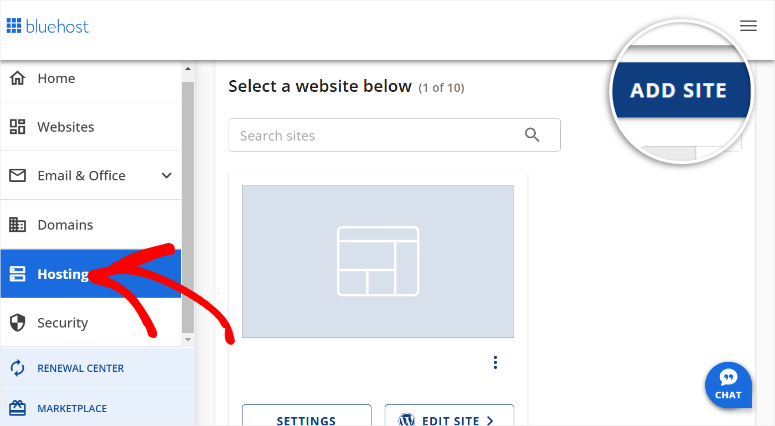
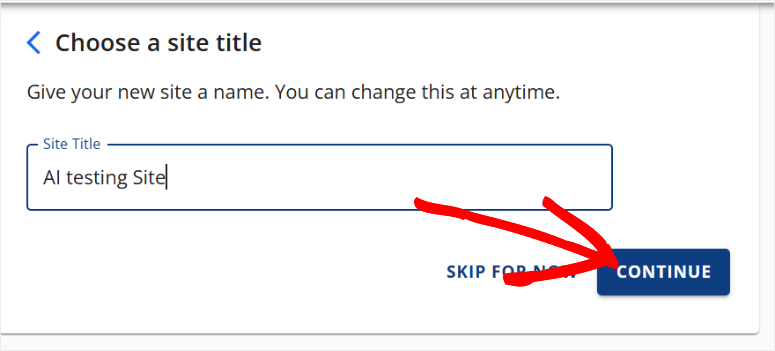
După aceasta, adaugă domeniul tău și alege un titlu pentru site-ul tău web. Apasă pe Continue pentru a trece la pasul următor.
Pasul 2: Accesează Constructorul de Site-uri AI în timpul configurării
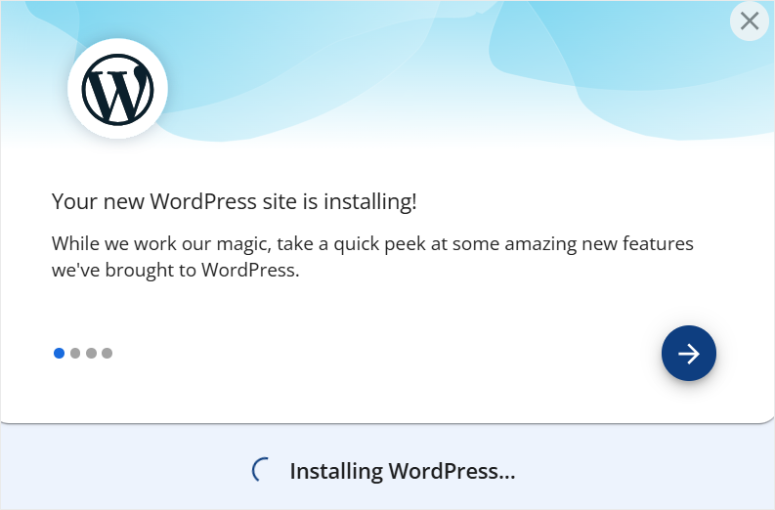
Apoi, introdu numele domeniului tău și apasă pe continue și lasă Bluehost să instaleze WordPress.
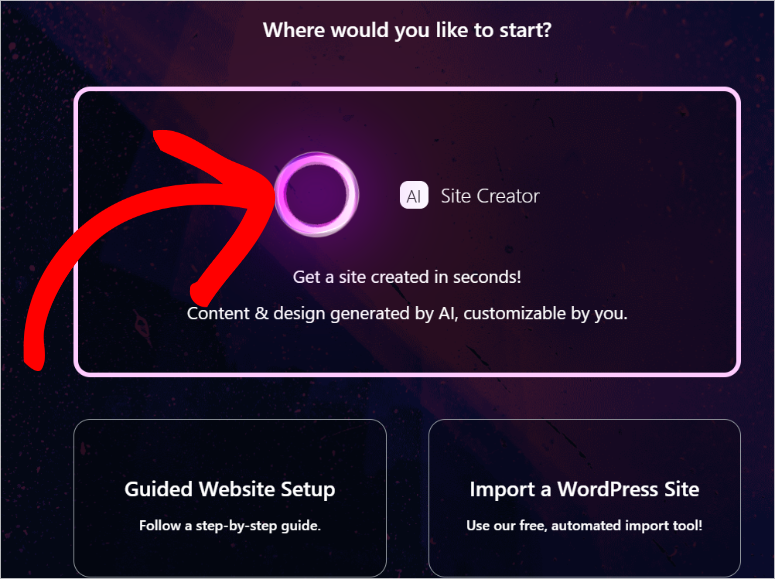
Pe ecranul următor, selectați AI Site Creator pentru a începe procesul de generare a site-ului web.
Pasul 3: Spune-i AI-ului ce fel de site construiești
Vom folosi din nou descrierea site-ului AI pentru acest tutorial Bluehost.
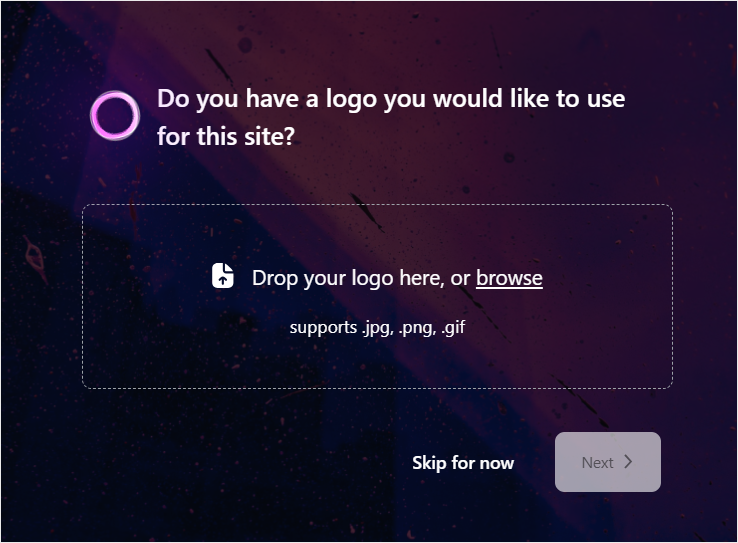
Dacă aveți un logo, încărcați-l pe pagina următoare și selectați Următorul.
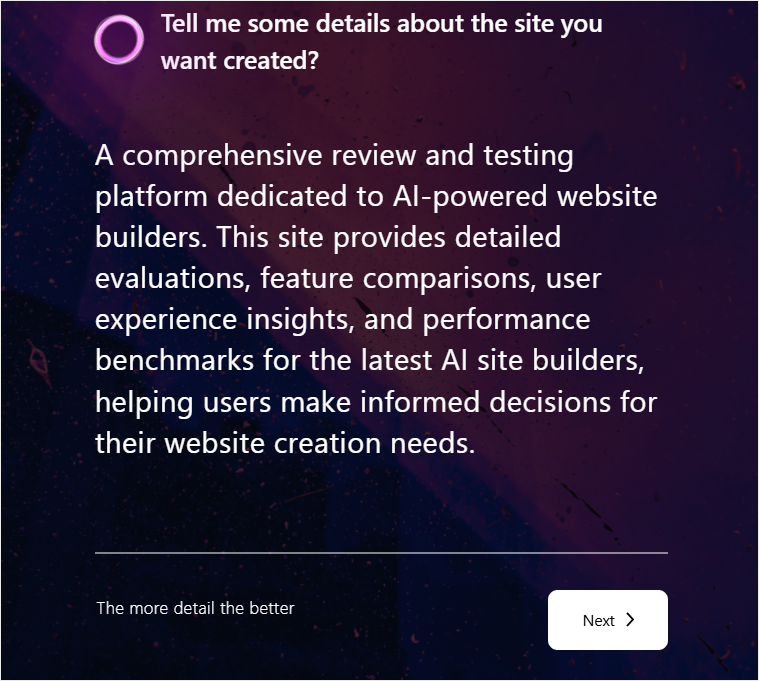
Pe pagina următoare, descrie site-ul pe care vrei să-l construiești în zona de text. Din nou, vom folosi descrierea pe care am folosit-o mai sus pentru a asigura consistența.
După ce ai terminat, apasă pe Următorul pentru a începe procesul de creare a site-ului cu AI.
În timp ce site-ul dvs. este generat cu AI în fundal, spuneți Bluehost cât de familiarizat sunteți cu WordPress folosind casetele de selectare. Puteți alege între Începător, Intermediar și Expert.
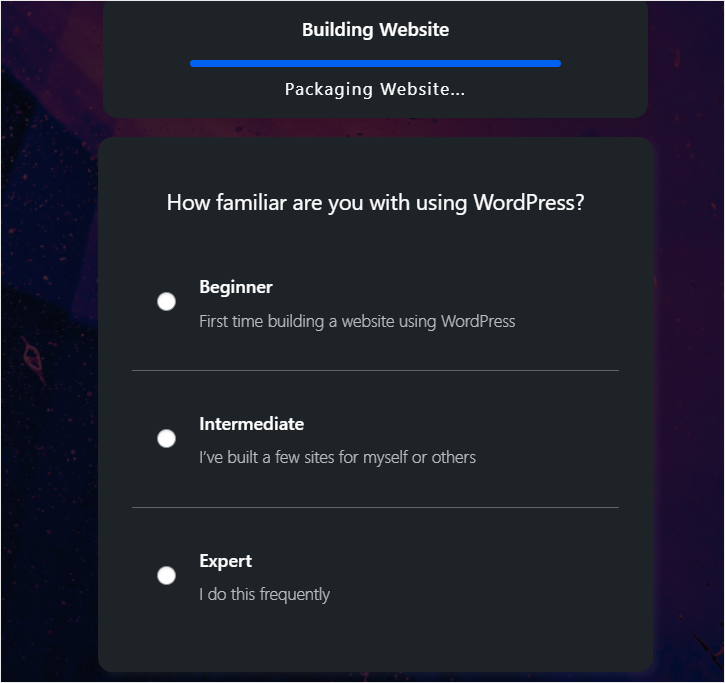
Pasul 4: Alege dintre opțiunile de design generate
Acum, Bluehost va genera 3 versiuni ale site-ului web AI folosind descrierea pe care i-ați oferit-o. Dacă nu vă plac niciuna dintre opțiuni, selectați butonul Regenerare de sub versiune.
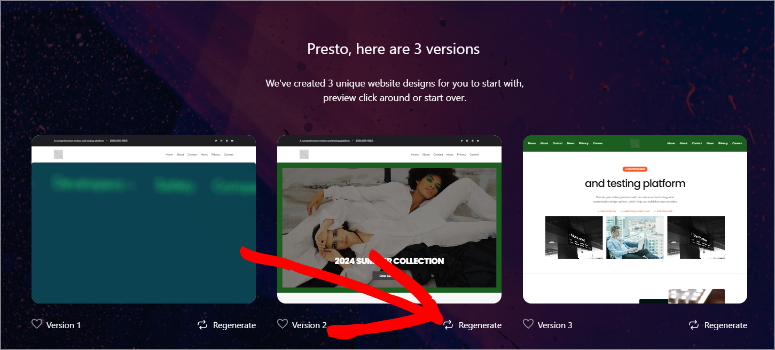
Pasul 5: Personalizează culorile, textul și aspectul
După selectarea unui design, poți începe imediat personalizarea.
Schimbă culorile pentru a se potrivi brandului tău, editează textul pentru a fi mai specific afacerii tale și ajustează aspectul dacă este necesar. Personalizarea se face în constructorul vizual al Bluehost. Trage și plasează, dă clic pentru a edita, totul vizual.
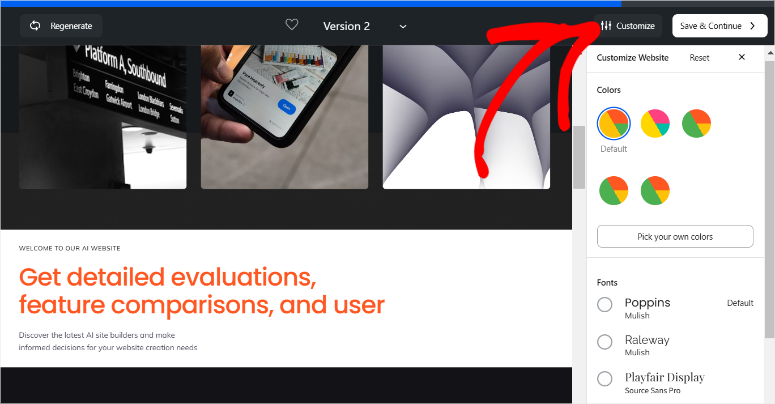
Poți folosi, de asemenea, instrumentele AI ale Bluehost pentru a rafina designul în continuare sau poți folosi editarea tradițională prin tragere și plasare pentru a face ajustări precise. Tu ai controlul.
Pasul 6: Confirmă și activează
După selectarea unei opțiuni, apăsați Salvare & Continuare pentru a finaliza procesul de creare a site-ului.
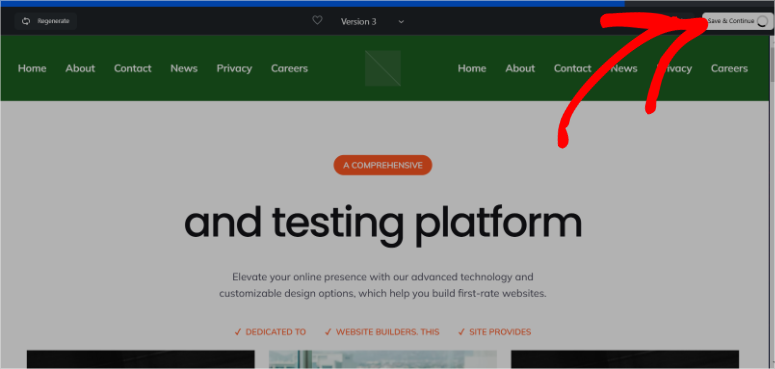
Site-ul generat de Bluehost cu AI a fost, de asemenea, destul de drăguț. Antetul conținea Acasă, Despre noi, Serviciu, Contact, Demo și Începe.
A generat conținut AI pentru site. Dar, spre deosebire de celelalte 2 opțiuni menționate mai sus, a folosit imagini stoc în loc de imagini AI.
A inclus, de asemenea, pictograme de rețele sociale și linkuri către paginile site-ului în partea de jos.
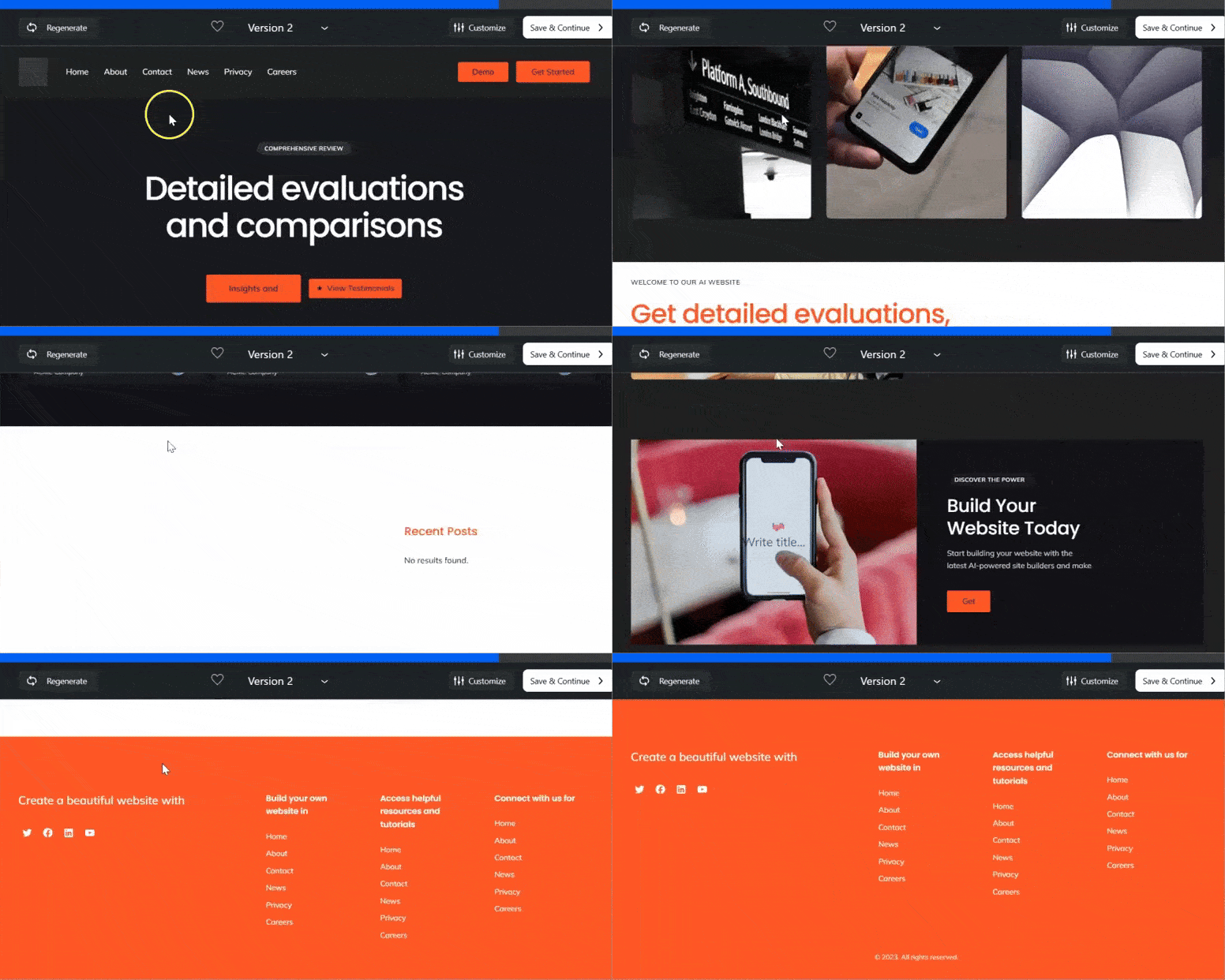
Când sunteți mulțumit de site-ul dvs. Bluehost AI, apăsați Salvare pentru a continua către noul dvs. panou de control WordPress.
Cu Bluehost, când instalați WordPress, acesta vine preîncărcat cu plugin-uri importante precum WPForms, OptinMonster, Jetpack, Yoast SEO și multe altele.
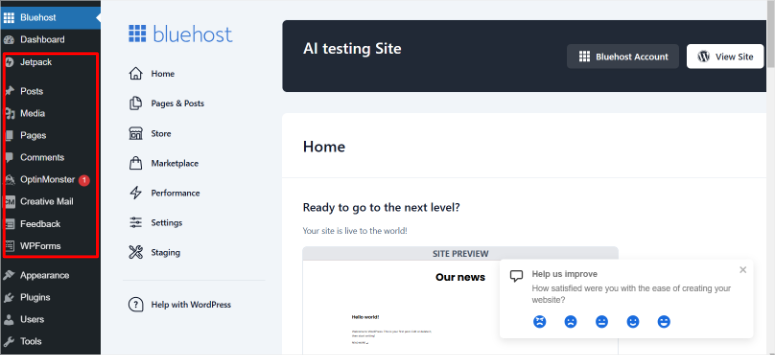
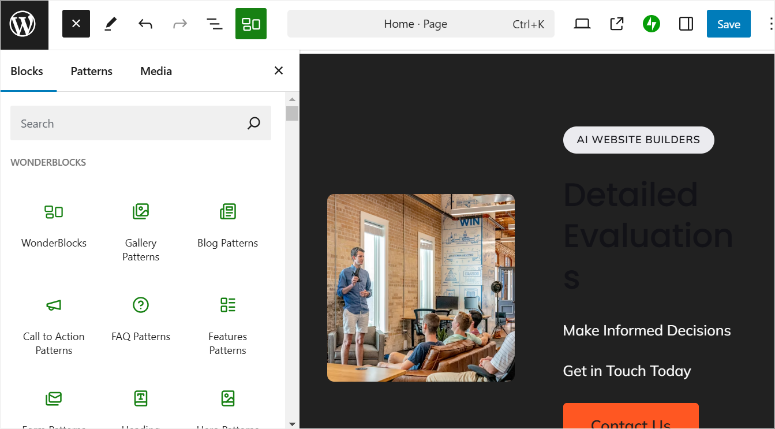
Vine, de asemenea, preîncărcat cu Wonder Blocks, permițându-vă să personalizați paginile AI pentru a se potrivi nevoilor dumneavoastră. Dar dacă sunteți mai familiarizat cu alte constructoare de pagini precum SeedProd, Divi, Thrive Architect și altele, le puteți instala și pe acestea.
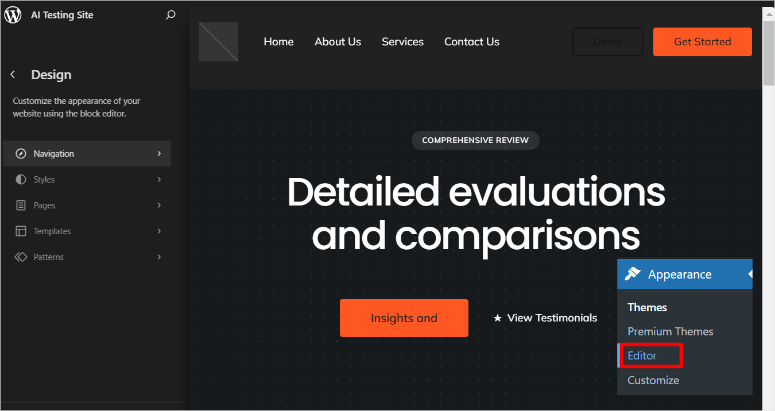
Pentru a edita tema, accesați Aspect » Editor, ceea ce vă va duce la editorul de teme implicit al WordPress. Aici puteți modifica Navigația, Stilurile, Paginile, Șabloanele, Modelele și altele.
⚠️ Verificare rapidă: Site-ul tău este acum live pe domeniul tău. Vizitează-l de pe telefon și desktop pentru a verifica dacă totul arată și funcționează corect.
Hostinger: Găzduire WordPress cu generator de conținut AI
Hostinger este un furnizor de găzduire care include WordPress cu un generator de conținut AI încorporat.
Spre deosebire de constructorii de site-uri complete din Bluehost sau SeedProd, instrumentul AI al Hostinger este conceput pentru a te ajuta să generezi pagini și postări individuale după ce WordPress este instalat.
Este excelent dacă dorești găzduire la un preț avantajos și preferi să îți construiești structura site-ului manual, beneficiind în același timp de ajutorul AI pentru conținut.
Poți citi recenzia mea despre Hostinger pentru mai multe detalii despre caracteristicile de găzduire oferite.
După configurarea WordPress pe Hostinger, vei accesa generatorul de conținut AI din tabloul de bord WordPress. Iată cum îl poți folosi pentru a crea pagini și articole cu asistență AI.
Pasul 1: Accesează Generatorul de Conținut AI Hostinger
În tabloul de bord WordPress, caută „Hostinger” în meniul din bara laterală stângă și dă clic pe el. Apoi selectează „Generează conținut” din fila de Onboarding. Aceasta deschide generatorul de conținut bazat pe AI al Hostinger.
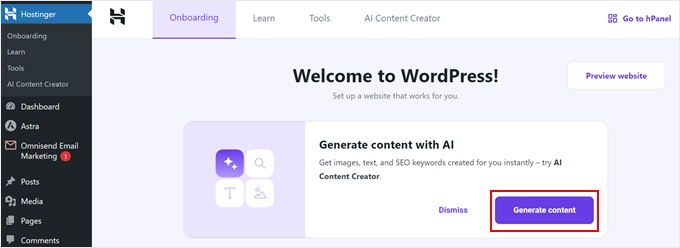
Accesarea Asistentului AI WordPress Hostinger din tabloul de bord
Pasul 2: Alege Tipul de Conținut
Primul pas este să decizi ce dorești să creezi. Selectează dacă generezi un articol sau o pagină.
Articolele sunt excelente pentru conținut de blog și știri, în timp ce paginile sunt mai potrivite pentru conținut static, cum ar fi servicii, informații despre noi sau de contact.
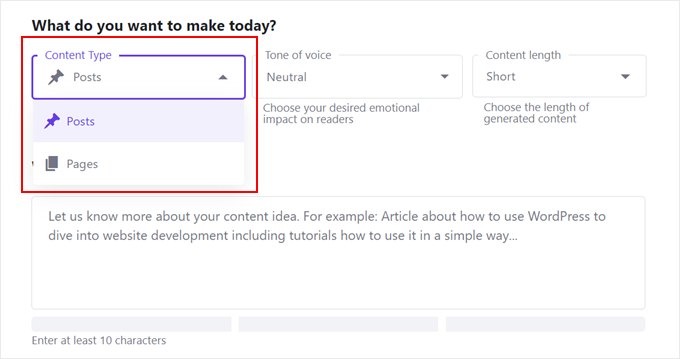
Alege între crearea unui articol sau a unei pagini
Pasul 3: Selectează Tonul Vocii
Apoi, alege tonul pe care dorești ca AI-ul să îl folosească la scriere.
Opțiunile tale includ neutru, formal, de încredere, prietenos sau spiritual. Alege tonul care se potrivește cel mai bine vocii brandului tău. Poți selecta mai multe tonuri dacă dorești ca AI-ul să îmbine diferite stiluri.
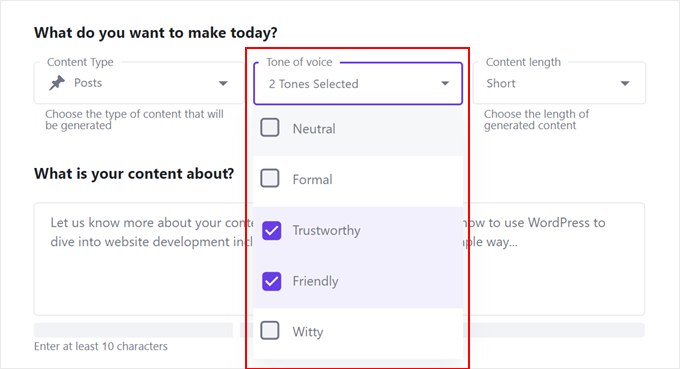
Selectează tonul vocii pentru conținutul generat de AI
Pasul 4: Specifică Lungimea Conținutului
Alege cât de lung dorești să fie conținutul: scurt, mediu sau lung.
Acest lucru ajută AI-ul să înțeleagă profunzimea și detaliile de care ai nevoie. Un articol „scurt” funcționează bine pentru actualizări rapide sau anunțuri, în timp ce „lung” este mai potrivit pentru ghiduri complete sau descrieri detaliate ale serviciilor.
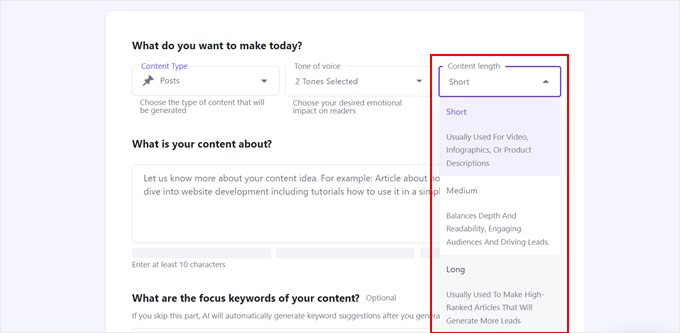
Alege lungimea conținutului tău
Pasul 5: Scrie Descrierea Conținutului
Acum descrie ce dorești să creeze AI-ul. Fii specific cu privire la subiect, ce informații dorești să incluzi și cui se adresează.
De exemplu: „Creează o pagină despre serviciile mele de dresaj canin în București, menționând dresajul de pui, cursurile de obediență și problemele comportamentale.” Cu cât oferi mai multe detalii, cu atât rezultatul va fi mai bun.
Poți, de asemenea, să adaugi cuvinte cheie pe care dorești ca AI-ul să le încorporeze în mod natural în conținut.
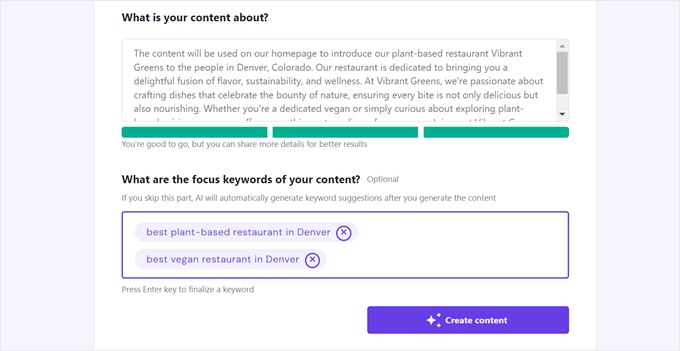
Descrie ce dorești să genereze AI-ul
Pasul 6: Revizuiește Conținutul Generat
AI-ul generează o piesă completă de conținut, inclusiv un titlu, o imagine reprezentativă, o meta descriere și textul corpului. Revizuiește ceea ce a fost creat.
Dacă îți place, continuă cu editarea. Dacă dorești altceva, poți regenera cu parametri ajustați.
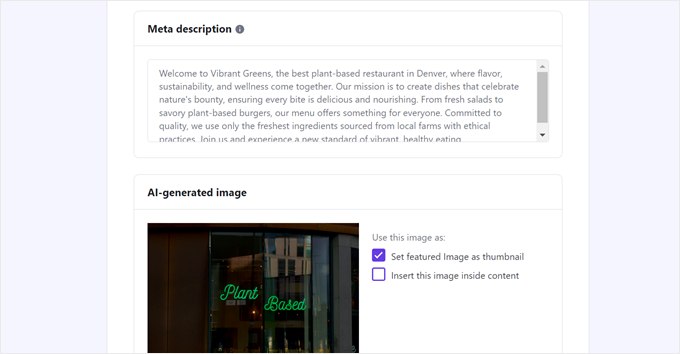
Revizuiește meta descrierea și imaginea reprezentativă create de AI
Pasul 7: Editează și Personalizează în WordPress
Dă clic pe „Editează ca schiță” pentru a deschide conținutul în editorul de blocuri WordPress.
Aici poți rafina textul generat de AI, ajusta formatarea, adăuga sau elimina secțiuni, încărca propriile imagini și personaliza totul pentru a se potrivi nevoilor tale exacte.
IA a făcut munca grea inițială, iar acum o perfecționați pentru site-ul dvs.
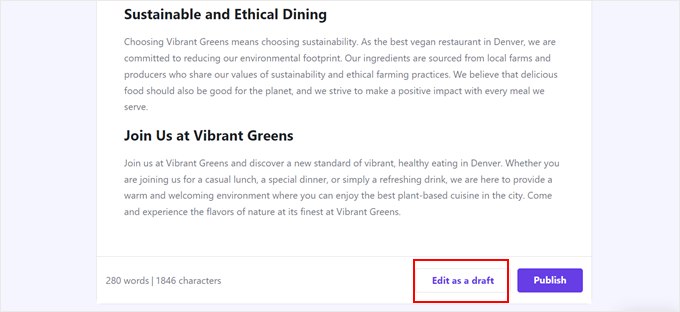
Editați conținutul generat de IA în WordPress
Pasul 8: Publicați
Odată ce sunteți mulțumit de rezultatul final, publicați postarea sau pagina.
Devine live imediat pe site-ul dvs. Puteți repeta acest proces pentru fiecare pagină și postare pe care trebuie să o creați, construind întregul site pagină cu pagină cu asistență IA.
Asta e tot. Acum puteți construi IA cu un constructor de pagini sau prin intermediul furnizorului dvs. de găzduire. Dar uneori nu doriți să construiți întregul site cu IA.
Doriți doar să utilizați IA pentru a crea funcționalități foarte specifice pe site-ul dvs. WordPress. Despre asta vom discuta în continuare.
Bonus: Construiți-vă site-ul WordPress în secțiuni cu pluginuri bazate pe IA
Ce se întâmplă dacă aveți deja un site WordPress sau preferați să construiți manual, dar doriți totuși să valorificați IA?
Pluginurile IA WordPress pot adăuga inteligență anumitor părți ale site-ului dvs., cum ar fi SEO, formularele, analizele, fără a necesita un constructor de site complet.
Această abordare este perfectă dacă aveți deja un site WordPress funcțional și doriți să-l faceți mai inteligent cu IA, sau dacă preferați să vă construiți designul site-ului manual, dar doriți asistență IA pentru funcționalități specifice.
AIOSEO: Optimizare de conținut SEO bazată pe IA
AIOSEO folosește IA pentru a vă optimiza conținutul pentru motoarele de căutare.
În loc să ghiciți dacă articolul dvs. este optimizat pentru cuvântul cheie țintă, IA AIOSEO analizează conținutul dvs. și vă spune exact ce să adăugați, să eliminați sau să schimbați pentru a vă clasa mai bine.
Când scrieți o nouă postare sau pagină, AIOSEO apare în editorul dvs. cu sugestii IA. De fapt, vă poate ajuta chiar să adăugați metadate generate de IA pentru a îmbunătăți rata de clic.
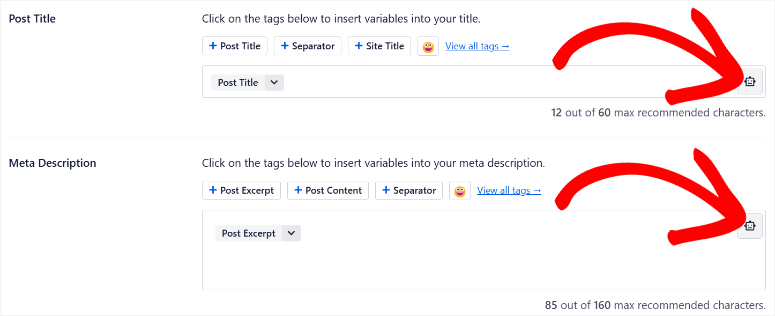
Scrieți conținutul dvs., iar IA vă spune dacă ați explicat suficient de bine subiectul, ați folosit cuvântul cheie în mod natural, ați răspuns la întrebări frecvente și multe altele.
Este ca și cum ați avea un expert SEO care revizuiește fiecare pagină pe care o scrieți.
Există o recenzie AIOSEO dacă doriți să aflați mai multe despre tot ce poate face.
WPForms: Construire de formulare asistată de IA
WPForms vă permite să construiți cu ușurință formulare de contact, formulare de sondaj și formulare de aplicație. Componenta IA ajută dacă nu sunteți sigur de ce câmpuri de formular aveți nevoie.
Spuneți IA ce tip de formular doriți („Am nevoie de un formular de contact pentru agenția mea”), iar aceasta generează sugestii de câmpuri pentru dvs.
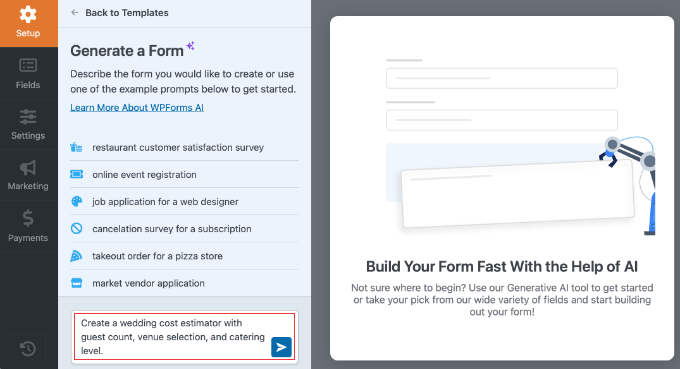
Pe scurt, puteți pur și simplu crea un nou formular și utiliza constructorul de formulare IA pentru a descrie ce tip de formular aveți nevoie.
WPForms sugerează câmpurile și aspectul, iar dvs. puteți personaliza de acolo cu constructorul drag and drop.
Recenzia WPForms are detalii complete despre ce include fiecare plan.
MonsterInsights: Tablouri de bord analitice IA
MonsterInsights conectează Google Analytics la site-ul dvs. WordPress și folosește IA pentru a genera informații acționabile.
În loc să priviți date analitice brute, IA MonsterInsights vă spune ce înseamnă numerele dvs. și ce să faceți în legătură cu ele.
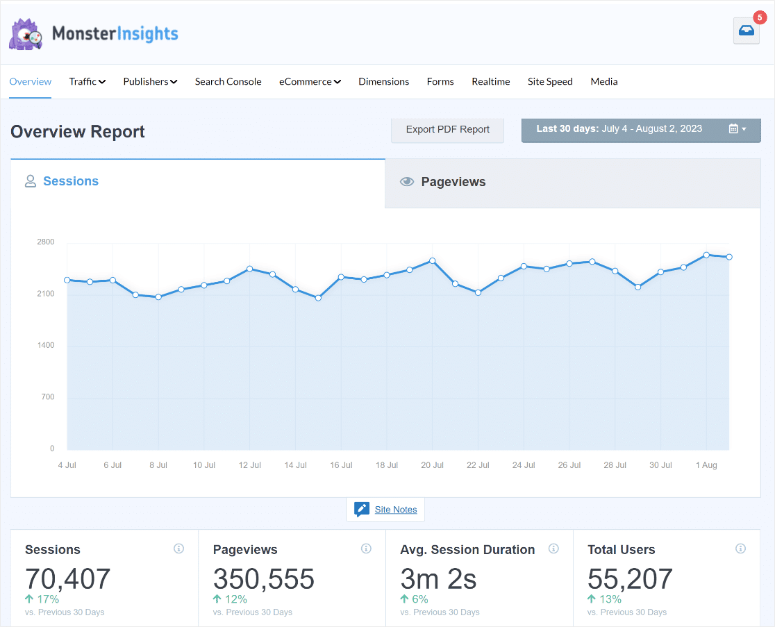
Odată conectat, MonsterInsights afișează un tablou de bord în administratorul dvs. WordPress care arată traficul, postările populare, comportamentul vizitatorilor și informații generate de AI despre ce funcționează pe site-ul dvs.
Recenzia MonsterInsights explică ce oferă fiecare plan.
Probleme comune și soluții rapide
Oricât de mult îmi plac constructorii de site-uri AI, aceștia nu sunt perfecți. Iată cele mai comune probleme pe care le puteți întâmpina și cum să le remediați.
Problemă: Site-ul meu arată diferit pe telefon decât pe desktop.
Acest lucru este de fapt destul de comun și, de obicei, nu este o problemă serioasă.
Designul web responsiv înseamnă că aspectul se schimbă pentru a se potrivi diferitelor dimensiuni ale ecranului. Verificați dacă totul este încă lizibil și butoanele sunt încă clicabile pe mobil.
Dacă ceva pare cu adevărat stricat (text suprapus, butoane în afara ecranului), puteți ajusta aspectul în constructorul de pagini comutând la vizualizarea mobilă și ajustând elementele specific pentru ecranele de telefon.
Problemă: Nu-mi place textul generat de AI și nu sună ca afacerea mea.
Acest lucru este normal și de așteptat. AI-ul generează un punct de plecare, nu un produs final.
Editați textul direct în constructorul de pagini sau în editorul de postări/pagini. Schimbați titlurile, rescrieți paragrafele, ajustați tonul. Acest site vă aparține, faceți-l să sune ca dvs.
AI-ul a făcut partea grea (structura și aspectul), iar acum doar îl faceți autentic.
Problemă: AI-ul nu a generat pagini pentru tot ceea ce ofer.
Dacă sunteți o afacere de consultanță și AI-ul a creat doar o pagină „Servicii”, dar doriți pagini separate pentru fiecare tip de serviciu, adăugați-le manual.
Creați pagini noi în Pagini » Adăugare Nouă și fie duplicați pagina existentă ca șablon, fie construiți-o de la zero folosind același constructor de pagini pe care l-ați învățat deja.
Problemă: Numele meu de domeniu nu se conectează la site sau oamenii văd o pagină de eroare când îl vizitează.
Acest lucru înseamnă, de obicei, că setările DNS ale domeniului nu s-au actualizat încă sau nu indică spre serverul dvs. de găzduire.
Dacă ați cumpărat domeniul de la același furnizor de la care aveți și găzduirea (cum ar fi Bluehost sau Hostinger), acest lucru se întâmplă, de obicei, automat.
Dacă ați cumpărat domeniul din altă parte, va trebui să actualizați înregistrările DNS pentru a indica spre serverul dvs. de găzduire. Verificați documentația de ajutor a companiei dvs. de găzduire sau contactați echipa lor de suport.
Acest lucru se rezolvă, de obicei, în 24 de ore.
Bine făcut. Acum puteți crea un site web WordPress complet cu AI folosind metoda dvs. preferată și să îl depanați. Dacă ceva nu este clar, consultați întrebările frecvente de mai jos.
Întrebări frecvente: Cum să creați un site web WordPress cu AI
Pot personaliza un site generat de AI după ce este creat?
Absolut. Fiecare metodă din acest ghid include un constructor de pagini (SeedProd, Divi sau constructorul furnizorului dvs. de găzduire) care vă permite să personalizați orice aspect al site-ului. Puteți schimba culorile, rearanja secțiunile, rescrie textul, adăuga pagini și elimina pagini. AI-ul v-a oferit un punct de plecare, dar site-ul este complet sub controlul dvs.
Dețin site-ul pe care AI-ul îl construiește pentru mine?
Da. Dacă folosiți SeedProd, Divi sau un constructor AI al furnizorului de găzduire, dețineți site-ul WordPress, domeniul, conținutul, totul. AI este doar un instrument care vă ajută să construiți mai repede. Acest lucru este diferit de unii constructori de site-uri AI (cum ar fi Wix sau Webflow), unde nu dețineți complet site-ul. Cu WordPress, sunteți mereu proprietarul.
Conținutul generat de AI este suficient de bun pentru site-ul meu sau ar trebui să angajez un scriitor?
Conținutul generat de AI este un punct de plecare excelent. Structura și ideile principale sunt solide. Cu toate acestea, recomand editarea textului pentru a se potrivi vocii dvs., adăugarea de detalii specifice despre afacerea dvs. și asigurarea că tonul este autentic. Nu trebuie să angajați un scriitor pentru a înlocui totul, dar citiți-l și personalizați-l. Asta diferențiază site-ul dvs.
Pot folosi aceste metode AI cu un site WordPress.com?
WordPress.com are câteva funcții AI integrate, dar metodele din acest ghid (SeedProd, Divi, constructori AI de găzduire) funcționează cu site-uri WordPress.org auto-găzduite, nu cu WordPress.com. Dacă doriți să utilizați aceste instrumente specifice, veți avea nevoie de WordPress auto-găzduit. Site-urile WordPress.com sunt mai simple de utilizat, dar oferă mai puțin control și personalizare.
Ce se întâmplă dacă vreau să angajez un designer pentru a personaliza mai mult site-ul AI?
Absolut. Puteți face acest lucru. Predați site-ul dvs. generat de AI (construit pe SeedProd, Divi sau constructorul furnizorului dvs. de găzduire) unui designer, iar acesta se va ocupa de restul. Site-ul este deja funcțional, așa că un designer se va concentra pe rafinarea designului, poate adăugarea de secțiuni personalizate sau optimizarea pentru conversii. Pornirea cu AI vă economisește de fapt bani, deoarece designerul nu trebuie să înceapă de la zero.
Cât costă construirea unui site cu AI?
Depinde de metodă. AI-ul SeedProd este gratuit de încercat, dar costă 99–199 USD/an pentru acces complet. Divi este în jur de 89 USD/an. Furnizorii de găzduire precum Bluehost și Hostinger încep de la aproximativ 2–12,99 USD/lună și includ constructorul AI. Pluginurile WordPress (AIOSEO, WPForms, MonsterInsights) au versiuni gratuite cu funcții de bază și versiuni plătite în jur de 99–299 USD/an. Deci, puteți construi un site AI cu doar 3 USD/lună (doar găzduire) sau puteți investi mai mult dacă doriți funcții suplimentare.
Pot schimba între metode mai târziu? Dacă încep cu SeedProd, pot trece la Divi?
Da, deși necesită puțin efort. Fiecare constructor stochează conținutul și designul site-ului dvs. în mod diferit, așa că schimbarea implică exportarea conținutului și reimportarea acestuia în noul constructor. Majoritatea site-urilor WordPress folosesc formate de conținut standard, deci exportul-importul funcționează de obicei destul de bine. Întrebați cu siguranță echipa de suport a constructorului dvs. despre cea mai bună modalitate de migrare dacă credeți că ați putea schimba.
Gânduri finale
Acum ați învățat trei metode distincte pentru a construi un site WordPress cu inteligență artificială. SeedProd vă oferă calea cea mai rapidă de la idee la site-ul live, cu un design incredibil axat pe AI.
Divi aduce AI într-un constructor de pagini mai puternic pentru cei care doresc mai multă flexibilitate în design. Furnizorii de găzduire precum Bluehost și Hostinger vă oferă o configurație all-in-one unde totul se întâmplă într-un singur loc.
Lucrul cheie de reținut este că niciuna dintre aceste metode nu te blochează în ieșirea inițială a AI-ului. Fiecare îți oferă control complet de personalizare.
AI-ul generează fundația, aspectul, textul, direcția de design, chiar și imaginile, iar apoi tu iei acea fundație și o faci a ta.
Schimbă culorile, rescrie titlurile, adaugă pagini, ajustează spațierea și adaugă informațiile tale reale. Această combinație de viteză AI plus personalizare umană este ceea ce face aceste instrumente atât de puternice.
Ecosistemul WordPress continuă să evolueze cu funcții AI, iar aceste instrumente vor deveni doar mai bune.
Indiferent de metoda aleasă, acum ai un site WordPress funcțional construit într-o fracțiune din timpul necesar acum câțiva ani.
Centru de Resurse
Explorează aceste articole pentru a-ți aprofunda cunoștințele despre WordPress și pentru a-ți duce site-ul alimentat de AI la următorul nivel:
- Cei mai buni constructori de pagini WordPress comparați – O comparație cuprinzătoare a constructorilor de pagini dincolo de Divi și SeedProd
- Recenzie Bluehost – Află mai multe despre funcțiile de găzduire ale Bluehost, suportul pentru clienți și găsește coduri de reducere actuale
- Recenzie Găzduire WordPress Hostinger – Vezi ce face Hostinger o alegere populară pentru proprietarii de site-uri cu buget redus
- Ghidul celor mai bune pluginuri WordPress – Descoperă pluginuri suplimentare pentru a extinde funcționalitatea site-ului tău dincolo de ceea ce oferă constructorul AI
- Cum să creezi un site web de la zero – Un ghid mai tradițional pentru cei care doresc să construiască site-uri manual, fără AI
- 9 cele mai bune pluginuri de import export WordPress – Folosește aceste instrumente pentru a importa fișiere în și din WordPress fără a strica nimic.
- Cum să creezi o pagină de destinație dinamică în WordPress – Obține mai mulți și mai buni clienți potențiali prin construirea unei pagini de destinație care convertește.

Comentarii Lasă un răspuns