Dorești să construiești site-ul tău WordPress cu AI?
Construirea unui site web poate consuma mult timp și necesită experiență, chiar dacă folosești un simplu constructor de site-uri drag-and-drop. Trebuie să proiectezi diferite secțiuni, layout-uri, pagini și elemente ale site-ului. Pe lângă aspectul site-ului, trebuie să dezvolți și să personalizezi funcționalitatea pentru publicul tău.
Dezvoltarea de site-uri WordPress cu AI îți permite să creezi un site web complet în câteva minute, ceea ce era aproape imposibil în trecut. Ca urmare, poți avea un site web profesional și unic fără ajutorul constructorilor de site-uri sau al unui dezvoltator, la o fracțiune din preț.
La ItIsWP, am experimentat și testat diferite instrumente de construire a site-urilor cu AI pentru a vedea care sunt cele mai eficiente. Am testat instrumente autonome de construire a site-urilor cu AI, constructori de site-uri cu funcționalitate AI și servicii de găzduire care oferă funcții de construire AI.
Ne-am concentrat pe ușurința în utilizare, cost, personalizare și integrare pentru a ne asigura că găsim cele mai bune instrumente de construire a site-urilor cu AI pentru tine.
În acest articol, vom detalia 3 moduri ușoare de a folosi AI pentru a construi site-ul tău WordPress. Te vom ghida pas cu pas prin fiecare metodă pentru a te asigura că o poți face confortabil singur.
Avantajele Construirii Site-ului Tău WordPress cu AI
Principalele motive pentru adoptarea rapidă a AI în atâtea industrii sunt acuratețea, viteza, costul și ușurința în utilizare. Și nu este diferit în cazul creării de site-uri cu AI. Majoritatea constructorilor de site-uri AI au nevoie doar să descrieți site-ul pe care doriți să îl construiți, iar acesta va face restul pentru dvs. Multe durează doar câteva minute pentru a vă popula site-ul cu teme personalizate, pagini, imagini și conținut.
Pe lângă acestea, crearea de site-uri cu AI este mai accesibilă, deoarece nu trebuie să angajați un dezvoltator sau să obțineți un constructor de site-uri scump. Acest lucru vă poate reduce costurile de întreținere și costurile de creare a site-ului, permițându-vă să direcționați acești bani către alte domenii de afaceri.
Iată și alte motive pentru a utiliza crearea de site-uri WordPress cu AI.
- Șabloanele pre-proiectate și sugestiile AI fac configurarea rapidă și ușoară, chiar și pentru începători.
- Acestea pot analiza preferințele dumneavoastră și pot oferi sugestii de design personalizate, adaptate mărcii sau nișei dumneavoastră.
- Prin analiza comportamentului vizitatorilor, AI vă poate optimiza structura site-ului și navigarea pentru o mai bună implicare a utilizatorilor.
- AI integrează cele mai bune practici SEO în structura site-ului dvs., ajutând la îmbunătățirea clasamentelor în motoarele de căutare fără a necesita cunoștințe tehnice.
- Instrumentele AI pot genera articole de blog, descrieri de produse și chiar pagini de destinație întregi, economisind timp și efort.
Acum, chiar dacă crearea WordPress-ului dvs. cu AI vine cu multe avantaje, poate limita creativitatea. Poate face site-ul dvs. generic, ceea ce poate reduce experiența utilizatorului. De aceea, metodele pe care vi le vom arăta astăzi vă permit să vă personalizați site-ul mai mult după ce AI finalizează procesul de creare.
Acestea fiind spuse, vom folosi următoarele metode pentru a crea un site AI în WordPress.
- SeedProd pentru a construi un site AI
- Divi pentru a construi un site AI
- Bluehost pentru a construi un site AI
Notă: Vom folosi același prompt pentru a asigura consistența în timpul construirii site-urilor web AI folosind metodele menționate mai sus. Acest lucru va asigura că puteți compara rapid calitatea fiecărui site web AI creat.
Pentru a crea acest prompt, i-am spus ChatGPT tipul de site pe care doream să îl construim, iar acesta a creat o descriere detaliată pentru noi. În acest fel, am putut crea un site complet AI de la început până la sfârșit.
Consultați promptul ChatGPT pe care l-am folosit mai jos:
Nume site: Test AI Sites
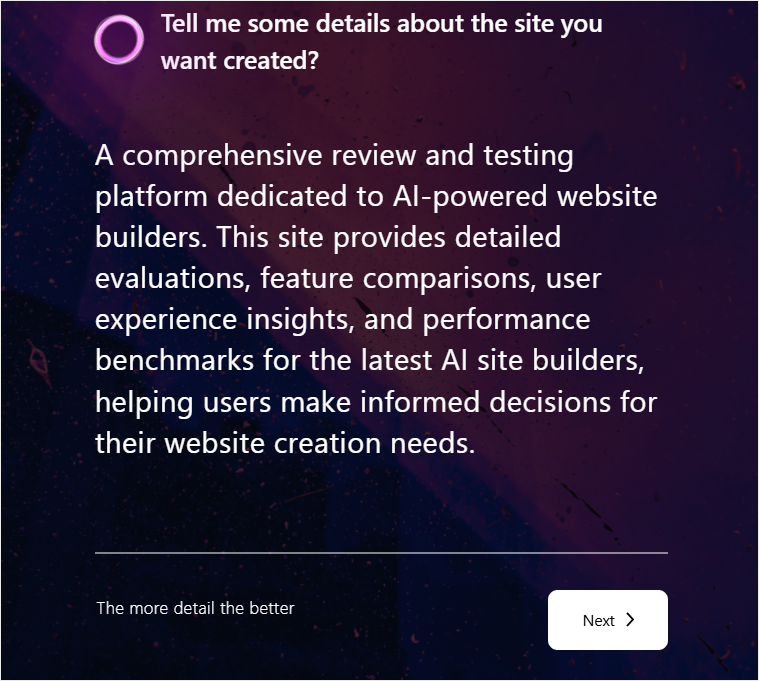
Descriere site: O platformă cuprinzătoare de recenzii și testare dedicată constructorilor de site-uri web bazați pe AI. Acest site oferă evaluări detaliate, comparații de funcționalități, perspective asupra experienței utilizatorilor și benchmark-uri de performanță pentru cei mai noi constructori de site-uri AI, ajutând utilizatorii să ia decizii informate pentru nevoile lor de creare de site-uri web.
Utilizați SeedProd pentru a construi un site AI complet

SeedProd este cel mai bun constructor ușor de utilizat pentru pagini de destinație, site-uri și teme pentru WordPress.
Vine cu peste 300 de șabloane pe care le puteți personaliza rapid cu constructorul drag and drop pentru a da viață viziunii dvs. Obțineți pagini integrate de tip "în curând", întreținere și 404 pe care le puteți configura cu un singur clic.
În plus, puteți salva secțiuni de pagină personalizate și puteți utiliza Smart Sections pe proprietățile SeedProd pentru a asigura coerența.
Verificați cea mai recentă recenzie SeedProd aici.
Dar, chiar dacă este simplu să construiți pagini și chiar un site întreg cu SeedProd, aceștia au introdus recent funcționalități AI pentru a face aceste procese mai convenabile.
Vă vom arăta cum.
Pasul 1: Instalați SeedProd
SeedProd oferă o versiune gratuită a plugin-ului care vă poate ajuta să creați pagini de destinație simple, dar detaliate, pagini de întreținere, pagini "în curând" și multe altele.
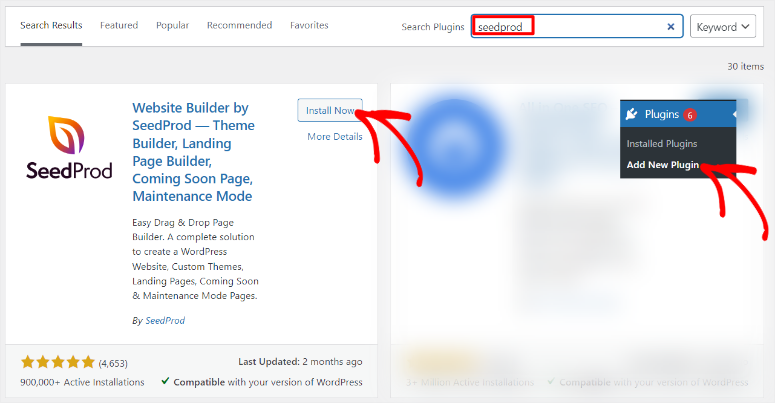
Dar pentru a utiliza funcționalitățile de creare a site-urilor cu AI, aveți nevoie de versiunea pro. Acest lucru se datorează faptului că va trebui să folosim funcția de import/export care este disponibilă doar în versiunea pro.
Pentru a obține un plan pro, accesați site-ul oficial SeedProd și achiziționați un plan.
Apoi, conectează-te la contul tău SeedProd și navighează la secțiunea Descărcări. Aici, salvează fișierul ZIP al pluginului pe computerul tău. Pe această pagină, copiază și cheia de licență; vei avea nevoie de ea mai târziu pentru a activa versiunea pro.

După aceasta, accesează panoul de administrare WordPress și navighează la Pluginuri » Adaugă Plugin Nou » Încarcă Plugin. Apoi, instalează și activează SeedProd, la fel ca orice alt plugin.
Dacă întâmpinați probleme, consultați acest articol despre cum se instalează pluginurile.
Odată finalizat, ar trebui să vezi o nouă opțiune de meniu etichetată 'SeedProd', indicând că instalarea a avut succes.
Apoi, navighează la SeedProd » Setări și localizează câmpul de text 'Cheie de licență'. Introdu codul pe care l-ai copiat anterior și apasă pe Verifică Cheia.

Acesta este tot. Ai instalat și activat complet versiunea premium a SeedProd.
Pasul 2: Creează un cont SeedProd AI
Pe lângă abonamentul dvs. SeedProd, aveți nevoie și de un cont gratuit SeedProd AI.
SeedProd vă permite să creați 2 site-uri gratuit folosind AI. Deci, chiar dacă nu sunteți pregătit să vă angajați la SeedProd, puteți crea rapid un cont și îl puteți testa. Dar, așa cum am menționat, pentru a transfera fișierele temei pe care le creați în contul dvs. gratuit SeedProd AI, aveți nevoie de funcția import-export, care este disponibilă doar în versiunea pro.
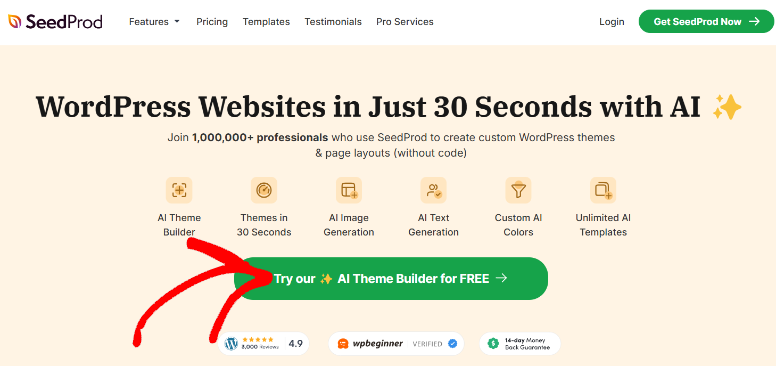
Deci, accesați AI.SeedProd.com pentru a deschide un cont gratuit.
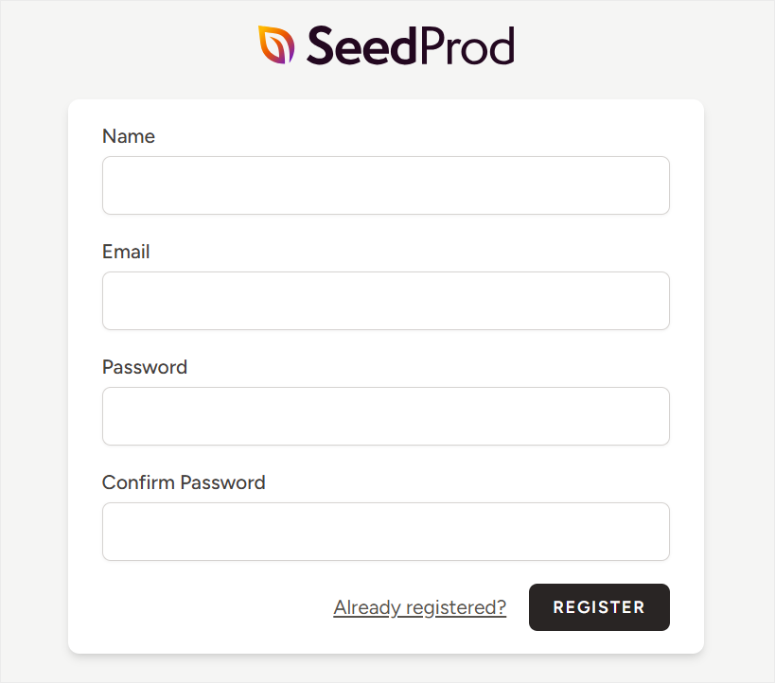
Tot ce trebuie să furnizați este adresa dvs. de e-mail și numele pentru a crea contul. Atât. Sunteți gata să folosiți SeedProd AI gratuit.
Pasul 3: Creați un site web gratuit cu SeedProd AI
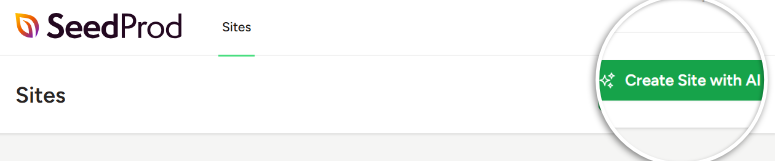
După aceasta, conectați-vă la tabloul de bord și navigați la „Create Site with AI” pentru a deschide caseta de solicitare.
Apoi, în fereastra pop-up care va apărea în continuare, introduceți „Numele afacerii” sau „Numele site-ului” în bara furnizată.
Mai jos, adăugați „Descrierea site-ului” pentru a solicita AI-ului să creeze site-ul web pentru dvs. După aceasta, puteți selecta culori, dar vom lăsa bifat Choose My Colors pentru a automatiza complet procesul de creare a unui site cu AI.
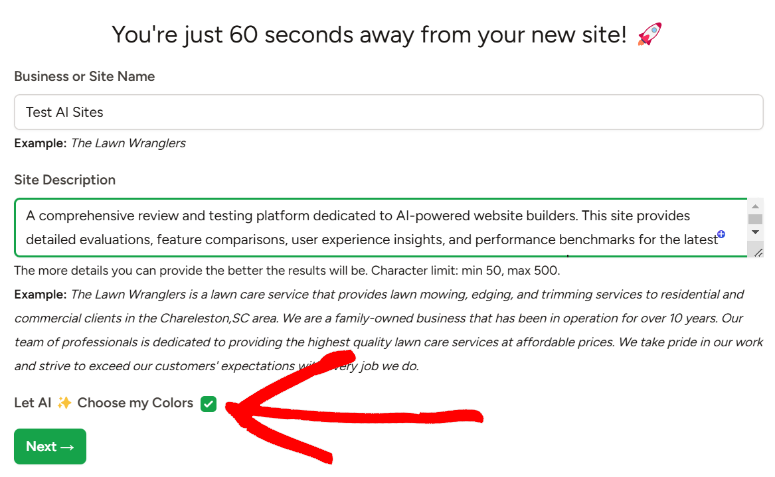
Rețineți, vom folosi același prompt (descris mai sus) pentru fiecare metodă pentru a asigura consistența.
După aceasta, apăsați pe „Next” pentru a începe procesul de generare AI.
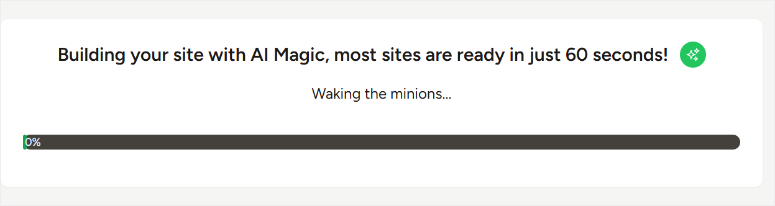
SeedProd afirmă că generarea unui site WordPress AI durează mai puțin de 60 de secunde. Acest lucru este adevărat, deoarece a durat 32 de secunde pentru a genera site-ul.
Apoi, apăsați pe linkul site-ului creat pentru a vedea site-ul web live într-o filă nouă.

Trebuie să spunem că am fost destul de impresionați de rezultate!
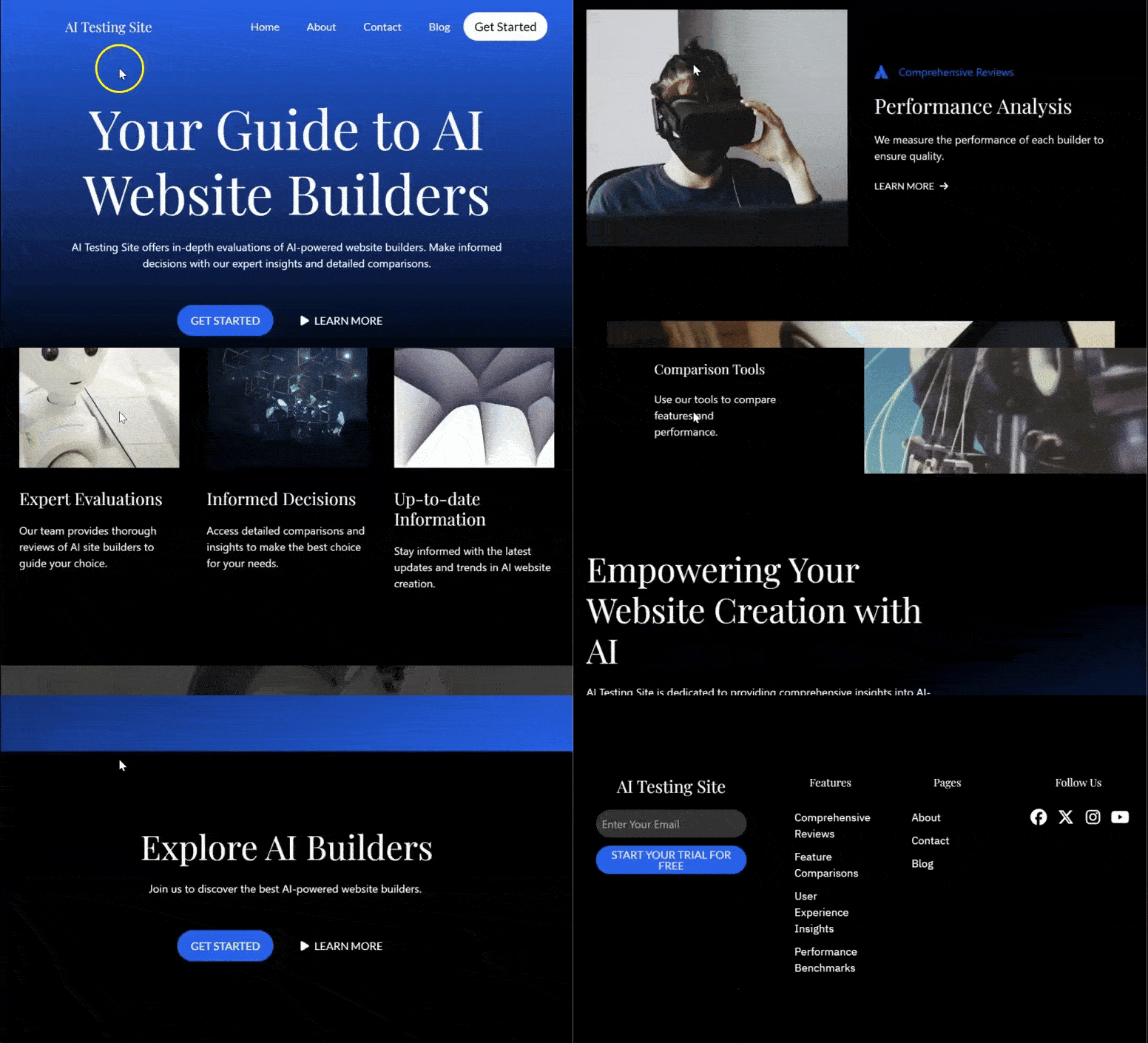
În primul rând, am observat că SeedProd AI a folosit o frumoasă culoare albastră tehnologică ca principală culoare a site-ului web. Acest lucru este în conformitate cu marca noastră, deoarece intenționam să creăm un site web de tehnologie. Designul site-ului a fost, de asemenea, minimalist, un design popular printre site-urile web de tehnologie.
Mergând mai departe, vedem că creează un antet cu butoanele Acasă, Despre, Contact, Blog și Începe.
Sub aceasta, SeedProd AI a populat site-ul web cu o descriere rapidă și directă a site-ului, informând utilizatorii exact pentru ce este site-ul.
Derulând prin site, vedem că fiecare secțiune este frumos proiectată cu imagini și conținut AI atrăgătoare. Apoi, în partea de jos a paginii, subsolul conține linkuri către toate paginile generate de AI, un formular de abonare și pictograme de rețele sociale.
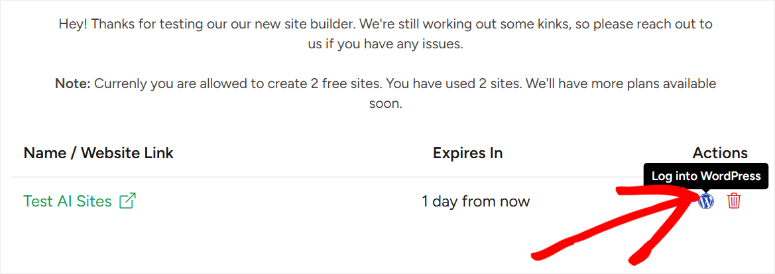
Cu site-ul gata, reveniți la tabloul de bord SeedProd AI și apăsați pe pictograma WordPress de lângă site-ul dvs. nou creat. Acest lucru vă redirecționează către tabloul de bord WordPress al site-ului AI pe care tocmai l-ați creat.
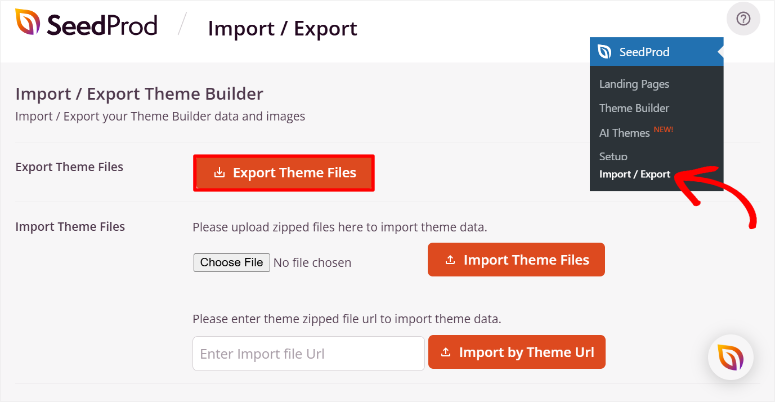
Aici, navigați la SeedProd » Import / Export. Utilizați butonul „Export Theme Files” pentru a salva fișierele site-ului dvs. pe PC.
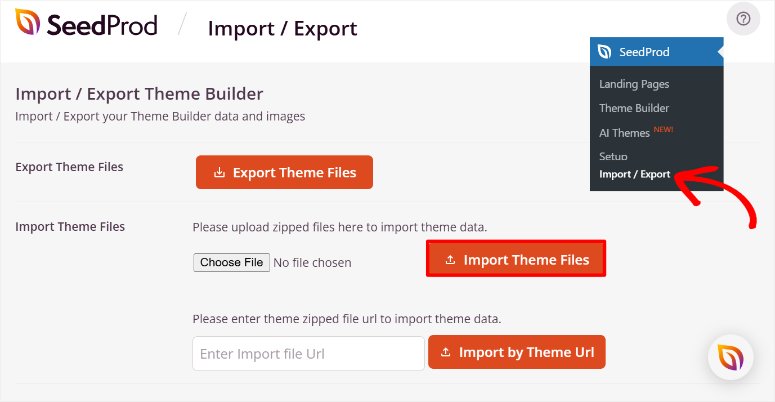
Apoi, accesați tabloul de bord WordPress și, din nou, navigați la SeedProd » Import / Export. De data aceasta, veți folosi butonul Import Theme Files pentru a încărca fișierele temei pe care le-ați descărcat anterior.
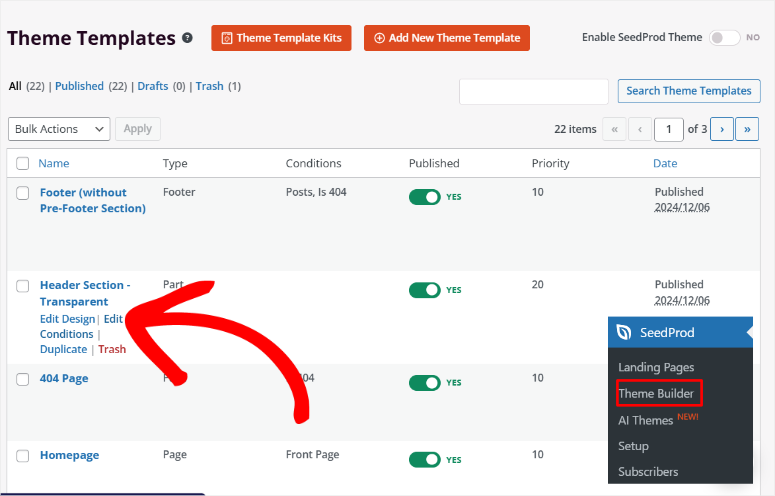
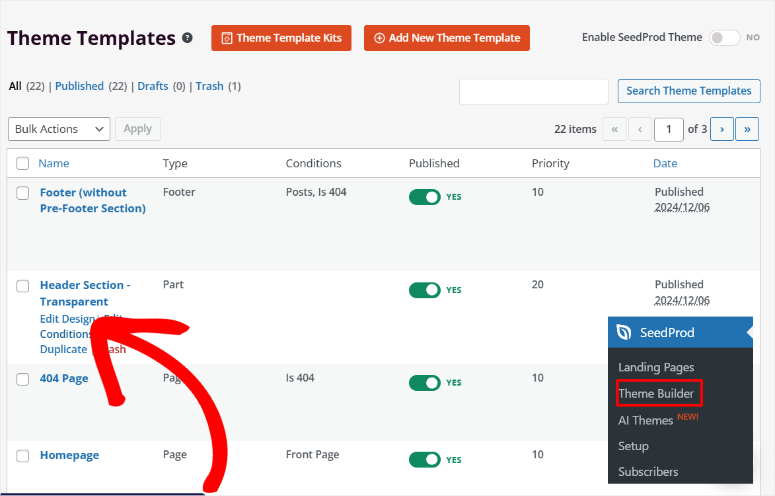
Acum, accesați SeedProd » Theme Builder în tabloul de bord WordPress.
Pe această pagină, veți vedea toate secțiunile de teme create deja de SeedProd AI. Veți vedea Numele secțiunii, Tipul, Condiția, Starea publicării, Prioritatea și Data. Dacă SeedProd AI a creat o secțiune de temă pe care nu doriți să o afișați pe site-ul dvs., utilizați butonul de comutare Publicare pentru a o dezactiva.
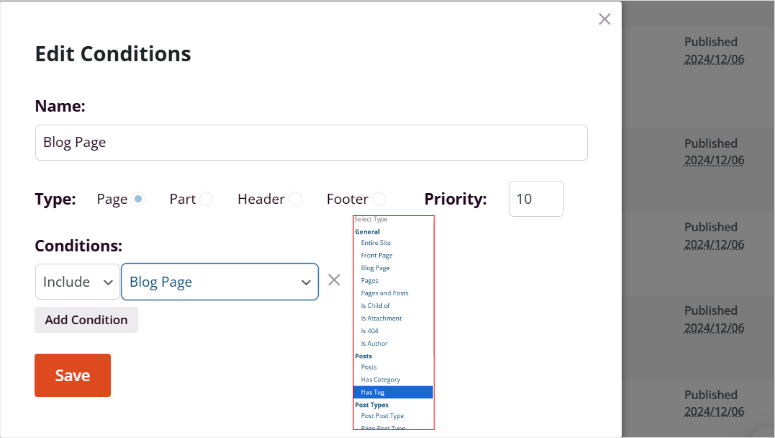
Cu toate acestea, dacă doriți ca secțiunea să apară doar în anumite situații, treceți cu mouse-ul peste numele secțiunii și selectați Editare Condiții.
Apoi, în fereastra pop-up „Editare Condiții”, puteți modifica Numele secțiunii, Tipul și Prioritatea.
Odată ce ați terminat, accesați secțiunea Condiții și utilizați meniurile derulante pentru a configura când ar trebui să apară secțiunea. În primul meniu derulant, selectați între Include, Exclude și Personalizat. Apoi, în următorul meniu derulant, selectați locația unde se aplică condiția. Puteți alege dintre Postări, Tip de postare, Pagini, Întregul site și multe altele.
După aceasta, utilizați butonul de comutare Activare Temă SeedProd din partea de sus a paginii pentru a activa noul dvs. site WordPress AI.

Bine făcut! Acum puteți crea un site AI cu SeedProd. În continuare, să vedem cum să îl personalizați.
Pasul 4: Personalizați site-ul web WordPress AI SeedProd
După cum am menționat, Seedprod este cel mai simplu, cel mai avansat constructor de pagini și teme drag and drop. Acest lucru înseamnă că îl puteți utiliza fără experiență de codare și puteți crea un site web frumos. Acum că aveți site-ul dvs. WordPress AI, îl puteți personaliza atât cu constructorul vizual, cât și cu funcțiile AI pentru a-l face cu adevărat unic.
Când doriți să personalizați un site WordPress, există 2 rute principale pe care le puteți urma. În primul rând, puteți personaliza tema pentru a face modificări globale. Aceasta este o modalitate excelentă de a face modificări la nivel de site, asigurând consistența site-ului dvs.
De asemenea, puteți personaliza pagini specifice care afectează acea pagină anume.
Această abordare este ideală pentru personalizarea paginilor individuale pentru a satisface nevoi unice de design sau conținut, fără a schimba restul site-ului. Ambele opțiuni vă oferă flexibilitate pentru a obține aspectul și funcționalitatea exactă dorită.
Să începem prin personalizarea fișierelor temei cu SeedProd.
Pentru a face acest lucru, accesați SeedProd » Theme Builder pentru a accesa toate secțiunile paginii. Apoi, treceți cu mouse-ul peste secțiunea temei pe care doriți să o personalizați și selectați „Edit Design”. După aceasta, veți fi redirecționat către builder-ul drag and drop, cu doar secțiunea plasată.
Pentru acest tutorial, vom personaliza secțiunea antetului, deci aceasta este singura parte a temei care va apărea în builder-ul vizual.
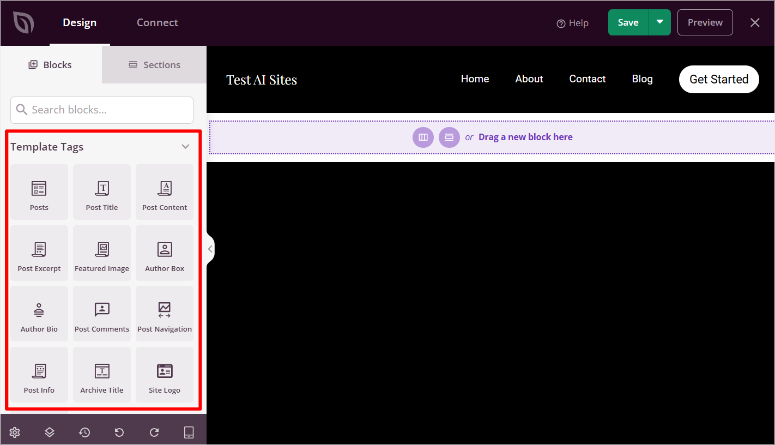
Odată ajuns pe pagina builder-ului vizual al temei, veți observa mai întâi Blocuri și Secțiuni în stânga și fereastra de previzualizare în stânga. În funcție de secțiunea temei pe care o editați, veți vedea „Etichete șablon” sub secțiunea Bloc mai întâi.
Pentru secțiunea de temă Antet, acestea includ Logo-ul site-ului, Postarea, Imaginea de prezentare și multe altele. Apoi, sub aceasta, veți găsi Blocuri Standard care includ Titlu, Text, listă Buton și multe altele. Sub aceasta, veți găsi Blocuri Avansate, WooCommerce, Easy Digital Download și Blocuri salvate.
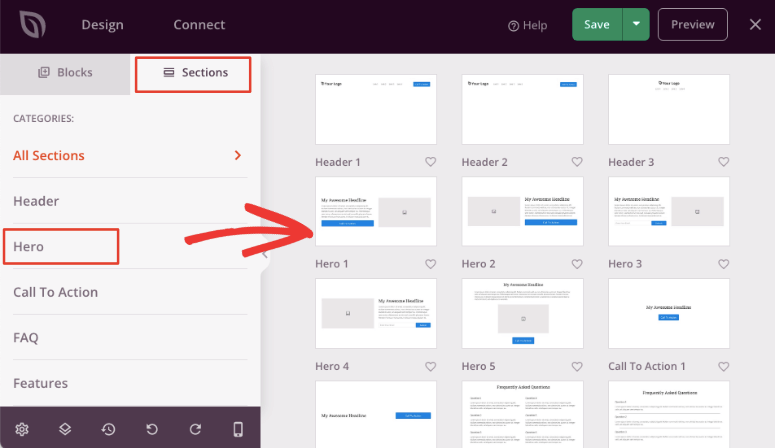
Lângă „Blocuri”, veți vedea Secțiuni care sunt blocuri grupate pentru a facilita crearea site-ului. Veți găsi secțiuni precum Apeluri la acțiune, Antete, Subsoluri, Întrebări frecvente și multe altele.
Fereastra de previzualizare afișează secțiunea tematică așa cum ar apărea pe site-ul live. Pentru a face modificări, pur și simplu selectați ceea ce doriți să modificați pentru a deschide setările din stânga.
Pentru a adăuga Blocuri sau Etichete de Șablon, trageți-le și plasați-le din stânga în fereastra de previzualizare din dreapta.
Puteți edita și schimba textul și imaginile manual sau folosind AI. Vă vom arăta cum să vă personalizați conținutul și imaginile cu AI mai jos, în timp ce vă ghidăm prin personalizarea unei pagini cu SeedProd.
Apoi, să vedem cum să personalizăm o pagină în SeedProd.
Pentru a face acest lucru, navigați la Pagini » Toate Paginile în tabloul de bord WordPress. Aici veți găsi toate paginile AI create cu SeedProd AI.
Apoi, treceți cu mouse-ul peste pagina pe care doriți să o personalizați și apăsați „Editați” pentru a fi redirecționat către editorul implicit de pagini WordPress. Pentru acest tutorial, vom edita Pagina Principală.
Apoi, în builder-ul implicit WordPress, selectați butonul „Editați cu SeedProd”.
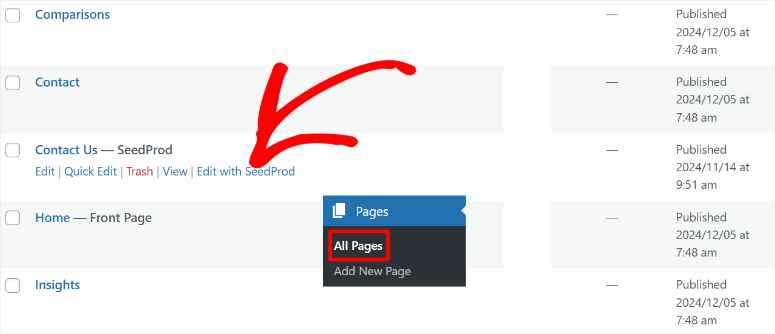
Acest lucru vă va duce din nou la builder-ul drag and drop SeedProd. Dar de data aceasta, tot conținutul paginii principale va fi plasat, permițându-vă să personalizați totul.
Să personalizăm mai întâi conținutul și imaginile cu AI.
Selectați un bloc de conținut în pagina de previzualizare pentru a deschide setările din stânga. În opțiuni, selectați „Editați cu AI” pentru a deschide o fereastră pop-up.
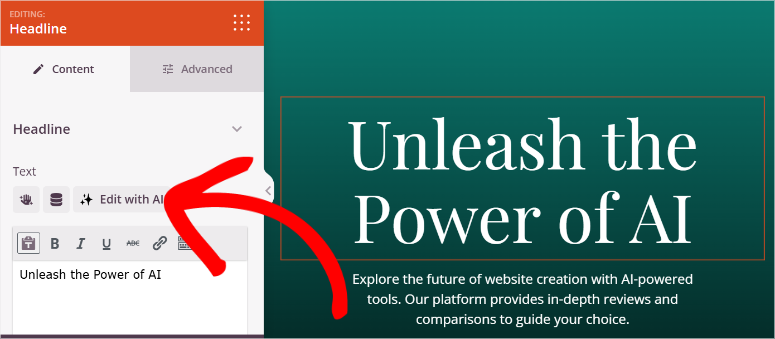
Puteți face limbajul simplu, mai lung sau mai scurt folosind promptul AI. În plus, puteți traduce conținutul în peste 50 de limbi și puteți alege unul dintre cele peste 20 de tonuri. Puteți face toate acestea cu un singur clic.
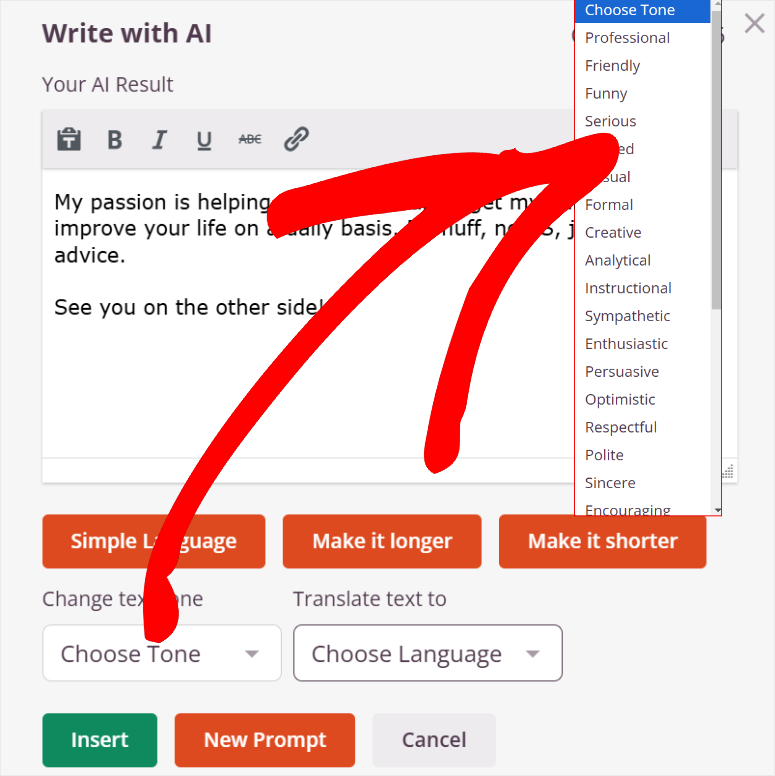
Ce se întâmplă dacă doriți să schimbați complet conținutul dintr-un bloc?
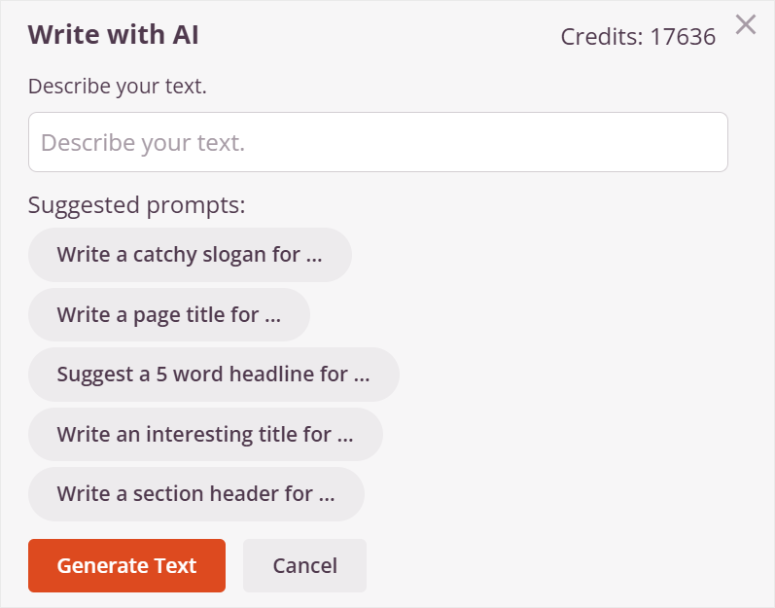
Pentru a face acest lucru, selectați New Prompt (Prompt nou) în fereastra pop-up. Apoi, în următoarea fereastră pop-up, descrieți textul dorit sau utilizați prompturile sugerate afișate.
După aceasta, puteți, de asemenea, să faceți conținutul mai lung, mai scurt sau mai simplu în următoarea fereastră pop-up.
Ce zici de generarea unei imagini AI?
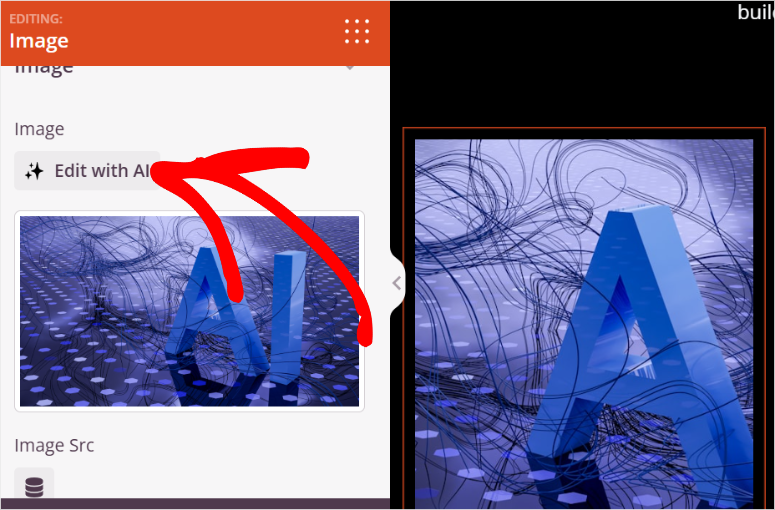
Pentru a face acest lucru, adăugați un bloc de imagini sau selectați unul dintre blocurile de imagini AI pre-adăugate în timpul creării site-ului. Apoi, selectați Edit with AI (Editare cu AI) în setări pentru a deschide o fereastră pop-up.
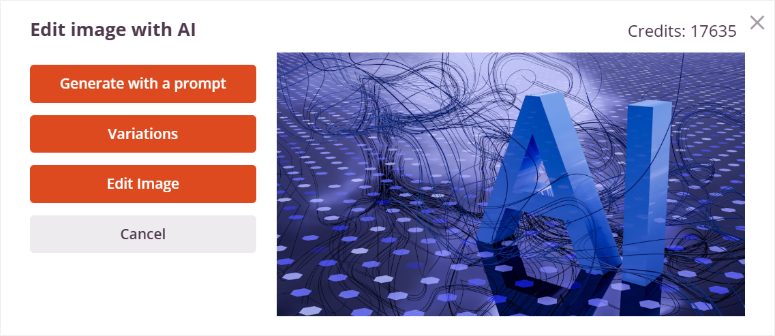
Aici, puteți selecta Generate with a prompt (Generare cu un prompt), Variations (Variații) sau Edit Image (Editare imagine).
Consultați acest articol pentru a afla totul despre adăugarea de imagini AI cu SeedProd.
Odată ce sunteți mulțumit de modificări, apăsați Save (Salvează) în partea de sus pentru a face modificările live.
Asta e tot! Acum puteți crea un site AI complet cu WordPress și puteți personaliza fișierele temei și paginile individuale.
Folosește Divi pentru a construi un site AI complet
Divi este un produs Elegant Themes care vă permite să vă construiți site-ul web cu un simplu constructor drag and drop. Facilitează crearea cu peste 370 de kituri complete de site-uri pe care le puteți personaliza în continuare pentru a se potrivi nevoilor dvs.
Ca urmare, Divi vă poate ajuta să construiți orice tip de site web fără experiență de codare. Dar, acum, au integrat AI în procesul lor de creare a site-urilor, care oferă o funcție de creare a site-ului web cu un singur clic.
Consultați cea mai recentă recenzie Divi aici.
Puteți apoi folosi constructorul Divi drag and drop pentru a vă personaliza site-ul. Haideți să vă arătăm cum.
Pasul 1: Instalați Divi pe WordPress
Acum, puteți obține Divi Page Builder ca un plugin separat, care vine doar cu constructorul vizual. Acesta vă poate ajuta să proiectați pagini individuale sau un site întreg cu AI. Dar, vrem să vă arătăm cum să creați un site întreg cu teme personalizate folosind AI.
Așadar, vom folosi planul Divi Theme & Page Builder pentru acest tutorial.
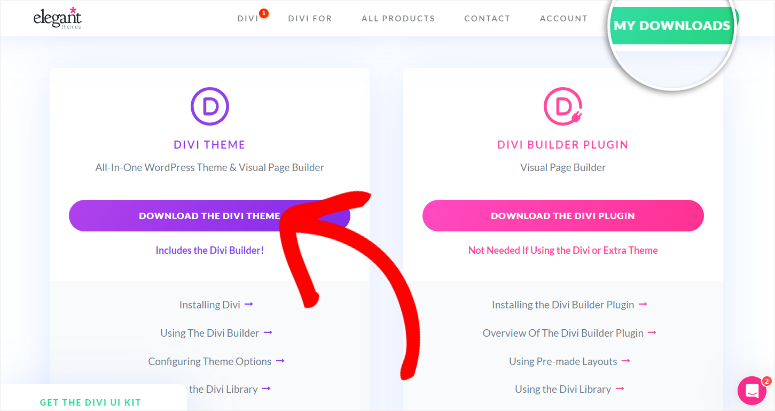
Pentru a începe, accesați site-ul oficial Divi și achiziționați un plan. Apoi, accesați tabloul de bord Divi și selectați Cont » Descărcări produs.
Aici, descărcați fișierul ZIP al temei pe PC-ul dvs.
Apoi, accesați tabloul de bord WordPress și navigați la Aspect » Încărcare temă. Instalați și activați Divi Theme & Page Builder, așa cum ați face cu oricare altul.
Rețineți, dacă achiziționați doar page builder-ul, îl veți instala ca un plugin.
După instalare, Divi vă va cere să vă conectați la contul dvs. pentru a-l conecta la WordPress. Acest lucru va crea, de asemenea, o nouă cheie în contul dvs. Divi.
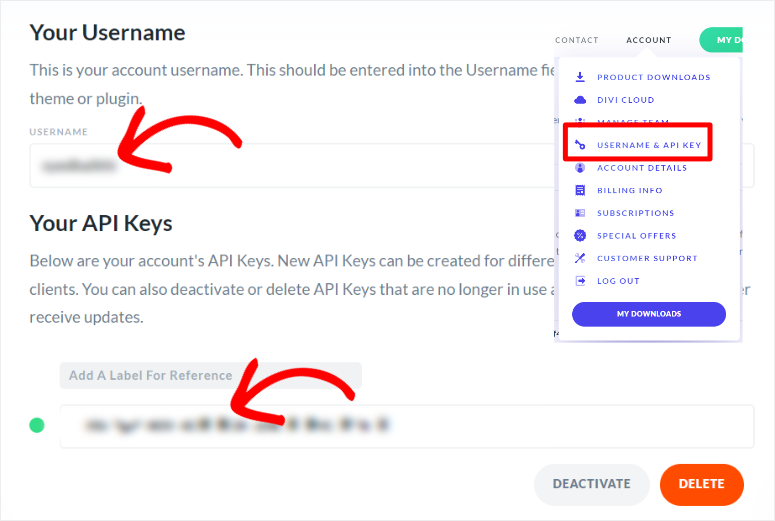
Acesta este tot, sunteți gata să folosiți Divi.
Pasul 2: Folosiți AI pentru a vă construi site-ul
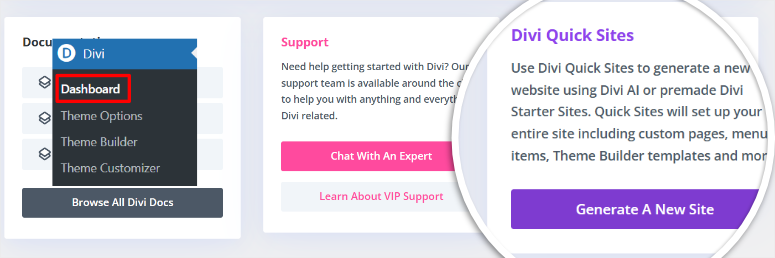
Apoi, accesați Divi » Tablou de bord și selectați Generați un site nou.
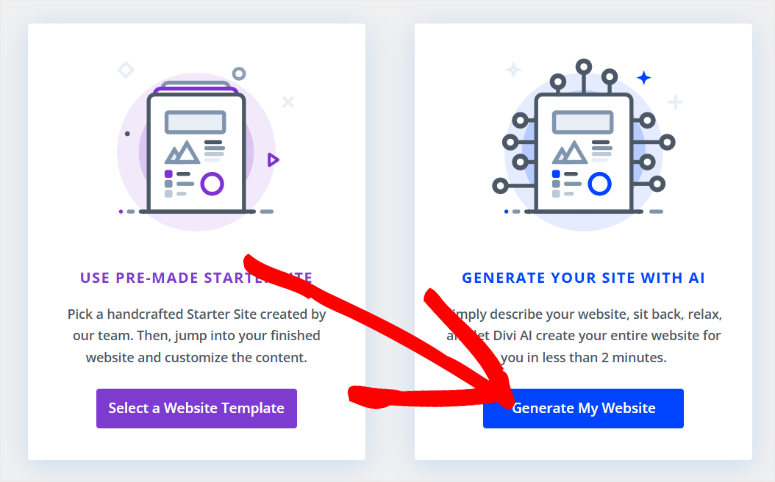
Pe pagina următoare, aveți opțiunea de a construi un site cu Selectați un șablon de site.” Dar pentru acest tutorial, vom selecta „Generați site-ul meu”.
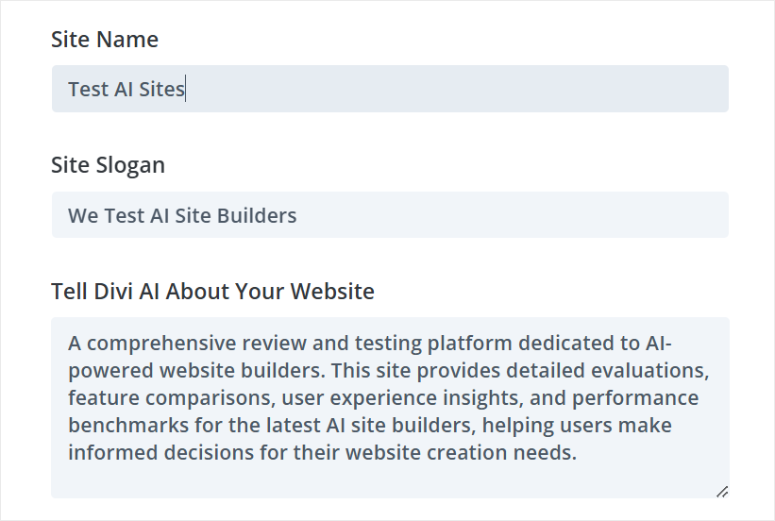
Apoi, în fereastra pop-up următoare, introduceți numele site-ului și sloganul site-ului și introduceți descrierea site-ului dvs. către Divi AI.
Sfat: Dacă doriți o descriere mai bună pentru a o importa în Divi AI, vă sugerăm să folosiți ChatGPT. Spuneți-i lui ChatGPT despre site-ul pe care doriți să îl construiți și acesta va crea o descriere adecvată.
După ce ați lipit descrierea site-ului dvs. sub „Spuneți-i lui Divi AI despre site-ul dvs.”, derulați la secțiunea eCommerce. Aici, bifați Instalați și configurați WooCommerce” dacă doriți să generați un magazin eCommerce AI.
Apoi treceți la Imagini și folosiți casetele de selectare pentru a alege între Utilizați imagini stoc, ceea ce va asigura că site-ul dvs. este construit mai rapid cu AI. Dacă intenționați să inserați propriile fotografii, bifați caseta „Utilizați imagini de tip placeholder”.
Dar pentru site-ul nostru, vom merge cu „Generați imagini cu AI.” Deoarece generarea imaginilor AI necesită mai multă putere de procesare, această opțiune durează mai mult timp pentru a construi site-ul pentru dvs.
Dar va asigura că site-ul nostru este complet construit cu AI, respectând scopul principal al acestui tutorial.
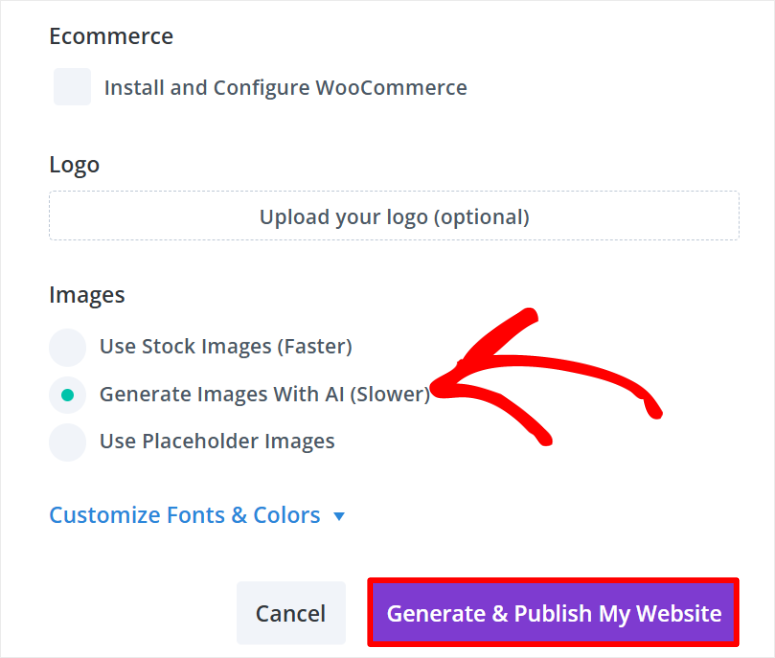
În cele din urmă, apăsați „Generați & Publicați site-ul”.
Acordați Divi AI câteva minute pentru a vă genera site-ul. Odată finalizat, Divi va reîncărca pagina și vă va oferi opțiunea de a vizualiza noul dvs. site WordPress creat de AI.
Este atât de simplu.
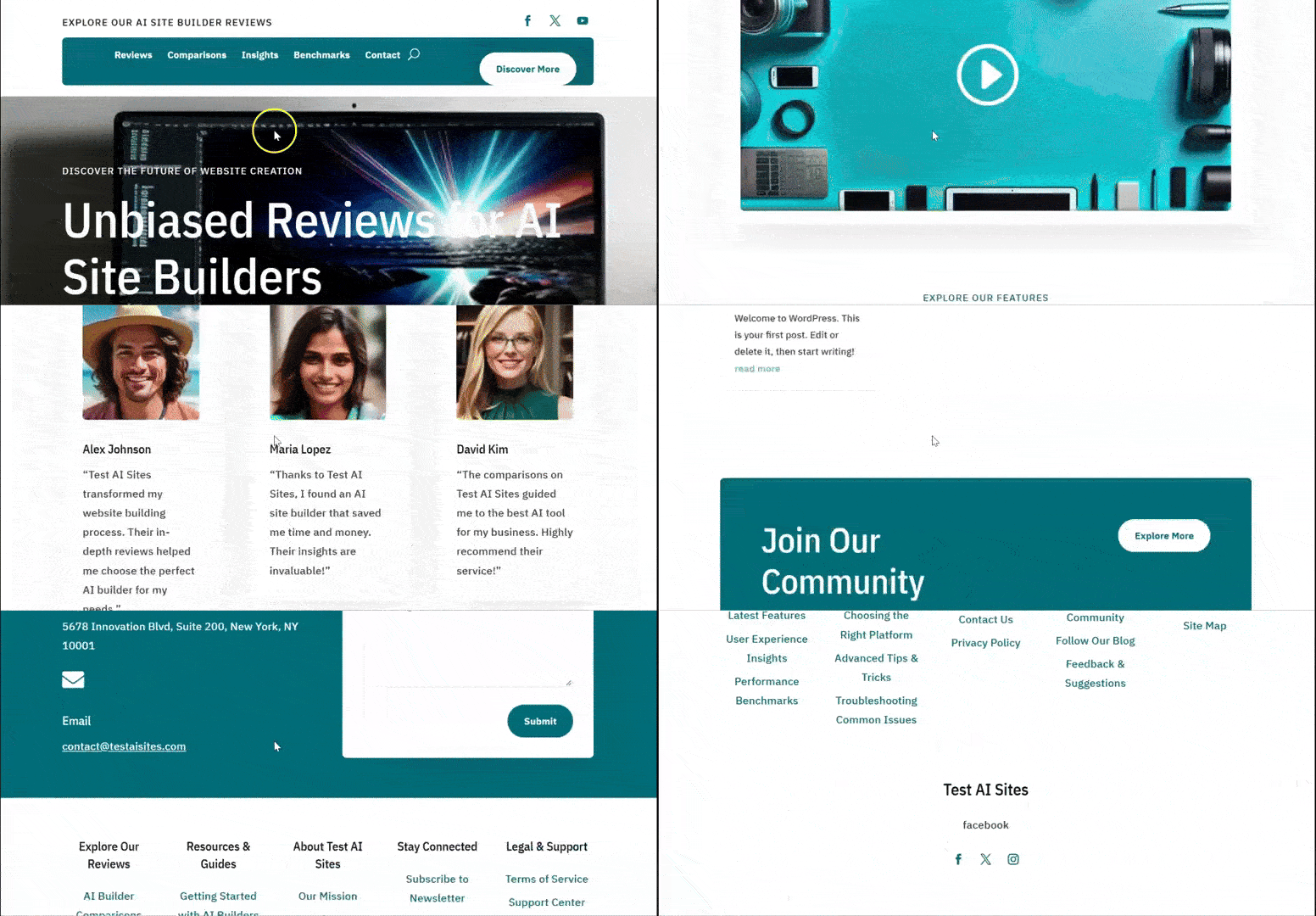
Fiecare site va fi diferit în funcție de descrierea pe care ați furnizat-o Divi AI. De exemplu, Divi a creat mai multe pagini și secțiuni de pagină conform descrierii pe care am oferit-o pentru site-ul nostru AI.
Încorporează automat un videoclip YouTube, ceea ce necesită experiență de codare. Pe lângă aceasta, a creat pagini de servicii, recenzii, blog și forumuri comunitare.
Divi AI a proiectat, de asemenea, secțiuni de pagină precum un formular de Contactați-ne, note de subsol, un Antet, pictograme de rețele sociale și multe altele.
Fiecare link ne duce la o pagină bine populată cu module de pagină, conținut și imagini deja populate. De exemplu, Divi Ai a generat recenzii de primă mână, evaluări cu stele, citate, o secțiune FAQ și multe altele.
Asta e tot! Acum puteți crea un site web AI cu Divi. Acum, puteți personaliza paginile și tema după bunul plac.
Pasul 3: Personalizați site-ul WordPress AI
La fel ca SeedProd, Divi vă permite să personalizați fișierele temei pentru a adăuga modificări globale și la nivel de site. Sau pur și simplu personalizați paginile pentru a adăuga designuri unice pentru pagini individuale. Să vă ghidăm prin ambele.
Pentru a vă personaliza tema generată de AI folosind acest constructor de site-uri, accesați Divi » Theme Builder.
Aici, puteți utiliza Divi Theme Builder pentru a personaliza aspectul general al site-ului cu o interfață drag-and-drop. Fiecare parte a temei este bine aranjată pe această pagină, permițându-vă să selectați rapid ceea ce doriți să schimbați.
Puteți personaliza șablonul implicit al site-ului web, toate paginile de categorii, toate paginile autorilor, pagina 404, toate postările și rezultatele căutării. Dacă lipsește vreo secțiune a site-ului în temă, Divi vă permite să creați una selectând Adăugare șablon nou.
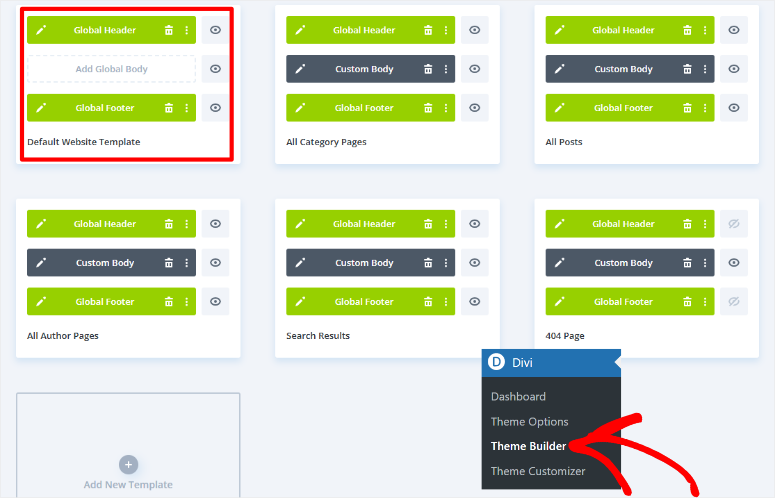
Veți folosi același proces pentru a personaliza oricare dintre aceste secțiuni de temă cu Divi. Dar pentru tutorialul nostru, vom personaliza Antetul Global din „Șablonul Site-ului Implicit”.
Acest lucru permite ca același antet să apară pe toate paginile site-ului dvs. AI.
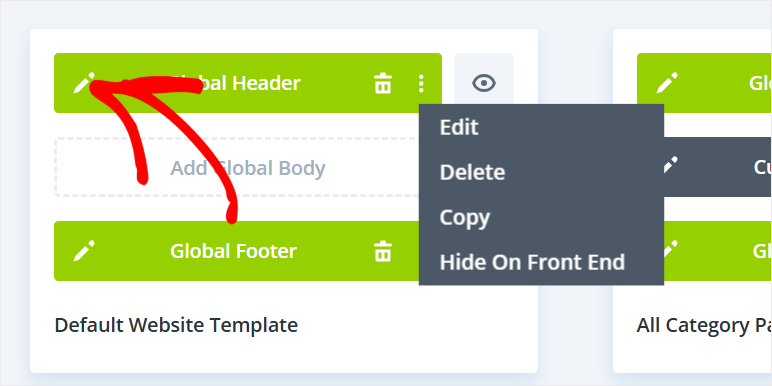
Pentru a face acest lucru, treceți cu mouse-ul peste fila, care vă permite să trageți și să plasați diferitele secțiuni într-o nouă poziție. Puteți șterge secțiunea temei selectând pictograma coș de gunoi dacă nu o doriți.
Pentru a personaliza secțiunea temei, selectați pictograma creion pentru a deschide constructorul drag and drop.
Deoarece personalizăm doar antetul global, acesta este tot ce va apărea în constructorul vizual, făcându-l mai ușor de editat.
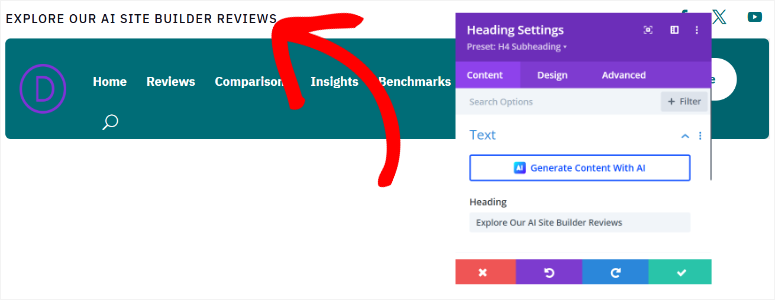
Cu Divi, puteți edita conținutul paginii selectând secțiunea de text și tastând ceea ce doriți. Pe lângă aceasta, puteți folosi AI pentru a personaliza orice conținut doriți.
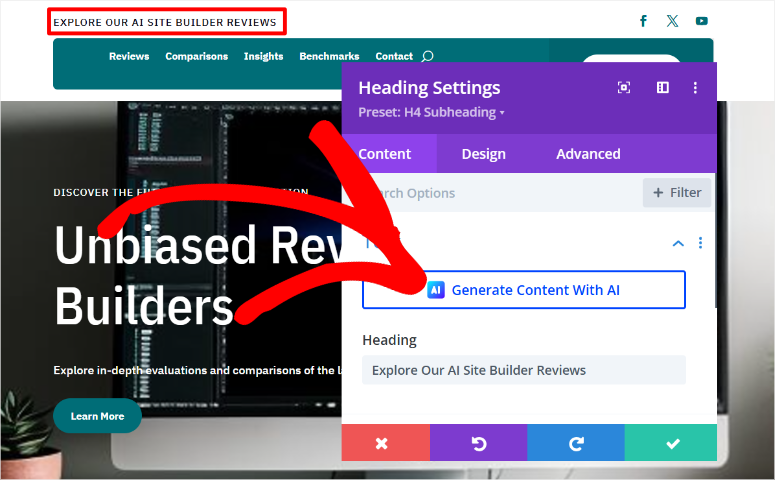
Pentru a personaliza un modul din secțiunea temei, selectați-l pentru a deschide o fereastră pop-up cu setări. Aici, puteți personaliza culoarea textului, stilul fontului, dimensiunea fontului, spațierea și multe altele. De asemenea, puteți adăuga linkuri la text sau butoane din secțiune.
Pentru a adăuga o nouă secțiune, selectați pictograma Plus (+) de sub secțiunea antet. Puteți adăuga secțiunea din biblioteca dvs. sau puteți folosi AI pentru a o genera.
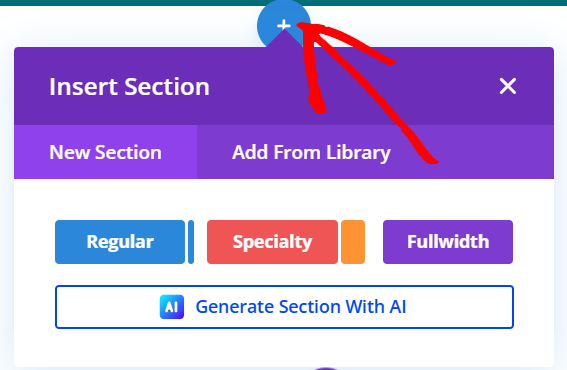
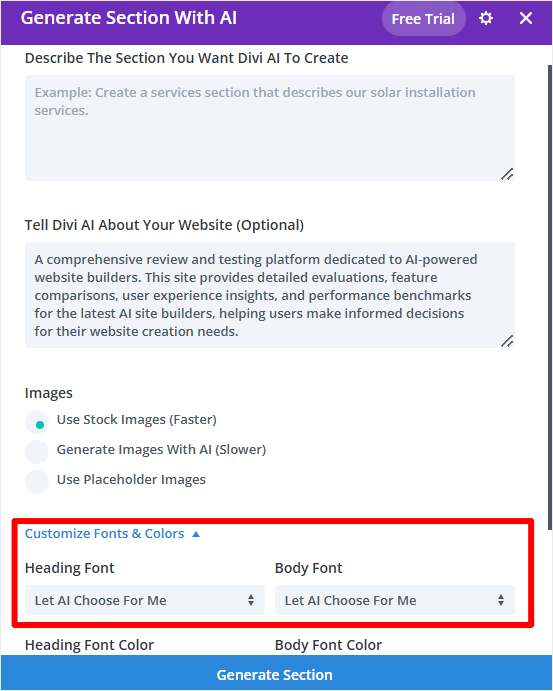
Din nou, veți oferi o descriere detaliată lui Divi pentru a genera secțiunea dorită. Dar, deoarece Divi v-a creat deja un site web AI, a început să învețe ce aveți nevoie.
Deci, în acest moment, mergeți la Personalizare Fonturi & Culori și selectați „Lasă AI să aleagă pentru mine”.
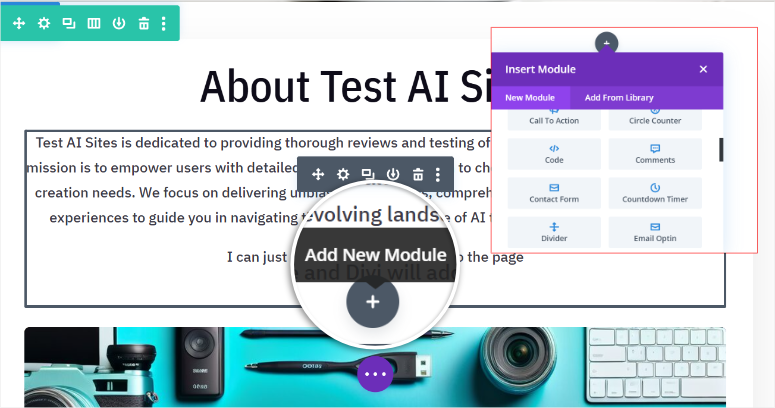
Odată ce creați o nouă secțiune, puteți folosi din nou pictograma Plus (+) pentru a adăuga module în ea. Puteți adăuga module precum Apel la Acțiune, blog, Comentarii, Formular de contact, Cronometre și multe altele.
Odată ce sunteți mulțumit de modificările temei, apăsați Salvare în partea de jos a paginii pentru a le aplica site-ului dvs.
În continuare, să vedem cum să personalizăm o pagină cu Divi.
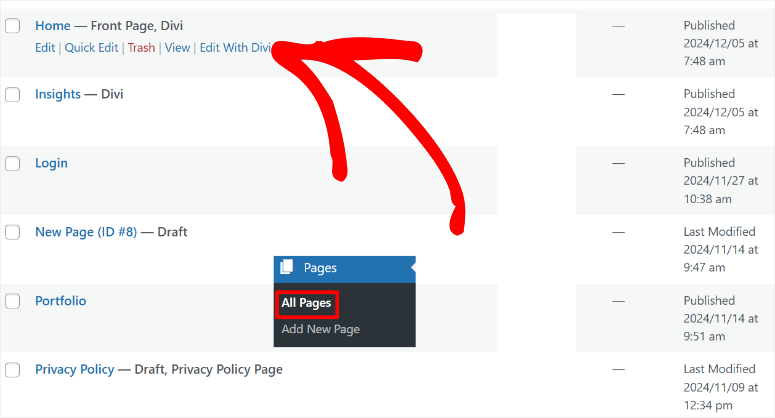
Pentru a face acest lucru, accesați Pagini » Toate paginile din tabloul de bord WordPress. Aici veți găsi o listă a tuturor paginilor generate de Divi AI în timpul procesului de creare a site-ului.
Să edităm pagina de pornire pentru acest tutorial. Pentru a face acest lucru, parcurgeți lista de pagini și găsiți cea etichetată Acasă – Pagina principală, Divi.
Apoi, treceți cu mouse-ul peste ea și selectați Editare cu Divi pentru a deschide constructorul de pagini drag and drop.
Pentru consistență, veți folosi același proces pentru a edita paginile dvs. așa cum ați personalizat secțiunile temei. Deci, veți folosi pictograma plus (+) pentru a adăuga noi module. Puteți apoi să le editați folosind fereastra pop-up de setări atunci când selectați un modul pe pagină.
Din nou, puteți adăuga conținut manual sau îl puteți genera cu AI. În plus, puteți regenera imaginile AI create în timpul construirii site-ului.
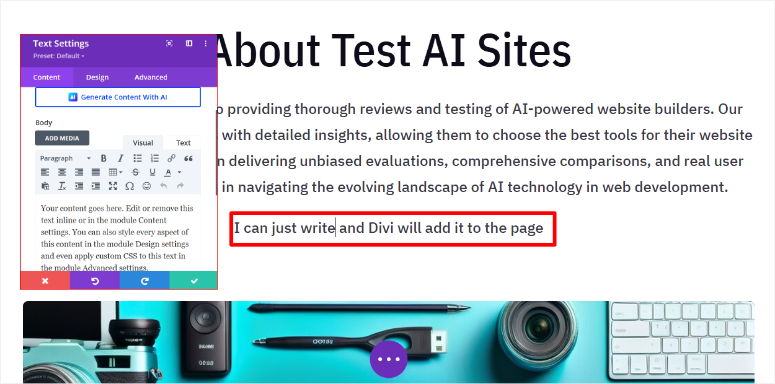
Consultați acest articol despre cum să creați imagini AI în WordPress pentru a afla mai multe.
Când sunteți mulțumit de modificările paginii dvs., folosiți butonul Salvare din partea de jos a paginii pentru a le face publice.
Atât. Acum puteți crea un WordPress complet cu AI folosind Divi. Puteți, de asemenea, să îl personalizați combinând funcțiile Divi AI cu constructorul său drag and drop.
Folosiți Bluehost pentru a crea un site complet AI

După cum ați observat, cele două metode de mai sus sunt modalități premium de a crea un site web AI. Dar, dacă nu doriți costuri suplimentare, puteți folosi compania dvs. de găzduire pentru a construi un site AI. Aceasta înseamnă că veți suporta doar costurile de domeniu și găzduire.
Consultați cea mai recentă recenzie Bluehost aici.
Pentru acest tutorial, vom folosi Bluehost pentru a crea un site AI.
Bluehost este una dintre cele mai bune și mai accesibile companii de găzduire WordPress. În plus, dacă folosiți cuponul nostru Bluehost, îl puteți obține la 1,99 USD/lună.
Vestea bună este că și alte companii WordPress oferă funcții de creare de site-uri AI și puteți obține oferte uimitoare dacă folosiți link-ul nostru. Aceste companii de găzduire includ Hostinger, GoDaddy, Squarespace, DreamHost, SiteGround și multe altele.
Deci, cum folosești Bluehost pentru a construi un site web cu AI?
Mai întâi, trebuie să achiziționați un plan de găzduire de la Bluehost. Dacă nu aveți un domeniu, nu vă faceți griji; primiți și un domeniu gratuit cu cuponul IsItWP. Apoi, vizitați site-ul oficial Bluehost și găsiți un plan care vi se potrivește.
După aceasta, conectează-te la contul tău Bluehost și mergi la Hosting » Add Site.
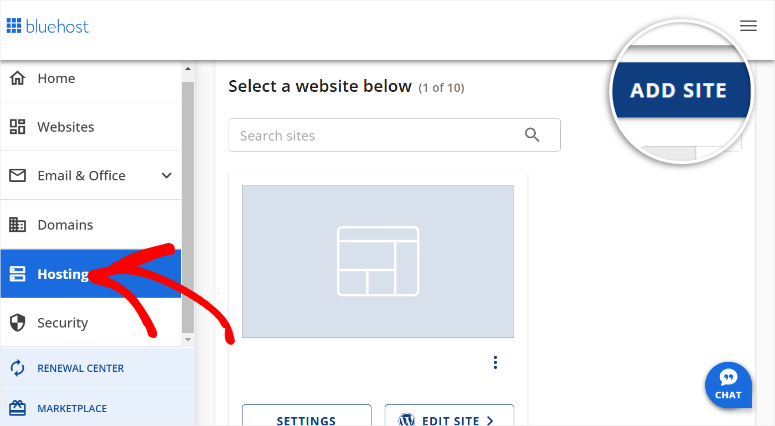
După aceasta, adaugă domeniul tău și alege un titlu pentru site-ul tău web. Apasă pe Continue pentru a trece la pasul următor.
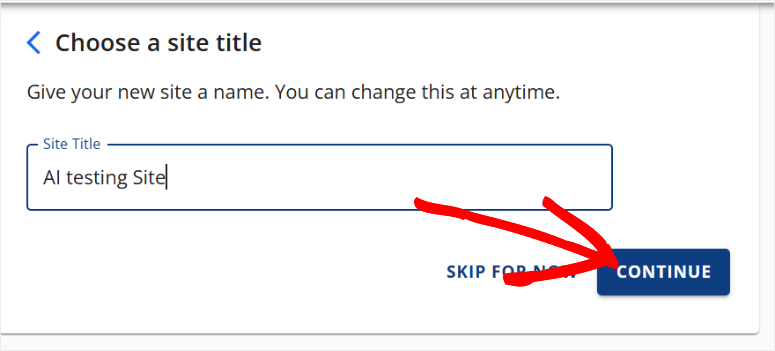
Apoi, introdu numele domeniului tău și apasă pe continue și lasă Bluehost să instaleze WordPress.
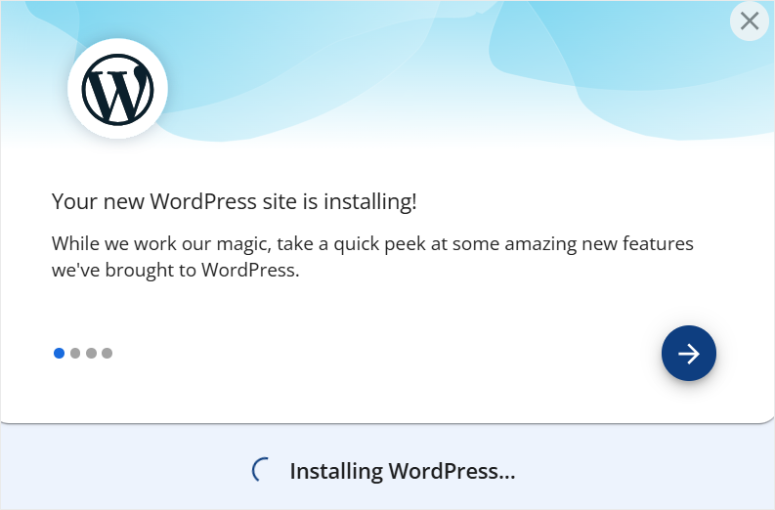
Pe ecranul următor, selectați AI Site Creator pentru a începe procesul de generare a site-ului web.
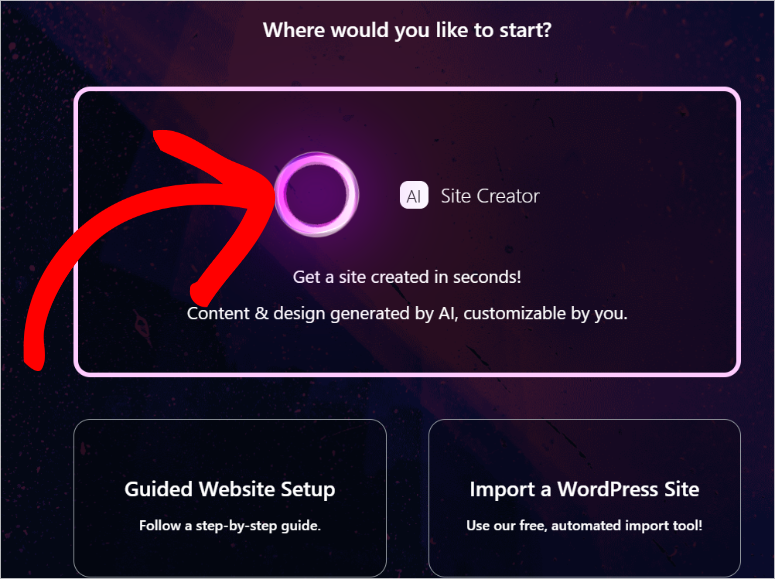
Vom folosi din nou descrierea site-ului AI pentru acest tutorial Bluehost.
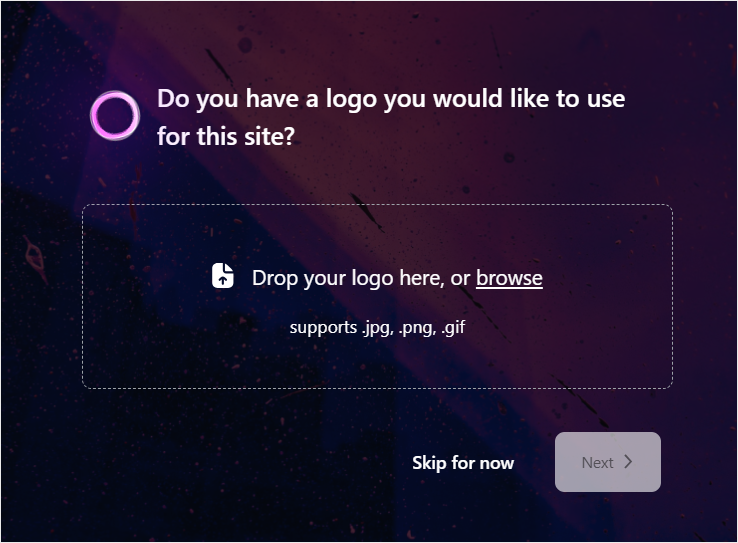
Dacă aveți un logo, încărcați-l pe pagina următoare și selectați Următorul.
Pe pagina următoare, descrieți site-ul web pe care doriți să îl construiți în zona de text. Din nou, vom folosi descrierea pe care am folosit-o mai sus pentru a asigura coerența. Odată terminat, apăsați Următorul pentru a începe procesul de creare a site-ului AI.
În timp ce site-ul dvs. este generat cu AI în fundal, spuneți Bluehost cât de familiarizat sunteți cu WordPress folosind casetele de selectare. Puteți alege între Începător, Intermediar și Expert.
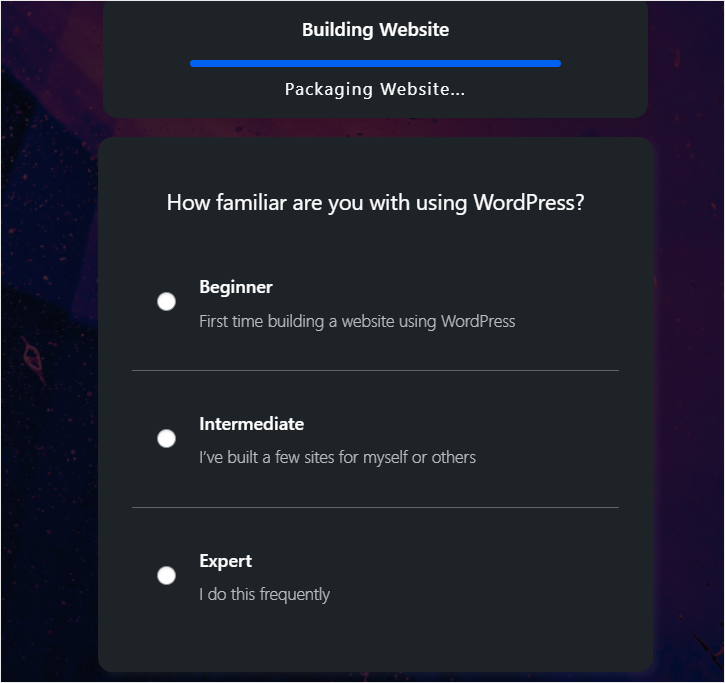
Acum, Bluehost va genera 3 versiuni ale site-ului web AI folosind descrierea pe care i-ați oferit-o. Dacă nu vă plac niciuna dintre opțiuni, selectați butonul Regenerare de sub versiune.
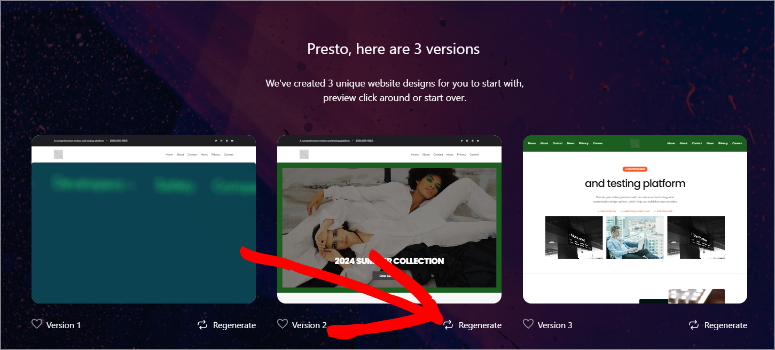
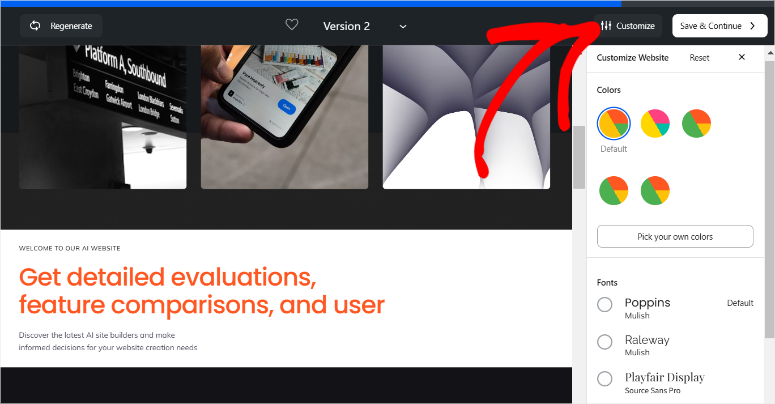
Apoi, în fereastra de previzualizare, vedeți dacă AI-ul Bluehost a adăugat tot ce ați dorit. Puteți schimba, de asemenea, culorile și fontul selectând Personalizare în partea de sus a paginii.
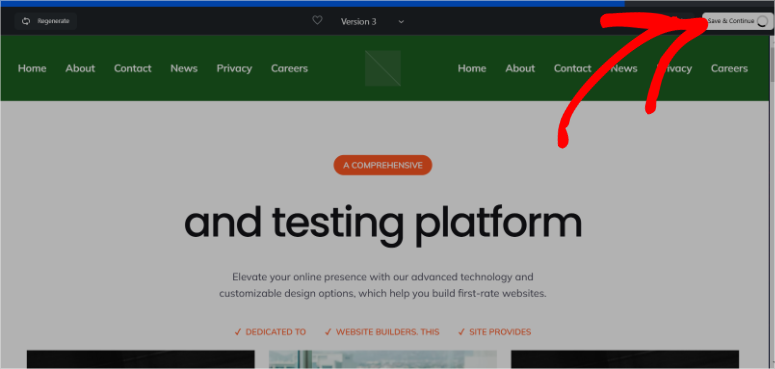
După selectarea unei opțiuni, apăsați Salvare & Continuare pentru a finaliza procesul de creare a site-ului.
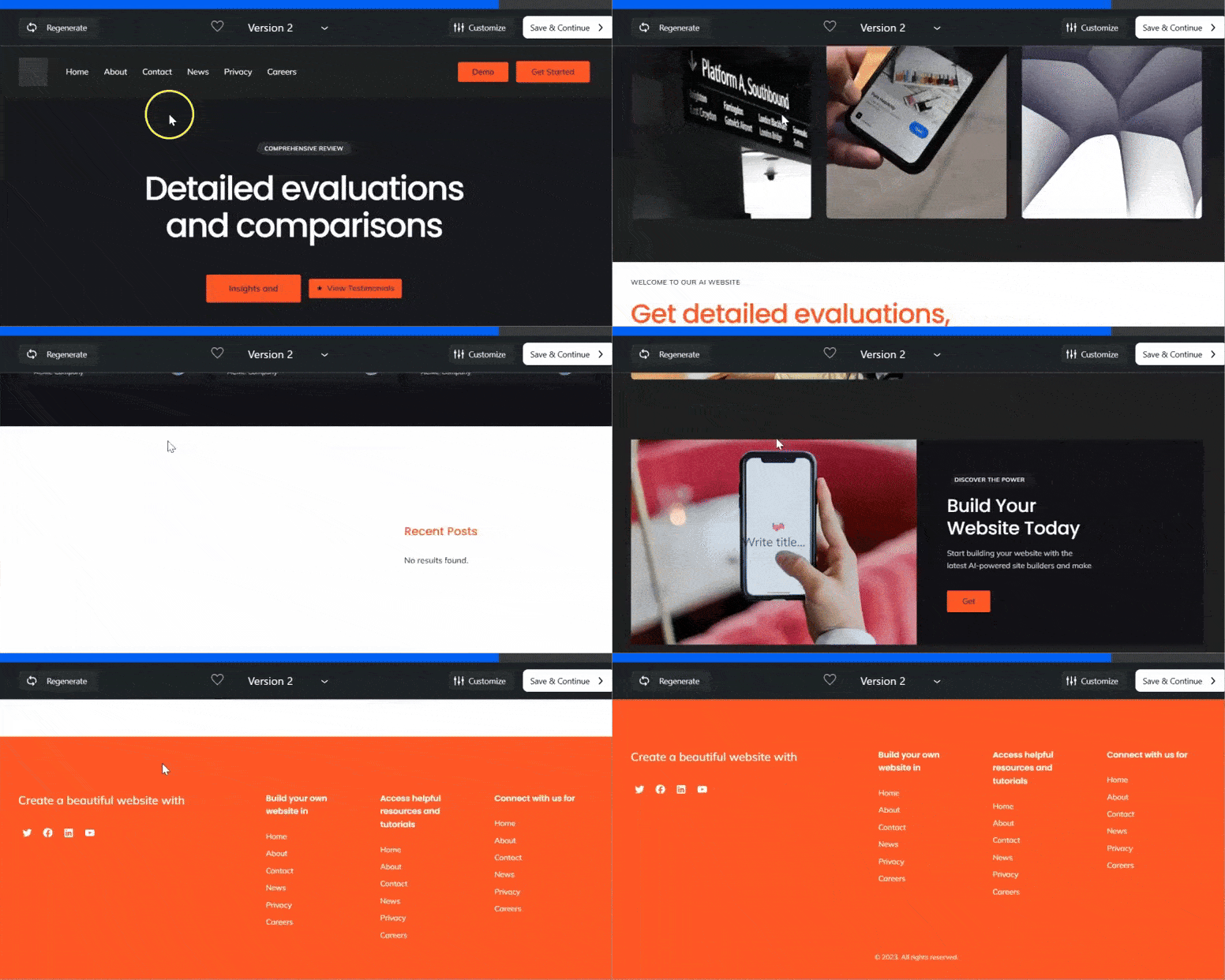
Site-ul generat de Bluehost cu AI a fost, de asemenea, destul de frumos. Antetul conținea Acasă, Despre noi, Serviciu, Contactați-ne, Demo și Începeți. A generat conținut AI pentru site-ul web. Dar, spre deosebire de celelalte 2 opțiuni menționate mai sus, a folosit imagini stoc în loc de imagini AI.
A inclus, de asemenea, pictograme de rețele sociale și linkuri către paginile site-ului în partea de jos.
Când sunteți mulțumit de site-ul dvs. Bluehost AI, apăsați Salvare pentru a continua către noul dvs. panou de control WordPress.
Cu Bluehost, când instalați WordPress, acesta vine preîncărcat cu plugin-uri importante precum WPForms, OptinMonster, Jetpack, Yoast SEO și multe altele.
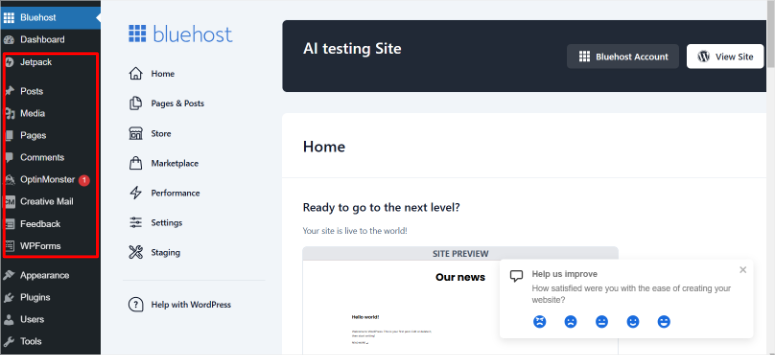
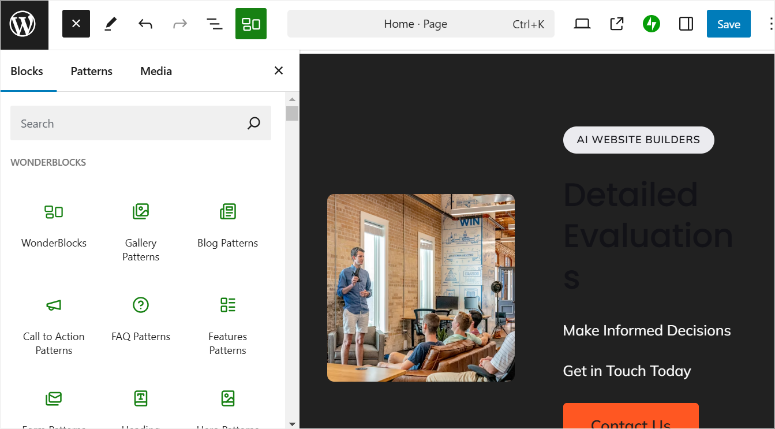
Vine, de asemenea, preîncărcat cu Wonder Blocks, permițându-vă să personalizați paginile AI pentru a se potrivi nevoilor dumneavoastră. Dar dacă sunteți mai familiarizat cu alte constructoare de pagini precum SeedProd, Divi, Thrive Architect și altele, le puteți instala și pe acestea.
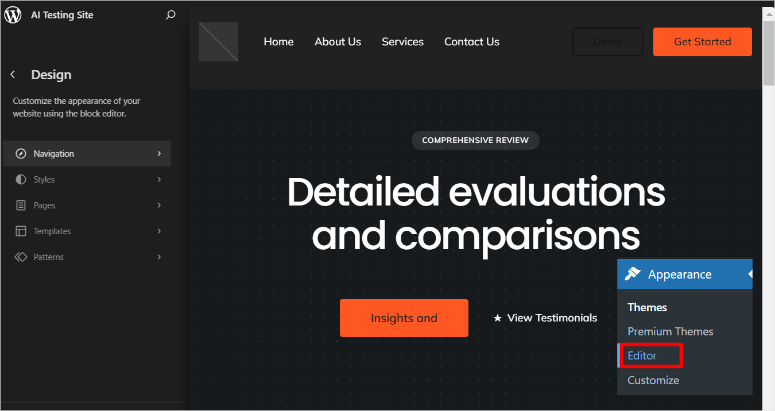
Pentru a edita tema, accesați Aspect » Editor, ceea ce vă va duce la editorul de teme implicit al WordPress. Aici puteți modifica Navigația, Stilurile, Paginile, Șabloanele, Modelele și altele.
Felicitări! Acum puteți construi un site AI complet folosind oricare dintre aceste trei metode. Selectați una pe care o considerați ușoară pentru a face procesul mai fluid. Dacă aveți întrebări, consultați secțiunea Întrebări frecvente de mai jos.
Întrebări frecvente: Cum să folosiți AI pentru a crea un site WordPress
Pot construi un site web complet cu AI?
Da, puteți construi un site web complet cu instrumente de creare AI precum SeedProd, Divi sau platforme de găzduire precum Bluehost și Hostinger. Aceste soluții vă permit să generați rapid site-uri web AI complet funcționale, furnizând o descriere a site-ului și preferințe. Ele simplifică procesul prin crearea automată de teme, pagini, imagini și conținut, oferind în același timp instrumente pentru a vă personaliza și mai mult site-ul web.
Cât de rapid este crearea de site-uri web cu AI?
Construirea de site-uri web cu ajutorul AI poate fi incredibil de rapidă. De exemplu, cu SeedProd, puteți genera un site WordPress complet în mai puțin de 60 de secunde, introducând o simplă solicitare. Această eficiență vă permite să creați un site web complet funcțional aproape instantaneu, economisind timp semnificativ comparativ cu metodele tradiționale.
Care este cel mai bun site AI pentru crearea unui site web?
SeedProd este cel mai bun instrument pentru crearea unui site web WordPress alimentat de AI. Combină simplitatea și puterea cu constructorul său drag-and-drop. Puteți utiliza peste 300 de șabloane personalizabile și funcții AI avansate care generează site-uri adaptate preferințelor dvs. în câteva secunde.
Pot personaliza un site WordPress construit cu AI?
Absolut! Constructoarele de site-uri precum SeedProd și Divi vă permit să vă personalizați complet site-ul WordPress generat de AI, utilizând editori intuitivi drag-and-drop. Puteți modifica teme, aspecte ale paginilor și blocuri de conținut pentru a vă asigura că site-ul dvs. se aliniază perfect cu marca și cerințele specifice.
Sperăm că v-a plăcut să învățați cum să construiți un site web cu AI. Consultați acest articol despre cele mai bune Pluginuri AI WordPress pentru a vă ușura munca pentru a vedea cum altfel vă poate ajuta AI.
În plus, iată și alte articole care v-ar putea interesa.
- 9 cele mai bune plugin-uri de import-export pentru WordPress
- Cum să creezi o pagină de destinație dinamică în WordPress
- Cum să creezi cu ușurință o temă WordPress personalizată fără cod
Primul articol enumeră 9 dintre cele mai bune pluginuri de import-export pentru WordPress. Următorul articol te ghidează prin crearea unei pagini de destinație dinamice. În timp ce ultimul articol îți arată cum să creezi o temă WordPress personalizată.

Comentarii Lasă un răspuns