Evenimentele de calendar trimise de utilizatori sunt una dintre cele mai bune modalități de a construi și dezvolta o comunitate.
Acestea creează un sentiment de apartenență și participare pentru utilizatorii dvs. Acest lucru îi poate ajuta să se simtă incluși în misiunea dvs. Pe de altă parte, utilizatorii care trimit evenimente de calendar pe site-ul dvs. WordPress vă pot ajuta să promovați evenimente locale cu care nu sunteți asociat.
Ca urmare, sentimentul de unitate merge în ambele sensuri, deoarece acest lucru îi ajută pe utilizatorii dvs. să simtă că și *dumneavoastră* faceți parte din comunitate. Pentru a completa, deoarece evenimentele sunt salvate într-un calendar, este mai ușor de gestionat și toată lumea își poate aminti de ele.
În acest articol, vă vom arăta cum să permiteți utilizatorilor să trimită evenimente de calendar în WordPress. Vă vom ghida pas cu pas, astfel încât să nu aveți nevoie de ajutor de specialitate pentru a configura această funcționalitate WordPress.
Importanța permiterii utilizatorilor să trimită evenimente de calendar
Acum, permiterea utilizatorilor să creeze propriile evenimente vă poate ajuta să construiți diferite tipuri de comunități.
Vă puteți dezvolta comunitatea prin evenimente sociale precum întâlniri, festivaluri, târguri și oportunități de voluntariat. Puteți permite utilizatorilor dvs. să organizeze evenimente educaționale și informative precum ateliere, seminarii, prelegeri și multe altele. Utilizatorii dvs. pot organiza evenimente de networking precum conferințe, întâlniri de networking și multe altele.
Pe lângă acestea, utilizatorii dvs. pot prezenta evenimentele caritabile pe site-ul dvs., ceea ce vă poate ajuta să faceți parte din soluția pentru problemele locale ale comunității.
Partea cea mai bună este că, literalmente, nu trebuie să faceți mare lucru, deoarece utilizatorii dvs. vor organiza singuri evenimentele. Rolul dvs. este să oferiți platformele!
Iată și alte motive pentru a permite utilizatorilor să trimită evenimente de calendar.
- Varietate: Asigură o gamă diversă de evenimente, satisfăcând diferite interese și nevoi din comunitatea dumneavoastră.
- Cunoștințe locale: Utilizatorii au adesea o mai bună înțelegere a evenimentelor locale sau de nișă care s-ar putea să nu fie în raza dumneavoastră de acțiune.
- Informații actualizate: Utilizatorii pot oferi actualizări și corecții în timp real, asigurând că calendarul este curent și precis.
- Delegare: Distribuie sarcina de întreținere a calendarului unui grup mai mare, reducând povara asupra dumneavoastră sau a echipei dumneavoastră.
- Scalabilitate: Facilitează gestionarea unui volum mare de evenimente, în special în comunități dinamice sau cu creștere rapidă.
- Oportunități de networking: Dumneavoastră și utilizatorii dumneavoastră puteți descoperi lucruri noi și vă puteți conecta prin intermediul evenimentelor.
- Vizibilitate: Oferă o platformă pentru promovarea evenimentelor personale sau comunitare, crescând acoperirea și participarea.
- Feedback: Utilizatorii vă pot oferi feedback despre evenimente, ducând la îmbunătățiri și o mai bună planificare viitoare.
- Perspective: Colectarea datelor despre evenimentele trimise de utilizatori poate oferi perspective valoroase asupra intereselor și tendințelor comunității.
- Intrare creativă: Utilizatorii pot introduce idei inovatoare și noi tipuri de evenimente pe care s-ar putea să nu le fi luat în considerare.
Acum că aveți o mai bună înțelegere a importanței organizării de evenimente conduse de comunitate, să vedem cum le puteți adăuga pe site-ul dumneavoastră WordPress.
Iată o privire rapidă asupra pașilor de urmat. Puteți selecta linkurile de mai jos pentru a sări la secțiunea pe care doriți să o citiți.
- Pasul 1: Instalați pluginul The Events Calendar
- Pasul 2: Instalați WPForms și Addon-ul său
- Pasul 3: Crearea unui formular pentru evenimente trimise de utilizatori
- Pasul 4: Conectați formularul de evenimente la Calendarul de evenimente
- Pasul 5: Configurați mesajele de confirmare și notificare
- Pasul 6: Publicarea formularului pentru evenimente trimise de utilizatori
Pasul 1: Instalați pluginul The Events Calendar
The Events Calendar este unul dintre cele mai bune pluginuri de calendar de evenimente pentru WordPress. Permite utilizatorilor dvs. să creeze evenimente de pe front-end, ceea ce înseamnă că nu trebuie să le acordați acces de administrator sau editor la tabloul de bord WordPress.
The Events Calendar vă permite, de asemenea, să publicați evenimentele utilizatorilor imediat sau să le supuneți mai întâi unui proces de aprobare. Pentru a adăuga la aceasta, aveți mai mult control asupra evenimentelor afișate pe site-ul dvs. WordPress.
Partea cea mai bună este că nu aveți nevoie de nicio experiență de codare pentru a utiliza acest plugin de evenimente.
Consultați cea mai recentă recenzie The Events Calendar aici.
Deci, cum configurați The Events Calendar?
Puteți accesa versiunea pro The Events Calendar accesând site-ul oficial și cumpărând un plan. Acest plugin premium vă va ajuta cu gestionarea evenimentelor, evenimente recurente și multe altele direct din tabloul de bord WordPress.
Dar pentru acest tutorial vom folosi versiunea gratuită a pluginului. Ne permite să configurăm evenimente de calendar trimise de utilizatori fără costuri suplimentare.
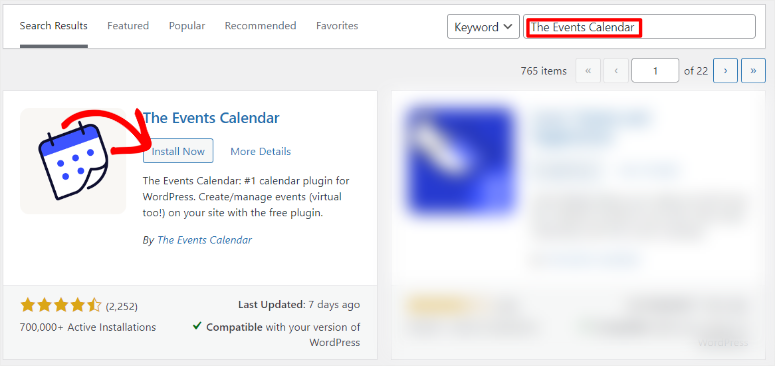
Mai întâi, accesați Plugins » Add New Plugin în WordPress pentru a accesa depozitul dvs. de plugin-uri. Pe această pagină, utilizați bara de căutare pentru a găsi The Events Calendar. Apoi, instalați-l și activați-l așa cum ați face cu orice alt plugin.
Dacă întâmpinați probleme, iată un articol despre cum să instalați un plugin.
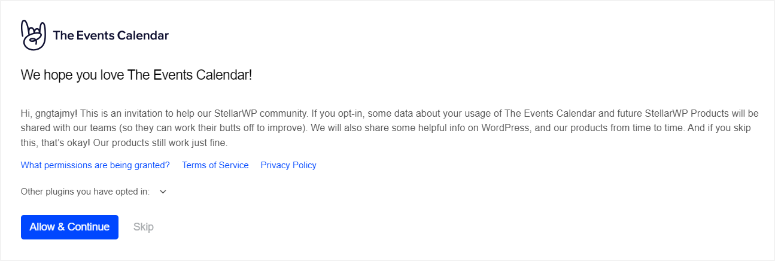
După ce activați plugin-ul, veți fi redirecționat către Events » Settings. Aici, puteți fie să acceptați să faceți parte din comunitatea plugin-ului selectând „Allow & Continue.” Sau puteți selecta pur și simplu „Skip” dacă nu doriți să primiți actualizări ale comunității.
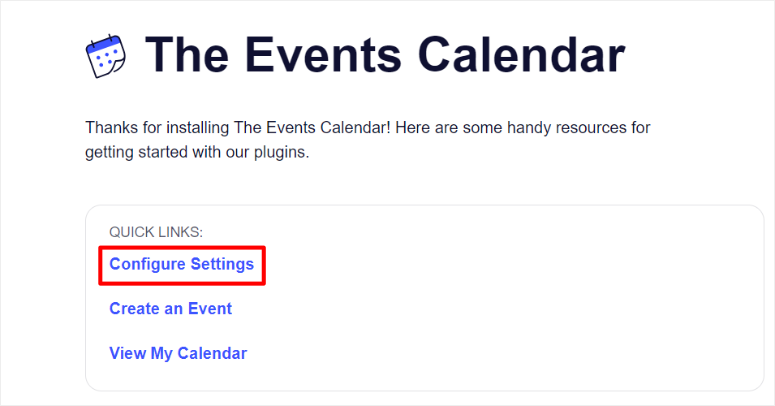
Pe pagina următoare, selectați Configure Settings pentru a accesa „Event Settings”, unde puteți personaliza setările evenimentelor dvs. de utilizator.
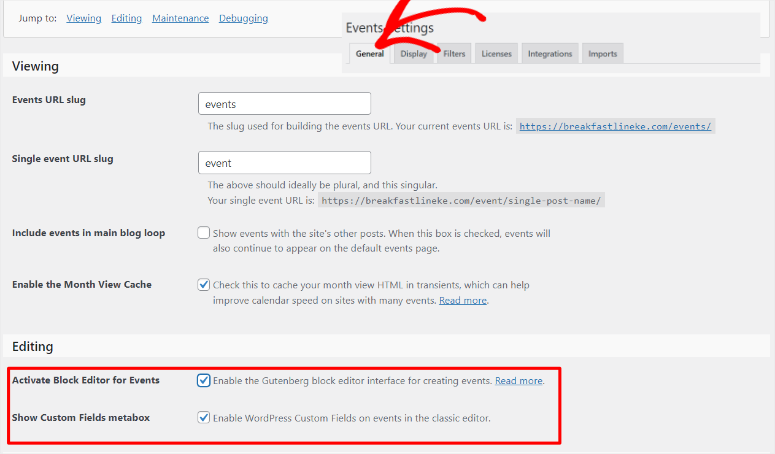
Pe pagina următoare, accesați fila „General”.
Apoi, în secțiunea Vizualizare a paginii, puteți personaliza Slug-ul URL pentru Evenimente și Slug-ul URL pentru Eveniment Individual așa cum doriți. Dar vă sugerăm să le lăsați ca „Events” și „Event” pentru a evita orice confuzie.
După aceasta, treceți la secțiunea Editare a paginii și folosiți caseta de selectare pentru a activa „Activate Block Editor for Events”, astfel încât să puteți personaliza formularele de evenimente ale utilizatorilor cu blocuri Gutenberg.
În această secțiune, asigurați-vă că este activată și opțiunea „Show Custom Fields metabox” pentru a vă asigura că puteți mapa câmpuri din șabloane de formulare de la creatoare de formulare.
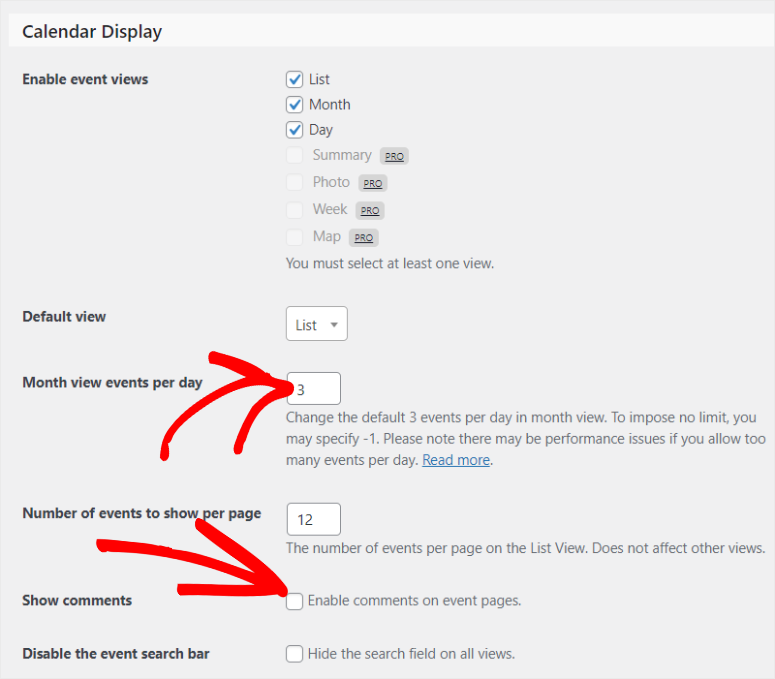
Să trecem la fila „Display” pentru a vedea cum să configurați aspectul paginii de evenimente a utilizatorilor pe site-ul dvs.
Implicit, „Month view events per day” este setat la 3 pentru a vă asigura că calendarul rămâne curat și ușor de citit. Puteți schimba acest număr pentru a se potrivi site-ului și nevoilor dvs.
Dar, dacă doriți să afișați toate evenimentele fără o limită, puteți seta valoarea la -1. Aceasta înseamnă că vor fi afișate toate evenimentele programate pentru o zi, indiferent de câte sunt.
Apoi, introduceți numărul de evenimente pe care doriți să le afișați pe pagina dvs. de evenimente în „Number of events to show per page”.
După aceasta, activați „Show Comments” pentru a vă asigura că primiți conținut generat de utilizatori pentru a susține legitimitatea evenimentului și pentru a îmbunătăți implicarea și SEO.
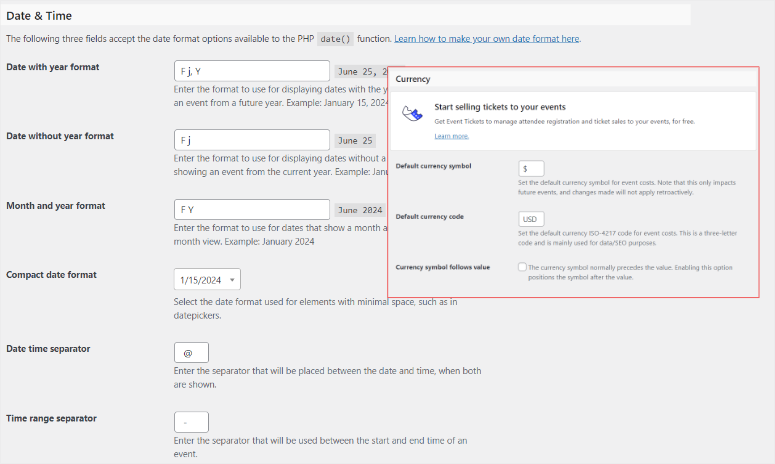
Apoi, treceți la secțiunea Dată & Oră pentru a configura formatul datei și orei. În final, folosiți secțiunea Monedă pentru a configura simbolul monedei implicite și codul monedei implicite.
Gata! Sunteți pregătiți să utilizați plugin-ul The Calendar Events pentru a adăuga evenimente ale utilizatorilor pe site-ul dvs.
Pasul 2: Instalați WPForms și Addon-ul său
Acum, pentru a permite utilizatorilor să trimită evenimente de calendar, trebuie să creați un formular. Și nu există un creator de formulare mai bun decât WPForms.

WPForms este cel mai bun plugin de formulare, deoarece vă poate ajuta să creați orice formular cu un constructor drag and drop ușor de utilizat. Vine cu peste 1800 de șabloane pe care le puteți personaliza pentru a se potrivi nevoilor dvs. Puteți edita apoi orice șablon doriți folosind constructorul drag and drop, făcându-l excelent pentru începători.
Unul dintre motivele pentru care WPForms este atât de puternic sunt numeroasele sale funcționalități de integrare.
Puteți adăuga gateway-uri de plată precum Stripe și PayPal pentru a primi plăți direct pe formularele dvs. De asemenea, îl puteți integra cu multe instrumente populare de marketing și abonament pentru a îmbunătăți generarea de lead-uri și conversia.
Cel mai important, îl puteți conecta cu alte pluginuri precum The Events Calendar pentru a afișa un calendar de evenimente al utilizatorilor.
Consultați cea mai recentă recenzie WPForms aici.
Deci, cum configurați WPForms?
Mai întâi, accesați site-ul oficial WPForms pentru a vă înscrie la un plan premium. Sigur, acest plugin de creare de formulare vine cu o versiune gratuită. Dar pentru a accepta conținut generat de utilizatori de pe front-end, aveți nevoie de WPForms Pro Plan sau superior.
După ce achiziționați un plan, accesați fila Download din tabloul de bord WPForms și descărcați fișierul Zip al plugin-ului. În timp ce sunteți pe această pagină, copiați și Cheia de licență; veți avea nevoie de ea mai târziu pentru a activa planul pro.

Apoi, accesați tabloul de bord WordPress și navigați la Plugins » Add New Plugin. Aici, încărcați fișierul ZIP al WPForms și activați-l. După aceasta, opțiunea de meniu WPForms ar trebui să apară în tabloul de bord WordPress.
Acum, accesați WPForms » Settings și selectați fila „General”. În bara License Key, lipiți cheia de activare pe care ați copiat-o anterior și apăsați „Verify Key”.

Acesta este! Acum puteți configura WPForms pe site-ul dvs.
Dar pentru a accepta evenimente de la utilizatori, veți avea nevoie de addon-ul „Post Submissions”.
Acest addon de plugin permite utilizatorilor dvs. să trimită trimiteri precum evenimente, postări de invitați și multe altele de pe interfața frontală.
Nu trebuie să se autentifice în backend-ul dvs. pentru a crea conținutul, ceea ce poate prezenta probleme de securitate. Tot ce au nevoie pentru a crea un eveniment de calendar este plasat convenabil pe interfața frontală a site-ului dvs. web.
Pentru a începe, accesați WPForms » Addons.
Pe această pagină, utilizați bara de căutare pentru a găsi addon-ul Post Submissions. Instalați-l și activați-l așa cum ați face cu orice alt addon de plugin și sunteți gata!
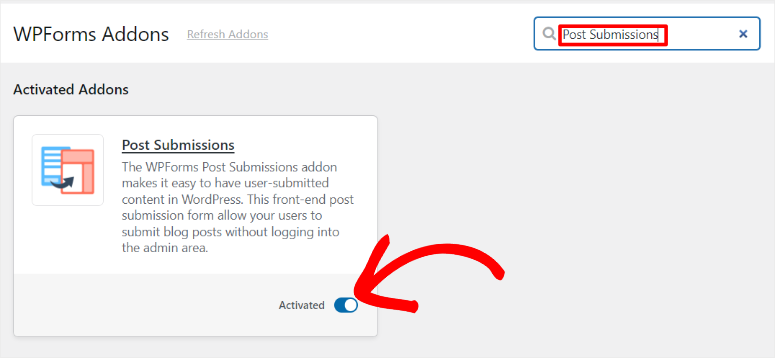
Acum puteți utiliza addon-ul Post Submissions cu WPForms pentru a accepta evenimente trimise de utilizatori.
Pasul 3: Crearea unui formular de evenimente trimise de utilizatori
Cu WPforms, addon-ul WPForm Post Submissions și pluginul The Events Calendar configurate, este timpul să creați un formular de evenimente trimise de utilizatori.
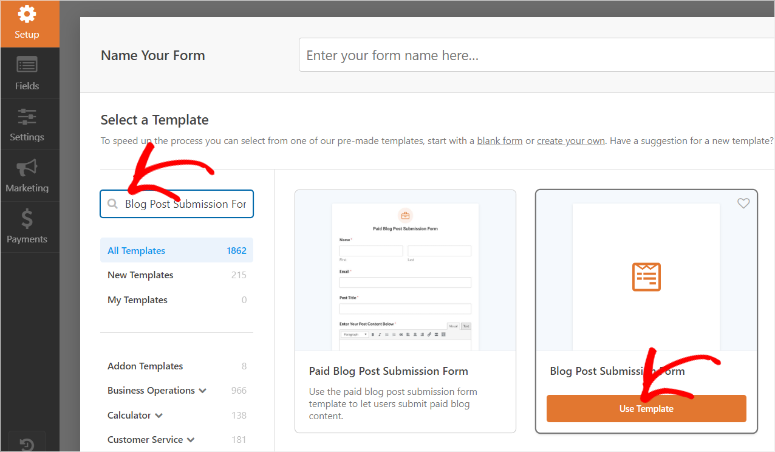
Pentru a începe, accesați WPForms » Add New în tabloul de bord WordPress pentru a deschide constructorul de formulare WPForms. Veți vedea aici toate cele +1800 șabloane de formulare afișate.
Pentru a vă ajuta să găsiți rapid formularul dorit, WPForms a aranjat șabloanele în categorii pe stânga. Puteți, de asemenea, să utilizați bara de căutare pentru a găsi șablonul dorit.
Pentru acest tutorial, vom folosi bara de căutare pentru a găsi șablonul „Blog Post Submission Form”. Rețineți că acest șablon particular este legat de addon-ul Post Submission. Deci, puteți accesa acest șablon numai după configurarea addon-ului Post Submission.
Apoi, selectați „Use Template” pentru a accesa constructorul de formulare drag and drop.
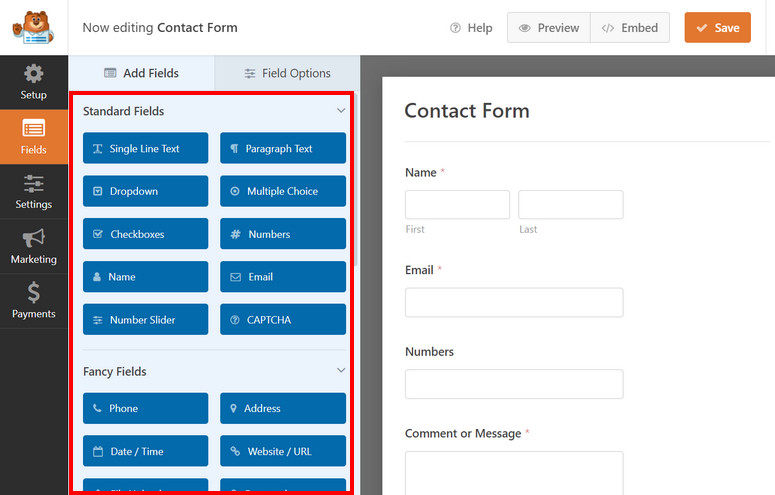
Pe această pagină, toate opțiunile de câmp sunt plasate în stânga, în timp ce fereastra de previzualizare este în dreapta. Câmpurile sunt grupate în Câmpuri Standard, Câmpuri Fancy și Câmpuri de Plată pentru a simplifica și mai mult procesul de creare a formularelor.
Rețineți că șablonul pe care l-am selectat, Formularul de Trimitere Articol de Blog, este conceput pentru trimiteri de articole de blog.
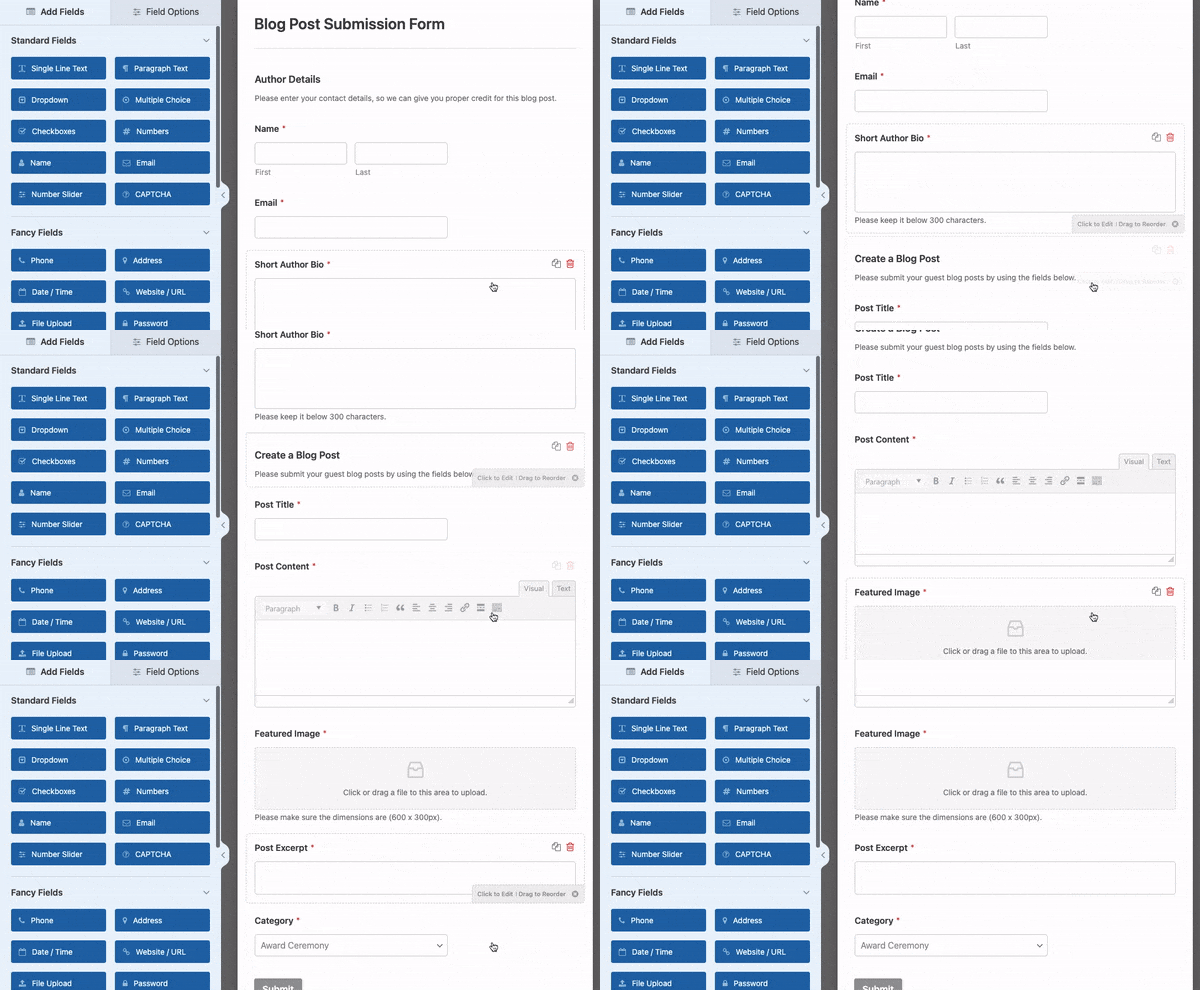
Deci, prima noastră misiune este să îl personalizăm pentru a se potrivi trimiterilor de evenimente.
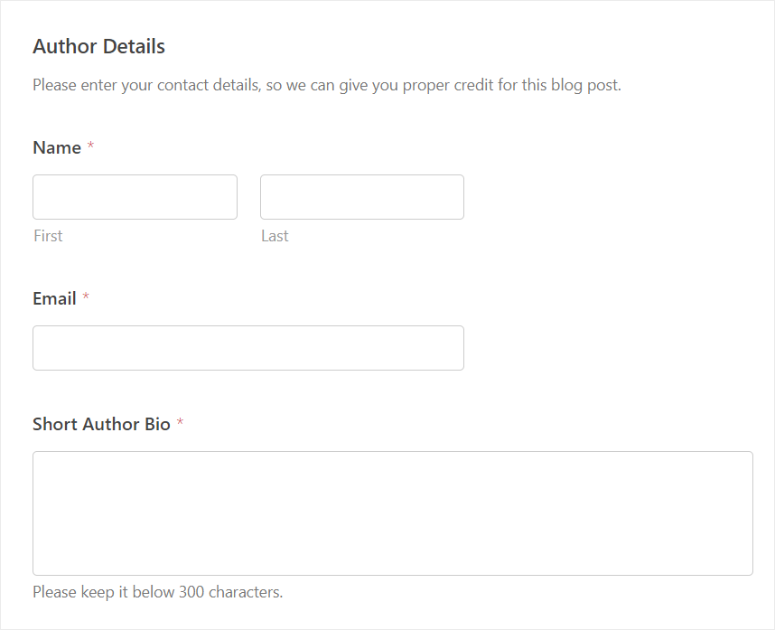
Prima secțiune a acestui șablon este Detalii Autor. În această secțiune, autorul evenimentului furnizează informații despre utilizator, cum ar fi numele și e-mailul. Acest lucru asigură că aveți toate detaliile autorului evenimentului în baza dumneavoastră de date.
Sub aceasta se află câmpul Scurtă biografie a autorului. Aici, utilizatorul poate oferi detalii despre sine și despre legătura sa cu evenimentul sau organizația.
Deoarece secțiunea Biografia Autorului este importantă pentru credibilitatea evenimentului, o vom lăsa așa cum este.
Acum, să trecem la secțiunea corpului evenimentului.
Rețineți, nu este necesar să folosiți exact aceleași modificări din acest tutorial pentru a vă proiecta tipul de postare personalizat; puteți personaliza acest formular pentru a se potrivi nevoilor dumneavoastră specifice.
Mai întâi, mutați-vă la câmpul „Create a Blog Post” și selectați-l pentru a deschide Opțiuni câmp.
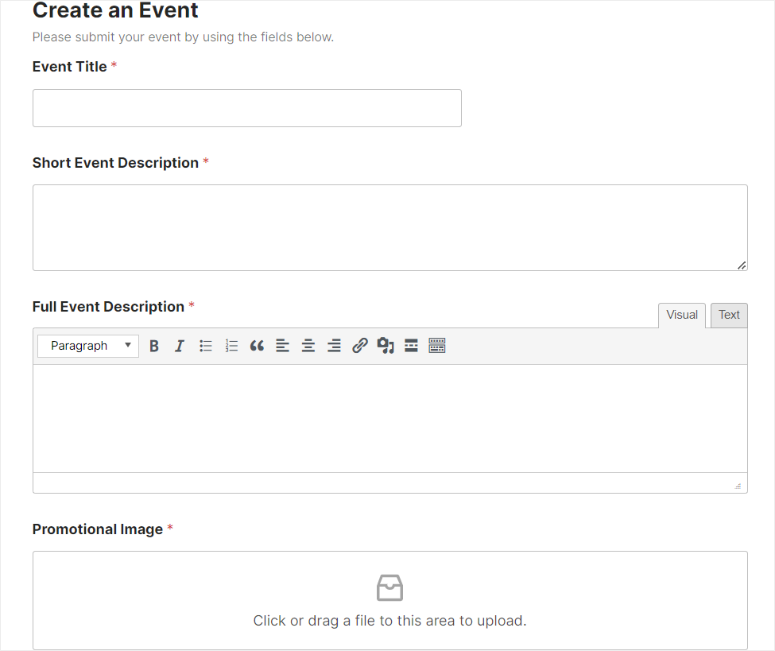
Aici, schimbați Eticheta la ceva de genul „Create an Event” pentru a se potrivi obiectivului formularului. Sub aceasta, editați conținutul placeholder din caseta Descriere la ceva de genul „Please submit your events by using the fields below.”
Apoi, mutați-vă la câmpul Single Line Text etichetat Post Title și editați-l la ceva de genul „Event Title.” După aceasta, treceți la Post Excerpt și editați-l la „Short Event Description.”
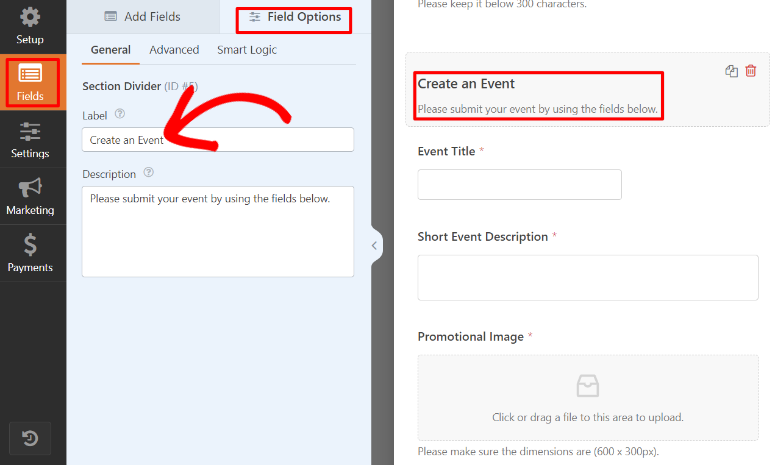
Odată ce ați terminat, editați și „Featured Image” la „Promotional Image,” asigurându-vă că evenimentul are o imagine de prezentare.
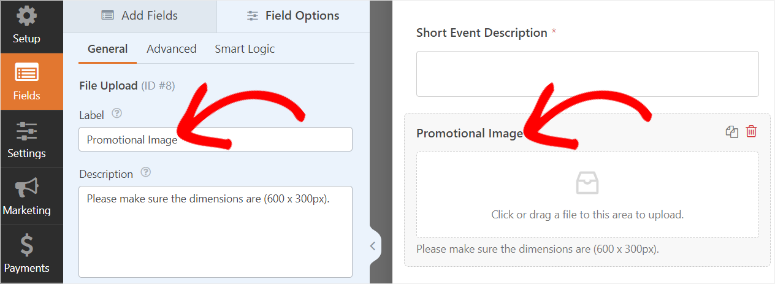
Acum, așa cum am menționat, dorim să oferim utilizatorilor posibilitatea de a crea un eveniment frumos fără a accesa backend-ul.
Pentru a face acest lucru, vom adăuga un câmp Rich Text.
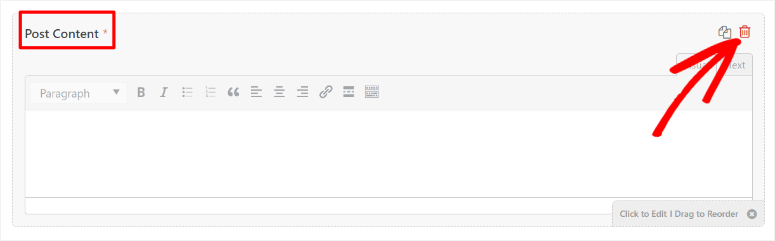
Pentru a face acest lucru, mai întâi ștergeți câmpul „Post Content” din formular folosind pictograma coșului de gunoi.
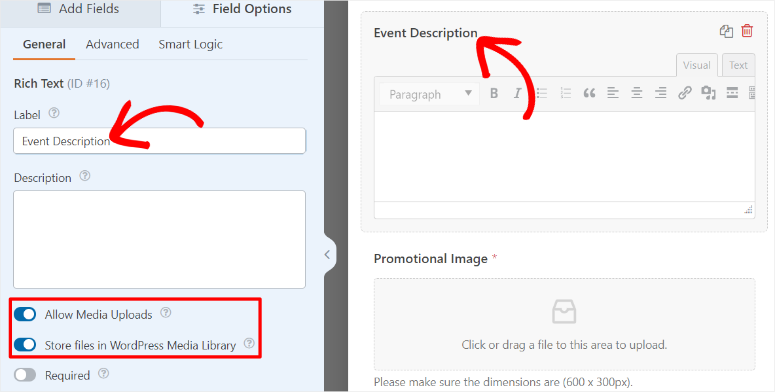
Apoi, în secțiunea Fancy Fields din stânga, găsiți câmpul „Rich Text” și mutați-l acolo unde se afla anterior „Post Content.”
Odată terminat, editați eticheta câmpului de la „Rich Text” la ceva de genul „Event Description.”
Acum, Rich Texts poate ajuta utilizatorii să adauge text îngroșat, cursiv, tag-uri H, link-uri, citate, liste, link-uri, fișiere media și multe altele. Acest lucru poate ajuta utilizatorii să-și stilizeze conținutul pentru a fi mai atrăgător pentru publicul dvs. și să îmbunătățească SEO direct în partea frontală a site-ului dvs.
Apoi, adăugați o dată de început și de sfârșit pentru eveniment.
Pentru a face acest lucru, mergeți din nou la Fancy Fields și găsiți câmpul „Date/Time”. Trageți și plasați 2 dintre aceste câmpuri Date/Time în formularul dvs. Apoi, editați unul dintre aceste câmpuri pentru a fi „Start Date” și celălalt pentru a fi „End Date.”
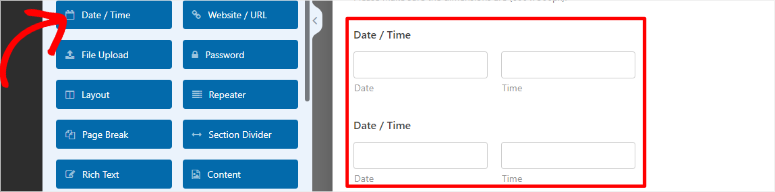
Acum, selectați unul dintre câmpurile Date/Time în fereastra de previzualizare pentru a deschide „Field Options”.
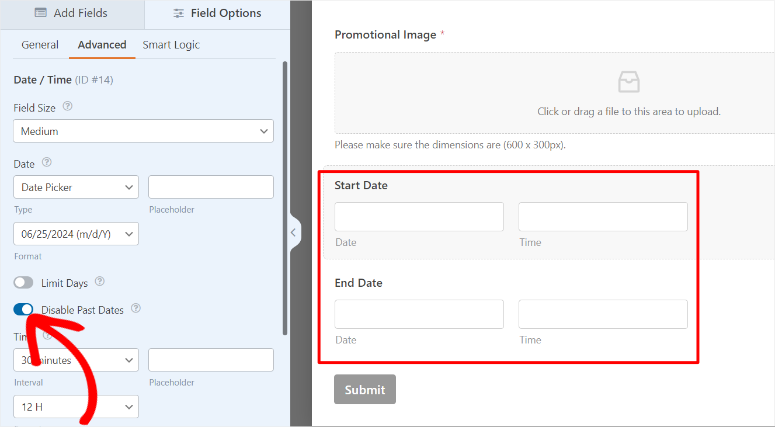
Apoi, accesați fila Avansat și utilizați butonul de comutare pentru a activa „Dezactivare date anterioare” pentru a vă asigura că utilizatorii creează evenimente doar pentru date viitoare. Când ați terminat, selectați celălalt câmp Dată/Oră și faceți același lucru.
Amintiți-vă, fiecare formular necesită ca utilizatorii să completeze anumite secțiuni înainte de trimitere pentru a vă asigura că dumneavoastră sau alți utilizatori aveți toate informațiile. Și un formular de calendar pentru listarea evenimentelor nu este diferit.
Cu WPForms, puteți face orice câmp doriți pe formular obligatoriu.
Tot ce trebuie să faceți este să activați butonul de comutare „Obligatoriu” din secțiunea „Opțiuni câmp” pentru orice câmp. De exemplu, puteți seta Numele, Emailul, Titlul evenimentului și Descrierea evenimentului ca fiind obligatorii pentru acest formular de calendar de evenimente.
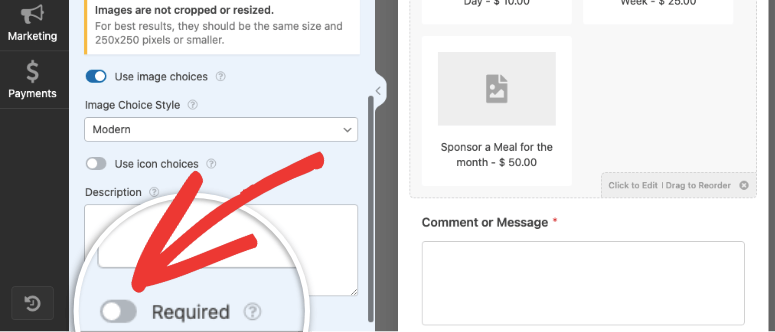
Utilizatorii dumneavoastră vor vedea o mică stea roșie lângă câmpurile obligatorii pentru a le indica faptul că trebuie să le completeze înainte de trimitere.
Ca bonus, puteți adăuga câmpuri suplimentare precum Telefon, Website / URL și Adresă pentru a obține mai multe informații despre utilizatorul care trimite evenimentul. Puteți adăuga, de asemenea, un câmp CAPTCHA sau un câmp CAPTCHA personalizat pentru a spori securitatea formularului și pentru a vă asigura că primiți doar evenimente autentice.
Dar ar trebui să rețineți să nu adăugați prea multe câmpuri sau câmpuri inutile, păstrând formularul scurt și precis pentru a reduce abandonarea formularelor.
Pasul 4: Conectați formularul de evenimente la Calendarul de evenimente
Așa cum am menționat, WPForms funcționează perfect cu alte instrumente precum pluginul The Events Calendar. Pentru a conecta aceste două pluginuri, vom efectua un proces simplu numit Mapare.
Maparea se referă la procesul de conectare a datelor între diferite părți ale unui formular și alte aplicații sau servicii.
În acest caz, vom conecta câmpurile WPForms cu The Events Calendar. Acest lucru asigură că datele colectate prin formulare sunt transferate corect și eficient în câmpurile corespunzătoare din The Events Calendar.
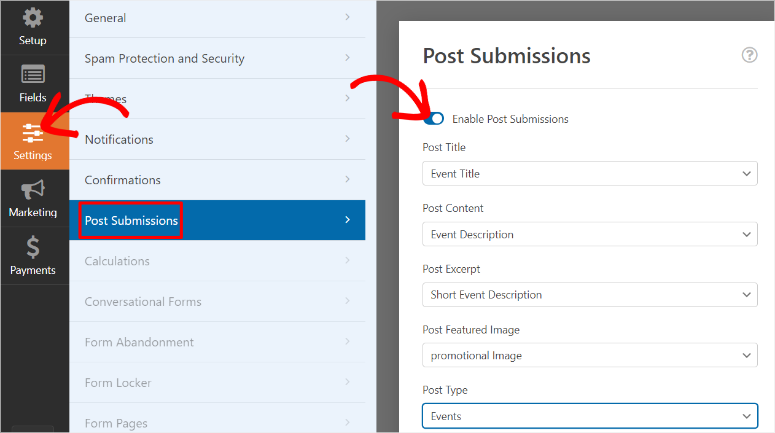
Pentru a începe, accesați Setări » Trimiteri Postări în constructorul drag and drop WPForms. Apoi, activați „Activați Trimiterile Postări” folosind butonul de comutare pentru a extinde opțiunile.
Acum, cu WPForms, maparea formularelor dvs. este foarte simplă, deoarece veți folosi opțiuni de tip dropdown.
Mai întâi, accesați fiecare opțiune de tip dropdown din listă și selectați următoarele.
- Titlu Postare mapat la „Nume Eveniment”
- Conținut Postare mapat la „Descriere Eveniment”
- Rezumat Postare mapat la „Descriere Scurtă Eveniment”
- Imagine Principală Postare mapată la „Imagine Promoțională”
- Tip postare mapat la „Evenimente”
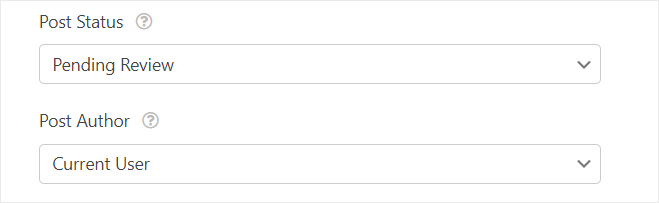
După aceasta, folosiți și meniul derulant de sub Stare postare pentru a selecta „În așteptarea revizuirii”. Astfel, aveți oportunitatea de a revizui orice eveniment înainte ca acesta să fie publicat.
Apoi, sub aceasta, setați Autor postare la „Utilizator curent”. Acest lucru va asigura că evenimentul este publicat sub numele creatorului.
Acum să mapăm ora și data folosind „Metadate postare personalizate”.
În această secțiune, vom adăuga un cod foarte simplu pentru a spune pluginului The Events Calendar WordPress durata evenimentului.
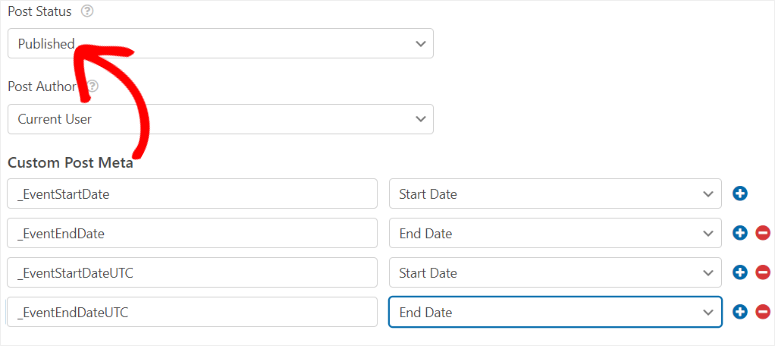
În prima linie a barei de text, tastați „_EventStartDate” apoi în meniul derulant de lângă ea, selectați Data de început. Apoi, apăsați semnul Plus (+), și o altă linie de bară de text va apărea dedesubt. Aici, tastați „_EventEndDate” apoi în meniul derulant de lângă ea, selectați Data de sfârșit.

Dar ce se întâmplă dacă doriți ca evenimentul să fie publicat fără aprobarea dvs.?
Pentru a face acest lucru, mai întâi schimbați Stare postare din „În așteptarea revizuirii” în „Publicat”. Apoi, reveniți la zona Metadate postare personalizate și adăugați încă două linii de bară de text.
În următoarea linie de bară de text tastați „_EventStartDateUTC” și selectați Data de început în meniul derulant. După aceasta, treceți la ultima linie de bară de text și tastați „_EventEndDateUTC”
Deci, pentru a rezuma, așa arată maparea:
- _EventStartDate mapat la Ora de început
- _EventEndDate mapat la Ora de sfârșit
- _EventStartDateUTC mapat la Ora de început
- _EventEndDateUTC mapat la Ora de sfârșit
Gata! Acum puteți mapa formularele dvs. WPForms cu The Events Calendar.
Pasul 5: Configurați mesajele de confirmare și notificare
Cu formularul și instrumentul de calendar de evenimente conectate, este timpul să personalizați mesajele de confirmare și notificare. Aceste mesaje ajută atât dvs., cât și creatorii de evenimente să cunoască starea unui eveniment.
De exemplu, confirmă unui utilizator că trimiterea sa a fost primită cu succes. Acest lucru elimină orice incertitudine sau confuzie cu privire la corectitudinea trimiterii formularului, prevenind trimiteri multiple.
Pe de altă parte, notificările prin e-mail vă asigură, administratorul site-ului, că sunteți informat rapid despre noile trimiteri, permițându-vă să luați măsuri imediate, dacă este necesar.
Ca urmare, puteți automatiza sarcini precum atribuirea trimiterilor membrilor echipei sau declanșarea fluxurilor de lucru. Acest lucru vă poate economisi timp și reduce efortul manual.
Mai întâi, accesează fila „Notificări” din editorul formularului tău WPForms.
Aici, Activați Notificările cu butonul glisant pentru a deschide mai multe opțiuni. Apoi, în bara de text „Trimite la adresa de e-mail”, veți găsi Eticheta inteligentă {admin_email}, care permite WPForms să trimită alerte prin e-mail la adresa dvs. de e-mail WordPress.
Dacă dorești să trimiți notificarea la una dintre celelalte adrese de e-mail, pur și simplu șterge Tag-ul inteligent și tastează-l pe cel dorit.
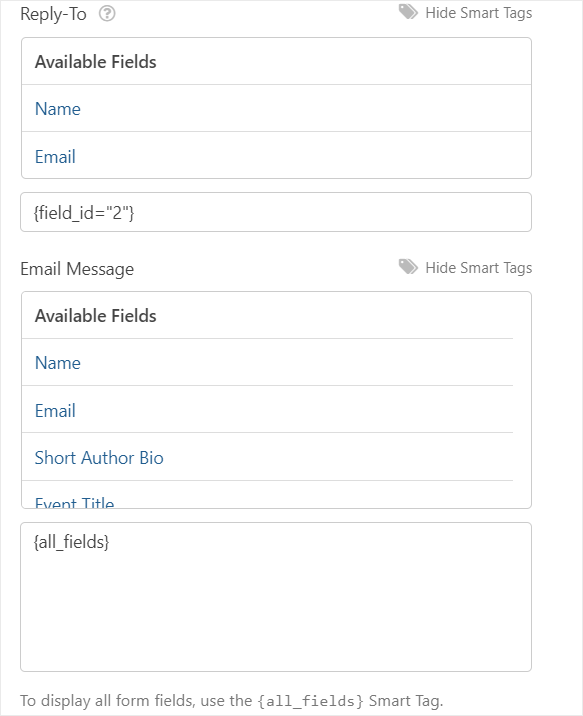
Dacă dorești ca utilizatorul tău să primească o copie a e-mailului, selectează butonul Afișează Tag-uri inteligente. Din meniul derulant Câmpuri disponibile, selectează „Email”. Astfel, o copie a e-mailului va fi trimisă la adresa de e-mail pe care utilizatorul a folosit-o pentru a crea formularul evenimentului său.
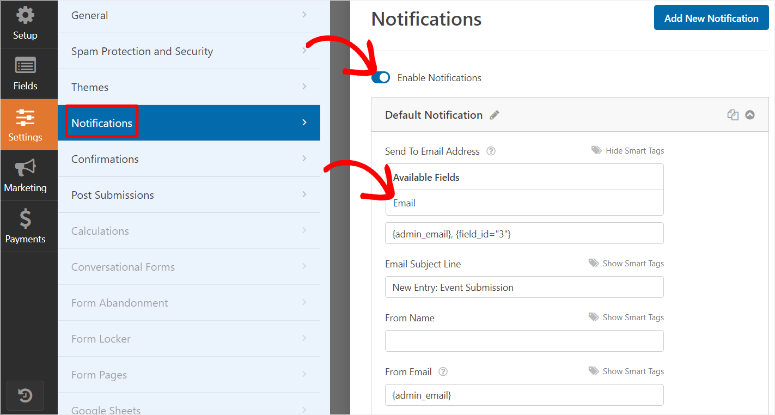
Apoi, treci la caseta text Subiectul e-mailului și personalizează-l pentru a reflecta trimiterile evenimentului. Poți folosi ceva de genul „Intrare nouă : Trimitere eveniment”.
În câmpul Nume expeditor, introduceți numele companiei, numele dvs. sau numele membrului echipei responsabil de proces.
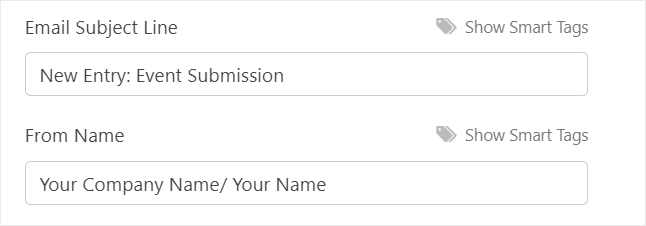
Apoi, în bara de text „Email expeditor”, lăsați eticheta inteligentă {admin_email} așa cum este pentru a evita deteriorarea configurării emailului.
Acum, treceți la secțiunea Răspuns la pentru a personaliza mesajul pe care doriți să îl trimiteți ca parte a mesajului automat de notificare. Acesta poate fi un mesaj pentru a mulțumi utilizatorului pentru trimiterea evenimentului, un mesaj rapid de marketing sau pașii suplimentari de urmat după trimiterea formularului.
Acum treceți la fila „Confirmare”.
În secțiunea Confirmare implicită, utilizați meniul derulant pentru a selecta „Tipul de confirmare” pe care doriți să îl utilizați. Selectați între „Afișare pagină”, care vă permite să redirecționați utilizatorul către o altă pagină de pe site-ul dvs. Puteți selecta, de asemenea, „Mergi la URL (Redirecționare)” pentru a trimite utilizatorul către un URL extern, în afara site-ului dvs.
Dar pentru acest tutorial, vom selecta Mesaj din meniul derulant „Tipul de confirmare” pentru a afișa un mesaj simplu de confirmare. Apoi, introduceți mesajul personalizat pentru utilizatorii dvs. în caseta „Mesaj de confirmare”.
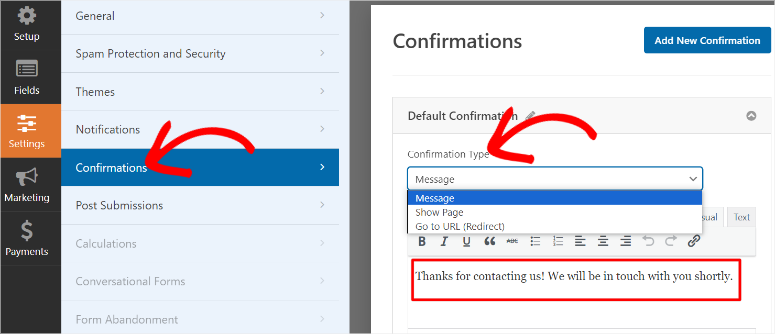
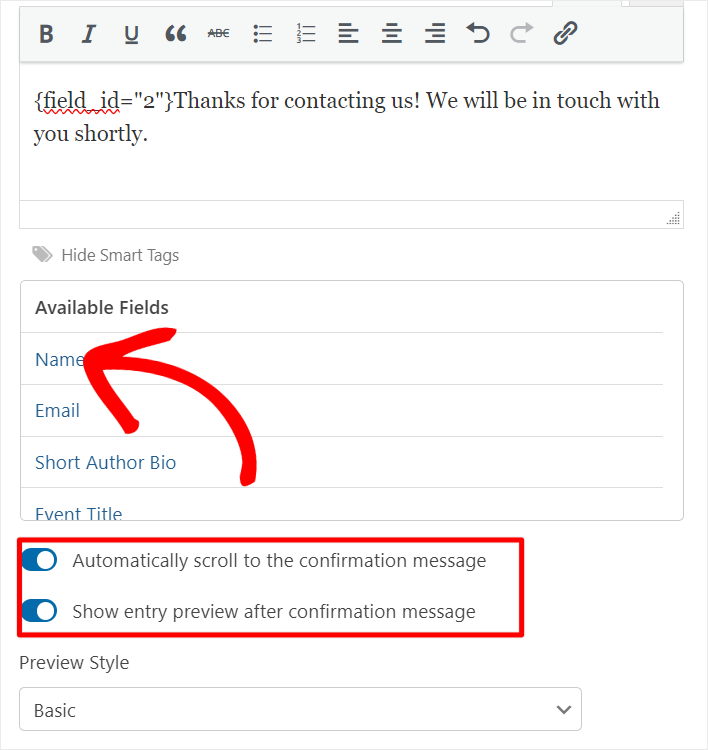
Apoi, sub aceasta, selectați „Afișați etichete inteligente” și apăsați „Nume” astfel încât mesajul să conțină numele utilizatorului.
Apoi, activați „Derulare automată la mesajul de confirmare” folosind un comutator. Acest lucru va asigura că utilizatorii dvs. nu trebuie să reîncarce pagina evenimentului sau să acceseze o altă pagină WordPress pentru a vedea mesajul de confirmare.
Odată ce faceți acest lucru, puteți folosi, de asemenea, comutatorul pentru a activa „Afișați previzualizarea înregistrării după mesajul de confirmare”. Aceasta va afișa formularul de eveniment completat utilizatorului, astfel încât acesta să poată vedea dacă a făcut vreo greșeală în timpul trimiterii.
În final, accesați Stilul de previzualizare și folosiți meniul derulant pentru a selecta între Basic, Compact, Table și Compact-Table.
Excelent! Formularul de eveniment trimis de utilizatorul dvs. este gata de publicare.
Pasul 6: Publicarea formularului pentru evenimente trimise de utilizatori
Acum că formularul dvs. este gata, este timpul să îl publicați pe site-ul dvs.
Pentru a face acest lucru, mai întâi „Salvați” formularul. Apoi, selectați butonul Încorporați din colțul din dreapta sus al paginii de builder drag and drop WPForms.
Apoi, în fereastra pop-up, selectați „Creați o pagină nouă”.

În următorul pop-up, introduceți numele paginii pe care o doriți pentru pagina calendarului de evenimente. Rețineți că acest nume servește drept titlul paginii și slug-ul URL-ului paginii.
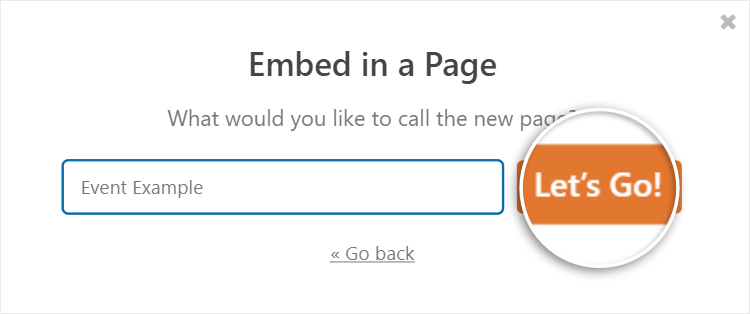
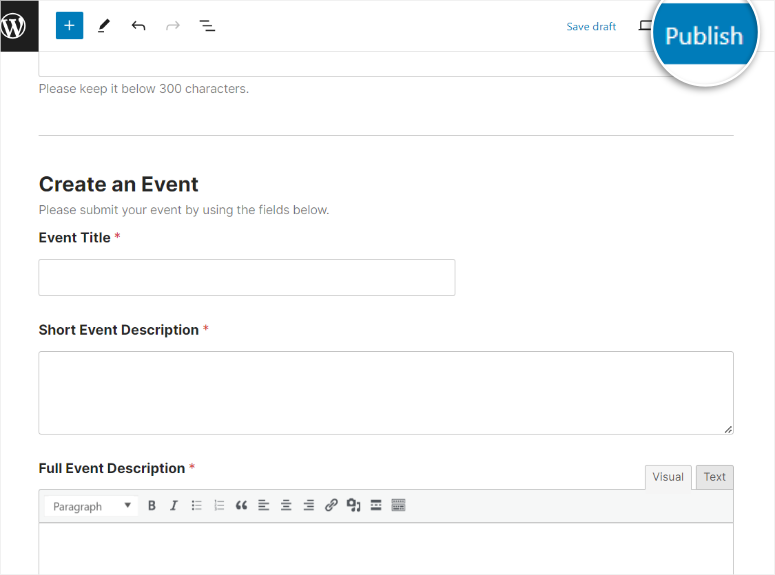
După aceasta, WPForms vă va redirecționa către schița paginii pe care tocmai ați creat-o. Puteți verifica și vedea dacă lipsește ceva sau dacă ați făcut vreo greșeală. Când sunteți mulțumit de formularul dvs., apăsați „Publicați”, iar pagina calendarului de evenimente ar trebui să devină live.
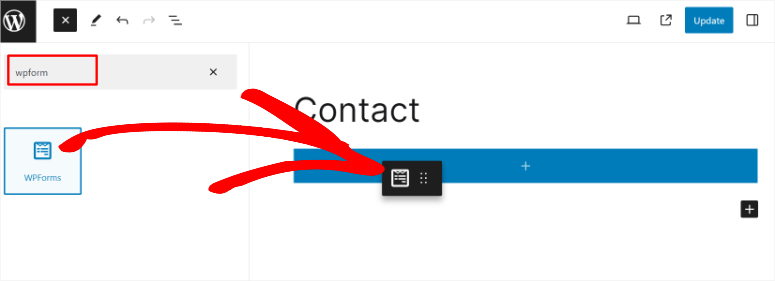
Dar s-ar putea să doriți să adăugați formularul la o pagină existentă. Vestea bună este că WPForms vă permite să adăugați formulare folosind blocul său Gutenberg, folosind editorul de blocuri implicit al WordPress.
Puteți folosi, de asemenea, un shortcode pentru a plasa formularul practic oriunde pe site-ul dvs., cum ar fi într-un widget, o bară laterală și multe altele.

Puteți utiliza, de asemenea, un Expert de încorporare, Module de formulare Elementor, încorporare Divi și Modulul SeedProd.
Acum, după ce pagina calendarului de evenimente devine live, puteți revizui trimiterile înainte ca acestea să devină live.
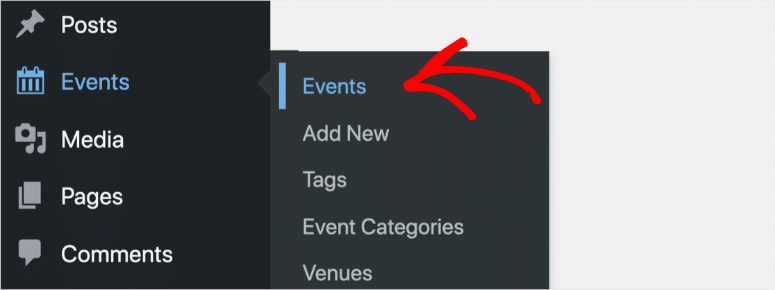
Pentru a face acest lucru, navigați la opțiunea de meniu Evenimente în tabloul de bord WordPress.
Rețineți că orice eveniment trimis prin formularul calendarului va apărea ca În așteptare, indicând că necesită aprobarea dumneavoastră înainte de a fi afișat.
Deci, selectați butonul „Editare” de sub titlul evenimentului. Acest lucru vă va permite să previzualizați detaliile trimiterii, inclusiv imaginile, folosind câmpul text îmbogățit de la WPForms.
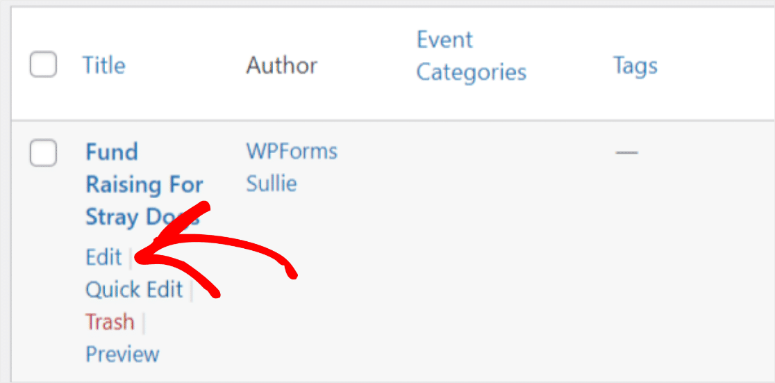
Acordați o atenție deosebită secțiunii Oră și dată pentru a vă asigura că evenimentul este mapat corect la fusul orar al site-ului dumneavoastră. Acum, odată ce ați revizuit toate detaliile evenimentului și ați făcut orice modificări necesare, apăsați pe „Publicare”.
Pagina de evenimente va deveni apoi live pe site-ul dumneavoastră și poate fi vizualizată vizitând URL-ul creat de The Events Calendar, cum ar fi https://www.yoursite/events.
Mai jos este un exemplu despre cum ar apărea pagina.
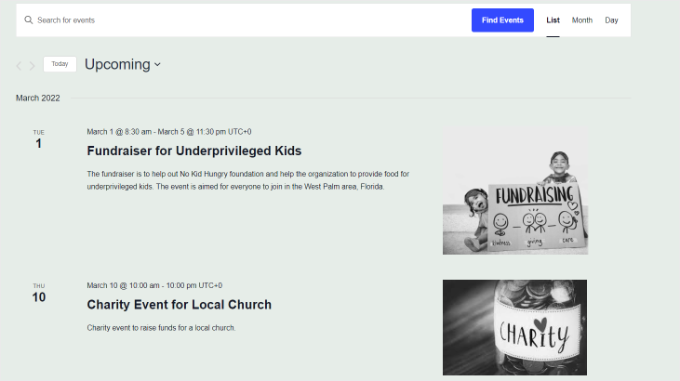
Dacă doriți să vizualizați evenimentul pe pagina sa, atunci URL-ul va arăta cam așa, https://www.yoursite/event/single-post-name.
Mai jos este un exemplu despre cum ar arăta un calendar de formulare pentru evenimente noi.
Felicitări! Acum puteți permite utilizatorilor să trimită evenimente în calendar în WordPress. Dacă aveți mai multe întrebări, consultați secțiunea Întrebări frecvente de mai jos.
Întrebări frecvente: Cum să permiți utilizatorilor să trimită evenimente în calendar în WordPress
Pot conecta Google Calendar cu Calendarul meu WordPress?
Da, puteți conecta Google Calendar cu calendarul dumneavoastră WordPress folosind The Events Calendar Pro. Acesta oferă add-on-uri care permit sincronizarea cu Google Calendar, Eventbrite, iCalendar, Meetup și multe altele. Această integrare vă permite să gestionați și să afișați evenimente din Google Calendar direct pe site-ul dumneavoastră WordPress, asigurându-vă că toate evenimentele sunt actualizate și accesibile dintr-un singur loc.
Cum pot trimite un eveniment în calendar?
Pentru a trimite un eveniment de calendar, puteți utiliza pluginul The Events Calendar cu WPForms. Mai întâi, creați un formular de trimitere a evenimentelor folosind WPForms. Odată ce formularul este configurat și mapat la The Events Calendar, utilizatorii pot trimite evenimente prin intermediul formularului. The Events Calendar vă va ajuta apoi cu gestionarea evenimentelor și afișarea acestor evenimente pe site-ul dvs. WordPress.
Trebuie să mă înregistrez pentru a trimite un eveniment de calendar?
Nu. Cu The Events Calendar, utilizatorii dvs. nu trebuie să se înregistreze pentru a trimite un eveniment de calendar. Pluginul WordPress le permite să creeze evenimente direct din interfața publică și nu este necesar să fie utilizatori conectați în tabloul de bord WordPress. Cu toate acestea, puteți seta trimiterile să fie revizuite înainte de publicare pentru a menține controlul asupra conținutului.
Care este cel mai bun plugin gratuit pentru evenimente trimise de utilizatori?
The Events Calendar este cel mai bun plugin gratuit pentru evenimente trimise de utilizatori. Permite utilizatorilor să trimită evenimente direct din partea frontală a site-ului dvs. Pentru o funcționalitate mai bună, îl puteți utiliza cu WPForms pentru a crea formulare personalizabile de trimitere a evenimentelor. Constructorul drag-and-drop al WPForms și addon-ul Post Submissions facilitează crearea și gestionarea formularelor de evenimente trimise de utilizatori. Acest lucru oferă o experiență ușor de utilizat atât pentru utilizatori, cât și pentru dvs.
Acesta este tot! Sperăm că v-a plăcut să citiți despre cum să permiteți utilizatorilor să creeze evenimente pe site-ul dvs. Dacă căutați alternative la pluginurile de evenimente, consultați acest articol despre cele 9 cele mai bune pluginuri de evenimente WordPress comparate.
În plus, iată și alte articole care v-ar putea interesa.
- 21+ Cele mai bune teme WordPress pentru evenimente & conferințe
- Cum să folosești Sugar Calendar pentru a gestiona evenimente & programări
- Cum să creezi un formular de rezervare
Primul articol listează 21+ cele mai bune teme pentru evenimente și conferințe pentru WordPress. Următorul post vă ghidează prin utilizarea Sugar Calendar, unul dintre cele mai bune plugin-uri pentru evenimente, pentru a gestiona și programa evenimente. În timp ce ultimul articol vă învață cum să creați un formular de rezervare.

Aș dori să creez un site de creare/înregistrare evenimente. Acesta ar permite creatorilor de evenimente să posteze un eveniment contra cost (deci „plătesc pentru a posta”) și să obțină un comision de la cei care se înregistrează la eveniment.
Deci, sponsorul evenimentului postează informațiile despre eveniment și plătește 00.00 USD
participanții la eveniment plătesc pe același site taxa de participant a sponsorului
Ce pluginuri aș avea nevoie?
Salut Ken,
Mulțumesc pentru întrebare. Pentru a realiza acest lucru, veți avea nevoie de o combinație de pluginuri.
Mai întâi, veți avea nevoie de un plugin de gestionare a evenimentelor. Recomand pluginul The Event Calendar.
Apoi, veți avea nevoie de un constructor de formulare pentru a permite creatorilor să trimită evenimente de pe interfața publică.
Pe lângă acestea, veți avea nevoie de un constructor de formulare care se integrează cu gateway-uri de plată.
Pentru aceasta, recomand WPForms.
Puteți conecta WPForms cu Stripe sau PayPal.
În final, aveți nevoie de o modalitate de a vinde și gestiona înregistrările participanților.
Pentru aceasta, recomand Event Tickey Plus, de la The Event Calendar.
Atât.
Opțional, puteți utiliza un plugin de abonament precum MemberPress pentru a vă asigura că înregistrarea creatorilor de evenimente și a participanților este eficientă. Acest lucru vă permite, de asemenea, să percepeți taxe creatorilor de evenimente pentru a-și posta evenimentele pe site-ul dvs.
puteți urma pașii de mai jos:
Pasul 1: Instalați și configurați The Events Calendar
Pasul 2: Configurați WPForms pentru trimiteri de evenimente
Pasul 3: Adăugați integrare de plată prin WPForms
Pasul 4: Configurați Event Tickets Plus
Pasul 5: Creați niveluri de membru (Opțional)
Pasul 6: Publicați formularul de trimitere a evenimentului
Sper că acest lucru ajută. Încercați și vă rog să-mi spuneți dacă funcționează.