Construiesc site-uri WordPress de peste un deceniu.
În acest timp, am ajutat zeci de coachi, creatori de conținut, educatori și proprietari de afaceri mici să se conecteze cu audiențele lor online prin video.
În afară de asta, am avut multe întâlniri video pentru interviuri, traininguri și alte scopuri prin Zoom.
Inițial, trimiteam manual linkuri Zoom prin e-mail, și era un coșmar. Clienții pierdeau linkurile, uitau orele întâlnirilor sau rată complet termenele de înregistrare.
În plus, petreceam ore întregi în fiecare săptămână gestionând cine avea acces la ce întâlnire. Între viața personală și administrarea IsItWP.com, aceasta era o pierdere enormă de timp.
Trebuia să existe o metodă mai bună.
Adică, există întotdeauna o soluție undeva dacă o cauți suficient de mult. Nu-i așa? Căutarea modului de a integra întâlnirile și webinariile Zoom în WordPress nu a fost de mare ajutor.
Dar tocmai atunci am descoperit pluginuri de automatizare WordPress, și o lumină s-a aprins în capul meu. Am avut momentul meu de revelație când mi-am dat seama că aș putea conecta Zoom la site-ul meu folosind Uncanny Automator.
Acum, când cineva completează un formular de contact, este adăugat automat la întâlnirea potrivită. Când un client cumpără un curs, este înregistrat instantaneu pentru webinarul de bun venit.
Este ca și cum ai avea un asistent personal care nu doarme niciodată.
După ce am testat zeci de pluginuri și metode, am găsit soluția perfectă în Uncanny Automator. Și astăzi, vă voi arăta exact cum să conectați Zoom la site-ul dvs. WordPress pentru o programare ușoară.
Veți economisi ore în fiecare săptămână și veți oferi vizitatorilor dvs. o experiență fluidă și profesională pe care o vor aprecia.
Ce veți învăța în acest ghid
Iată exact ce vom acoperi pas cu pas:
- Cum să instalați și să configurați Uncanny Automator pentru WordPress
- Modul corect de a vă configura contul Zoom pentru integrare
- Cum să conectați întâlnirile și webinariile Zoom cu site-ul dvs. WordPress
- Adăugarea automată a utilizatorilor la întâlnirile Zoom după trimiterea formularelor
- Înregistrarea persoanelor la webinarii atunci când completează formulare
- Adăugarea clienților la webinarii după ce efectuează achiziții
- Bonus: Utilizarea Google Meet ca soluție alternativă
Acestea fiind spuse, să trecem la acest tutorial.
De ce să integrați întâlnirile și webinariile Zoom cu WordPress?
În primul rând, economisește cantități masive de timp. Înainte de automatizare, petreceam 2-3 ore în fiecare săptămână doar gestionând înregistrările la întâlniri.
Acum, totul se întâmplă automat.
Când cineva se abonează la newsletterul meu, primește o invitație la sesiunea mea lunară de întrebări și răspunsuri. Când un client rezervă o consultație, este adăugat instantaneu la întâlnirea potrivită.
În plus, vizitatorii tăi se bucură de o experiență mai fluidă. Nu trebuie să aștepte confirmări manuale prin e-mail sau să-și facă griji că pierd linkurile de întâlnire.
Și totul se întâmplă chiar pe site-ul tău. Completează un formular și gata – sunt înregistrați și pregătiți!
În plus, puteți crește vânzările cu această configurație. Adaug automat persoane la webinarii speciale în funcție de achizițiile lor.
Cineva mi-a cumpărat cursul pentru începători? Primește invitație la webinarul „Primii pași”. Cumpărătorii cursului avansat merg direct la sesiunile experților.
Partea cea mai bună? Puteți capta lead-uri oferind valoare. Fiecare trimitere de formular, achiziție sau înregistrare la abonament poate declanșa o invitație la întâlnire.
Este ca și cum ai transforma fiecare interacțiune într-o șansă de a te conecta personal cu audiența ta.
La IsItWP, folosim exact acest sistem pentru întâlnirile echipei noastre, apelurile cu clienții și sesiunile de formare. A fost un factor decisiv pentru a rămâne organizat și eficient.
Acum, să configurăm sistemul tău, astfel încât să te poți bucura și tu de aceste beneficii.
Ce vei avea nevoie înainte de a începe
Înainte de a trece la procesul de configurare, să ne asigurăm că aveți totul pregătit. Aveți încredere în mine, punerea acestor piese la locul lor mai întâi vă va scuti de bătăi de cap mai târziu.
Cont Zoom Pro + Add-on Webinars
Lucrul cu Zoom – versiunea gratuită nu va funcționa pentru această integrare. Aveți nevoie de un cont Zoom Pro, care începe de la 13,33 USD pe lună.
În plus, pentru a găzdui webinarii (nu doar întâlniri), veți avea nevoie de add-on-ul Webinars pentru încă 79 USD pe lună.
Știu că pare mult la început. Dar gândiți-vă așa – obțineți instrumente profesionale de întâlnire plus automatizare care economisește ore în fiecare săptămână.
Pentru majoritatea afacerilor pe care le cunosc, acest cost inițial se amortizează rapid.
Acces Administrator WordPress
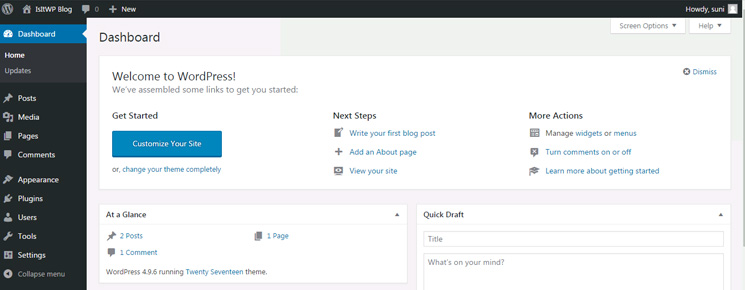
Veți avea nevoie de acces complet de administrator la site-ul dvs. WordPress. Aceasta înseamnă că puteți instala plugin-uri și modifica setările.
Dacă nu sunteți proprietarul site-ului, solicitați privilegii de administrator înainte de a începe. Cu toate acestea, nu veți modifica multe setări, per se.
Majoritatea este prin click și selectare.
Plugin Uncanny Automator Pro
Acesta este pluginul magic de automatizare WordPress care conectează totul. Există o versiune gratuită, dar este limitată la cinci rețete și ideală pentru a testa apele.
De aceea, pentru acest tutorial, folosim versiunea Uncanny Automator Pro, care începe de la doar 149 USD pe an. Include rețete de automatizare nelimitate cu setul complet de funcționalități și suport excelent.
Aveți încredere în mine, veți dori mai multe rețete odată ce vedeți ce poate face acest motor de automatizare.
Pentru a vedea ce vreau să spun, consultați recenzia mea actualizată despre Uncanny Automator pentru mai multe detalii.
Plugin WPForms

Vom folosi WPForms pentru a crea formularele de contact care declanșează invitațiile dvs. Zoom. Versiunea gratuită funcționează bine pentru formulare de bază.
Dar dacă doriți funcționalități avansate precum logica condițională, veți avea nevoie de WPForms Pro.
Consultați această recenzie detaliată WPForms pentru a vedea tot ce poate face.
Considerații suplimentare:
- Ensure your WordPress site has a valid SSL certificate. Zoom requires secure connections for API integrations.
- Majoritatea furnizorilor de hosting includ certificate SSL gratuit în prezent, deci aceasta nu ar trebui să fie o problemă.
- În plus, veți dori un furnizor de hosting WordPress fiabil. Toată această automatizare creează procese în fundal. Dacă hostingul dvs. este lent sau nesigur, automatizarea dvs. ar putea eșua.
Acum că am acoperit cerințele, să trecem la procesul de integrare propriu-zis.
Cum se integrează întâlnirile și webinariile Zoom în WordPress
Vine partea distractivă – configurarea efectivă a totul. Vă voi ghida prin fiecare pas exact așa cum îl fac pentru clienții mei.
În plus, voi împărtăși câteva trucuri pe care le-am învățat și care fac acest proces fluid și fără erori.
Întreaga configurare durează aproximativ 25-30 de minute dacă urmați pas cu pas. În afară de asta, odată ce este gata, veți avea un sistem care funcționează automat timp de luni de zile fără nicio întreținere.
Să începem prin instalarea și configurarea pluginului potrivit.
Pasul 1: Instalați și activați pluginul Uncanny Automator pentru WordPress
În primul rând – trebuie să instalăm Uncanny Automator pe site-ul dvs. WordPress.
Uncanny Automator este unul dintre cele mai bune pluginuri de automatizare WordPress care vă ajută să conectați sute de aplicații (inclusiv Zoom) la WordPress.
Gândește-te la el ca la Zapier, dar pentru WordPress.
Pentru a începe, accesați site-ul oficial Uncanny Automator și apăsați butonul Obțineți Uncanny Automator Acum.
Acest lucru te va duce la pagina de prețuri, unde poți alege un plan perfect pentru nevoile afacerii tale.
După achiziție, instalează și activează Uncanny Automator pe site-ul tău WordPress, la fel ca orice alt plugin.
Dacă aveți nevoie de ajutor, poate doriți să citiți ghidul nostru despre cum să instalați un plugin WordPress.
După ce ai instalat și activat pluginul, accesează Automator » Settings din meniul de administrare WordPress pentru a introduce cheia de licență.
După aceea, nu uita să selectezi butonul Activate License.
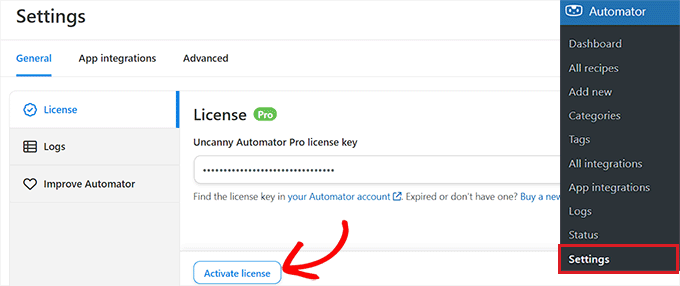
Acest lucru deblochează toate funcționalitățile pentru integrarea Zoom. În plus, vei avea acces la sute de alte integrări de aplicații pe care le poți folosi mai târziu.
Configurarea pluginului este acum completă. Următorul pas este să pregătim contul tău Zoom pentru integrare.
Pasul 2: Configurează-ți contul Zoom corect
Mai întâi, asigură-te că ești conectat la contul tău Zoom Pro. Așa cum am menționat, contul gratuit nu suportă integrări pentru întâlniri și webinarii.
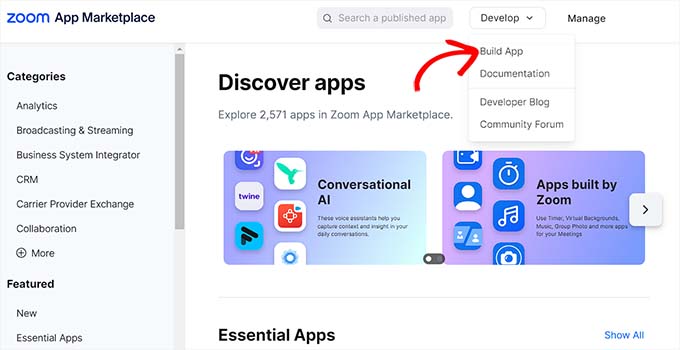
Apoi, deschideți o nouă filă de browser și accesați marketplace.zoom.us. Acesta este marketplace-ul de aplicații Zoom unde dezvoltatorii și proprietarii de site-uri WordPress ca dvs. creează integrări personalizate.
Caută meniul Develop în colțul din dreapta sus al paginii. Selectează-l, apoi alege Build App din meniul derulant.
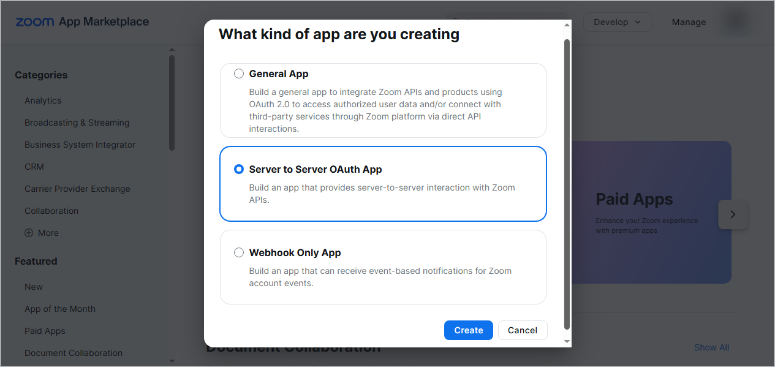
La pagina următoare, veți vedea diferite tipuri de aplicații. Dorim Server-to-Server OAuth deoarece este cea mai sigură opțiune pentru automatizare. Deci, selectați Create sub această opțiune.
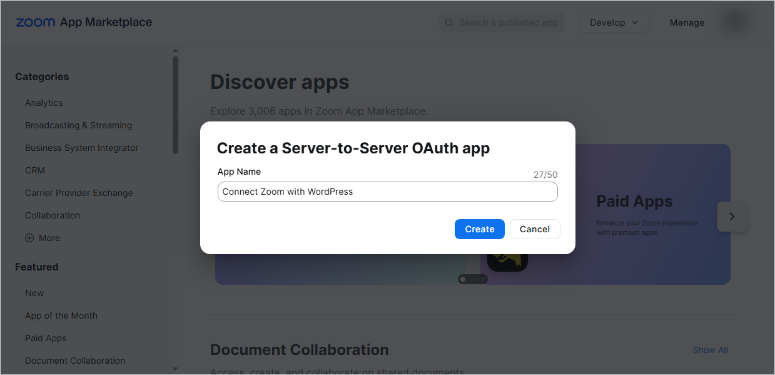
Zoom vă va cere să denumiți aplicația. Faceți-o descriptivă, astfel încât să vă amintiți pentru ce este mai târziu. În cazul meu, am numit aplicația „Connect Zoom with WordPress”. Odată terminat, apăsați Create.
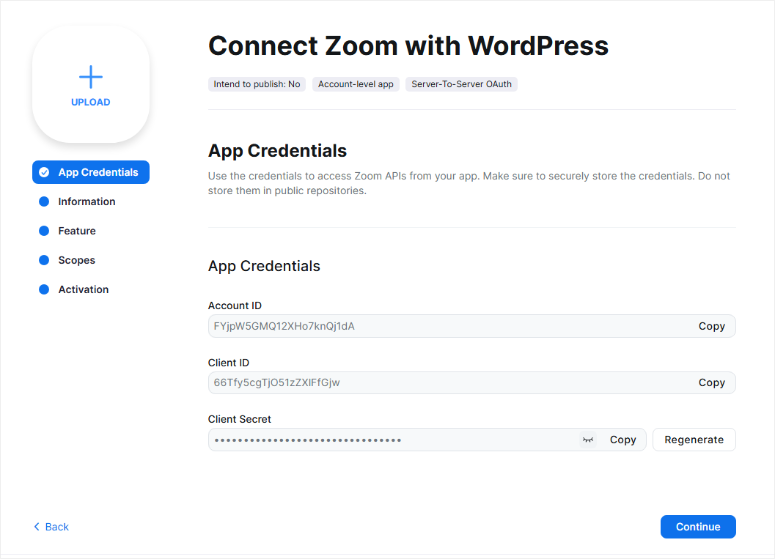
După aceasta, Zoom vă va redirecționa către primul ecran: Credențiale aplicație. Aici, instrumentul de întâlniri video oferă codurile speciale de care Uncanny Automator are nevoie pentru a se conecta.
Veți vedea trei informații importante:
- Account ID (un șir lung de litere și cifre)
- Client ID (din nou, un șir lung de litere și cifre)
- Client Secret (încă un șir lung – păstrați-l privat!)
Copiați aceste trei coduri și lipiți-le într-un fișier text sau o aplicație de notițe. Le vom folosi mai târziu când vom conecta totul. De asemenea, păstrați Client Secret în siguranță – este ca o parolă pentru contul dvs. Zoom.
Odată ce ați rezolvat acest lucru, apăsați butonul „Continue”.
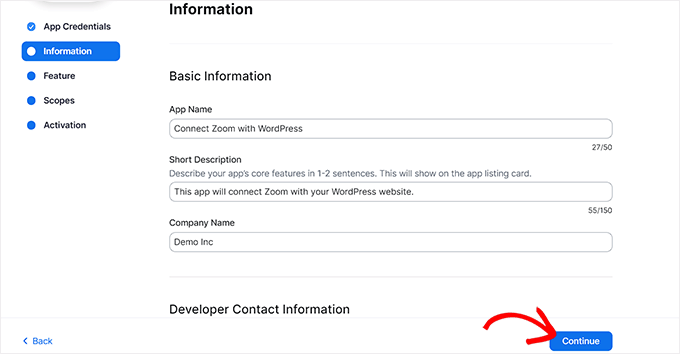
Apăsarea butonului „Continue” vă duce la următorul ecran important – App Information. Aici, completați câmpurile obligatorii:
- App Name: Connect Zoom with WordPress (sau orice altceva alegeți)
- Short Description: Aplicația conectează Zoom la site-ul WordPress pentru întâlniri și webinarii
- Company Name: Numele afacerii dvs.
- Developer Contact Information: Numele și adresa dvs. de e-mail
După completarea detaliilor, apăsați „Continue”.
Pe pagina următoare, Features, nu faceți nimic. Pur și simplu, apăsați butonul „Continue”.
Înainte de a părăsi Zoom, trebuie să setăm permisiunile corecte ale aplicației. Deci, pe ecranul Scopes care urmează, apăsați butonul Add Scopes .
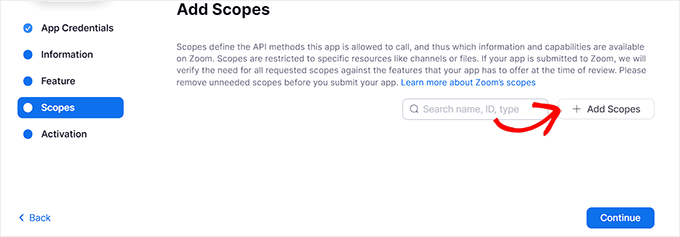
Și adăugați aceste permisiuni:
- meeting: write (pentru a crea întâlniri)
- meeting: read (pentru a obține detalii despre întâlniri)
- webinar: write (pentru a crea webinarii)
- webinar: read (pentru a obține detalii despre webinarii)
- user: read (pentru a obține informații despre utilizatori)
Ar trebui să arate cam așa:
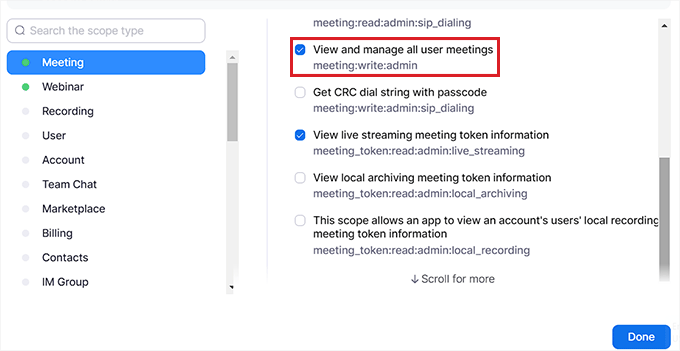
Apoi, selectați Done pentru a salva setările de scop. În final, apăsați butonul Continue, care vă va duce la un ecran ce arată că aplicația dvs. Zoom este acum gata să se conecteze cu WordPress.
După aceea, activați noua dvs. aplicație Zoom.
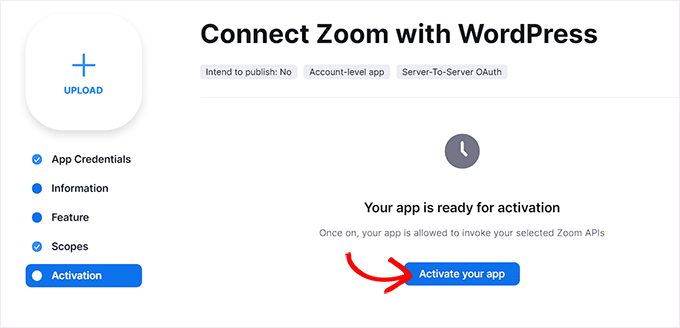
Uite! Ați creat o aplicație Zoom pe care o puteți folosi pentru a vă conecta la WordPress. Acum, să vedem cum să creăm o întâlnire sau un webinar Zoom, astfel încât să le putem conecta la WordPress.
Pasul 3: Crearea unei noi întâlniri Zoom
Acum, să creăm o întâlnire la care oamenii se pot alătura de pe site-ul dvs. WordPress.
Conectați-vă la contul dvs. Zoom și căutați butonul „Schedule” (Programare) pe tabloul de bord. De obicei, este chiar în partea de sus a paginii, unde nu îl puteți rata.
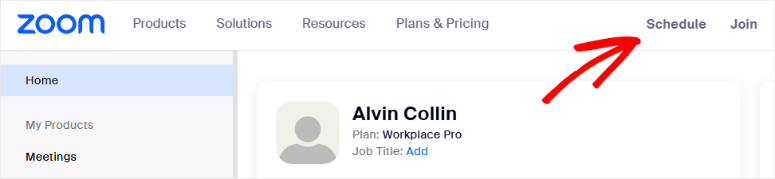
După aceasta, apăsați „Schedule” și veți vedea un formular cu toate opțiunile întâlnirii dvs. Completați detaliile de bază, cum ar fi subiectul și descrierea întâlnirii. Faceți clar despre ce este vorba în întâlnire, astfel încât oamenii să știe la ce să se aștepte.
Cea mai importantă parte este secțiunea „When” (Când). O puteți programa pentru o anumită dată și oră. Sau o puteți face o întâlnire recurentă care are loc în mod regulat.
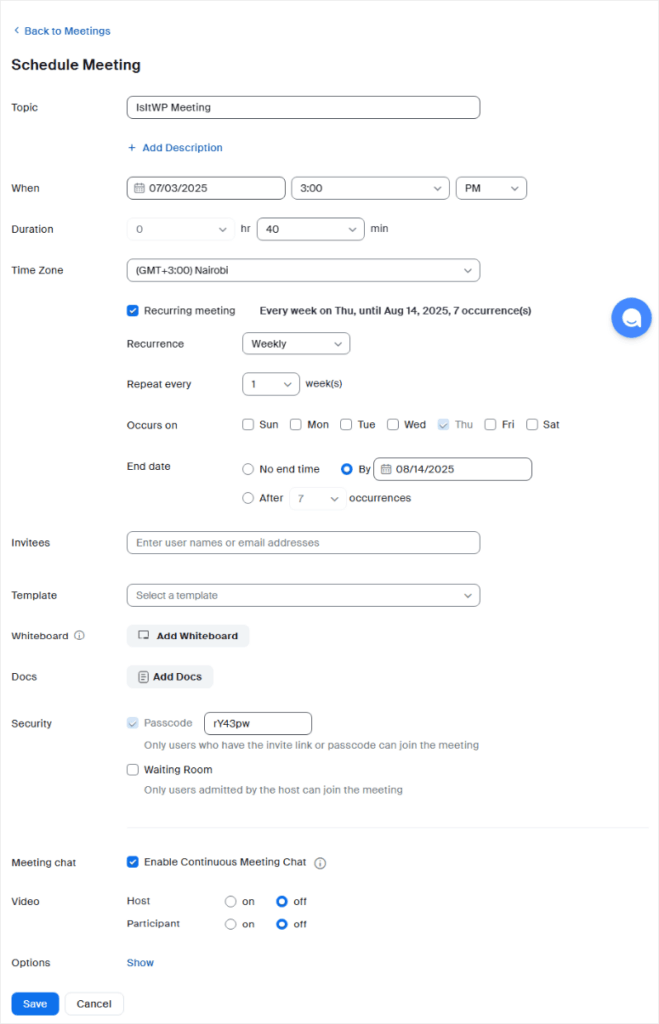
În plus, dacă doriți ca aceeași întâlnire să aibă loc în fiecare săptămână sau lună, bifați căsuța „Recurring meeting” (Întâlnire recurentă). Acest lucru este perfect pentru lucruri precum apeluri săptămânale de echipă sau webinarii lunare.
Nu uitați să apăsați „Save” (Salvare) când ați terminat. Zoom va crea întâlnirea dvs. și vă va oferi un ID de întâlnire. Notați acest număr – veți avea nevoie de el mai târziu pentru conexiunea WordPress.
Atât.
Acum, cum creați un webinar Zoom?
Acest lucru este ideal pentru audiențe mai mari, unde prezinți mai multor persoane simultan.
Veți urma pași similari pentru a configura un webinar. Permiteți-mi să vi-i enumăr rapid, în cazul în care întâmpinați dificultăți.
- Go to the Webinars tab
- În tabloul de bord Zoom, găsiți „Webinarii” în meniul din stânga.
- Dacă lipsește, va trebui să adăugați extensia Webinarii.
- Click “Schedule a Webinar”
- Aceasta inițiază procesul de configurare a webinarului.
- Enter webinar details
- Adăugați un titlu atrăgător, o descriere și selectați data și ora.
- Enable registration
- Derulați la secțiunea „Înregistrare”.
- Bifați căsuța etichetată „Obligatoriu”.
- Customize registration fields
- Alegeți ce informații să colectați (de exemplu, nume, e-mail, companie).
- Păstrați-o scurtă pentru a crește numărul de înscrieri.
- Select “Save.”
- Zoom va genera automat un ID de webinar și o pagină de înregistrare.
- Use the registration link
- Partajați pagina Zoom direct sau încorporați un formular personalizat pe site-ul dvs. WordPress.
Bine făcut! Acum puteți configura atât o întâlnire Zoom, cât și un webinar.
Pasul 4: Conectați întâlnirile și webinarele Zoom cu WordPress
Acum vine partea distractivă – conectarea evenimentelor dvs. Zoom la WordPress. Aici totul începe să funcționeze împreună automat.
Primul lucru de făcut în acest pas este să adăugați integrarea Zoom la Uncanny Automator.
Pentru a face acest lucru, reveniți la zona de administrare WordPress și accesați Automator » Integrări aplicații. Veți vedea o listă lungă de servicii la care Uncanny Automator se poate conecta. Aici, căutați „Întâlniri Zoom”.
Ar trebui să fie aproape de sfârșit, deoarece sunt listate în ordine alfabetică. Selectați-l pentru a deschide setările de conectare.
Veți vedea un formular care vă cere credențialele API Zoom. Vă amintiți cele trei coduri pe care le-am salvat mai devreme? Aici le folosim.
Deci, lipiți ID-ul contului dvs. în primul câmp. Apoi adăugați ID-ul clientului și secretul clientului în următoarele două căsuțe.
Odată terminat, apăsați „Conectați contul de întâlniri Zoom” și așteptați câteva secunde.
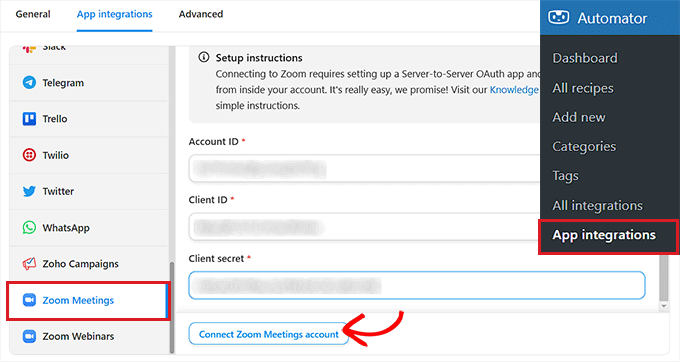
După aceasta, Uncanny Automator va testa conexiunea pentru a se asigura că totul funcționează corect.
Similar, dacă doriți să integrați webinare Zoom, apăsați opțiunea de meniu „Webinare Zoom”.
Apoi, lipiți aceleași credențiale „ID cont”, „ID client” și „Secret client” pe care le-ați folosit mai sus, la fel cum ați făcut cu conexiunea pentru întâlniri.
După aceea, continuați și faceți clic pe butonul „Conectați contul de webinare Zoom”.
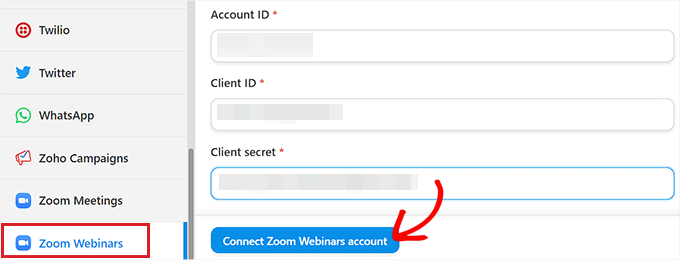
Asta este tot! Tocmai ați conectat Zoom la WordPress prin Uncanny Automator.
De aici, puteți crea „rețete” care declanșează acțiuni în Zoom atunci când o acțiune este efectuată pe site-ul dvs. WordPress.
De exemplu, când cineva completează un formular, acesta poate fi adăugat automat la o întâlnire.
Să învățăm cum să facem asta.
Adăugați utilizatori la o întâlnire Zoom după completarea formularului în WordPress
Acum să creăm prima dvs. automatizare printr-un formular de contact. Deci, atunci când utilizatorii completează un formular pe site-ul dvs., aceștia sunt adăugați automat la întâlnirea dvs. Zoom.
Pasul 1: Creați formularul WordPress
Mai întâi, avem nevoie de un formular pe site-ul dvs. WordPress. Vă voi arăta cum să faceți acest lucru cu WPForms, deoarece funcționează perfect cu Uncanny Automator.
Puteți obține cele mai bune oferte pentru acest constructor de formulare verificând pagina noastră de cupoane WPForms.
Odată ce aveți instalat acest plugin pentru formulare, accesați tabloul de bord WordPress și selectați WPForms » Adăugare formular nou. Apoi, introduceți numele formularului dvs. și alegeți „Formular de contact simplu” ca șablon de pornire.
Acest lucru vă oferă câmpurile de bază de care aveți nevoie.
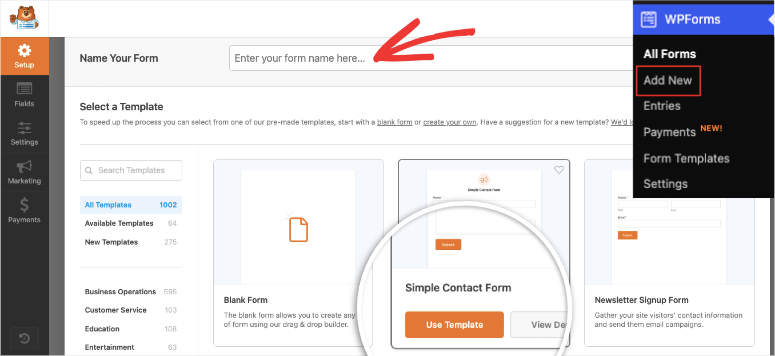
După aceasta, veți fi redirecționat către constructorul de formulare drag and drop. Câmpurile implicite sunt perfecte pentru integrarea noastră Zoom și motivul pentru care am ales acest șablon de formular.
Câmpurile includ nume, e-mail și mesaj. Dar puteți adăuga mai multe câmpuri dacă doriți.
Lucrul important este să vă asigurați că aveți cel puțin aceste două câmpuri:
- Nume (Prenume și Nume de familie)
- Adresă de email
Aceste detalii sunt necesare pentru înregistrările Zoom, fără ele automatizarea nu va funcționa corect.
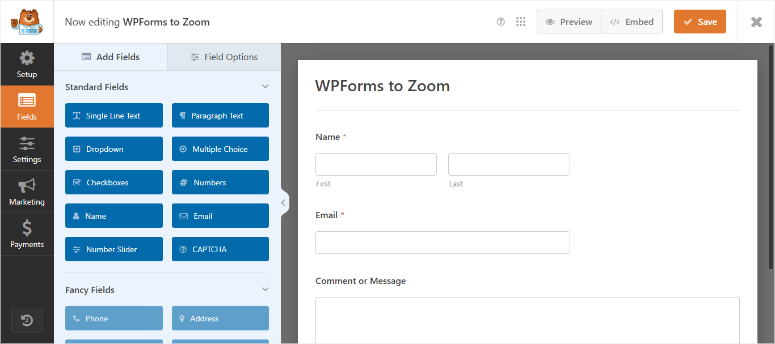
În plus, s-ar putea să doriți să includeți un câmp care întreabă ce doresc să discute. Acest lucru vă ajută să vă pregătiți mai bine pentru întâlnire. Tot ce trebuie să faceți este să trageți și să plasați câmpurile din stânga pe ecranul de previzualizare din dreapta.
De asemenea, puteți rearanja ordinea câmpurilor așa cum doriți.

Odată ce formularul arată bine, apăsați „Salvează” în colțul din dreapta sus.
Apoi, pentru a publica formularul, îl puteți încorpora într-o pagină nouă sau existentă sau puteți folosi shortcode-ul acestuia.
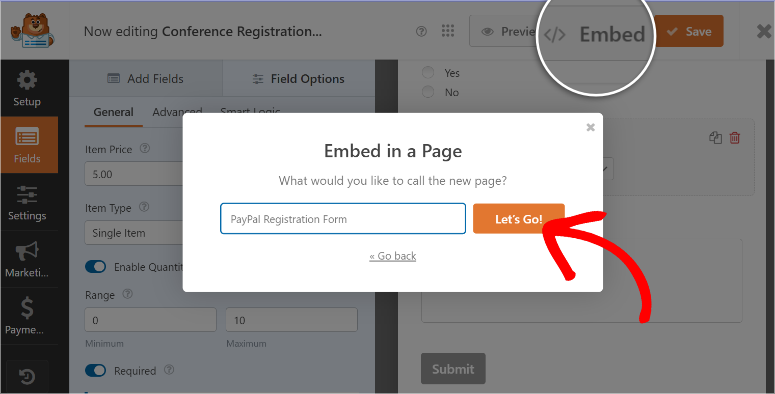
În acest moment, aveți un formular pregătit, perfect pentru integrarea Zoom.
Pasul 2: Configurați Rețeta de Automatizare
Acum să creăm automatizarea care conectează formularul dvs. la Zoom.
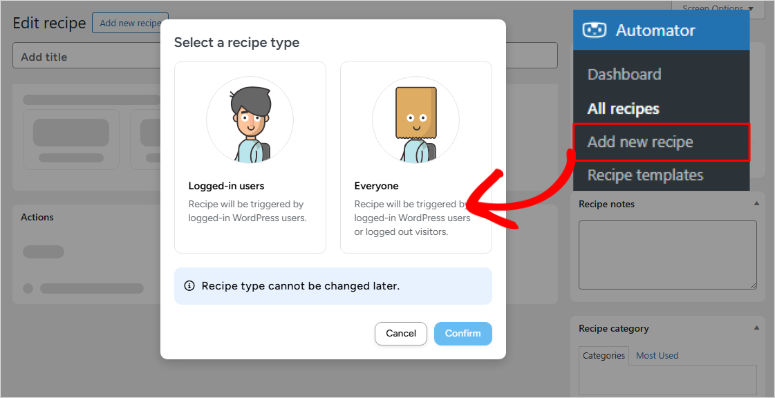
Accesați Automator » Adaugă Rețetă Nouă în administratorul dvs. WordPress. Aceasta deschide constructorul de rețete, unde creați automatizările.
Mai întâi, alegeți „Utilizatori conectați” sau „Toată lumea”, în funcție de cine poate completa formularul dvs. Pentru formularele de contact, aleg de obicei „Toată lumea”, deoarece doriți ca oricine să poată lua legătura.
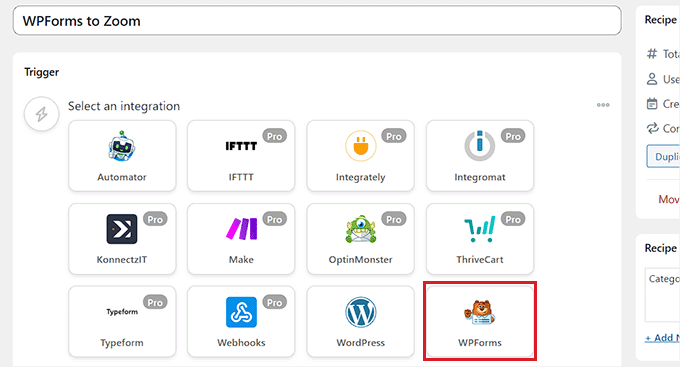
Apoi, trebuie să adăugați un declanșator. Acesta îi spune Uncanny Automator ce acțiune ar trebui să pornească automatizarea. Apăsați „Adaugă declanșator” și căutați „WPForms”.
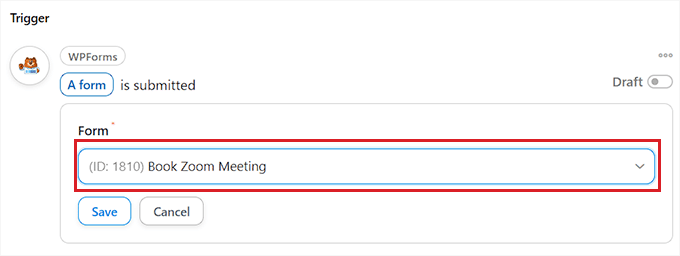
Odată terminat, selectați „Un utilizator trimite un formular” din opțiunile WPForms. Apoi alegeți formularul dvs. specific din meniul derulant.
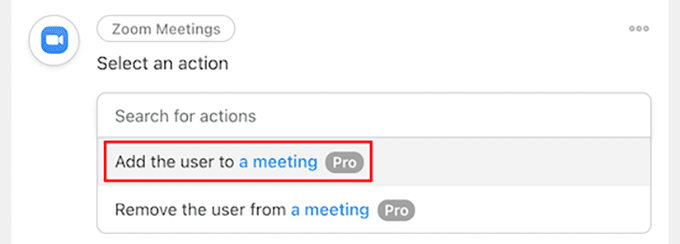
Acum adăugați o acțiune – aceasta este ceea ce se întâmplă după ce cineva trimite formularul. Apăsați „Adaugă acțiune” și căutați „Zoom Meetings”.
Veți vedea mai multe opțiuni Zoom. Alegeți „Adaugă un utilizator la o întâlnire”, deoarece dorim să înregistrăm persoane pentru întâlnirea dvs. Zoom.
Apoi, trebuie să spuneți automatizării ce întâlnire să folosească. Selectați întâlnirea dvs. din lista derulantă. Dacă nu o vedeți, asigurați-vă că conexiunea dvs. Zoom funcționează corect.
Pasul 3: Testați Fluxul de Lucru Complet
Înainte de a activa această rețetă Uncanny Automator, testați totul pentru a vă asigura că funcționează.
În constructorul de rețete, asigurați-vă că toate câmpurile dvs. sunt mapate corect.
Câmpul de email din formularul dvs. ar trebui să se conecteze la câmpul de email Zoom, iar câmpul de nume să fie mapat la câmpul relevant, de asemenea.
Uncanny Automator face de obicei acest lucru automat, dar verificați de două ori pentru a fi sigur.
Acum, publicați-vă rețeta apăsând butonul „Draft/Live” din colțul din dreapta sus. Automatizarea dvs. este acum live și gata să funcționeze.
Testați-o completând formularul dvs. cu informațiile dvs. Folosiți o adresă de email reală pentru a vedea dacă ajunge emailul de înregistrare Zoom.
În plus, verificați contul dvs. Zoom pentru a vedea dacă apăreți ca participant înregistrat la întâlnire. Dacă totul a funcționat, ar trebui să vedeți numele și adresa dvs. de email în lista participanților la întâlnire.
Dacă ceva nu a funcționat, verificați aceste probleme comune:
- Câmpurile formularului nu sunt mapate corect
- ID-ul întâlnirii Zoom este greșit
- Probleme cu formatul adresei de email
Odată ce vedeți înregistrarea de test în Zoom, știți că totul funcționează perfect. Vizitatorii dvs. se pot alătura acum întâlnirilor dvs. automat, doar completând formularul de contact.
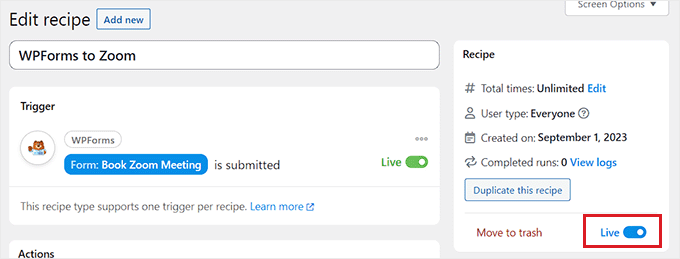
Felicitări! Acum puteți conecta Zoom la site-ul dvs. WordPress pentru a găzdui întâlniri și webinarii. Dacă ceva nu este clar, consultați întrebările frecvente de mai jos.
Întrebări frecvente: Cum să integrați întâlnirile și webinariile Zoom în WordPress
Am nevoie de Zoom Pro pentru integrarea în WordPress?
Da, aveți nevoie de Zoom Pro pentru ca acest lucru să funcționeze. Contul gratuit Zoom nu permite integrări terțe precum Uncanny Automator.
În plus, Zoom Pro vă oferă înregistrare în cloud, ceea ce este foarte util pentru afacerea dvs. Puteți înregistra întâlniri și le puteți partaja cu persoanele care nu au putut participa.
Dacă doriți să organizați webinarii, aveți nevoie și de suplimentul Webinars. Acesta costă suplimentar, dar vă oferă gestionarea înregistrărilor și controlul participanților.
Pot folosi versiunea gratuită a Uncanny Automator?
Nu, versiunea gratuită a Uncanny Automator nu va funcționa pentru integrarea Zoom. Aveți nevoie de versiunea Pro pentru a vă conecta la servicii externe precum Zoom.
În plus, versiunea Pro vă oferă automatizări nelimitate. Cu versiunea gratuită, sunteți limitat la doar 5 rețete.
Ce se întâmplă cu fluxul meu Uncanny Automator dacă cineva nu participă la întâlnire?
Automatizarea va funcționa în continuare perfect. Persoanele sunt înregistrate în Zoom, indiferent dacă participă sau nu. Nu trebuie să faceți nimic special pentru a gestiona absențele.
Zoom urmărește cine a participat și cine nu. Puteți vedea aceste rapoarte în tabloul de bord Zoom după fiecare întâlnire.
În afară de asta, puteți înregistra întâlnirile și trimite înregistrarea persoanelor care au lipsit. Acest lucru adaugă valoare suplimentară și menține oamenii implicați cu conținutul dvs. video.
Pot automatiza emailurile de urmărire după webinarii?
Absolut. Aceasta este una dintre automatizările mele preferate de configurat. Puteți trimite emailuri diferite persoanelor care au participat față de cele care nu au participat.
Creați o nouă rețetă în Uncanny Automator care se declanșează atunci când cineva participă la un webinar Zoom. Apoi adăugați o acțiune pentru a trimite un email de mulțumire cu resurse suplimentare.
Puteți crea o automatizare separată pentru persoanele care s-au înregistrat, dar nu au participat. Trimiteți-le înregistrarea și invitați-i la următorul dvs. webinar.
De asemenea, puteți eticheta persoane în sistemul dvs. de marketing prin e-mail în funcție de participarea lor la webinar. Acest lucru vă ajută să trimiteți e-mailuri mai țintite în viitor.
Cum gestionez diferențele de fus orar pentru audiențe globale?
Aceasta este o provocare comună atunci când aveți persoane care se alătură din diferite țări și fusuri orare.
Vestea bună este că Zoom gestionează fusurile orare automat. Când programați o întâlnire, aceasta afișează ora corectă pentru fiecare persoană în funcție de locația sa.
Deci, atunci când oamenii primesc e-mailul de invitație la întâlnire, acesta afișează ora în fusul orar local. Ei nu trebuie să facă niciun calcul pentru a afla când să se alăture.
De asemenea, recomand să menționați fusul orar în formularele și e-mailurile dvs. WordPress. Spuneți ceva de genul „Întâlnirea începe la ora 14:00, ora de Est”, astfel încât oamenii să știe la ce să se aștepte.
Puteți, de asemenea, să creați mai multe întâlniri pentru diferite fusuri orare. Rulați același webinar de două ori – o dată pentru Europa și o dată pentru Asia, de exemplu.
Multe afaceri de succes fac acest lucru pentru a-și acomoda audiența globală. Necesită mai mult efort, dar arată că vă pasă de toți clienții dvs.
Verdict final: Merită să conectați Zoom la WordPress cu Uncanny Automator?
Da, aceasta este cea mai bună modalitate de a aduce întâlnirile și webinarele dvs. din Zoom în tabloul de bord WordPress.
Configurarea integrării Zoom cu WordPress era o mare bătaie de cap. Îmi amintesc că petreceam weekenduri întregi încercând să fac totul să funcționeze corect.
Dar acum, cu Uncanny Automator Pro, întregul proces durează cel mult o oră. Puteți face ca oamenii să se alăture automat întâlnirilor și webinarelor dvs. fără nicio muncă manuală din partea dvs.
Gândiți-vă ce înseamnă acest lucru pentru afacerea dvs. Gata cu copierea și lipirea adreselor de e-mail. Gata cu înregistrările uitate. Gata cu clienții frustrați care așteaptă linkuri către întâlniri.
În plus, vizitatorii dvs. beneficiază de o experiență fluidă și profesională. Completează un formular și totul se întâmplă automat. Acesta este genul de serviciu care construiește încredere și loialitate.
Puteți, de asemenea, să scalați acest sistem pe măsură ce afacerea dvs. crește. Adăugați mai multe întâlniri, creați acces doar pentru membri sau configurați webinarii bazate pe achiziții. Automatizarea se ocupă de tot.
Am văzut clienți care au trecut de la a petrece 10 ore pe săptămână gestionând întâlniri la doar 30 de minute. Acesta este timp pe care îl puteți petrece creând conținut mai bun sau dezvoltându-vă afacerea.
Iată ce vă recomand să faceți în continuare:
Începeți cu o singură automatizare simplă. Alegeți fie formularul de contact pentru înregistrarea la întâlniri, fie configurarea webinarului. Asigurați-vă că funcționează perfect înainte de a adăuga mai multă complexitate.
Testați totul amănunțit mai întâi cu informațiile dvs. Asigurați-vă că primiți toate e-mailurile și că apăreți în listele de participanți Zoom.
Odată ce sunteți încrezător că funcționează, promovați-l publicului dvs. Anunțați oamenii despre noul dvs. sistem automatizat de întâlniri. Veți fi uimit de cât de mult îmbunătățește acest lucru operațiunile afacerii dvs.
Dacă aveți nevoie de mai multe instrumente de automatizare WordPress, consultați acest articol despre 7+ Cele mai bune alternative Zapier care vă economisesc bani [Gratuit + Plătit].
În afară de aceasta, iată mai multe articole care v-ar putea interesa să le citiți.
- 7 instrumente incredibile de automatizare a rețelelor sociale pentru a vă reduce instantaneu volumul de muncă
- 7+ cele mai bune instrumente de automatizare a e-mailurilor pentru a vă îmbunătăți marketingul prin e-mail
- 14 cele mai bune pluginuri AI WordPress pentru a vă ușura munca
Aceste postări vă vor ajuta să vă optimizați fluxul de lucru mai bine cu instrumente de automatizare pentru diferite lucruri și proiecte. Acest lucru vă poate ajuta să economisiți timp, pe care îl puteți dedica dezvoltării afacerii dvs.

Comentarii Lasă un răspuns