Doriți să instalați o temă WordPress pe site-ul dvs., dar nu știți cum să o faceți?
Prin instalarea unei teme care se potrivește nișei dvs., puteți oferi rapid site-ului dvs. un aspect complet profesional, fără a scrie o singură linie de cod. Tot ce trebuie să faceți este să ajustați puțin setările și sunteți gata.
În acest articol, vă vom arăta trei moduri diferite în care puteți instala o temă WordPress.
- Cum să instalezi o temă WordPress de pe WordPress.org
- Cum să instalezi o temă WordPress de pe un site terț
- Cum să încarci și să instalezi o temă WordPress prin FTP
Toate cele 3 metode vă vor oferi același rezultat. Puteți folosi metoda pe care o considerați cea mai potrivită pentru dvs.
Metoda 1: Cum să instalezi o temă WordPress de pe WordPress.org
Instalarea unei teme de pe WordPress.org este ușoară și se poate face direct din panoul dvs. de administrare. Deci, începeți prin a vă conecta la panoul dvs. de administrare WordPress. Acum mergeți la Aspect » Teme.
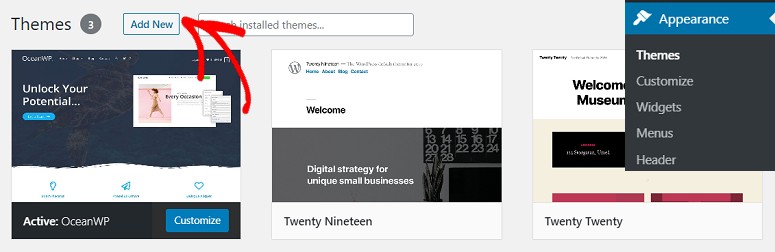
Acum faceți clic pe Adăugare Nouă. Veți vedea mai multe teme afișate pe ecran. Dacă sunteți nou în WordPress, s-ar putea să nu știți ce temă poate fi cea mai bună pentru site-ul dvs. În acest caz, puteți folosi fila Populare pentru a verifica teme de calitate.
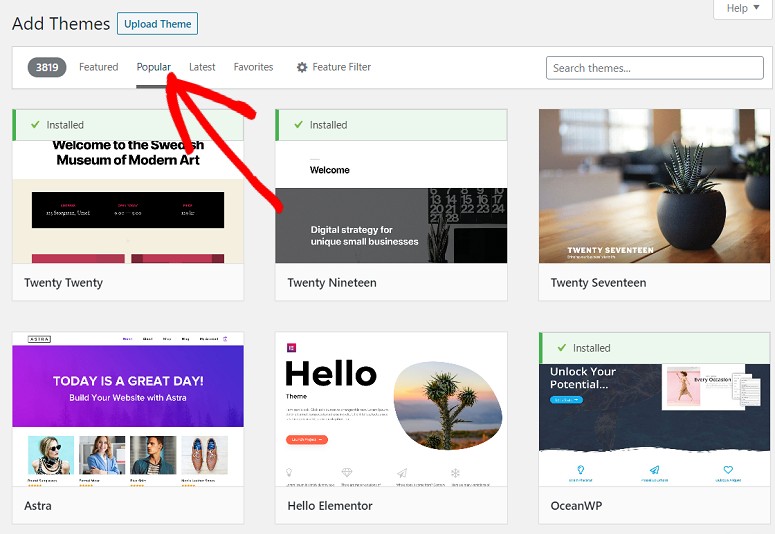
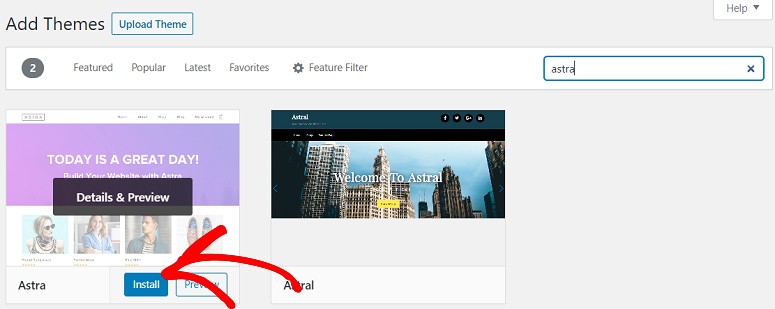
Pentru a vedea cele mai recente teme lansate, faceți clic pe fila Ultimele. Dacă știți deja ce temă doriți, pur și simplu folosiți câmpul de căutare pentru a introduce numele temei.
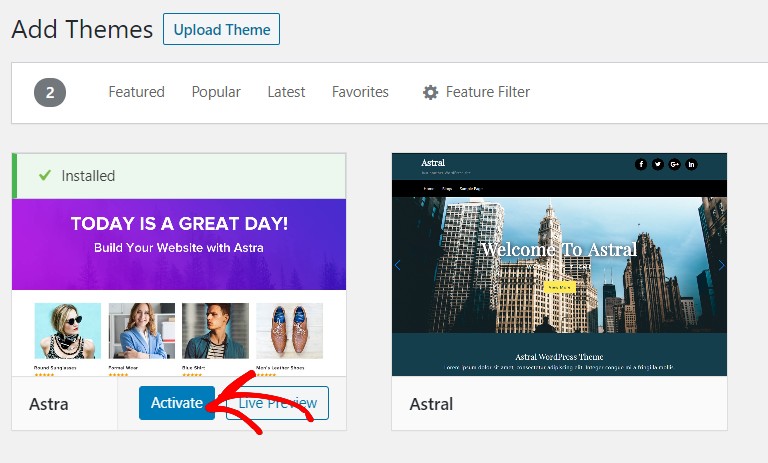
Tema dvs. va apărea acum pe ecran. Faceți clic pe butonul Instalare. Puteți previzualiza tema făcând clic pe butonul Previzualizare de lângă butonul Instalare.
Pluginul va fi acum instalat pe site-ul dvs. Puteți face clic pe butonul Activare pentru ca acesta să înceapă să funcționeze.
Metoda 2: Cum să instalați o temă WordPress de pe site-uri terțe
Dacă doriți să instalați o temă de pe un site web terț, va trebui mai întâi să o descărcați pe computer, apoi să o încărcați pe site-ul dvs. web.
Odată ce ați descărcat tema, accesați tabloul de bord și faceți clic pe Aspect » Teme » Adăugare nouă.
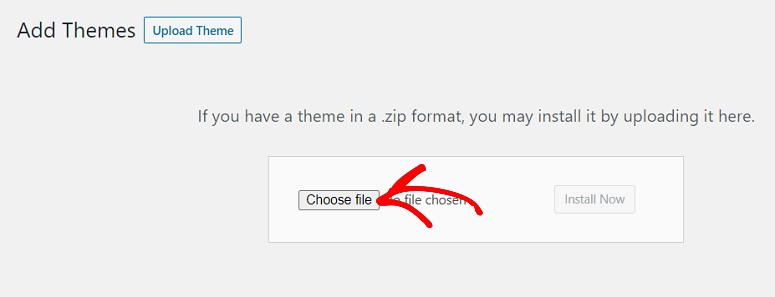
Acum faceți clic pe butonul Upload Theme, apoi faceți clic pe Choose File. Selectați folderul arhivat pe care tocmai l-ați descărcat.
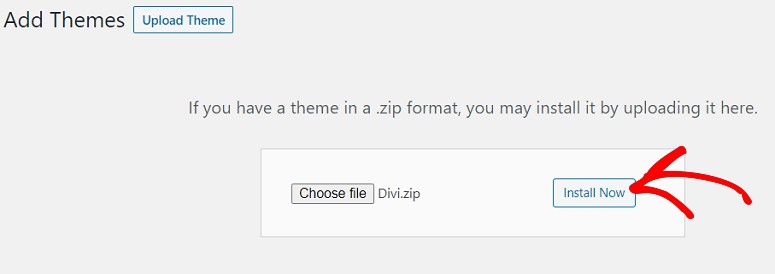
Odată ce folderul este încărcat pe site-ul dvs. web, veți vedea butonul Install Now. Faceți clic pe el. Apoi puteți apăsa butonul Activate pentru ca tema să înceapă să funcționeze.
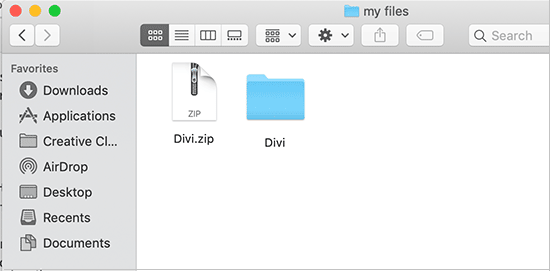
Fișierele zip ale temelor și pluginurilor premium conțin adesea foldere suplimentare, cum ar fi documentația și fișierele originale Photoshop.
Metoda 3: Cum să instalați o temă WordPress prin FTP
Uneori, este posibil să doriți să încărcați o temă WordPress prin FTP.
Pentru a instala o temă WordPress prin FTP, mai întâi va trebui să descărcați tema pe care doriți să o utilizați. Dacă nu sunteți sigur ce temă doriți să utilizați, puteți consulta lista noastră de teme WordPress de top de pe piață.
Pentru a vă face acest metodă mai ușor de înțeles, vom folosi tema Divi. Deci, accesați site-ul oficial Divi, descărcați tema și salvați fișierul .zip pe computer. Dezarhivați folderul Divi pe care tocmai l-ați descărcat.
Acum folosiți un client FTP precum FileZilla pentru a vă conecta la contul dvs. de găzduire WordPress. Dacă nu știți cum să folosiți FTP pentru a încărca fișiere pe WordPress, iată cum puteți face acest lucru.
Odată conectat, navigați la directorul /wp-content/themes/. Aici veți vedea toate temele instalate pe site-ul dvs.
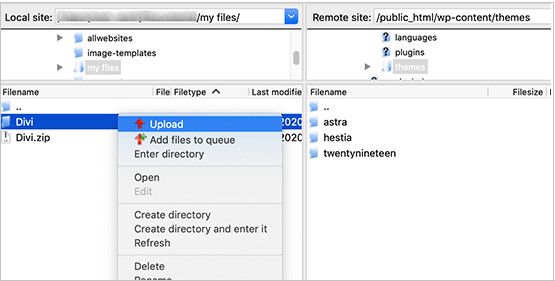
Selectați folderul temei dezarhivate de pe computer, apoi încărcați-l pe site-ul dvs. web. Odată ce ați încărcat tema, accesați zona de administrare și faceți clic pe Aspect » Teme.
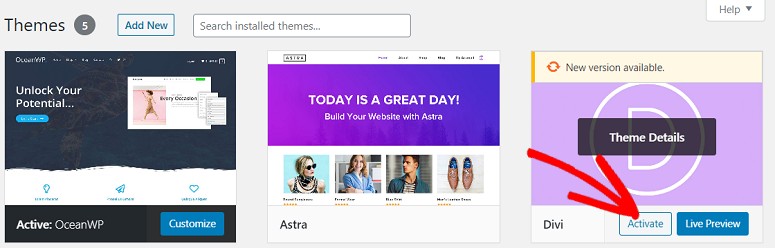
Ar trebui să vedeți acum tema pe care tocmai ați încărcat-o acolo. Pur și simplu treceți cu mouse-ul peste temă și faceți clic pe butonul Activare.
BONUS: Cele mai bune opțiuni de teme WordPress
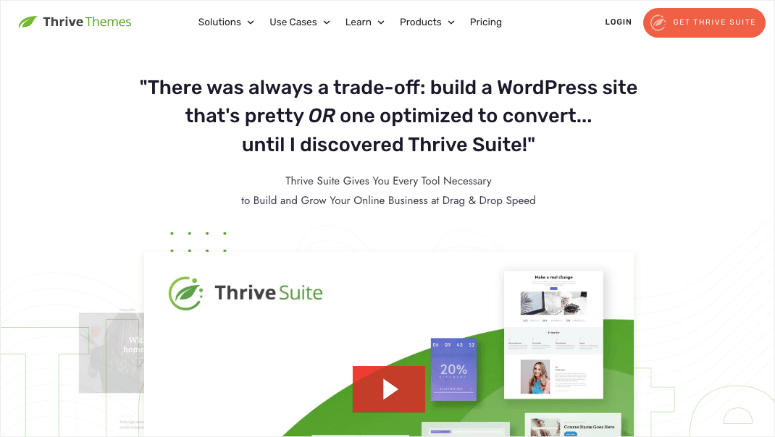
Thrive Themes este tema WordPress #1 care vine și cu un constructor de teme. Temele și șabloanele de pagină predefinite sunt optimizate pentru a genera conversii și venituri.
Este super ușor să personalizați șabloanele după bunul plac. Există blocuri și secțiuni gata făcute pe care le puteți folosi pentru a adăuga cu ușurință mai mult conținut pe site-ul dvs.
Când vă abonați la Thrive Suite, primiți și formulare de înscriere, chestionare, campanii de marketing perene, cursuri online și multe altele. Aceste instrumente vă vor ajuta să creați un funnel de vânzări, să generați lead-uri și să vă extindeți lista de email.
Vei avea tot ce îți trebuie pentru a converti mai mulți vizitatori în lead-uri și clienți.
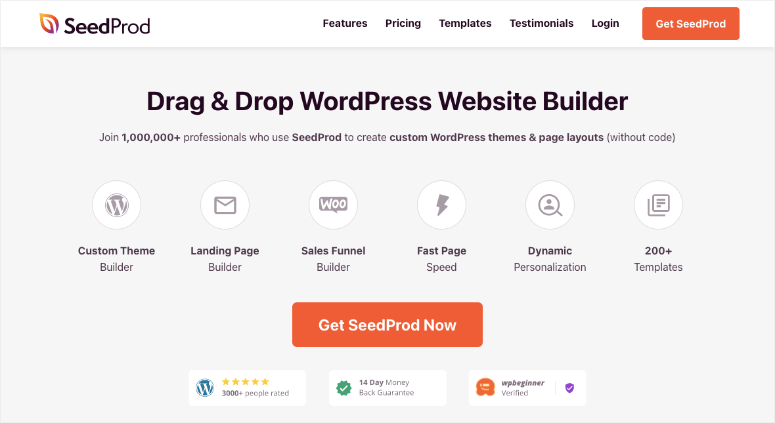
SeedProd este un constructor puternic de pagini de destinație și teme drag-and-drop pentru WordPress.
Vine cu kituri de teme proiectate profesional și peste 200 de șabloane de pagină pentru a oferi rapid site-ului dvs. un aspect frumos. Puteți alege din blocuri de pagină precum opțiuni de email, formulare de contact, cronometre, butoane de apel la acțiune, mărturii, concursuri și multe altele.
Pluginul vine, de asemenea, cu moduri integrate de tip "în curând" și de mentenanță pe care le puteți activa cu un singur clic.

Divi este una dintre cele mai populare teme pentru site-urile WordPress. Vine cu un editor vizual drag-and-drop care face ușor să vă personalizați tema așa cum doriți. Există sute de șabloane și machete diferite pentru a vă proiecta site-ul web pentru a se potrivi mărcii dvs. și pentru a atrage noi vizitatori.
Acesta este tot! Sperăm că acest ghid vă ajută să instalați o temă WordPress cu ușurință. De asemenea, ați putea dori să consultați recomandările noastre de top despre Pluginuri WordPress obligatorii.

Salut tuturor,
Vă rog să mă ajutați. Nu am reușit să obțin lista directoarelor pe Filezilla. Nu știu ce să pun în câmpul Site la distanță. Când am încercat să fac asta ca în exemplul de mai sus, nu a funcționat.
Vă rugăm să ajutați cu acest pas.
Mulțumesc.
Ian
Am încărcat tema în secțiunea mea de teme din fișierul meu WordPress și acum cum sau unde activez tema în panoul de administrare WordPress... Unde mă autentific??
Sunt foarte nou aici, așa că vă rog să-mi trimiteți un e-mail și să-mi spuneți ce să fac... Mulțumesc!!!
am încărcat temele în folderul meu de administrare și nu le pot selecta. îmi cer scuze pentru această întrebare „prostească”, dar sunt foarte nou la aceste lucruri.
Salut,
cum încarc o temă dacă nu am un furnizor de găzduire, dar folosesc găzduirea wordpress.com?
Mulțumesc foarte mult pentru acest post! Am încercat să fac asta înainte și nu am reușit și chiar am plătit pe cineva să o facă pentru mine… dar apoi a trebuit să adaug lucruri și ei au vrut să continue să mă taxeze.
Am găsit postarea ta… am urmat instrucțiunile tale la literă și a funcționat excelent! Mulțumesc!!
mulțumesc pentru tutorialul tău, am învățat multe din asta !!!!
Băi, asta a fost grozav!! Mi-aș fi dorit să am un tutorial ca acesta când am încercat prima dată să instalez o temă.
MULȚUMESC!!! A fost atât de ușor, nu aș fi reușit niciodată fără ajutorul tău la TUT!
Încerc să folosesc controalele din cPanel, dar nu are instrumentul „FTP nelimitat”, așa că este mai complicat, de asemenea, tot ce spui mai sus este un mister complet pentru mine.
Vă rog să mai încercați o dată, dar de data aceasta completă
mulțumesc
Îmi pare rău, dar nu înțeleg deloc aceste instrucțiuni și, de obicei, mă descurc destul de bine la aceste lucruri. Singurul lucru pe care l-am înțeles a fost descărcarea Filezilla, ceea ce am și făcut.
Dar o parte din terminologia folosită aici depășește cunoștințele mele. Ar fi posibil să explicați anumite lucruri, vă rog?
Pasul 2 necesită mult mai multă explicație…
Mulțumesc.
@Kerri: Pe pagina temelor din panoul de administrare, dacă derulați până jos – vedeți vreo eroare?
Am încărcat (FTP) o temă în folderul corect, dar nu apare. Ce ar putea fi greșit? Am verificat și nu este o situație de folder imbricat. Am verificat permisiunile (755). Sunt blocat.
@Joan: Încercați fila „Design” dacă folosiți WordPress 2.5 și versiuni mai noi. Acest tutorial a fost scris când a apărut versiunea 2.3.
Panoul meu de administrare nu are o filă de prezentare. Ce ar trebui să fac?
@shah, poți să ne oferi URL-ul unde întâmpini eroarea?
Salut Leland,
Acesta este un post grozav și l-am păstrat în marcajele mele. Voi continua să-l citesc, deoarece sunt foarte nou la multe dintre punctele pe care le menționezi!
Mulțumesc totuși, mă bucur că unii oameni împărtășesc lucruri bune de genul acesta!
@Shah: Ai instalat mai întâi WordPress? Încarci tema în directorul corespunzător?
primesc ceva de genul acesta
Eroare fatală: Apel la funcția nedefinită: get_header() în /homepages/37/d237123450/htdocs/wordpress/index.php pe linia 1
știi cum pot încărca o temă pe blogurile WordPress.com
Mulțumesc
Nu cred că poți face asta pe WordPress.com…
am o temă pe care am descărcat-o de pe un site și vreau să o încarc și să o folosesc (nu tema pe care o oferă ei)
și pe wordpress.com? cum schimb tema????
Bine, vorbesc despre WordPress auto-găzduit. Nu despre blogurile WordPress.com.
AJUTOR, sunt ca primul utilizator...
unde accesez ftp-ul?
Am încercat ftp://wordpress.com sau ftp://username.wordpress.com
ambele nu funcționează.
ce vrei să spui prin instalat wordpress?
M-am înscris pe site-ul wordpress, nu am instalat nimic
Când instalezi WordPress, vei găsi aceste directoare în clientul tău FTP în timp ce ești conectat la server. Nu sunt sigur cum altfel să explic. Poate ar trebui să consulți furnizorul tău de găzduire web.
Salut.. vreau doar să întreb.. ce vrei să spui prin cont de hosting și „Navighează la locul unde este instalat WordPress și localizează directorul /wp-content/themes/”?? Te rog explică elaborat.. Planificam să deschid un blog pe WordPress și am căutat câteva recenzii despre el și am ajuns aici.. Dacă nu te deranjează, te rog explică pasul 2 într-un mod mai cuprinzător.. [**sunt uimit, scuze**] 🙂
Acesta pare a fi strict un tutorial WordPress.ORG, mai degrabă decât WordPress.COM (și autorul ar putea dori să specifice acest lucru pentru a evita confuzii suplimentare)
Sunt destul de sigur că wordpress.COM oricum nu îți permite să încarci teme personalizate.
Da – am găsit aceeași problemă. Am căutat pe net și am găsit un tutorial pentru a-mi face propriul blog WordPress și am ajuns pe jumătate, apoi am constatat că nu am instrucțiuni detaliate și am chemat pe cineva să finalizeze instalarea – acum pare că am aceeași problemă cu temele. Ar fi grozav dacă nu ar spune că este potrivit pentru începători dacă nu conține detalii exacte despre ce să fac.