Doriți să instalați o temă WordPress pe site-ul dvs., dar nu știți cum să o faceți?
Prin instalarea unei teme care se potrivește nișei dvs., puteți oferi rapid site-ului dvs. un aspect complet profesional, fără a scrie o singură linie de cod. Tot ce trebuie să faceți este să ajustați puțin setările și sunteți gata.
În acest articol, vă vom arăta trei moduri diferite în care puteți instala o temă WordPress.
- Cum să instalezi o temă WordPress de pe WordPress.org
- Cum să instalezi o temă WordPress de pe un site terț
- Cum să încarci și să instalezi o temă WordPress prin FTP
Toate cele 3 metode vă vor oferi același rezultat. Puteți folosi metoda pe care o considerați cea mai potrivită pentru dvs.
Metoda 1: Cum să instalezi o temă WordPress de pe WordPress.org
Instalarea unei teme de pe WordPress.org este ușoară și se poate face direct din panoul dvs. de administrare. Deci, începeți prin a vă conecta la panoul dvs. de administrare WordPress. Acum mergeți la Aspect » Teme.
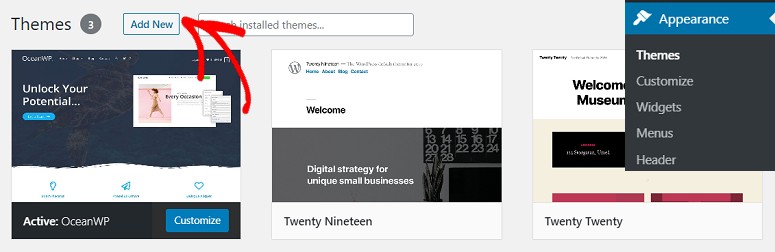
Acum faceți clic pe Adăugare Nouă. Veți vedea mai multe teme afișate pe ecran. Dacă sunteți nou în WordPress, s-ar putea să nu știți ce temă poate fi cea mai bună pentru site-ul dvs. În acest caz, puteți folosi fila Populare pentru a verifica teme de calitate.
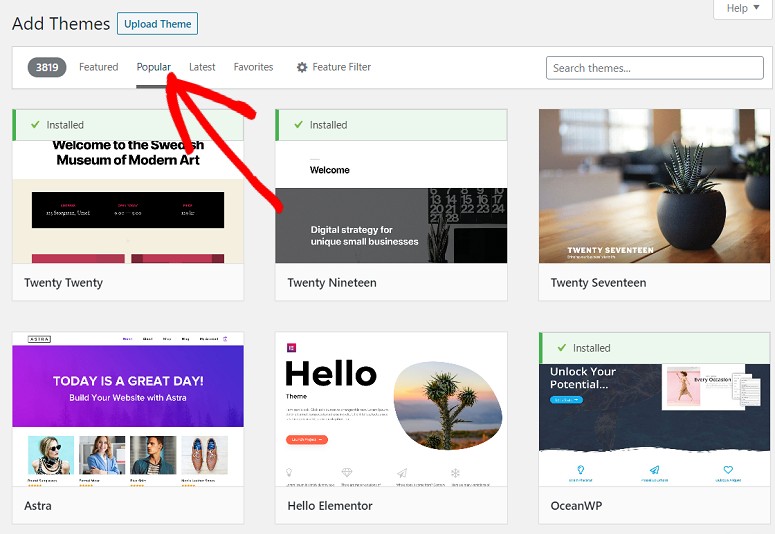
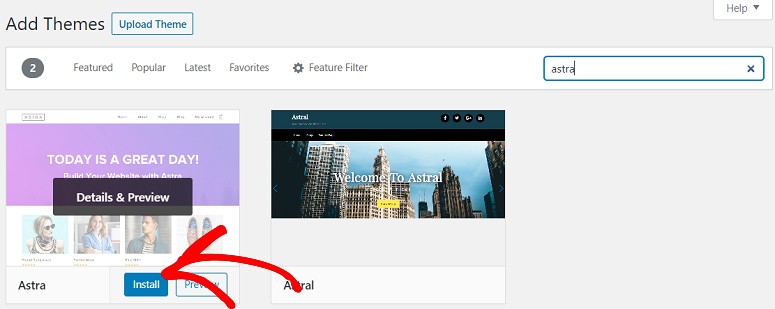
Pentru a vedea cele mai recente teme lansate, faceți clic pe fila Ultimele. Dacă știți deja ce temă doriți, pur și simplu folosiți câmpul de căutare pentru a introduce numele temei.
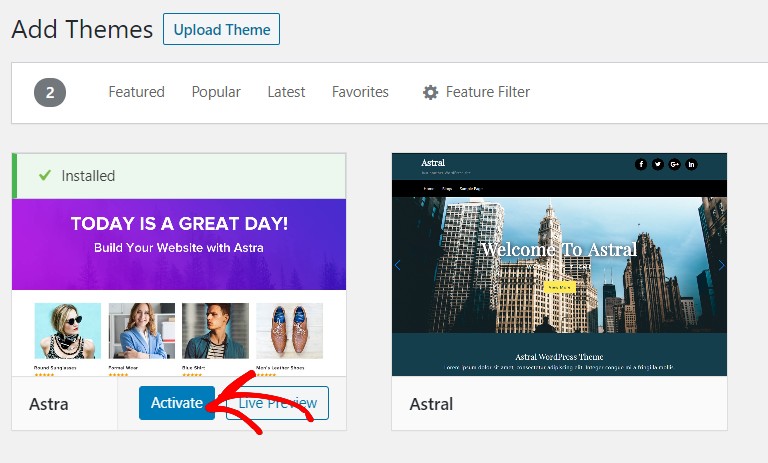
Tema dvs. va apărea acum pe ecran. Faceți clic pe butonul Instalare. Puteți previzualiza tema făcând clic pe butonul Previzualizare de lângă butonul Instalare.
Pluginul va fi acum instalat pe site-ul dvs. Puteți face clic pe butonul Activare pentru ca acesta să înceapă să funcționeze.
Metoda 2: Cum să instalați o temă WordPress de pe site-uri terțe
Dacă doriți să instalați o temă de pe un site web terț, va trebui mai întâi să o descărcați pe computer, apoi să o încărcați pe site-ul dvs. web.
Odată ce ați descărcat tema, accesați tabloul de bord și faceți clic pe Aspect » Teme » Adăugare nouă.
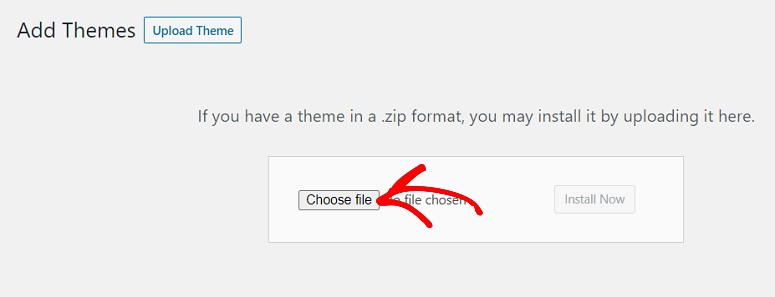
Acum faceți clic pe butonul Upload Theme, apoi faceți clic pe Choose File. Selectați folderul arhivat pe care tocmai l-ați descărcat.
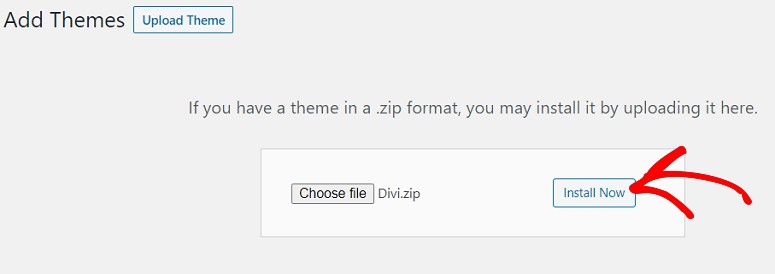
Odată ce folderul este încărcat pe site-ul dvs. web, veți vedea butonul Install Now. Faceți clic pe el. Apoi puteți apăsa butonul Activate pentru ca tema să înceapă să funcționeze.
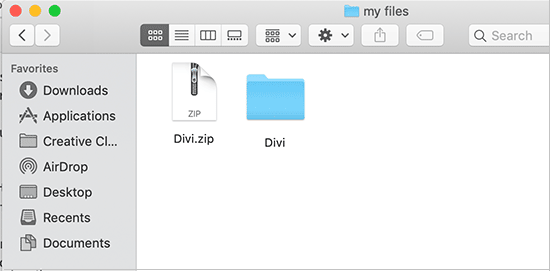
Fișierele zip ale temelor și pluginurilor premium conțin adesea foldere suplimentare, cum ar fi documentația și fișierele originale Photoshop.
Metoda 3: Cum să instalați o temă WordPress prin FTP
Uneori, este posibil să doriți să încărcați o temă WordPress prin FTP.
Pentru a instala o temă WordPress prin FTP, mai întâi va trebui să descărcați tema pe care doriți să o utilizați. Dacă nu sunteți sigur ce temă doriți să utilizați, puteți consulta lista noastră de teme WordPress de top de pe piață.
Pentru a vă face acest metodă mai ușor de înțeles, vom folosi tema Divi. Deci, accesați site-ul oficial Divi, descărcați tema și salvați fișierul .zip pe computer. Dezarhivați folderul Divi pe care tocmai l-ați descărcat.
Acum folosiți un client FTP precum FileZilla pentru a vă conecta la contul dvs. de găzduire WordPress. Dacă nu știți cum să folosiți FTP pentru a încărca fișiere pe WordPress, iată cum puteți face acest lucru.
Odată conectat, navigați la directorul /wp-content/themes/. Aici veți vedea toate temele instalate pe site-ul dvs.
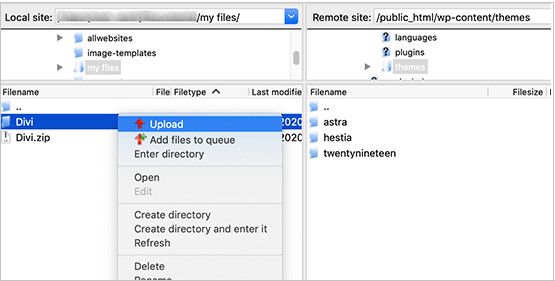
Selectați folderul temei dezarhivate de pe computer, apoi încărcați-l pe site-ul dvs. web. Odată ce ați încărcat tema, accesați zona de administrare și faceți clic pe Aspect » Teme.
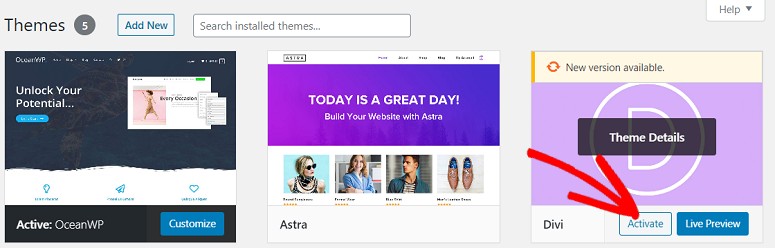
Ar trebui să vedeți acum tema pe care tocmai ați încărcat-o acolo. Pur și simplu treceți cu mouse-ul peste temă și faceți clic pe butonul Activare.
BONUS: Cele mai bune opțiuni de teme WordPress
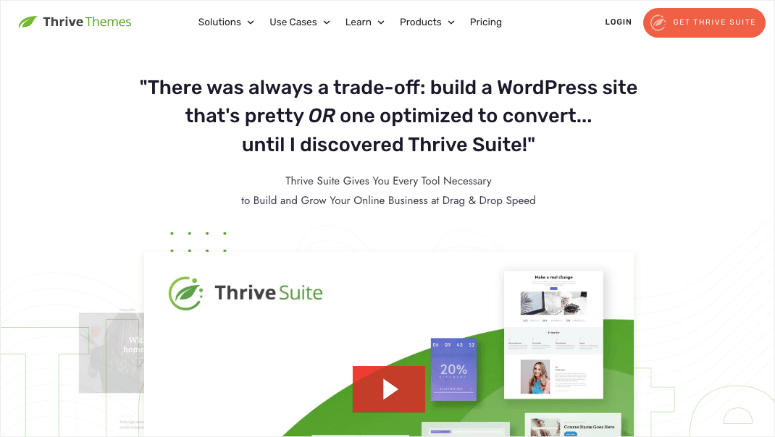
Thrive Themes este tema WordPress #1 care vine și cu un constructor de teme. Temele și șabloanele de pagină predefinite sunt optimizate pentru a genera conversii și venituri.
Este super ușor să personalizați șabloanele după bunul plac. Există blocuri și secțiuni gata făcute pe care le puteți folosi pentru a adăuga cu ușurință mai mult conținut pe site-ul dvs.
Când vă abonați la Thrive Suite, primiți și formulare de înscriere, chestionare, campanii de marketing perene, cursuri online și multe altele. Aceste instrumente vă vor ajuta să creați un funnel de vânzări, să generați lead-uri și să vă extindeți lista de email.
Vei avea tot ce îți trebuie pentru a converti mai mulți vizitatori în lead-uri și clienți.
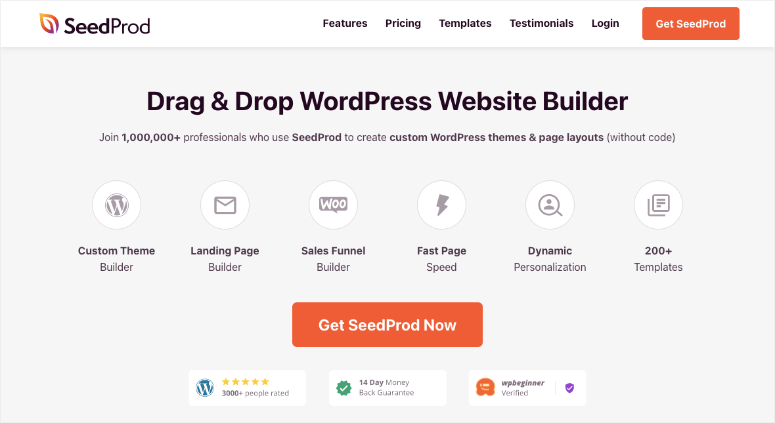
SeedProd este un constructor puternic de pagini de destinație și teme drag-and-drop pentru WordPress.
Vine cu kituri de teme proiectate profesional și peste 200 de șabloane de pagină pentru a oferi rapid site-ului dvs. un aspect frumos. Puteți alege din blocuri de pagină precum opțiuni de email, formulare de contact, cronometre, butoane de apel la acțiune, mărturii, concursuri și multe altele.
Pluginul vine, de asemenea, cu moduri integrate de tip "în curând" și de mentenanță pe care le puteți activa cu un singur clic.

Divi este una dintre cele mai populare teme pentru site-urile WordPress. Vine cu un editor vizual drag-and-drop care face ușor să vă personalizați tema așa cum doriți. Există sute de șabloane și machete diferite pentru a vă proiecta site-ul web pentru a se potrivi mărcii dvs. și pentru a atrage noi vizitatori.
Acesta este tot! Sperăm că acest ghid vă ajută să instalați o temă WordPress cu ușurință. De asemenea, ați putea dori să consultați recomandările noastre de top despre Pluginuri WordPress obligatorii.

am wp 2.9. sunt foarte nou în a face modificări pe site-ul meu; și, nu vreau să stric ce a făcut web designerul. am decis că vreau să adaug O singură pagină nouă pe site-ul meu care are o temă complet diferită față de celelalte 20 de pagini. deci, am reușit să creez o pagină nouă, DAR are automat tema celorlalte 20 de pagini. vreau o temă nouă (astfel încât să nu trebuiască să descarc o temă, voi merge cu temele disponibile incluse/oferite în wp 2.9: tema wp classic 1.5 de dave shea). cum procedez... pentru a instala tema classic 1.5 de dave shea... astfel încât să NU schimb accidental tema celorlalte 20 de pagini??
Gail Leland are dreptate, când personalizezi o anumită temă, aceasta nu afectează alte teme.
Dacă aveți orice altă problemă în WP, puteți întreba.
scuze – doar apăs pe comentariile de urmărire prin email, ca să fiu notificat!
am instalat recent Wordpress 2.9.2 pe localhost ca să mă pot juca cu el – deoarece sunt complet nou în WP.
Am făcut câteva modificări la tema implicită, de ex. am adăugat lucruri în bara laterală și în subsol.
Apoi am descărcat cu succes tema blue green și am instalat-o + activat-o cu succes – simplu!
totuși, mă așteptam ca modificările pe care le-am făcut în tema implicită să fie transferate la noua temă. acest lucru nu s-a întâmplat. primesc tema implicită fără modificări.
asta înseamnă că dacă creez un blog pe o temă și apoi activez o altă temă, va trebui să aplic din nou toate modificările și conținutul la noua temă?
Scuze dacă este o întrebare prostească, dar cred că am ratat ceva important aici : )
Da, dacă faci modificări la o temă, acele modificări afectează doar acea temă. Dacă schimbi temele, va trebui să faci acele modificări din nou.
Singura modalitate de a modifica o temă în acest fel ar fi folosind o temă copil, dar asta este puțin mai avansat (de care nu trebuie să-ți faci griji acum).
Mulțumesc pentru acest tutorial! Am urmat ambele tutoriale Cum să instalezi WordPress și Cum să instalezi o temă WordPress! Ambele au funcționat uimitor pentru mine, iar acum site-ul meu este funcțional! Nu pot să-ți mulțumesc suficient Leland 😀 -Multă dragoste?
Mulțumesc! Configurarea ușoară! Dar nu pentru persoanele care găzduiesc pe propriul WordPress.
Mulțumesc din nou
Bună, am câteva întrebări legate de instalarea temelor WordPress.
Corectează-mă dacă greșesc. WordPress.com nu permite utilizatorilor săi să încarce temele create de ei înșiși. Cu toate acestea, le permite să personalizeze (puțin) sau să ajusteze layout-urile predefinite.
În ceea ce privește WordPress.org, trebuie să descarc software-ul WordPress și să-l instalez pe un server, prin ftp? Să zicem că folosesc Ripway. Deci, după instalarea WordPress, pot încărca propria mea temă (pe care am creat-o folosind Photoshop, nu un layout predefinit, ci propriul meu layout). Tot acest lucru este posibil folosind platforma WordPress pe un alt web host, corect?
În acest sens, pot folosi în continuare WordPress și să-mi folosesc propriile teme GRATUIT, fără a fi nevoie de upgrade sau achiziționarea unor oferte de web hosting?
Te rog să-mi răspunzi curând! :) Mulțumesc!
Bună Leland, doar aș dori să-ți mulțumesc pentru postarea acestui tutorial, este exact ceea ce aveam nevoie. Noroc 🙂
Acest tutorial NU este pentru începători complet 🙂
Cu toate acestea, este destul de ușor de înțeles ce trebuie făcut dacă ai experiență cu WordPress.
Foarte util, mulțumesc mult, exact asta aveam nevoie!
Îmi place tutorialul, mulțumesc că l-ai făcut, acum înțeleg.
Mulțumesc mult themelab. Acesta a fost cel mai ușor tutorial. Nu știam că este atât de ușor să comuți între teme. Mulțumesc
@Courtney: Cu WordPress 2.8 vei putea descărca automat teme din depozit, cam așa cum poți instala plugin-uri cu WordPress 2.7.
Și doar o notă, gazdele pe care WordPress le „recomandă” la http://wordpress.org/hosting/ sunt în mare parte linkuri afiliate, inclusiv cel către Go Daddy.
Am găzduire la Go Daddy, care, deși Word Press îi recomandă ca gazdă, nu va ajuta cu încărcarea foarte confuză a temelor sau a oricărui altceva WordPress! Când descarc tema dorită pe computerul meu, aceasta este DEZCOMPRIMATĂ. Așa că, atunci când am încercat să folosesc folderul FTP Client și să mut fișierul de la local la la distanță în folderul meu Go Daddy Hosting, nu s-a descărcat. Apoi, Go Daddy a refuzat să-mi spună cum să decomprim fișierul sau să o fac corect! Word Press este foarte dificil de utilizat și sper că versiunile viitoare vor fi mai ușor de utilizat. Există în prezent atât de multe ocoliri și referințe constante la site-ul de găzduire al cuiva. Acest lucru face lucrurile inutil de dificile. Teme și șabloane ar trebui să se încarce direct pe site și totul ar trebui să poată fi făcut din tabloul de bord Word Press al cuiva!
De asemenea, o altă notă, acest tutorial este puțin depășit, deoarece a fost scris pentru WP 2.3. Nu mai există fila „Prezentare”, dar puteți schimba în continuare temele din meniul „Aspect”.
De asemenea, o altă notă, ACESTA ESTE DOAR PENTRU BLOGURI WORDPRESS AUTO-GĂZDUIȚI și nu pentru utilizatorii WordPress.com, scuze.
@John: Ei bine, aceasta ar fi o problemă cu tema ta și nu are prea mult de-a face cu informațiile conținute în acest tutorial. Pot să te întreb ce temă folosești? Trimite-mi un e-mail prin formularul meu de contact.
În primul rând, mulțumesc că ești aici. Încerc să încarc o temă și totul pare să fie în regulă, cu excepția faptului că primesc o eroare la functions.php la linia 61. Aveți idei despre ce pot face în legătură cu asta. John
Salut!
Totul perfect, cu excepția faptului că nu găsesc „fila Prezentare”
Ai putea să-mi spui unde este?
Blog frumos, te voi urmări de acum înainte!
poți descărca wordpress la http://www.wordpress.org
acolo vei avea toate fișierele și instrucțiunile necesare, pe lângă teme, plugin-uri etc…
cum descarci vreo parte din Wordpress pe computerul tău? Folosim un blog wordpress… și nu am descărcat niciodată nimic pe computer. Odată ce îl voi descărca, voi înțelege cum să fac ceilalți pași. Ce este de descărcat? Poate cineva să ofere un link către această descărcare. Mulțumesc.
OMG! mulțumesc! Toată lumea a făcut-o atât de complicată. Am văzut tutorialul tău și Zing, succes. Mulțumesc mult. Sunt atât de plin de recunoștință!!!!!!!
Lisa
Nu mai pot activa unele teme, este blocat și nu văd niciun buton de activare... există o altă modalitate..
Salut tuturor,
Vă rog să mă ajutați. Nu am reușit să obțin lista directoarelor pe Filezilla. Nu știu ce să pun în câmpul Site la distanță. Când am încercat să fac asta ca în exemplul de mai sus, nu a funcționat.
Vă rugăm să ajutați cu acest pas.
Mulțumesc.
Ian
Am încărcat tema în secțiunea mea de teme din fișierul meu WordPress și acum cum sau unde activez tema în panoul de administrare WordPress... Unde mă autentific??
Sunt foarte nou aici, așa că vă rog să-mi trimiteți un e-mail și să-mi spuneți ce să fac... Mulțumesc!!!
am încărcat temele în folderul meu de administrare și nu le pot selecta. îmi cer scuze pentru această întrebare „prostească”, dar sunt foarte nou la aceste lucruri.
Salut,
cum încarc o temă dacă nu am un furnizor de găzduire, dar folosesc găzduirea wordpress.com?
Mulțumesc foarte mult pentru acest post! Am încercat să fac asta înainte și nu am reușit și chiar am plătit pe cineva să o facă pentru mine… dar apoi a trebuit să adaug lucruri și ei au vrut să continue să mă taxeze.
Am găsit postarea ta… am urmat instrucțiunile tale la literă și a funcționat excelent! Mulțumesc!!