Vă îngrijorează avertismentul „Acest site nu este sigur” care apare pe site-ul dvs. WordPress?
Acest tip de avertisment îi va face pe vizitatori să creadă că site-ul dvs. web este spam sau fraudulos și vor pleca rapid. Din fericire, puteți remedia acest avertisment cu ușurință în câțiva pași simpli.
În acest ghid pas cu pas, vă vom arăta ce cauzează avertismentul și cum să remediați mesajul „Acest site nu este sigur” pe site-ul dvs.
De ce vedeți notificarea „Site-ul WordPress nu este sigur”?
Site-ul dvs. web transferă date între browsere și servere de fiecare dată când un vizitator ajunge pe site-ul dvs. Dacă vindeți un produs, veți gestiona informații sensibile precum detalii de plată, numere de contact și adrese de expediere.
Nu cu mult timp în urmă, site-urile web foloseau HTTP (HyperText Transfer Protocol) pentru a trimite și primi date. Dar acest lucru era nesigur, deoarece datele erau trimise în text simplu. Aceasta înseamnă că, dacă cineva interceptează acele date, le poate citi și le poate folosi greșit.
Motoarele de căutare precum Google au început să afișeze avertismente de genul „Acest site nu este securizat” pe site-urile web care utilizează HTTP.
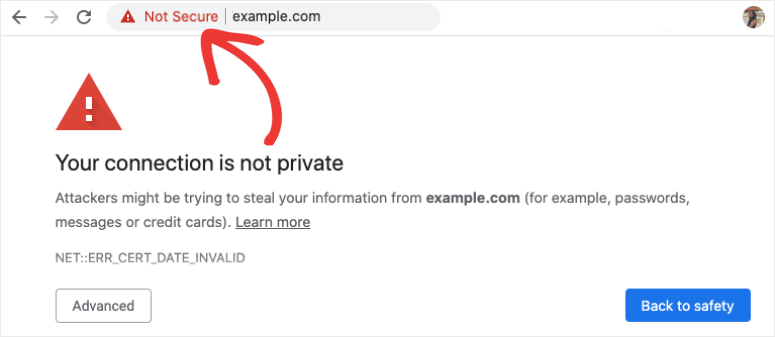
Pentru a remedia acest lucru, trebuie să utilizați HTTPS (HyperText Transfer Protocol Secure). Acest lucru asigură că datele dumneavoastră sunt criptate folosind un certificat SSL (Secure Socket Layer). Acum, dacă hackerii reușesc să fure datele în timp ce acestea sunt în tranzit, nu vor putea face nimic cu ele, deoarece vor arăta ca un text fără sens.
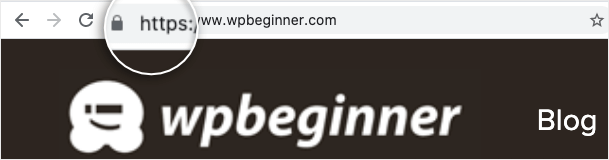
Acum vă vom arăta cum să obțineți un certificat SSL și să vă transferați site-ul web pe HTTPS pentru a scăpa de avertismentul „Acest site nu este securizat”. La sfârșitul acestui tutorial, site-ul dumneavoastră va funcționa corect pe HTTPS și veți vedea un lacăt în bara de adrese:

Și nu vă faceți griji, nu este implicat niciun cod. Totul poate fi realizat cu ajutorul gazdei dvs. web sau folosind un plugin.
Dacă aveți deja un certificat SSL instalat și puteți vedea lacătul în bara de adrese, treceți la secțiunea în care rezolvăm problemele de conținut mixt.
Acum să începem.
Cum să remediați avertismentul „Acest site nu este sigur”?
Înainte de a începe, este înțelept să faceți o copie de rezervă a site-ului dvs. web. Ori de câte ori faceți modificări majore pe site-ul dvs., faceți o copie de rezervă rapidă cu un plugin precum Duplicator sau UpdraftPlus. Aceasta va servi ca o plasă de siguranță, astfel încât, în cazul în care faceți o greșeală, puteți restaura întotdeauna copia de rezervă.
Pasul 1: Instalați un certificat SSL pe site-ul dvs. WordPress
Nu cu mult timp în urmă, instalarea unui certificat SSL necesita destul de multe cunoștințe tehnice, dar acum totul s-a schimbat. Majoritatea gazdelor web oferă un certificat SSL gratuit sau îl puteți cumpăra de la ele la un preț rezonabil. Și dacă nu, puteți încărca propriul certificat sau puteți folosi un plugin pentru a-l activa.
Vă vom arăta cum să obțineți un certificat SSL folosind toate cele trei metode.
Nu ezitați să săriți la secțiunea care vă interesează cel mai mult.
1. Instalați un certificat SSL de la gazda dvs. web
Aproape fiecare gazdă web oferă certificate SSL. Dacă este un certificat gratuit, va trebui pur și simplu să îl activați. Altfel, va trebui mai întâi să cumpărați unul de la ei și apoi să îl activați. Oricum ar fi, este un proces foarte simplu.
Pentru a vă oferi câteva exemple, Hostinger oferă SSL gratuit nelimitat. SiteGround oferă certificate gratuite pe viață pe toate site-urile lor, însă, GoDaddy percepe lunar.
Cu Bluehost, veți primi un certificat SSL gratuit pentru domeniul dvs.
Vă vom arăta cum să activați SSL în Bluehost, deși pașii vor fi similari pentru alți furnizori de găzduire web sau veți găsi ghiduri pe site-ul lor pe care le puteți urma.
În tabloul de bord Bluehost, accesați secțiunea My Sites » Security.
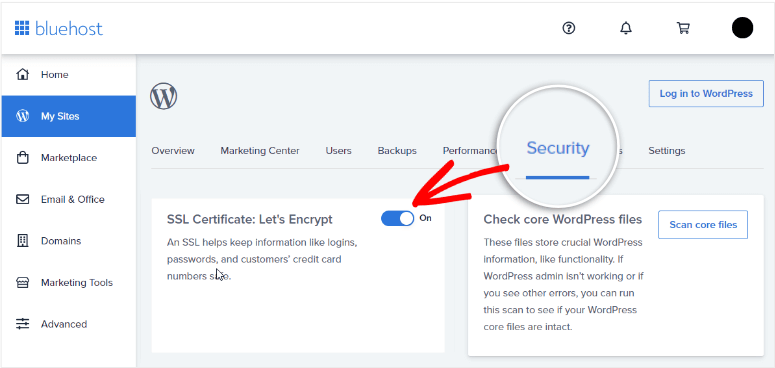
Apoi, pur și simplu activați comutatorul pentru a activa SSL pe site-ul dvs. Atât. Dacă întâmpinați probleme la instalare, puteți contacta serviciul de asistență pentru clienți al gazdei dvs. web și vă vor ajuta cu aceasta.
2. Instalați un certificat SSL de la un furnizor terț
Dacă gazda dvs. web nu oferă SSL sau doriți să utilizați opțiuni terțe, puteți obține un certificat SSL din surse precum:
- Lets Encrypt – Certificate gratuite și prietenoase cu bugetul
- SSL.com – Protecție amplă începând de la 36,75 USD pe an
- DigiCert – Certificate de înaltă securitate la o gamă largă de prețuri
Odată ce ați cumpărat sau descărcat propriul certificat, va trebui să îl încărcați pe site-ul dvs. folosind cPanel.
Vă vom arăta cum să faceți acest lucru cu Bluehost, dar pașii rămân aceiași pentru majoritatea gazdelor.
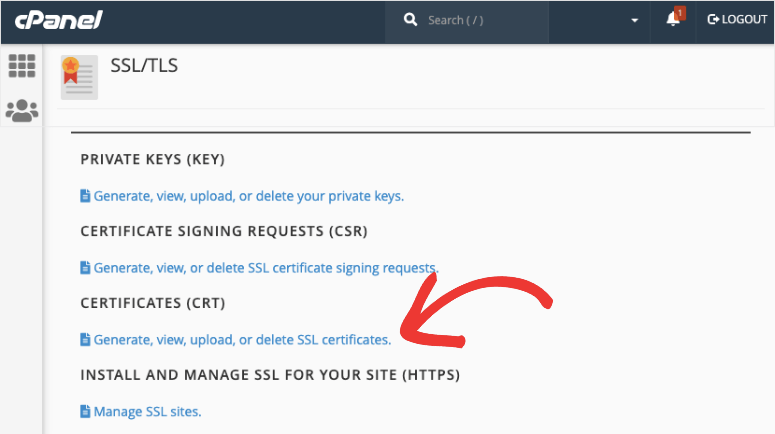
În contul dvs. de găzduire, deschideți cPanel și navigați la secțiunea SSL/TLS.
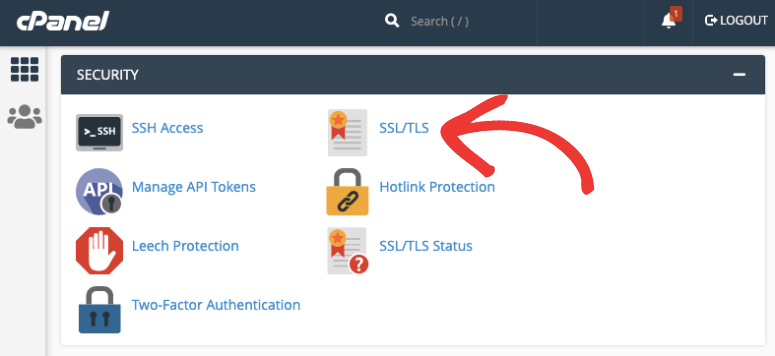
Faceți clic pe Generați, vizualizați, încărcați sau ștergeți certificate SSL. Acest lucru vă va duce la o nouă pagină unde puteți încărca certificatul.
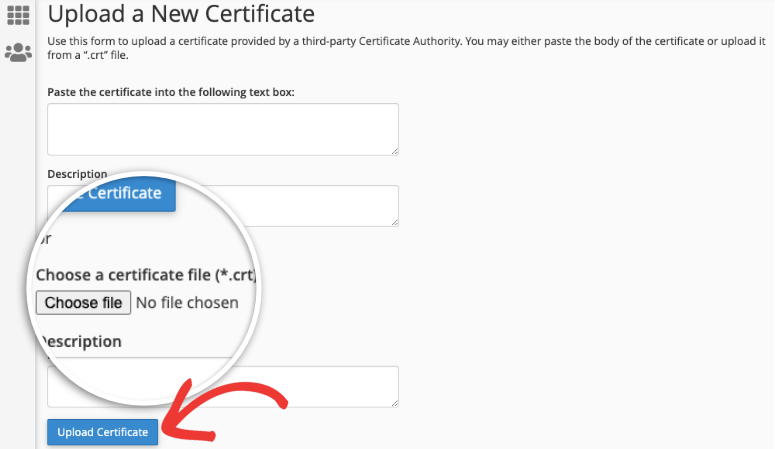
Veți vedea o opțiune pentru a alege fișierul de pe computer. Selectați certificatul SSL pe care l-ați descărcat de la furnizorul dvs.
Acum reveniți la pagina SSL/TLS și deschideți Gestionați site-urile SSL.
Aici, faceți clic pe Răsfoiți certificate și veți vedea toate certificatele instalate aici.
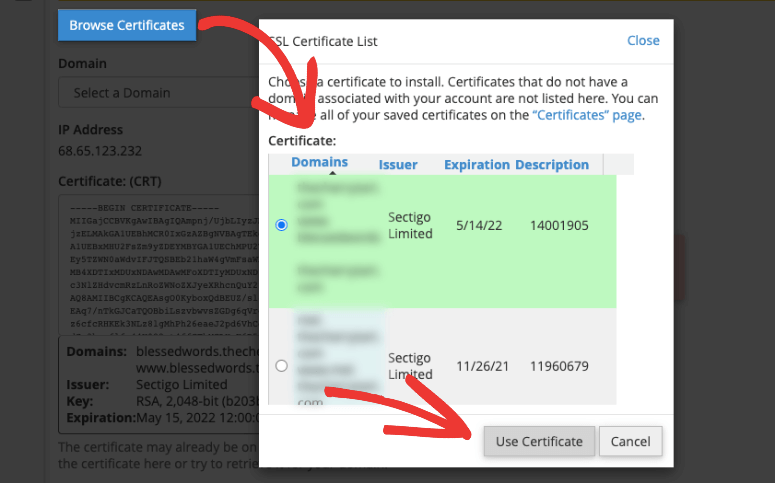
Selectați-l pe cel pe care tocmai l-ați încărcat și apăsați butonul „Utilizați certificatul”. Acest lucru va completa automat câmpurile date cu informațiile din certificat. În partea de jos a acestei pagini, faceți clic pe butonul Instalați certificatul și ați terminat.
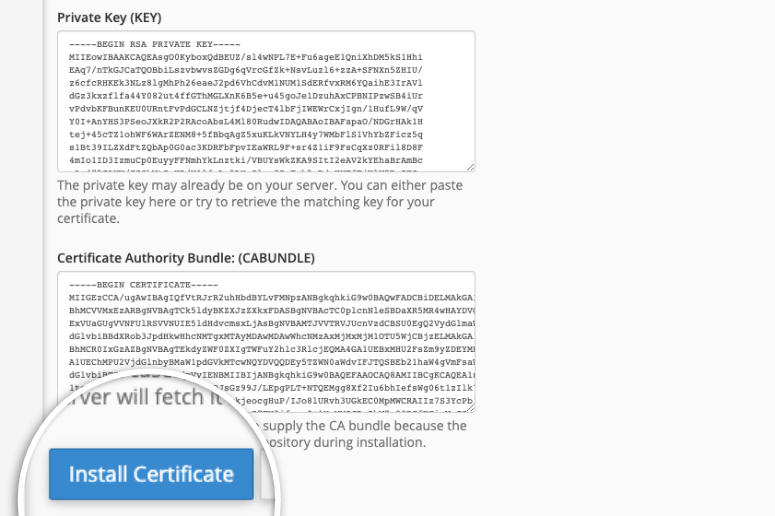
Veți vedea un mesaj că certificatul dvs. a fost instalat cu succes.
3. Instalați un certificat SSL cu un plugin
O altă opțiune simplă pentru a instala SSL este utilizarea pluginului Really Simple SSL. Este gratuit de utilizat, dar dacă doriți instalare automată și certificate de înaltă calitate, atunci. puteți să vă înscrieți pentru versiunea pro. Puteți folosi codul nostru de cupon Really Simple SSL pentru a obține 15% reducere.
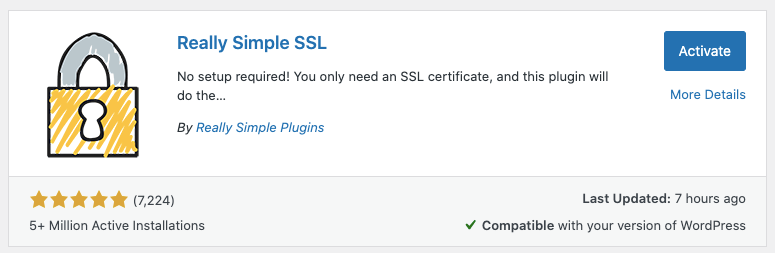
Primul lucru pe care va trebui să îl faceți este să instalați și să activați pluginul pe site-ul dvs. Nu ați instalat niciodată un plugin WordPress? Nu vă faceți griji, consultați ghidul nostru despre Cum să instalați un plugin WordPress.
Odată terminat, vizitați pagina Really Simple SSL și veți vedea o opțiune pentru a activa SSL.
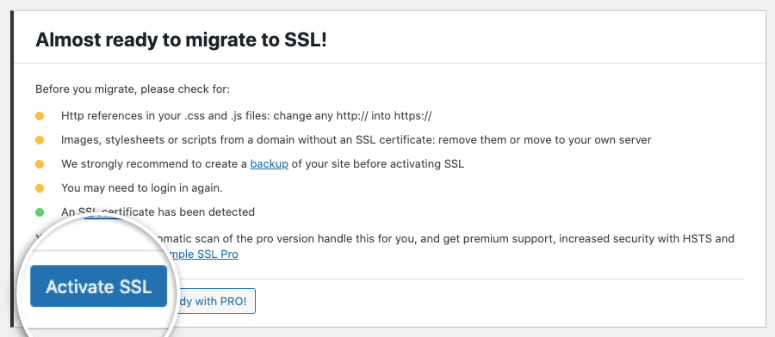
După activare, pluginul vă va oferi o listă de sarcini pe care trebuie să le efectuați pentru a vă asigura că certificatul funcționează corect.
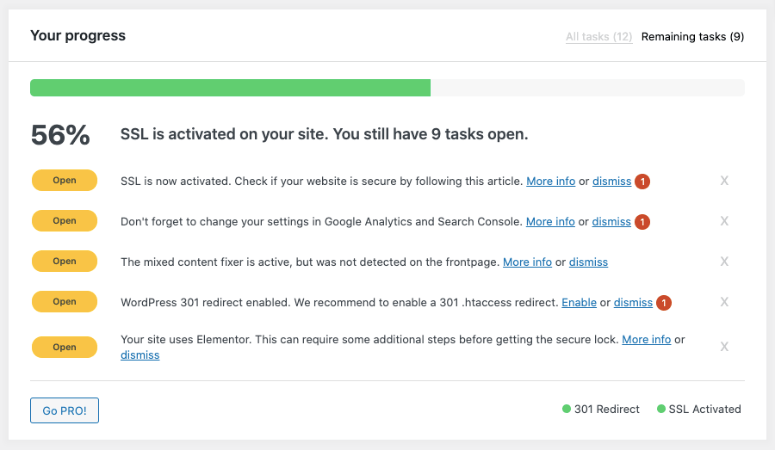
Puteți urma aceste instrucțiuni de pe ecran pentru a remedia erorile și a migra site-ul dvs. de la HTTP la HTTPs.
Pasul 2: Remedierea problemelor de conținut mixt
Când migrați de la HTTP la HTTPs, există șanse ca câteva pagini, în special cele vechi, să rămână pe URL-uri HTTP.
Puteți remedia aceste probleme utilizând pluginul Really Simple SSL sau pluginul SSL Insecure Content Fixer.
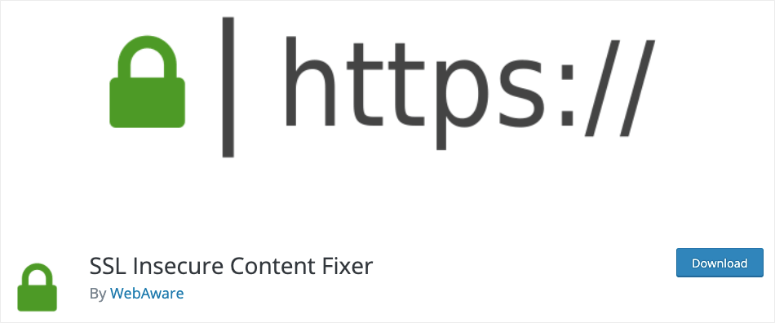
Aceste pluginuri vă vor ghida prin pașii necesari pentru a rezolva orice probleme. Apoi, avertismentul „Acest site nu este sigur” va fi eliminat de pe site-ul dvs. Veți vedea lacătul și „https://” în bara de adrese.
Pentru mai multe detalii despre acest subiect, vă recomandăm să urmați acest ghid de la WPBeginner pentru a Remedia eroarea de conținut mixt în WordPress.
Pasul 3: Remedierea Google WebMasters
Când instalați un certificat SSL, va trebui să informați Google că ați făcut modificarea. Dacă omiteți acest pas, Google va continua să colecteze date din versiunea HTTP a site-ului dvs. și va afișa avertismentul „nesecurizat”.
Pentru a actualiza Google, veți avea nevoie de un cont Google Search Console și un cont Google Analytics. Dacă nu le aveți, va trebui să vă înscrieți pentru un cont acum și să le adăugați proprietatea.
Dacă aveți nevoie de ajutor cu asta, puteți urma ghidul nostru pas cu pas: Cum să adăugați Google Analytics la WordPress.
Apoi, în tabloul de bord, navigați la Hărți de site și resubmiteți harta site-ului cu versiunea HTTPs actualizată.
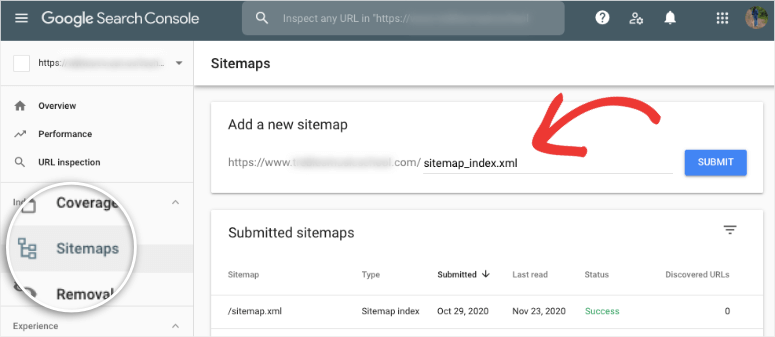
Dacă ați adăugat fișiere de link-uri de dezavouare în Search Console, deschideți Instrumentul de dezavouare Google și faceți clic pe versiunea dvs. HTTP. Va trebui să descărcați fișierul și să îl încărcați în noul profil.
Apoi ștergeți profilul vechi permanent pentru a evita orice conflicte.
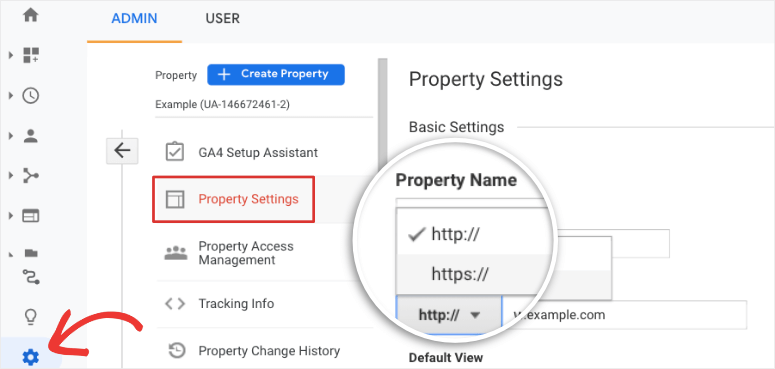
Acum accesați contul dvs. Google Analytics, mergeți la Admin » Setări proprietate » Nume proprietate. Aici, utilizați meniul derulant pentru a selecta „https://”.
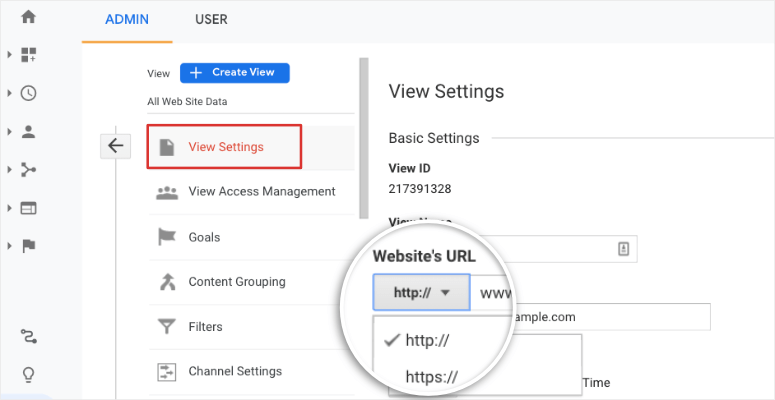
Va trebui să repetați acest pas sub fila Setări vizualizare. Mergeți la secțiunea URL-ul site-ului web și selectați „https://”.
Dacă căutați un instrument care să vă ajute cu asta, consultați AIOSEO.
Cu aceasta, ați mutat cu succes site-ul dvs. web de la HTTP la HTTPS. Acest lucru va rezolva avertismentul „Acest site nu este sigur”. Ar trebui să vedeți un lacăt lângă URL-ul site-ului dvs. în bara de adrese.
Sperăm că acest tutorial v-a ajutat să vă securizați site-ul web. De asemenea, ați putea dori să consultați ghidul nostru despre cum să remediați mesajul „Contul dvs. a fost suspendat” pe site-ul dvs. web.
Întrebări frecvente despre cum să remediați avertismentul „Acest site nu este sigur”?
De ce văd avertismentul „Acest site nu este sigur”?
Avertismentul apare atunci când site-ul dvs. web nu are un certificat SSL (Secure Sockets Layer), indicând faptul că conexiunea dintre browserul utilizatorului și site-ul dvs. nu este criptată.
Cum obțin un certificat SSL pentru site-ul meu web?
Puteți obține un certificat SSL prin intermediul furnizorului dvs. de găzduire web, puteți achiziționa unul de la o autoritate de certificare sau puteți utiliza un furnizor SSL gratuit, cum ar fi Let’s Encrypt. Urmați instrucțiunile furnizorului pentru a instala și configura certificatul.
Pot obține un certificat SSL gratuit?
Da, mulți furnizori de găzduire oferă certificate SSL gratuite, iar servicii precum Let’s Encrypt oferă, de asemenea, certificate gratuite. Verificați cu furnizorul dvs. de găzduire sau utilizați un serviciu SSL de renume pentru a vă securiza site-ul fără costuri.
Cum instalez un certificat SSL pe site-ul meu web?
Procesul variază în funcție de furnizorul dvs. de găzduire. Multe platforme de găzduire oferă o instalare simplă cu un singur clic pentru certificatele SSL. Alternativ, puteți urma documentația furnizorului dvs. sau puteți solicita asistență de la echipa lor de suport.
Ce ar trebui să fac dacă certificatul meu SSL a expirat?
Reînnoiți certificatul SSL imediat. Verificați cu furnizorul dvs. de găzduire sau cu emitentul certificatului SSL pentru instrucțiuni de reînnoire. Un certificat expirat va declanșa avertismentul „Nu este sigur” și va compromite încrederea utilizatorilor.
Îmbunătățește deținerea unui certificat SSL SEO?
Da, deținerea unui certificat SSL este un factor de clasificare pentru motoarele de căutare precum Google. Site-urile securizate au o probabilitate mai mare de a apărea mai sus în rezultatele căutării, contribuind la o performanță SEO mai bună.
Ce se întâmplă dacă ignor avertismentul „Nu este sigur”?
Ignorarea avertismentului poate descuraja utilizatorii să interacționeze cu site-ul dvs., mai ales dacă trebuie să introducă informații sensibile. Este crucial să abordați problema prompt pentru a menține încrederea utilizatorilor și credibilitatea site-ului.
Pot remedia avertismentul „Nu este sigur” fără un certificat SSL?
Nu, cea mai eficientă modalitate de a remedia avertismentul este prin instalarea unui certificat SSL. Acesta asigură că datele transmise între site-ul dvs. și utilizatori sunt criptate, oferind o experiență de navigare sigură.
Va apărea avertismentul pe toate browserele?
Da, browserele web majore, inclusiv Chrome, Firefox, Safari și Edge, afișează avertismentul „Nu este sigur” dacă un site web nu are un certificat SSL. Este un indicator standard de securitate pe majoritatea browserelor.
Pentru următorii pași, va trebui să îmbunătățiți securitatea site-ului dvs. web pentru a vă asigura că nu veți fi niciodată spart sau blacklistat. Aceste postări vă vor ajuta să faceți acest lucru:
- Ghidul complet de securitate WordPress (pentru începători)
- 8 cele mai bune pluginuri de firewall WordPress pentru securitate și protecție
- Cum să restaurezi un site WordPress dintr-un backup (5 moduri)
Veți găsi instrumente și măsuri pentru a consolida securitatea site-ului dvs. web, pentru a vă asigura că nu veți mai întâlni astfel de avertismente pe site-ul dvs.

Comentarii Lasă un răspuns